
Meerdere afspraken achter elkaar inplannen
Plan voor één klant op één plek meerdere diensten direct na elkaar in, bij één collega of een team — met één bevestiging voor de hele reeks.
Een autopoetser die vijf auto's van dezelfde klant na elkaar doet. Een installateur die een onderhoudsbeurt inplant met meteen een storingsbezoek erachteraan. Dat zijn meerdere afspraken voor één klant, op één plek, direct na elkaar. In plaats van het afspraakformulier vijf keer in te vullen, plan je ze in één keer op de pagina Meerdere afspraken plannen.
Drie dingen gelden voor de hele reeks:
- Eén klant.
- Eén plek: een van je locaties, of één adres bij de klant.
- Eén collega of één team doet alle afspraken, direct na elkaar vanaf de start.
In het kort
- Begin een nieuwe afspraak en vul de eerste dienst in.
- Klik op Nog een dienst toevoegen.
- Kies de volgende diensten, in de volgorde waarin ze gebeuren.
- Kies onder Wanneer wie het doet en wanneer de eerste afspraak begint.
- Klik op Afspraken maken en beslis of de klant een bevestiging krijgt.
Hoe je er komt
De pagina heeft geen eigen plek in het menu. Je komt er langs twee wegen:
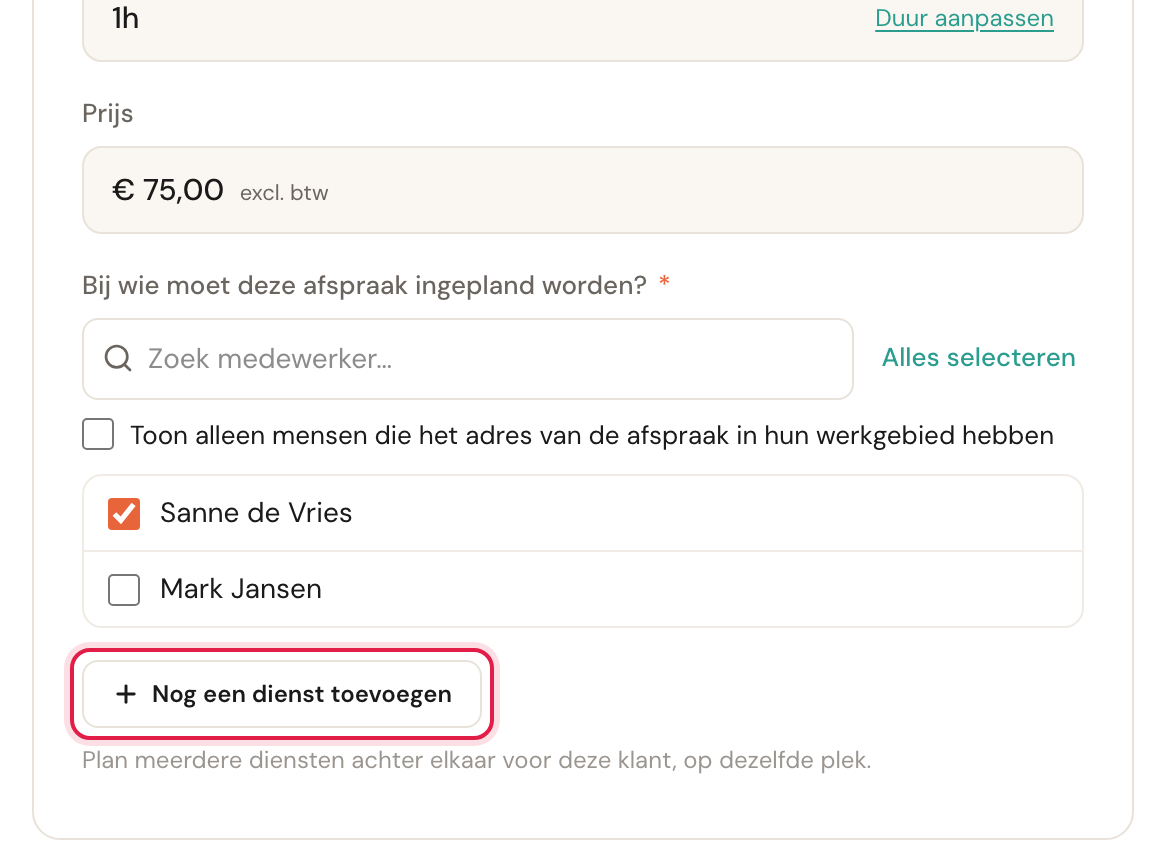
- Vanaf het afspraakformulier. Onderaan Afspraakgegevens staat, zolang je een nieuwe afspraak maakt, de knop Nog een dienst toevoegen. Alles wat je al had ingevuld gaat mee, en er staat een tweede dienst voor je klaar.
- Vanuit de planner. Zoek je in Afspraakmogelijkheden een moment voor meerdere diensten, dan opent een klik op een mogelijkheid deze pagina met alle diensten, de collega en de starttijd al ingevuld. Zie Van mogelijkheid naar afspraak.
Stap voor stap
Begin bij het afspraakformulier
Maak een nieuwe afspraak zoals altijd — zie Een afspraak inplannen — en vul de klant, de eerste dienst en eventueel de collega en het tijdstip in. Klik daarna onderaan op Nog een dienst toevoegen.
Kies de volgende dienst
De pagina Meerdere afspraken plannen opent. Je eerste dienst staat er als ingeklapte regel, de tweede staat open met Kies een dienst.
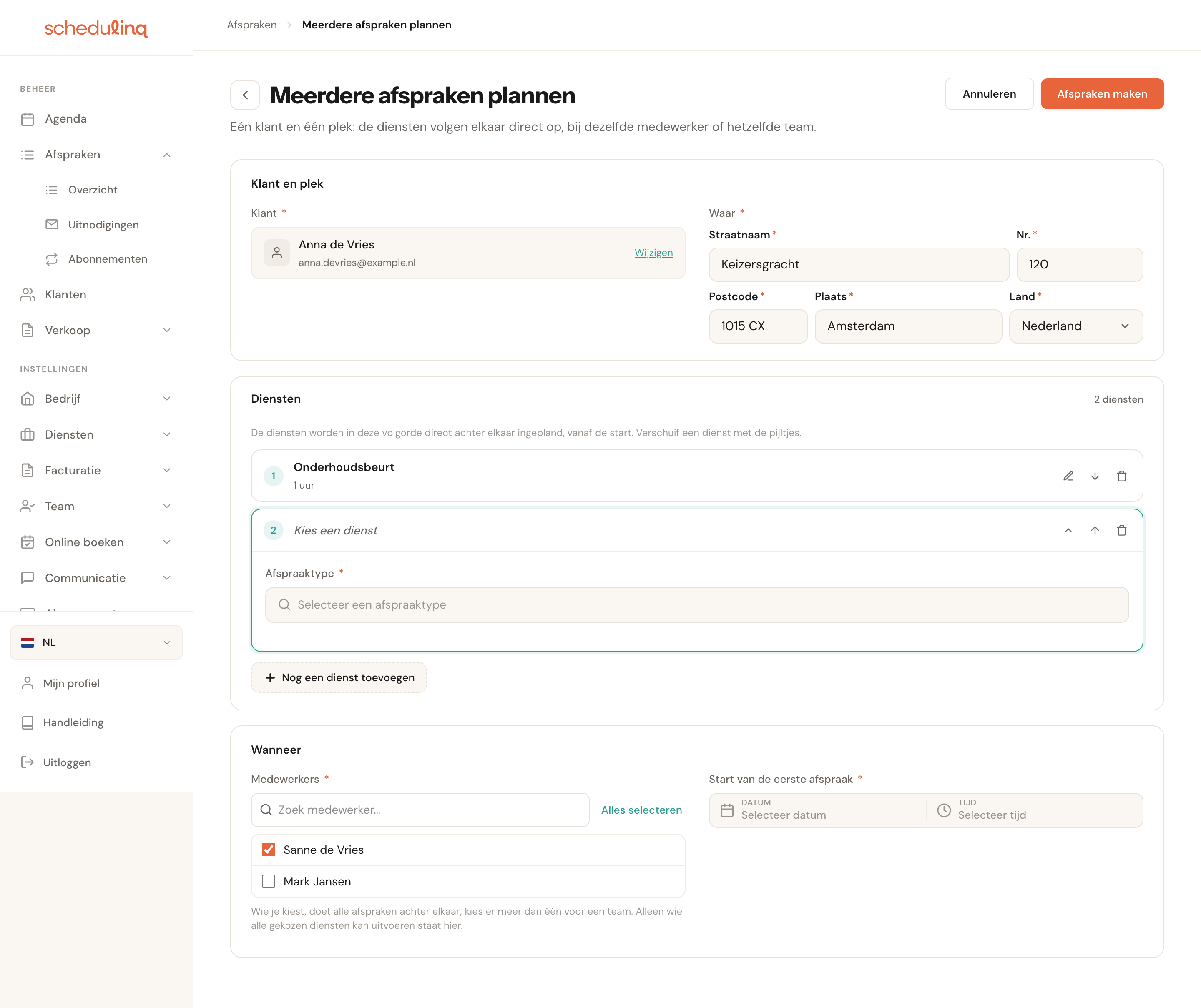
Kies het afspraaktype. Je ziet alleen diensten die op dezelfde plek als de eerste worden aangeboden. Moet er nog meer bij, klik dan opnieuw op Nog een dienst toevoegen: de nieuwe regel gaat open en de vorige klapt dicht.
Kies wie het doet en wanneer
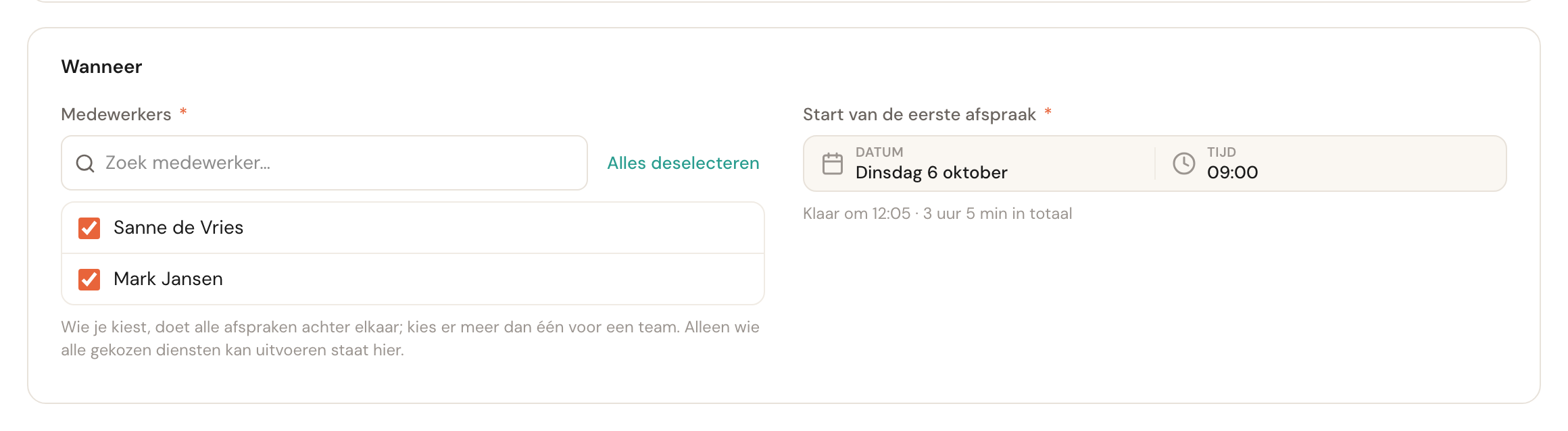
Vink onder Medewerkers aan wie de afspraken doet en kies de Start van de eerste afspraak. Elke dienst krijgt dan zijn eigen tijd, direct na de vorige.
Maak de afspraken
Klik rechtsboven op Afspraken maken. Schedulinq controleert eerst of de reeks botst met wat er al in de agenda staat, en vraagt daarna of de klant een bevestiging krijgt — zie Opslaan.
De pagina
Klant en plek
Klant
VerplichtVoor wie alle afspraken zijn. Met Wijzigen kies je een andere klant.
Een reeks hoort bij één klant: de afspraken worden samen één boeking, met één bevestiging aan die klant.
Waar
VerplichtDe eerste dienst bepaalt waar: kies je die op een van je locaties, dan staat hier die locatie; bij de klant staat hier het adres, overgenomen van de klantkaart en aanpasbaar. Zolang er nog geen dienst is gekozen, staat er De eerste dienst bepaalt waar: op een locatie of bij de klant.
Alle afspraken gebeuren op deze ene plek. Een adres dat je hier aanpast geldt voor deze afspraken; de klantkaart verandert niet mee.
Diensten
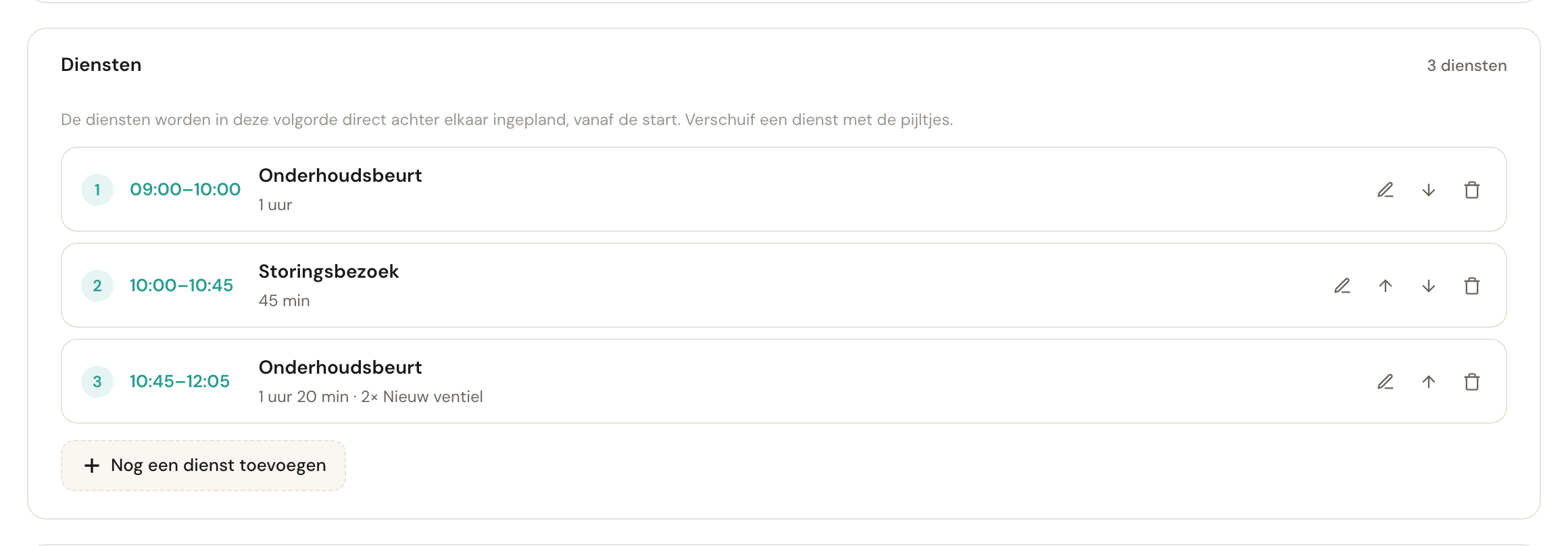
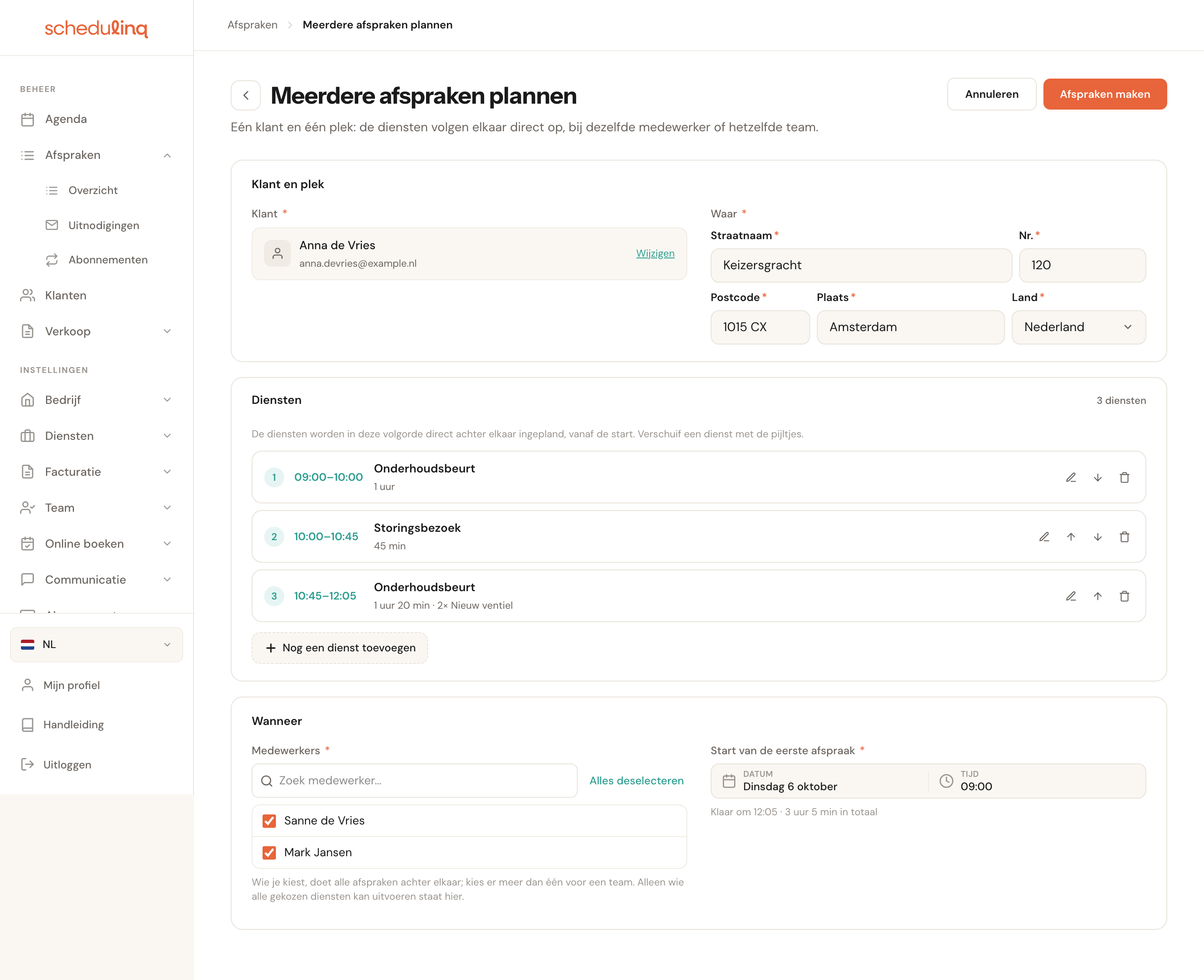
Elke dienst is één regel: het nummer, de tijd (zodra er een start is gekozen), de naam en — als de klant objecten heeft — het object, met daaronder de duur en de extra's. Rechts op de regel:
- Het potlood klapt de dienst open om hem te bewerken, en weer dicht. Er staat altijd maar één dienst open; een klik op de regel zelf doet hetzelfde.
- De pijltjes schuiven een dienst een plek omhoog of omlaag. De volgorde is de volgorde waarin ze gebeuren, dus de tijden schuiven mee.
- De prullenbak haalt de dienst weg. De laatste dienst kun je niet weghalen.
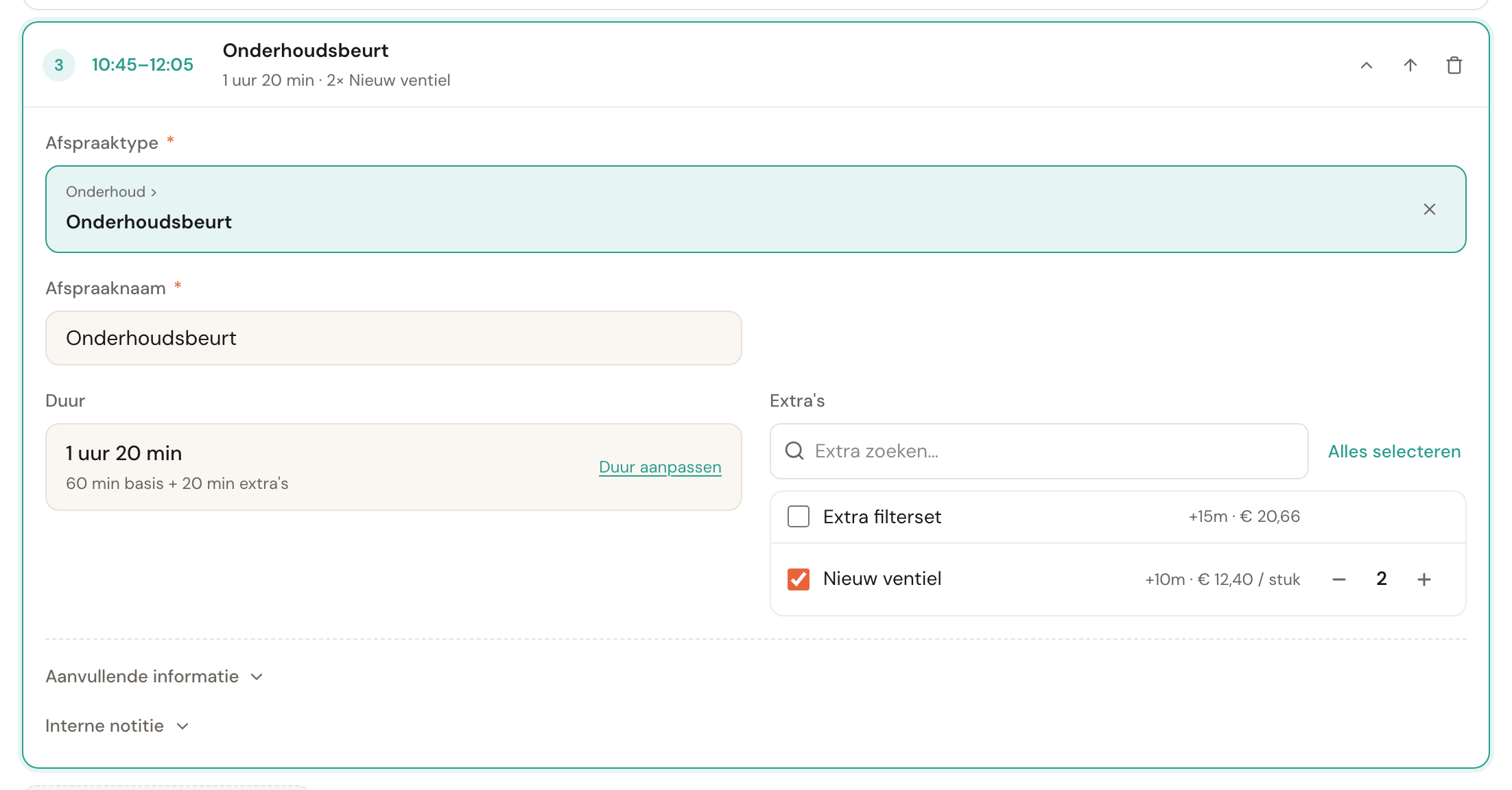
Opengeklapt heeft een dienst dezelfde velden als op het afspraakformulier: Afspraaktype, Afspraaknaam, het object als de klant er een heeft — per dienst, zodat bij vijf auto's elke afspraak zijn eigen auto heeft —, Duur (met Duur aanpassen voor deze ene afspraak) en Extra's. Onderaan staan Aanvullende informatie — je eigen velden voor afspraken — en Interne notitie, ingeklapt tot je ze nodig hebt.
Aanvullende informatie en Interne notitie
IngeklaptKlik op het kopje om het uit te klappen.
Ze staan dicht zodat tien diensten niet tien keer een leeg formulier worden. Een verplicht veld, een ingevuld antwoord of een notitie verstop je niet: dan staat het blok vanzelf open.
Aantal diensten
Maximaal 10Bij tien diensten maakt de knop Nog een dienst toevoegen plaats voor Je kunt maximaal 10 afspraken in één boeking combineren.
Wanneer
Medewerkers
VerplichtAlleen wie alle gekozen diensten én hun extra's kan uitvoeren, staat in deze lijst. Vink één collega aan, of meer voor een team: elke afspraak van de reeks komt dan bij allemaal in de agenda.
De reeks is één bezoek van één ploeg, van begin tot eind. Voeg je een dienst toe die een aangevinkte collega niet kan, dan haalt Schedulinq het vinkje weg en noemt die collega in een melding. Mag je alleen je eigen agenda plannen, dan ben jij de enige medewerker; kun je niet alle diensten zelf, dan zegt de pagina dat.
Start van de eerste afspraak
VerplichtDatum en tijd waarop de eerste dienst begint. De rest volgt direct, en onder het veld staat wanneer de laatste klaar is: Klaar om 12:05 · 3 uur 5 min in totaal.
Er zit geen pauze of rijtijd tussen de diensten: ze gebeuren op dezelfde plek, na elkaar. Moet er ruimte tussen, pas dan de duur van een dienst aan.
Opslaan: overlap en bevestiging
Bij Afspraken maken kijkt Schedulinq of de reeks botst met wat er al staat: een afspraak van een van de gekozen collega's, iets in hun gekoppelde agenda, of een andere afspraak van deze klant. Is dat zo, dan zie je alle botsingen in één venster.
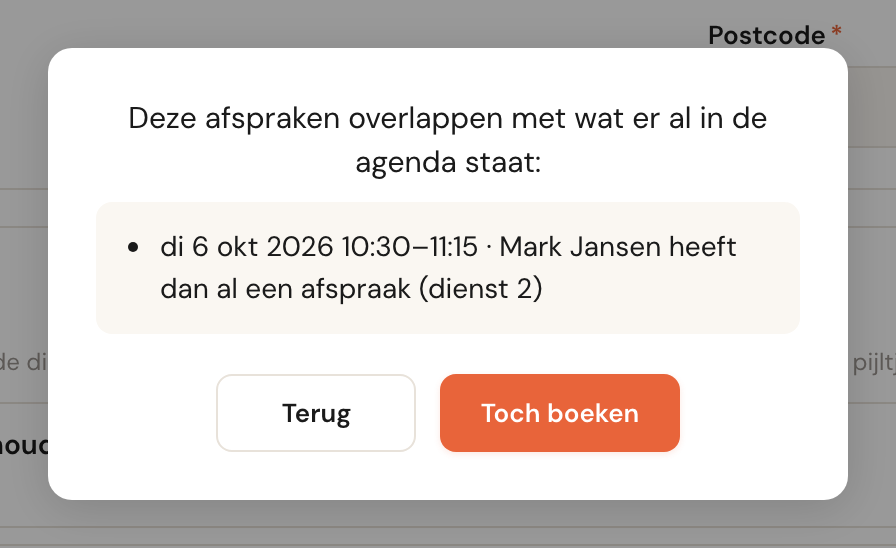
Met Terug pas je de reeks aan; met Toch boeken zet je hem er toch in. Die keuze is aan jou — Schedulinq houdt niets tegen.
Daarna vraagt Schedulinq of de klant een bevestiging krijgt: één e-mail met alle afspraken erin, met een agendabestand per afspraak.
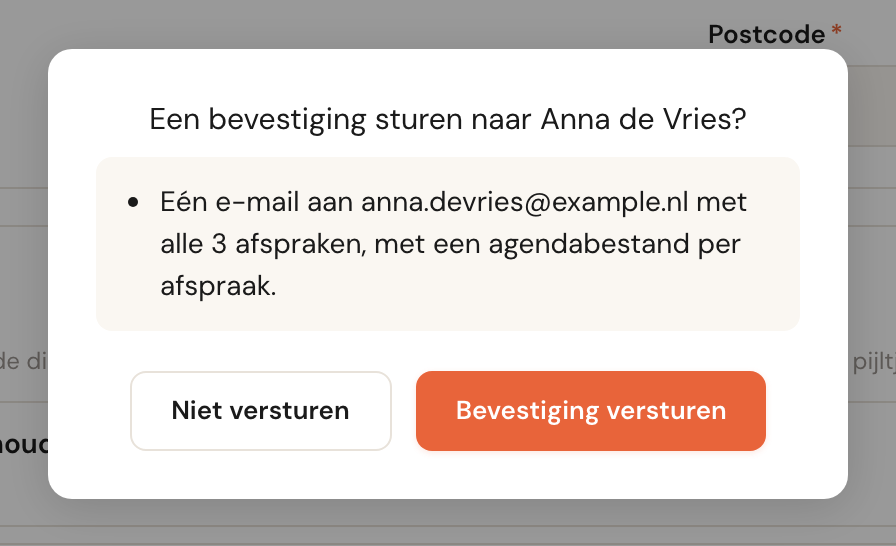
- Bevestiging versturen — de klant krijgt die ene e-mail.
- Niet versturen — de afspraken staan in de agenda, de klant hoort niets.
Je team en je organisatie krijgen hun berichten in beide gevallen, per afspraak. Heeft de klant geen e-mailadres, dan slaat Schedulinq de vraag over. Daarna opent de eerste afspraak van de reeks.
Na het boeken
De afspraken zijn samen één boeking. In de agenda staat op elk blok een klein icoontje met zijn plek in de reeks, bijvoorbeeld 2/3 — zie Werken met de agenda. Elke afspraak open, wijzig of annuleer je daarna los, zoals elke andere afspraak.
Annuleer je er één, dan kunnen de volgende naar voren schuiven zodat er geen gat valt. Dat hangt af van Reeks aaneengesloten houden bij annulering onder Boekingsregels.
Veelgestelde vragen
Kan ik diensten op verschillende adressen in één reeks zetten? Nee. Alle afspraken zijn op dezelfde plek. Voor een ander adres maak je een aparte afspraak of reeks.
Waarom staat mijn collega niet in de lijst Medewerkers? Die kan niet alle gekozen diensten of extra's uitvoeren. Kijk bij het afspraaktype en de extra wie ze mag doen, of haal de dienst weg die hem uitsluit.
Ik klikte op Afspraken maken en de verbinding viel weg. Klik gewoon nog eens. Zijn de afspraken de eerste keer al gemaakt, dan worden ze niet dubbel geboekt — de pagina zegt dat er ook bij.
Kan ik de pagina zelf openen, zonder eerst een afspraak te beginnen? Nee, er is geen menu-item. Begin op het afspraakformulier of in de planner.