

Klanten importeren
Zet je bestaande klantenbestand in één keer over vanuit Excel of CSV — inclusief wat je vooraf moet controleren.
Heb je je klanten al in Excel, in een ander boekingssysteem of in je boekhouding staan? Dan hoef je ze niet over te typen. De importwizard leest een Excel- of CSV-bestand, laat je zelf bepalen welke kolom bij welk veld hoort, controleert alles vóórdat er iets wordt aangemaakt, en importeert daarna in één keer.
Het bestand voorbereiden
Je bestand heeft één regel met kolomkoppen nodig, en daaronder één regel per klant. De koppen mogen heten wat je wilt — je koppelt ze in stap 2 zelf aan de juiste velden — maar herkenbare namen schelen werk, want die worden automatisch voorgesteld.
Dit is een bestand dat het zonder aanpassingen doet:
| Voornaam | Achternaam | Telefoonnummer | Straat | Huisnummer | Postcode | Plaats | Klanttype | Bedrijfsnaam | |
|---|---|---|---|---|---|---|---|---|---|
| Sanne | de Vries | sanne@example.nl | 0612345678 | Keizersgracht | 12 | 1015 CJ | Amsterdam | particulier | |
| info@bakkerij.nl | 0201234567 | Oudegracht | 240 | 3511 NP | Utrecht | zakelijk | Bakkerij Oudegracht |
De tweede regel laat zien hoe een zakelijke klant eruitziet: geen voor- en achternaam, wél een bedrijfsnaam.
De regels waar het op vastloopt:
- Toegestaan:
.xlsx,.xlsen.csv, tot 5 MB. - Van een Excel-bestand wordt alleen het eerste tabblad gelezen. Staan je klanten op het tweede tabblad, dan lijkt het bestand leeg.
- Er moet minstens één regel met gegevens onder de koppenregel staan.
- Verplicht per klant: een achternaam (particulier) of een bedrijfsnaam (zakelijk). Meer niet.
Stap voor stap
Upload je bestand
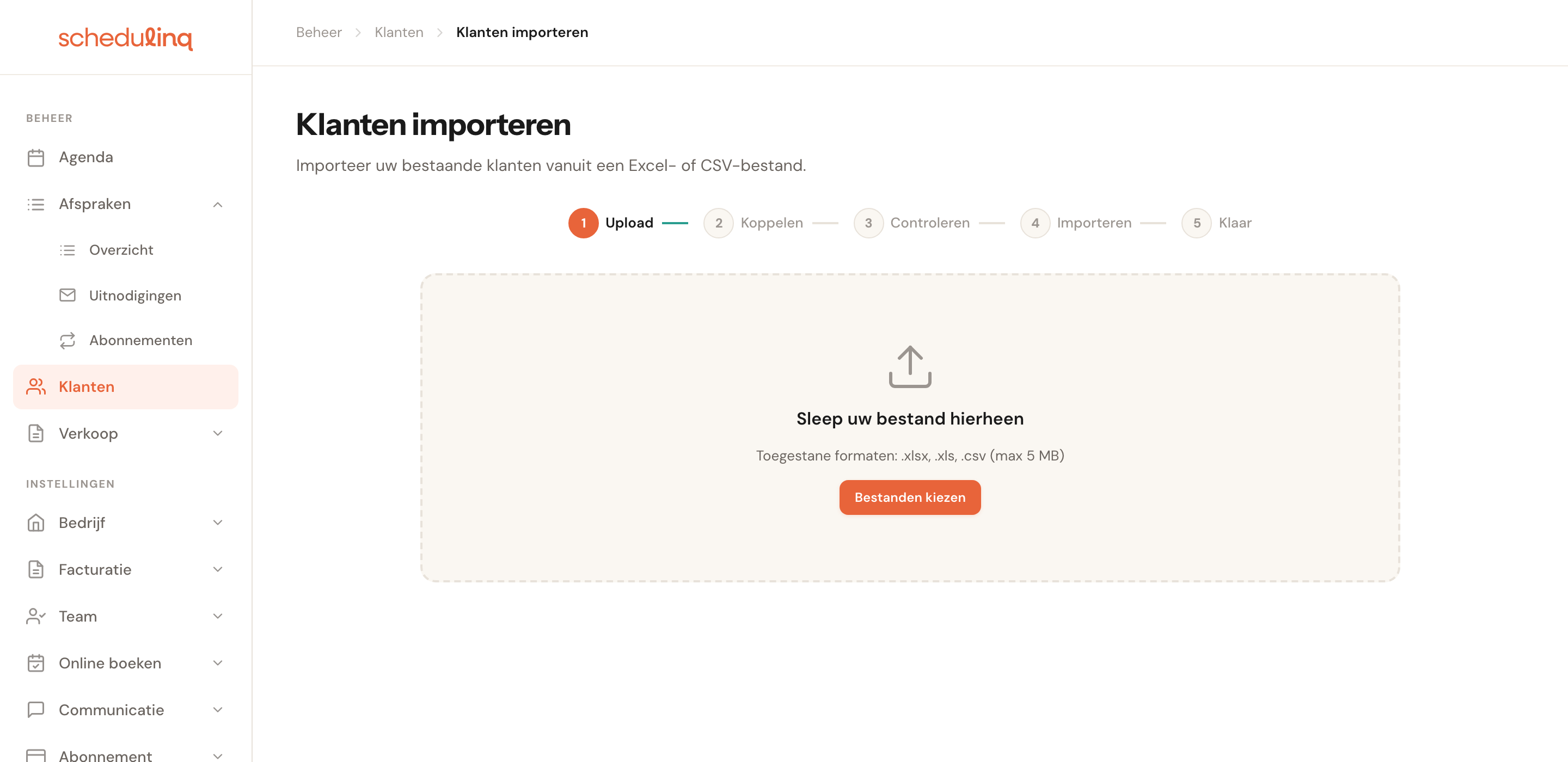
Ga naar Klanten en kies Importeren. Sleep je bestand op het vlak of klik op Bestand kiezen.
Koppel je kolommen
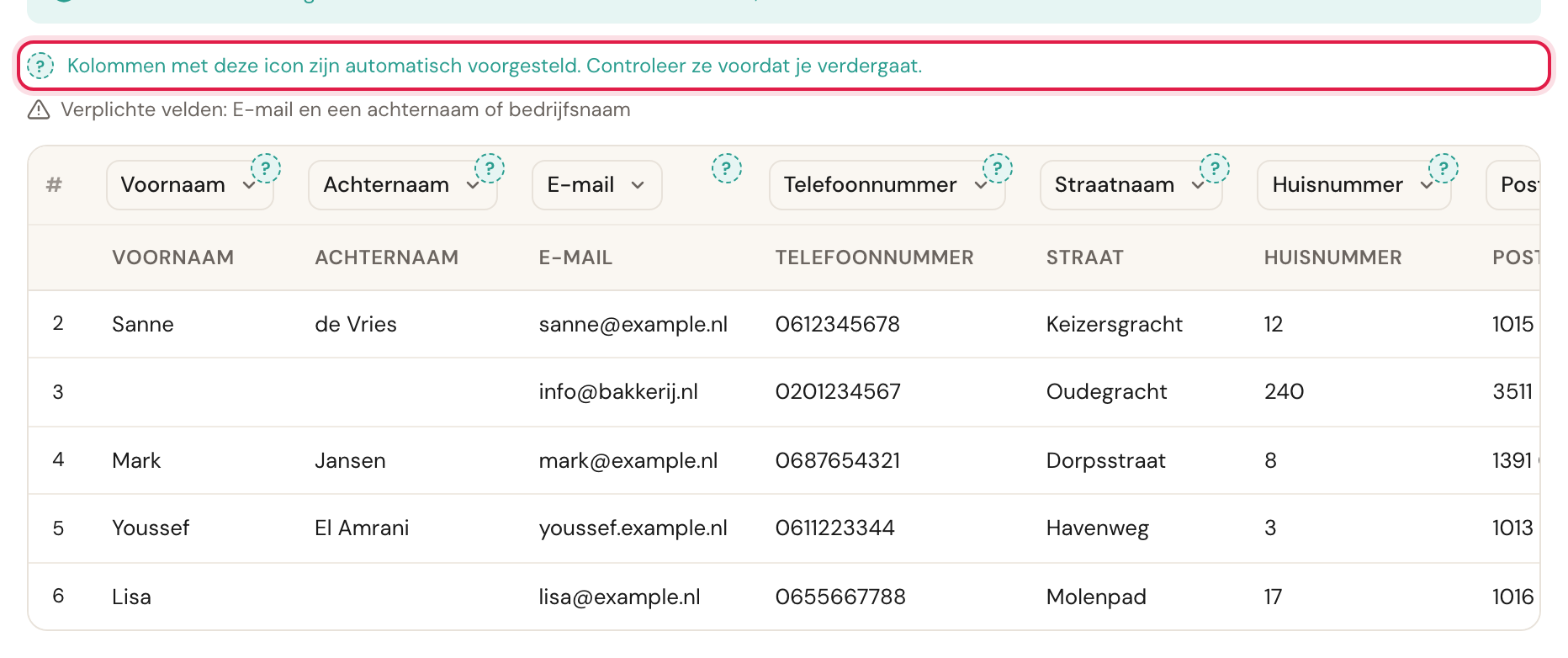
Boven elke kolom staat een keuzelijst met het veld waar die kolom in terechtkomt. Schedulinq vult die alvast zo goed mogelijk in op basis van je kolomkoppen — die voorstellen herken je aan het teken ernaast.
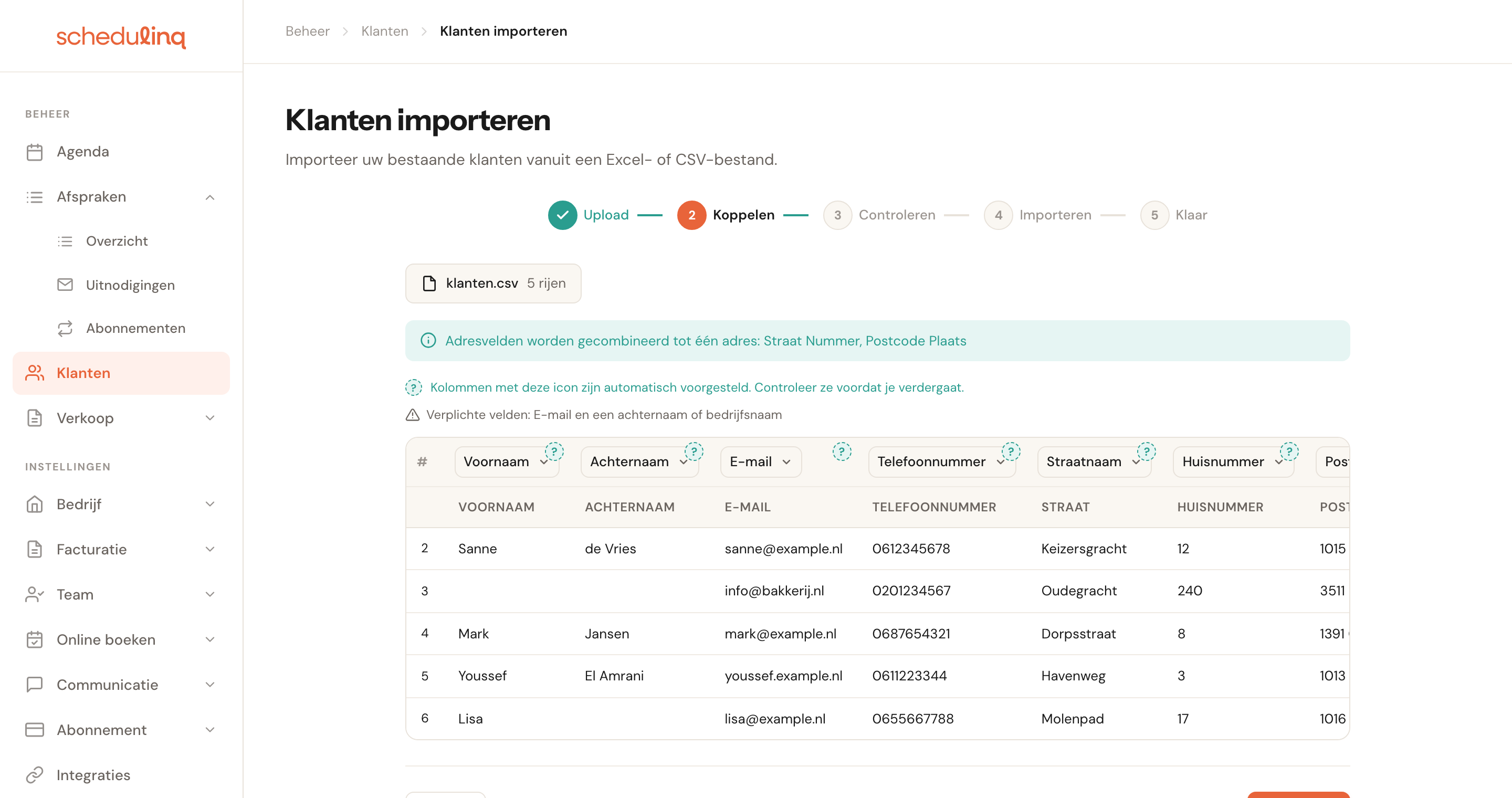
Loop ze na. Een verkeerd voorstel is de enige fout die zonder waarschuwing doorloopt: het bestand importeert netjes, alleen staan je telefoonnummers dan bijvoorbeeld in het veld voor het huisnummer. Kolommen die je niet nodig hebt, zet je op Kolom overslaan.
Controleer wat er misgaat
Schedulinq loopt nu elke regel na en splitst ze in twee stapels: regels die klaarstaan, en regels met een probleem.
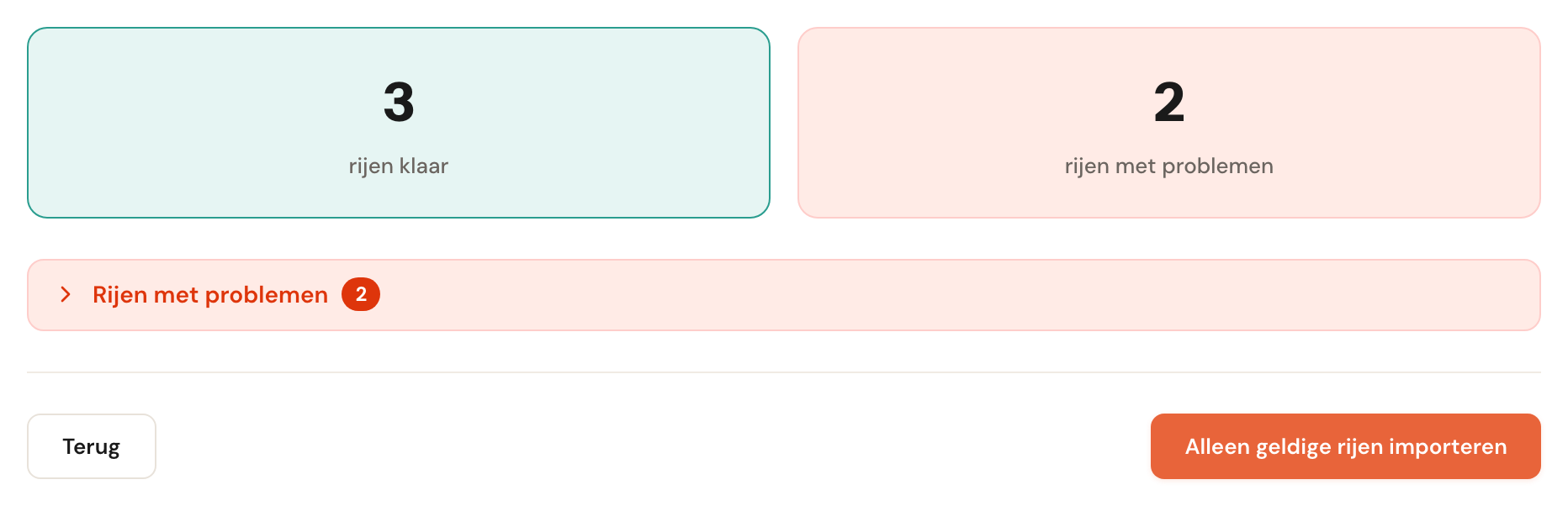
Klap Rijen met problemen open om te zien wat er precies aan de hand is. Je ziet het regelnummer, de klant, het veld, de waarde die er stond en wat eraan mankeert. Het regelnummer komt overeen met de regel in je spreadsheet, dus je kunt er direct naartoe.
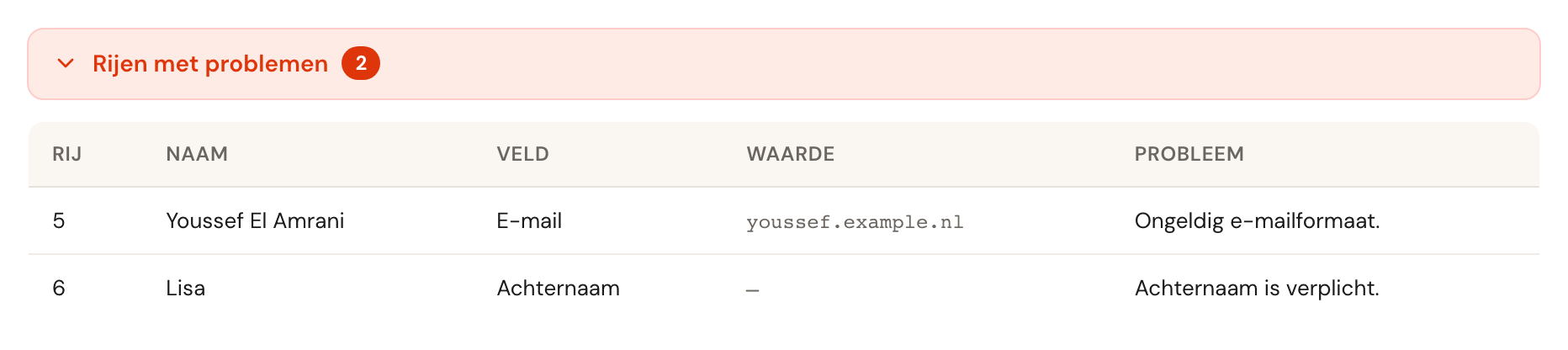
Je hebt nu twee keuzes. Terug en je bestand repareren, of Alleen geldige rijen importeren — dan worden de foute regels overgeslagen. Overgeslagen regels gaan niet verloren, ze worden alleen niet aangemaakt; je kunt ze later in een tweede bestand aanleveren.
Onder de problemen staat één vakje: Rijen importeren waarvan het e-mailadres al bij een klant hoort. Laat je het uit, dan worden die rijen overgeslagen. Waar het voor is, lees je bij Klanten die je al hebt.
Importeren
De import loopt in blokken van 50 regels. Bij een groot bestand zie je de voortgang oplopen. Sluit het tabblad niet terwijl dit loopt.
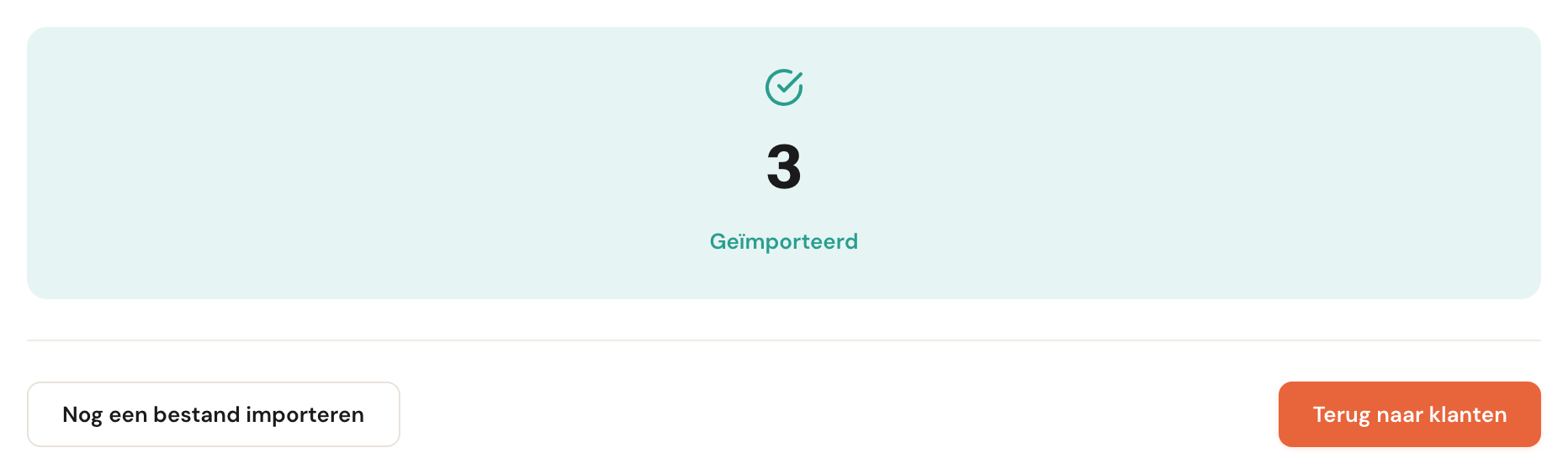
Daarna zie je hoeveel klanten er zijn aangemaakt. Een regel die is overgeslagen omdat het e-mailadres al bezet was, telt mee bij Duplicaten; een regel die Schedulinq tijdens het importeren weigerde — een btw-nummer in de verkeerde vorm, bijvoorbeeld — bij Fouten. Klap de lijst eronder open om te zien welke regels dat waren. Klik op Terug naar klanten om de nieuwe klanten meteen te controleren.
Klanten die je al hebt
Schedulinq herkent een klant die je al hebt aan één ding: het e-mailadres. Een regel met een
e-mailadres dat al bij een van je klanten hoort, wordt niet geïmporteerd. Hij wordt
overgeslagen en telt op het laatste scherm mee bij Duplicaten. Hetzelfde geldt voor een
regel waarvan het adres hoger in hetzelfde bestand al voorkwam: de eerste wordt
geïmporteerd, de rest overgeslagen. Hoofdletters maken niet uit — Sanne@Example.nl en
sanne@example.nl zijn hetzelfde adres.
Rijen importeren waarvan het e-mailadres al bij een klant hoort
Standaard: uitOp de controlestapVink je dit aan, dan worden die regels toch geïmporteerd, elk als een eigen klant.
Soms delen meerdere klanten één mailbox: een gezin met één adres, of één algemeen kantooradres achter meerdere bedrijven. Hun regels zouden anders worden overgeslagen. Laat het bij een gewone import uit: dan levert een bestand dat je per ongeluk twee keer importeert niet al je klanten dubbel op.
Een import verandert nooit iets aan een klant die je al hebt: hij maakt alleen nieuwe aan.
De velden die aandacht vragen
De meeste kolommen spreken voor zich. Deze bepalen of je import doet wat je verwacht.
Achternaam of bedrijfsnaam
VerplichtPer klant is er één naamveld dat écht moet: een achternaam voor een particulier, een bedrijfsnaam voor een zakelijke klant. Een voornaam is optioneel.
Ontbreekt hij, dan verschijnt die regel bij de problemen en wordt hij overgeslagen — de rest van je bestand gaat gewoon door.
Klanttype
OptioneelBepaalt welke velden geldenVul particulier of zakelijk in. Ook person, individual, business en company
worden herkend, en hoofdletters maken niet uit.
Dit veld bepaalt wélke naam verplicht is. Laat je de kolom weg of leeg, dan kiest Schedulinq zelf: staat er een bedrijfsnaam, dan wordt het een zakelijke klant, anders een particuliere. Dat gaat vaak goed, maar bij een eenmanszaak zonder bedrijfsnaam in het bestand krijg je een particuliere klant terwijl je een zakelijke bedoelde. Vul de kolom in als het onderscheid je iets uitmaakt voor je facturen.
Adres
OptioneelTwee manierenJe levert het adres op één van twee manieren aan: één kolom met het volledige adres, of
losse kolommen voor straat, huisnummer, postcode en plaats. Straat en huisnummer mogen apart
staan — die worden samengevoegd tot één regel. Een kolom Land mag er bij beide manieren
naast, met een landnaam of een tweeletterige landcode zoals NL. Ontbreekt die kolom, of
herkent Schedulinq het land niet, dan wordt het adres zonder land opgeslagen; de rij wordt
daar niet om geweigerd. Het adres komt op de klantkaart als het adres van de klant, waar ook
de factuur naartoe gaat.
De twee manieren sluiten elkaar uit. Koppel je een kolom aan Volledig adres, dan laat Schedulinq de losse adreskolommen automatisch los, en andersom. Dat is geen fout: het voorkomt dat hetzelfde adres twee keer wordt weggeschreven. Een adres is nergens verplicht — klanten die altijd naar jou toe komen hebben er geen nodig.
Een leeg e-mailveld is prima. Een gevuld veld moet een echt adres zijn — naam@domein.nl.
Een typefout zoals een ontbrekende @ is precies wat de controlestap eruit haalt, en dat
is maar goed ook: een klant met een kapot e-mailadres krijgt nooit een bevestiging en je
merkt het pas als hij belt.
Landcode telefoon
OptioneelNodig voor nummers zonder +31Een landcode van twee letters, zoals NL of BE, in een eigen kolom naast het
telefoonnummer. Dan wordt een nummer als 0612345678 opgeslagen als internationaal nummer,
+31612345678 — zoals het klantformulier het ook opslaat. Zonder die kolom wordt elk nummer
opgeslagen precies zoals het in je bestand staat.
In de meeste bestanden staan nummers zoals je ze intoetst, zonder +31. De landcode
vertelt Schedulinq bij welk land ze horen. Schrijf hem in letters: +31 telt hier niet als
landcode. Een nummer dat met de opgegeven landcode niet te lezen is, of waar een letter in
staat, wordt geweigerd; die regel staat na het importeren bij Fouten.
Taal
OptioneelLeeg: de taal van je bedrijfDe taal waarin deze klant wordt aangeschreven, als code van twee letters: nl, en, de,
fr. Laat je de kolom weg of een cel leeg, dan krijgt de klant de taal van je bedrijf.
Bevestigingen en herinneringen gaan in deze taal de deur uit. Spreken al je klanten de taal waarin je bedrijf werkt, dan heb je de kolom helemaal niet nodig.
Inactief
OptioneelLeeg: actiefHiermee markeer je klanten die je niet meer helpt, zodat ze meteen als Inactief
binnenkomen.
ja, x, 1, true en yes tellen allemaal als inactief (en nog een paar); al het
andere, en een lege cel, telt als actief.
Een inactieve klant kan niet online boeken, en je klantenlijst toont hem pas als je het filter op Inactief zet. Zo neem je je oud-klanten met hun gegevens mee, zonder dat ze de lijst vullen waarmee je dagelijks werkt. Zie De klantkaart.
Bedrijfsgegevens
OptioneelZakelijke klantenBTW-nummer, KvK-nummer en de voor- en achternaam van de contactpersoon (Voornaam contactpersoon, Achternaam contactpersoon) hebben elk een eigen kolom.
Bij een zakelijke klant worden de kolommen voor- en achternaam sowieso de contactpersoon;
staan er ook aparte kolommen voor de contactpersoon, dan gaan die voor. Een btw-nummer
moet beginnen met een landcode van twee letters, zoals NL123456789B01 — spaties, punten
en streepjes maken niet uit. Een regel met een btw-nummer in een andere vorm staat na het
importeren bij Fouten.
Heb je eigen velden voor klanten aangemaakt, dan staan die ook in de keuzelijst en kun je er op dezelfde manier een kolom aan koppelen.
Als er iets misgaat
Er staan dubbele klanten in mijn bestand. Regels met hetzelfde e-mailadres worden één keer geïmporteerd: de eerste gaat erin, de andere tellen mee bij Duplicaten. Regels zonder e-mailadres worden allemaal aangemaakt; die ontdubbel je dus vooraf in je spreadsheet.
De import stopt halverwege. Wat al geïmporteerd is, blijft staan. Elke klant wordt afzonderlijk aangemaakt, dus een fout verderop draait de eerdere regels niet terug. Importeer je hetzelfde bestand opnieuw, dan worden de regels die er al in zitten overgeslagen als duplicaat — maar alleen die met een e-mailadres. Haal de geïmporteerde regels zonder e-mailadres eerst uit je bestand, anders krijg je die klanten dubbel.
Ik heb per ongeluk verkeerd gekoppeld en al geïmporteerd. Er is geen ongedaan maken. Je zult de aangemaakte klanten met de hand moeten verwijderen. Dit is de reden om eerst met een klein bestand te oefenen.
Veelgestelde vragen
Werkt een export uit mijn boekhoudpakket? Meestal wel, als je hem als CSV of Excel opslaat. Je hoeft de kolommen niet te hernoemen — dat doe je in stap 2.
Mijn bestand lijkt leeg. Bij Excel wordt alleen het eerste tabblad gelezen. Staat je lijst op een ander tabblad, verplaats hem dan naar voren of sla dat tabblad apart op als CSV.
Worden bestaande klanten bijgewerkt? Nee. Een import maakt alleen nieuwe klanten aan en raakt bestaande nooit aan. Een regel met het e-mailadres van een klant die je al hebt, wordt overgeslagen, niet samengevoegd.
Kan ik later nog een bestand importeren? Ja, zo vaak je wilt. Regels met een e-mailadres dat al in Schedulinq staat, worden overgeslagen; klanten zonder e-mailadres worden opnieuw aangemaakt.