

Je boekingspagina
Bepaal de teksten, de tekstgrootte en de indeling van je openbare boekingspagina — tot en met welke gegevens je vraagt, in welke volgorde, en wat de pagina zegt als boeken niet kan — met een voorbeeld dat direct meebeweegt.
Je boekingspagina is wat je klant ziet als hij zelf een afspraak inplant. Op Online boeken → Openbare pagina bepaal je wat daar staat: de koppen, de tussenteksten en de labels op elke stap, hoe groot die tekst is, en of je diensten in een lijst of in een raster staan.
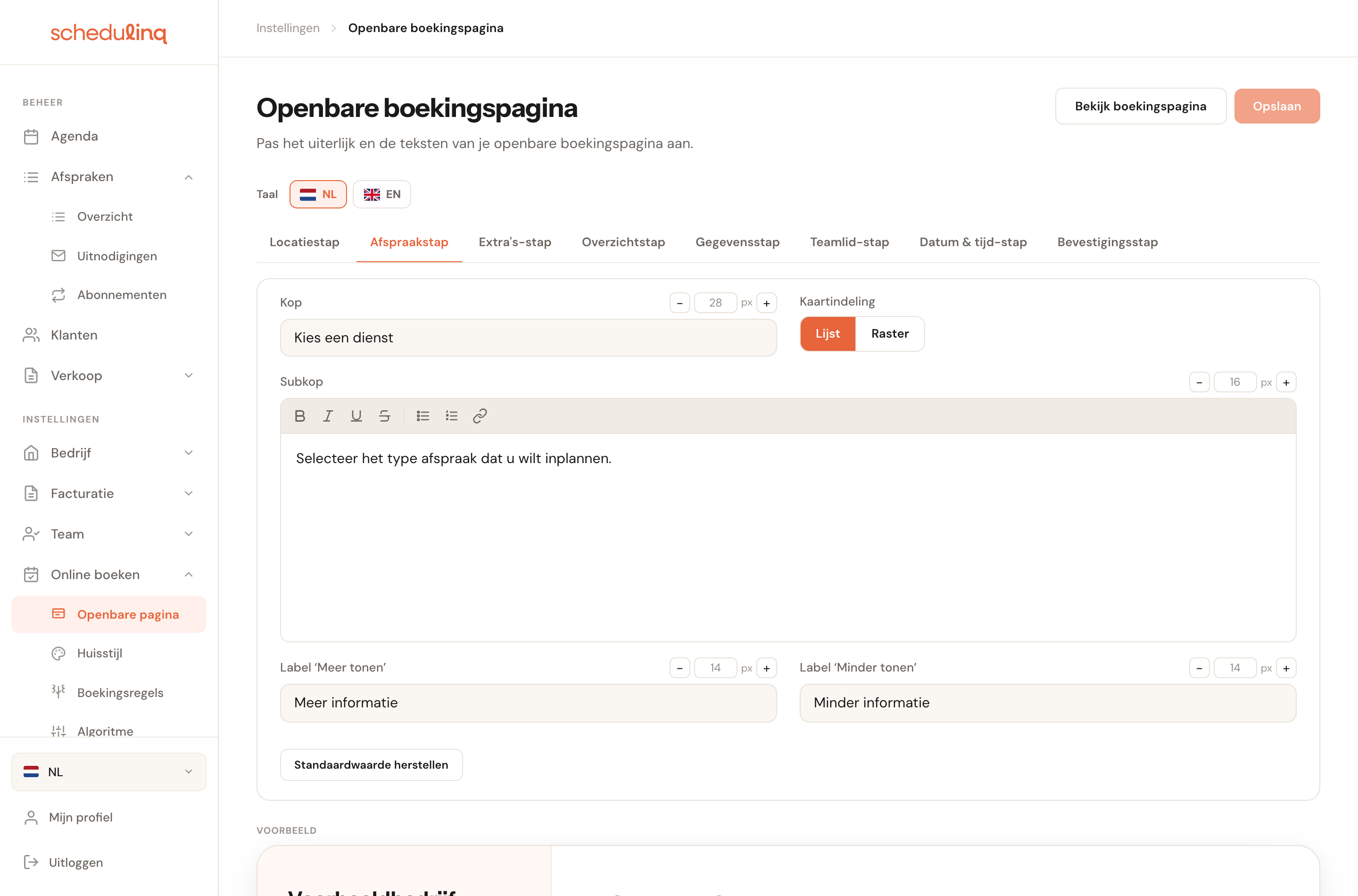
Het scherm in vier delen
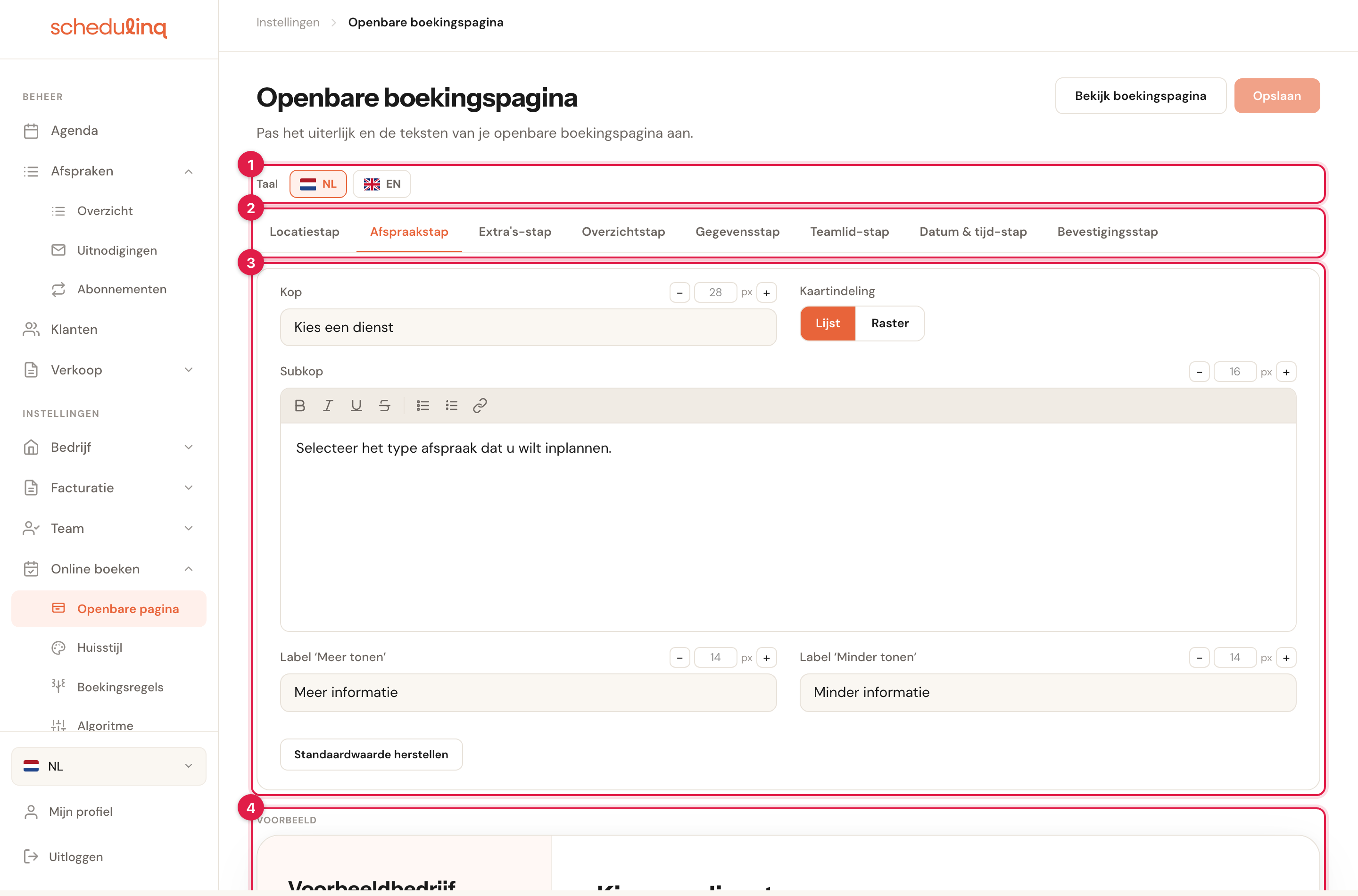
- Taal — je bewerkt één taal tegelijk. Deze balk verschijnt alleen als je bedrijf meer dan één taal ondersteunt.
- Stappen — elke stap van het boekingsproces is een tabblad.
- Bewerkpaneel — de teksten en instellingen van de stap die je hebt gekozen.
- Voorbeeld — de echte boekingspagina, die meteen meeverandert.
Het voorbeeld staat onder het bewerkpaneel, niet ernaast. Bij een lange stap scroll je dus even naar beneden om het resultaat te zien.
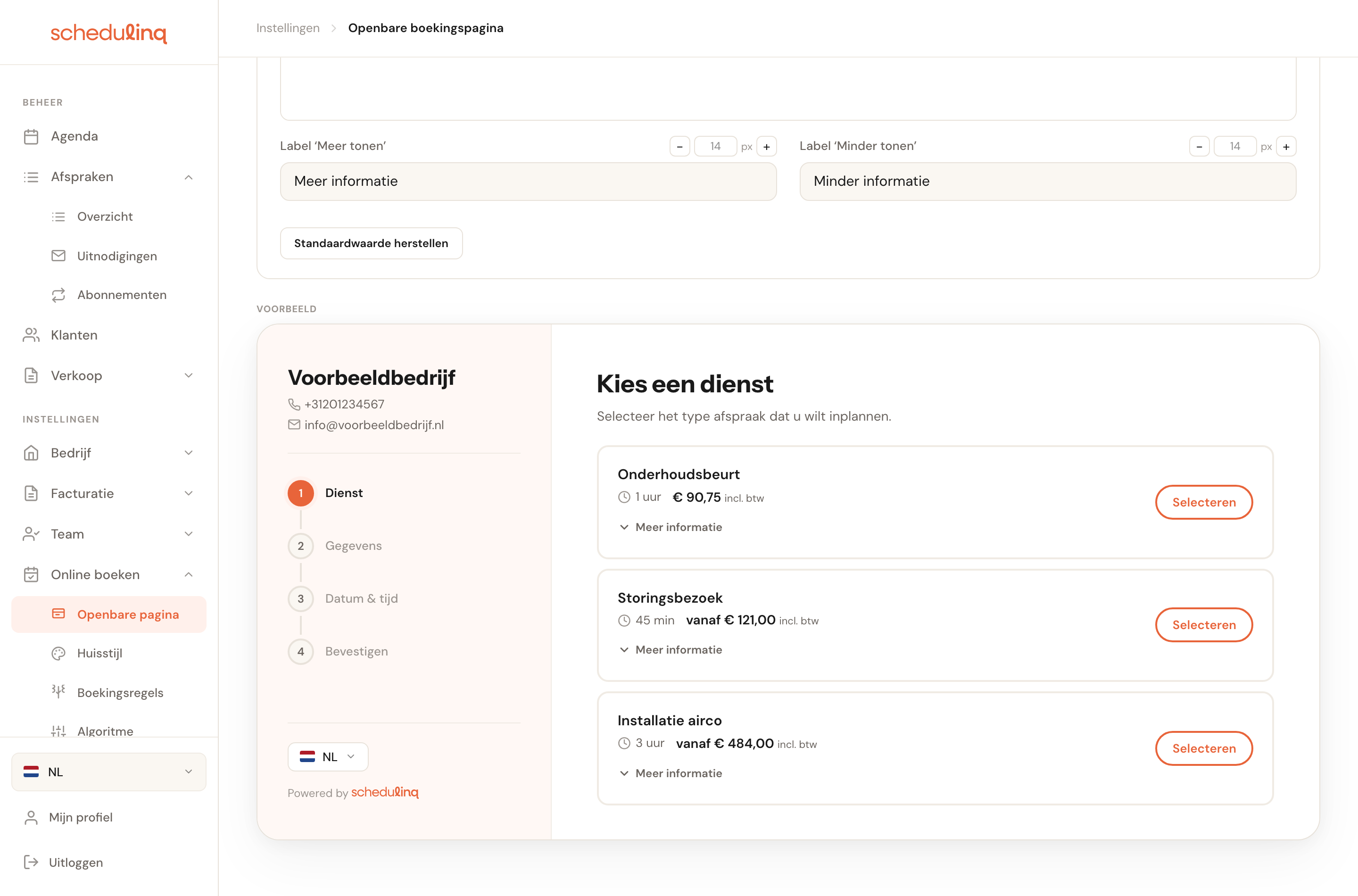
Dit is geen nagemaakte afbeelding: het voorbeeld draait dezelfde boekingspagina die je klanten gebruiken, met je eigen diensten en prijzen erin.
Stap voor stap
Kies de taal die je bewerkt
Klik in de taalbalk op de taal die je wilt aanpassen. Elke taal heeft zijn eigen teksten; wat je in het Nederlands typt, verschijnt niet vanzelf in het Engels. Een taal waarin je een tekst niet aanpast, toont daar de standaardtekst van die taal.

Kies de stap die je wilt aanpassen
De tabbladen volgen de volgorde die je klant doorloopt. Je ziet alleen de stappen die jouw boekingsproces ook echt toont — daarover verderop meer.

Pas de tekst aan
Elk veld is al gevuld met de standaardtekst, zodat je de echte zin bewerkt in plaats van een leeg vak. Typ eroverheen om je eigen woorden te gebruiken.

Controleer het voorbeeld
Het voorbeeld verandert terwijl je typt — je hoeft niet op te slaan om te zien wat het doet.
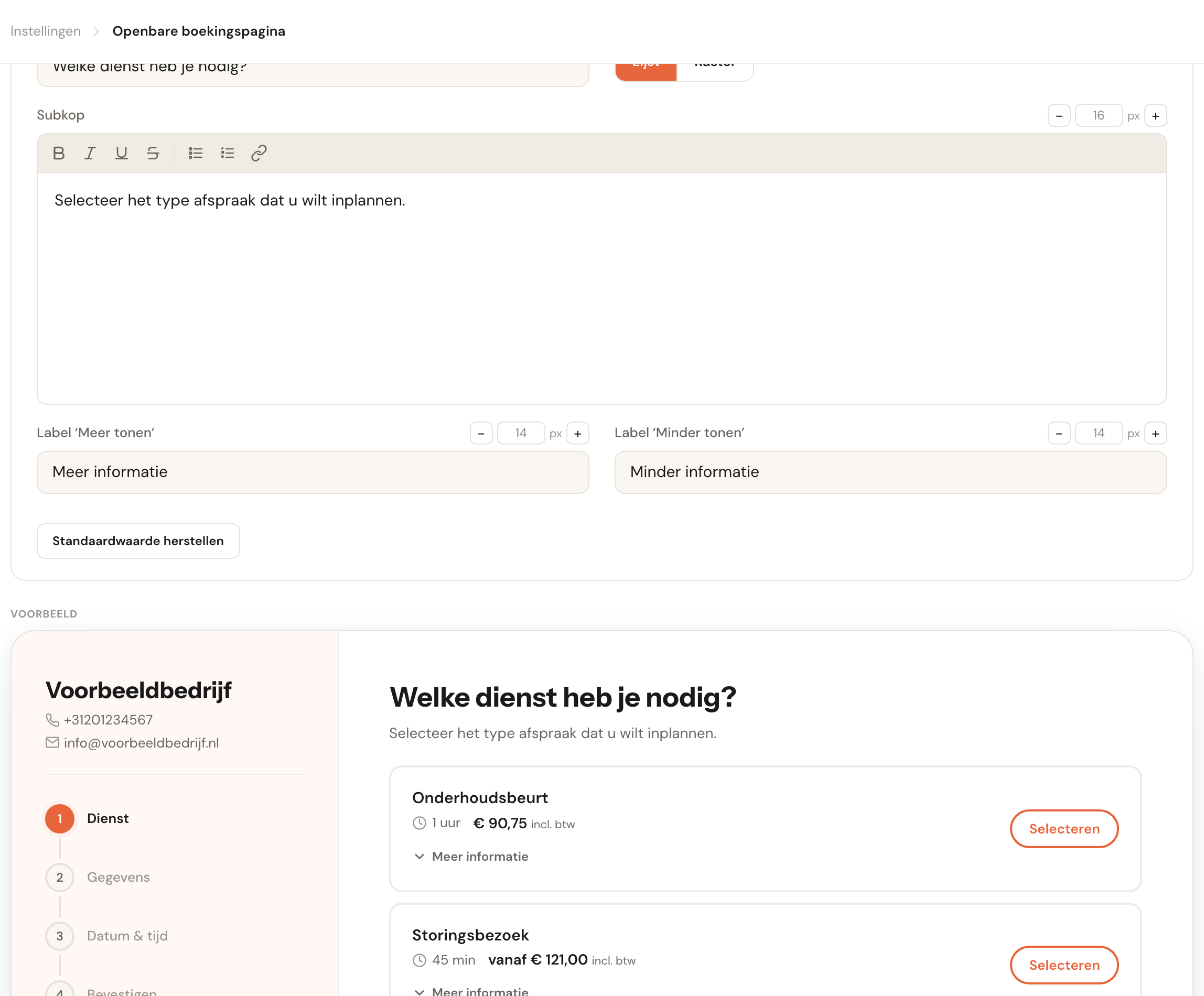
Sla op
De knop Opslaan rechtsboven wordt pas actief als je iets hebt veranderd. Zolang je niet opslaat, is er niets aangepast aan je echte pagina — weggaan van dit scherm maakt je wijzigingen ongedaan.

De velden
Kop
Per taalDe grote titel bovenaan de stap, bijvoorbeeld Kies een dienst.
Dit is de zin waarop je klant zijn keuze baseert. Een kop die een vraag stelt — Welke dienst heb je nodig? — leest vaak natuurlijker dan een opdracht, en je mag hier gerust je eigen toon aanhouden.
Subkop
Per taalOpmaak toegestaanDe regel onder de kop. Dit veld heeft een kleine opmaakbalk: je kunt vet, cursief, een opsomming en een link gebruiken.
De link is het nuttigste onderdeel. Zo verwijs je vanaf de boekingspagina naar je eigen tarievenpagina of voorwaarden, zonder dat de klant het boekingsproces hoeft te verlaten om iets op te zoeken.
Overige labels
Per taalPer stap staan er nog een paar kleinere teksten, zoals de labels Meer informatie en Minder informatie onder een dienst, de knop Nog een afspraak toevoegen, of het label Geen voorkeur bij de teamlidkeuze.
Deze woorden zijn klein maar staan overal. Als je bedrijf iets consequent anders noemt — behandeling in plaats van dienst, bijvoorbeeld — dan zijn dit de plekken waar het oude woord blijft opduiken.
Tekstgrootte
Voor alle talenRechtsboven elk veld staat een tellertje in pixels. Klik op − of + of typ een getal om dat ene element groter of kleiner te maken.
Handig als je kop in het Duits twee regels wordt terwijl hij in het Nederlands op één regel past, of als je bewust een rustiger pagina wilt. Laat je het veld leeg, dan houdt het element gewoon zijn standaardformaat.

Kaartindeling
Voor alle talenOp de stappen met keuzekaarten — waar, dienst, extra's en teamlid — kies je tussen Lijst en Raster.
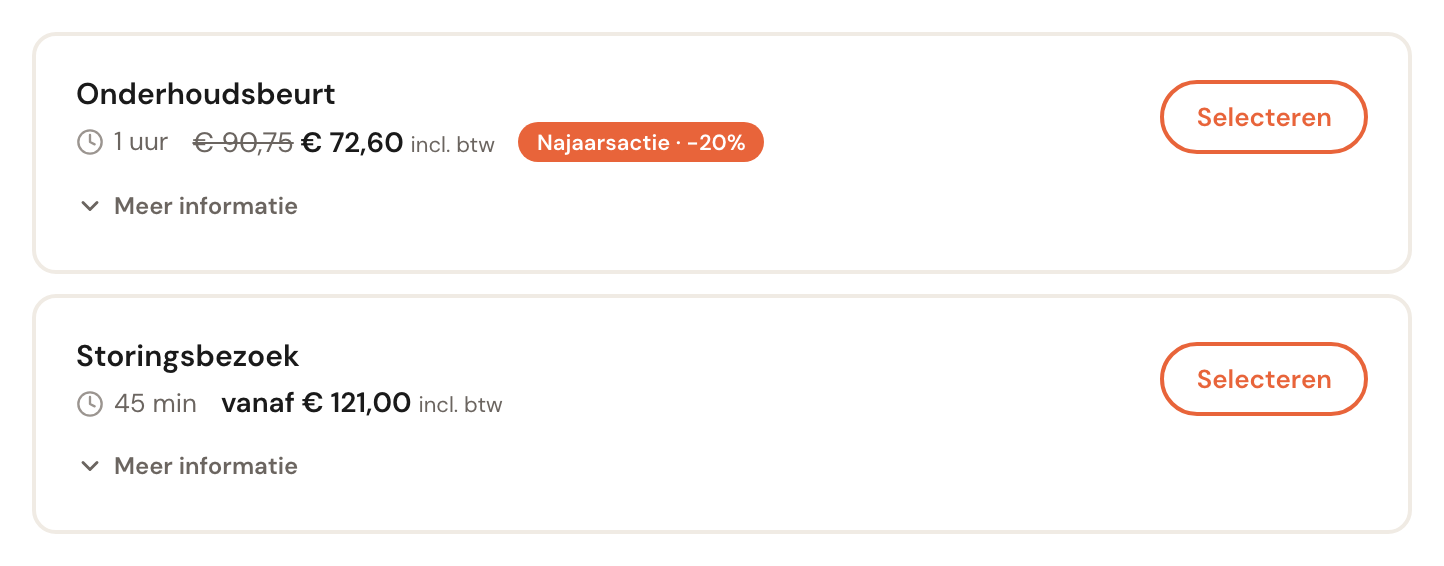
Lijst geeft elke kaart de volle breedte en is rustiger bij een handvol diensten. Raster zet er twee naast elkaar en scheelt scrollen zodra je er tien of meer hebt. Probeer beide in het voorbeeld; het verschil is meteen zichtbaar.

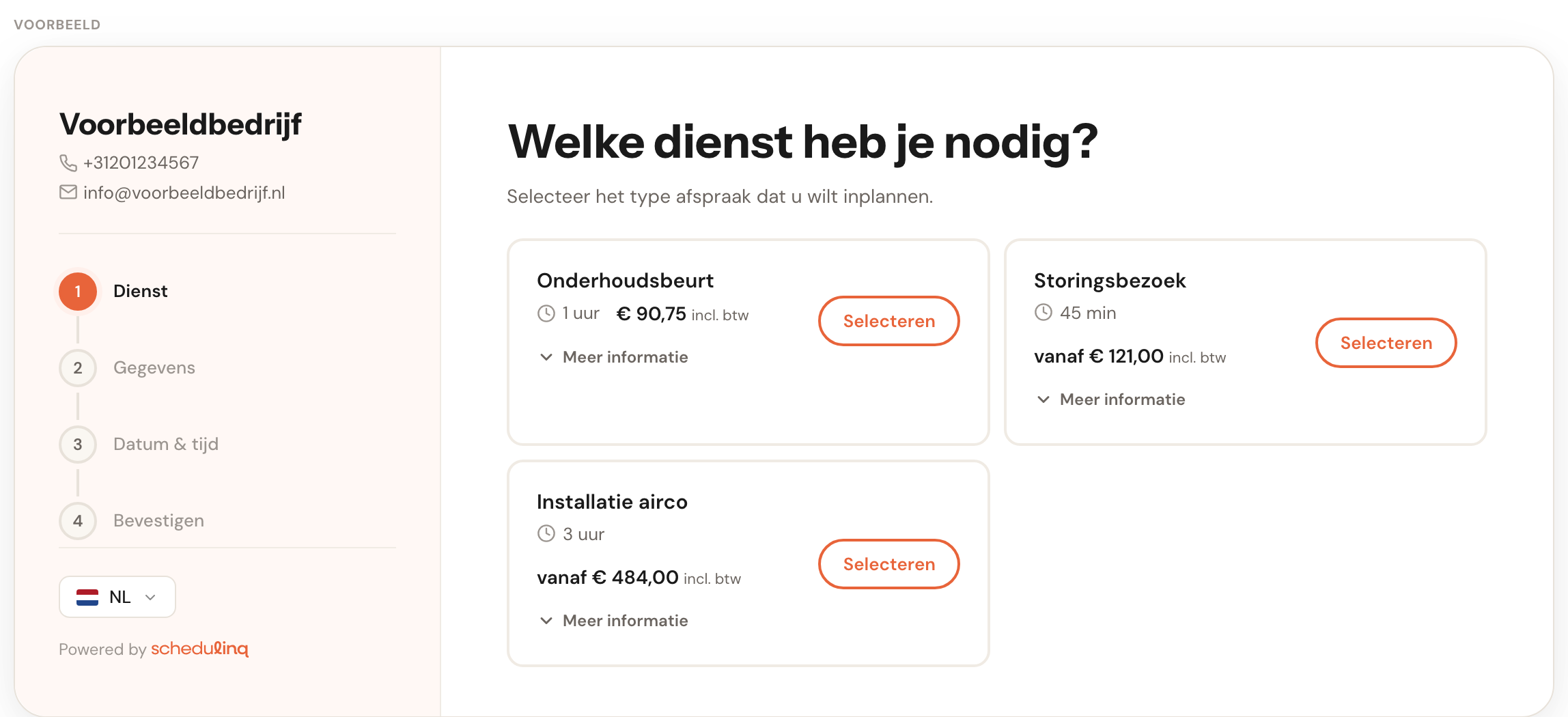
Dezelfde diensten in rasterindeling, met de aangepaste kop erboven.
Foto's van medewerkers
Alleen op de teamlid-stapBepaal of je klant de profielfoto's van je team ziet als hij een medewerker kiest.
Foto's maken de keuze persoonlijker, maar alleen als iedereen er een heeft. Een lijst waarin de helft een foto heeft en de helft een letter oogt slordiger dan een lijst zonder foto's.
Toon locatie-iconen
Alleen op de Waar-stapZet de kleine iconen bij de locatiekeuzes aan of uit.
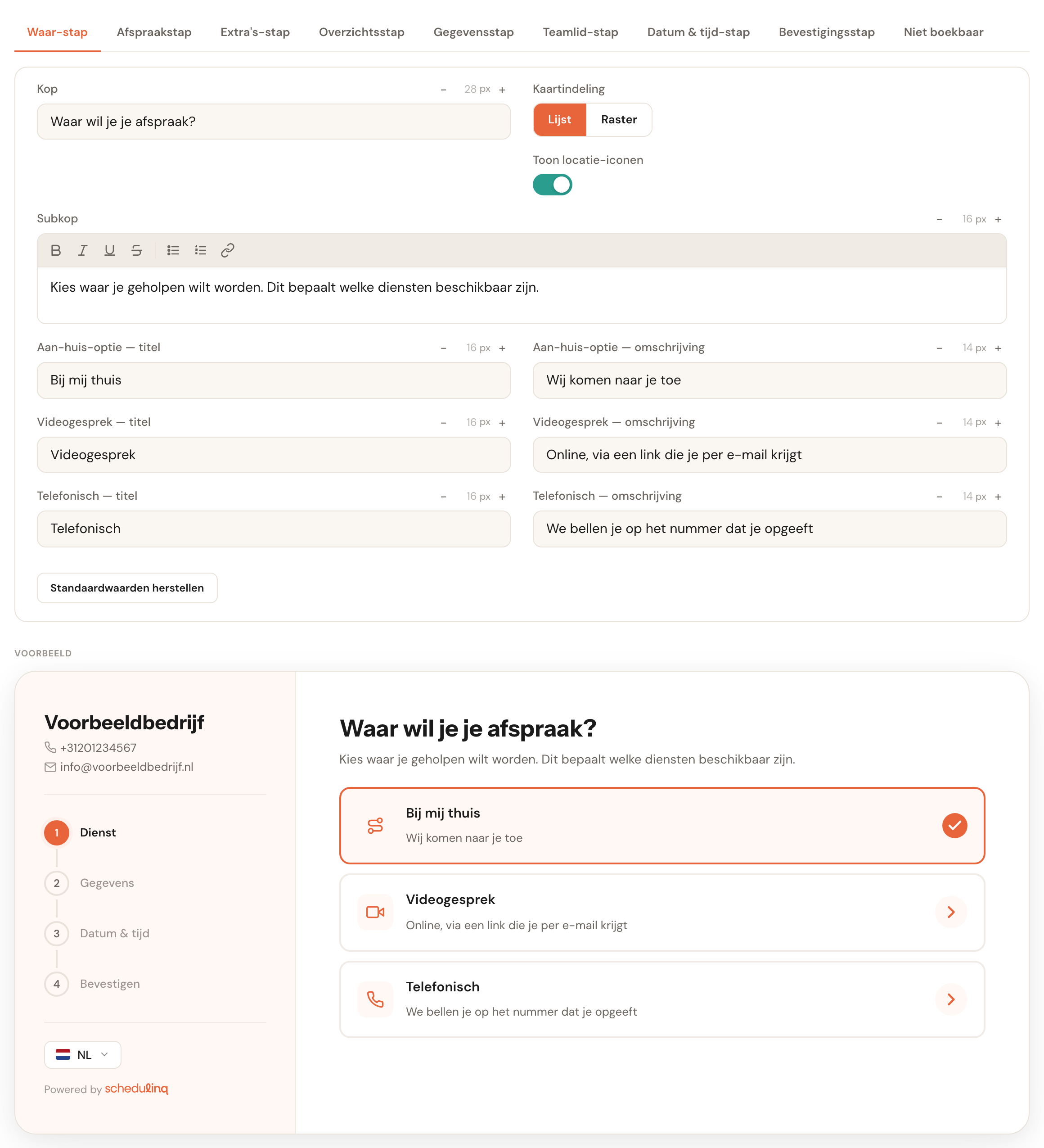
Videogesprek en Telefonisch
Alleen op de Waar-stapAlleen als een dienst zo'n gesprek kan zijnKan een dienst een videogesprek of een telefoongesprek zijn, dan staan Videogesprek en Telefonisch als eigen keuzes op de Waar-stap, na je vestigingen. Op het tabblad heeft elk gesprek een titel en een omschrijving: Videogesprek — titel, Videogesprek — omschrijving, en hetzelfde voor Telefonisch. Standaard staat eronder Online, via een link die je per e-mail krijgt en We bellen je op het nummer dat je opgeeft.
De titel staat later nog eens in beeld: in de regel over waar de afspraak is, op de stappen na de keuze en op de pagina van de afspraak. Kies dus woorden die ook daar kloppen. Wat de klant verder ziet — geen adresvak, de tijden in zijn eigen tijdzone, en na het boeken Deelnemen aan het videogesprek — staat bij Bij de klant of op locatie.
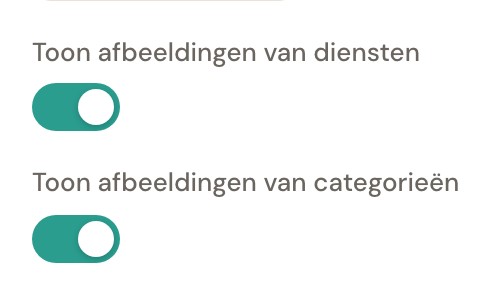
Toon afbeeldingen van diensten
Alleen op de dienststapZet de foto's aan die je per dienst hebt geüpload — zie Afspraaktype aanmaken.
Zonder deze schakelaar doen die foto's niets. Dat is met opzet: je kunt je hele catalogus rustig van foto's voorzien en pas aanzetten als je tevreden bent, in plaats van dat elke upload meteen live staat.
Toon afbeeldingen van categorieën
Alleen op de dienststapHetzelfde voor de foto's op je categorieën. Staat los van de schakelaar hierboven, ook al staan ze op dezelfde stap.
Categoriekaarten en dienstkaarten zijn twee schermen achter elkaar. Je kunt je categorieën fotograferen als ingang en de diensten eronder tekstueel houden, of precies andersom.
Toon afbeeldingen van add-ons
Alleen op de extra's-stapZet de foto's aan die je per extra hebt geüpload.

Een eigen schakelaar, omdat de extra's een andere stap zijn: een foto per behandeling kan zinnig zijn terwijl een foto bij "filter vervangen" alleen ruimte kost.
De velden op de gegevensstap
De Gegevensstap doet twee dingen, en het tabblad is daar nu in tweeën gedeeld. Bovenaan staan de teksten van de stap zelf: de kop en de subkop. Daaronder, onder het kopje Velden, staat de lijst met alles wat je klant er invult — naam, e-mailadres, factuuradres, en de eigen velden die je zelf hebt aangemaakt.
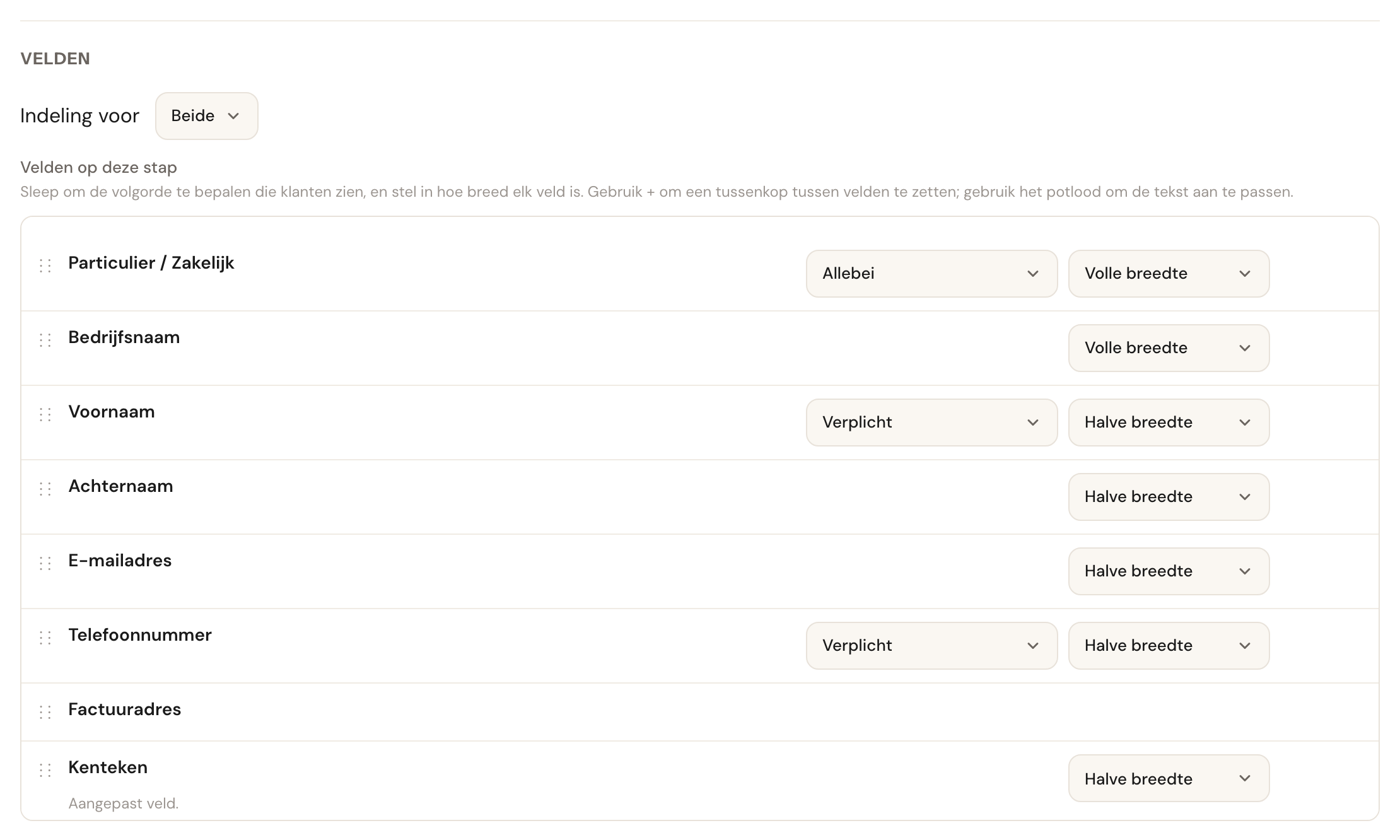
Eén lijst, in de volgorde waarin je klant de velden te zien krijgt. De labels bewerk je op de regel zelf; ze staan niet langer als losse tekstvakken tussen de koppen. Wordt de lijst lang, dan krijgt hij een eigen schuifbalk in plaats van de pagina almaar verder uit te rekken.
Volgorde en breedte
Pak een regel bij het greepje links (⋮⋮) en sleep hem omhoog of omlaag. Zo bepaal je in welke volgorde je klant de vragen krijgt.
Rechts op elke regel kies je de breedte: Halve breedte of Volle breedte. Twee halve velden onder elkaar komen naast elkaar te staan; een veld op volle breedte houdt de regel voor zich alleen. Standaard staan voornaam en achternaam naast elkaar en loopt het factuuradres over de volle breedte.

Beweeg over een regel en het potlood verschijnt rechts; boven en onder de regel komt de knop + Tussenkop toevoegen tevoorschijn.
Verplicht, optioneel of verborgen
Bij velden waar je iets te kiezen hebt, staat er een tweede keuzelijst: Verplicht, Optioneel of Verborgen. Dat zijn er bewust maar twee — Voornaam en Telefoonnummer. De rest heeft geen keuzelijst, omdat een boeking er niet zonder kan: zonder achternaam weet je niet wie er komt, en zonder e-mailadres kan de bevestiging nergens heen. Ook Factuuradres heeft er geen: of de pagina ernaar vraagt, hangt af van de boeking — zie Het factuuradres.
Kan een van je diensten een telefoongesprek zijn, dan zegt de regel er nog iets bij: Bij een telefoongesprek vraagt de boekingspagina het nummer altijd, want de medewerker moet de klant kunnen bellen. Voor een bezoek of een videogesprek geldt je keuze; voor een telefoongesprek is het nummer altijd verplicht.

Particulier of zakelijk
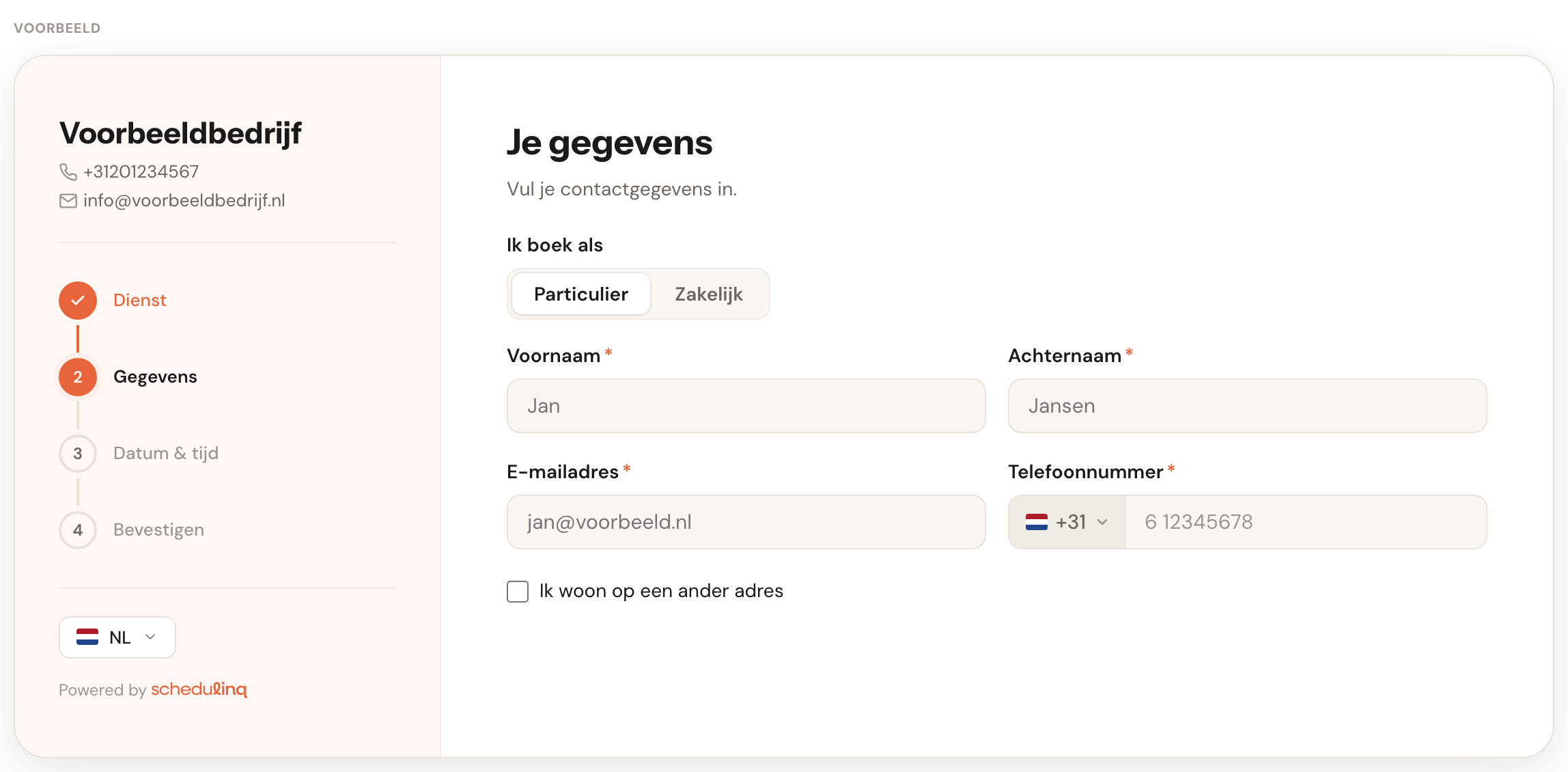
De bovenste regel, Particulier / Zakelijk, is geen gewoon veld: die bepaalt wat voor klanten je aanneemt. De keuzelijst erop biedt daarom andere opties.
- Allebei — je klant kiest zelf, en de knoppen Particulier en Zakelijk staan bovenaan de stap.
- Alleen particulier — de keuze verdwijnt van de pagina en elke boeking is particulier.
- Alleen zakelijk — omgekeerd: elke boeking is zakelijk, en de bedrijfsnaam wordt gevraagd.
Een eigen indeling per soort klant
Boven de lijst staat Indeling voor. Een zakelijke boeking ziet er anders uit dan een particuliere: er komt een bedrijfsnaam bij, en de naamvelden heten daar Voornaam contactpersoon en Achternaam contactpersoon. Daarom kun je per soort klant een eigen indeling instellen.

- Beide — één indeling voor allebei. Hier begint iedereen, en de meeste bedrijven blijven er ook.
- Alleen particulier / Alleen zakelijk — de indeling van dat ene soort klant. Zolang je er niets aan verandert, staat eronder Volgt de gedeelde indeling. Zodra je iets versleept, krijgt dit soort een eigen indeling die niet langer meebeweegt.
De tekst van een veld aanpassen
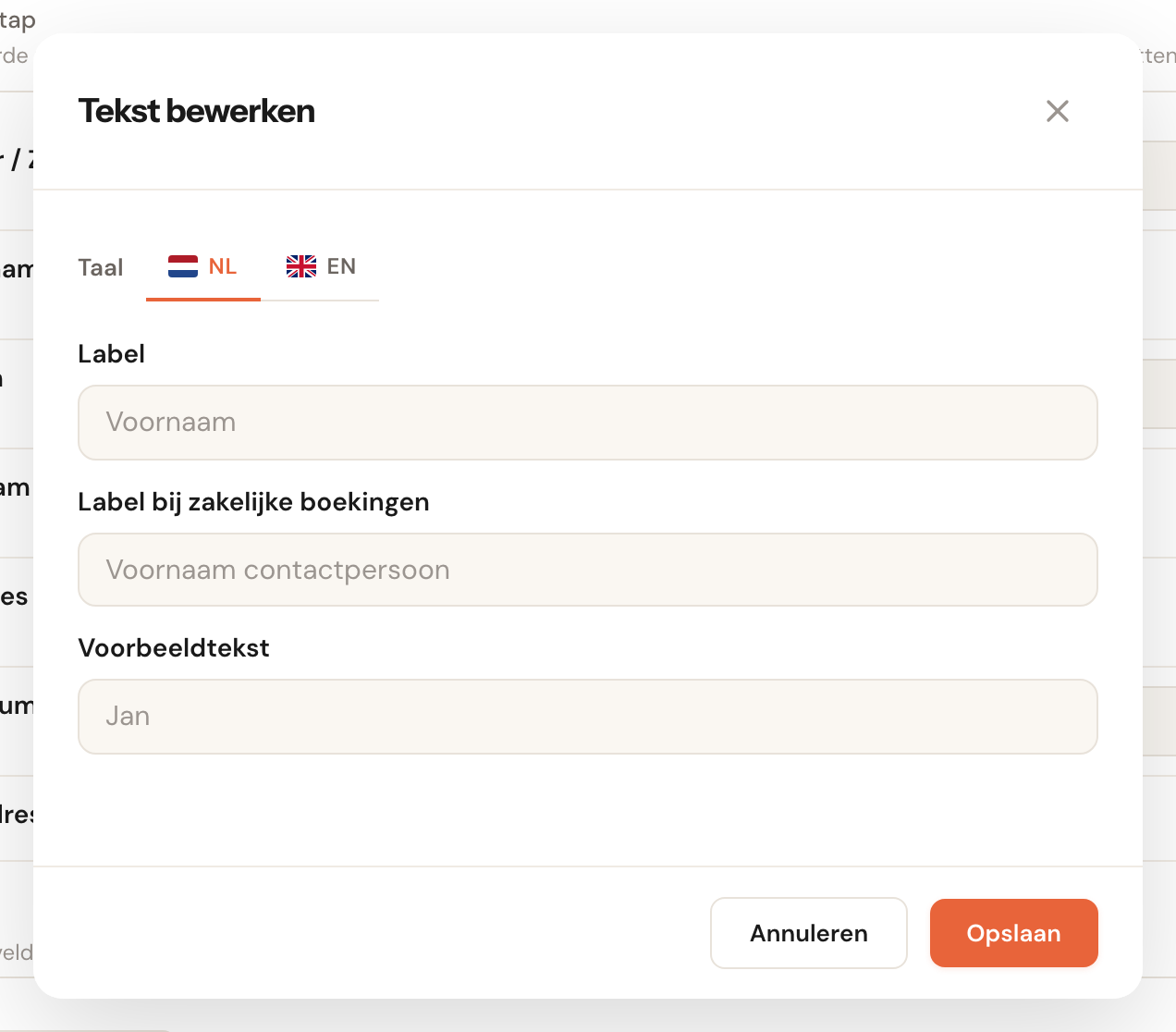
Klik op het potlood rechts op een regel. Er opent een venster met alle teksten die dat ene veld gebruikt, en met alle talen naast elkaar — zo hoef je na een taalwissel niet opnieuw te zoeken waar het veld ook alweer stond.
Wat je leeg laat, houdt de standaardtekst. Die staat grijs in het vak, zodat je ziet wat je klant er nu leest.
Welke vakken je krijgt, hangt af van het veld:
Label
De tekst boven het invulvak, bijvoorbeeld Voornaam.
Label bij zakelijke boekingen
Alleen bij voornaam en achternaamDezelfde vraag, maar zoals hij bij een zakelijke boeking moet luiden: Voornaam contactpersoon in plaats van Voornaam.
Bij een bedrijf vraag je niet naar de naam van de klant, maar naar die van de persoon die je te spreken krijgt. Eén label voor allebei leest in minstens één van de twee gevallen krom.
Voorbeeldtekst
Grijze tekst in het lege vak, als voorbeeld van wat er ingevuld moet worden.
Laat je dit leeg, dan toont het veld geen voorbeeld. Het telefoonnummer is de uitzondering: dat laat dan zelf een voorbeeldnummer zien dat past bij het land dat je klant kiest.
Het factuuradres
Waar een afspraak plaatsvindt, vraagt je boekingspagina per afspraak, op de overzichtsstap — zie Het adres van de afspraak. De gegevensstap vraagt alleen nog waar de factuur heen gaat, en alleen als er een afspraak bij de klant in de boeking zit:
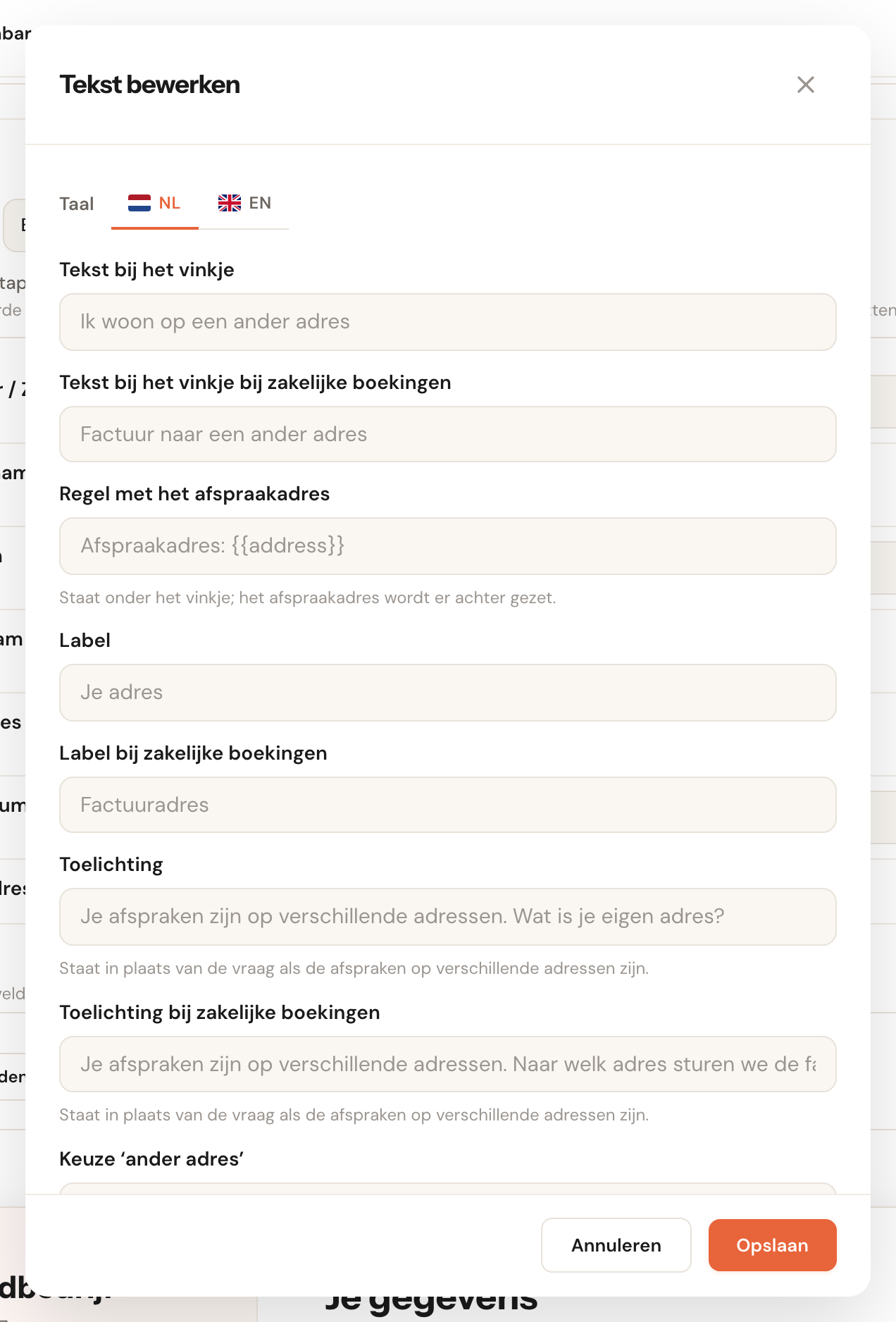
- Eén afspraakadres — een vinkje Ik woon op een ander adres (bij een zakelijke boeking Factuur naar een ander adres), met het afspraakadres eronder. Vinkt de klant het aan, dan verschijnt een adresvak.
- Afspraken op verschillende adressen — geen vinkje maar de vraag Je afspraken zijn op verschillende adressen. Wat is je eigen adres? (zakelijk: Naar welk adres sturen we de factuur?). De klant kiest een van zijn afspraakadressen, of Een ander adres en vult dat in.
Het antwoord komt op de klantkaart, als daar nog geen adres staat — zie Bij de klant of op locatie.
Het potlood op Factuuradres opent alle zinnen van beide situaties: de tekst bij het vinkje (ook voor zakelijke boekingen), de regel met het afspraakadres, het label boven het adresvak, de toelichting bij verschillende adressen en de keuze Een ander adres. Daaronder staan de vijf onderdelen van het adres — straatnaam, huisnummer, postcode, plaats en land — in een tabel, elk met een label en een voorbeeldtekst. Het land hoort bij het adres; het is geen apart veld dat je los kunt verplaatsen of uitzetten.
Tussenkoppen
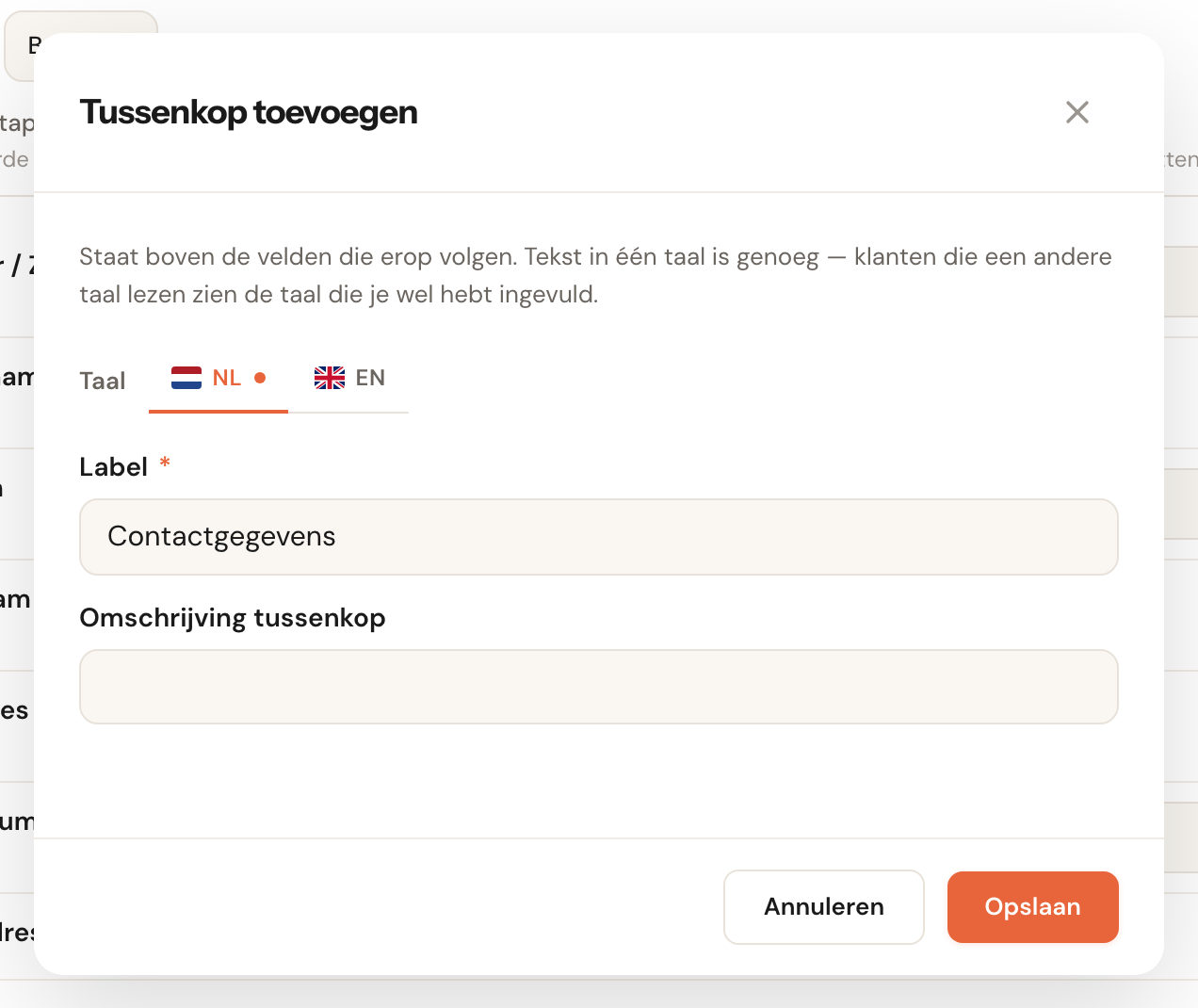
Acht vragen achter elkaar lezen als een formulier. Met een tussenkop deel je die rij op in blokken: Contactgegevens, Waar we moeten zijn, Over je ketel.
Beweeg over de regel waar de kop boven moet komen
Boven en onder die regel verschijnt de knop + Tussenkop toevoegen. Zo zet je de kop meteen op de goede plek, in plaats van hem ergens toe te voegen en daarna te slepen. Onder het laatste veld dat je klant te zien krijgt, staat die knop niet: een kop daar zou niets aankondigen.
Typ de tekst
Er opent hetzelfde tekstvenster als bij een veld, nu met een Label en daaronder een optionele Omschrijving tussenkop — allebei per taal.
Sla op
De kop staat nu als eigen regel in de lijst, met het grijze voorvoegsel Tussenkop · ervoor zodat je hem niet met een veld verwart. Je kunt hem verslepen, net als een veld.
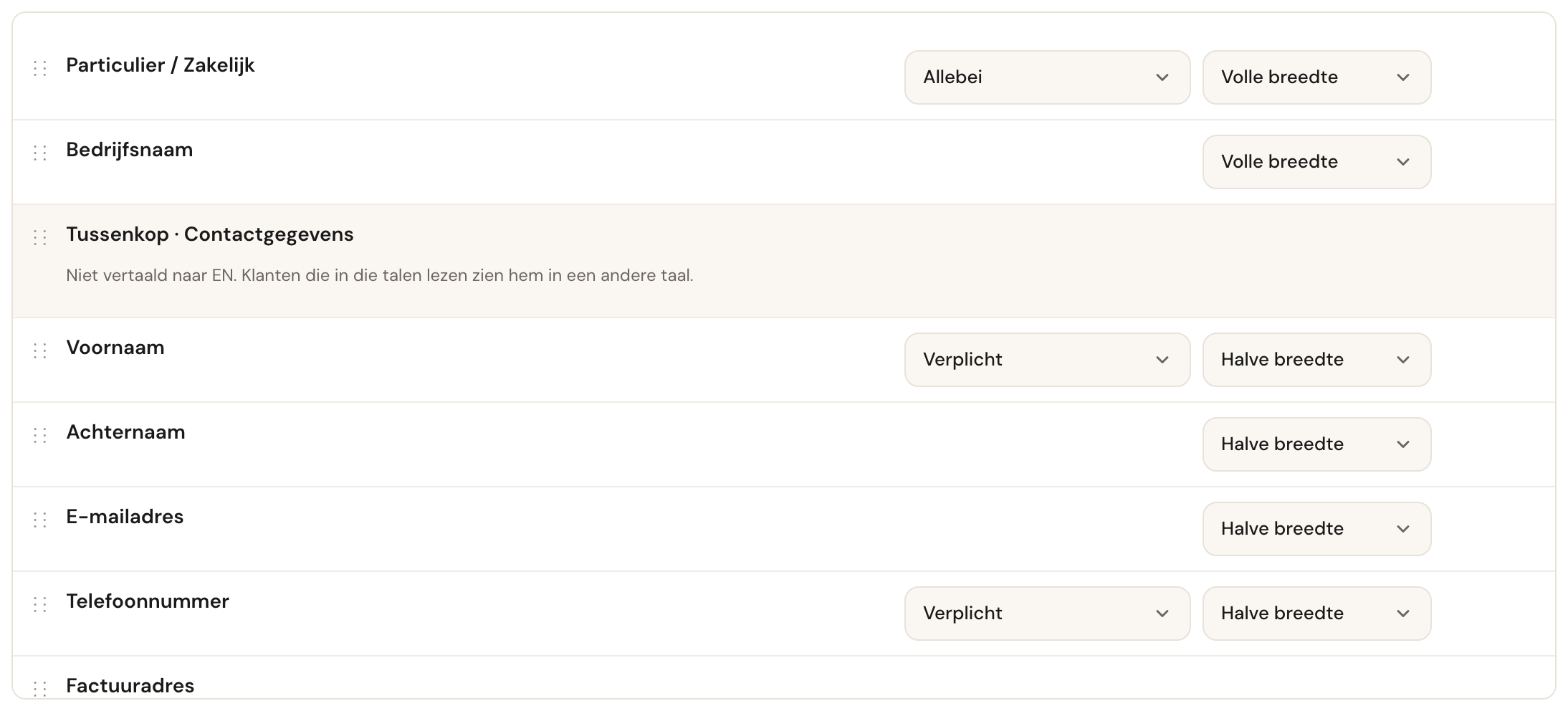
Er zijn drie dingen die met een tussenkop mis kunnen gaan, en Schedulinq wijst je er op de regel zelf op:
- Geen tekst. Een lege kop wordt bij het opslaan geweigerd. Geef hem een tekst of verwijder hem met het prullenbakje.
- Niets eronder. Staat de kop vlak boven een volgende kop, of alleen boven velden die je hebt verborgen, dan heeft hij niets aan te kondigen en wordt hij niet getoond. Onder het laatste zichtbare veld kun je hem niet eens slepen: daar laat de lijst hem niet los.
- Niet in alle talen. Eén taal is genoeg om te kunnen opslaan; klanten die een andere taal lezen, krijgen de taal te zien die je wél hebt ingevuld. De regel noemt erbij welke talen ontbreken, zodat dat een keuze blijft en geen vergissing.
Je eigen velden staan ertussen
Heb je onder Bedrijf → Aangepaste velden een klantveld gemaakt met Tonen op de online boekingspagina aan, dan staat het hier in dezelfde lijst, met het label Aangepast veld eronder. Je sleept het naar elke plek die je wilt — ook tussen de vaste velden — en geeft het een breedte.
Vragen bij één dienst
Op de Overzichtsstap — het scherm waarop je klant zijn keuze nog eens nakijkt — staat een tweede veldenlijst: Vragen bij deze afspraak. Dit zijn de afspraakvelden: vragen die bij dít bezoek horen in plaats van bij de klant. Een foto van de situatie, een omschrijving van de klacht, het merk van de ketel.
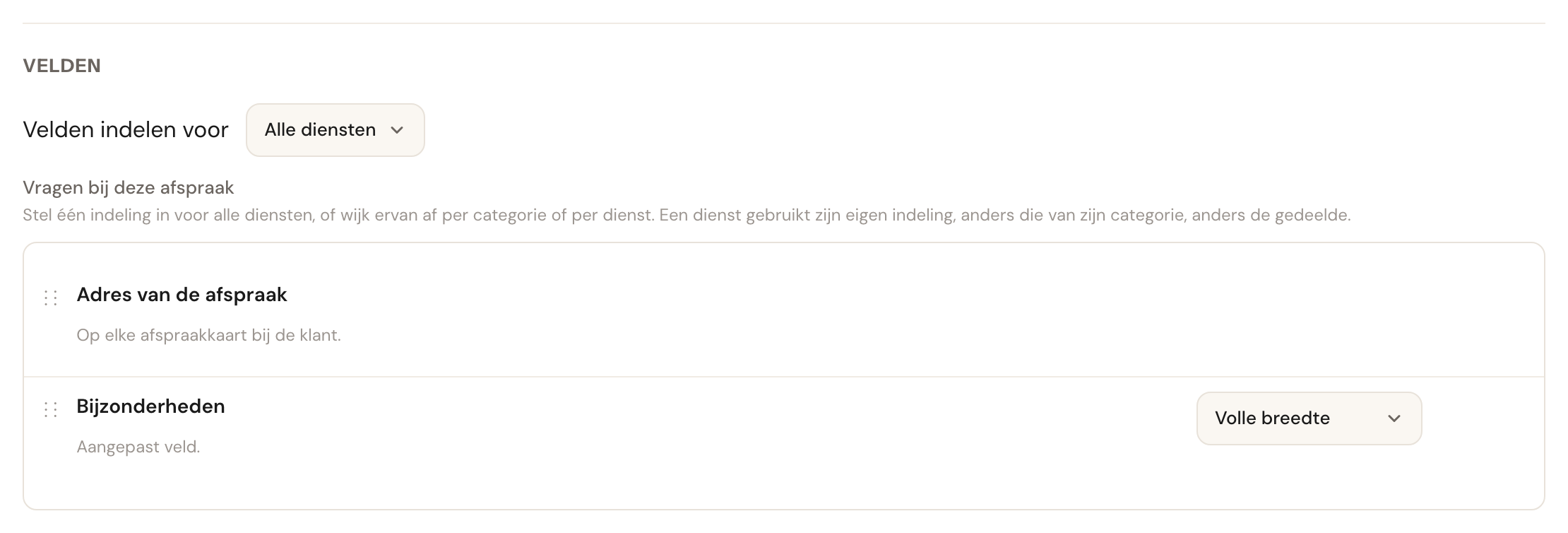
Boven de lijst staat Velden indelen voor. Daarmee bepaal je waar de indeling die je op dat moment bewerkt voor geldt:
- Alle diensten — één indeling voor je hele aanbod.
- een categorie — voor alles wat in die map zit.
- een dienst — voor die ene dienst.
Schedulinq werkt van specifiek naar algemeen: een dienst volgt zijn eigen indeling, anders die van zijn categorie, anders de gedeelde. Zolang een keuze nog meebeweegt, staat eronder Volgt de indeling hierboven. Met Indeling hierboven weer volgen koppel je hem daar weer aan vast.
Het adres van de afspraak
Heb je diensten bij de klant, dan staat in deze lijst ook Adres van de afspraak: het adresvak op elke afspraakkaart bij de klant. Zolang je het niet verplaatst, staat het bovenaan de kaart. Je sleept het tussen de vragen zoals een veld — onder een vraag over het soort woning, bijvoorbeeld — maar het heeft geen breedte, geen keuze voor verplicht en geen prullenbakje: of een kaart een adres vraagt, hangt af van de dienst.
Heeft de klant meerdere diensten in zijn mandje, dan kiest hij op de volgende kaart Zelfde adres als een eerdere dienst, of Een ander adres. Het potlood op deze regel opent die twee keuzes en de vijf onderdelen van het adres, elk met een label en een voorbeeldtekst. Die teksten staan los van die van het factuuradres, zodat je het ene Adres van de klus kunt noemen en het andere Je eigen adres.
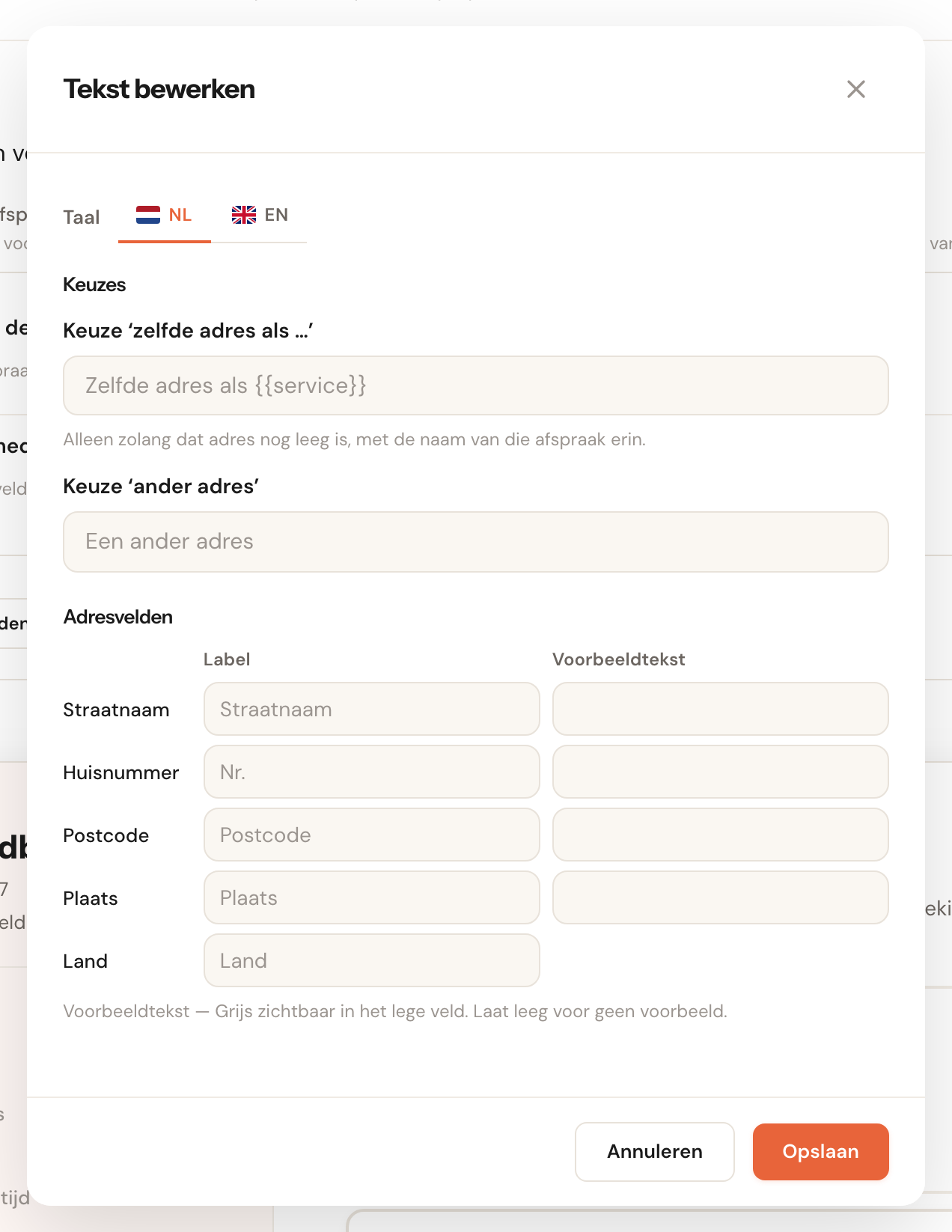
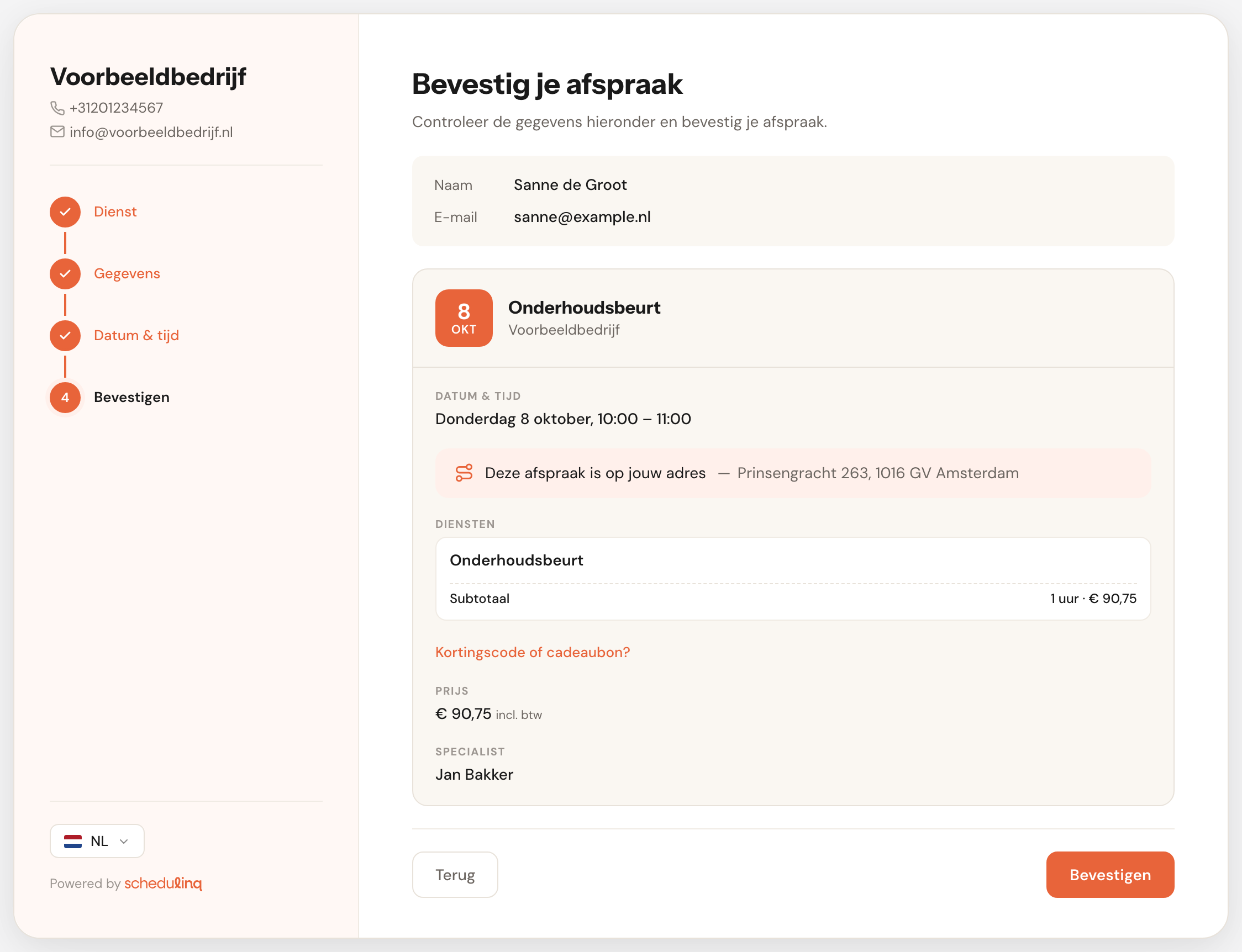
De regel boven het adresvak — Deze afspraak is op jouw adres — pas je aan in het tekstvak Regel ‘op jouw adres’ op deze stap.
Als boeken niet kan
Soms kan een klant niet boeken: niemand voert de dienst uit, zijn adres valt buiten je werkgebied, er is in de hele boekingsperiode geen tijd vrij. De boekingspagina toont dan een pagina die dat zegt, met je contactgegevens eronder. Op het laatste tabblad, Niet boekbaar, verwoord je die pagina's zelf — en bepaal je welke contactgegevens en knoppen erop staan.
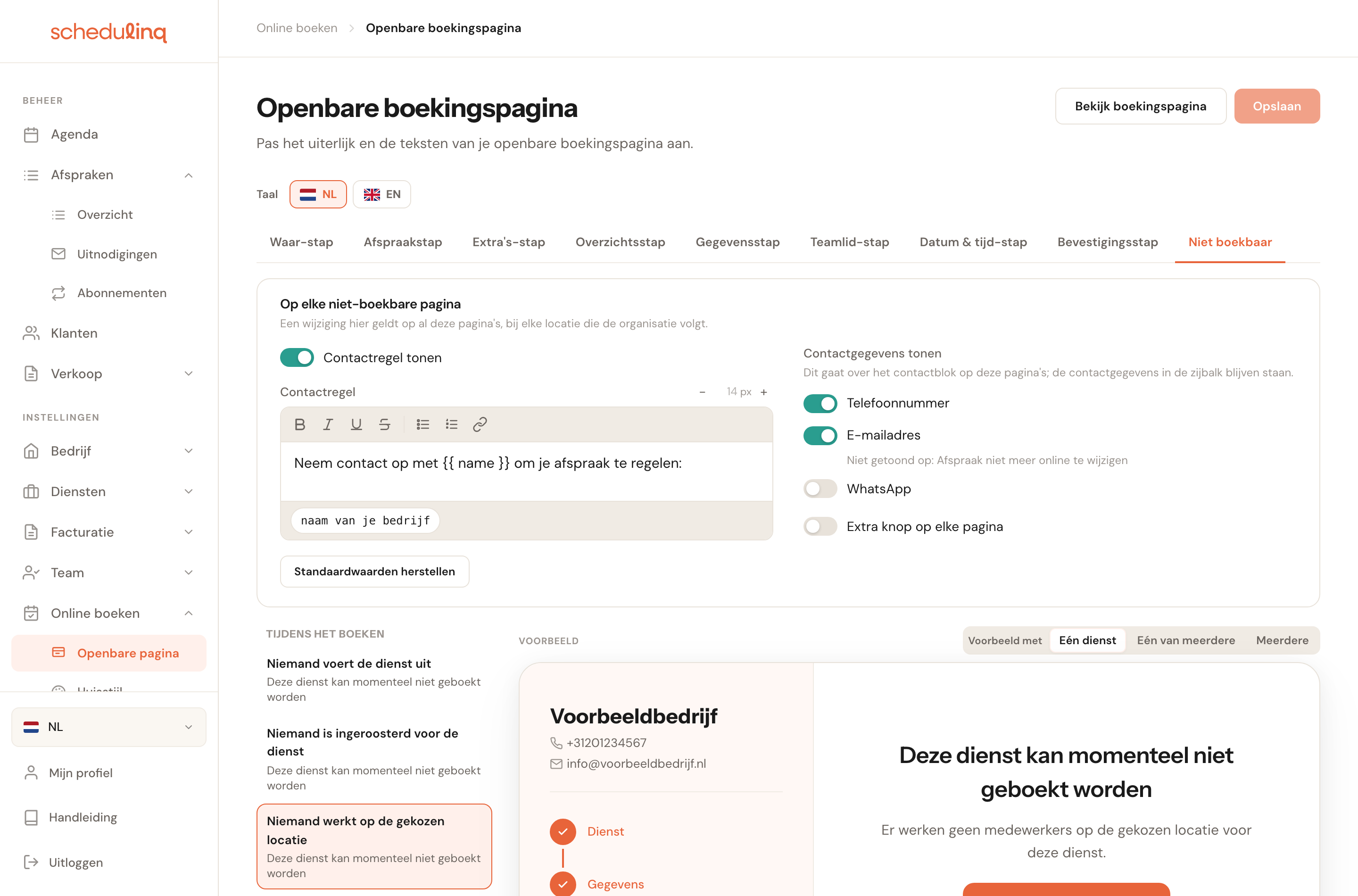
Het tabblad heeft drie delen:
- Op elke niet-boekbare pagina — bovenaan, wat alle pagina's delen: de contactregel, je contactgegevens en een extra knop.
- De situaties — links, elke pagina waarop een klant kan uitkomen. Klik op een situatie om hem te bewerken.
- Het voorbeeld en het formulier — rechts het voorbeeld van de situatie die je koos, en daaronder de teksten en knoppen van die ene pagina.
Het werkt zoals de andere tabbladen: je typt, het voorbeeld verandert mee, en er komt niets op je echte pagina tot je op Opslaan drukt. Bij Voorbeeld met, boven het voorbeeld, kies je Eén dienst, Eén van meerdere of Meerdere: een mandje waarin één dienst niet te boeken is, ziet er anders uit dan een losse boeking, en heeft een eigen titel. Die keuze verandert alleen het voorbeeld, en welke tekstvakken je daarbij ziet.
Op een smal scherm, of als je inzoomt, staat alles onder elkaar en wordt de lijst met situaties een rij namen.
De situaties
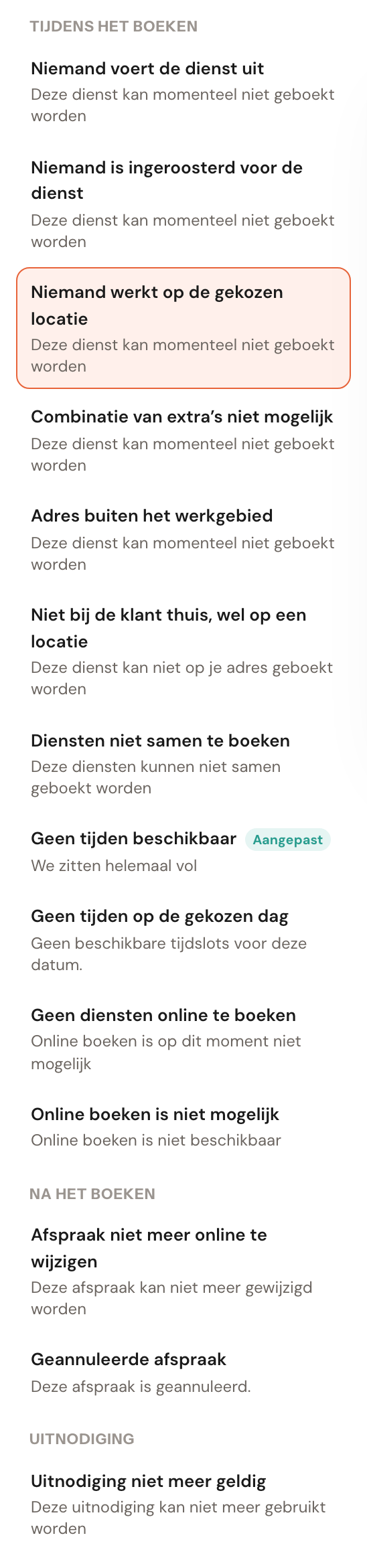
De lijst is ingedeeld naar waar de klant op zo'n pagina komt: Tijdens het boeken, Na het boeken en Uitnodiging. Onder elke situatie staat de titel die de klant nu leest, en Aangepast zodra je iets van die pagina zelf hebt veranderd — een tekst, in welke taal of bij welke locatie ook, of een knop. De contactregel en de andere dingen die alle pagina's delen, tellen daarvoor niet mee.
Je ziet alleen de situaties die je klanten echt kunnen tegenkomen. Zonder extra's is er geen pagina voor een combinatie van opties, zonder dienst aan huis geen pagina voor een adres buiten je werkgebied.
Sommige pagina's kun je hier bewust niet verwoorden: een technische storing, een verbroken verbinding, een code die niet aankwam. Die zeggen voor elk bedrijf in dezelfde woorden wat er gebeurde, omdat jouw tekst daar een echte storing zou verbergen.
Op elke niet-boekbare pagina
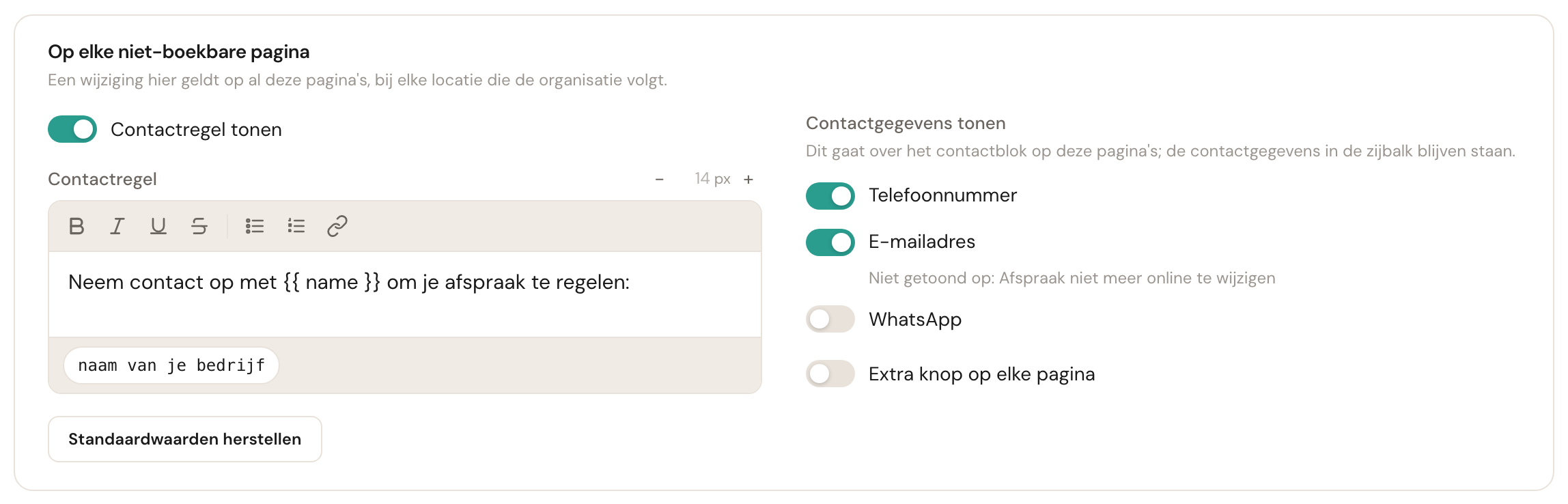
Wat je hier instelt, geldt op elke pagina waarop boeken niet kan, bij elke locatie die de organisatie volgt. Je stelt het dus één keer in, niet per situatie.
Contactregel tonen
Standaard: aanDe zin boven je contactgegevens, standaard Neem contact op met [jouw bedrijfsnaam] om je afspraak te regelen:. Staat de schakelaar aan, dan pas je de tekst eronder aan; zet je hem uit, dan verdwijnt de zin en blijven de contactgegevens staan.
Contactgegevens tonen — onder de contactregel laat de pagina zien hoe de klant je bereikt, met een schakelaar per kanaal:
Telefoonnummer
Standaard: aanHet telefoonnummer van je bedrijf, als link waarmee de klant meteen belt. Alleen te kiezen als je er een hebt ingevuld bij Bedrijf → Gegevens.
E-mailadres
Standaard: aanHet e-mailadres van je bedrijf.
Zet het uit als dat een adres is dat niemand leest, en geef klanten in plaats daarvan een telefoonnummer of WhatsApp.
Een link die een WhatsApp-gesprek met je opent. Alleen te kiezen als je een WhatsApp-nummer op je boekingspagina hebt ingesteld bij Communicatie-instellingen; tot die tijd staat er Je hebt geen WhatsApp-nummer voor klanten ingesteld. met een link Nummer instellen.
Extra knop op elke pagina — een knop van jezelf onder elke pagina; zie Een eigen extra knop.
Onderaan het blok staat een eigen Standaardwaarden herstellen; zie Terug naar de standaard.
Het formulier van een situatie
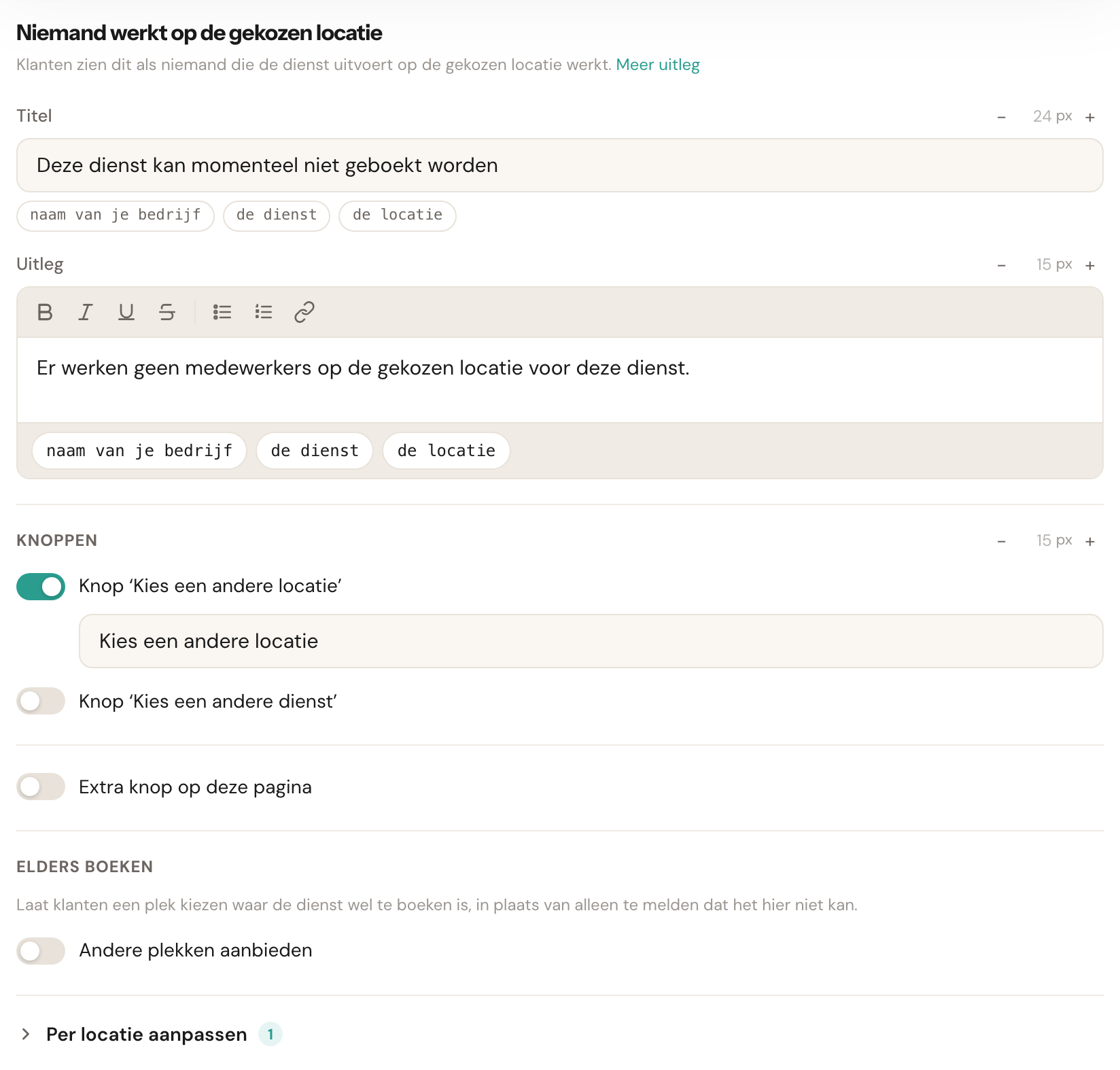
Bovenaan staat de naam van de situatie, met in één regel wanneer klanten hem zien en een link Meer uitleg naar het stuk van Er zijn geen tijden beschikbaar dat de oorzaak en de oplossing uitlegt. Daaronder:
Titel en Uitleg
Per taalDe kop van de pagina en de zin eronder. De uitleg heeft een kleine opmaakbalk: vet,
cursief, een lijstje en een link. Een link mag naar een webpagina (https://),
een e-mailadres (mailto:) of een telefoonnummer (tel:) — niets anders, zodat een
link op deze pagina niet te misbruiken is. Kies je bij Voorbeeld met een mandje,
dan zie je hier de titel van het mandje; die deelt deze pagina met de andere
pagina's waarop een mandje kan uitkomen. Standaard staat er Eén van je diensten kan
niet geboekt worden, en bij twee of meer Deze diensten kunnen niet geboekt worden
— ook als geen enkele dienst in het mandje geboekt kan worden.
Knoppen
Per situatieEen schakelaar per knop die de klant op deze pagina verder kan helpen — Kies een andere dienst, Kies een andere locatie, Adres wijzigen, Wijzig je opties, Kies iemand anders, Verwijder deze dienst, Nog een afspraak boeken. Staat een knop aan, dan staat de tekst op die knop eronder. De tekstgrootte stel je één keer in, naast Knoppen: hij geldt voor alle knoppen.
Je ziet alleen de knoppen die op jouw pagina iets kunnen doen: Kies een andere locatie alleen met meer dan één plek om uit te kiezen, Kies iemand anders alleen als klanten zelf een teamlid mogen kiezen. De tekst op een knop is dezelfde op elke pagina waarop hij staat.
Daaronder staan Extra knop op deze pagina (zie Een eigen extra knop), bij de pagina's waar dat kan Elders boeken, en onderaan, dichtgeklapt, Per locatie aanpassen.
Een pagina die de klant via een uitnodiging of tijdens het verzetten bereikt, heeft de knoppen om een andere dienst of plek te kiezen nooit, wat je ook instelt: dienst en plek had jij in de uitnodiging al vastgelegd.
Schakelaars en eigen teksten
Elke keuze op dit tabblad is één schakelaar, die laat zien wat er nu op de pagina gebeurt. Zet je hem op wat er toch al zou gebeuren, dan legt Schedulinq niets vast en blijft de pagina de standaard volgen — of, bij een locatie, de organisatie. Zet je hem de andere kant op, dan is dat een eigen keuze. Terugzetten is dus de weg terug.
Een tekstvak werkt net zo. Staat er de standaardtekst in, dan is er niets vastgelegd. Typ je er iets anders, dan staat naast het label gewijzigd, en herstel om het vak weer leeg te maken en de standaard te volgen. Mist je tekst in een van je andere talen, dan staat er ook bij waar: niet in: EN.
Namen die zichzelf invullen
Sommige teksten kunnen een variabele bevatten die de boekingspagina invult zodra hij de pagina toont. De knopjes onder een vak laten zien welke dat vak accepteert — onder een tekstvak een rij, in een vak met opmaak onderaan de balk. Klik erop om de variabele in te voegen waar je cursor staat.
| Knopje | Variabele | Wordt | Waar |
|---|---|---|---|
| naam van je bedrijf | {{ name }} | de naam van je bedrijf | elke titel, tekst en de contactregel |
| de dienst | {{ service }} | de dienst die de klant koos | de pagina's over één dienst |
| de locatie | {{ location }} | de naam van de locatie | de pagina over een locatie, en elke tekst die je voor één locatie schrijft |
| de datum | {{ date }} | een datum | de eerste vrije datum bij Elders boeken, en de regel over de eerste vrije dag op de datum & tijd-stap |
Typ je een variabele die een vak niet accepteert, dan wordt het vak bij opslaan
rood en noemt het welke. Anders zou je klant de kale {{ … }} te zien krijgen.
Een eigen extra knop
Naast de knoppen hierboven kun je er één van jezelf toevoegen: een link naar je contactformulier, je wachtlijst, een pagina op je website. Er zijn er twee: Extra knop op elke pagina, in het blok bovenaan, en Extra knop op deze pagina, in het formulier van een situatie. Die op deze pagina wint op deze pagina — zo zet je een wachtlijst onder Geen tijden beschikbaar en een contactformulier overal anders.
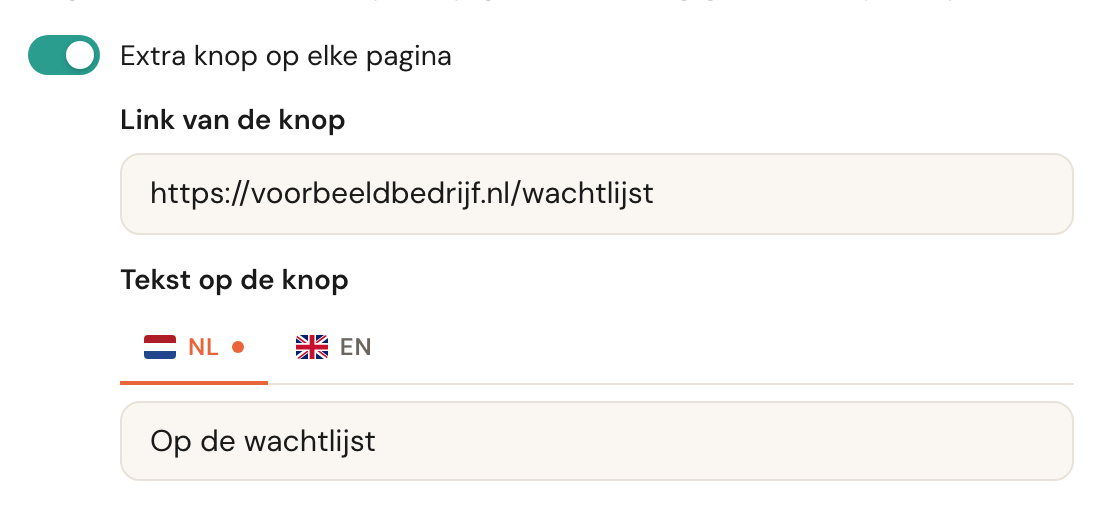
Zet de schakelaar aan, vul de Link van de knop in (een volledig adres dat begint
met https://) en daaronder de Tekst op de knop. Die tekst typ je per taal, onder
tabbladen met een vlag: de taal van je bedrijf staat voorop, en een stipje betekent
dat die taal een tekst heeft. Minstens één taal is nodig, en een tekst mag 80 tekens
lang zijn.
- Aan, maar niets ingevuld — geldt er al een knop (op elke pagina, of bij een locatie die van de organisatie), dan volgt deze die knop. De vakken tonen die knop dan grijs. Typ je iets, dan wordt het een eigen knop.
- Uit — geldt er een knop die je hier niet wilt, dan zet je hem voor deze pagina of locatie uit.
Een WhatsApp-link in de contactregel
Sturen je klanten liever een WhatsApp-bericht dan dat ze bellen? Zet een link in de contactregel.
Ga naar Op elke niet-boekbare pagina
Klik in de contactregel en typ de zin die je wilt, bijvoorbeeld Stuur ons een WhatsApp-bericht, dan zoeken we samen een moment.
Selecteer de woorden die de link moeten worden
Klik op de linkknop in de opmaakbalk en vul
https://wa.me/31612345678in — je nummer in internationale notatie, zonder plus, spaties of voorloopnul.Sla op
Op een telefoon opent de link WhatsApp met een gesprek met jou; op een computer de webpagina van WhatsApp.
Hetzelfde werkt voor elke webpagina — een contactformulier, een wachtlijst. Voor een telefoonnummer, e-mailadres of je WhatsApp-nummer heb je helemaal geen link nodig: zet het kanaal aan bij Op elke niet-boekbare pagina.
Elders boeken
Is een dienst op de ene plek niet te boeken maar op een andere wel, dan kan de pagina dat zeggen: "Je kunt hem hier wel boeken:", met per locatie een blok en de eerste vrije datum. De klant klikt op Hier boeken en gaat op die locatie verder, zonder opnieuw te beginnen. Bij een dienst die je op beide manieren aanbiedt, kan het eigen adres van de klant een van de blokken zijn.
Andere plekken aanbieden
Standaard: uitVoor de organisatie of per locatieZet het blok aan voor de organisatie, of bij Per locatie aanpassen voor één plek. Het geldt dan op elke pagina van die plek waarop het kan verschijnen, dus niet alleen op de situatie waar je de schakelaar omzet. De schakelaar staat alleen bij situaties waar het blok kan verschijnen, en alleen als een dienst op minstens twee plekken te boeken is.
Standaard uit, omdat het een klant naar een plek stuurt die hij niet zelf koos. Voor een keten kapsalons op tien minuten van elkaar is dat precies wat hij wil; voor vestigingen in verschillende steden zelden.
Staat het blok ergens aan, dan verschijnen eronder de instellingen voor hoe de plekken getoond worden. Die gelden voor elke pagina die andere plekken aanbiedt:
Toon de eerste vrije datum
Standaard: aanDe datum op elk blok. Staat hij aan, dan kies je ook de Volgorde: Dichtstbij eerst of Eerst beschikbaar eerst. Heeft een dienst drie plekken of meer, dan kies je ook het Maximaal aantal plekken, 1 tot 5 (standaard 3).
Een locatie verschijnt alleen als Schedulinq heeft gecontroleerd dat de dienst daar te boeken is. Kon niet elke locatie op tijd worden doorzocht, dan blijven de blokken staan, maar zonder datum.
Per locatie aanpassen
Onderaan het formulier van een situatie staat Per locatie aanpassen, dichtgeklapt. Daarmee geef je een plek een eigen tekst of eigen knoppen: Bij de klant thuis, als je diensten bij de klant hebt, elke locatie waar een dienst geboekt kan worden, en Videogesprek en Telefonisch gesprek als een dienst zo'n gesprek kan zijn. Het getal ernaast zegt hoeveel plekken op deze pagina van de organisatie afwijken.
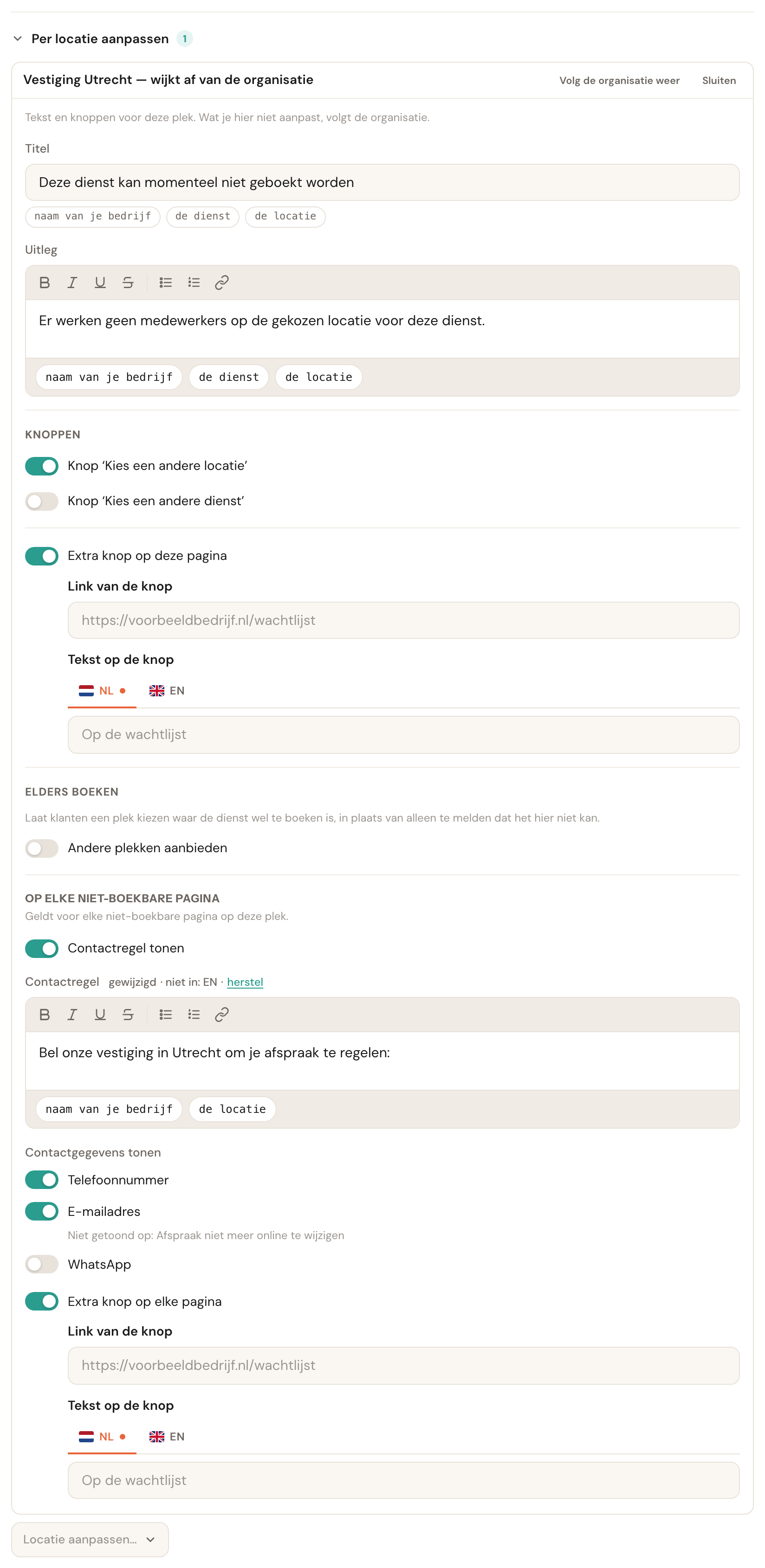
- In de lijst staan alleen de plekken die op deze pagina iets eigens hebben. Een andere plek kies je bij Locatie aanpassen….
- Bewerken opent de plek onder zijn regel, met als kop bijvoorbeeld Vestiging Utrecht — wijkt af van de organisatie. Er staat alleen wat daar anders kan: de titel en de uitleg, de knoppen, de extra knop, Elders boeken, en een eigen blok Op elke niet-boekbare pagina met de contactregel, de contactgegevens en de extra knop van die plek. De teksten op de knoppen en de tekstgroottes zijn die van de organisatie.
- Er staat één plek tegelijk open; Sluiten klapt hem weer in.
- Volg de organisatie weer haalt de eigen teksten van een plek weg, in elke taal, en al zijn eigen knoppen en schakelaars, op elke pagina. Schedulinq vraagt eerst of je dat zeker weet.
Alles wat je voor een plek niet aanpast, volgt de organisatie. Je typt dus alleen wat
daar echt anders is, zoals het telefoonnummer van die vestiging in de contactregel —
de contactgegevens zelf zijn die van je bedrijf. In een tekst voor een locatie kun je
ook {{ location }} gebruiken — in een tekst voor een gesprek niet, want een gesprek
heeft geen locatie. Zo kan de pagina bij een videogesprek zeggen dat er voor een
gesprek geen tijd te vinden was, in plaats van de woorden die je voor een bezoek
schreef.
Een locatie die klanten niet zelf kunnen kiezen, bereiken ze alleen via een uitnodiging. Die staat alleen bij de situaties die een uitnodiging kan opleveren, en heeft op een pagina in het boeken geen knoppen. Bij situaties die voor de hele organisatie gelden — Online boeken is niet mogelijk, Geen diensten online te boeken, Uitnodiging niet meer geldig — staat Per locatie aanpassen er niet.
Je komt hier ook vanaf een locatie zelf: Tekst op de boekingspagina voor deze locatie op de pagina van de locatie opent dit tabblad met die locatie al open.
Na het boeken: de afspraakpagina en uitnodigingen
Drie situaties horen niet bij het boeken zelf:
- Afspraak niet meer online te wijzigen — de melding op de afspraakpagina van de klant als de afspraak binnen je annuleringstermijn valt. Hij heeft twee uitlegteksten: Uitleg met telefoonnummer, gevolgd door je telefoonnummer, en Uitleg zonder. Het vak met telefoonnummer staat er alleen zolang het telefoonnummer op die pagina getoond wordt en je bedrijf er een heeft. Van de contactgegevens staat standaard alleen het telefoonnummer aan; een contactregel heeft deze melding niet. De knop Nog een afspraak boeken staat standaard aan.
- Geannuleerde afspraak — het label op een geannuleerde afspraak (Melding), met desgewenst de knop Nog een afspraak boeken. Contactgegevens of een extra knop heeft dit label niet.
- Uitnodiging niet meer geldig — de pagina voor een uitnodiging die is gebruikt, verlopen of ingetrokken, met je contactgegevens en desgewenst een knop naar je boekingspagina. Deze pagina geldt voor de hele organisatie.
Terug naar de standaard
Dit tabblad heeft twee knoppen Standaardwaarden herstellen, en ze zetten elk iets anders terug.
- Onder het formulier van een situatie — de situatie die je bewerkt: haar eigen teksten, in elke taal, haar eigen knoppen en schakelaars, en een tekstgrootte die alleen zij gebruikt. Wat ze met andere pagina's deelt, blijft staan: het blok Op elke niet-boekbare pagina, de teksten op de knoppen, de titel van het mandje en alles onder Elders boeken. Ook de andere situaties en alles wat je per locatie hebt aangepast, blijven staan.
- Onderaan Op elke niet-boekbare pagina — de contactregel, in elke taal, met zijn tekstgrootte, en de schakelaars voor de contactregel, de contactgegevens en de extra knop op elke pagina. De situaties zelf en wat je per locatie hebt aangepast, blijven staan.
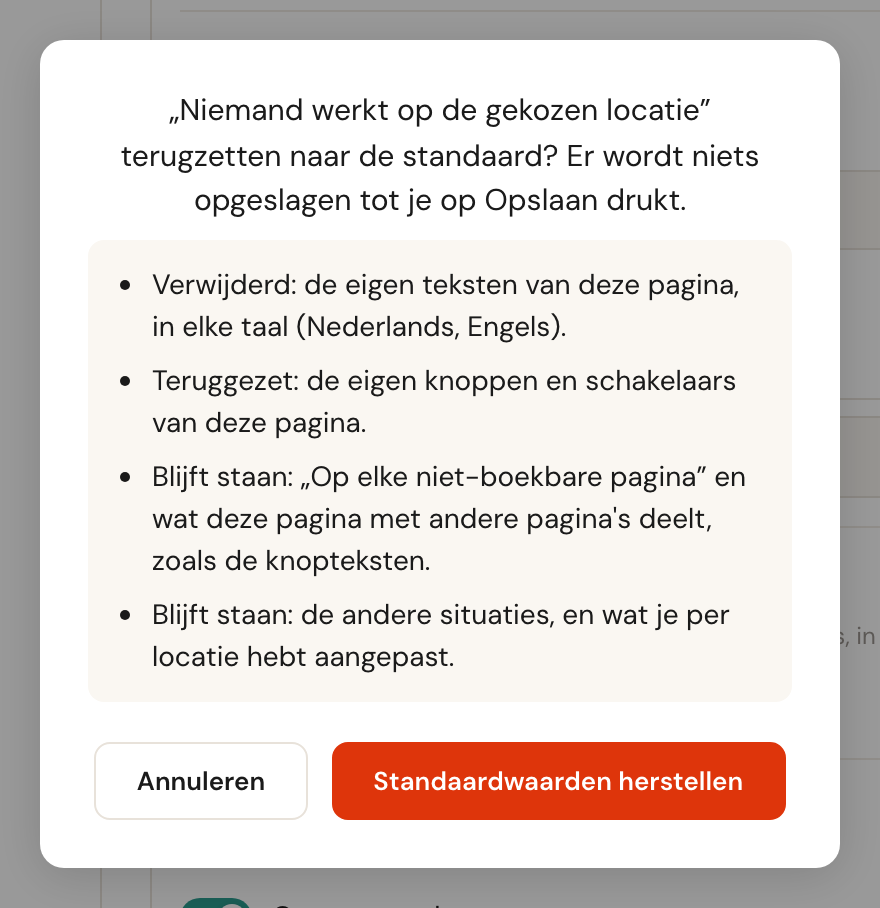
Beide vragen eerst om bevestiging en zeggen in een lijstje wat er verdwijnt — met de talen erbij — en wat blijft. Voor een locatie gebruik je Volg de organisatie weer. Er wordt niets opgeslagen tot je op Opslaan drukt.
De datum & tijd-stap: eerste vrije dag, eerder elders, een lijst
Het tabblad Datum & tijd-stap heeft naast zijn teksten een paar eigen instellingen.
Melding eerste vrije dag
Per taalDe regel boven de kalender als de eerste vrije tijd later is dan vandaag, met
{{ date }} voor de datum.
Eerdere tijd op een andere locatie aanwijzen
Standaard: uitHeeft de gekozen locatie deze week niets, dan toont de kalender "Eerder beschikbaar op een andere locatie:" met maximaal drie van je andere locaties en hun eerste datum. Een klik wisselt van locatie en opent de kalender op die datum.
Lijstweergave
Standaard: uitNaast Week en Maand een Lijst met de eerstvolgende vrije tijden, veertien dagen tegelijk, met Latere tijden tonen eronder. Je kiest of klanten ernaar kunnen overschakelen, of dat de kalender erin opent.
Tijden van alle locaties tonen
Alleen bij de lijstDe lijst toont de tijden van elke locatie die de dienst aanbiedt, elk met de naam van de locatie erbij, en per locatie een knopje om de lijst te beperken. Een klant die een tijd op een andere locatie kiest, boekt daar. Alleen te kiezen met minstens twee locaties voor een dienst.
Voor klanten die niet uitmaakt welke vestiging, als het maar snel is. Zonder deze instelling moeten ze teruggaan en elke locatie een voor een proberen.
Aanbevolen tijden boven de kalender
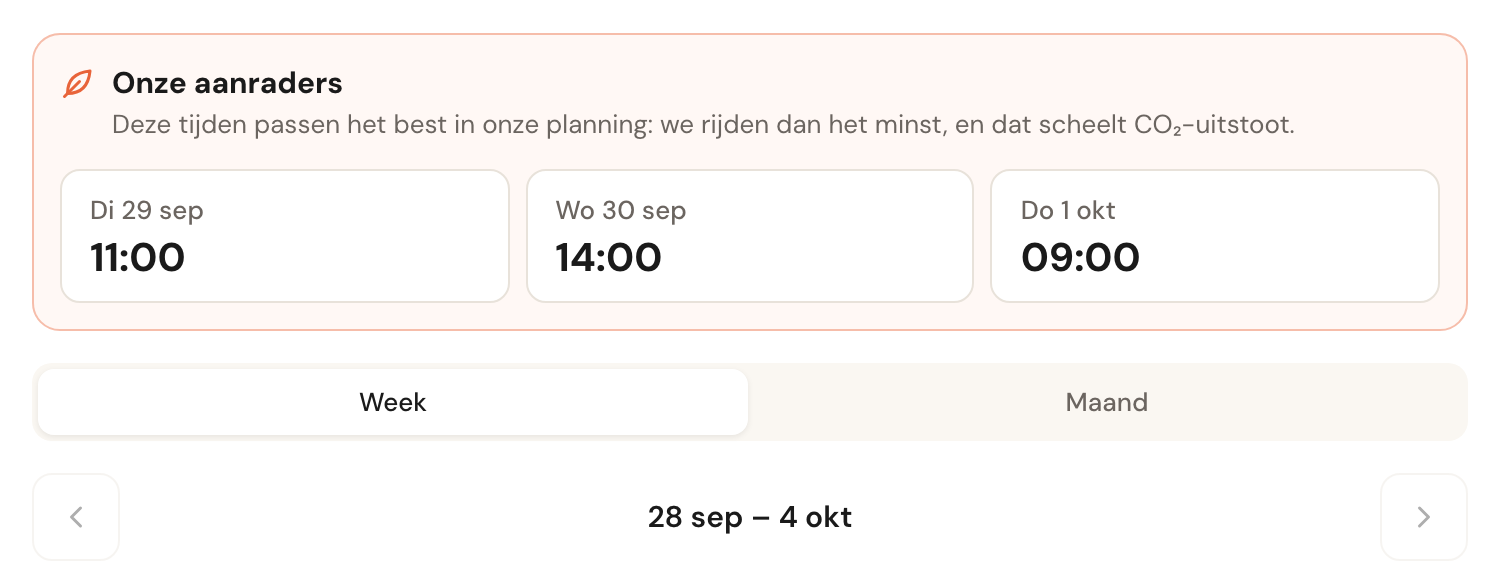
Op de datum & tijd-stap staan boven de kalender, onder de kop Onze aanraders, tot drie tijden uit de komende vier weken die het best in je planning passen: één per dag, op volgorde van datum. Een klik op een kaart kiest die tijd; wie liever zelf kiest, gebruikt gewoon de kalender eronder.
- Bij de klant thuis staat er een blaadje bij en de regel Deze tijden passen het best in onze planning: we rijden dan het minst, en dat scheelt CO₂-uitstoot. Een collega rijdt naar de klant, en de beste tijden zijn die met de minste rijtijd.
- Op een van je locaties staat alleen Deze tijden passen het best in onze planning., zonder blaadje en zonder iets over rijden.
- Ze staan er ook bij een uitnodiging, die van een abonnement inbegrepen, en als een klant zijn afspraak verzet.
Een klant die een aanrader kiest, vult je agenda waar dat het best uitkomt; bij de klant thuis betekent dat minder rijden. De regel zegt wat voor jouw planning waar is, en belooft de klant niet dat de tijd hém het best uitkomt.
Bij een boeking van meerdere diensten tegelijk of door een heel team staan er geen aanraders, en ook niet zolang er de komende vier weken nog niets in je agenda staat om op aan te sluiten — dan is er alleen de kalender. Wil je ze helemaal niet, zet dan Aanbevolen tijden tonen uit onder Boekingsregels.
Niet elke stap is er altijd
De tabbladen die je ziet, hangen af van hoe je bedrijf is ingericht:
| Stap | Verschijnt alleen als… |
|---|---|
| Waar-stap | er twee of meer plekken of soorten gesprek zijn om uit te kiezen — bij de klant thuis, je locaties waar klanten kunnen boeken, een videogesprek, een telefoongesprek |
| Extra's-stap | je extra's hebt aangemaakt |
| Teamlid-stap | klanten zelf een medewerker mogen kiezen |
Twee dingen die verwarrend kunnen zijn
Terug naar de standaardteksten
Onderaan elk bewerkpaneel staat Standaardwaarden herstellen. Die knop geldt alleen voor de stap die je op dat moment bewerkt, dus een middag werk aan zes stappen gaat niet verloren als je de zevende opnieuw wilt beginnen.

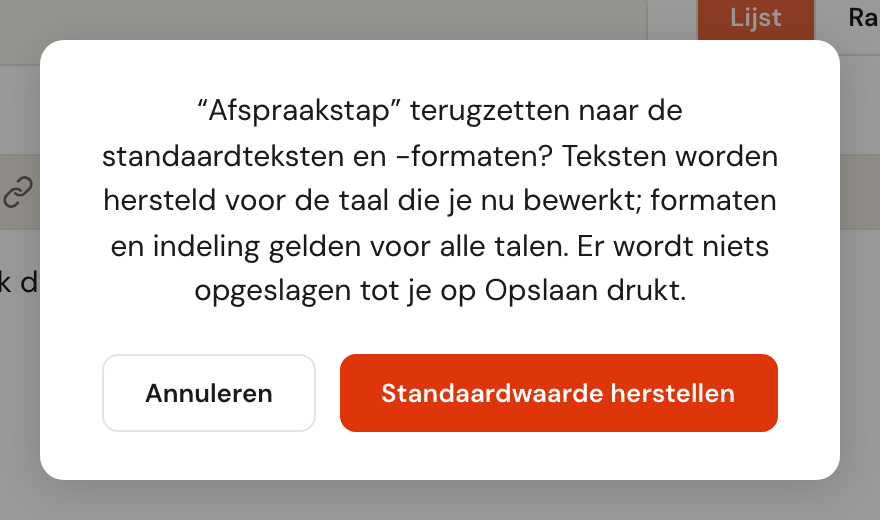
Let op het verschil dat het venster noemt: teksten worden hersteld voor de taal die je nu bewerkt, maar formaten, indeling en de volgorde van de velden gelden voor alle talen en gaan dus overal terug naar standaard. Tussenkoppen die je hebt toegevoegd verdwijnen daarbij. En ook hier geldt: er wordt niets opgeslagen tot je op Opslaan drukt.
Op het tabblad Niet boekbaar werkt de knop anders: daar zet hij de situatie terug die je bewerkt, in elke taal — zie Terug naar de standaard.
Je pagina bekijken
Met Bekijk boekingspagina rechtsboven open je je echte pagina in een nieuw tabblad — precies zoals je klant hem ziet. Dat is ook de link die je op je website zet of in een mail deelt.
Veelgestelde vragen
Moet ik elk veld invullen? Nee. Elk veld staat al op de standaardtekst. Laat je iets staan zoals het is, dan gebruikt Schedulinq die standaardtekst — en die verbetert mee als wij hem verbeteren. Alleen wat je zelf verandert, wordt vastgelegd.
Ik heb iets veranderd maar zie het niet op mijn pagina. Controleer of je hebt opgeslagen, en of je de juiste taal hebt bewerkt. De teksten zijn per taal; een Engelse bezoeker ziet je Nederlandse aanpassing niet.
In welke taal opent mijn pagina? In de taal van het apparaat van je klant, als je bedrijf die taal aanbiedt; anders in de taal van je bedrijf. De klant kan daarna zelf van taal wisselen. Welke talen je aanbiedt, stel je in bij Talen instellen.
Kan ik de kleuren en het lettertype hier aanpassen? Nee, die staan onder Online boeken → Huisstijl. Deze pagina gaat over de woorden en de indeling.
Wat gebeurt er met mijn teksten als ik een taal toevoeg? Die taal begint met de standaardteksten. Je aanpassingen in andere talen blijven staan.