

Talen instellen
Kies in welke talen je je teksten onderhoudt en je team werkt — en zie waarom dat iets anders is dan de taal die je klant krijgt.
Schedulinq spreekt acht talen. Op deze pagina kies je welke daarvan jouw bedrijf gebruikt: in welke talen je je afspraaktypes en e-mails onderhoudt, en waarop je team de app kan zetten.
Dat is nadrukkelijk iets anders dan de taal waarin je klant je boekingspagina ziet. Dat onderscheid is het belangrijkste wat deze pagina te vertellen heeft, en we komen er verderop op terug.
Je vindt de pagina onder Bedrijf → Talen.
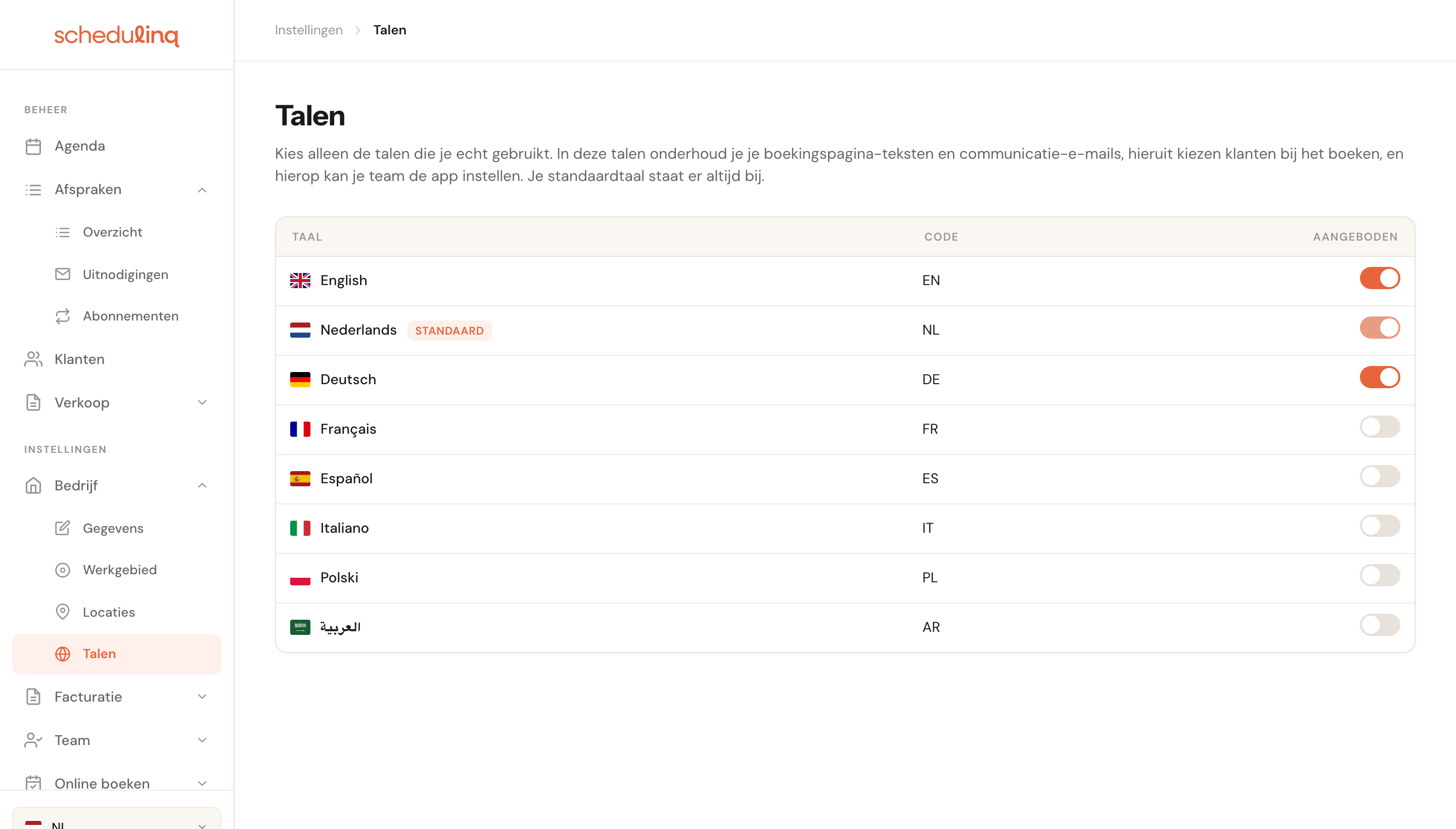
Elke taal heeft één checkbox. Er is geen opslaan-knop: een klik wordt meteen bewaard.
Je standaardtaal staat vast
Eén rij is anders. Je standaardtaal draagt het label Standaard en de checkbox is vergrendeld — je kunt hem niet uitzetten.

Dat is geen willekeurige beperking. Je standaardtaal bepaalt bij elk afspraaktype, elke extra en elke categorie welk taaltabblad verplicht is. Zou je hem kunnen uitzetten, dan zou de verplichte naam ineens geen tabblad meer hebben om in te staan.
Een taal aanzetten
Klik op de checkbox. Meer is het niet — de wijziging wordt direct opgeslagen en je krijgt een korte bevestiging bovenin.
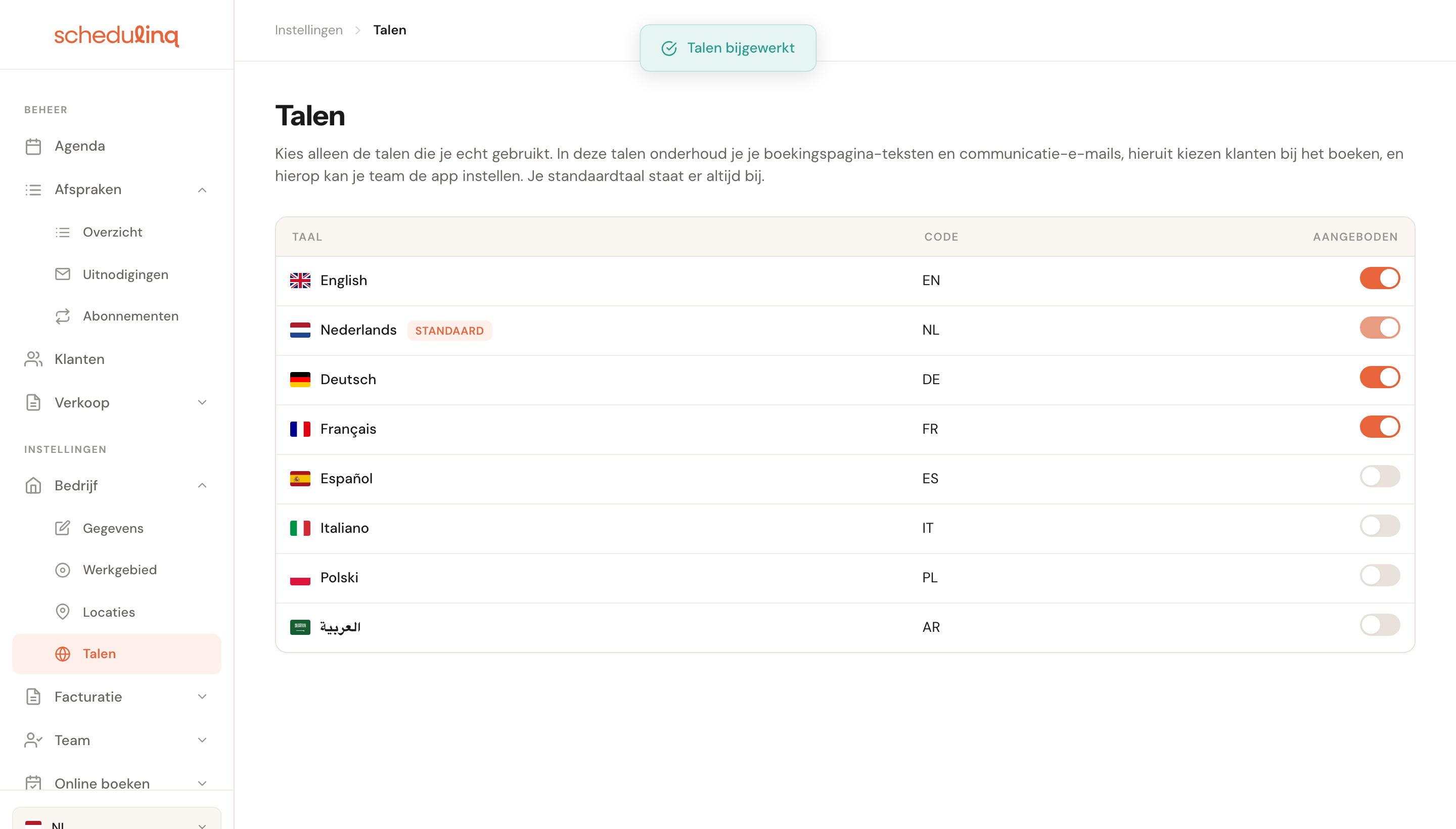
Gaat het opslaan mis, dan springt de checkbox terug naar de stand die op de server staat. Wat je ziet, klopt dus altijd met wat er bewaard is.
Wat er verandert als je een taal aanzet
Twee dingen, allebei meteen zichtbaar.
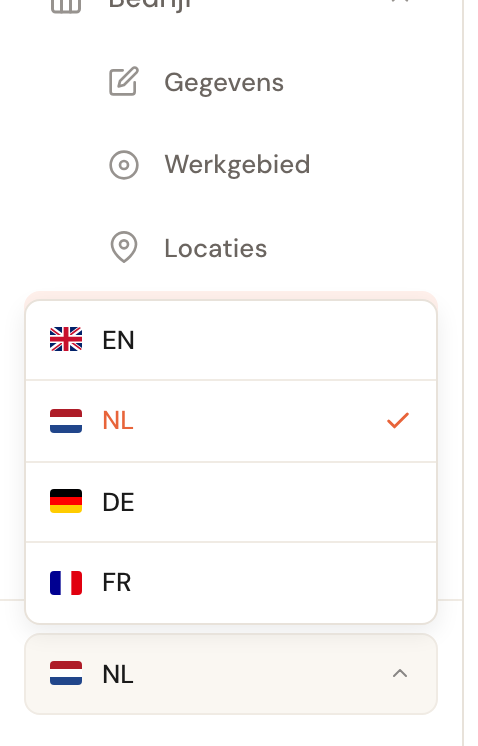
Je team kan de app in die taal zetten
De taalkiezer onderin de zijbalk biedt precies de talen die je hier hebt aangezet. Iedere collega kiest daar zijn eigen taal — het is een persoonlijke voorkeur, geen instelling die je voor het hele team maakt.
Er komt een taaltabblad bij in elke editor
Overal waar je tekst invoert die je klant leest — afspraaktypes, extra's, categorieën, aangepaste velden, communicatiestappen en je factuursjabloon — krijg je één tabblad per aangezette taal.

Een oranje stipje betekent dat er in die taal iets is ingevuld. Bij afspraaktypes, extra's, categorieën en aangepaste velden staat het tabblad van je standaardtaal vooraan — het tabblad waarin de naam verplicht is. In de editor van een communicatiestap blijft de volgorde vast.
Wat er níét verandert: je klanten
Dit is het punt waarop deze pagina het makkelijkst verkeerd begrepen wordt.
Je klanten krijgen altijd alle acht de talen. De taalkiezer op je boekingspagina toont ze allemaal, ongeacht wat je hier aanzet. En een klant met Spaans als taal krijgt zijn bevestigingsmail in het Spaans, ook als je Spaans hier hebt uitstaan.
Wat een uitgezette taal wél doet, is voorkomen dat je er teksten in schrijft. Voor een Spaanse klant betekent dat: de vaste zinnen van Schedulinq (knoppen, labels, de opbouw van de bevestigingsmail) komen in het Spaans, maar de namen van je diensten blijven in een taal die je wél onderhoudt.
Wil je die klant volledig in het Spaans bedienen, dan zet je Spaans hier aan en vul je de Spaanse tabbladen bij je afspraaktypes in.
Pools en Arabisch
Pools en Arabisch werken net als de andere zes. Zet je er een aan, dan:
- krijg je een tabblad PL of AR bij je afspraaktypes, extra's en andere teksten, zodat je de namen van je diensten erin kunt vertalen;
- kan je team de app in die taal zetten.
Een klant kun je altijd op Pools of Arabisch zetten, in de taalkeuze op de klantkaart — ook als je die talen hier niet hebt aangezet.
Veelgestelde vragen
Moet ik een taal aanzetten voor elke klant die ik heb? Nee. Je klant krijgt zijn eigen taal hoe dan ook. Zet een taal alleen aan als je de moeite wilt nemen om je diensten en e-mails erin te vertalen.
Wat gebeurt er als ik een taal aanzet maar de tabbladen leeg laat? Niets ergs. Waar een vertaling ontbreekt, valt Schedulinq terug op een taal die je wél hebt ingevuld — de klant ziet dus nooit een lege dienstnaam.
Kan ik alle talen aanzetten? Dat kan, maar het betekent acht tabbladen bij elk afspraaktype, elke extra en elke communicatiestap. Zoals de pagina zelf zegt: kies alleen de talen die je echt gebruikt.