

Artikelen
Onderdelen, producten, voorrijkosten en toeslagen die je met één klik op een factuur zet, of die zichzelf aan je afspraken toevoegen — inclusief hoe Schedulinq de kilometers voor je uitrekent.
Een afspraak komt vanzelf op de factuur. Alles wat je daarnaast in rekening brengt — een filter, een thermostaat, de rit naar de klant — typte je tot nu toe elke keer opnieuw in. Artikelen zijn die losse regels, één keer vastgelegd: een naam, een prijs en een btw-tarief. Op de factuur typ je de eerste letters en de regel staat er.
Er zijn vier soorten. Een gewoon artikel heeft een prijs per stuk. Voorrijkosten hebben dat niet: het bedrag hangt af van de afstand naar de klant, en die rekent Schedulinq voor je uit. Een toeslag komt bovenop de prijs van een afspraak: 's avonds, op zaterdag, op een feestdag. Voorrijkosten en toeslagen kun je zichzelf laten toevoegen aan je afspraken — zie Artikelen die zichzelf toevoegen. Een korting gaat er juist vanaf: als actie op je boekingspagina, of met een code die de klant intypt. Kortingen hebben een eigen handleiding: Kortingen en kortingscodes.
In het kort
- Ga naar Verkoop → Artikelen en klik op Nieuw artikel.
- Geef het een code en een naam — de naam is wat de klant op de factuur leest.
- Kies de soort: een artikel met een stukprijs, voorrijkosten die op afstand rekenen, een toeslag of een korting.
- Vul de prijs in en klik op Aanmaken.
- Op een factuur typ je de naam in een lege regel en kies je het artikel uit de lijst.
Het overzicht
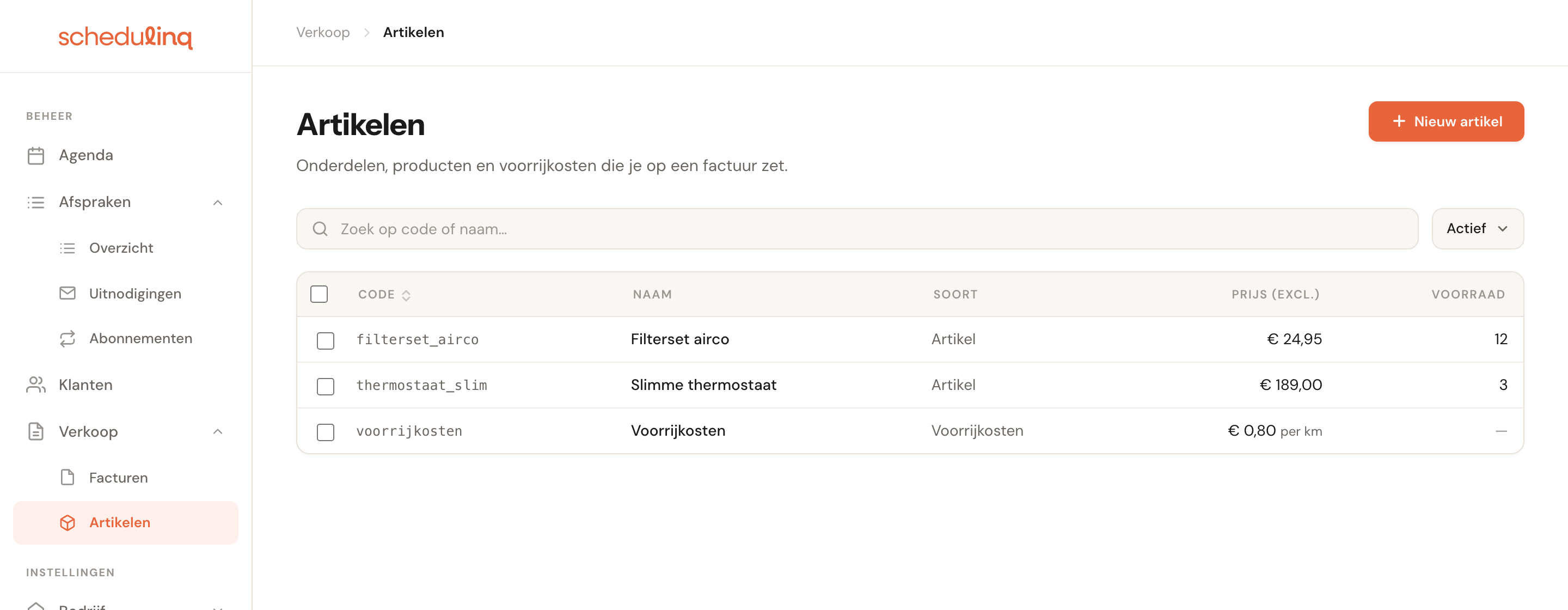
De kolom Soort laat zien of een artikel per stuk rekent, op afstand of als toeslag. Een artikel dat zichzelf aan afspraken toevoegt, heeft het label automatisch.
Je zoekt op code of naam. Het filter rechts staat op Actief; zet het op Verwijderd om artikelen terug te vinden die je hebt weggehaald, of op Alle. Klik op een rij om het artikel te openen. Met Exporteren download je de lijst met je filters als Excel- of CSV-bestand (zo werkt exporteren).
Leg je objecten vast, dan krijgt het overzicht een kolom Objecttypen en een filter Alle objecttypen. De kolom zegt bij welke objecttypen een artikel hoort: een naam, Alle, of — bij voorrijkosten, toeslagen en kortingen. Filter je op een type, dan zie je de artikelen van dat type én alle artikelen die bij elk type horen. Zie Blok Objecttypen.
Een artikel aanmaken
Klik op Nieuw artikel
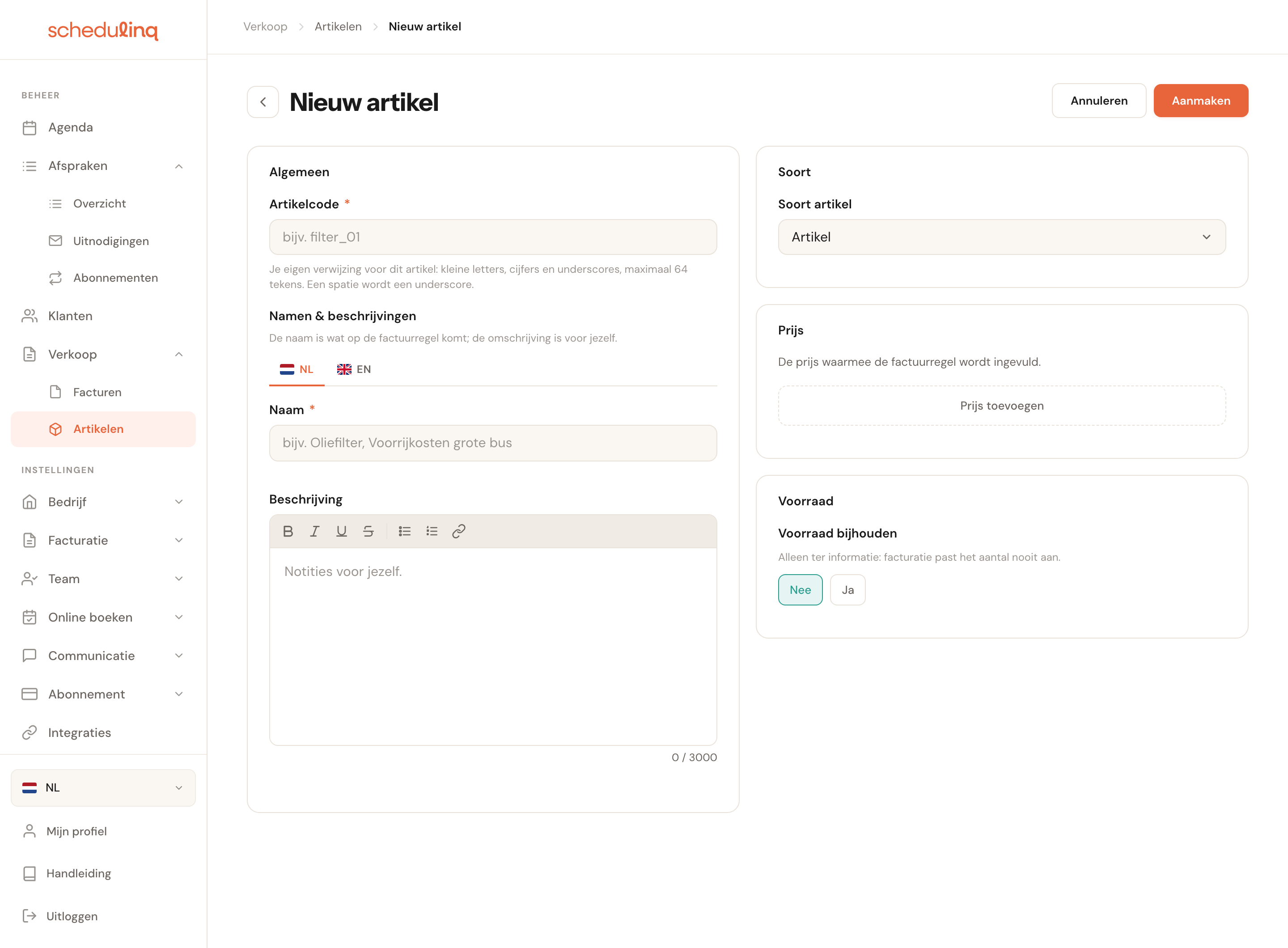
De knop staat rechtsboven in het overzicht. Je komt op een leeg formulier: links wat het artikel is, rechts wat het kost.
Geef het een code en een naam
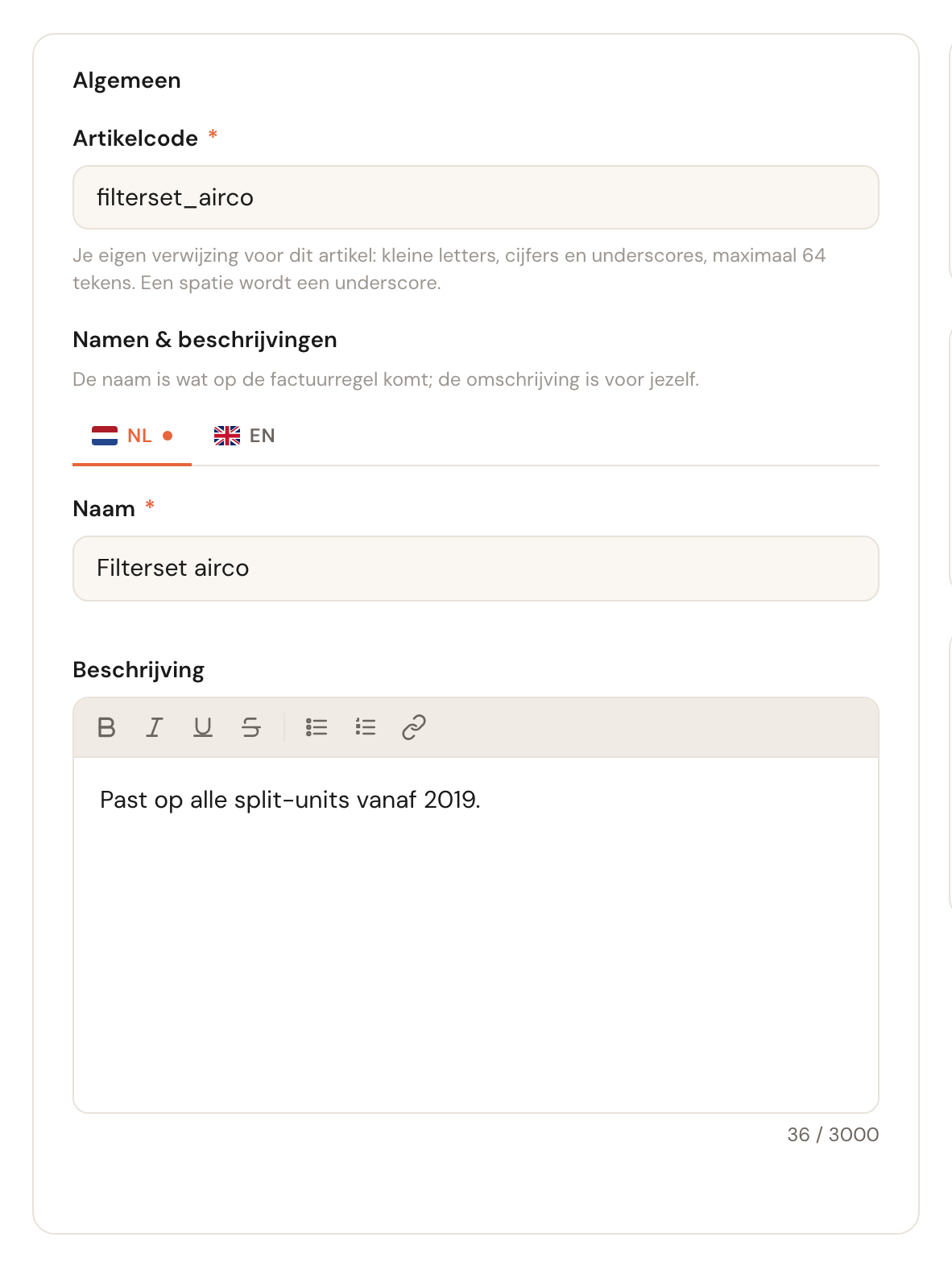
De artikelcode is je eigen verwijzing, de naam is wat op de factuurregel komt. Werk je in meerdere talen, dan vul je per taal een naam in.
Kies de soort
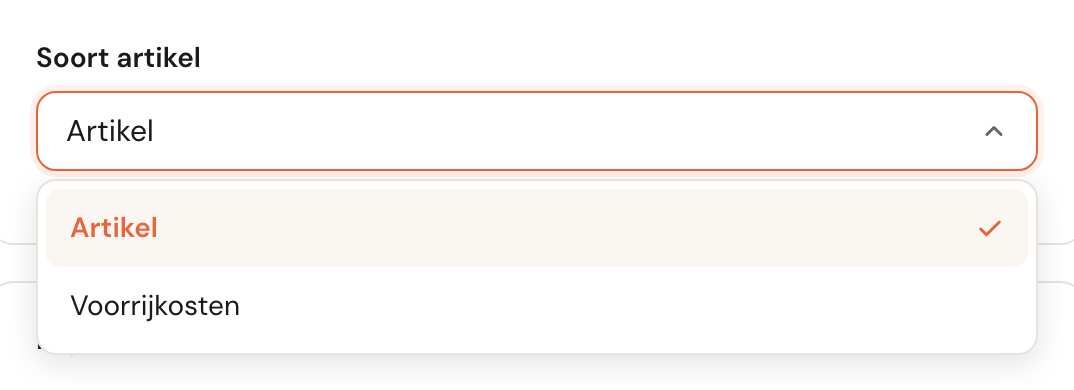
Onder Soort artikel kies je Artikel, Voorrijkosten, Toeslag of Korting. Bij voorrijkosten en toeslagen verschijnen er extra velden; die worden verderop uitgelegd, bij Voorrijkosten en Toeslagen. Een korting staat in Kortingen en kortingscodes.
Vul de prijs in
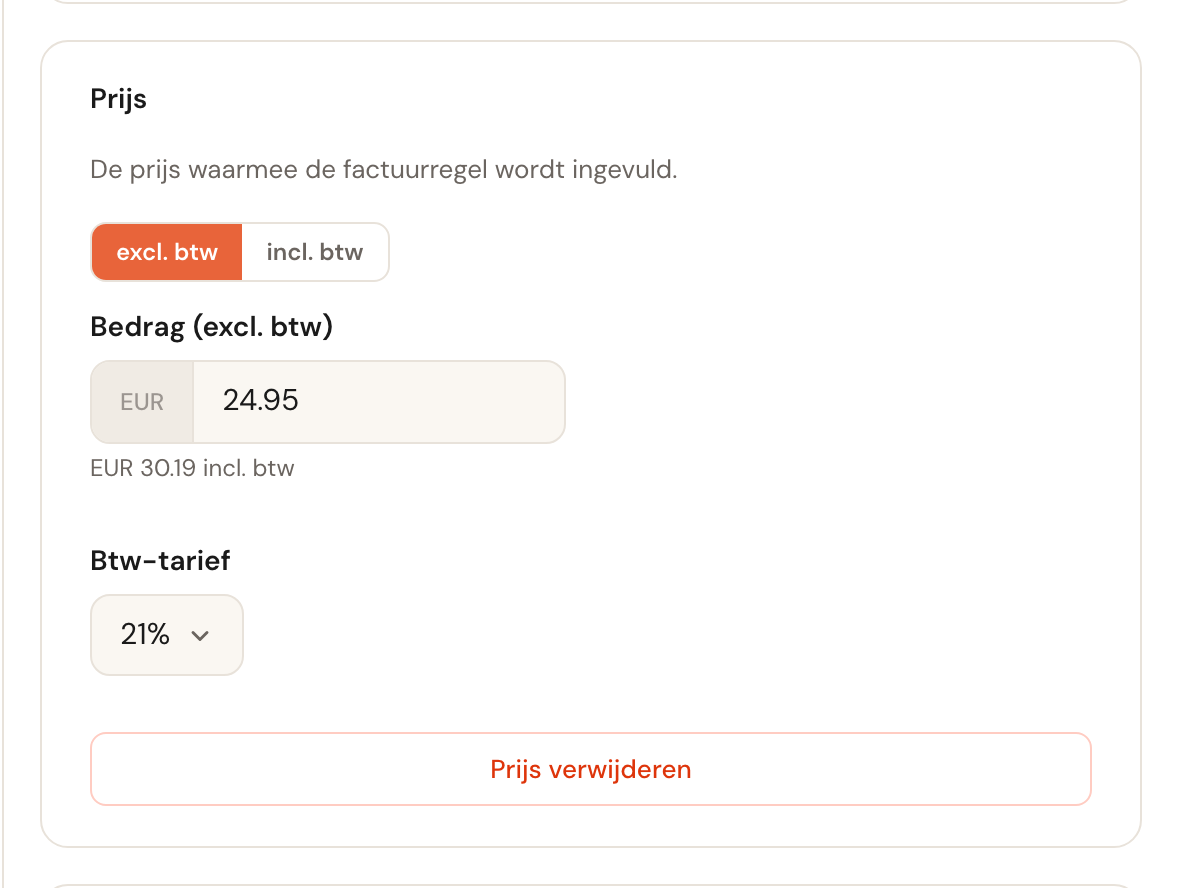
Klik op Prijs toevoegen. Kies het btw-tarief en of je het bedrag inclusief of exclusief btw intypt; het andere bedrag rekent Schedulinq zelf uit.
Houd eventueel de voorraad bij
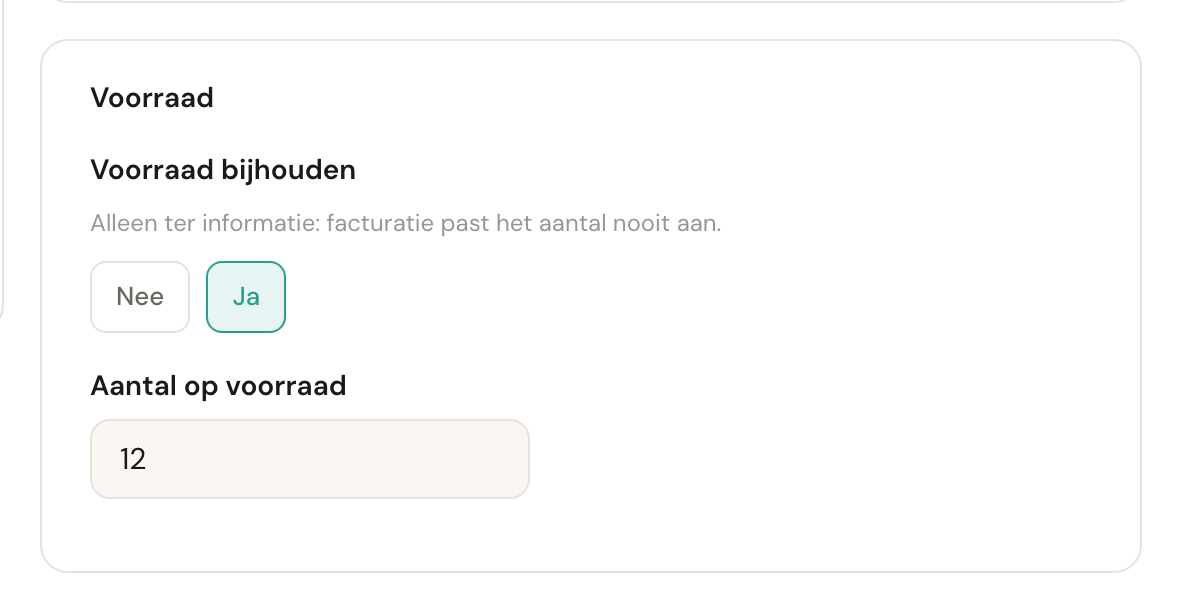
Zet Voorraad bijhouden op Ja en vul het aantal in. Dit is alleen ter informatie — bij Voorraad staat wat het wel en niet doet.
Klik op Aanmaken
Het artikel staat meteen in het overzicht en in de zoeklijst van de factuureditor.
Blok Algemeen
Artikelcode
VerplichtUniekJe eigen verwijzing: kleine letters, cijfers en underscores, maximaal 64 tekens. Een spatie wordt vanzelf een underscore.
Op de code kun je zoeken, in het overzicht én in de factuureditor. Gebruik je de nummers uit je eigen magazijn of van je leverancier, dan typ je op de factuur hetzelfde als wat op de pakbon staat. Anders dan bij een afspraaktype mag je de code later nog aanpassen: er hangt niets anders aan vast.
Naam en beschrijving
Naam verplicht in je eerste taalPer taalDe naam komt op de factuurregel te staan. De beschrijving is voor jezelf en komt nergens naar buiten.
De klant leest alleen de naam, dus schrijf die zoals je hem op de factuur wilt zien: Filterset airco, niet FLT-AC-01. Heb je meerdere talen ingesteld, dan krijgt een klant de naam in zijn eigen taal — en anders die in je standaardtaal. De beschrijving is de plek voor wat je zelf wilt onthouden: welke leverancier, welk type waarop past.
Blok Soort
Soort artikel
Artikel, Voorrijkosten, Toeslag of KortingEen artikel rekent per stuk. Voorrijkosten rekenen op basis van de afstand tot de klant. Een toeslag komt bovenop de prijs van een afspraak, op bepaalde tijden, dagen of feestdagen. Een korting gaat van de prijs van een afspraak af; zie Kortingen en kortingscodes.
Het verschil zit in wat de prijs betekent. Bij een artikel is het een bedrag per stuk, dat op de factuur met het aantal wordt vermenigvuldigd. Bij voorrijkosten hangt het bedrag af van de kilometers, die Schedulinq zelf invult. Bij een toeslag is het een percentage van de prijs of een vast bedrag per afspraak. Een korting heeft helemaal geen prijs- of voorraadkaart: wat hij afhaalt, hoort bij de korting zelf. Daarom veranderen de andere kaarten mee zodra je hier wisselt.
Blok Prijs
Bedrag en btw-tarief
Het bedrag waarmee de factuurregel wordt ingevuld, met het btw-tarief dat erbij hoort. Je typt het bedrag inclusief of exclusief btw; het andere bedrag staat er meteen onder.
Op de factuur rekent Schedulinq altijd vanaf het bedrag exclusief btw, dus dat is wat er op de regel komt — ook als je hier het bedrag inclusief btw hebt ingetypt. Pas je de prijs later aan, dan geldt de nieuwe prijs voor nieuwe regels. Facturen waar het artikel al op staat, houden hun bedrag: een regel is een kopie van het artikel zoals het op dat moment was, geen verwijzing ernaar.
Blok Voorraad
Voorraad bijhouden
Standaard: NeeAlleen ter informatieZet je dit op Ja, dan verschijnt het veld Aantal op voorraad. Dat getal zie je ook als kolom in het overzicht.
Het aantal is een notitie, geen boekhouding: een factuur past de voorraad nooit aan. Je verhoogt het zelf als er een doos binnenkomt en verlaagt het als je telt. Wat het je oplevert, is één plek waar je ziet wat er nog ligt, naast de prijs waarvoor je het verkoopt. Een negatief getal wordt rood.
Blok Objecttypen
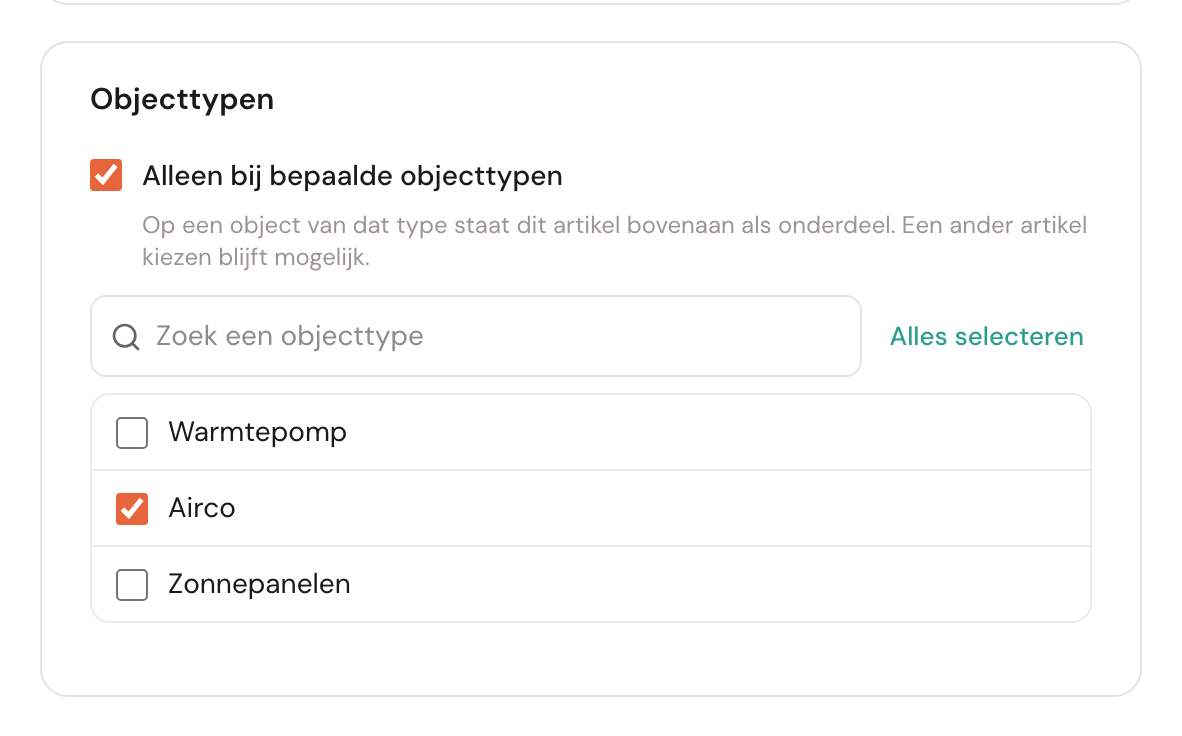
Dit blok staat er alleen als je objecttypen hebt — een warmtepomp, een airco, een cv-ketel — en alleen bij de soort Artikel. Voorrijkosten, toeslagen en kortingen zijn geen ding dat ergens in zit.
Alleen bij bepaalde objecttypen
Standaard: uit, dus alle typenVink het aan en kies de objecttypen waar dit artikel een onderdeel van is: de buitenunit bij Warmtepomp, de filterset bij Airco. Vink je het aan zonder een type te kiezen, dan slaat het artikel niet op: Kies minstens één objecttype, of vink het vakje uit.
Het is een hulp bij het kiezen, geen beperking. Leg je op de pagina van een object een onderdeel vast, dan staan de artikelen van dat type bovenaan, onder Voor Airco, en alle andere eronder, onder Overige artikelen. Een artikel van een ander type kiezen blijft gewoon mogelijk. Op de factuur verandert er niets.
Voorrijkosten: een artikel dat op afstand rekent
Kies je bij Soort artikel voor Voorrijkosten, dan verandert het formulier. In plaats van een prijs per stuk kies je bij Berekening hoe de rit geprijsd wordt: Per kilometer of in Staffels.
Berekening
Per kilometer of StaffelsPer kilometer: een aantal vrije kilometers, een vast bedrag per rit en een tarief per kilometer daarboven. Staffels: de afstand valt in een staffel, en die staffel bepaalt het bedrag.
Per kilometer rekent elke kilometer mee en is precies. Staffels zijn makkelijker uit te leggen aan een klant — tot 10 km € 15, tot 25 km € 25 — en passen bij wie zijn voorrijkosten al zo op zijn website zet.
Per kilometer
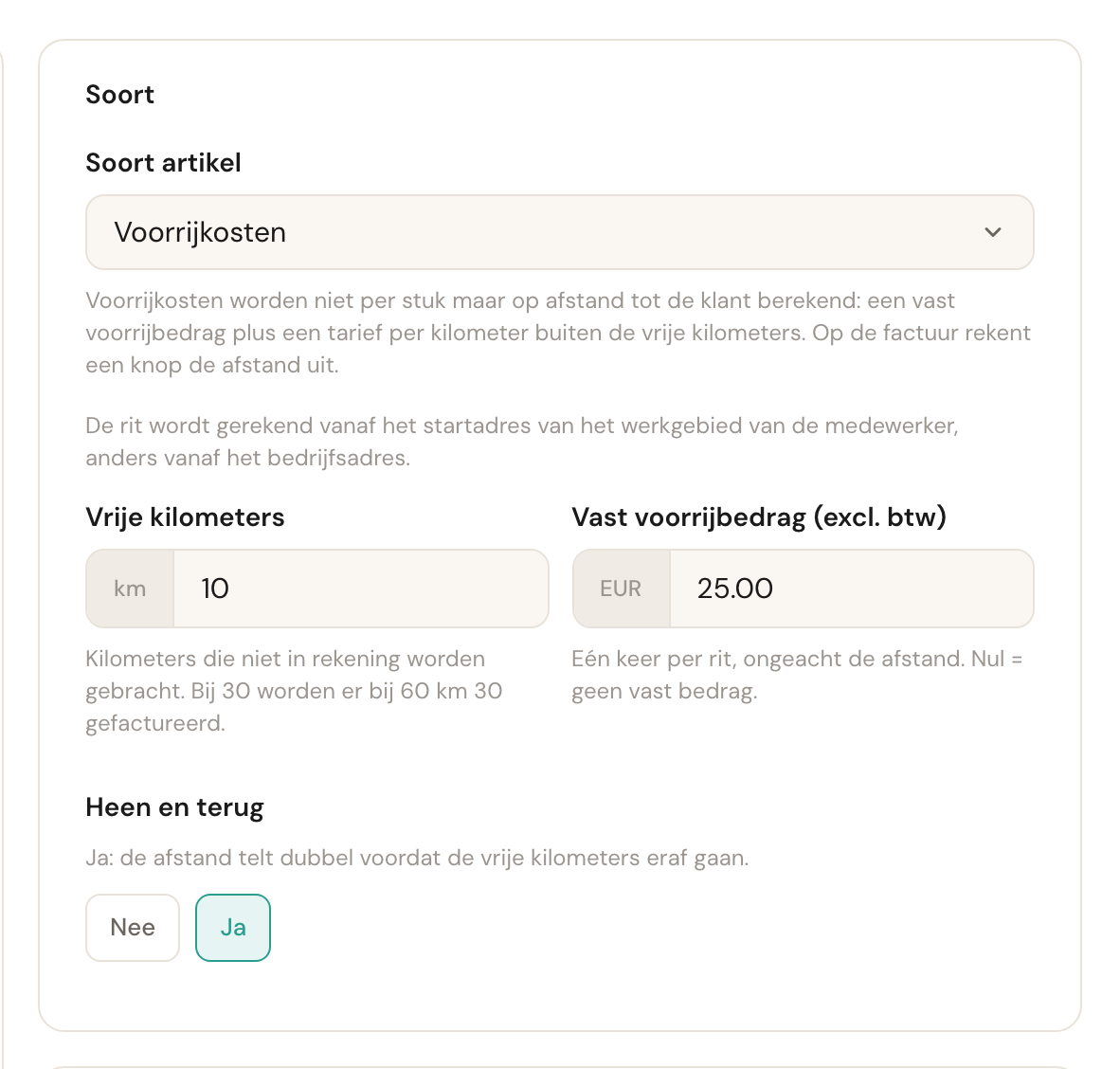
Je legt drie dingen vast: hoeveel kilometer gratis is, of er een vast bedrag per rit bij komt, en of je heen én terug rekent. De kaart Prijs heet nu Tarief per kilometer.
Vrije kilometers
Standaard: 0De kilometers die je niet in rekening brengt. Alles daarboven wordt gefactureerd.
Zo reken je klanten om de hoek niets en klanten verder weg wel, zonder dat je daar twee artikelen voor nodig hebt. Staat hier 10 en is de rit 32 kilometer, dan komen er 22 op de factuur.
Vast voorrijbedrag (excl. btw)
Standaard: 0Eén bedrag per rit, ongeacht de afstand. Nul betekent: geen vast bedrag.
Het vaste bedrag komt als aparte regel op de factuur, met de naam van het artikel; de kilometers komen als tweede regel eronder. Zo ziet de klant wat het voorrijden kost en wat de afstand kost. Werk je alleen met een vast bedrag, laat het tarief per kilometer dan op nul staan: dan komt er nooit een kilometerregel bij.
Heen en terug
Nee of JaOp Ja telt de afstand dubbel voordat de vrije kilometers eraf gaan.
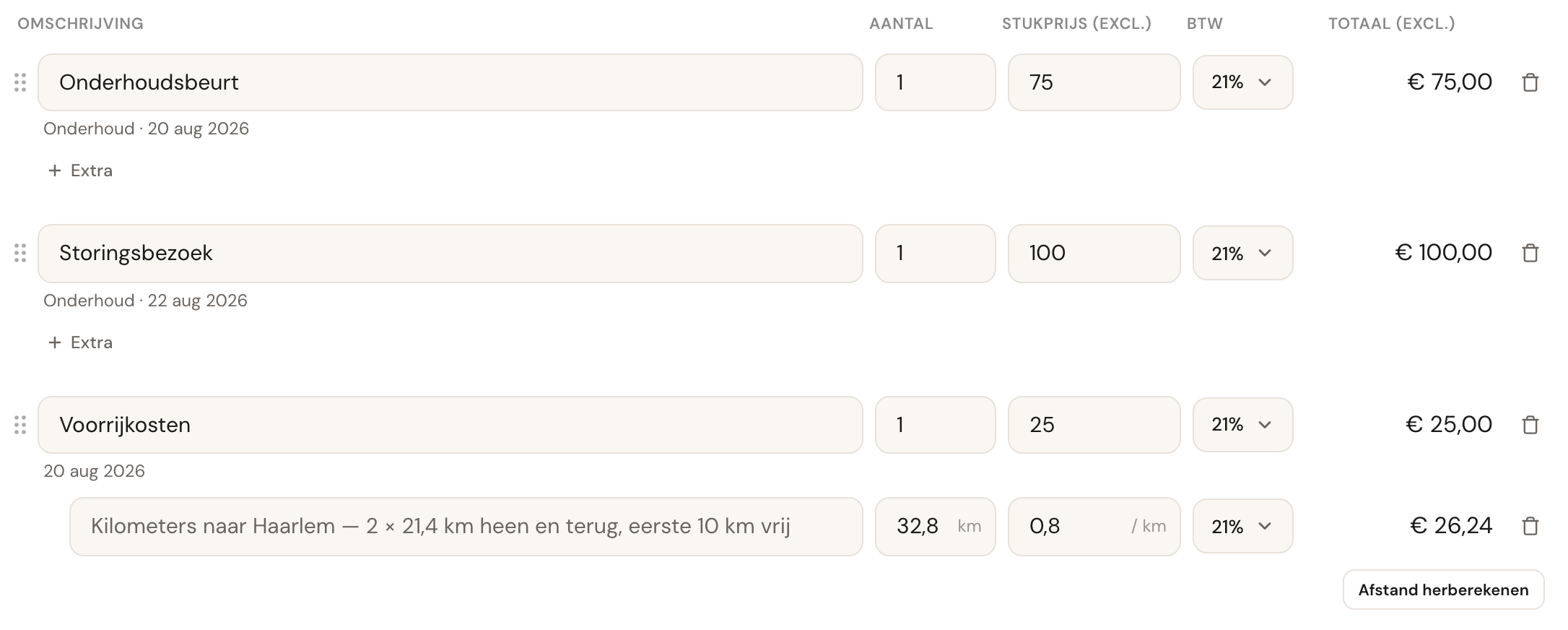
Bij 21,4 kilometer enkele reis en 10 vrije kilometers rekent Schedulinq bij Nee 11,4 kilometer en bij Ja 32,8. De klant ziet op de factuurregel welke van de twee je hebt gekozen: 2 × 21,4 km heen en terug staat er dan letterlijk.
Tarief per kilometer
Verplicht bij voorrijkostenMag € 0,00 zijnWat één kilometer buiten de vrije kilometers kost, met het btw-tarief.
Het btw-tarief dat je hier kiest, geldt ook voor het vaste voorrijbedrag. Daarom is deze kaart verplicht, zelfs als je alleen een vast bedrag rekent en het tarief op nul zet.
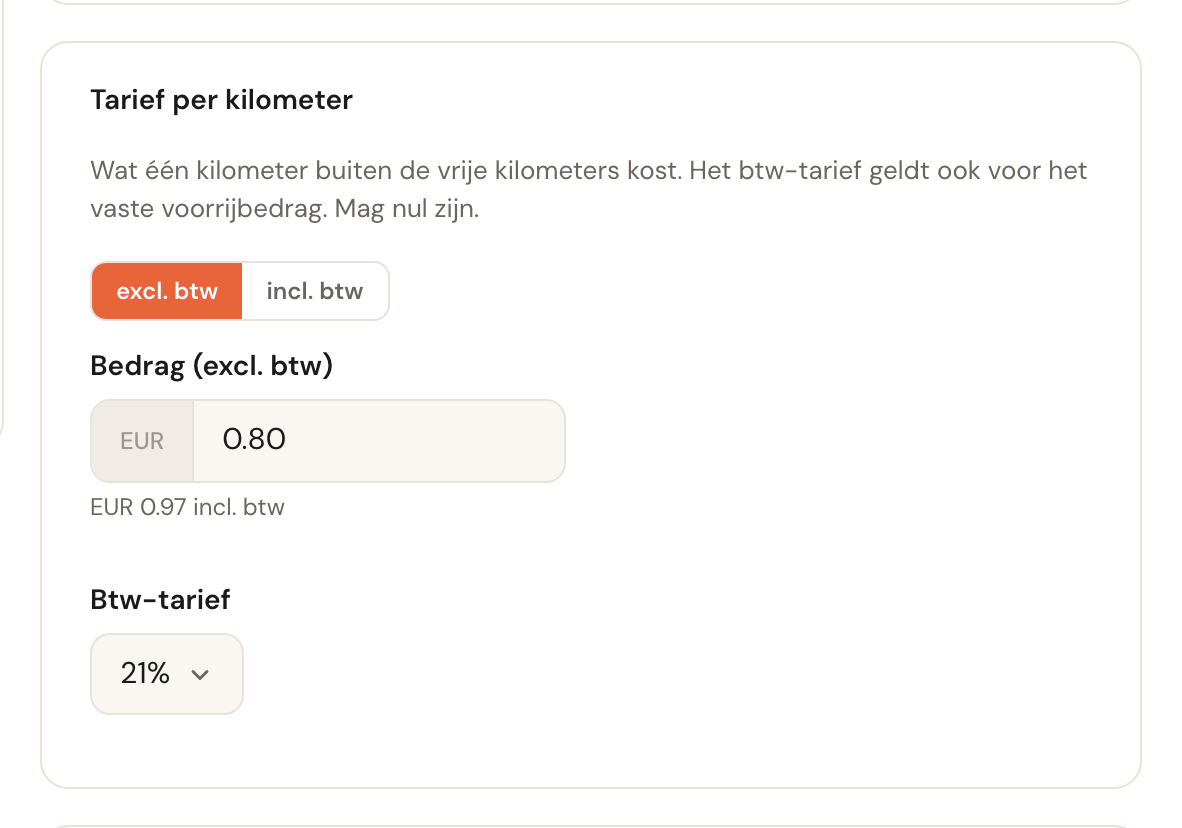
Staffels
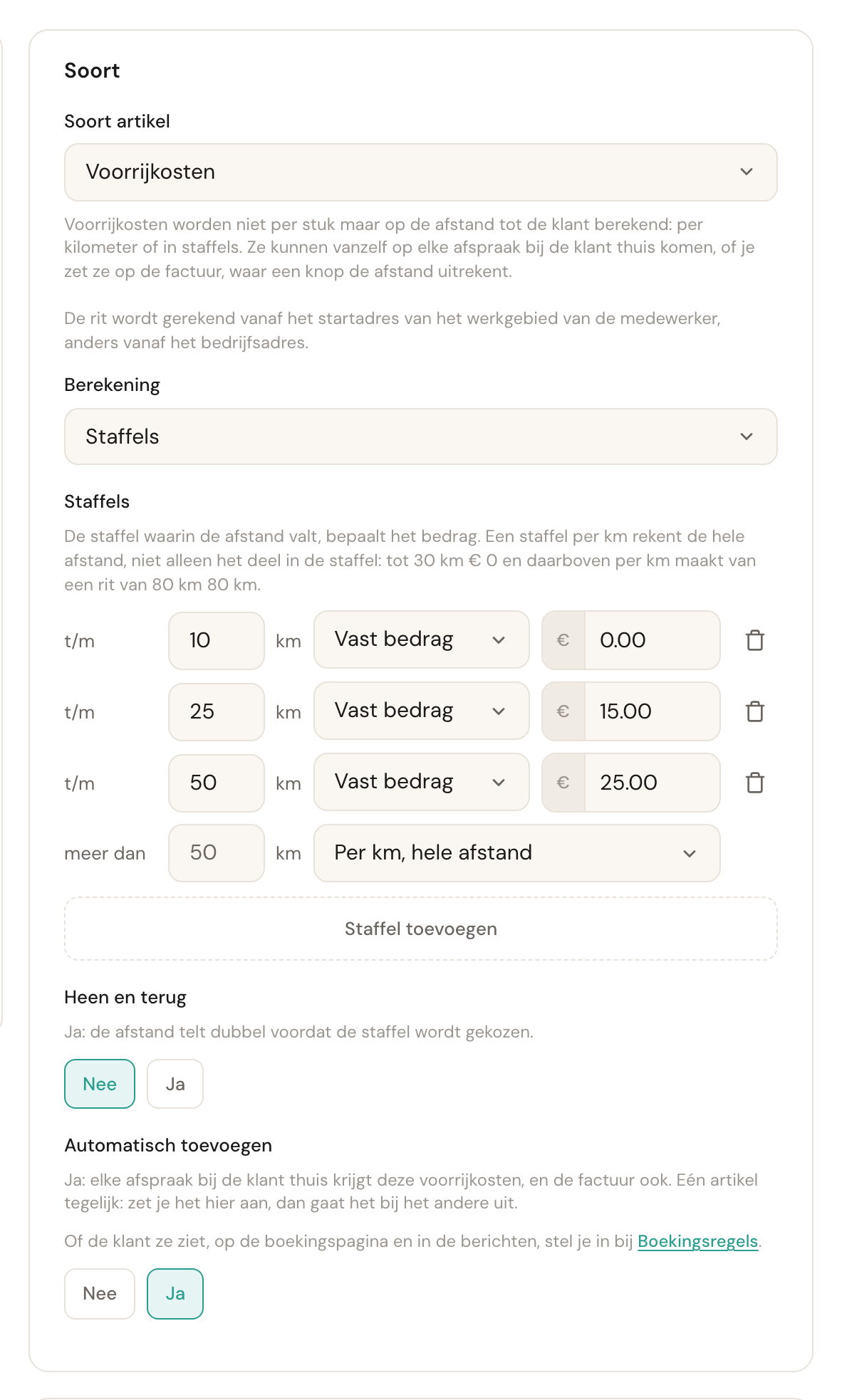
Staffels
De laatste staffel is openElke staffel heeft een bovengrens — t/m 25 km — en een bedrag: een Vast bedrag, of Per km, hele afstand. De laatste staffel heeft geen bovengrens: meer dan de vorige, zodat elke afstand ergens valt. Met Staffel toevoegen zet je er een bij; een staffel weghalen doe je met de prullenbak achter de regel.
De staffel waarin de afstand valt, bepaalt het bedrag. Een staffel die per km rekent, rekent de hele afstand, niet alleen het stuk binnen de staffel: tot 30 km € 0 en daarboven per km maakt van een rit van 80 km gewoon 80 km. Zo maak je een vrije straal rond je bedrijf met een eerste staffel van € 0. Elke staffel moet verder gaan dan de vorige; anders zegt het formulier dat onder de staffels.
Heen en terug werkt ook bij staffels: op Ja telt de afstand dubbel voordat de staffel wordt gekozen. Rekent een van je staffels per km, dan staat het tarief op de kaart Tarief per kilometer; zijn het allemaal vaste bedragen, dan heet die kaart Btw en kies je alleen het btw-tarief over de bedragen. Op de factuur noemt een staffel met een vast bedrag alleen de staffel, in cijfers: Voorrijkosten — 10 - 25 km.
Toeslagen: bovenop de prijs van een afspraak
Een toeslag rekent geen eigen dienst, maar komt bovenop de prijs van een afspraak: een avondtoeslag, een weekendtarief, iets extra's op feestdagen.
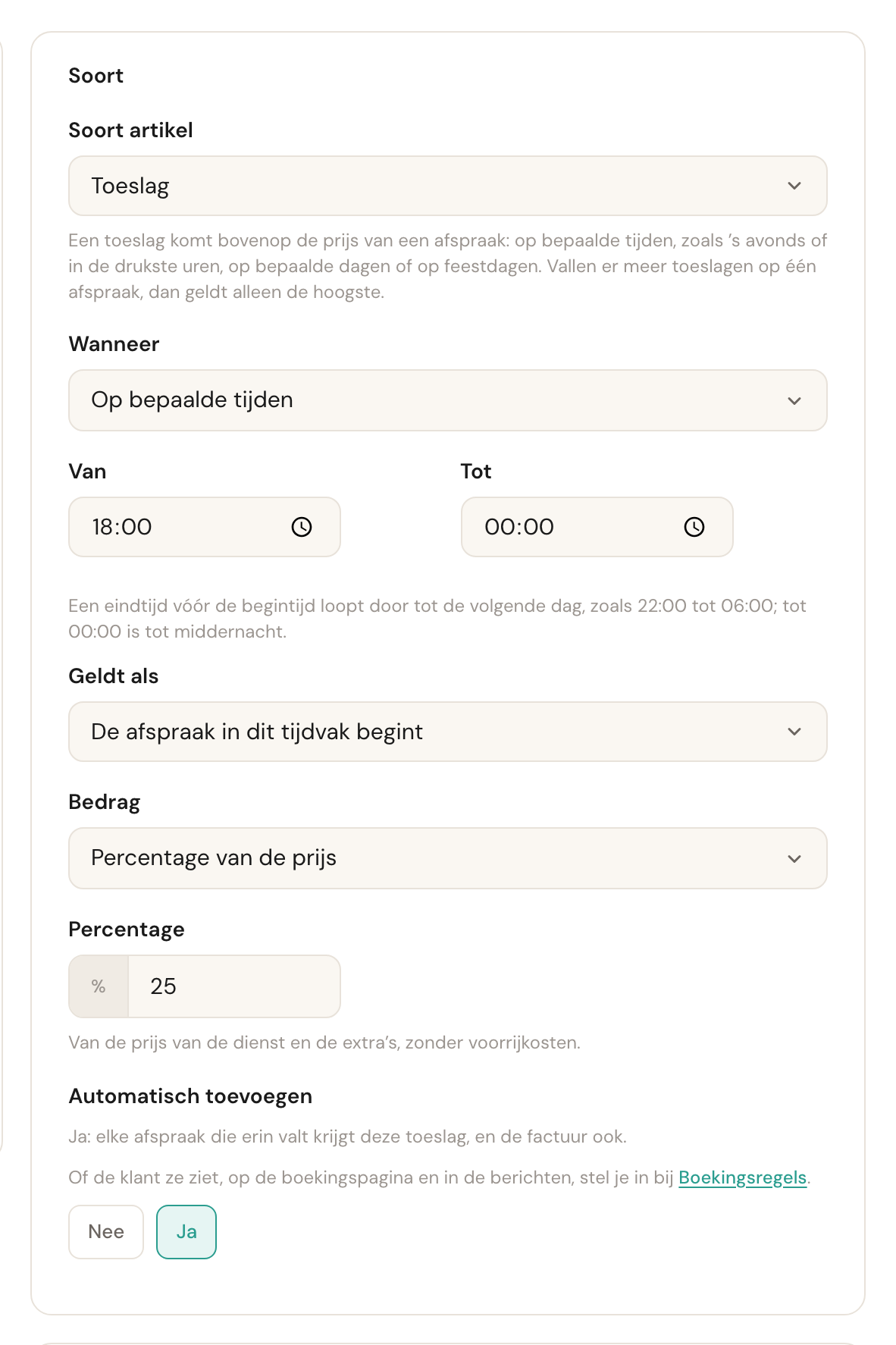
Wanneer
Op bepaalde tijden, dagen of feestdagenBij een voorrangsboekingOp bepaalde tijden: een tijdvak van de dag, met Van en Tot. Een eindtijd vóór de begintijd loopt door tot de volgende dag, zoals 22:00 tot 06:00; tot 00:00 is tot middernacht. Op bepaalde dagen: vink de dagen van de week aan. Op feestdagen: vink de feestdagen aan die meetellen, uit de Nederlandse en Belgische feestdagen. Bij een voorrangsboeking: op een afspraak die een voorrangsklant boekt op een tijd buiten je gewone planning, in het klantportaal of via een uitnodiging. Die komt bovenop een tijdtoeslag; een gewone tijd krijgt hem niet. In het overzicht staat zo'n toeslag als Toeslag · voorrangsboeking.
De tijden gelden op de klok van je bedrijf. Een ochtend, een avond, de drukste uren tussen 12:00 en 15:00 — elk is een eigen toeslag.
Geldt als
Alleen bij een tijdvakDe afspraak in dit tijdvak begint, of Een deel van de afspraak in dit tijdvak valt.
Een afspraak van 17:30 tot 18:30 begint niet in een avond vanaf 18:00, maar valt er wel deels in. Met de eerste keuze rekent die geen toeslag, met de tweede wel.
Bedrag
Percentage van de prijs of Vast bedragEen percentage van de prijs — van de dienst en de extra's, zonder voorrijkosten — of een vast bedrag per afspraak, dat je op de kaart Bedrag invult.
Een percentage groeit mee met de klus; een vast bedrag is hetzelfde voor een korte en een lange afspraak. Een toeslag met een percentage heeft geen eigen prijs en staat daarom niet in de zoeklijst van de factuureditor: de afspraken waar hij bij hoort, hebben hem al.
Vallen er meer toeslagen op één afspraak — een avond op een zaterdag — dan geldt alleen de hoogste. Een toeslag geldt voor elke afspraak die in de regel valt, ook op een locatie of als gesprek.
Artikelen die zichzelf toevoegen
Voorrijkosten en toeslagen kun je met de hand op een factuur zetten, maar ze kunnen ook vanzelf op je afspraken komen. Dat zet je per artikel aan.
Automatisch toevoegen
Standaard: NeeAlleen bij voorrijkosten en toeslagenJa bij voorrijkosten: elke afspraak bij de klant thuis krijgt deze voorrijkosten, en de factuur ook. Dat kan bij één voorrijkostenartikel tegelijk: zet je het bij het ene aan, dan gaat het bij het andere uit. Ja bij een toeslag: elke afspraak die in de regel valt, krijgt deze toeslag, en de factuur ook. Ja bij een toeslag Bij een voorrangsboeking: dit is je standaard voorrangstoeslag, ook op de factuur. Ook daarvan is er één tegelijk, en per voorrangsklant kun je een andere kiezen.
Een klant die in Breda boekt terwijl je vanuit Rotterdam komt, betaalt de rit — en jij hoeft er bij het factureren niet meer aan te denken. Of de klant het ook ziet, op de boekingspagina en in zijn berichten, stel je apart in bij Boekingsregels. Een voorrangstoeslag ziet de klant altijd, ook als Toeslagen daar uit staat: hij kiest zelf voor een tijd buiten de planning, en moet weten wat dat kost.
Wat er dan gebeurt:
- De afspraak krijgt de bedragen bij het boeken, als momentopname, net als zijn prijs. Ze staan op de afspraak onder Prijs: het totaal, en daaronder Afspraak € 105,00, de voorrijkosten met de kilometers en de toeslag met zijn percentage. Zie Wat de afspraak oplevert.
- Voorrijkosten één keer per bezoek. Boekt een klant drie diensten op hetzelfde adres, dan rekent alleen de eerste de rit. Een afspraak op een locatie of als gesprek krijgt nooit voorrijkosten. Een afspraak op het startadres zelf is 0 km, en krijgt dus het bedrag van je eerste staffel of je vaste voorrijbedrag.
- Verandert de afspraak — een andere tijd, dienst, duur, extra's, plek of medewerker — dan rekent Schedulinq de bedragen bij het opslaan opnieuw uit; het formulier zegt dat er ook bij. Een afspraak die naar de middag verhuist, verliest zo zijn avondtoeslag. Een prijswijziging van het artikel verandert bestaande afspraken niet.
- Op de factuur komen ze mee met Toevoegen uit afspraken: een toeslag als regel onder de afspraak, de voorrijkosten als eigen groepje met de kilometers. Een afspraak die geboekt werd voordat het artikel zichzelf toevoegde, krijgt de bedragen alsnog zodra je hem op een factuur zet.
Op de factuur
Een artikel zet je op een factuur door de naam of code in een lege regel te typen; de factuureditor zoekt mee. Hoe dat precies werkt, staat in Factuur maken. Voorrijkosten verdienen hier een eigen uitleg, omdat er iets extra gebeurt zodra je ze kiest.
Kies eerst de klant
De afstand wordt berekend naar het adres van de klant, of naar het adres van de afspraak die je factureert. Zonder klant kan Schedulinq niets berekenen, en dat meldt het dan ook.
Typ de naam in een lege regel en kies het artikel
In de lijst herken je voorrijkosten aan per km achter het tarief. Kies je ze, dan staat er even Afstand berekenen… in de regel.
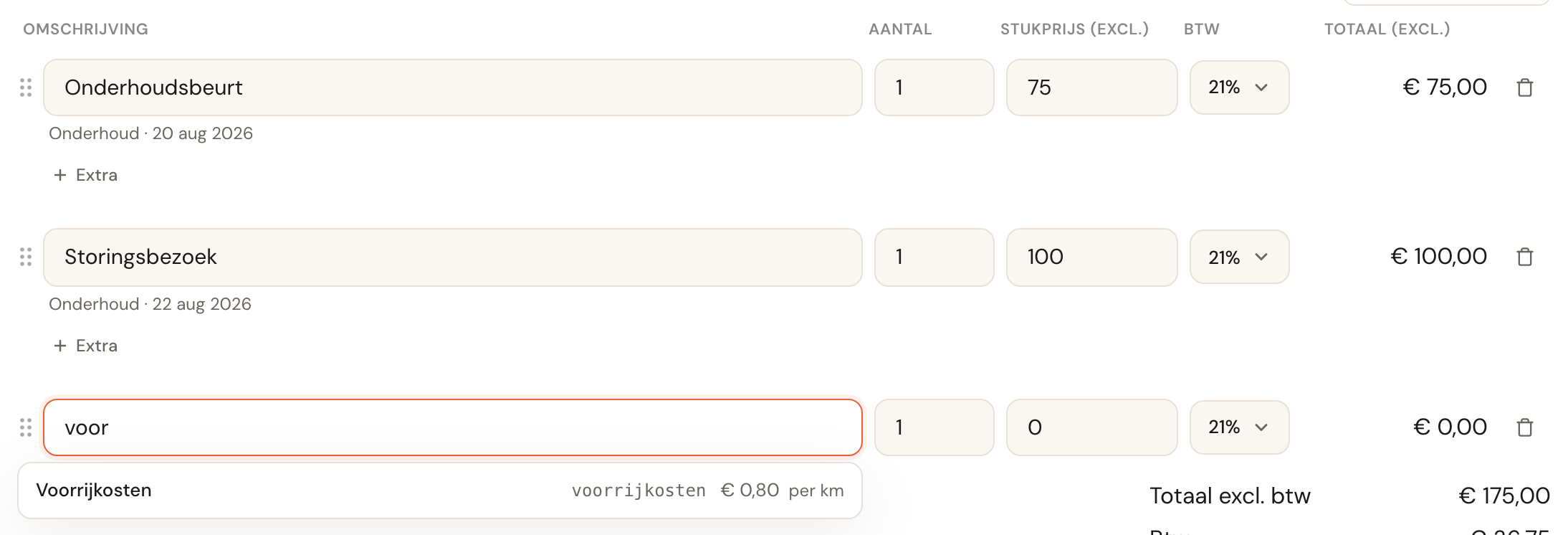
Kies waarheen wordt gereden — alleen als dat nodig is
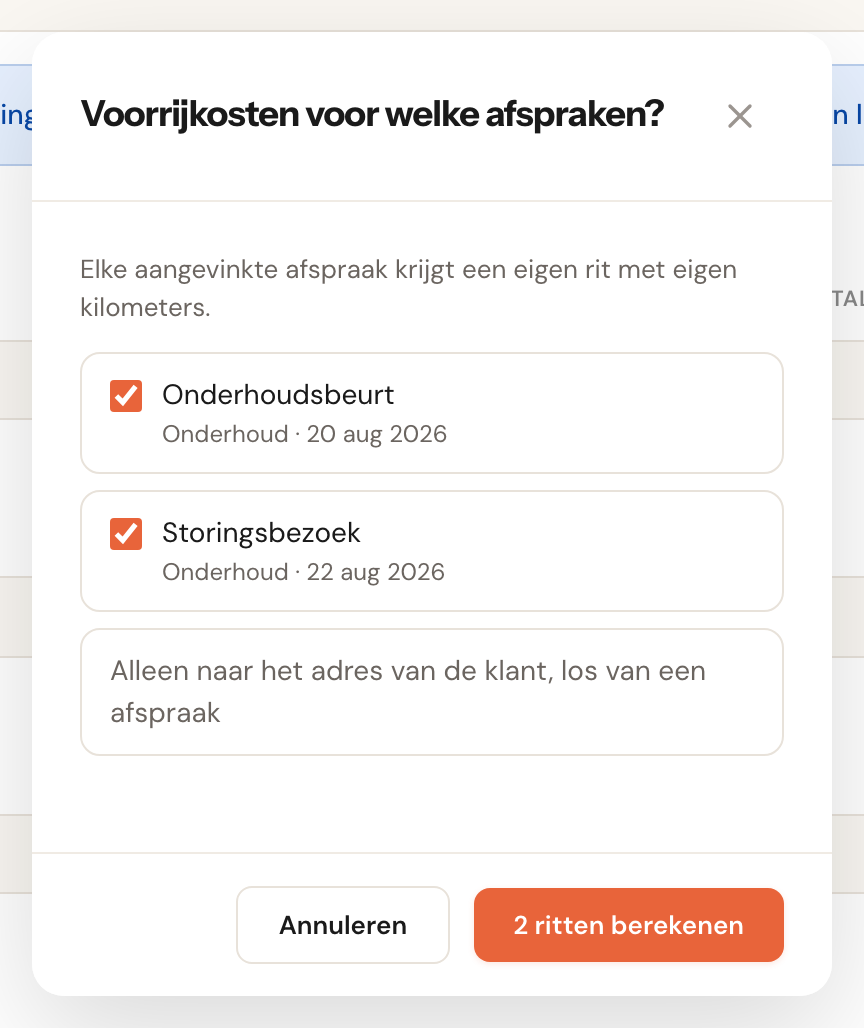
Staat er één afspraak op de factuur, dan rekent Schedulinq met het adres van die afspraak. Staat er geen, dan met het adres van de klant. Alleen bij meerdere afspraken krijg je een vraag: voor welke bezoeken wil je voorrijkosten rekenen? Elk aangevinkt bezoek wordt een eigen rit met eigen kilometers. Vink je een video- of telefoongesprek aan, dan zegt Schedulinq Niets te rekenen voor een video- of telefoongesprek: daar wordt niet voor gereden. — de andere bezoeken krijgen gewoon hun rit.
Controleer de regels
Het resultaat is een groepje van twee regels: het vaste voorrijbedrag, en daaronder de kilometers met de berekening in de omschrijving. Bij het aantal staat km, bij de stukprijs / km.
Een artikel verwijderen en terughalen
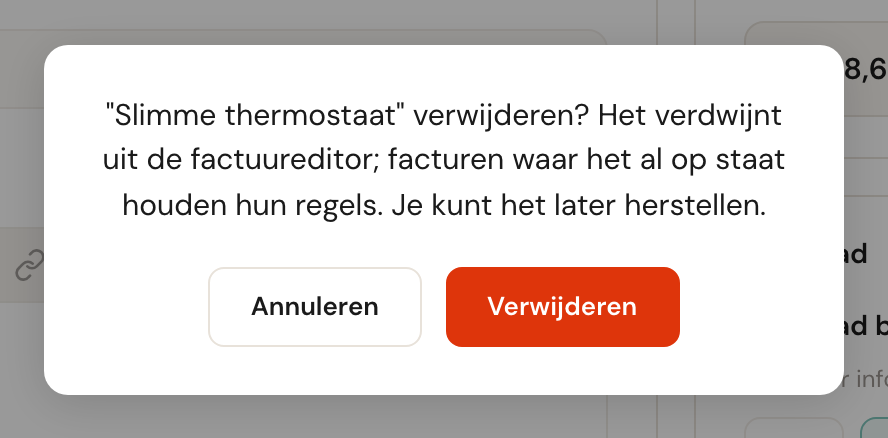
Open het artikel en kies Acties → Verwijderen, of vink in het overzicht meerdere artikelen aan. Het artikel verdwijnt uit de zoeklijst van de factuureditor; facturen waar het al op staat, houden hun regels.
Is het artikel een onderdeel van een object, dan blijft het daar staan, met gearchiveerd achter de code. Voor een nieuw onderdeel kun je het niet meer kiezen.
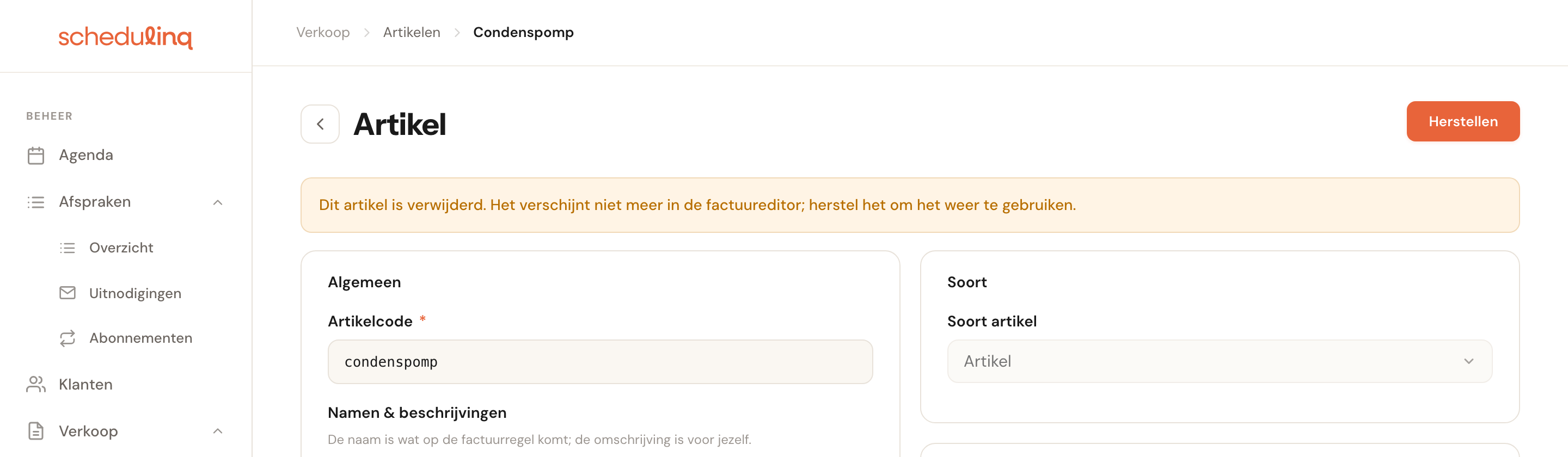
Verwijderen kun je terugdraaien. Zet het filter in het overzicht op Verwijderd, open het artikel en klik op Herstellen. Het staat dan weer in de zoeklijst, met dezelfde code, naam en prijs.
Veelgestelde vragen
Ik zie Artikelen niet in het menu. Het onderdeel Artikelen heeft eigen rechten. Bestond je rol al voordat artikelen er waren, dan staat dit recht uit totdat een beheerder het aanzet onder Team → Rollen. Artikelen op een factuur zetten kan overigens al met het recht Verkoopfacturen; alleen voor het beheren van de catalogus heb je het nieuwe onderdeel nodig.
Ik heb een prijs aangepast, maar op de factuur staat het oude bedrag. Klopt: een regel is een kopie van het artikel op het moment dat je hem toevoegde. Wil je de nieuwe prijs toch op een concept hebben, verwijder dan de regel en kies het artikel opnieuw.
Kan ik een artikel aan een afspraaktype koppelen, zodat het er automatisch bij komt? Nee. Iets wat bij een dienst hoort en online mee geboekt mag worden, is een extra. Een artikel is voor wat je pas bij het factureren weet: welk materiaal je hebt gebruikt, of hoe ver je hebt gereden.
De voorraad klopt niet meer. Facturen passen de voorraad nooit aan; het getal verandert alleen als je het zelf aanpast. Zie het als een tellijstje, niet als een magazijnsysteem.
Waarom rekent Schedulinq de afstand vanaf een ander adres dan ik verwacht? De rit begint waar het planningsalgoritme hem ook laat beginnen: bij het startadres van het werkgebied van de medewerker op de afspraak, en anders bij je bedrijfsadres. Wil je een ander vertrekpunt, pas dan het startadres van het werkgebied aan.