

Je team uitnodigen
Nodig een collega uit voor je Schedulinq-omgeving, kies wat hij mag zien en doen, en volg openstaande uitnodigingen op.
Je nodigt collega's uit vanaf Team → Leden. Ze krijgen een e-mail met een link waarmee ze zelf een wachtwoord instellen — je maakt dus nooit een account voor iemand anders aan, en je deelt nooit een wachtwoord.
Zo doe je het
Open Team → Leden
Klik in het menu links op Team en dan op Leden. Je ziet iedereen die toegang heeft, met hun rol en status. Klik rechtsboven op Teamlid uitnodigen.
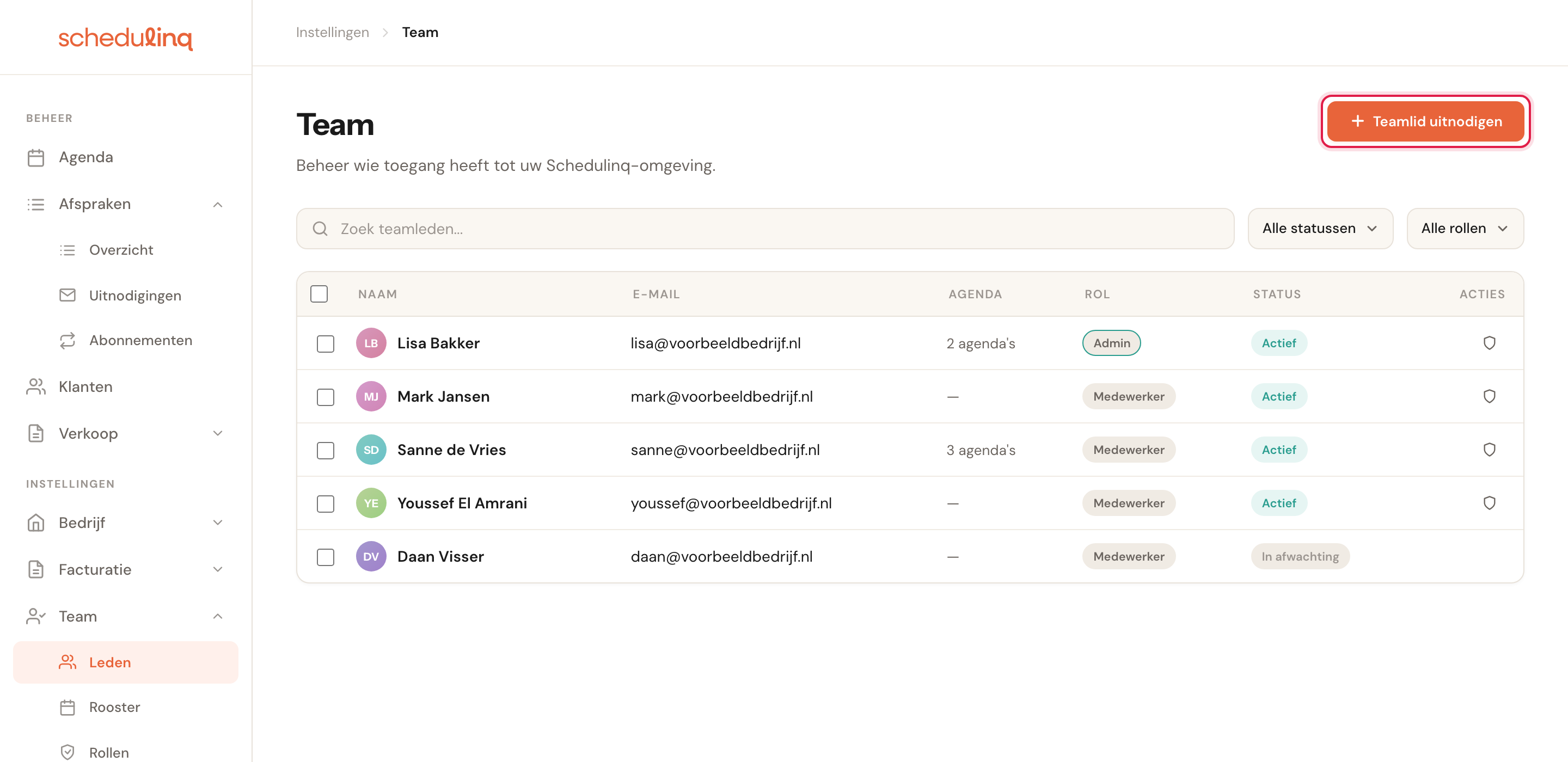
Iemand met de status In afwachting is uitgenodigd maar heeft de uitnodiging nog niet geaccepteerd.
Vul naam, e-mailadres en rol in
Voornaam, achternaam en e-mailadres zijn verplicht. Naar dat e-mailadres gaat de uitnodiging, en daarmee logt je collega straks in.
Daaronder maak je één keuze die er echt toe doet: Beheerder aan, of een rol kiezen. Zet je Beheerder aan, dan krijgt je collega toegang tot alles en wordt de rol eronder genegeerd. Laat je Beheerder uit, dan bepaalt de rol wat je collega mag zien en doen.
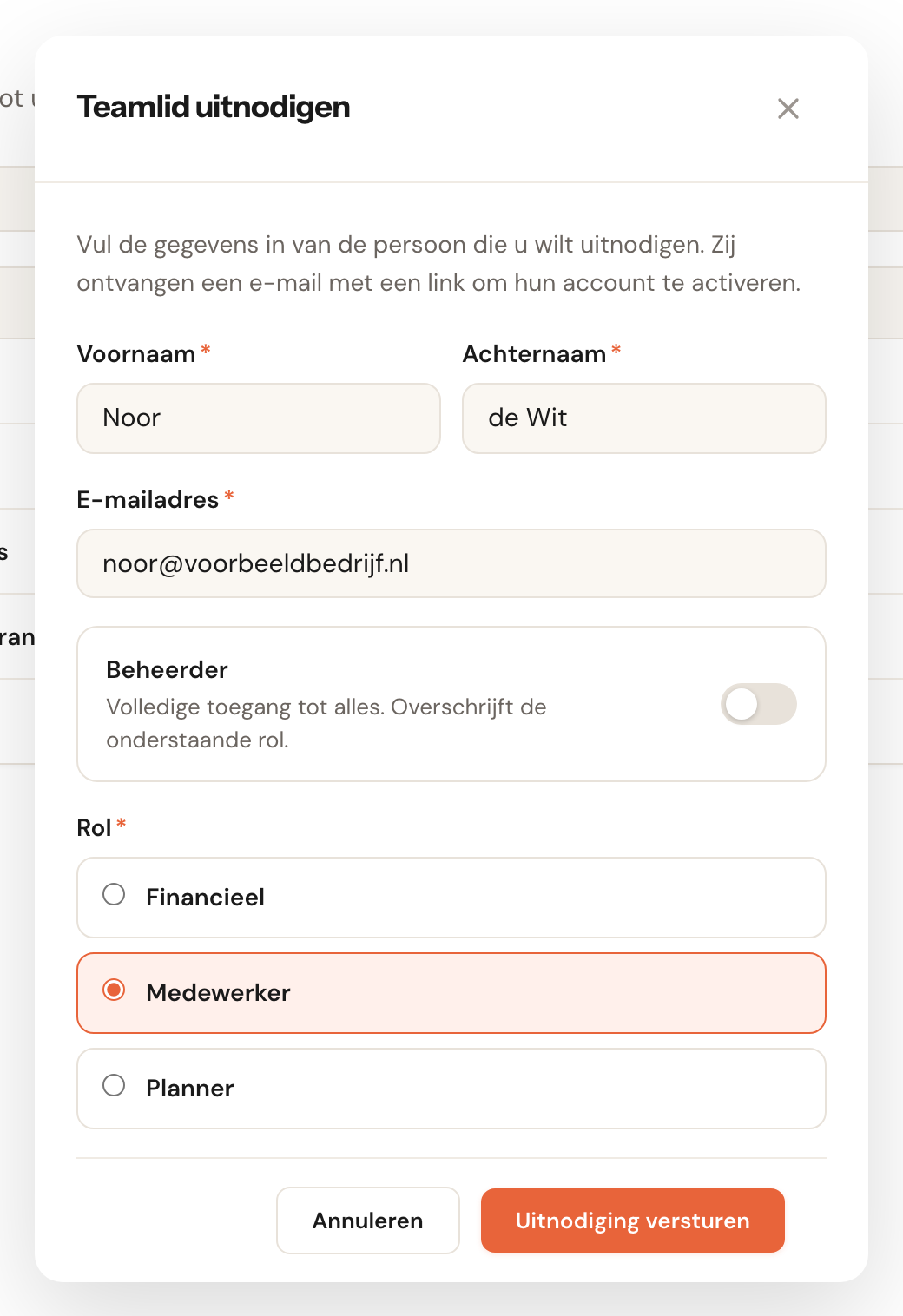
Heeft je organisatie eigen velden voor medewerkers, dan staan die in hetzelfde venster, zoals het personeelsnummer van je collega. Een verplicht veld moet je hier invullen: zonder verstuurt het venster de uitnodiging niet.
Verstuur de uitnodiging
Klik op Uitnodiging versturen. Je collega verschijnt meteen in de lijst met de status In afwachting, en krijgt een e-mail met een link. Via die link stelt je collega een wachtwoord in en is het account actief.
De uitnodigingspagina opent in de taal van je organisatie, of in de taal die een uitnodiging uit je CRM meegeeft — tenzij je collega in die browser al eerder een taal heeft gekozen. Met het vlaggetje op de pagina is dat te wijzigen, en de taal die aanstaat op het moment dat je collega het wachtwoord instelt, wordt de taal van het account: daarin krijgt je collega de e-mails van Schedulinq.
Als je organisatie een agenda vraagt
Onder Team → Leden → Acties → Agenda koppelen bij activeren kun je elk nieuw teamlid vragen een agenda te koppelen voordat hij of zij begint. Zie Teamleden beheren. Staat die schakelaar aan, dan heeft het activeren van je collega één stap meer:
- Op de uitnodigingspagina kiest je collega een wachtwoord. Daaronder staat Daarna koppel je je Google- of Microsoft-agenda.
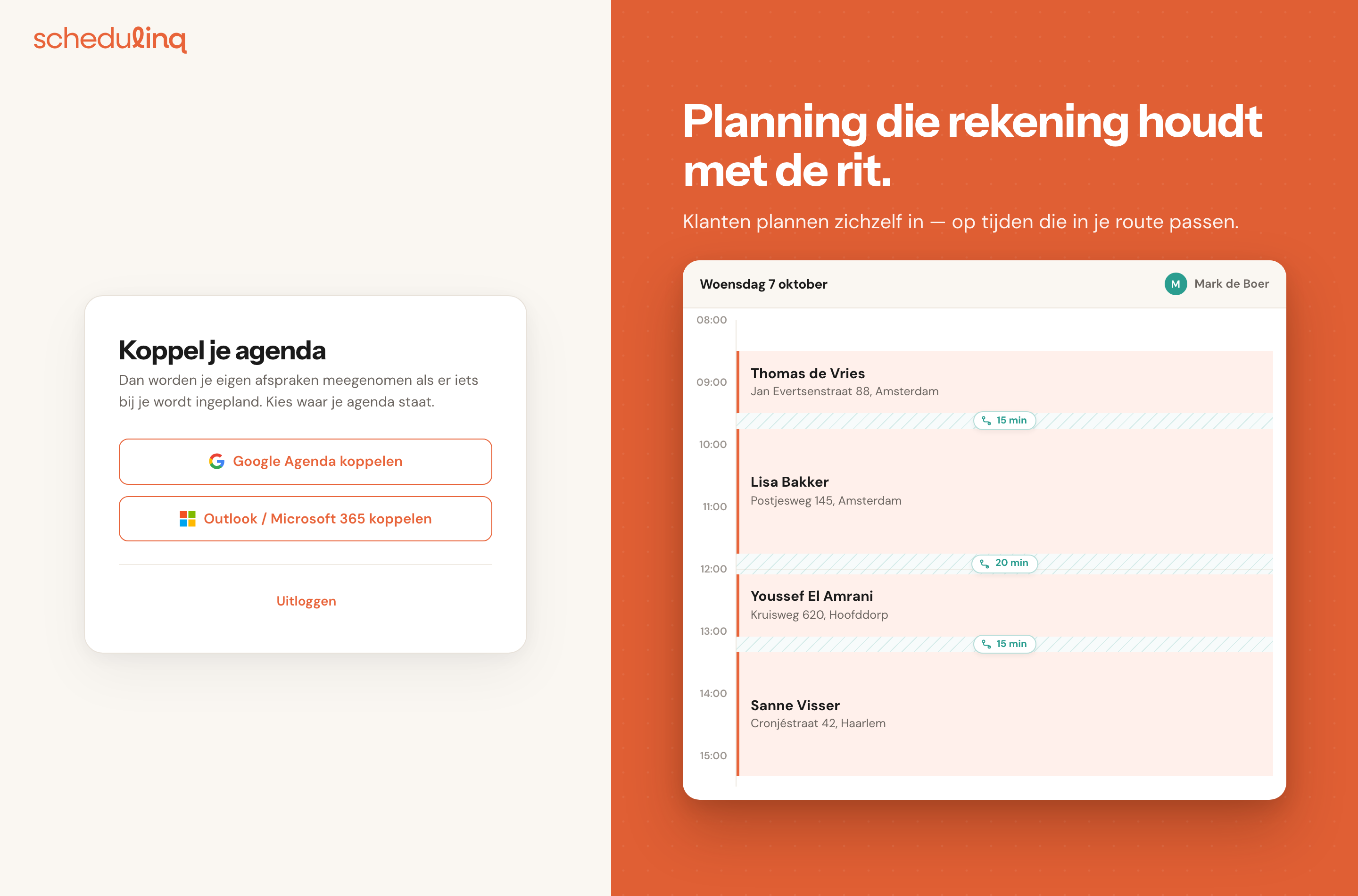
- De volgende pagina, Koppel je agenda, biedt Google Agenda koppelen en Outlook / Microsoft 365 koppelen.
- Na het inloggen bij Google of Microsoft kiest je collega welke agenda Schedulinq leest, en komt uit in de eigen agenda.
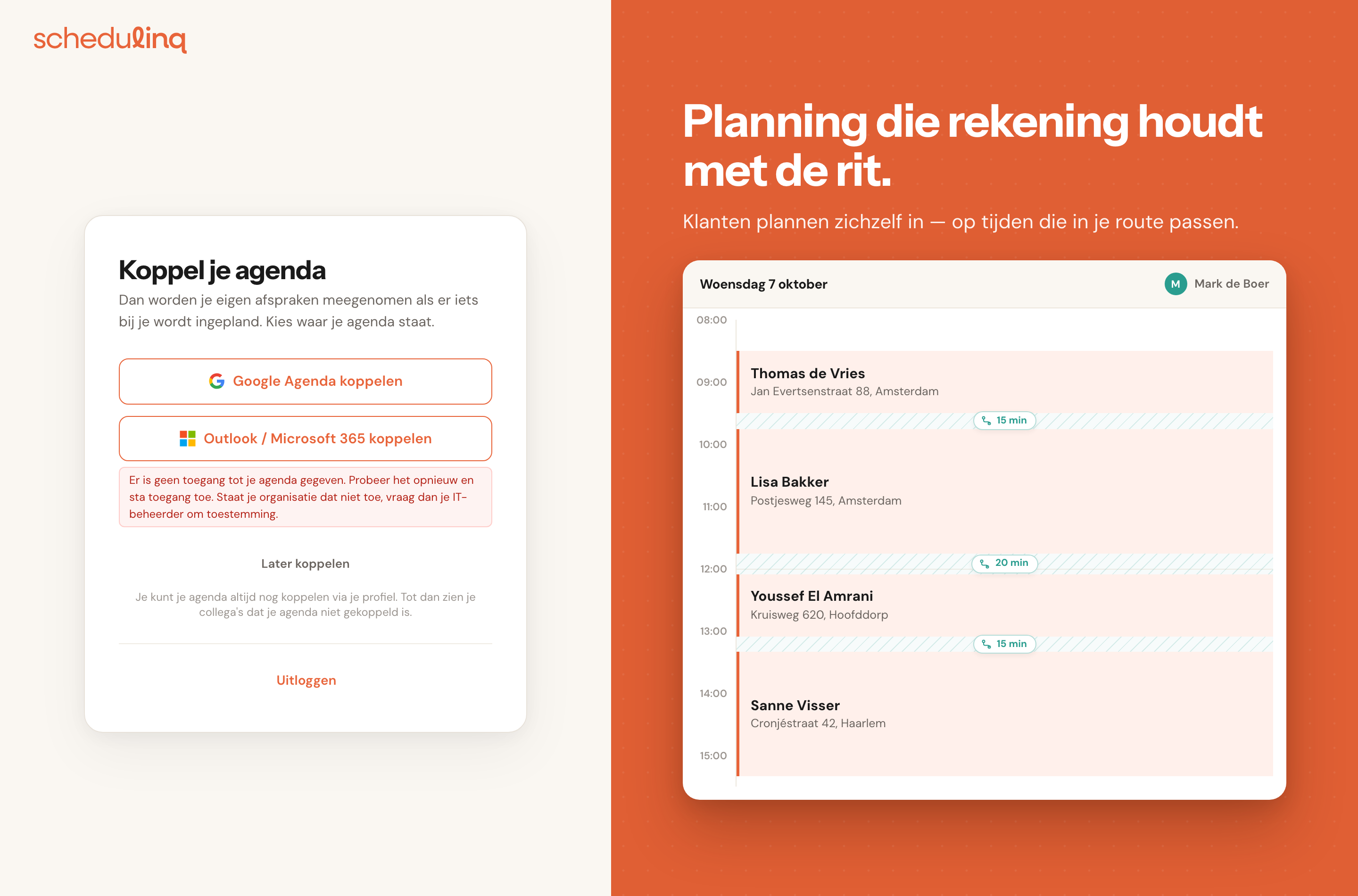
Later koppelen verschijnt pas als een poging is mislukt: er is geen toegang gegeven (sommige Microsoft-organisaties staan dat pas toe als hun IT-beheerder toestemming geeft), het koppelen duurde te lang, of er is geen agenda gekozen. Je collega is hoe dan ook actief en boekbaar; tot er een agenda gekoppeld is, staat op de Team-pagina Agenda niet gekoppeld. Hoe koppelen precies werkt, staat in Je agenda koppelen.
Een openstaande uitnodiging opvolgen
Klik in de lijst op iemand met de status In afwachting. Je ziet wanneer de uitnodiging is verstuurd, wanneer de link verloopt en wie hem heeft verstuurd.
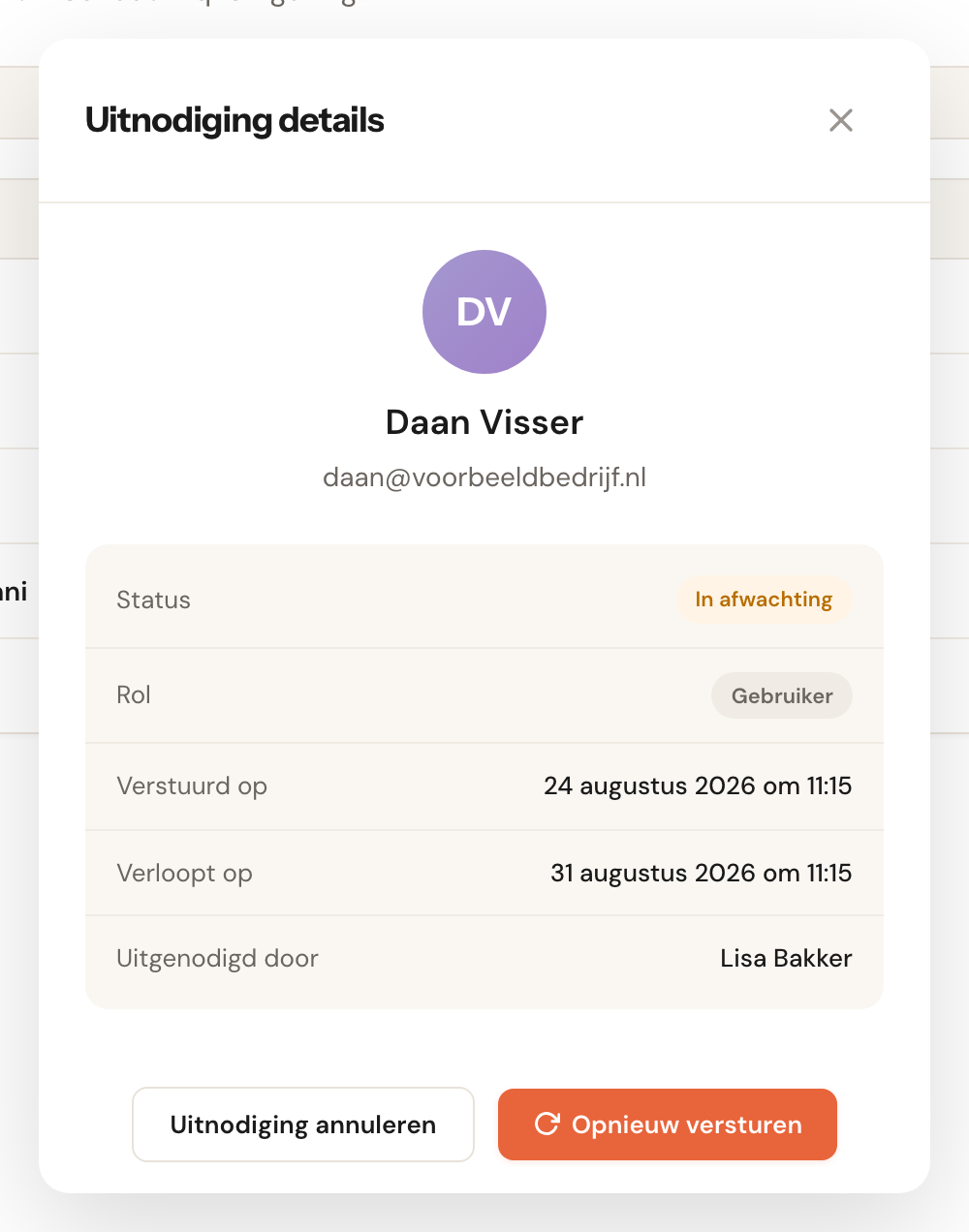
Twee knoppen:
- Opnieuw versturen — stuurt dezelfde uitnodiging nog een keer. Gebruik dit als de e-mail niet is aangekomen of als de link is verlopen.
- Uitnodiging annuleren — trekt de uitnodiging in. De link werkt daarna niet meer en de regel verdwijnt uit je lijst.
Verkeerd e-mailadres ingetypt? Annuleer de uitnodiging en verstuur een nieuwe. Het adres van een openstaande uitnodiging kun je niet wijzigen.
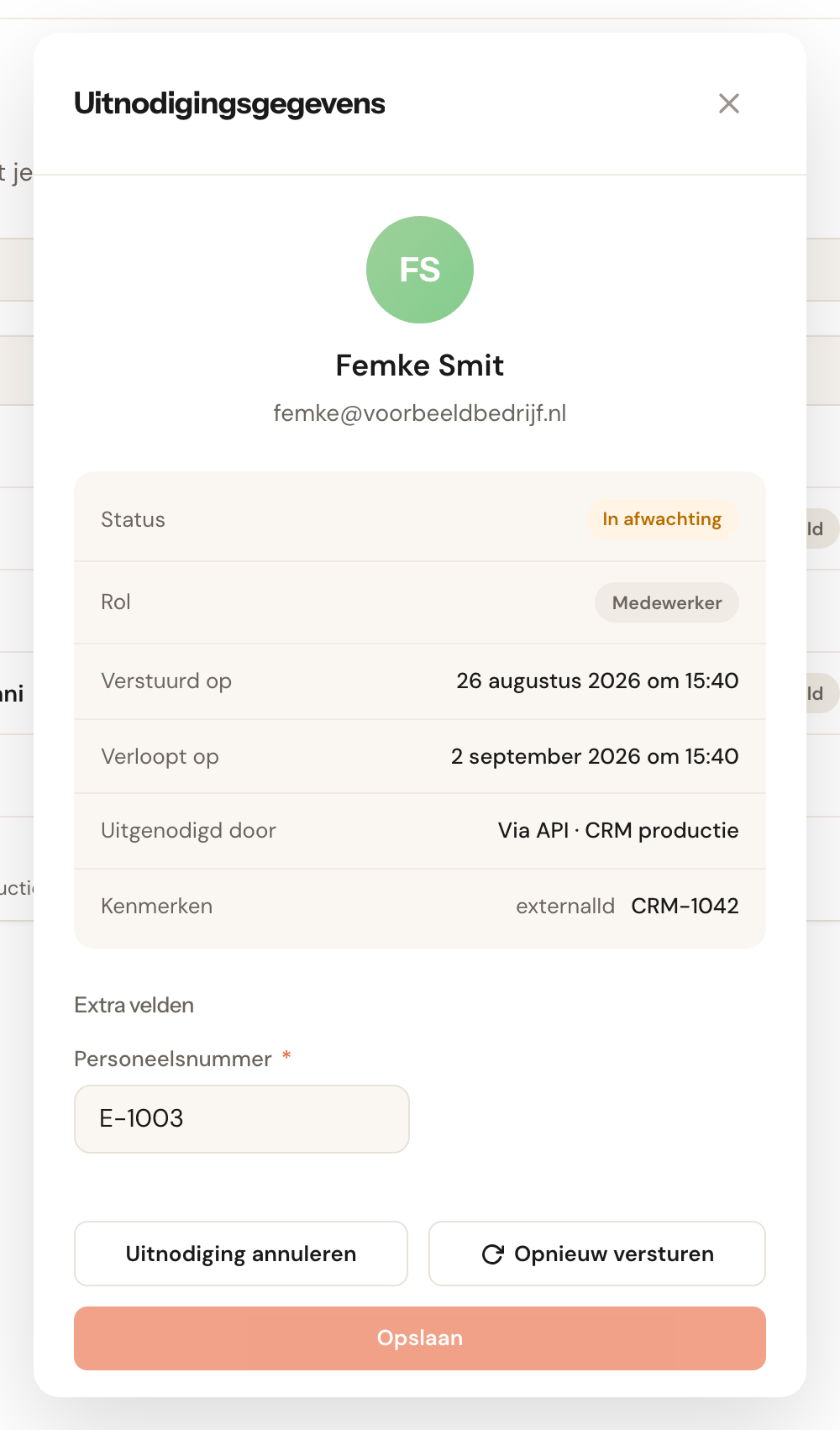
Heeft je organisatie velden voor medewerkers, dan toont hetzelfde venster de Extra velden van de uitnodiging. Je kunt ze daar nog aanpassen, met een eigen knop Opslaan; wat erin staat als je collega accepteert, komt op het profiel.
Uitnodigingen uit je CRM
Je eigen software kan teamleden uitnodigen via de API. Zo'n uitnodiging zegt Via API en de naam van de sleutel, op de regel en in dit venster onder Uitgenodigd door. Daaronder staan de Kenmerken van het CRM — de eigen verwijzingen, zoals een record-id — die je alleen kunt lezen. Opnieuw versturen en Uitnodiging annuleren werken zoals bij elke andere uitnodiging.
Velden die je in het uitnodigingsvenster verplicht moet invullen, worden niet afgedwongen bij een uitnodiging uit je CRM of uit de Teamleader-synchronisatie: vul ze hier in, of later op het profiel. De uitnodigingsmail van een API-uitnodiging noemt je organisatie in plaats van een persoon.
Veelgestelde vragen
Mijn collega staat in de lijst, maar klanten kunnen niets bij hem boeken. Uitgenodigd zijn is niet genoeg. Klanten kunnen pas bij iemand boeken als die de uitnodiging heeft geaccepteerd, is toegewezen aan een afspraaktype, én werktijden heeft staan. Ontbreekt een van die drie, dan zijn er simpelweg geen vrije momenten om te tonen.
Ik krijg de melding dat dit e-mailadres al in gebruik is. Dat adres hoort al bij een bestaand teamlid of bij een openstaande uitnodiging. Zoek het adres op in de lijst — staat er een uitnodiging open, dan wil je die opnieuw versturen in plaats van een nieuwe aan te maken.
Er staat iemand in afwachting die niemand hier heeft uitgenodigd. Kijk onder Uitgenodigd door. Daar staat Via API en de naam van een sleutel als je CRM of andere software de uitnodiging via de API verstuurde. Een beheerder ziet de sleutels onder Integraties → API.
Kan ik iemand tijdelijk de toegang blokkeren? Ja. Open het teamlid en zet die persoon op inactief. Diegene kan dan niet meer inloggen en verschijnt niet in nieuwe boekingen, maar de afspraken en geschiedenis blijven bewaard. Dat is bijna altijd beter dan verwijderen.