

Versturen en betaald worden
Van concept naar betaald — uitgeven, versturen, betaling vastleggen, en een fout herstellen zonder je nummering te breken.
Een factuur doorloopt vier stappen: concept → definitief → verzonden → betaald. Dit is de weg daarlangs, en wat je doet als er onderweg iets misgaat.
In het kort
- Open het concept en klik op Uitgeven — de factuur krijgt een definitief nummer.
- Klik op Verzenden en controleer de begeleidende e-mail.
- Zodra het geld binnen is: Acties → Als betaald markeren.
Stap voor stap
Geef de factuur uit
Een concept is nog vrij te bewerken en heeft nog geen nummer. Met Uitgeven leg je hem vast: hij krijgt het eerstvolgende factuurnummer, en de regels, bedragen en adresgegevens liggen vanaf dat moment vast.
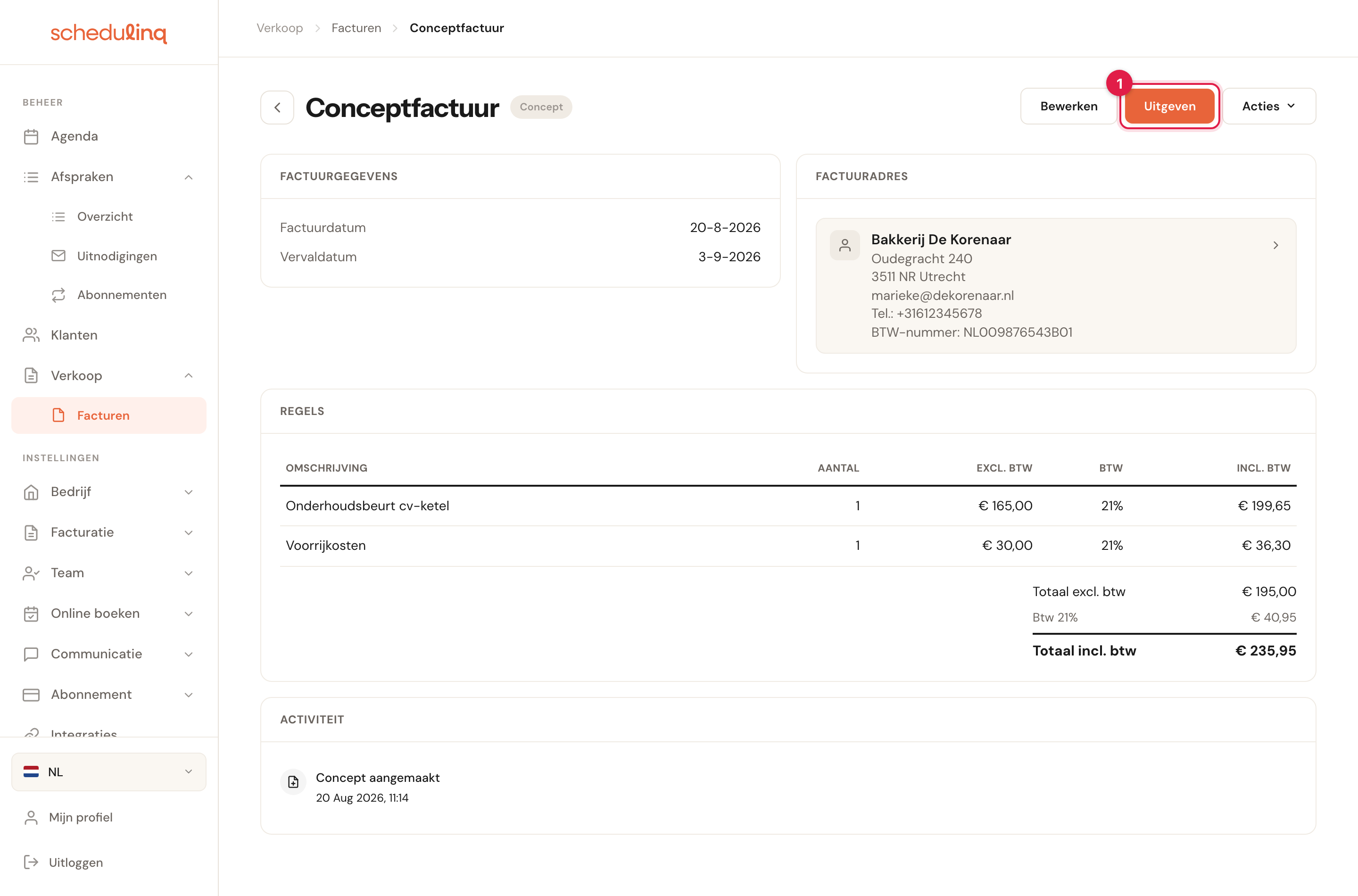
Zolang de status Concept is, kun je alles nog aanpassen via Bewerken.
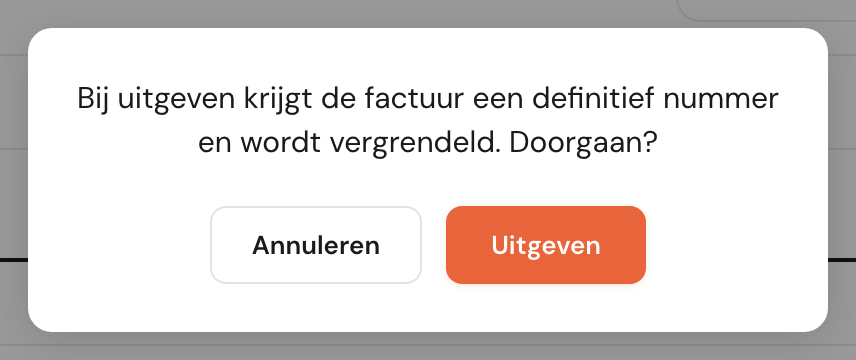
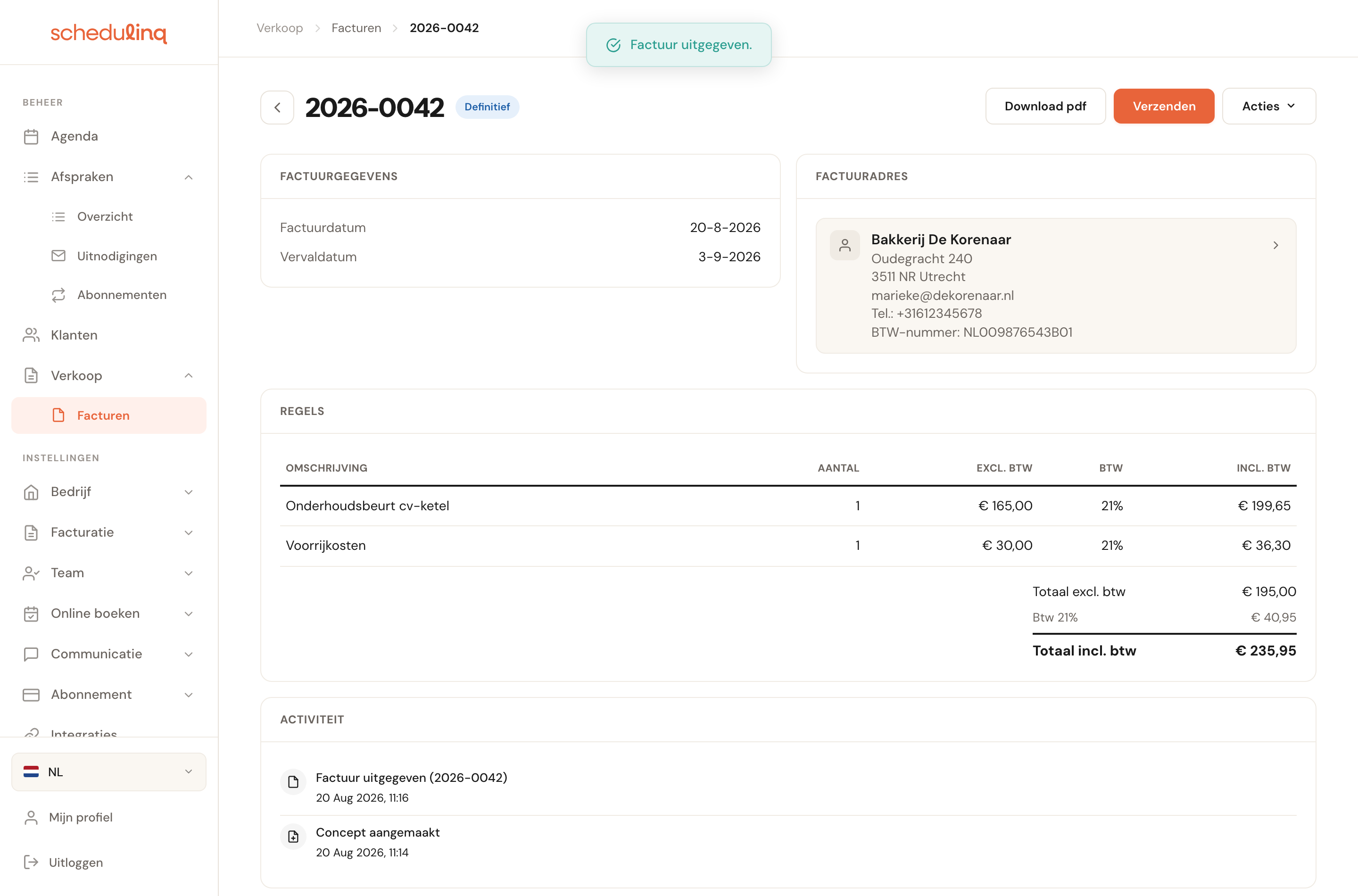
Na het uitgeven verschijnen Pdf downloaden en Verzenden.
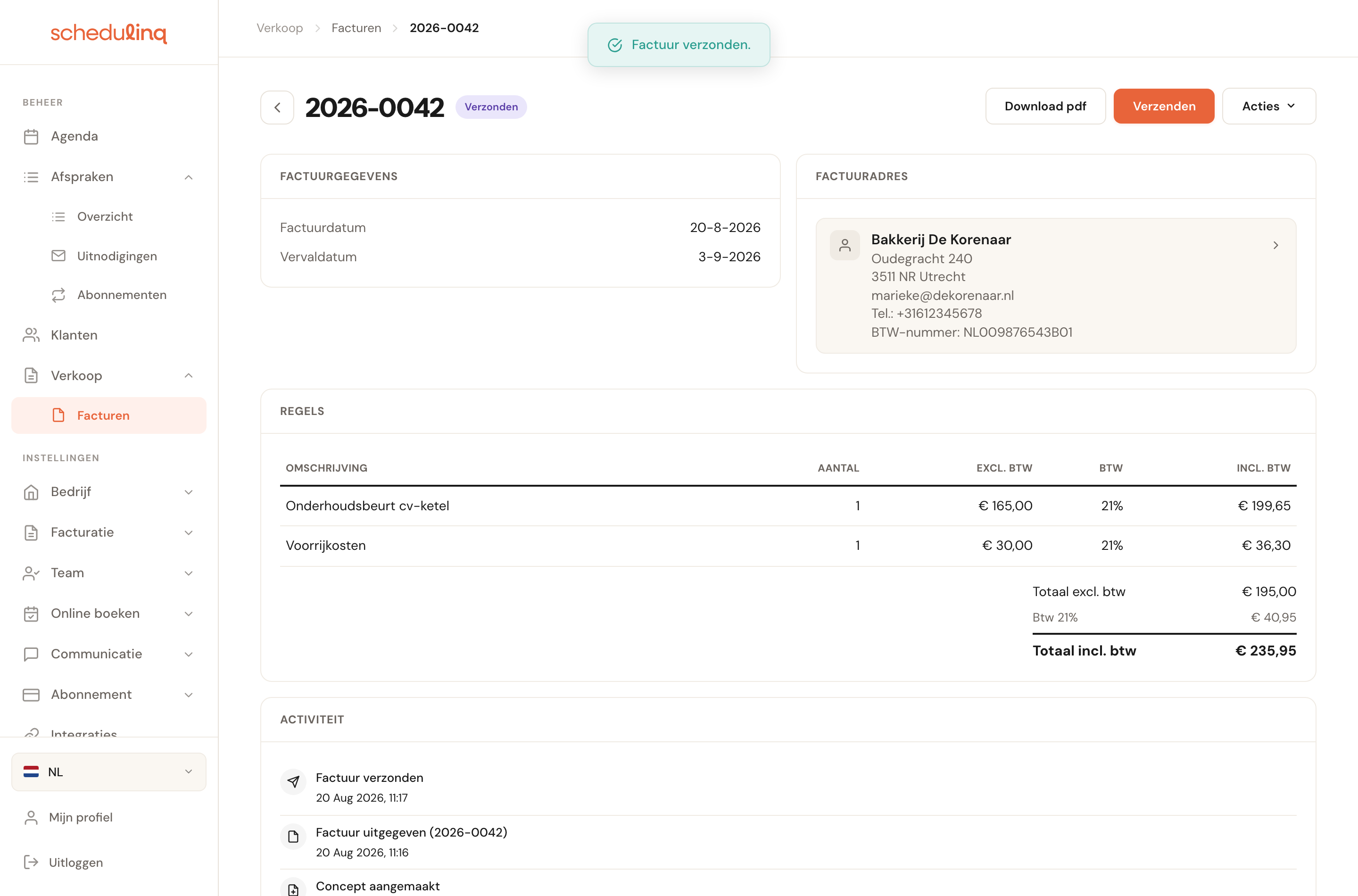
Verstuur hem naar je klant
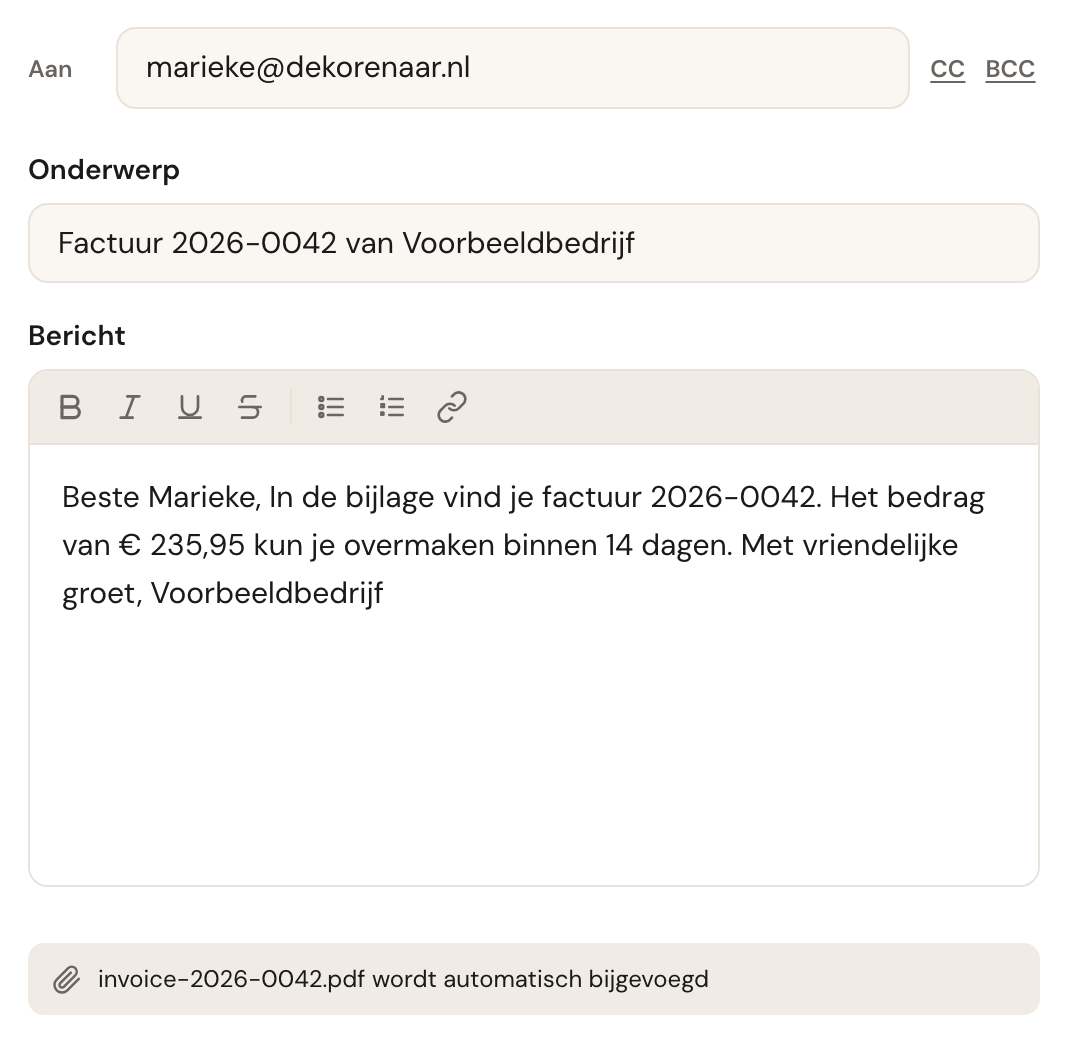
Verzenden opent een venster waarin je de begeleidende e-mail nog kunt aanpassen voordat er iets weggaat. Onderwerp en bericht zijn al ingevuld vanuit je communicatiestap voor facturen.
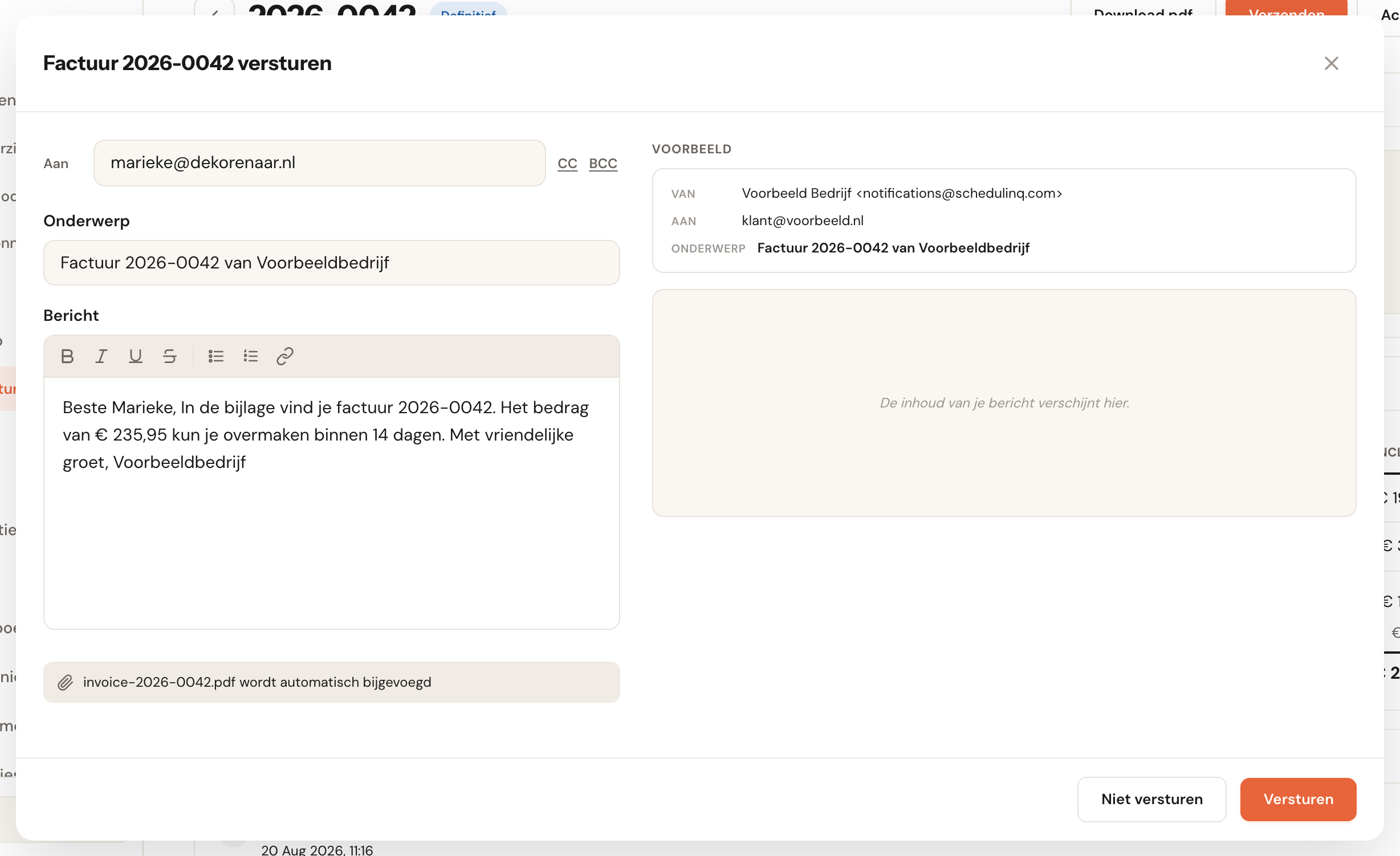
Rechts zie je meteen hoe de mail er bij je klant uit komt te zien, in jouw huisstijl.
Leg de betaling vast
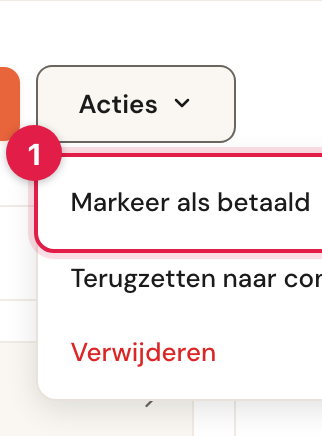
Zodra het bedrag op je rekening staat, zet je de factuur handmatig op betaald via Acties → Als betaald markeren.
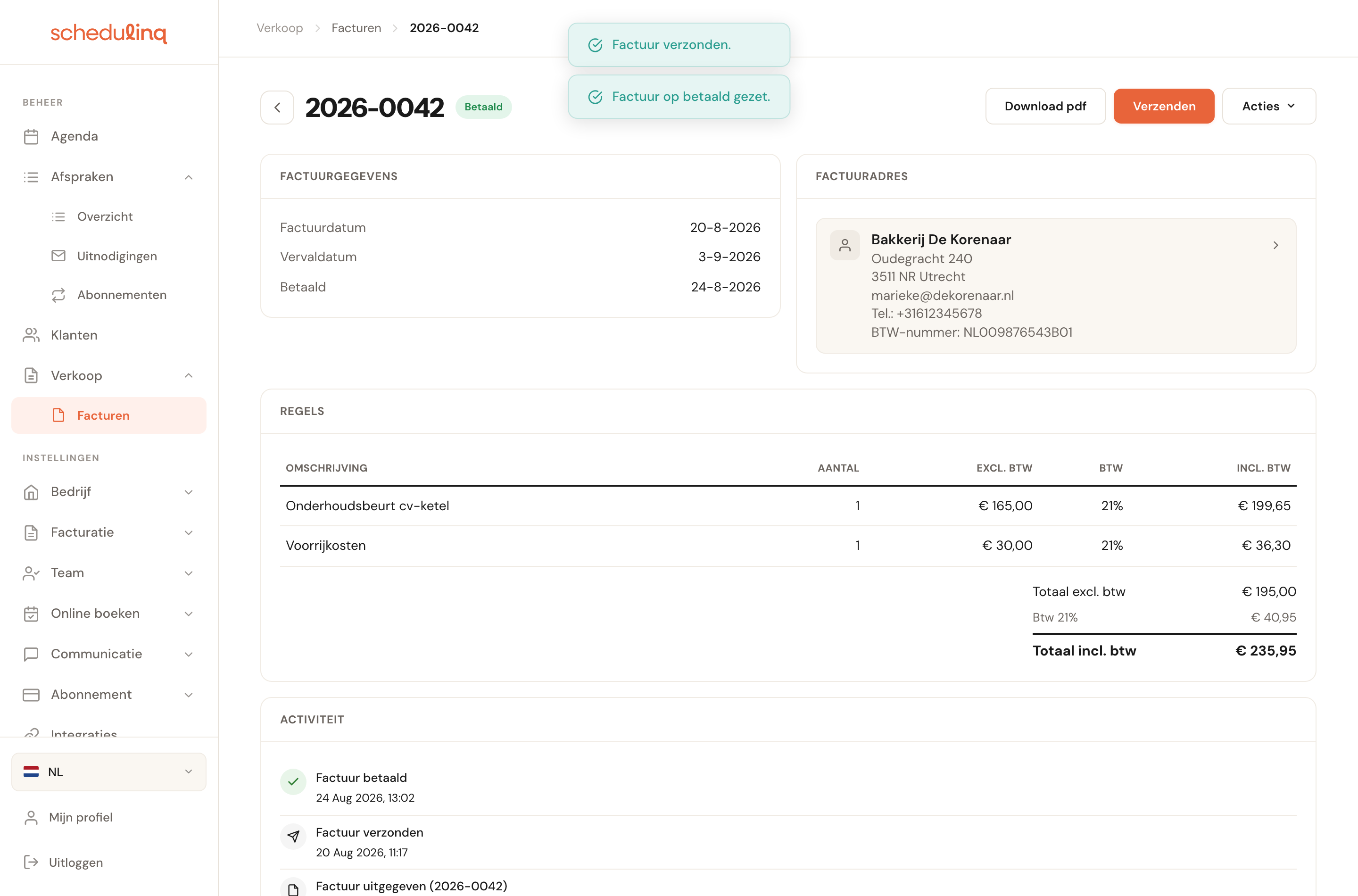
De betaaldatum komt bij de factuurgegevens te staan, en de activiteitenlijst houdt de hele geschiedenis bij.
WaaromOmdat er geen koppeling met je bank is, weet Schedulinq niet uit zichzelf dat er betaald is. Deze stap is dus geen administratieve formaliteit: hij bepaalt of je klant nog een herinnering krijgt en of de factuur straks als openstaand in je overzicht blijft staan.
De statussen
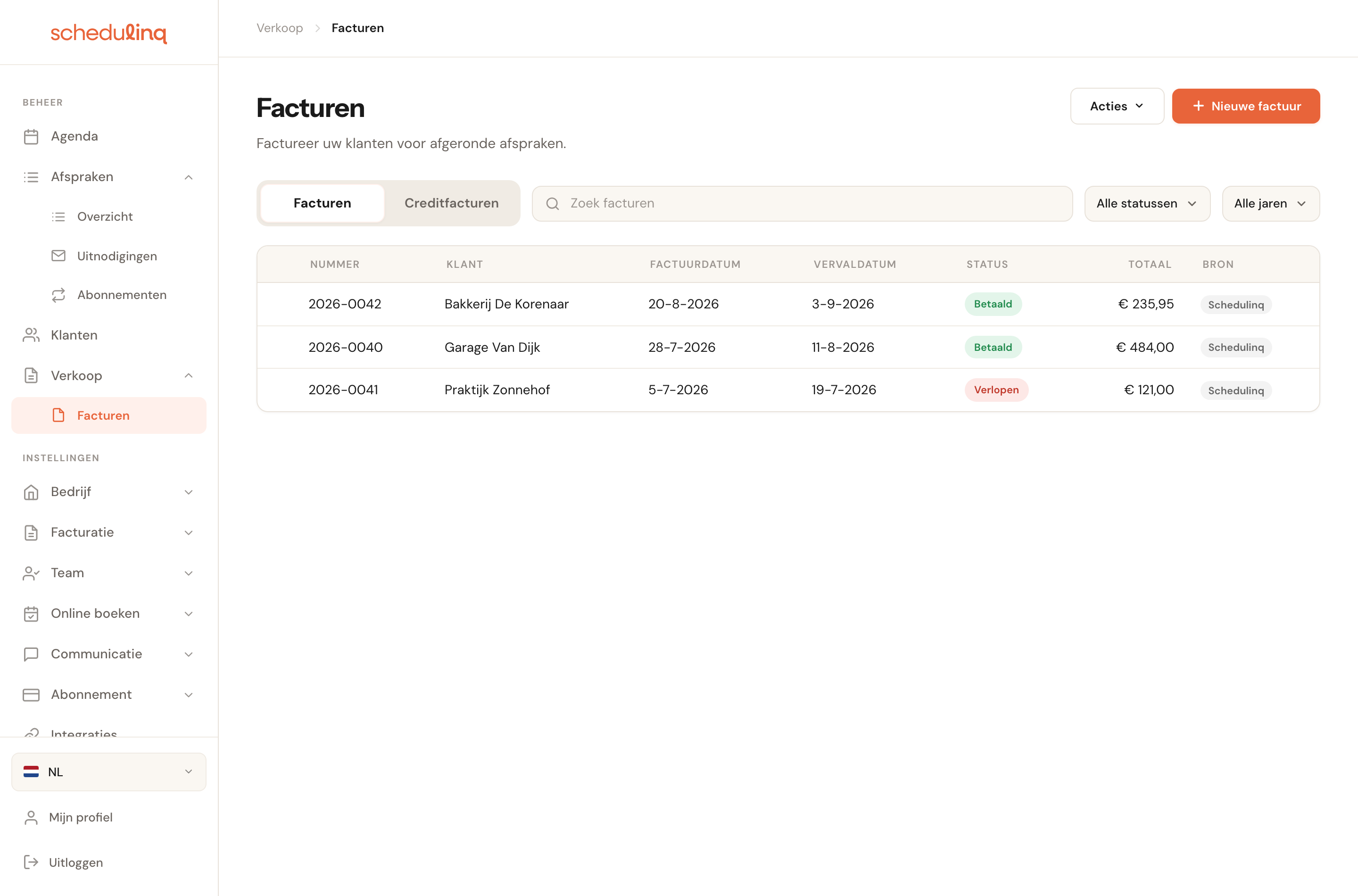
In het overzicht filter je op status, jaar en zoekterm.
| Status | Wat het betekent |
|---|---|
| Concept | Nog vrij te bewerken, nog geen nummer. Kan zonder gevolgen weg. |
| Definitief | Uitgegeven en vergrendeld. Heeft een factuurnummer, maar is nog niet verstuurd. |
| Verzonden | De begeleidende e-mail met pdf is naar je klant gegaan. |
| Betaald | Jij hebt de betaling vastgelegd. |
| Vervallen | De vervaldatum is voorbij en de factuur staat nog open. Dit gebeurt automatisch. |
| Gecrediteerd | Er is een creditfactuur voor gemaakt. |
De activiteitenlijst
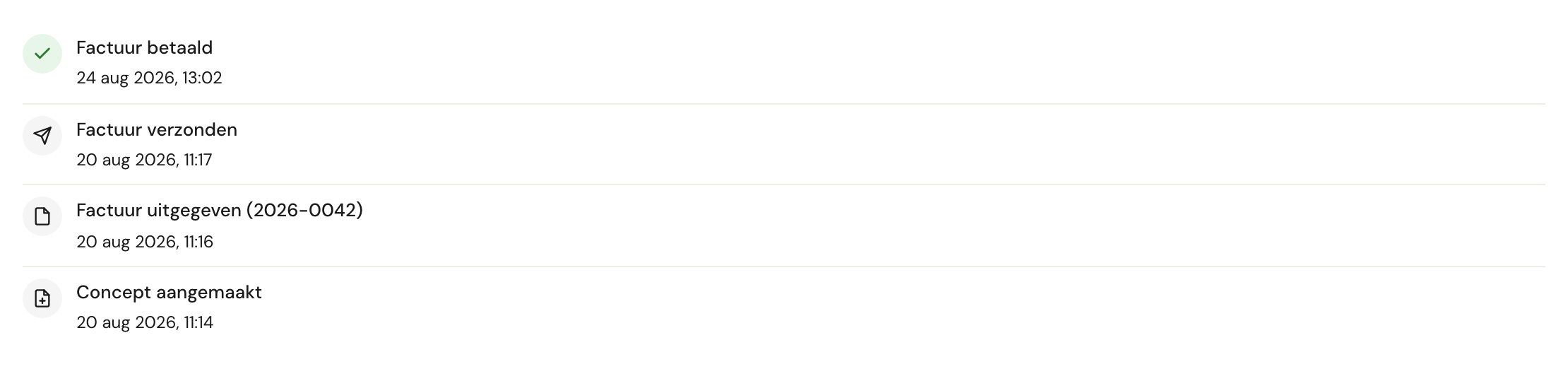
Onderaan elke factuur houdt Activiteit de geschiedenis bij, met datum en tijd: Concept aangemaakt, Factuur uitgegeven met het nummer, Factuur verzonden, Factuur betaald, Factuur gecrediteerd — en Teruggezet naar concept als je hem hebt teruggezet. Zo blijft de geschiedenis compleet, ook al kwam het nummer weer vrij. Elke e-mail en herinnering staat er ook in; zie Herinneringen.
Facturen met een cadeaubon
Twee soorten facturen hebben met een cadeaubon te maken, en bij allebei gebeurt er bij het betalen iets extra's.
- De factuur die een cadeaubon verkoopt. Markeer je die als betaald, dan is de cadeaubon ook betaald, en kan de ontvanger hem vanaf dat moment op je boekingspagina gebruiken. Tot die tijd neemt de boekingspagina de code niet aan.
- De factuur van een afspraak die met een cadeaubon is betaald. Daarop staat onder het totaal wat de bon betaalde, en daaronder het bedrag Te betalen. Dat bedrag staat ook op de pdf, in de begeleidende mail en in je herinneringen. Betaalt de bon de hele factuur, dan staat de factuur na het uitgeven meteen op Betaald: er valt niets meer te innen, dus de klant krijgt ook geen herinneringen.
Een fout herstellen
Welke weg je neemt, hangt af van twee vragen: is de factuur al betaald, en is het nog je laatste factuurnummer?
Nog niet betaald → Terugzetten naar concept
Alleen de laatste factuurStaat de factuur op Definitief of Verzonden — nog niet op Vervallen — en is het de laatst uitgegeven factuur, dan zet je hem via Acties → Terugzetten naar concept weer open. Het factuurnummer komt vrij en wordt opnieuw gebruikt bij de volgende uitgifte.
Dit is de schone oplossing zolang er nog geen geld aan te pas is gekomen: je corrigeert de factuur zelf in plaats van er een tweede document naast te leggen. Het kan alleen bij de laatste factuur, omdat een nummer uit het midden weghalen een gat in de nummering slaat.
Al betaald → Crediteren
Maakt een creditfactuurEen betaalde factuur wordt niet teruggedraaid maar rechtgezet: Acties → Crediteren maakt een creditfactuur die het bedrag tegenboekt. De oorspronkelijke factuur krijgt de status Gecrediteerd en blijft bewaard, met een link naar de creditfactuur.
Een betaalde factuur is al in je boekhouding en bij je klant terechtgekomen. Die achteraf wijzigen zou je administratie onbetrouwbaar maken; een creditfactuur laat zien wat er is gebeurd.
Niet betaald, maar vervallen of niet de laatste → Als betaald markeren, dan crediteren
Geen directe wegEen onbetaalde factuur die op Vervallen staat, of waar al een latere factuur na komt, biedt geen Terugzetten naar concept en geen Crediteren. Een directe weg is er dan niet. Wat wel werkt: Acties → Als betaald markeren, en daarna Acties → Crediteren. De creditfactuur heft de factuur helemaal op; maak daarna een nieuwe, juiste factuur.
Het is een omweg, dus let op wat Als betaald markeren onderweg doet: je bericht Bij betaling van de factuur gaat weg als je er een hebt, en verkoopt de factuur een cadeaubon, dan wordt die bon bruikbaar — trek hem in als dat niet de bedoeling is. Staat de factuur op Vervallen maar is het nog je laatste nummer, dan staat Verwijderen er ook; gebruik dat alleen voor een factuur die nooit bij je klant is aangekomen.
De creditfactuur
Acties → Crediteren vraagt om bevestiging en maakt dan de creditfactuur: Creditfactuur aangemaakt. De adresbalk wijst daarna naar de creditfactuur, maar de pagina blijft de oorspronkelijke factuur tonen tot je hem ververst — of open de creditfactuur via de lijst Creditfacturen.
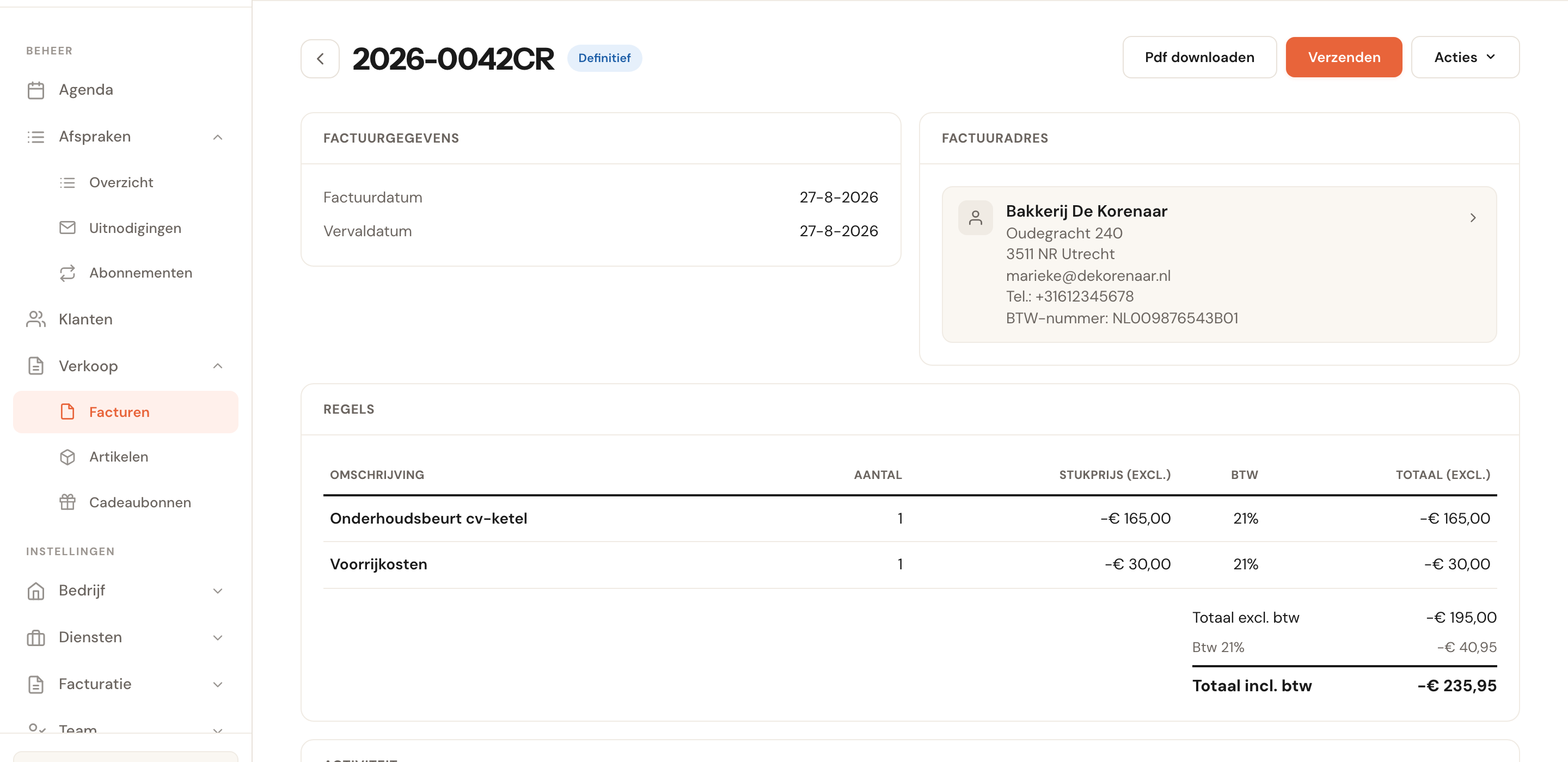
- Het nummer is dat van de oorspronkelijke factuur met CR erachter: 2026-0042CR. Er gaat geen nummer uit je reeks af, dus je nummering blijft aaneengesloten.
- De regels zijn die van de oorspronkelijke factuur met negatieve bedragen, met vandaag als datum. Betaalde een cadeaubon een deel van het origineel, dan wordt die betaling ook teruggedraaid; het bedrag bij Te betalen is dan wat je in geld terugbetaalt.
- De pdf heet Creditfactuur en noemt de factuur die hij corrigeert. Verzenden en Pdf downloaden werken net als bij een factuur.
- De oorspronkelijke factuur krijgt de status Gecrediteerd en houdt zijn nummer; in zijn menu Acties staat nu Creditfactuur bekijken. Ook daar geldt: ververs na het klikken de pagina.
Onder Verkoop → Facturen hebben creditfacturen een eigen lijst, op het tabblad Creditfacturen bovenin. De gecrediteerde factuur zelf blijft onder Facturen staan.
Veelgestelde vragen
Kan ik een factuur opnieuw versturen? Ja, Verzenden blijft beschikbaar, ook nadat de factuur is verzonden of betaald. Je klant krijgt dan opnieuw de mail met de pdf.
Mijn klant heeft geen e-mailadres. Je kunt in het verzendvenster elk adres intypen dat je wilt — het hoeft niet het adres op de klantkaart te zijn. Wil je helemaal niet mailen, gebruik dan Pdf downloaden en verstuur hem zelf. Het bestand krijgt het factuurnummer als naam.
Wat als ik te weinig heb gefactureerd? Is de factuur nog niet betaald en is het nog je laatste nummer, zet hem dan terug naar concept en pas het bedrag aan. Anders crediteer je hem — zie Een fout herstellen — en maak je een nieuwe met het juiste bedrag. Een betaalde factuur ophogen kan niet.
Waarom zie ik geen betaallink? Die is er nog niet. Betalen gaat via overboeking; de betaalgegevens staan op de pdf.
Een factuur opstellen staat in Factuur maken.