

Wat je als eerste instelt
De volgorde waarin je Schedulinq inricht — wat moet, wat kan wachten, en wat al voor je geregeld is.
Je account is aangemaakt. Wat nu? Schedulinq richt een heleboel al voor je in, dus de lijst is korter dan je denkt. Deze pagina loopt de volgorde langs: eerst je bedrijfsgegevens, dan je diensten, en daarna de rest.
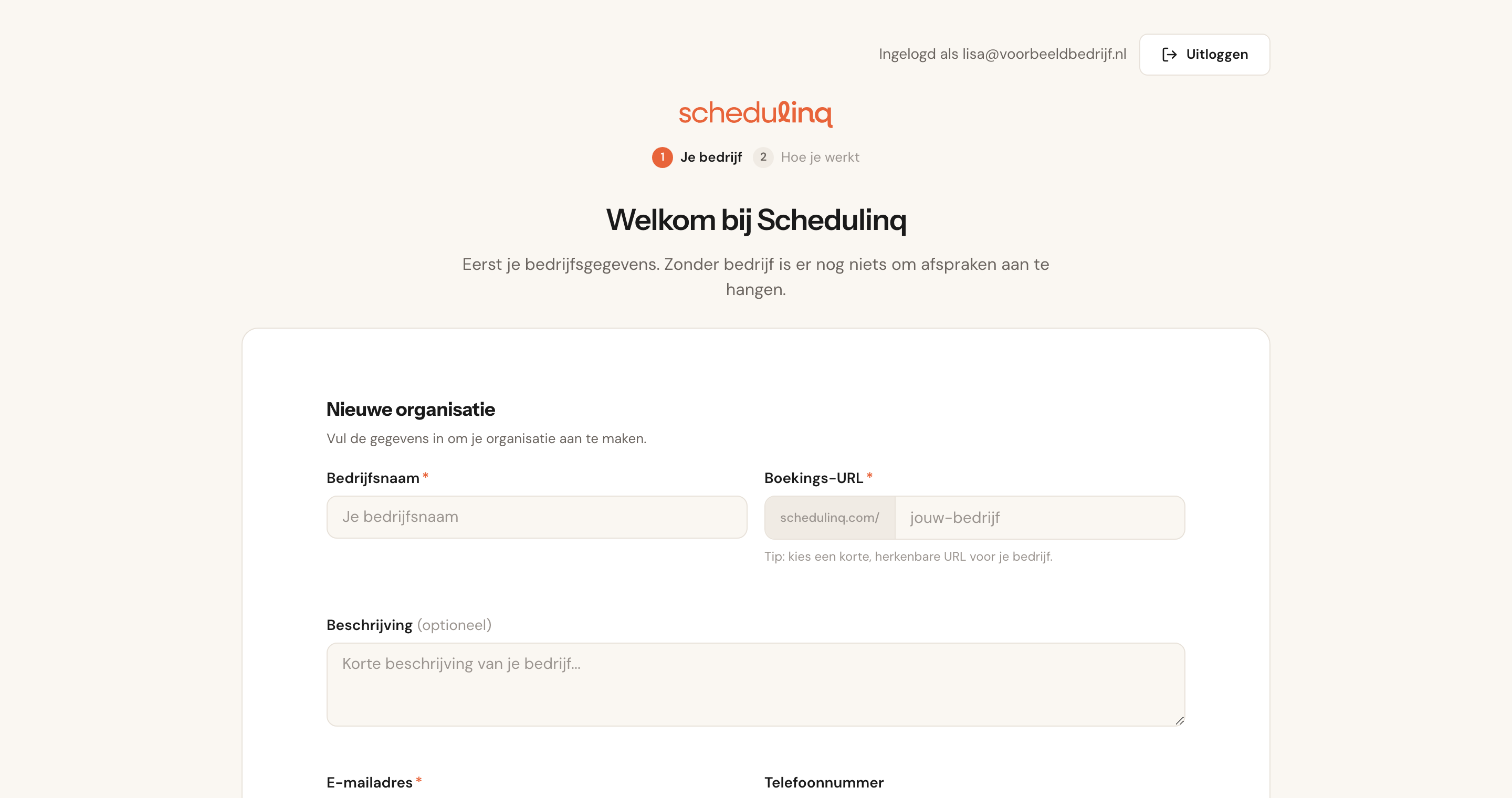
1Vul op het welkomscherm je bedrijfsgegevens in.
In het kort
- Bedrijfsgegevens invullen — verplicht, en de rest hangt hieraan. Het welkomscherm vraagt er meteen om.
- Werktijden controleren — staan al klaar, even nakijken.
- Locaties of werkgebied — alleen als je op locatie of bij klanten werkt.
- Eerste afspraaktype aanmaken — verplicht, dit is het enige dat boekingen blokkeert.
- Boekingspagina en huisstijl — mag later.
- Communicatie — staat al aan, alleen bijschaven.
Stap 1 en 4 zijn de enige die je écht moet doen voordat een klant kan boeken. De rest kun je rustig later oppakken.
Stap voor stap
Vul je bedrijfsgegevens in
Direct na je aanmelding kom je op het welkomscherm. De eerste stap, Je bedrijf, vraagt om je bedrijfsnaam, boekings-URL, e-mailadres, telefoonnummer en adres — precies wat je klanten straks op je boekingspagina en in bevestigingsmails zien. Verder kom je pas als die er staan: zonder bedrijf werkt de rest van Schedulinq niet.
Rechtsboven zie je met welk e-mailadres je bent ingelogd. Verkeerd account? Klik op Uitloggen.
Daarna volgen bij Hoe je werkt een paar korte vragen over je bedrijf. Die stellen niets in; ze bepalen welke handleidingen je te zien krijgt als je onderaan het menu op Handleiding klikt. Je kunt ze overslaan met Sla over en ga naar de agenda, maar je krijgt ze maar deze ene keer: sla je ze over, dan blijft Handleiding de algemene handleiding openen, en gegeven antwoorden kun je later niet meer wijzigen.
Je gegevens aanpassen doe je later onder Bedrijf → Gegevens.
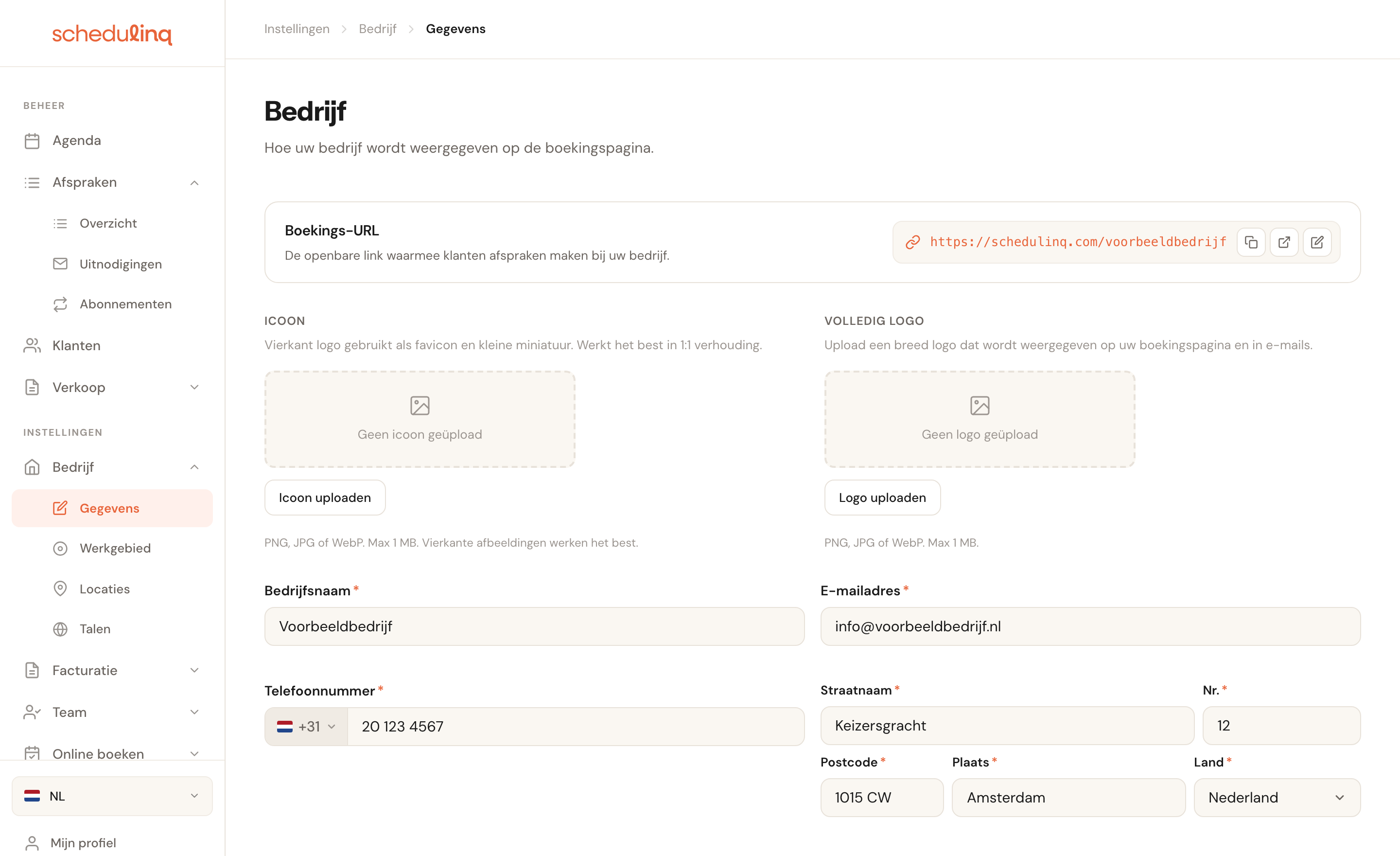
Bovenaan staat je boekings-URL: de openbare link waarmee klanten bij jou afspraken maken.
Kies je bedrijfsnaam en boekings-URL met zorg: de URL is wat je in mails, op je website en op visitekaartjes zet, dus je wilt hem niet een maand later nog omgooien. Wat elk veld doet, staat in Bedrijfsgegevens.
Controleer je werktijden
Ga naar Team → Rooster. Je eigen werktijden staan er al: maandag tot en met vrijdag, 09:00–17:00. Die heeft Schedulinq voor je klaargezet toen je bedrijf werd aangemaakt, zodat je niet met een leeg rooster begint.
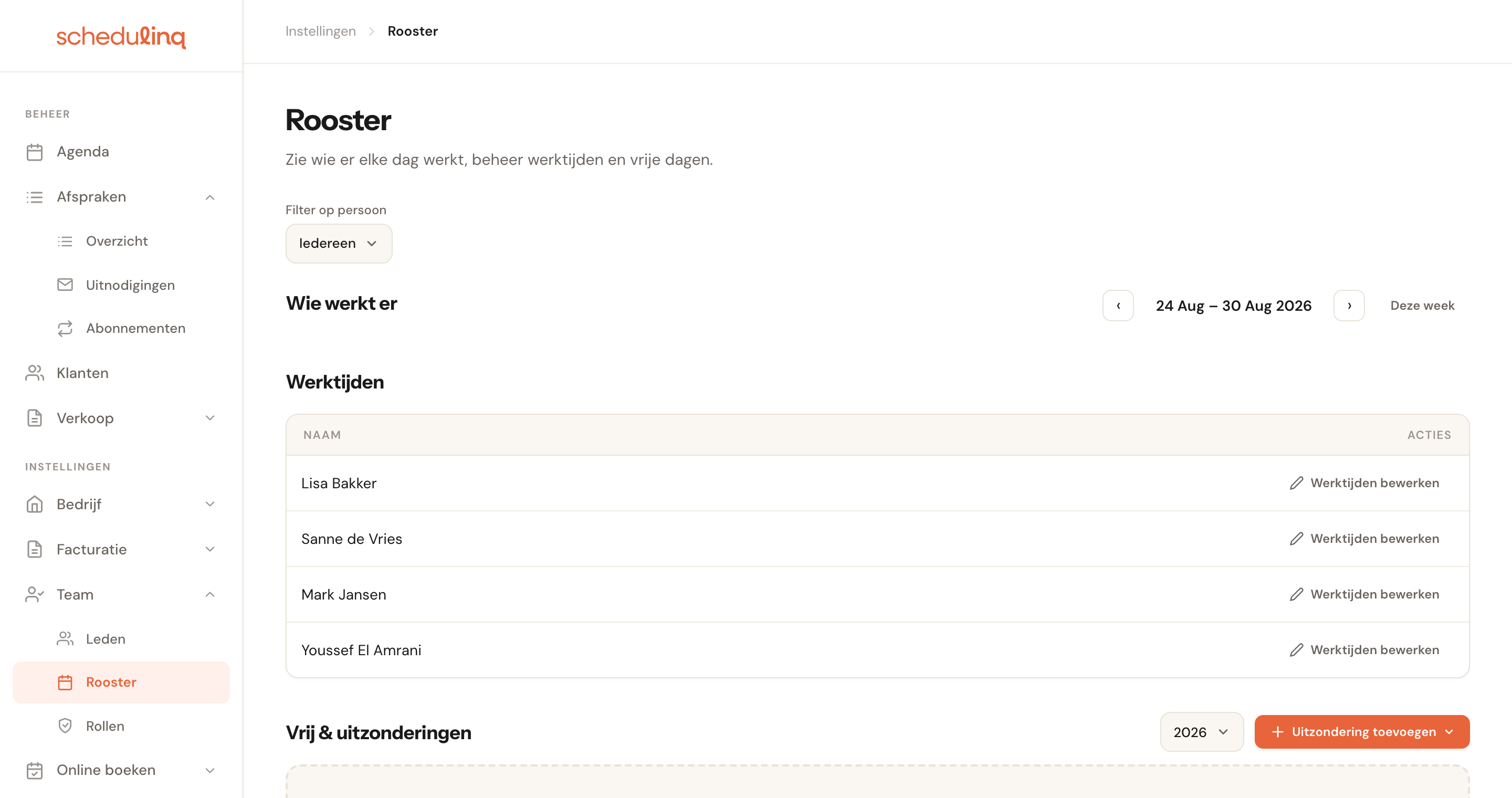
Klik op Werktijden bewerken om je eigen uren aan te passen.
Wil je dat er bij een collega geboekt kan worden, dan moeten er drie dingen kloppen: de uitnodiging is geaccepteerd, er zijn werktijden ingesteld, en de collega is toegewezen aan het afspraaktype in kwestie. Ontbreekt er één van de drie, dan blijft de agenda van die persoon leeg voor klanten.
Voeg locaties of een werkgebied toe
Deze stap is alleen nodig als je niet altijd op hetzelfde adres werkt.
Werk je bij de klant thuis, stel dan onder Bedrijf → Werkgebied in hoe ver je rijdt. Werk je op een of meer vestigingen, voeg die dan toe onder Bedrijf → Locaties, zodat je ze straks aan een afspraaktype kunt koppelen.
Zit je altijd op hetzelfde adres en komen klanten naar jou? Dan kun je deze stap overslaan.
Maak je eerste afspraaktype aan
Dit is de enige stap die echt in de weg staat: zonder afspraaktype heeft een klant niets om te kiezen en is je boekingspagina leeg.
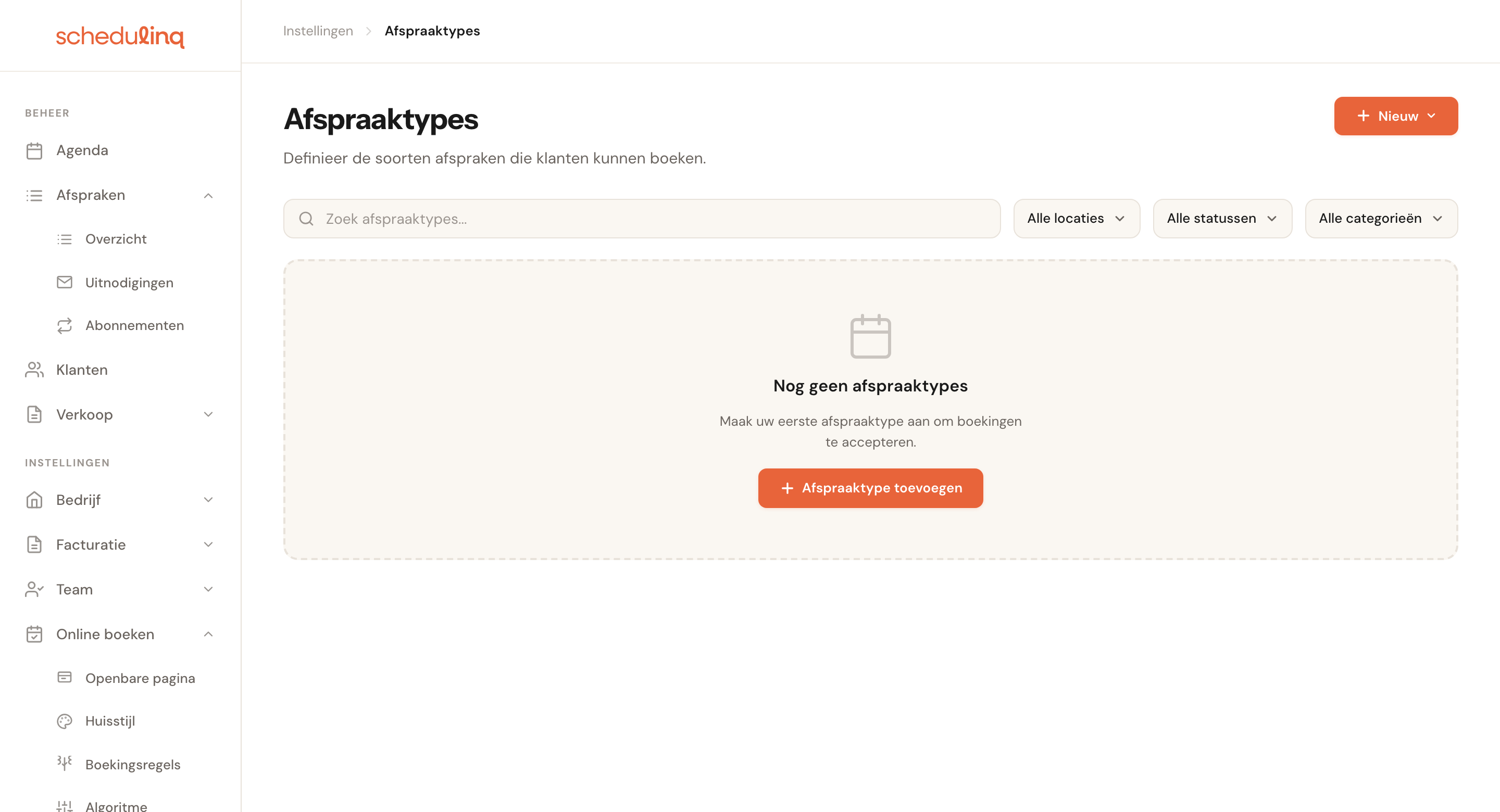
Klik op Afspraaktype toevoegen om je eerste dienst aan te maken.
Je afspraaktypes staan onder Diensten → Afspraaktypes. Een afspraaktype is één dienst die je aanbiedt: hoe lang hij duurt, wie hem uitvoert, wat hij kost. Hoe je dat invult staat stap voor stap in Afspraaktype aanmaken.
Pas je boekingspagina en huisstijl aan
Nu kan er geboekt worden. De rest is bijschaven.
Onder Online boeken → Openbare pagina pas je de teksten en de indeling van je boekingspagina aan; onder Online boeken → Huisstijl je kleuren, lettertype en logo. Beide hebben werkende standaardwaarden, dus je hoeft er niets te doen om live te gaan.
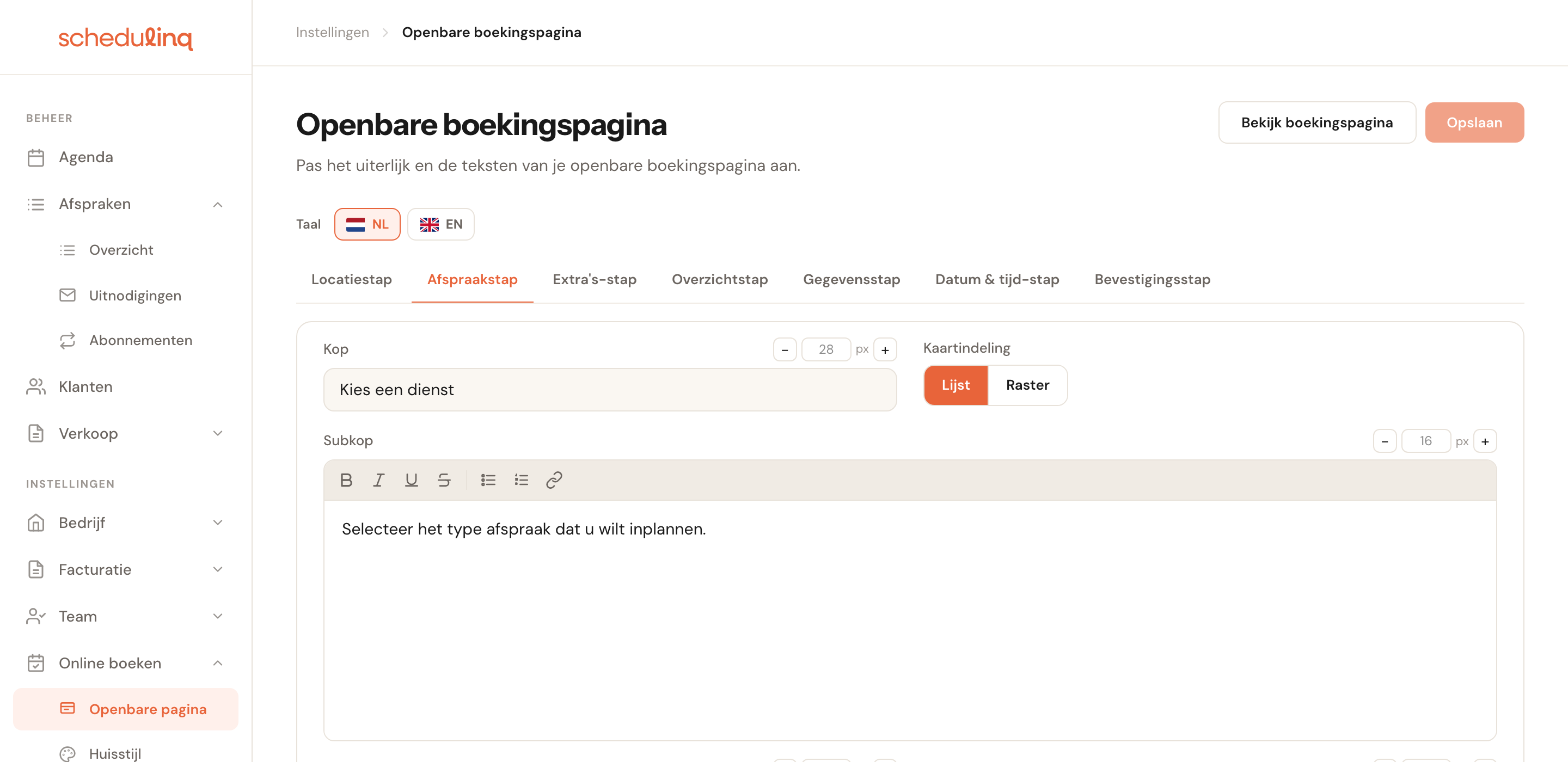
Elke stap van het boekingsproces heeft zijn eigen kop en tekst, per taal.
Kijk je communicatie na
Ook hier hoef je niets aan te zetten. Bevestigingen, herinneringen en berichten bij wijzigingen of annuleringen staan al klaar en gelden voor al je afspraaktypes.
Wil je weten wat je klanten precies ontvangen, of wil je de toon aanpassen, kijk dan onder Communicatie → Stappen. Ook daar geldt: pas aan als je wilt, niet omdat het moet.
Deel je boekingslink
Alles staat klaar. Wat nu telt, is dat klanten je link ook echt tegenkomen — een boekingspagina die niemand kent, levert geen afspraken op.
Je link staat bovenaan Bedrijf → Gegevens. Drie plekken waar hij het meeste doet:
- WhatsApp en sms — stuur hem als antwoord op "kan ik een afspraak maken?". Dit is verreweg de snelste route naar je eerste online boeking.
- Je e-mailhandtekening — onder elke mail die je toch al verstuurt. Eenmalig instellen, daarna werkt het vanzelf.
- Website en social — als knop op je site, of in je bio op Instagram of Facebook.
Wat al voor je geregeld is
Bij het aanmaken van je bedrijf zet Schedulinq een aantal dingen alvast klaar. Het is handig om te weten dat ze bestaan, zodat je ze niet gaat zoeken:
- Je eigen werktijden — maandag tot en met vrijdag, 09:00–17:00.
- Berichten aan klanten — bevestiging, herinnering en berichten bij wijzigen of annuleren, voor al je afspraaktypes.
- Rollen en rechten — een standaardset waarmee je meteen collega's kunt uitnodigen.
- Een werkgebied — 30 km rond je adres, voor al je collega's en al je diensten.
- Huisstijl en planningsinstellingen — met werkende standaardwaarden.
Wat níet voor je wordt aangemaakt: je afspraaktypes. Die zijn te specifiek voor je vak om te raden, en daarom de enige stap die je zelf moet zetten.
Veelgestelde vragen
Moet ik dit in deze volgorde doen? Alleen stap 1 ligt vast — zonder bedrijf bestaat de rest niet, en het welkomscherm laat je pas door als je bedrijf is aangemaakt. Daarna is de volgorde een advies, geen dwang.
Mijn boekingspagina is leeg. Dan heb je nog geen afspraaktype dat aan de drie voorwaarden voldoet: online boeken aan, een duur ingesteld, en een medewerker toegewezen die op die dagen werkt.
Ik heb een collega uitgenodigd, maar er is niets bij hem te boeken. Loop de drie voorwaarden na: is de uitnodiging geaccepteerd, staan er werktijden onder Team → Rooster, en is de collega toegewezen aan het afspraaktype?
Kan ik mijn boekings-URL later nog wijzigen? Ja, eens per 30 dagen. De oude link stuurt daarna nog zes maanden door, en werkt dan niet meer. Kies hem dus zorgvuldig voordat je hem gaat delen.