

Klant toevoegen
Voeg met de hand een klant toe — persoon of zakelijk — en leg vast wat je nodig hebt om te plannen en te factureren.
De meeste klanten komen vanzelf binnen: wie online boekt, wordt automatisch als klant aangemaakt. Soms voeg je er zelf één toe — iemand die belt, een bestaande relatie die je overzet, of een bedrijf waarvoor je gaat factureren.
Open Klanten
Klik in het menu links op Klanten en daarna rechtsboven op Nieuwe klant toevoegen.
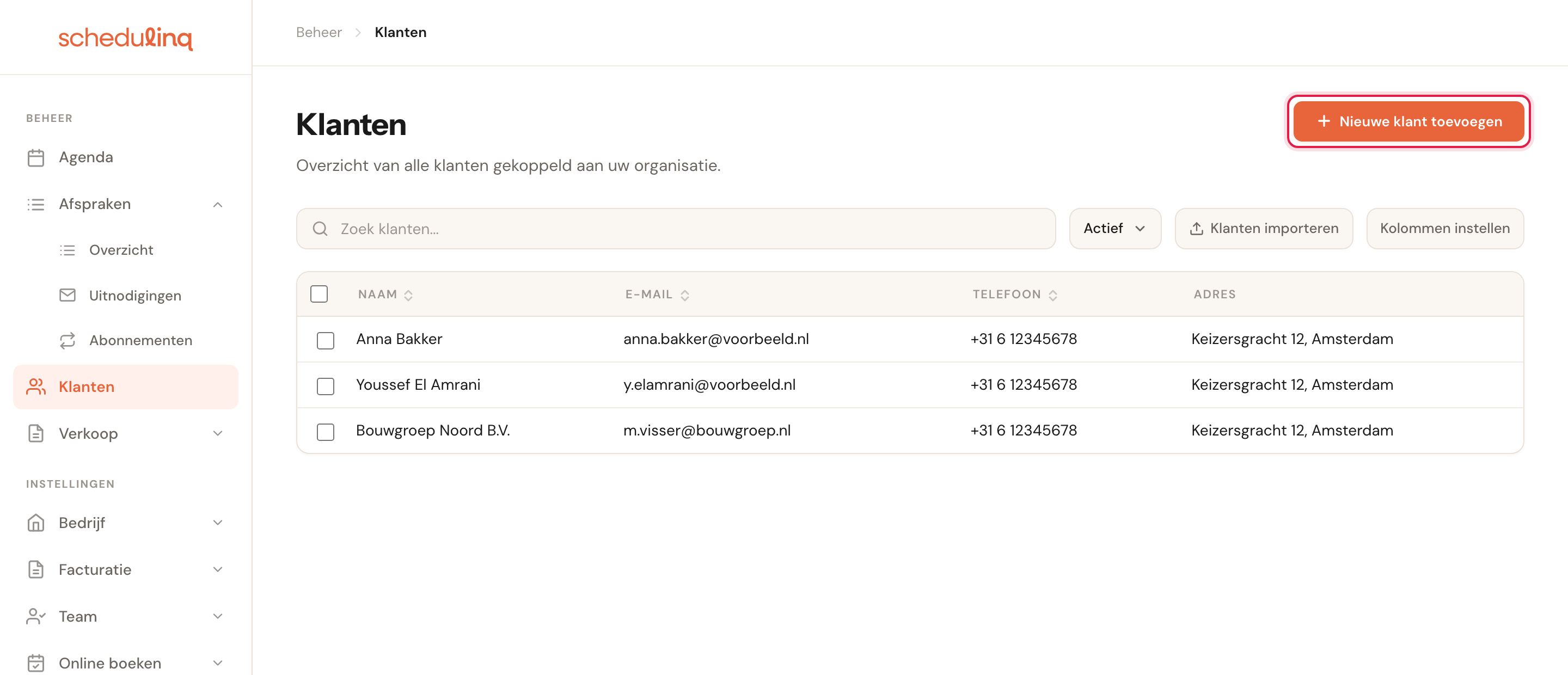
Heb je een hele lijst over te zetten? Gebruik dan Klanten importeren ernaast in plaats van ze één voor één toe te voegen.
Kies het klanttype
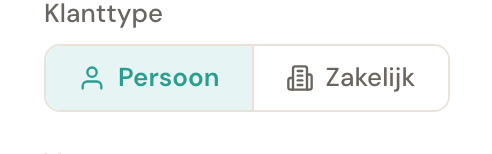
Bovenaan het formulier kies je Particulier of Zakelijk. Die keuze bepaalt de rest van het formulier, dus begin ermee.
Vul de gegevens in en sla op
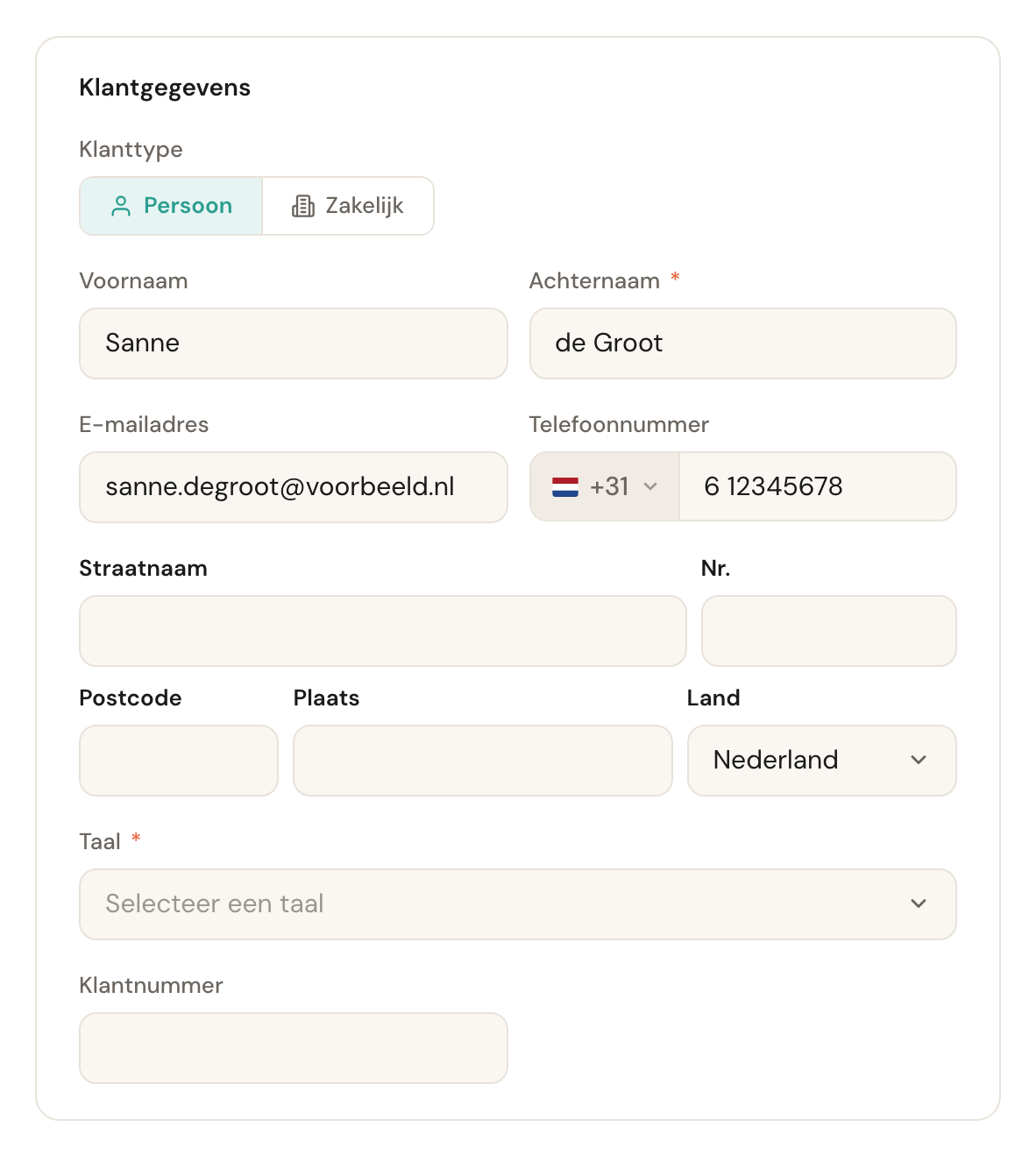
Alleen de naam en de taal zijn verplicht. Al het andere mag je later aanvullen — een klant die je aan de telefoon hebt, sla je gerust op met alleen een achternaam.
Klanttype
Particulier of Zakelijk
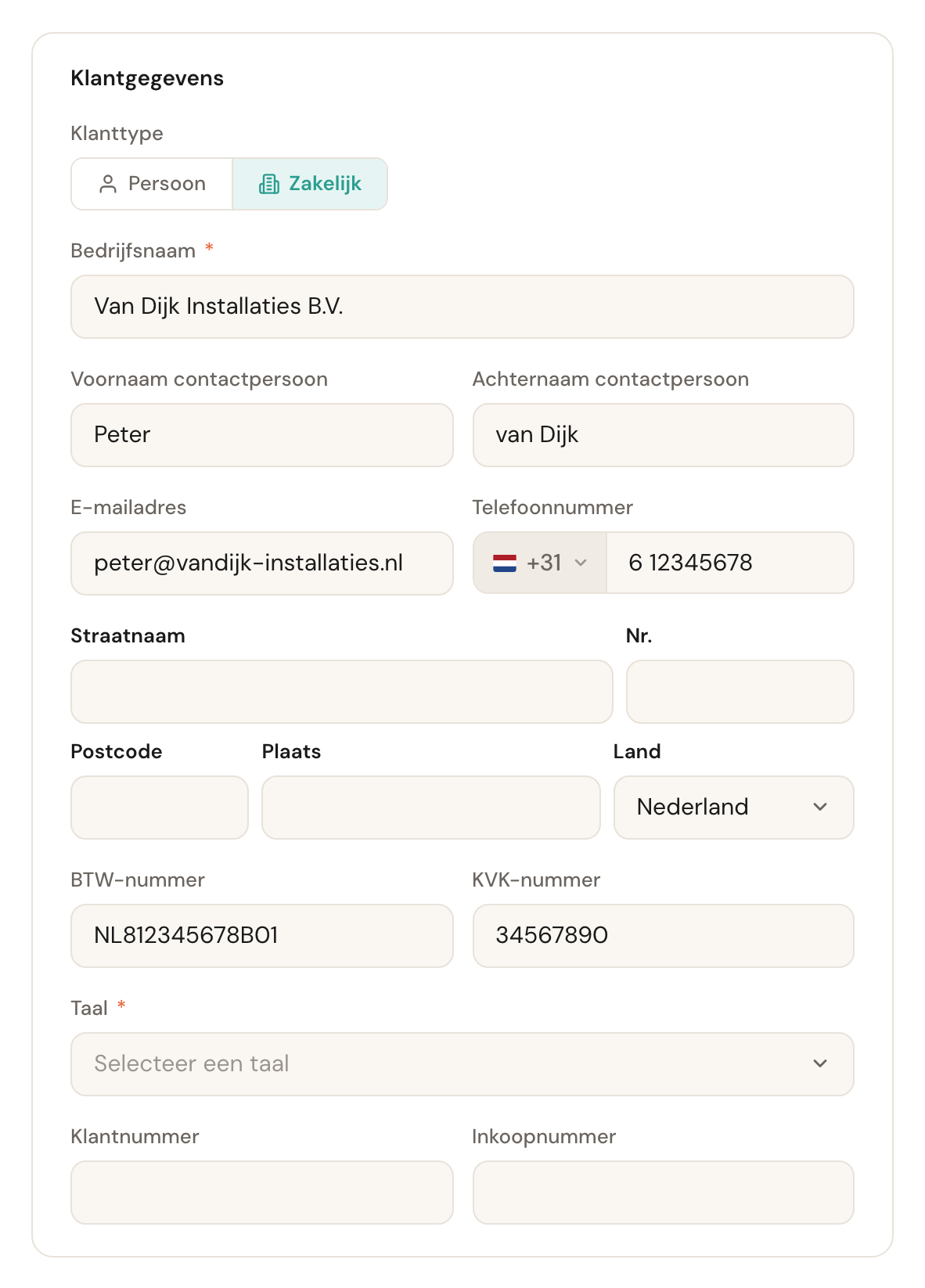
Standaard: ParticulierBij Particulier vul je een voor- en achternaam in. Bij Zakelijk verandert het formulier: je vult een bedrijfsnaam in, en de naamvelden worden de contactpersoon. Er komen ook een btw- en KvK-nummer bij.
Dit veld is niet alleen cosmetisch. Je kunt je berichten aan klanten per klanttype instellen, zodat je zakelijke klanten anders aanschrijft dan particuliere. Staat een klant op het verkeerde type, dan krijgt hij de verkeerde tekst.
Naam en contactgegevens
Naam
VerplichtVoor een particuliere klant is de achternaam verplicht en de voornaam optioneel. Voor een zakelijke klant is de bedrijfsnaam verplicht; de contactpersoon mag leeg blijven.
Hieraan herken je de klant in je lijsten. Een zakelijke klant staat in het overzicht onder de bedrijfsnaam, niet onder de naam van de contactpersoon — dat is waar je later op zoekt.
E-mailadres en telefoonnummer
OptioneelAllebei mogen leeg blijven. Vul je een e-mailadres in, dan moet het een geldig adres
zijn, zonder spaties, aanhalingstekens of andere speciale tekens vóór de @. Een
telefoonnummer bestaat uit cijfers, spaties en + - ( ) . /; staat er een letter in,
dan zegt het veld Ongeldig telefoonnummer en wordt de klant niet opgeslagen.
Zonder e-mailadres kun je de klant wel inplannen, maar krijgt hij geen bevestiging of herinnering. Voor een klant die je zelf belt is dat prima; voor iemand die je een afspraak wilt bevestigen niet.
Adres
OptioneelAlles of nietsBegin met typen en kies een suggestie, of vul de velden zelf in. Dit is het adres van de klant zelf — het adres waar je factuur naartoe gaat. Straat en huisnummer samen mogen hoogstens 255 tekens zijn, de postcode 20 en de plaats 100; wat daarboven komt, staat meteen onder het vak.
Een afspraak bij de klant heeft een eigen adres: zo kun je een klant ook op een tweede adres helpen, zoals een vakantiehuis of een bedrijfspand. Plan je zelf een afspraak of uitnodiging in, dan vult Schedulinq dit adres alvast in als adres van de afspraak; je kunt het daar per afspraak aanpassen. Boekt de klant zelf online, dan vult die boeking dit adres alleen als het nog leeg is — een adres dat hier al staat, wordt nooit overschreven. Vul je een deel in, dan vraagt Schedulinq om de rest: straat, plaats en land horen bij elkaar.
Taal
Taal
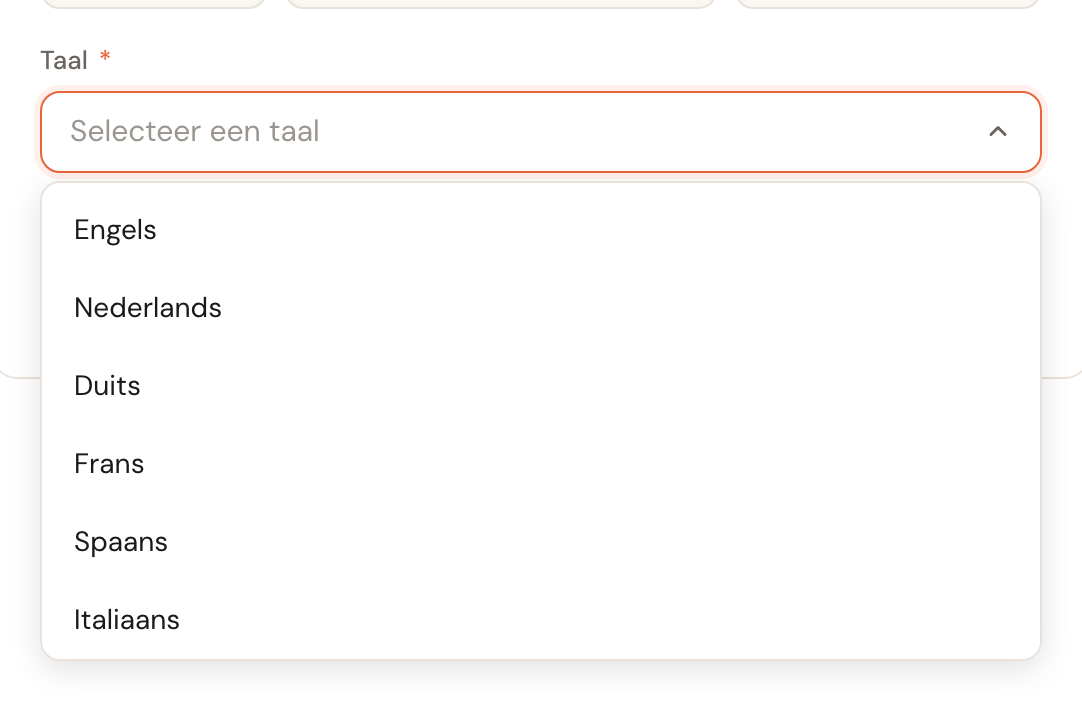
VerplichtDe taal waarin deze klant wordt aangeschreven.
Bevestigingen, herinneringen en de boekingspagina volgen deze instelling. Het staat los van de taal waarin jij Schedulinq gebruikt — je kunt zelf in het Nederlands werken en een klant in het Duits aanschrijven.
Eigen velden
Heeft je organisatie eigen velden ingesteld, dan verschijnen die onderaan het formulier. Een veld kan voor alle klanten gelden, of alleen voor particuliere of alleen voor zakelijke klanten — in het voorbeeld hierboven staat Inkoopnummer alleen op het zakelijke formulier. Je stelt ze in onder Bedrijf → Aangepaste velden.
Objecten
Heeft je bedrijf objecttypen ingesteld, zoals een paard, een auto of een cv-ketel, dan leg je de objecten van de klant vast nadat je de klant hebt opgeslagen: op de klantkaart staat daarvoor een eigen tabblad. Hoe dat werkt, staat in Objecten van klanten.
Veelgestelde vragen
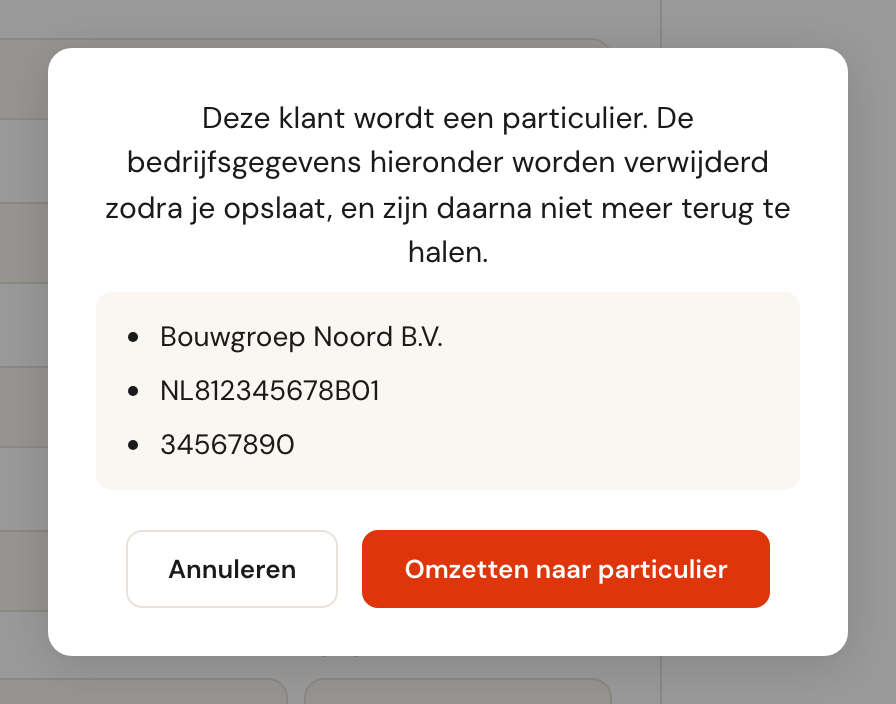
Kan ik een klant later van particulier naar zakelijk omzetten? Ja, open de klant en wissel het klanttype. Let op: andersom verdwijnen de bedrijfsgegevens zodra je opslaat; Schedulinq vraagt eerst of je het zeker weet.
Wat als ik dezelfde klant twee keer aanmaak? Bij een dubbel e-mailadres waarschuwt Schedulinq je vooraf. Zonder e-mailadres kan het gebeuren. Voeg de twee kaarten daarna samen in plaats van er één te verwijderen: dan blijft de geschiedenis van allebei bewaard. Zie Twee klanten samenvoegen.
Verdwijnt een verwijderde klant ook uit mijn afspraken? Niet uit eerdere: afgeronde afspraken en facturen blijven leesbaar. Aankomende afspraken worden geannuleerd, zonder bericht aan de klant, en ook zijn lopende abonnementen en openstaande uitnodigingen worden geannuleerd. Zie De klantkaart.