

Je werkgebied bepalen
Het gebied waarbinnen je bij klanten langsgaat — hoe je het tekent, voor welke diensten en mensen het geldt, en wat een klant erbuiten te zien krijgt.
Je werkgebied is de kaart waarop staat waar je naartoe rijdt. Bij het boeken vergelijkt Schedulinq het adres van de klant met dat gebied: valt het erbinnen, dan krijgt de klant tijden te zien; valt het erbuiten, dan krijgt hij te horen dat je daar niet komt.
Dit geldt alleen voor diensten die bij de klant plaatsvinden. Diensten die op locatie gebeuren — de klant komt naar jou — trekken zich niets van je werkgebied aan.
Je werkgebieden
Je begint met één werkgebied: een cirkel van 30 km rond je bedrijfsadres, met de naam van je bedrijf, voor al je teamleden en al je diensten. Voor veel bedrijven is dat genoeg — je trekt hem hooguit bij.
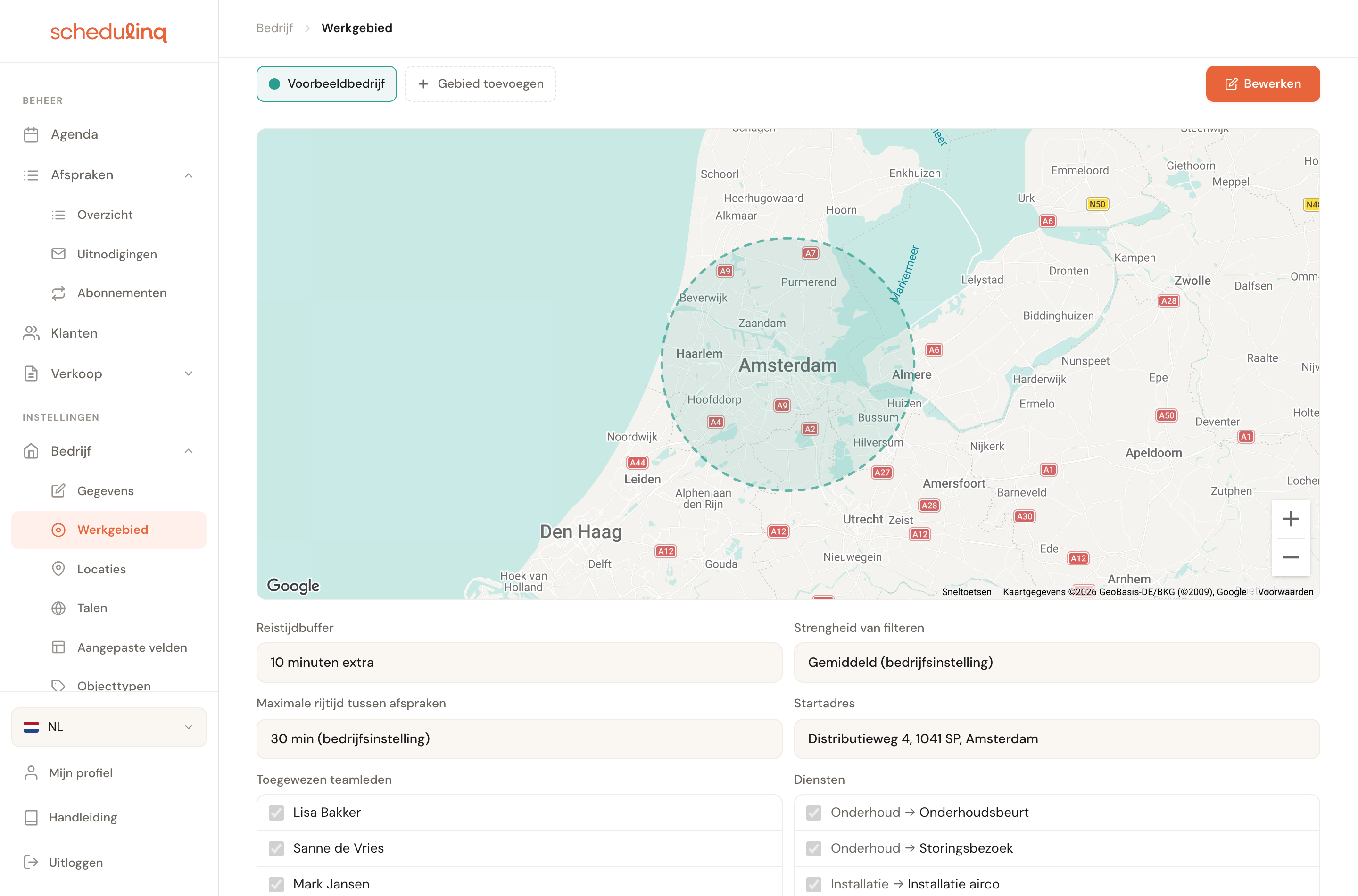
Past één gebied niet, dan voeg je er meer toe. Elk gebied heeft een eigen naam, kleur, vorm en instellingen, en geldt voor:
- alle teamleden, of alleen voor bepaalde teamleden — een ploeg per regio;
- alle diensten, of alleen voor bepaalde diensten — onderhoud dicht bij huis, installaties verder weg.
Bij een boeking zoekt Schedulinq alleen in de agenda's van de mensen van wie een gebied het adres dekt voor die dienst. Zo krijgt een klant in Arnhem niet de collega uit Haarlem aangeboden, en blijft onderhoud dicht bij huis terwijl je voor een installatie veel verder rijdt.
Je gebieden staan als knoppen boven de kaart, elk met zijn eigen kleur. Klik op een gebied om het te tonen. Bewerken rechtsboven opent het gekozen gebied; Verwijderen staat ernaast zodra je meer dan één gebied hebt.
Vanaf vijf gebieden wordt die rij knoppen een keuzelijst waarin je kunt zoeken. Elk gebied staat erin met zijn kleur, zijn naam en voor wie en wat het geldt — 3 teamleden · 5 diensten, of Iedereen · alle diensten. Gebied toevoegen staat er als knop naast. Tot en met vier gebieden blijven het knoppen.
Een gebied tekenen
Klik rechtsboven op Bewerken. Er zijn twee vormen, als tabbladen boven de kaart. Ze sluiten elkaar uit: een gebied is een straal óf een aangepaste vorm, nooit allebei.
Eenvoudig: straal
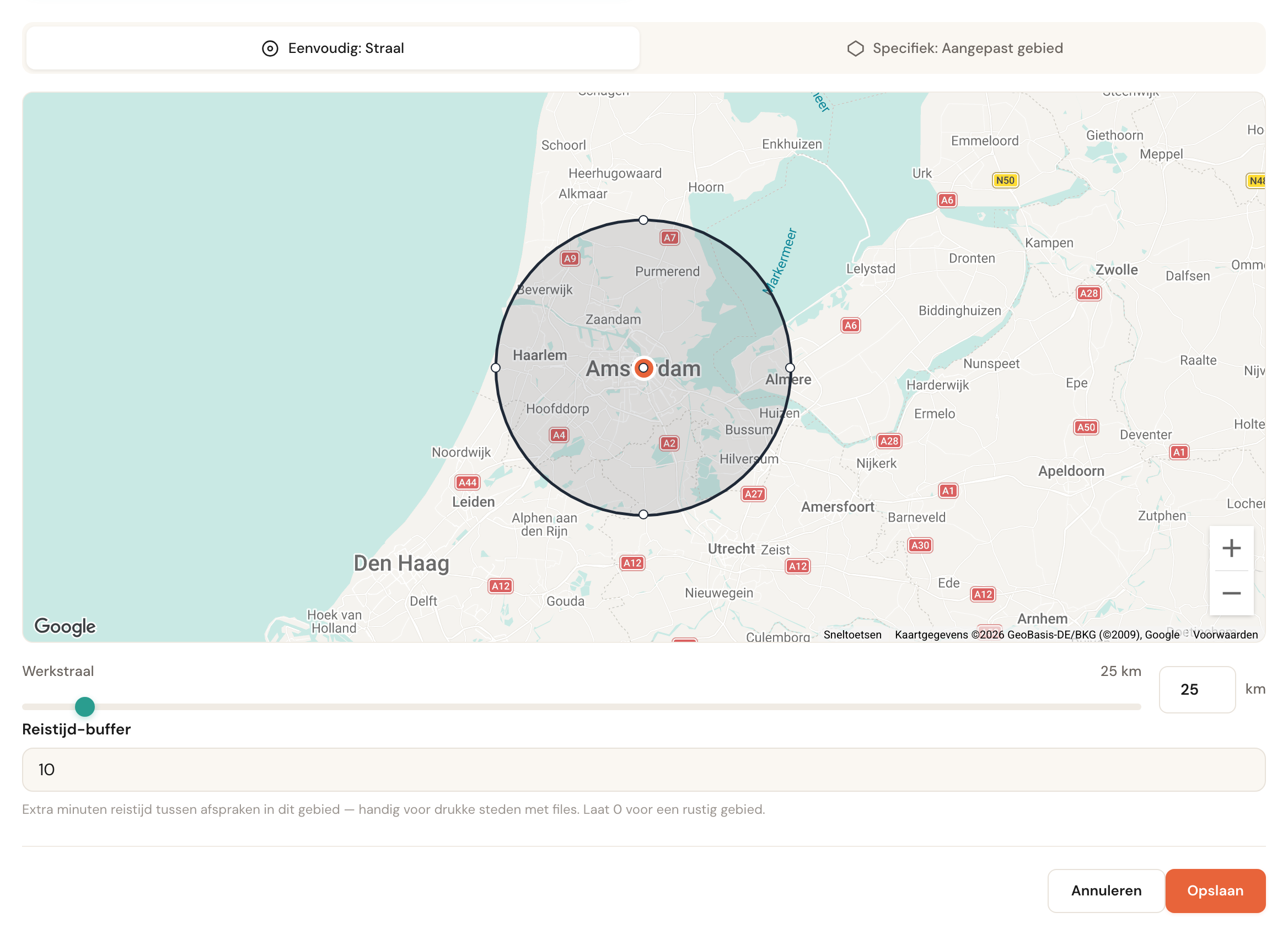
Een cirkel rond een middelpunt. Sleep de schuifregelaar of typ het aantal kilometers; 1 tot 500 km.
Specifiek: eigen gebied
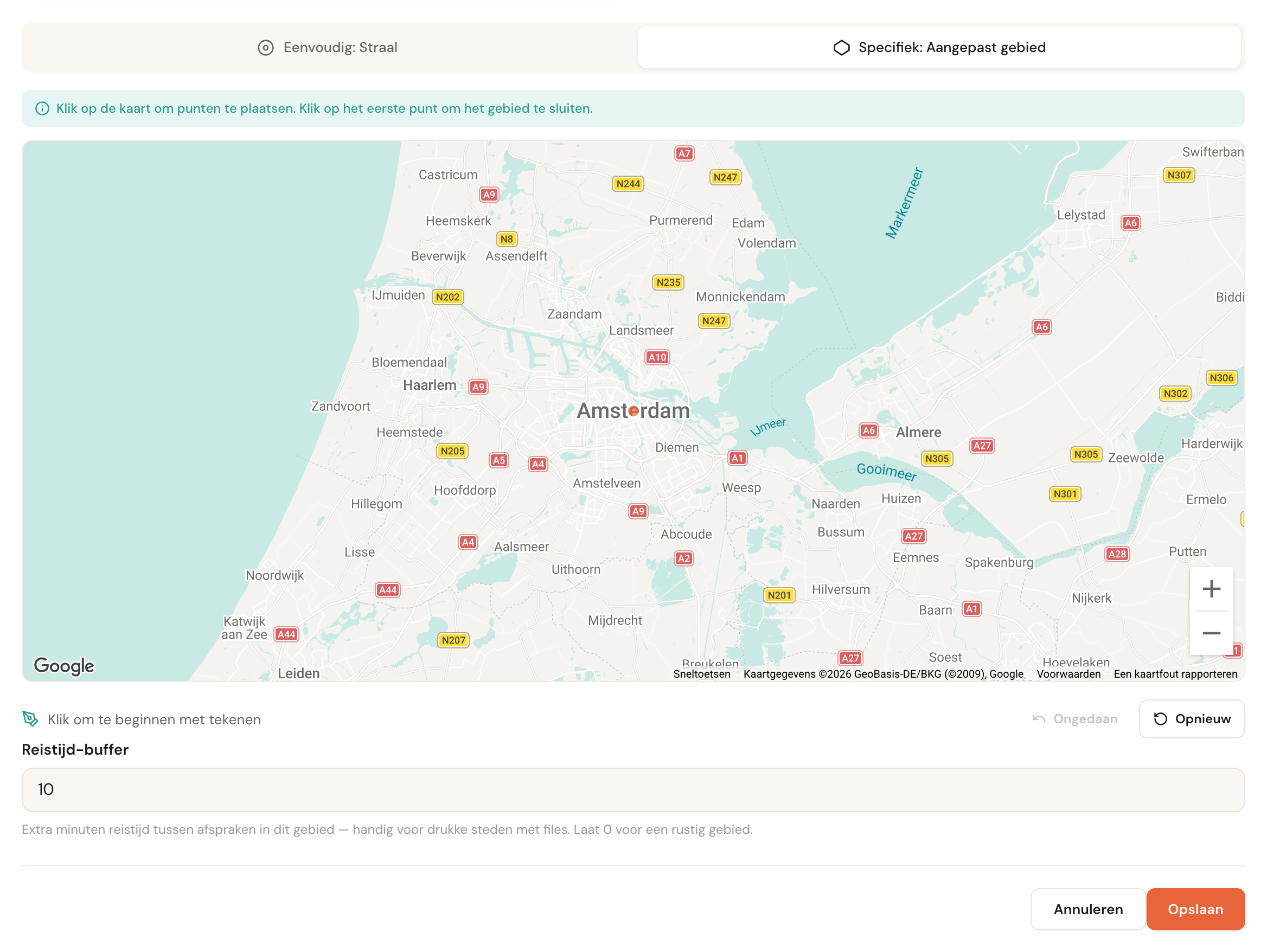
Teken de vorm zelf. Klik op de kaart om punten te plaatsen en klik op het eerste punt om de vorm te sluiten. Daarna kun je punten verslepen om bij te stellen. Onder de kaart lees je de oppervlakte, het aantal punten en de omtrek.
Een cirkel is zelden hoe een werkgebied er echt uitziet. Een rivier, een provinciegrens of simpelweg "alles ten noorden van de A12" is met een vorm in één keer goed te vangen, waar een straal je dwingt te kiezen tussen te veel en te weinig gebied.
Reistijdbuffer

Reistijdbuffer
0–120 minutenPer gebiedExtra minuten die Schedulinq bovenop de gewone reistijd tussen twee afspraken in dit gebied rekent.
Schedulinq berekent reistijd op basis van afstand, niet op basis van files. In een drukke stad klopt die berekening structureel niet, en dan loopt je dag elke middag uit. Zet hier de minuten bij die je in de praktijk kwijt bent. Voor een rustig gebied laat je 0 staan.
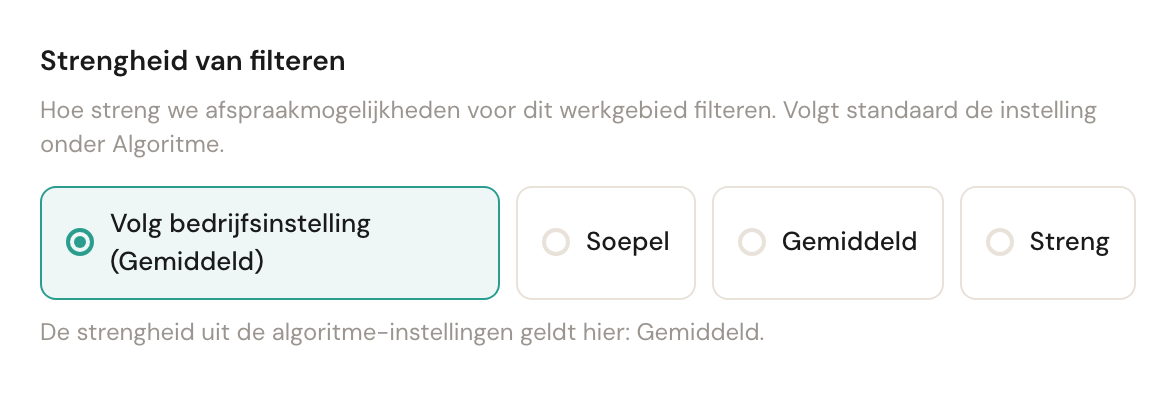
Strengheid van filteren
Strengheid van filteren
Standaard: volgt het bedrijfPer gebiedHoe streng Schedulinq de tijden filtert die het in dit gebied aanbiedt. De eerste keuze, Volg bedrijfsinstelling, neemt over wat onder Planningsalgoritme is ingesteld, en noemt dat tussen haakjes. Met de andere drie kies je een niveau voor alleen dit gebied.
Eén niveau past zelden bij elk gebied. In een drukke stad kun je het je veroorloven Streng te zijn — er is altijd wel een klus om de hoek — terwijl Soepel in een dunbevolkte regio voorkomt dat de agenda leeg blijft. Met één gebied per regio stel je elk gebied in op wat die regio aankan.
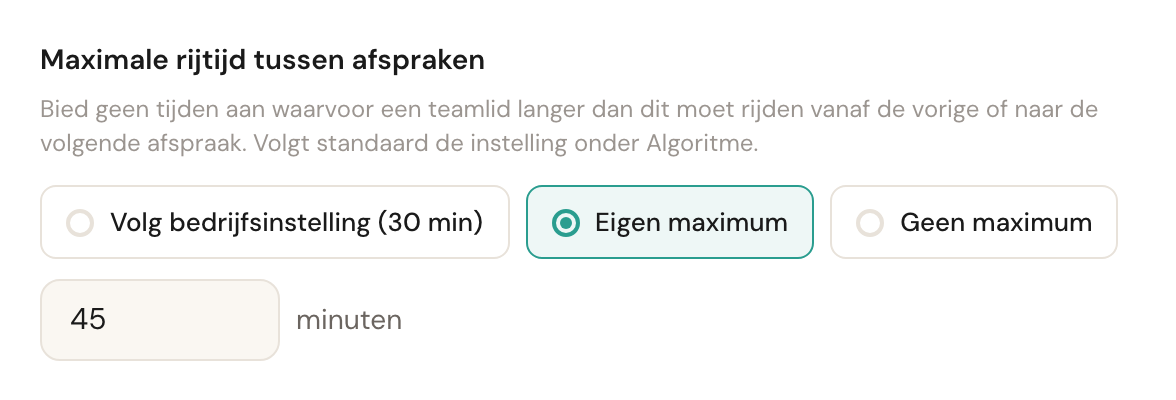
Maximale rijtijd tussen afspraken
Maximale rijtijd tussen afspraken
Standaard: volgt het bedrijfPer gebiedEen vaste bovengrens voor de rit tussen twee afspraken. Schedulinq biedt geen tijd aan waarvoor een teamlid langer dan dit moet rijden vanaf de vorige afspraak of naar de volgende. Je hebt drie keuzes:
- Volg bedrijfsinstelling — de grens die onder Planningsalgoritme staat, tussen haakjes erbij (of geen maximum als daar niets is ingesteld).
- Eigen maximum — een aantal minuten voor alleen dit gebied, 5 tot 240.
- Geen maximum — geen grens in dit gebied, ook als het bedrijf er wel een heeft.
De strengheid maakt een lange rit alleen minder aantrekkelijk; een tijd met een rit van 70 minuten kan nog steeds verschijnen als er niets beters is. Het maximum sluit hem uit. Gebruik het voor de rit die je tussen twee klussen gewoon niet maakt.
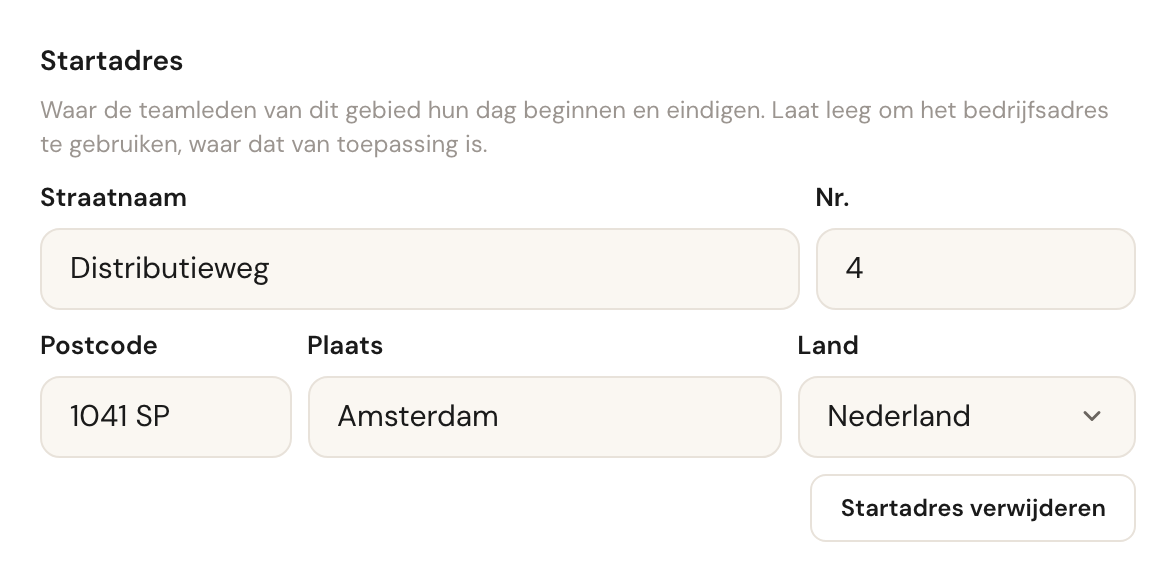
Startadres
Startadres
OptioneelPer gebiedHet adres waar de teamleden van dit gebied hun dag beginnen en eindigen. Het magazijn, de loods, het depot — de plek waar de bus 's ochtends staat.
Als je aan hebt staan dat de rit van en naar het bedrijf meetelt, moet Schedulinq weten waar die rit begint. Zonder startadres rekent het vanaf het midden van je werkgebied, en dat midden is een rekenkundig punt: het ligt misschien in een weiland, en het kan nooit precies samenvallen met het adres van je klant. Staat je klant letterlijk voor de deur van je loods, dan rekende Schedulinq daar toch een rit voor.
Een gebied bekijken zonder te bewerken
De kaart laat de grens zien en verder niets. Alles wat een dag verder bepaalt, staat er daarom onder, in één oogopslag te lezen: de buffer, de strengheid, de maximale rijtijd en het startadres, en daaronder wie er werkt en welke diensten het gebied bedient.
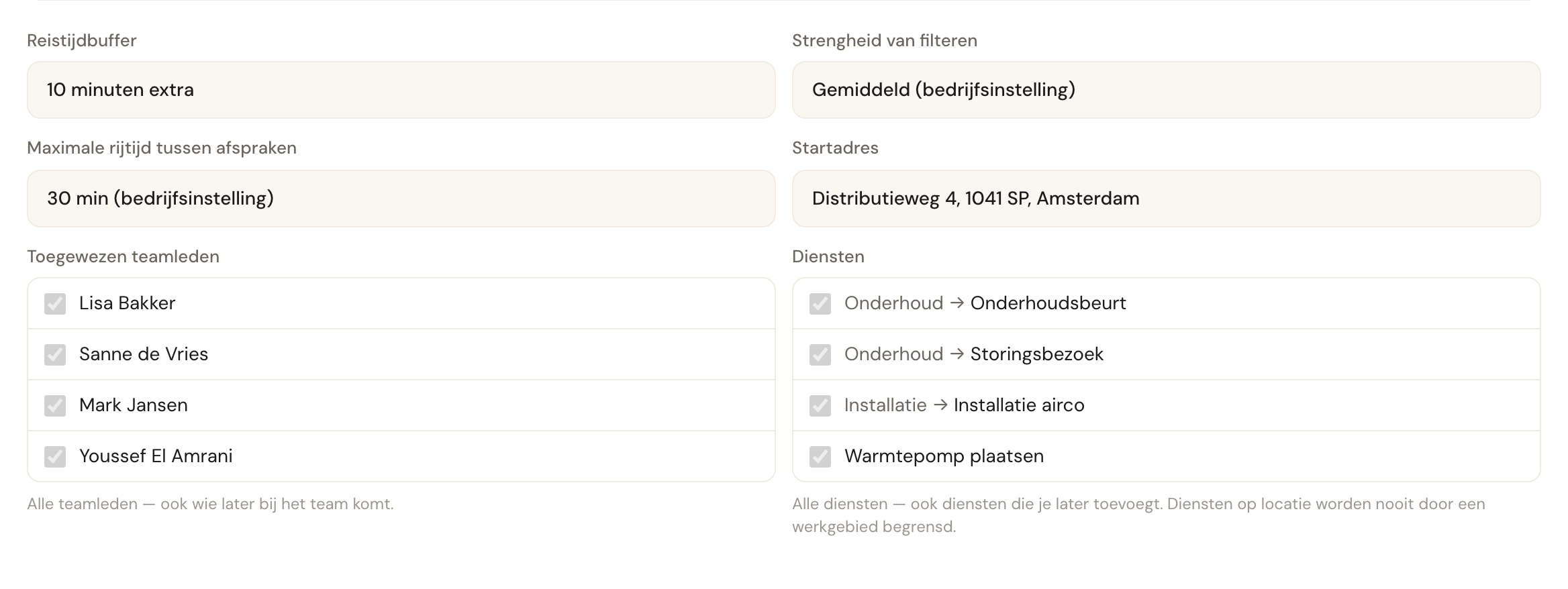
Een instelling die je niet hebt ingevuld, staat hier niet leeg. Bij strengheid en maximale rijtijd staat (bedrijfsinstelling) achter de waarde als het gebied het bedrijf volgt, en bij een gebied zonder eigen depot staat onder Startadres Het bedrijfsadres. Een gebied voor iedereen toont het hele team aangevinkt, met eronder Alle teamleden — ook wie later bij het team komt. Voor de diensten geldt hetzelfde. Dat is precies het verschil tussen een instelling die niemand heeft ingevuld en een instelling die bewust leeg is.
Meerdere gebieden
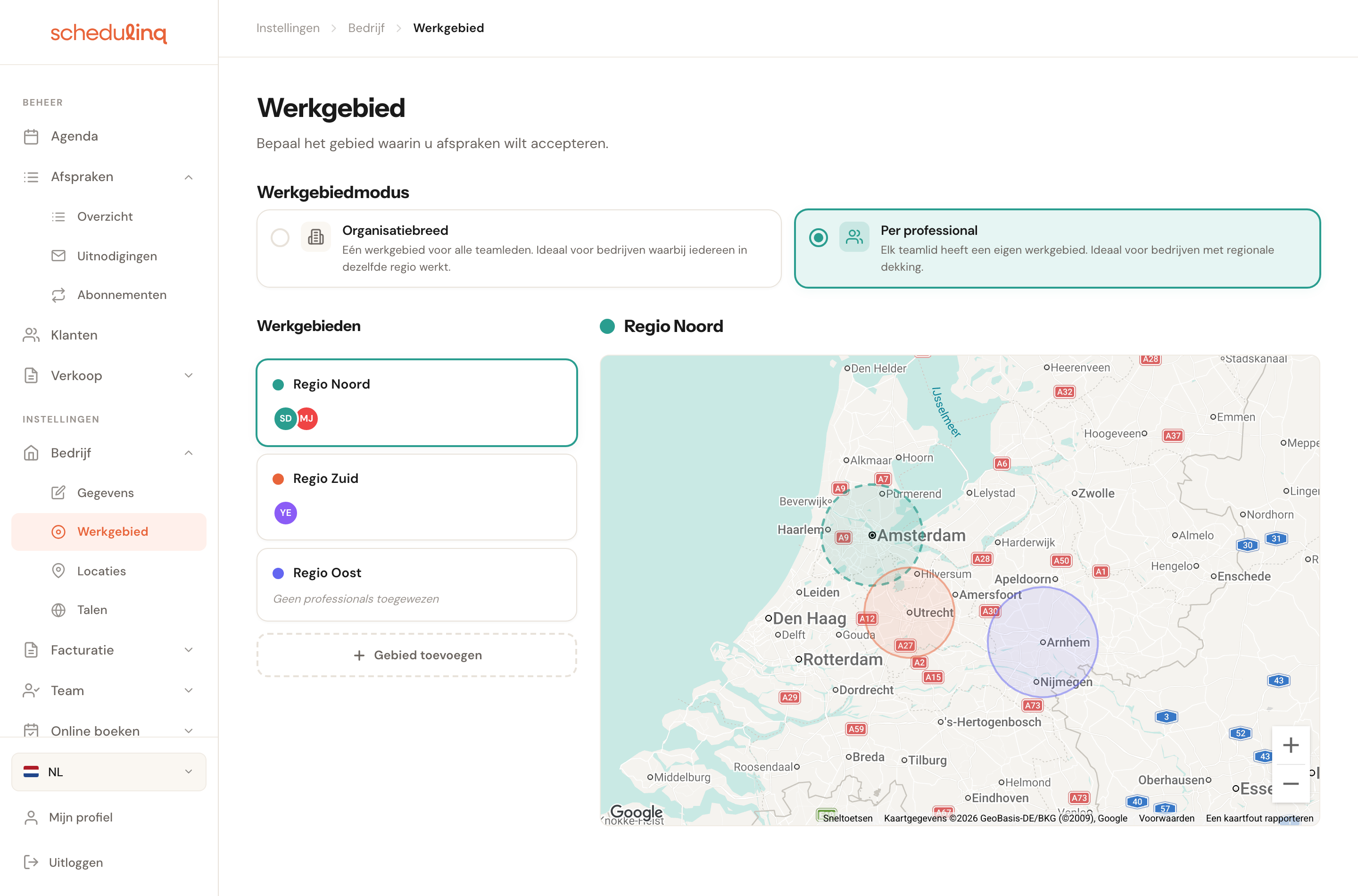
Met meer gebieden is het gekozen gebied op de kaart gestippeld en liggen de andere er als gekleurde vlakken omheen, zodat je in één blik ziet waar ze overlappen en waar een gat valt. Bewerken en Verwijderen rechtsboven gelden voor het gekozen gebied.
Onder de kaart lees je de instellingen van het gekozen gebied, en daaronder wie er werkt en welke diensten het bedient:
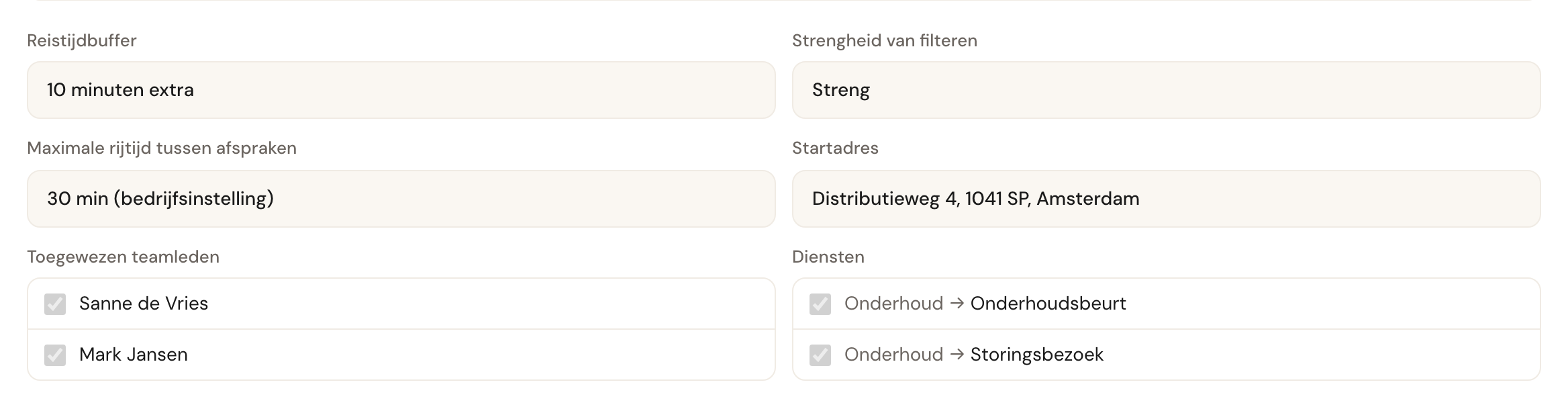
Een gebied aanmaken of wijzigen
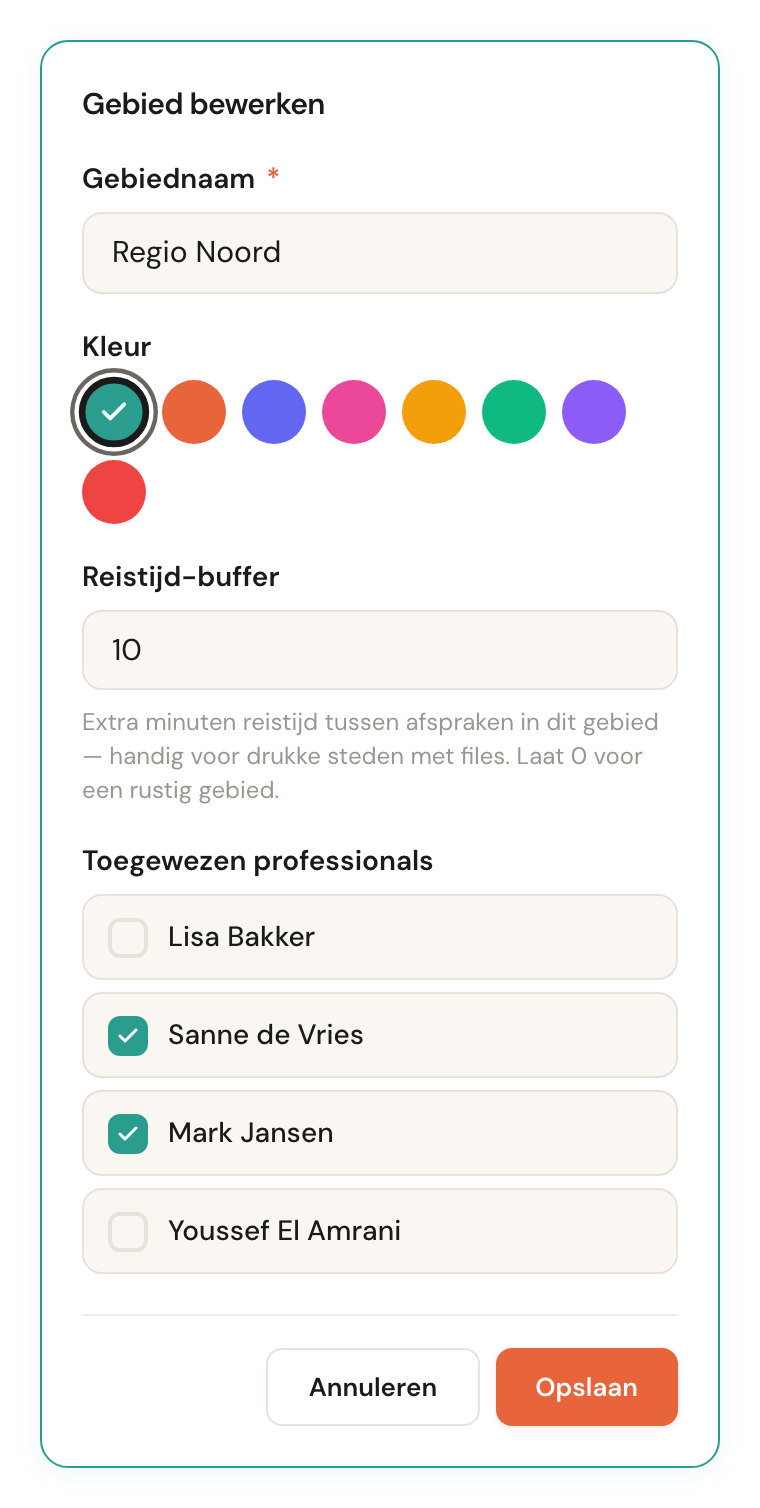
Maak een gebied aan
Klik op de knop Gebied toevoegen, naast je gebieden. Geef het een naam die je team herkent — "Regio Noord" of "Installaties" werkt beter dan "Gebied 2".
Kies een kleur
De kleur is puur voor de kaart, maar wel de manier waarop je overlap en gaten terugvindt. Schedulinq stelt automatisch een kleur voor die je nog niet gebruikt.
Teken het gebied
Dezelfde twee tabbladen als hierboven: straal of eigen gebied.
Kies de teamleden, als dat nodig is
Laat je Alleen bepaalde teamleden uitgevinkt, dan werkt iedereen in het gebied, ook wie later bij het team komt. Hieronder lees je wanneer je het aanvinkt.
Kies de diensten, als dat nodig is
Laat je Alleen bepaalde diensten uitgevinkt, dan bedient het gebied alles. Ook daarover hieronder meer.
Sla op
Opslaan staat rechtsboven, waar eerst Bewerken stond.
Een gebied voor alleen bepaalde teamleden
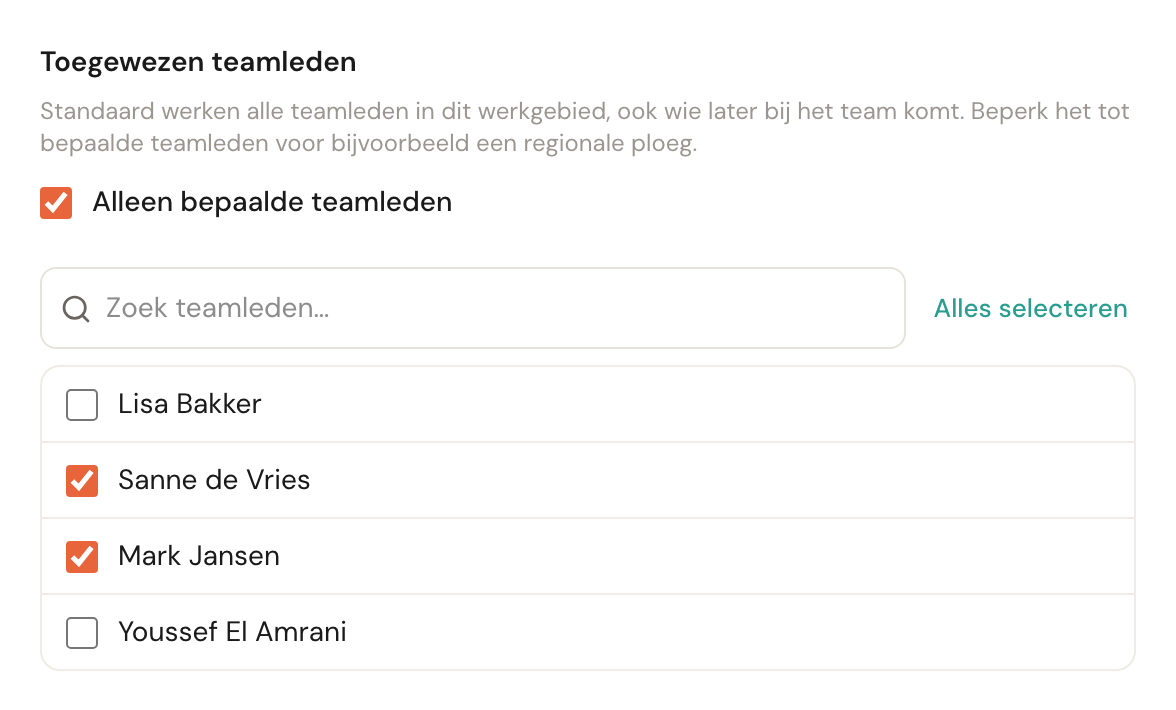
Alleen bepaalde teamleden
OptioneelPer gebiedStandaard werken alle teamleden in een gebied — ook wie later bij het team komt, zonder dat je het gebied daarvoor hoeft te openen. Vink Alleen bepaalde teamleden aan en kies wie hier werkt. Iemand mag in meerdere gebieden staan.
Voor een ploeg per regio: de monteurs uit Arnhem in het gebied rond Arnhem, die uit Haarlem in dat rond Haarlem. Vink je de keuze weer uit, dan onthoudt Schedulinq wie je had gekozen; zet je hem later weer aan, dan staan diezelfde mensen weer aangevinkt.
Kies je niemand, dan zegt het formulier Kies minstens één teamlid, of vink de optie uit zodat alle teamleden in dit werkgebied werken en slaat het niet op: een gebied voor niemand levert geen enkele tijd op.
Een teamlid dat onder geen enkel gebied valt
Zolang één gebied voor alle teamleden geldt, valt iedereen eronder. Noemt elk gebied zijn eigen mensen, dan kan een teamlid dat in geen van die gebieden staat nergens meer bij een klant worden ingepland. Schedulinq waarschuwt daarvoor boven de gebiedsknoppen, met de namen erbij:

Voeg die persoon toe aan een gebied, of vink bij een van de gebieden Alleen bepaalde teamleden weer uit. Teamleden die niet ingeroosterd kunnen worden, staan niet in de lijst: voor hen verandert een gebied niets.
Een gebied voor alleen bepaalde diensten
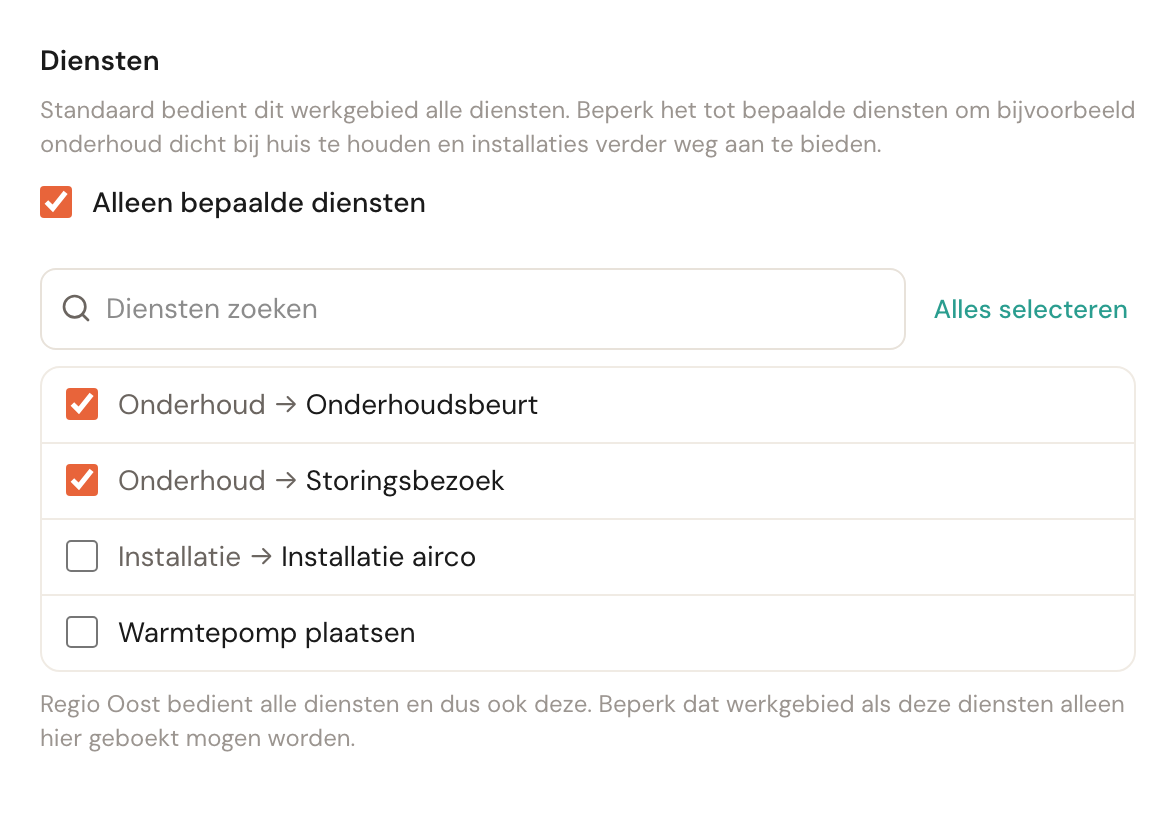
Alleen bepaalde diensten
OptioneelPer gebiedStandaard bedient een gebied alle diensten. Vink Alleen bepaalde diensten aan en kies voor welke diensten dit gebied is. Een klant op een adres binnen dit gebied krijgt van het team van dit gebied dan alleen die diensten aangeboden.
Een installatiebedrijf wil onderhoud geconcentreerd houden rond de eigen stad, maar rijdt voor een installatie best een uur — vaak met dezelfde mensen. Teken een klein gebied voor onderhoud en een groot gebied voor installaties, en zet de ploeg in allebei. Voorheen moest je voor beide klussen één cirkel kiezen.
Drie dingen om te weten:
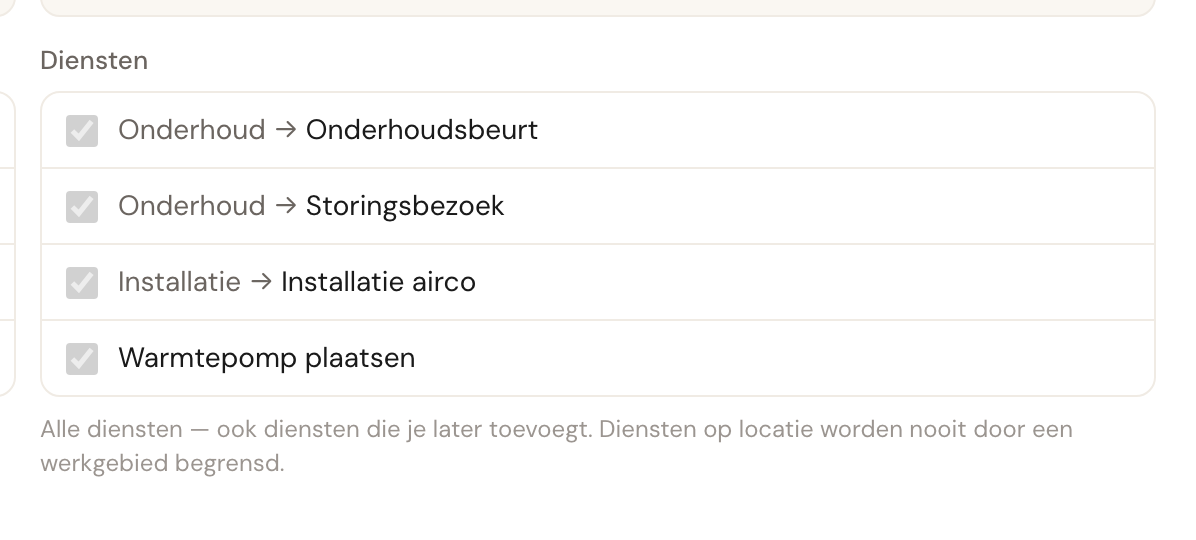
- Een gebied beperken haalt bij een ander gebied niets weg. Bedient een ander gebied nog alle diensten, dan bedient het deze ook — het formulier noemt dat gebied, zoals in het voorbeeld hierboven. Mogen deze diensten alleen in dit gebied geboekt worden, beperk dan ook dat andere gebied.
- Diensten op locatie en gesprekken worden nooit door een gebied begrensd. Ze staan niet in de lijst, omdat een gebied er niets over te zeggen heeft. Had je een dienst al gekozen en gaat hij niet meer naar de klant toe, dan blijft hij staan met op locatie — niet door een werkgebied begrensd of gesprek — niet door een werkgebied begrensd.
- Een dienst die je later toevoegt, wordt vanzelf bediend door elk gebied waar Alleen bepaalde diensten uit staat. Een gebied met een eigen lijst krijgt de nieuwe dienst pas als je hem toevoegt.
Een dienst die geen enkel gebied bedient
Zolang één gebied alle diensten bedient, is elke dienst gedekt. Heeft elk gebied een eigen lijst, dan kan een dienst die in geen van die lijsten staat op geen enkel klantadres meer geboekt worden. Schedulinq waarschuwt je daarvoor op twee plekken:

- boven de gebiedsknoppen, met de diensten waar het om gaat, één per regel;
- bij de dienst zelf, onder Werkgebieden, waar anders staat welke gebieden hem bedienen.
De oplossing is de dienst aan een gebied toevoegen — of bij een van de gebieden Alleen bepaalde diensten weer uitvinken.
Wat een klant buiten je gebied ziet
Dit is het deel dat je niet op je eigen scherm terugziet, en dus het deel dat het vaakst voor verrassingen zorgt.
Vult een klant bij het boeken een adres in dat buiten je gebied valt, dan krijgt hij geen lege lijst met tijden, maar een uitleg:
Je adres valt buiten het gebied dat [jouw bedrijfsnaam] voor deze dienst bedient.
Daarboven de titel Deze dienst kan momenteel niet geboekt worden, daaronder een knop Adres wijzigen en je contactgegevens. Dat is de standaardtekst; je kunt deze pagina zelf verwoorden — apart voor boekingen bij de klant thuis — en er Kies een andere dienst bij zetten onder Als boeken niet kan.
Bied je de dienst ook op een van je locaties aan, dan is het adres van de klant niet het eindpunt: staat Andere plekken aanbieden aan, dan noemt de pagina de locaties waar hij wel te boeken is, elk met de eerste vrije datum. Zie Elders boeken.
Heeft de klant meerdere diensten in zijn mandje, dan toetst Schedulinq elke dienst apart, op het adres dat de klant voor die dienst heeft opgegeven. Kan een deel van de diensten niet worden geboekt — het onderhoud wel, maar de installatie valt buiten het gebied — dan krijgt elke dienst die niet kan een eigen blok met het adres erbij, Verwijder deze dienst en Adres wijzigen. Is het laatste blok weg, dan boekt de klant de rest gewoon verder. Kan geen enkele dienst op dat adres, dan krijgt elke dienst zo'n blok.
Dat is precies waarom een te klein werkgebied duurder is dan het lijkt: je verliest de boeking niet zichtbaar. Er komt geen mislukte poging in je systeem, geen melding en geen e-mail. De klant leest dat je niet bij hem komt en gaat verder. Controleer bij twijfel liever een keer te veel of de randen van je gebied kloppen.
Uitnodigingen slaan het werkgebied over
Nodig je een klant zelf uit om een moment te kiezen, dan toetst Schedulinq zijn adres niet aan je werkgebied. De uitnodiging werkt, ook als hij ver buiten je gebied woont.
Bewust zo: als jij de klant zelf uitnodigt, heb je die afweging al gemaakt. Het werkgebied is er om je openbare boekingspagina af te schermen, niet om jou te corrigeren. Houd er alleen rekening mee dat een uitnodiging dus geen controle is — de reistijd naar die klant heb je zelf ingeschat.
Geen tijden bij een dienst aan huis?
Het werkgebied is één van de plekken waar beschikbaarheid stilletjes op nul uitkomt. Loop deze na, in deze volgorde:
- Valt het adres van de klant echt binnen het gebied? Zoom in op de rand — een straal van 15 km is minder ver dan hij op de kaart lijkt.
- Heb je meer dan één gebied, of een gebied voor bepaalde teamleden of diensten? Dan moet een gebied dat deze dienst bedient en waarin een van de teamleden staat die hem uitvoeren het adres dekken. Een gebied met andere mensen levert niets op, en een gebied dat andere diensten noemt ook niet.
- Staat er een maximale rijtijd ingesteld? Op een drukke dag kan die elk gat tussen twee afspraken uitsluiten.
- Werkt dat teamlid ook op de gevraagde dagen?
De volledige diagnose staat in Duur en beschikbaarheid.
Veelgestelde vragen
Kan iemand in meerdere gebieden werken? Ja. Een gebied voor alle teamleden geldt voor iedereen; in een gebied voor bepaalde teamleden vink je hem aan. Bij het boeken telt of één van zijn gebieden het adres dekt voor die dienst. Doen twee van zijn gebieden dat allebei, dan geldt de strengste van de twee.
Wat gebeurt er met bestaande afspraken als ik mijn gebied verklein of er een dienst uit haal? Niets. Het werkgebied wordt alleen gebruikt bij het zoeken naar nieuwe tijden. Afspraken die al staan, blijven staan.
Mogen gebieden overlappen? Ja, en dat is vaak precies de bedoeling — in het overlappende stuk zijn simpelweg meer mensen beschikbaar, of andere diensten. De kleuren op de kaart laten zien waar dat gebeurt.
Kan ik de diensten bij de dienst instellen in plaats van bij het gebied? Nee. Je kiest ze bij het gebied; het formulier van de dienst laat alleen zien welke gebieden hem bedienen, met een link hierheen.
Ik heb geen enkel adresgebonden werk. Moet ik dit invullen? Nee. Als al je diensten op locatie plaatsvinden, speelt je werkgebied nergens een rol.