

Abonnement en gebruikers
Je plan, wat een teamplaats is, en wat er gebeurt als je iemand uitnodigt terwijl je plaatsen vol zitten.
Onder Abonnement → Overzicht staat wat jij aan Schedulinq betaalt: je plan, het aantal teamplaatsen dat je hebt gekocht, en de knop naar je betaalgegevens.
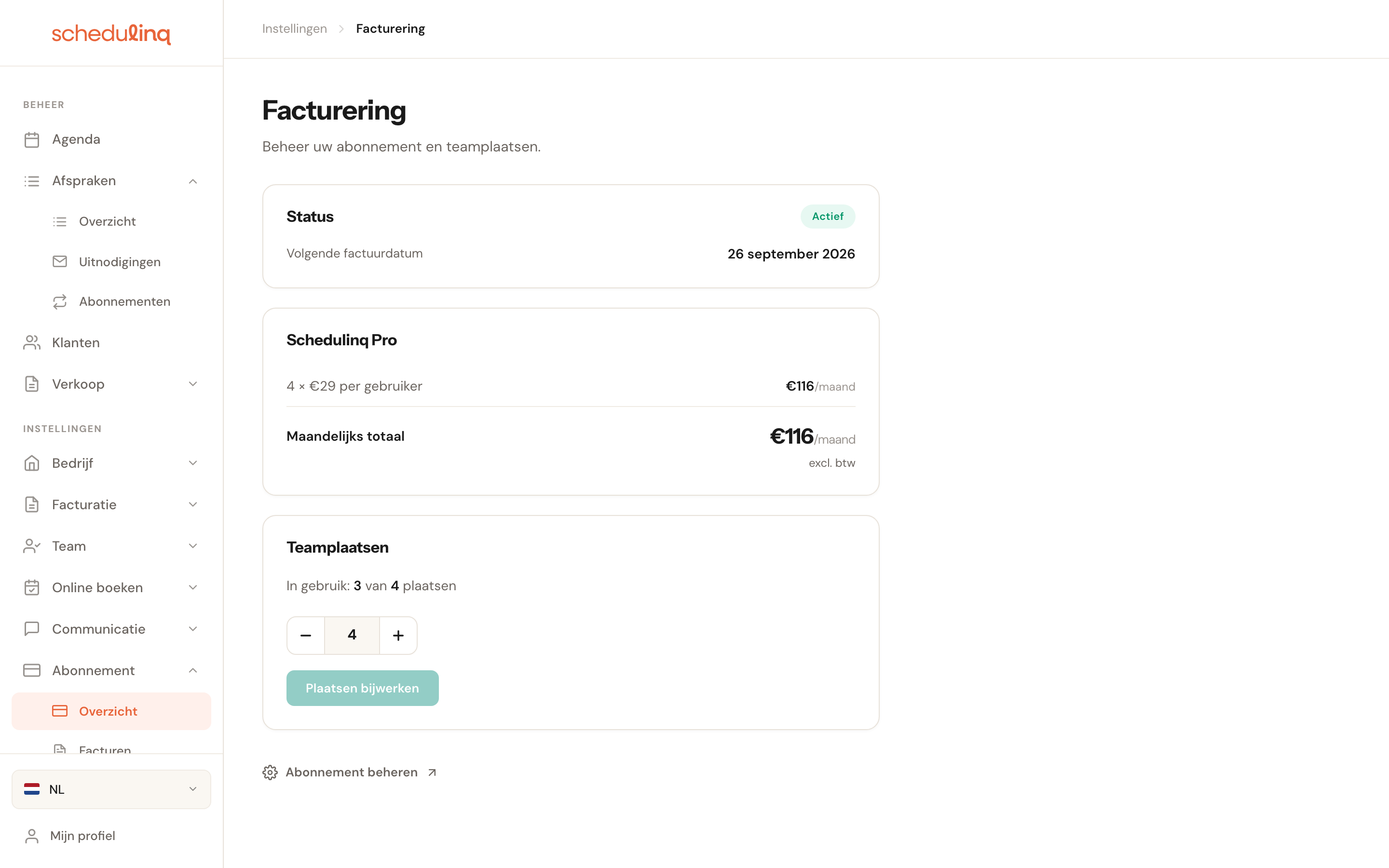
De pagina heet Facturering, terwijl het menu-item Abonnement heet — dezelfde pagina, twee namen.
In het kort
- Status vertelt of je abonnement loopt en wanneer de volgende factuur komt.
- Schedulinq Pro toont je prijs per gebruiker en je maandtotaal.
- Bij Teamplaatsen zet je het aantal gebruikers omhoog of omlaag.
- Via Abonnement beheren kom je bij je betaalgegevens en je facturen, en kun je opzeggen.
De kaarten op deze pagina
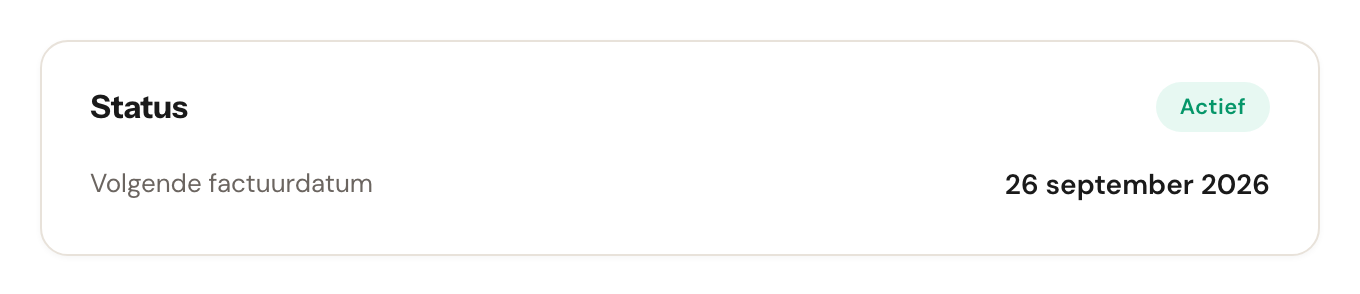
Status
Alleen lezenToont de staat van je abonnement en, als het loopt, je volgende factuurdatum.
De meeste statussen zijn geruststellend — Proefperiode, Actief en Betaling in verwerking (een betaling die nog onderweg is) betekenen dat alles werkt. Deze zijn dat niet:
- Betaling mislukt — alles blijft werken, maar werk je betaalmethode bij voordat de volgende poging ook mislukt.
- Beperkt — je abonnement is opgeschort omdat een betaling niet rond kwam. Je boekingspagina neemt geen boekingen aan tot de betaling rond is, en je kunt geen collega's uitnodigen. Verder werkt alles gewoon: je agenda, je klanten en je gegevens blijven er en je kunt ze blijven aanpassen. De knop op de kaart heet Opnieuw activeren.
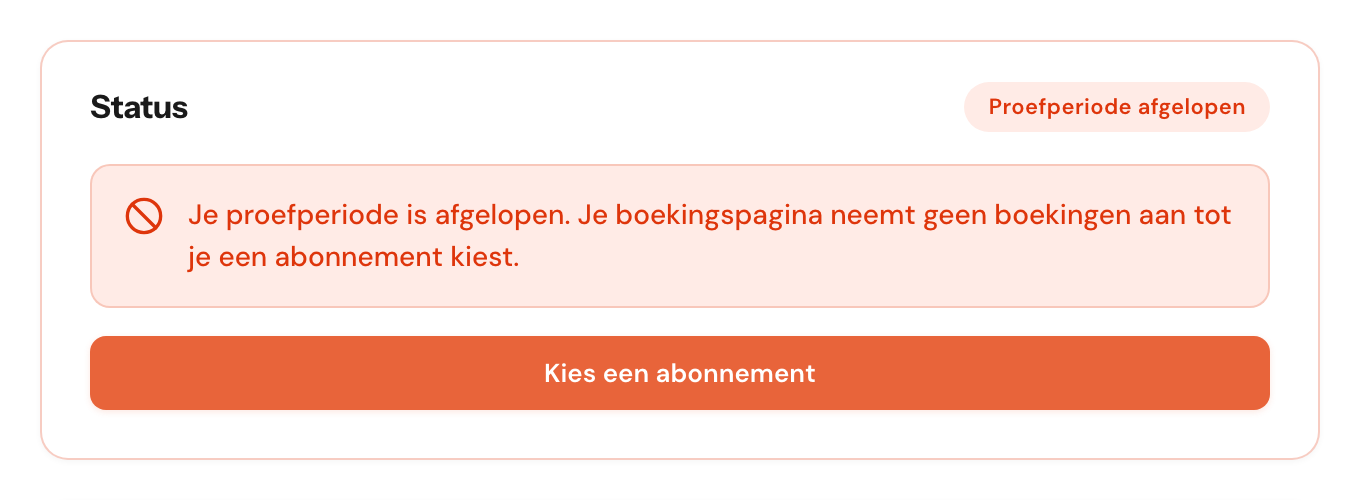
- Proefperiode afgelopen — je proefperiode is voorbij zonder dat je een abonnement hebt gekozen. Er is niets onbetaald gebleven, maar je boekingspagina neemt geen boekingen aan tot je op Kies een abonnement klikt. Ook hier kun je verder gewoon doorwerken.
- Opgezegd — je abonnement is beëindigd. Je boekingspagina neemt geen boekingen aan tot je met Opnieuw abonneren een nieuw abonnement afsluit. Loopt een opzegging nog, dan staat er ook al Opgezegd; zie Betaalgegevens, facturen en opzeggen.
- Niet voltooid — je bent een betaald abonnement begonnen, maar de betaling is nooit afgerond. Is je proefperiode voorbij, dan neemt je boekingspagina in deze status geen boekingen aan. Betaling afronden brengt je meteen naar het betaalformulier, voor minstens zoveel gebruikers als je nu hebt.
Ging de betaling voor een nieuw abonnement niet door, dan staat er op de kaart ook Je laatste betaling is mislukt, met de knop Opnieuw proberen: die opent opnieuw het venster Kies je plan (zie Een abonnement afsluiten).
Schedulinq Pro
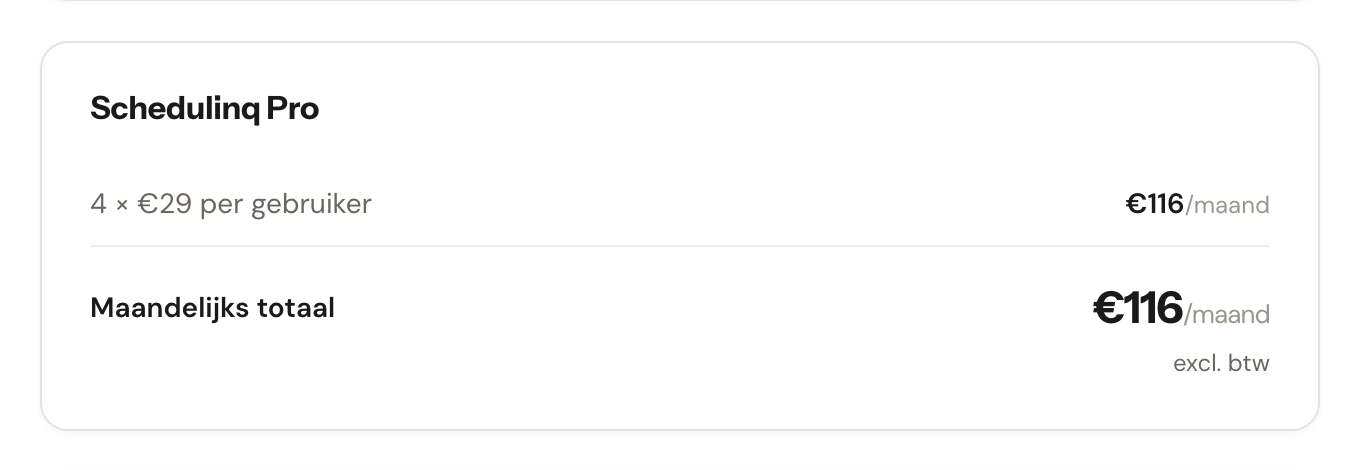
De prijsopbouw: het aantal gebruikers maal de prijs per gebruiker, en het maandtotaal. Alle bedragen zijn exclusief btw.
Dit bedrag komt rechtstreeks uit je echte abonnement, niet uit een prijslijst — dus dit is wat er daadwerkelijk wordt afgeschreven. Heb je een ouder abonnement met een vast basisbedrag, dan zie je dat hier als aparte regel boven de gebruikersregel. Nieuwe abonnementen hebben alleen de gebruikersregel.
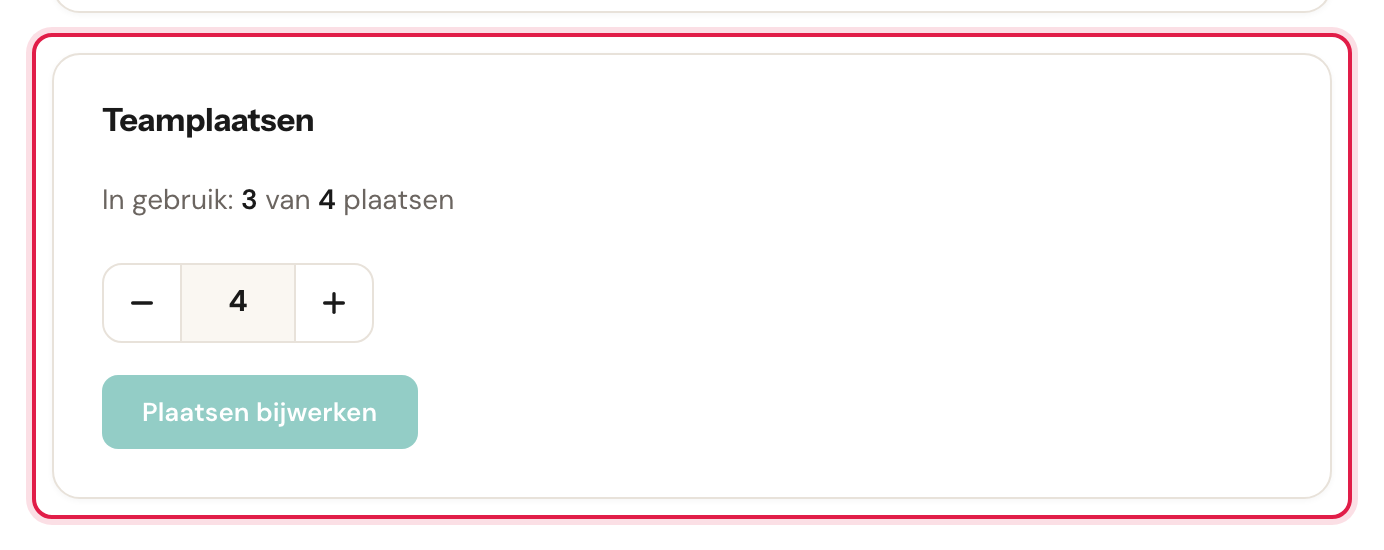
Teamplaatsen
Hoeveel plaatsen je hebt gekocht, hoeveel er in gebruik zijn, en de teller waarmee je dat aantal verandert.
Een plaats is niet "een ingelogde gebruiker" maar een actief teamlid of een openstaande uitnodiging. Iemand die je hebt uitgenodigd maar die nog niet heeft geaccepteerd, bezet dus al een plaats — anders zou je meer mensen kunnen uitnodigen dan je hebt betaald.
Een abonnement afsluiten
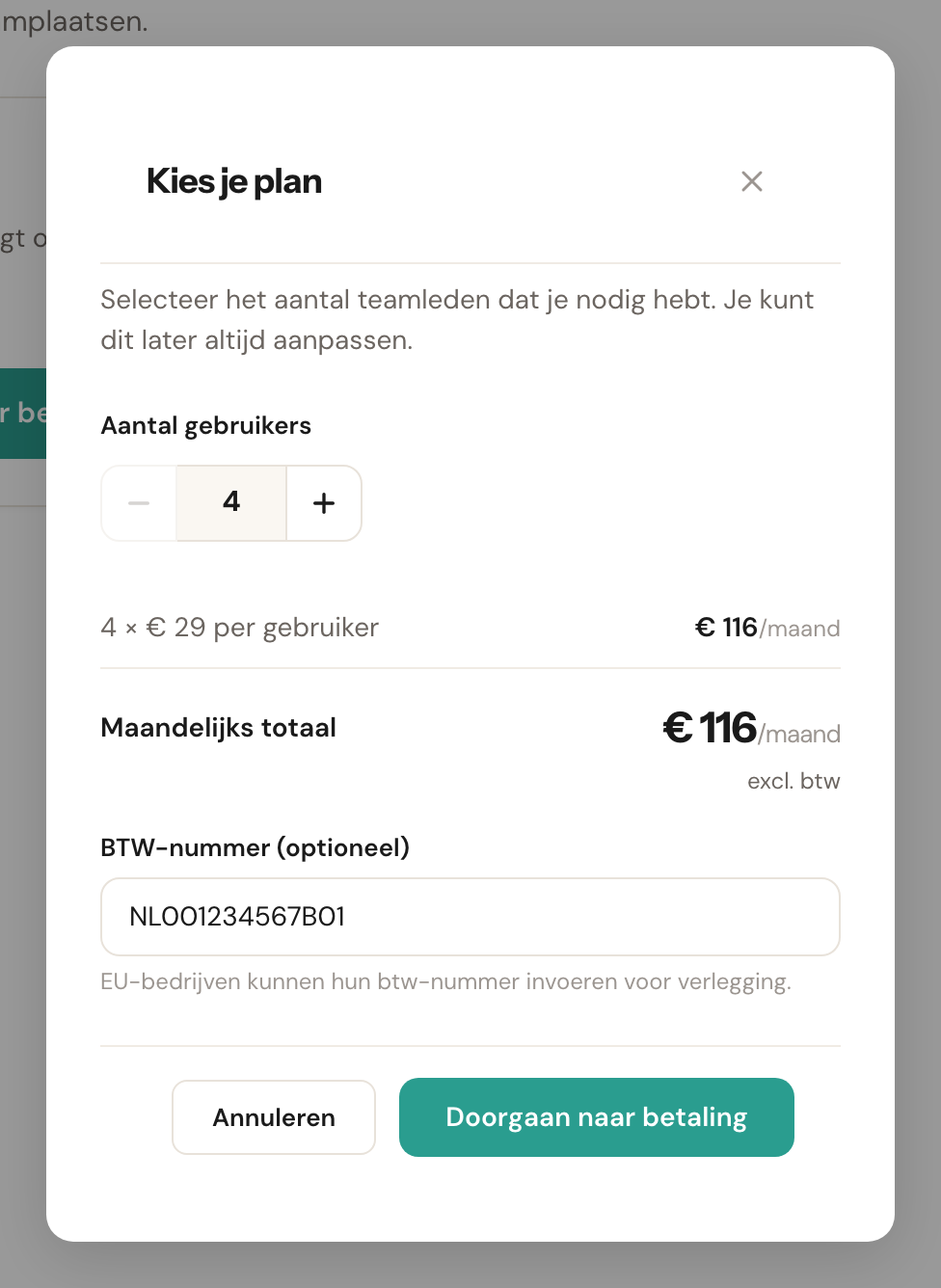
Tijdens je proefperiode staat op de statuskaart de knop Overstappen naar betaald. Die opent het venster Kies je plan. Hetzelfde venster opent via Kies een abonnement als je proefperiode is afgelopen, via Opnieuw abonneren als je abonnement is beëindigd, en via Opnieuw proberen na een mislukte betaling. Tussen de twee velden staat de prijs: het aantal gebruikers maal de prijs per gebruiker, en het maandtotaal, exclusief btw.
Aantal gebruikers
Begint bij het aantal mensen dat je nu hebt: je actieve teamleden plus je openstaande uitnodigingen. Lager kan niet; hoger kan tot 999.
Elk van hen neemt een plaats in (zie Teamplaatsen hierboven), dus met een lager aantal zou iemand zonder plaats komen te zitten. Plaatsen bijkopen kan later altijd.
BTW-nummer (optioneel)
Staat al ingevuld als je btw-nummer bij je bedrijfsgegevens staat. Als EU-bedrijf vul je het in, zodat de btw op je facturen van Schedulinq wordt verlegd.
Doorgaan naar betaling
Doorgaan naar betaling opent de pagina Je abonnement, met daarin het betaalformulier van onze betaalprovider. Daar betaal je; je kaart- of bankgegevens komen nooit bij Schedulinq terecht. Bedenk je je, dan brengt Terug naar facturering je terug, en is er nog niets afgesloten.
Terug in Schedulinq
Na het betalen kom je op een pagina met de uitkomst:
- Betaling geslaagd — je abonnement is actief.
- Betaling in behandeling — de betaling is onderweg; een betaling met iDEAL of SEPA kan even duren. Intussen werkt alles gewoon, en op de statuskaart staat Betaling in verwerking.
- Betaling mislukt — de betaling is niet afgerond en er is geen abonnement afgesloten. Ga terug naar facturering en probeer het opnieuw.
Na een geslaagde betaling, of zolang die in behandeling is, brengt Schedulinq je na een paar seconden vanzelf terug naar Abonnement → Overzicht (Je wordt over 3 seconden doorgestuurd…). Met Naar facturering ga je er meteen heen.
Het aantal gebruikers wijzigen
Zet de teller op het nieuwe aantal
Gebruik de plus- of min-knop. De knop Plaatsen bijwerken wordt pas actief zodra het getal afwijkt van wat je nu hebt.
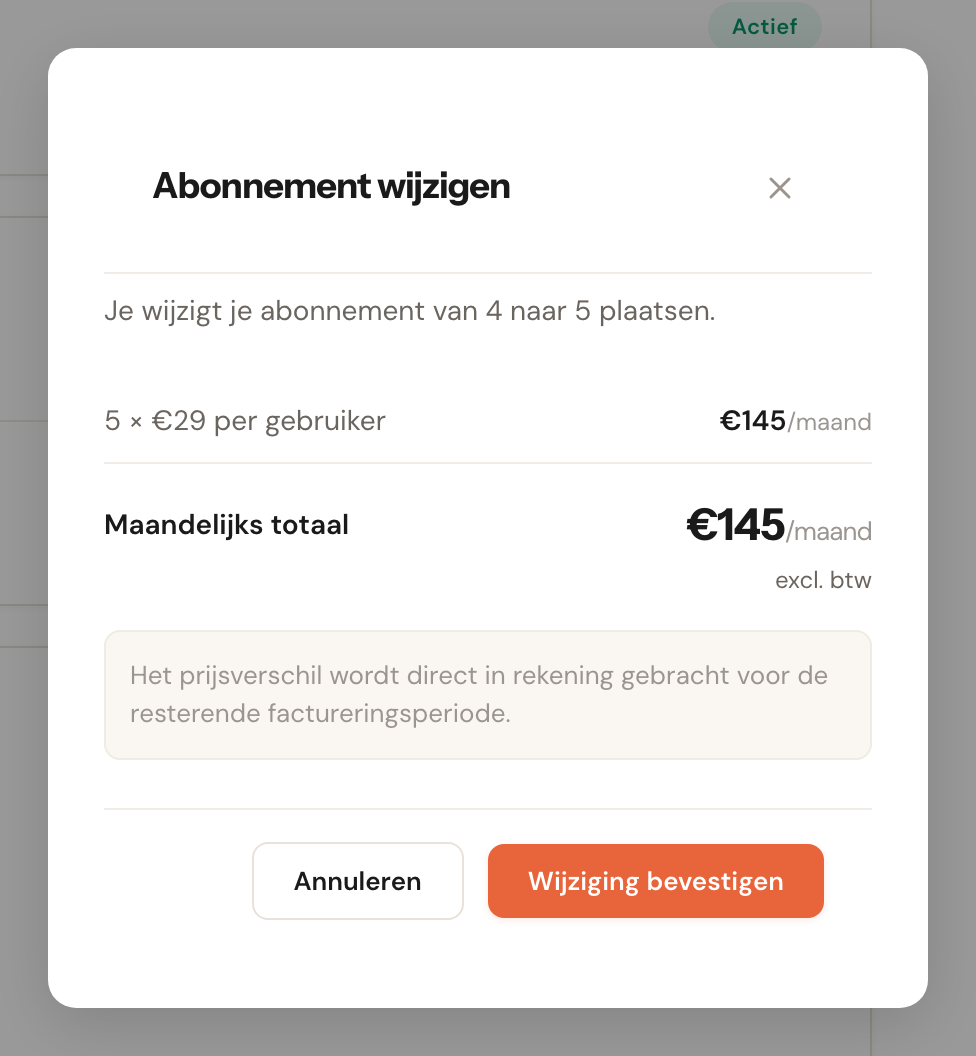
Bevestig de wijziging
Je ziet eerst het nieuwe maandbedrag, met daaronder wat dat financieel voor je betekent.
Iemand uitnodigen terwijl je plaatsen vol zitten
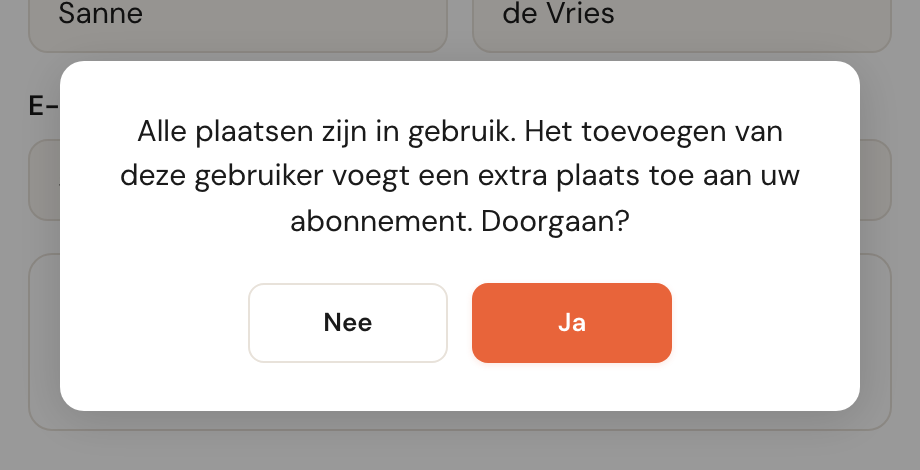
Je hoeft niet eerst een plaats te kopen. Nodig gewoon uit zoals altijd (zie Je team uitnodigen); zitten je plaatsen vol, dan vraagt Schedulinq eerst om bevestiging.
Betaalgegevens, facturen en opzeggen
Abonnement beheren
Onderaan de pagina staat een link die je naar de beveiligde omgeving van onze betaalprovider brengt.
Je betaalmethode wijzigen, je facturen downloaden en je abonnement opzeggen doe je daar, niet in Schedulinq — je kaartgegevens komen zo nooit in onze systemen terecht. Je verlaat Schedulinq dus even; met de terugknop van je browser kom je hier weer terug.
Zeg je op, dan blijft je abonnement gewoon lopen tot het einde van de periode die je al betaald hebt. Op de statuskaart verschijnt dan een melding met een knop Opnieuw activeren — bedenk je je vóór die datum, dan draai je het opzeggen daarmee terug en verandert er niets. De badge op de kaart staat dan al op Opgezegd, ook al werkt alles tot die datum gewoon door, en de kaart Teamplaatsen verdwijnt: het aantal gebruikers van een aflopend abonnement kun je niet meer wijzigen.
Veelgestelde vragen
Zit btw bij de genoemde bedragen inbegrepen? Nee. Alle bedragen op deze pagina zijn exclusief btw; dat staat ook onder het maandtotaal.
Ik heb een btw-nummer — kan de btw worden verlegd? Ja. Bij het afsluiten van een betaald abonnement kun je je btw-nummer invullen. Staat het al bij je bedrijfsgegevens, dan wordt het alvast voor je ingevuld.
Mijn proefperiode loopt af. Wat gebeurt er? Op de statuskaart zie je hoeveel dagen je nog hebt, met een knop om over te stappen naar een betaald abonnement. Doe je niets, dan krijgt je abonnement de status Proefperiode afgelopen en neemt je boekingspagina geen boekingen meer aan: een klant die hem opent, ziet meteen dat online boeken niet beschikbaar is, met je contactgegevens, in plaats van dat pas bij de laatste klik te merken. Je gegevens blijven staan en de rest van Schedulinq blijft werken. Zodra je een abonnement kiest, gaat de pagina weer open — zie Online boeken is niet beschikbaar.
En mijn uitnodigingen en abonnementen op afspraken? Zolang je boekingspagina dicht is, stuurt Schedulinq je klanten geen link die op die gesloten pagina uitkomt. De e-mail bij een nieuwe uitnodiging en de herinneringen daarna gaan niet weg; op de tijdlijn van de uitnodiging staan ze als Overgeslagen, met de reden eronder. Sla je in die tijd een uitnodiging op, dan zegt Schedulinq dat hij is opgeslagen maar niet verstuurd. Terugkerende uitnodigingen van je abonnementen wachten: zodra je een abonnement kiest, gaat per abonnement de uitnodiging voor de huidige periode alsnog uit.
Ik krijg een e-mail "Klanten proberen bij je te boeken". Die krijg je als beheerder na het aflopen van je proefperiode, zodra iemand je boekingspagina opent terwijl die geen boekingen aanneemt. Er staat in hoe vaak dat gebeurde, met een knop Kies een abonnement. Daarna volgt hoogstens één e-mail per week, en alleen als er nieuwe bezoekers waren, vier weken lang. Wil je ze niet meer, klik dan onderaan op Afmelden voor deze e-mails en bevestig op de pagina die opent met Afmelden. Dat geldt alleen voor jou; andere beheerders krijgen ze nog wel.
Wie kan dit aanpassen? Alleen beheerders. Andere teamleden zien wel dat er iets mis is met het abonnement, maar kunnen het niet zelf oplossen.