

Het afspraakscherm
Alles over één afspraak op één scherm — de gegevens, je eigen velden, extra's, de plek, de interne notitie met foto's, en wat er naar de klant is gegaan.
Klik je een afspraak aan in je agenda of onder Afspraken → Overzicht, dan opent die op een eigen scherm. Deze handleiding loopt dat scherm blok voor blok door, en de interne notitie — met de foto's erbij — in detail. Een afspraak wijzigen, verplaatsen of annuleren staat in Afspraak wijzigen of annuleren.
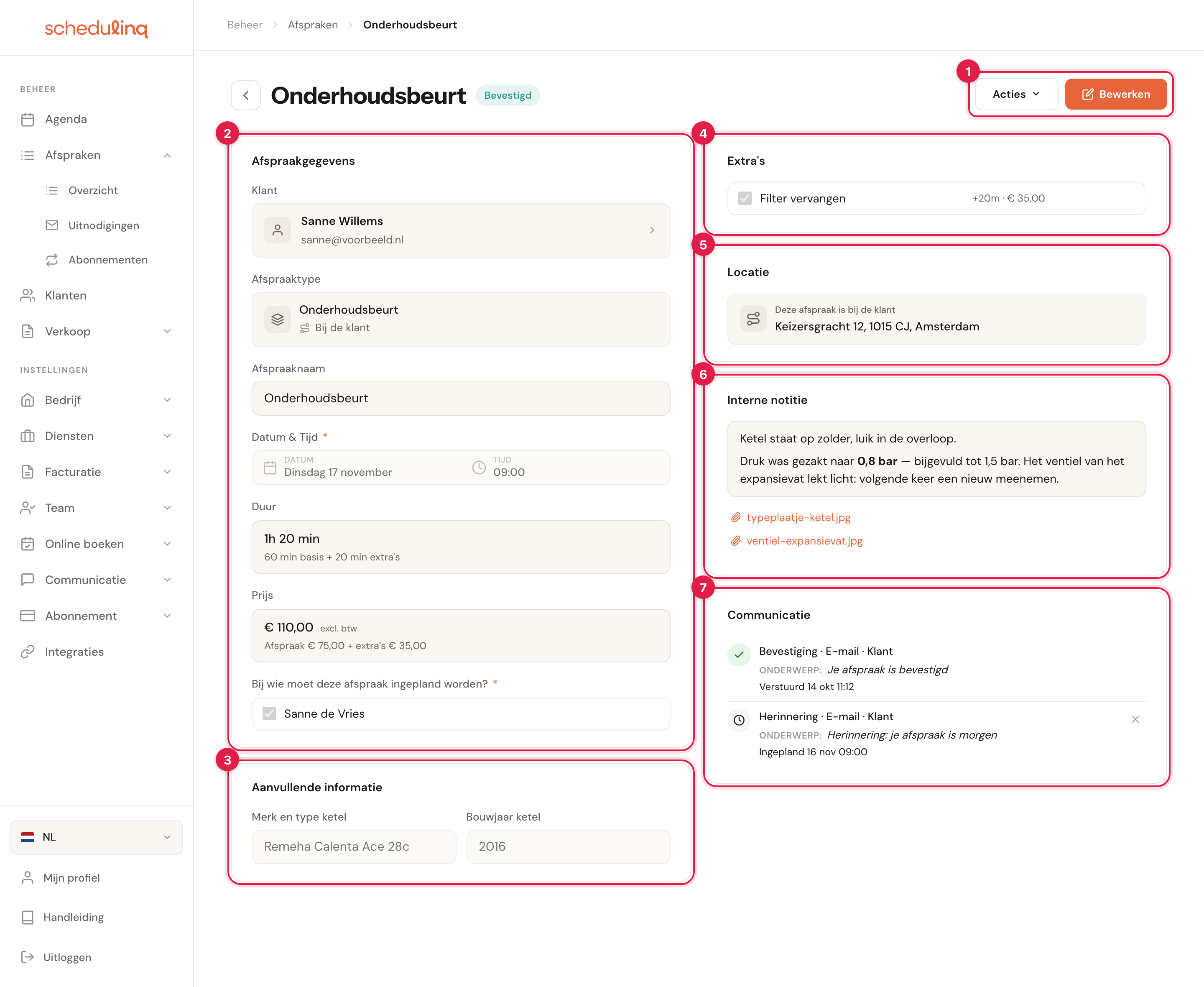
Het scherm opent in leesmodus. Met Bewerken worden de velden bewerkbaar.
- Acties en Bewerken — alles wat je met de afspraak kunt doen.
- Afspraakgegevens — wie, wat, wanneer, hoe lang, wat het oplevert en wie er gaat.
- Aanvullende informatie — je eigen velden voor afspraken.
- Extra's — wat er bovenop de dienst is geboekt.
- Locatie — waar de afspraak plaatsvindt.
- Interne notitie — voor jou en je team, met foto's.
- Communicatie — wat er al is verstuurd, en wat er nog komt.
Naast de naam bovenaan staat de status: In afwachting, Bevestigd, Afgerond of Geannuleerd. Is een afspraak Afgerond, dan is er geen Bewerken meer en staat de notitie in het dossier van de klant — zie Waar de notitie terechtkomt.
Acties
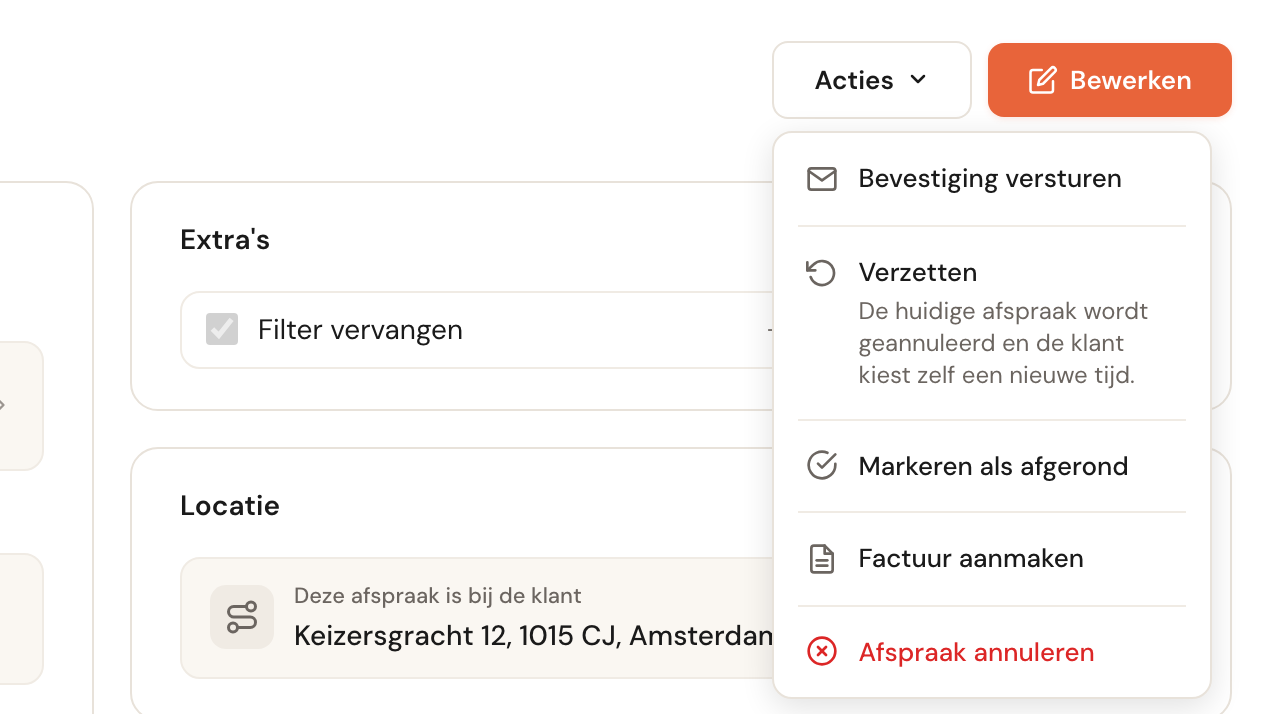
| Actie | Wat het doet |
|---|---|
| Bevestiging versturen | Opent het berichtvenster, zodat je de klant een bericht kunt sturen zonder iets te wijzigen. Staat er na een wijziging een bericht klaar, dan heet deze actie naar dat bericht: Nieuwe tijd versturen, Wijziging versturen of Annulering versturen. |
| Verzetten | Annuleert deze afspraak en nodigt de klant uit om zelf een nieuwe tijd te kiezen. Zie Verzetten. |
| Markeren als afgerond | De status wordt Afgerond, en de interne notitie gaat naar het dossier van de klant. |
| Factuur aanmaken | Maakt een conceptfactuur van de afspraak en opent die. Een afspraak die nog niet is afgerond, wordt eerst afgerond. Heeft de afspraak al een factuur, dan meldt het menu dat, met Ga naar factuur en Toch nog een factuur aanmaken. Zie Factuur maken. |
| Afspraak annuleren | Zie Een afspraak annuleren. |
| Afspraak verwijderen | Alleen bij een afgeronde afspraak, waar Annuleren niet meer kan. Hij verdwijnt uit je agenda en je overzichten; de notities van de klant blijven bewaard. |
Je rol bepaalt welke acties je ziet: wat je niet mag doen, staat niet in het menu. Zie Rollen en rechten.
Een afspraak die via de knop Plan van je CRM is ingepland, kan naast Acties ook een knop Terug naar CRM hebben — zie Een afspraak uit je CRM.
Afspraakgegevens
- Klant — klik erop om de klantkaart te openen. Geen klant geselecteerd. betekent dat dit een blokkade in je agenda is, geen afspraak met iemand. Mag je rol geen klantkaarten openen, dan zie je in plaats daarvan de naam, het e-mailadres en het telefoonnummer, zonder de link.
- Object — het paard, de auto of de ketel van de klant waar de afspraak voor is. Alleen als je bedrijf met objecten werkt; zie Objecten van klanten.
- Afspraaktype — de dienst, met daaronder waar die plaatsvindt.
- Afspraaknaam — wat je agenda laat zien. Meestal de naam van de dienst.
- Datum & Tijd — wanneer de afspraak begint.
- Duur — de duur van de dienst plus de extra's, met de optelsom eronder: 60 min basis + 20 min extra's. Heeft iemand de duur met de hand aangepast, dan zie je in plaats daarvan uren en minuten.
- Prijs — wat de afspraak oplevert, exclusief btw. Je past die hier niet aan; zie Wat de afspraak oplevert.
- Bij wie moet deze afspraak ingepland worden? — de collega's op de afspraak.
- Kenmerken — alleen bij een afspraak uit je CRM: de verwijzingen daarvan, alleen te lezen. Zie Kenmerken.
Aanvullende informatie
Je eigen velden voor afspraken — het merk van de ketel, het nummer van het sleutelkastje. De kaart staat er alleen als minstens één van je velden voor deze dienst geldt. Je vult de velden in na Bewerken, net als de rest. Een veld van het type Bijlagen laat hier ook zijn foto's en bestanden zien. Je maakt de velden onder Bedrijf → Aangepaste velden; zie Eigen velden toevoegen.
Extra's
Wat er bovenop de dienst is geboekt, met per extra de tijd en de prijs. De kaart toont wat er destijds is geboekt, dus een extra die je inmiddels hebt gearchiveerd staat er nog gewoon. Geen extra's geboekt. betekent dat er geen zijn. Zie Extra's aanbieden.
Locatie
Waar de afspraak plaatsvindt:
- Bij de klant — het adres van het bezoek.
- Op een locatie — de naam en het adres van je locatie. Dat adres hoort bij de locatie; je past het niet aan op de afspraak.
- Videogesprek — de link naar het gesprek, om te kopiëren of deel te nemen. Zie Een videogesprek op de afspraak.
- Telefonisch gesprek — het nummer waarop je belt.
De interne notitie
De interne notitie is voor jou en je team: waar de ketel staat, wat je mee moet nemen, wat je hebt aangetroffen. Een collega die zijn of haar agenda heeft gekoppeld, ziet de tekst ook bij de afspraak in die agenda.
De notitie schrijven
Klik op Bewerken. De notitie wordt een tekstvak met opmaak — vet, cursief, lijstjes, een link. Typ, en klik op Opslaan: de tekst wordt bewaard met de rest van de afspraak.
Een aangepaste notitie telt voor de klant niet als wijziging, dus na het opslaan opent er geen e-mailvenster.
Foto's toevoegen
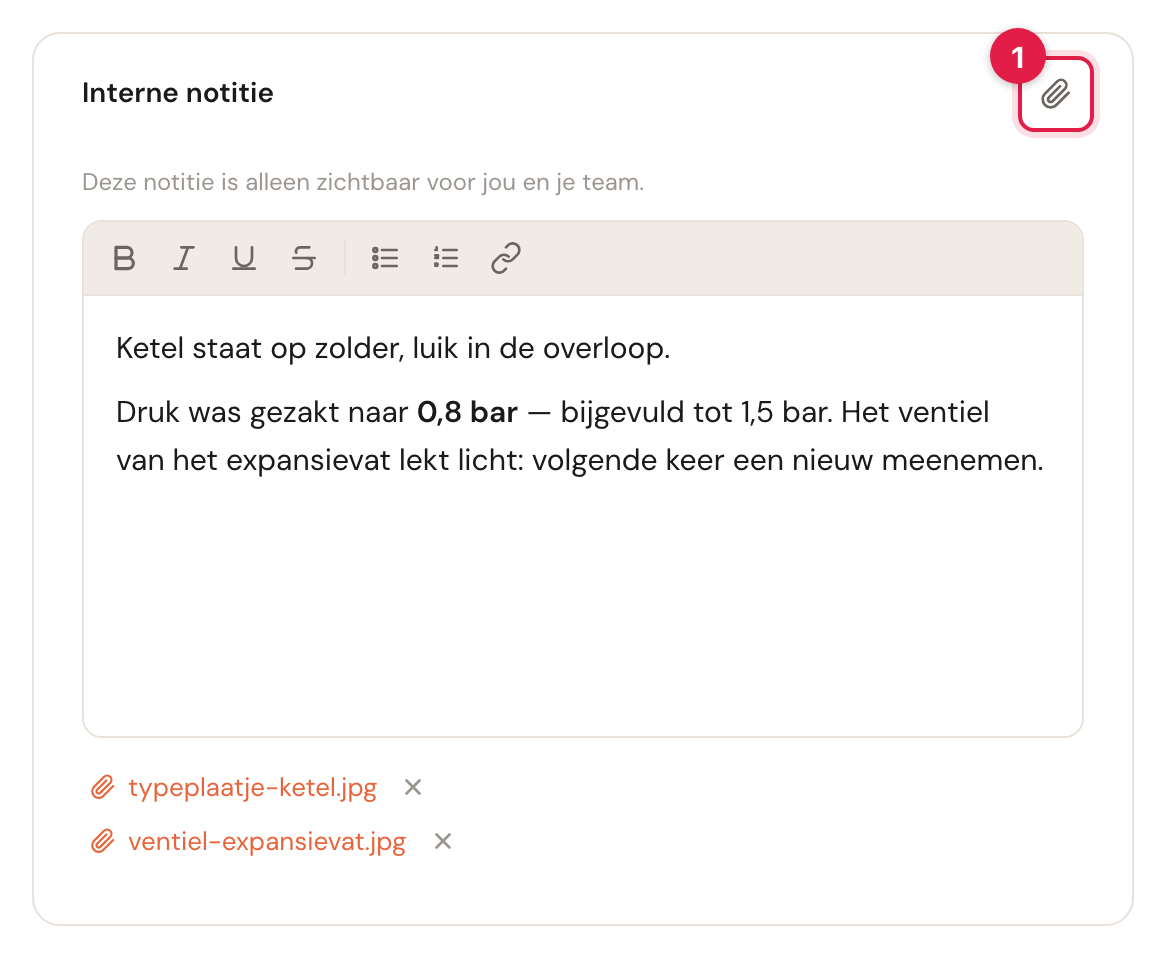
Tijdens het bewerken voeg je met de paperclip (1) een foto toe. Elke foto verschijnt onder de notitie met zijn bestandsnaam; het kruisje haalt hem weg.
Klik op Bewerken
Rechtsboven in de kaart Interne notitie verschijnt de paperclip.
Klik op de paperclip en kies een foto
De foto wordt meteen bewaard en verschijnt onder de notitie. Meer foto's voeg je één voor één toe.
- Welke foto's: JPEG, PNG, WebP of HEIC — het formaat van iPhone-foto's — tot 12 MB per foto, en hoogstens 10 foto's per notitie.
- Een foto openen: klik op de bestandsnaam. De foto opent in een nieuw tabblad, ook als je niet aan het bewerken bent.
- Een geweigerde foto: de reden staat onder de notitie — te groot, geen foto, of de notitie zit vol.
De paperclip staat er alleen tijdens het bewerken, bij een afspraak met een klant — een blokkade in je agenda heeft geen dossier om foto's in te bewaren — en als je rol afspraken mag wijzigen. Een afgeronde afspraak heeft geen Bewerken: foto's daarbij voeg je toe in het dossier van de klant.
Waar de notitie terechtkomt
De notitie blijft niet alleen bij de afspraak. Hij gaat naar het notitieblok op de klantkaart, als notitie met een datum en de naam van de afspraak erboven, zodat de volgende collega die langsgaat ziet wat er is aangetroffen.
- Als de afspraak wordt afgerond — met Markeren als afgerond, of met Factuur aanmaken, dat de afspraak eerst afrondt — wordt de notitie naar het dossier gekopieerd.
- Voeg je eerder al een foto toe, dan staat de notitie vanaf dat moment in het dossier, en werkt elke keer Opslaan de tekst daar bij.
Een notitie zonder tekst en zonder foto's laat niets achter in het dossier.
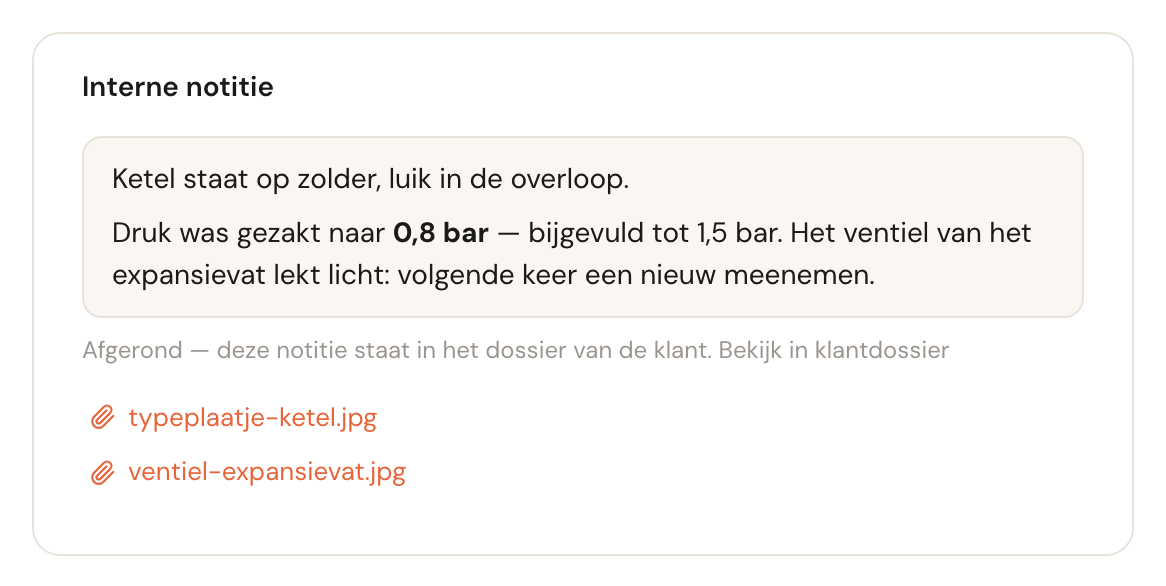
Is de afspraak afgerond, dan kun je de notitie op de afspraak alleen nog lezen. Vanaf dan telt het dossier: Bekijk in klantdossier brengt je erheen, en daar pas je de tekst aan of voeg je foto's toe en haal je ze weg. Zie De klantkaart.
Communicatie
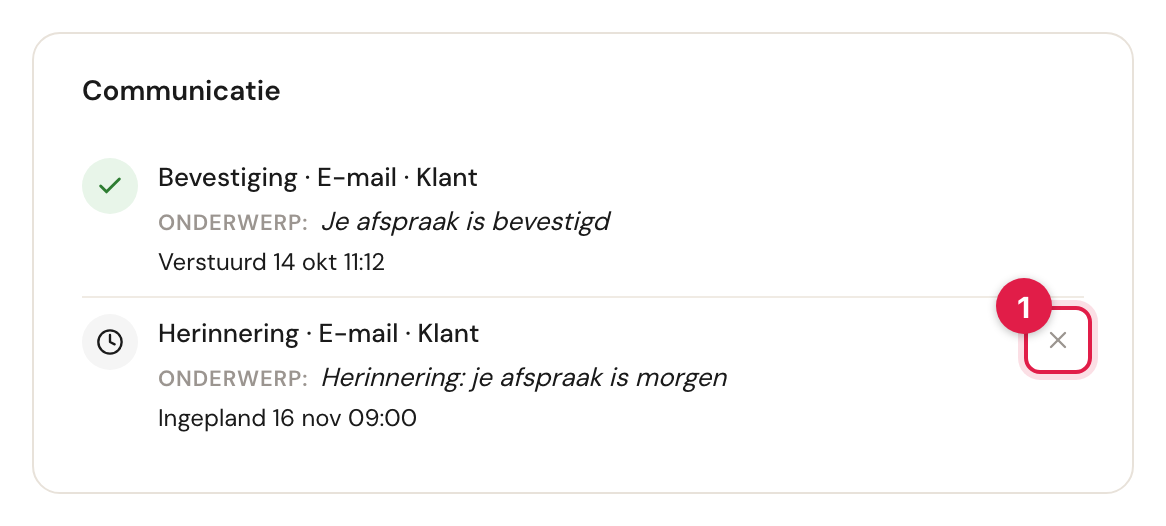
Elk bericht bij deze afspraak: wat voor bericht het is (Bevestiging, Herinnering, Vervolgbericht), het kanaal en voor wie het is. Daaronder staat Verstuurd met het tijdstip waarop het de deur uit ging, of Ingepland met het moment waarop het nog gaat. Bij een overgeslagen bericht staat waarom, als dat iets is wat je moet weten — bijvoorbeeld dat je boekingspagina geen boekingen aanneemt.
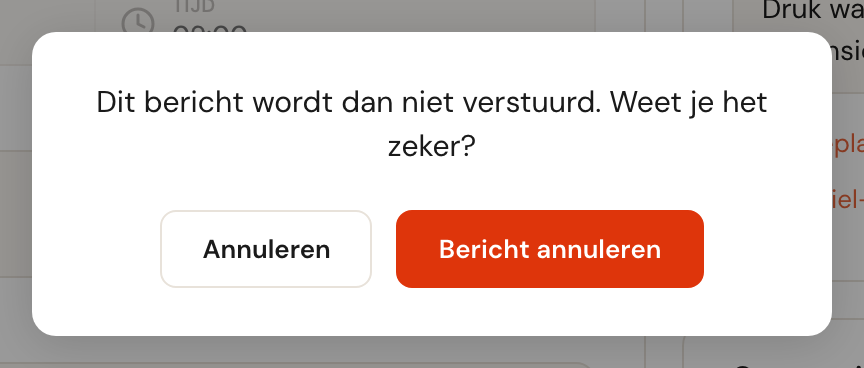
Een bericht dat nog is ingepland, heeft een kruisje (1). Klik erop en bevestig met Bericht annuleren om dat ene bericht tegen te houden. De stap in je communicatieflow blijft aan voor alle andere afspraken. Terugdraaien kan niet.
Welke berichten er gaan, en wanneer, stel je in je communicatieflow in; zie Hoe communicatie werkt.
Veelgestelde vragen
Ik heb een foto toegevoegd en daarna op Annuleren geklikt, maar de foto staat er nog. Foto's worden bewaard op het moment dat je ze toevoegt, niet bij Opslaan. Haal hem weg met het kruisje ernaast.
Kan ik een pdf aan de notitie hangen? Nee, aan de notitie hang je alleen foto's. Voor een getekend formulier of een ander bestand gebruik je een veld van het type Bijlagen; dat staat onder Aanvullende informatie.
Ik heb de notitie in het dossier van de klant aangepast, maar de afspraak laat nog de oude tekst zien. Een afgeronde afspraak toont de notitie zoals die was bij het afronden; in het dossier staat de actuele. De foto's zijn gedeeld: een foto die je in het dossier toevoegt of weghaalt, verschijnt of verdwijnt ook op de afspraak.
Ziet de klant de notitie of de foto's? De foto's nooit. De tekst alleen als je zelf
{{notes}} in een stap voor de klant hebt gezet; standaard staat die nergens in.
Er staat geen knop Bewerken. De afspraak is afgerond of geannuleerd, of je rol mag geen afspraken wijzigen.