

Prijzen instellen
Bedrag, btw-tarief en prijstype voor een afspraaktype — en waar dat bedrag daarna terechtkomt.
Elk afspraaktype kan één prijs hebben. Die prijs staat op je boekingspagina, gaat mee in de bevestiging en vormt de basis van de factuurregel. Dit is de plek waar je hem instelt, en dit zijn de keuzes die je daarbij maakt.
Een prijs toevoegen
Open het afspraaktype
Ga naar Diensten → Afspraaktypes en klik op de dienst waar je een prijs voor wilt instellen. Bij een nieuwe dienst vul je de prijs meteen mee in — zie Afspraaktype aanmaken.
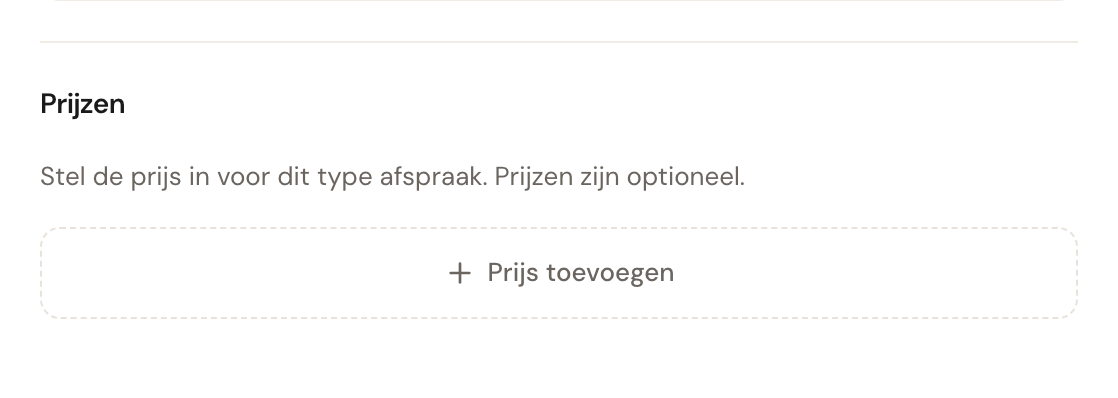
Klik op Prijs toevoegen
Het blok Prijzen staat in de rechterkolom. Zolang er geen prijs is, zie je alleen de knop.
Vul bedrag, btw en prijstype in
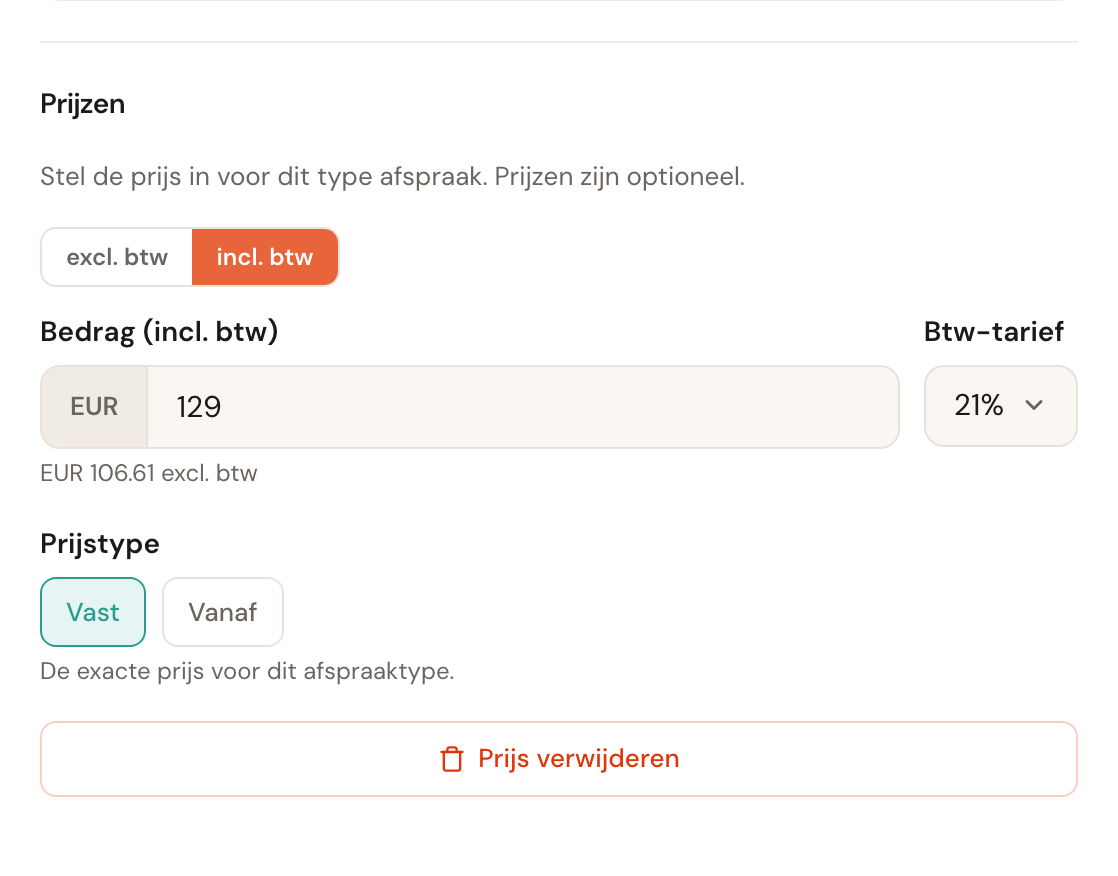
De velden verschijnen onder elkaar: eerst de keuze excl./incl. btw, dan het bedrag, daaronder het btw-tarief en als laatste het prijstype.
Sla het afspraaktype op
De prijs wordt pas bewaard als je het hele afspraaktype opslaat. Klik rechtsboven op Opslaan.
Veld voor veld
excl. btw / incl. btw
Onthouden per browserBepaalt in welke vorm je het bedrag intypt. Onder het invoerveld rekent Schedulinq meteen de andere waarde uit, zodat je allebei de bedragen ziet zonder te rekenen.
Werk je vooral voor consumenten, dan denk je in bedragen inclusief btw; werk je voor bedrijven, dan juist exclusief. Beide bedragen worden hoe dan ook opgeslagen, dus de keuze verandert alleen hoe jij typt — niet wat de klant betaalt.
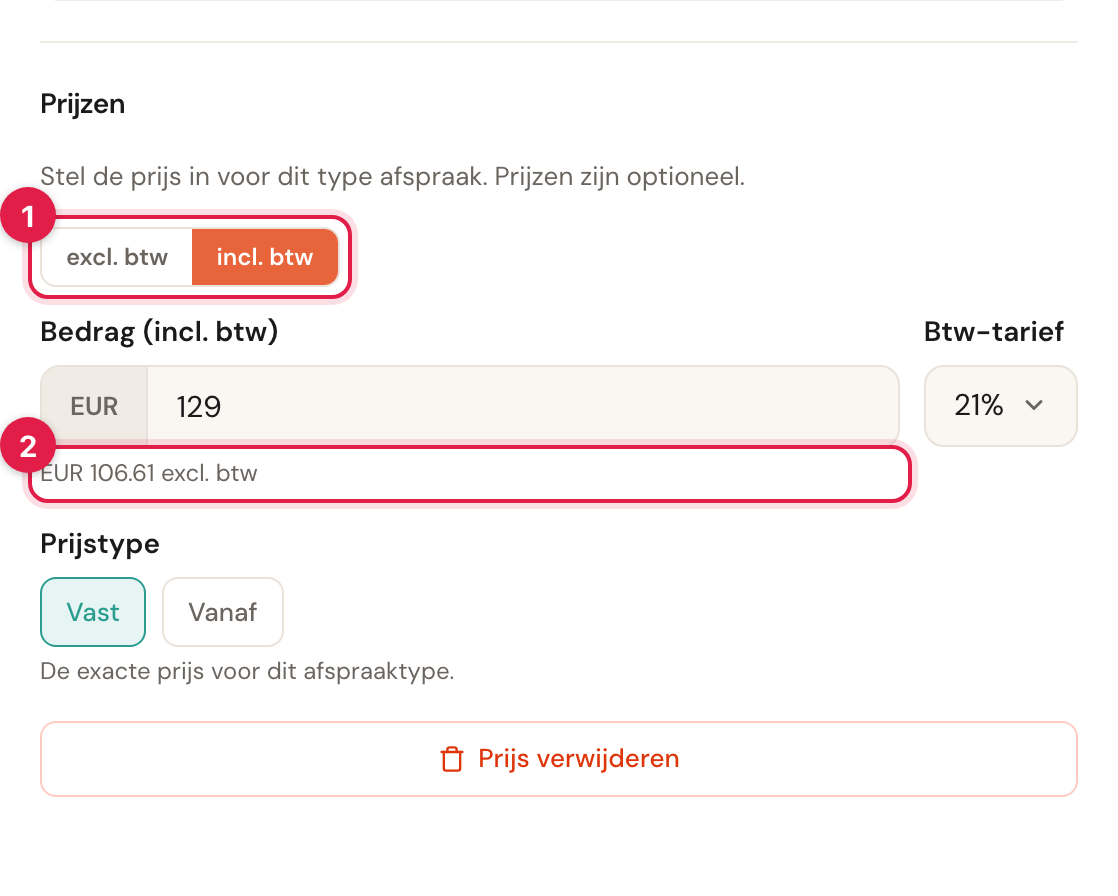
1 de keuzeknoppen, 2 het omgerekende bedrag dat meebeweegt terwijl je typt.
De keuze wordt in je browser onthouden en geldt dus voor elk afspraaktype dat je daarna opent — niet alleen voor deze dienst. Bij een collega op een andere computer kan dus de andere stand geselecteerd staan.
Bedrag
Verplicht zodra het blok open staatHet bedrag in de valuta van je bedrijf. Gebruik een punt of komma voor de centen; negatieve bedragen worden geweigerd, net als bedragen boven een miljoen.
Heb je het blok geopend maar geen bedrag ingevuld, dan blokkeert het opslaan met de melding Vul een prijs in of verwijder de prijs. Dat is bewust: een leeg prijsveld is dubbelzinnig — het kan "gratis" of "nog niet bekend" betekenen — en Schedulinq laat je kiezen welke van de twee je bedoelt.
Btw-tarief
De tarieven in de lijst komen uit het land van je bedrijf, dat je instelt onder Bedrijf → Gegevens. Een Nederlandse organisatie ziet 21%, 9% en 0%; een Belgische ziet 21%, 12%, 6% en 0%.
Dit tarief werkt door tot op de factuur. Controleer het per dienst in plaats van het standaardtarief overal te laten staan — denk aan werkzaamheden die onder het lage tarief vallen, of aan diensten die vrijgesteld zijn.
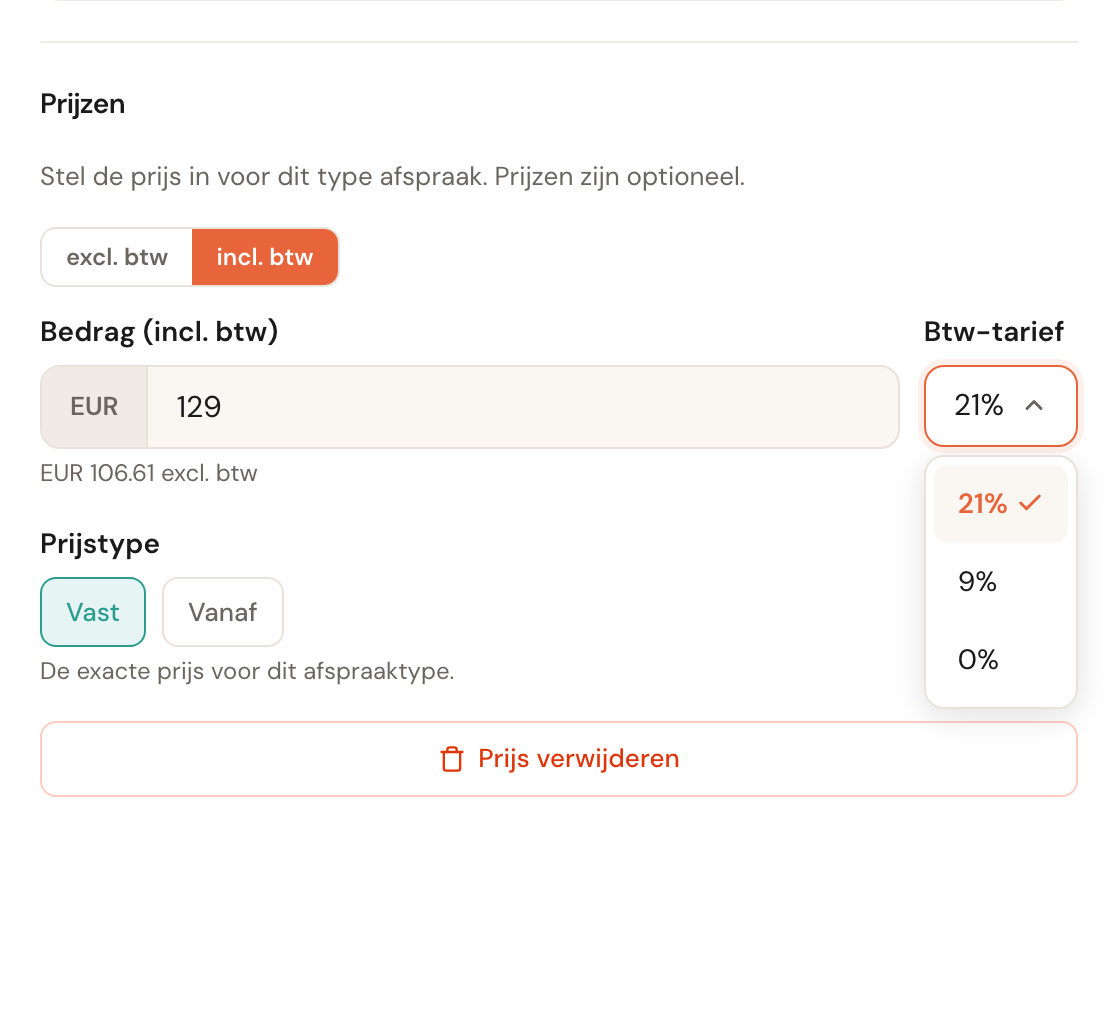
Wijzig je het tarief terwijl je in incl. btw werkt, dan blijft het bedrag exclusief btw staan en beweegt het bedrag inclusief btw mee. Werk je in excl. btw, dan blijft je getypte bedrag staan en verandert alleen de omgerekende waarde eronder. In beide gevallen blijft staan wat je zelf hebt bepaald.
Prijstype
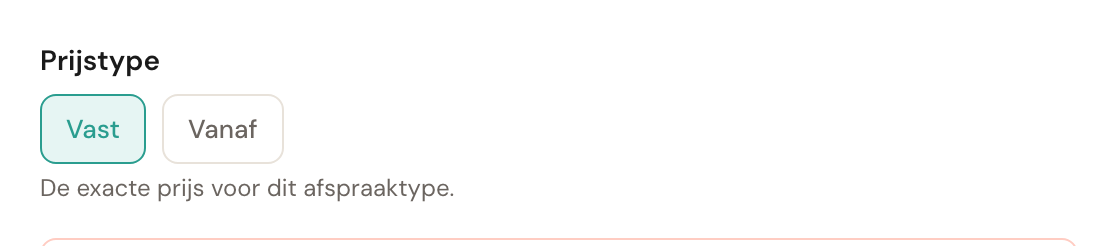
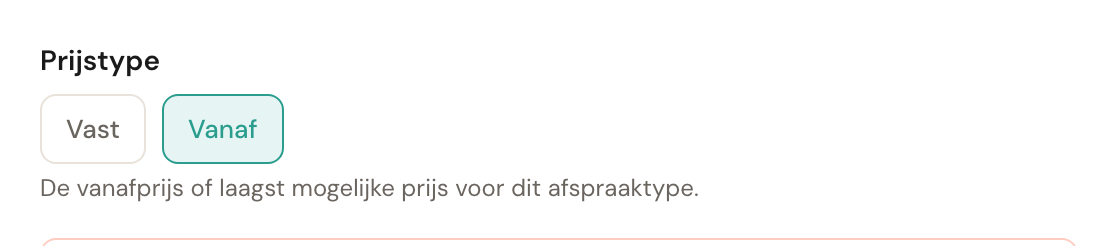
Vast of VanafVast toont het bedrag als exacte prijs. Vanaf toont het als startprijs: de klant ziet vanaf € 121,00.
Kies Vanaf voor werk waarvan de eindprijs afhangt van wat je ter plekke aantreft. Zo weet de klant waar hij aan begint, zonder dat je je vastlegt op een bedrag dat je niet kunt waarmaken. Het prijstype verandert alleen hoe het bedrag wordt gepresenteerd — het rekent niets anders uit.
Waar de prijs terechtkomt
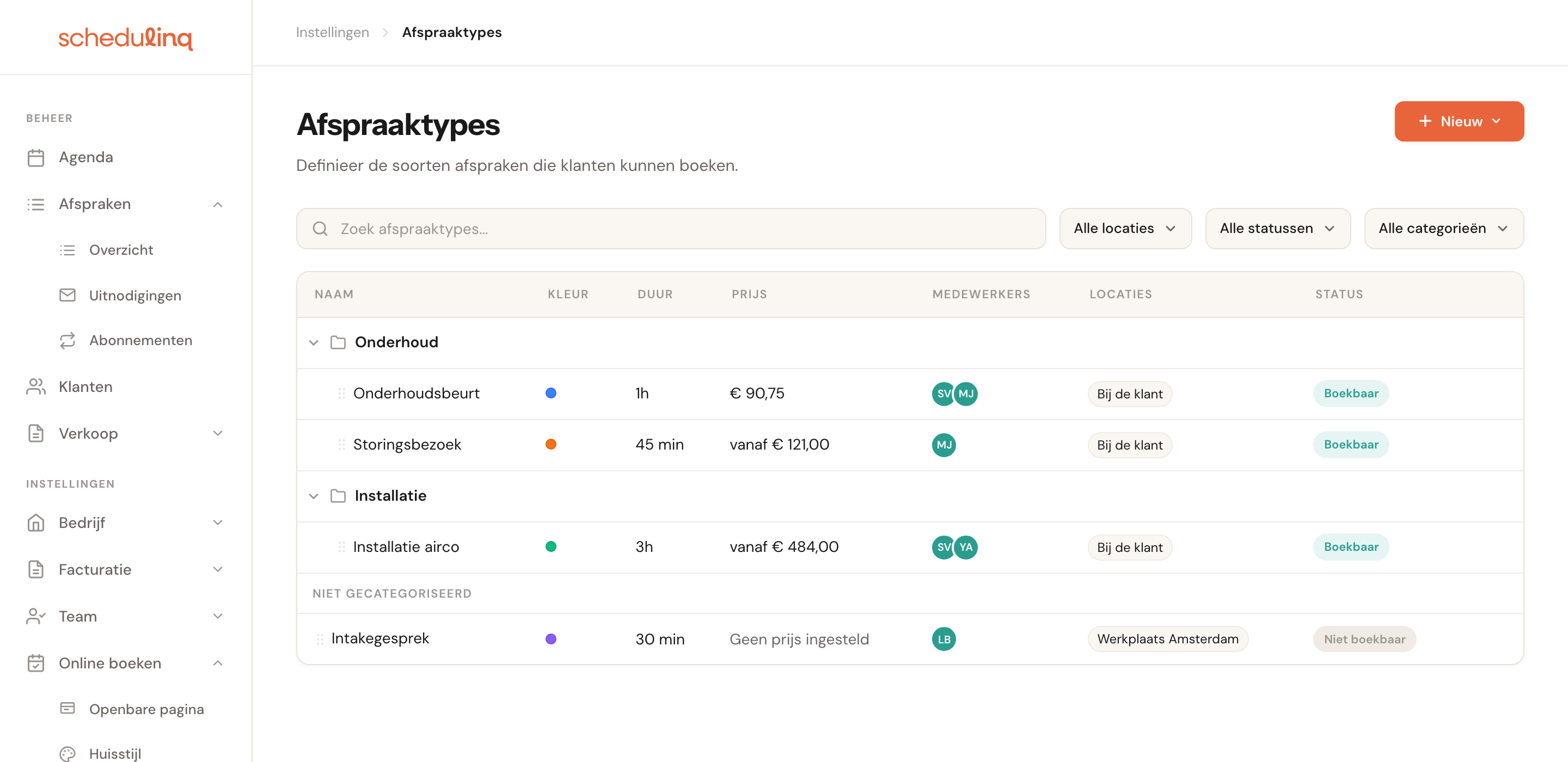
In het overzicht zie je de drie mogelijke uitkomsten naast elkaar — exclusief btw, zoals de kolomkop zegt.
In je eigen overzichten — de catalogus, de afspraak, het afsprakenoverzicht — staat altijd het bedrag exclusief btw. Dat is het bedrag dat je zelf hebt ingetypt en het bedrag dat als omzet telt; de btw komt er op de factuur bij.
Op je boekingspagina staat altijd het bedrag inclusief btw, met het label incl. btw erachter en het woord vanaf ervoor als je dat prijstype hebt gekozen. Het bedrag exclusief btw komt daar niet voor — dat is een cijfer voor jou en voor de boekhouding, niet voor de klant.
In de afspraak wordt de prijs vastgelegd op het moment van boeken, samen met het btw-tarief — allebei de bedragen, inclusief én exclusief. Pas je de prijs van het afspraaktype later aan, dan verandert er niets aan afspraken die al geboekt zijn; het nieuwe bedrag geldt vanaf de volgende boeking. Op de afspraak zelf staat het vastgelegde bedrag in het veld Prijs, en in het afsprakenoverzicht kun je het als kolom aanzetten — zie Het afsprakenoverzicht.
Op de factuur gebruikt Schedulinq het vastgelegde bedrag exclusief btw en zet de btw er apart bij. Er wordt niets teruggerekend: beide bedragen zijn bewaard zoals ze bij het boeken waren.
Een prijs verwijderen
Klik onderin het blok op Prijs verwijderen.
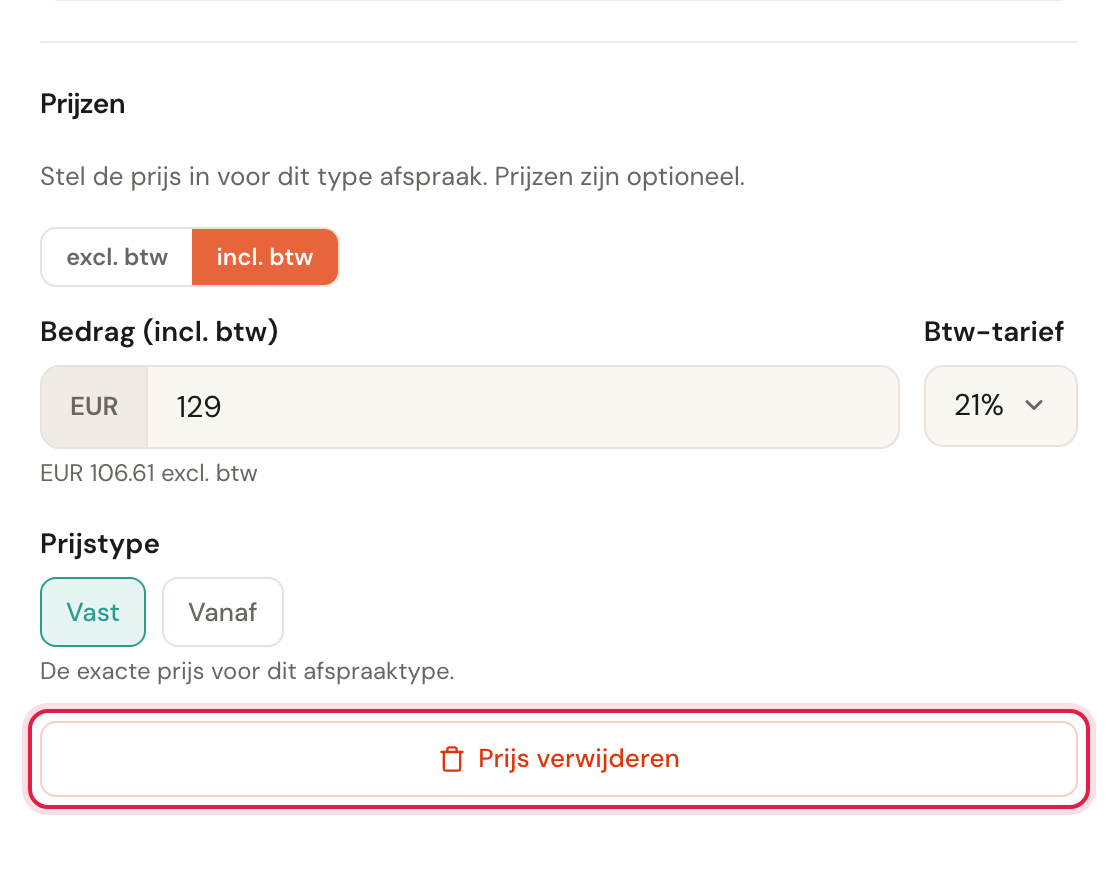
De velden verdwijnen meteen, maar de prijs is nog niet weg: dat gebeurt pas als je het afspraaktype opslaat, en Schedulinq vraagt dan eerst om bevestiging. Bedenk je je voor het opslaan, dan sluit je het scherm zonder op te slaan en blijft de prijs staan.
Veelgestelde vragen
Kan ik meerdere prijzen instellen voor één dienst? Nee, één afspraaktype heeft één prijs. Verschillende prijzen betekent verschillende afspraaktypes — bijvoorbeeld een korte en een lange variant — of een prijs van het type Vanaf met de verschillen in de beschrijving.
Waarom klopt mijn bedrag exclusief btw net niet? Beide bedragen worden op hele centen afgerond bewaard. Bij sommige combinaties van bedrag en tarief scheelt de terugrekening daardoor een cent. Typ bij twijfel het bedrag in de vorm die voor jou leidend is — meestal inclusief btw, want dat is wat de klant ziet.
Ik heb de prijs aangepast maar de klant zag het oude bedrag. De prijs wordt in de afspraak vastgelegd op het moment van boeken. Een wijziging geldt vanaf de volgende boeking; bestaande afspraken en hun facturen houden het bedrag van toen.
De prijs staat niet op mijn boekingspagina. Controleer of er een bedrag boven nul is ingevuld — bij Geen prijs ingesteld en bij € 0,00 toont de boekingspagina niets. Staat er wel een bedrag, controleer dan of de dienst zelf zichtbaar is; dat staat in Afspraaktype aanmaken.