

Vrije dagen en extra beschikbaarheid
Blokkeer tijd of open juist extra uren — eenmalig of herhalend, voor iedereen of voor één persoon.
Je rooster beschrijft een normale week. Een uitzondering beschrijft de weken die niet normaal zijn: een vakantie, een vrije middag, of juist een zaterdagochtend die je deze keer wél werkt.
Er zijn twee soorten, en ze doen het tegenovergestelde:
- Vrij haalt tijd weg uit het rooster. Niemand kan dan geboekt worden.
- Extra beschikbaarheid voegt tijd toe buiten het normale rooster.
Welke van de twee je maakt, kies je vooraf — in het formulier zelf kun je het type niet meer omzetten.
Stap voor stap
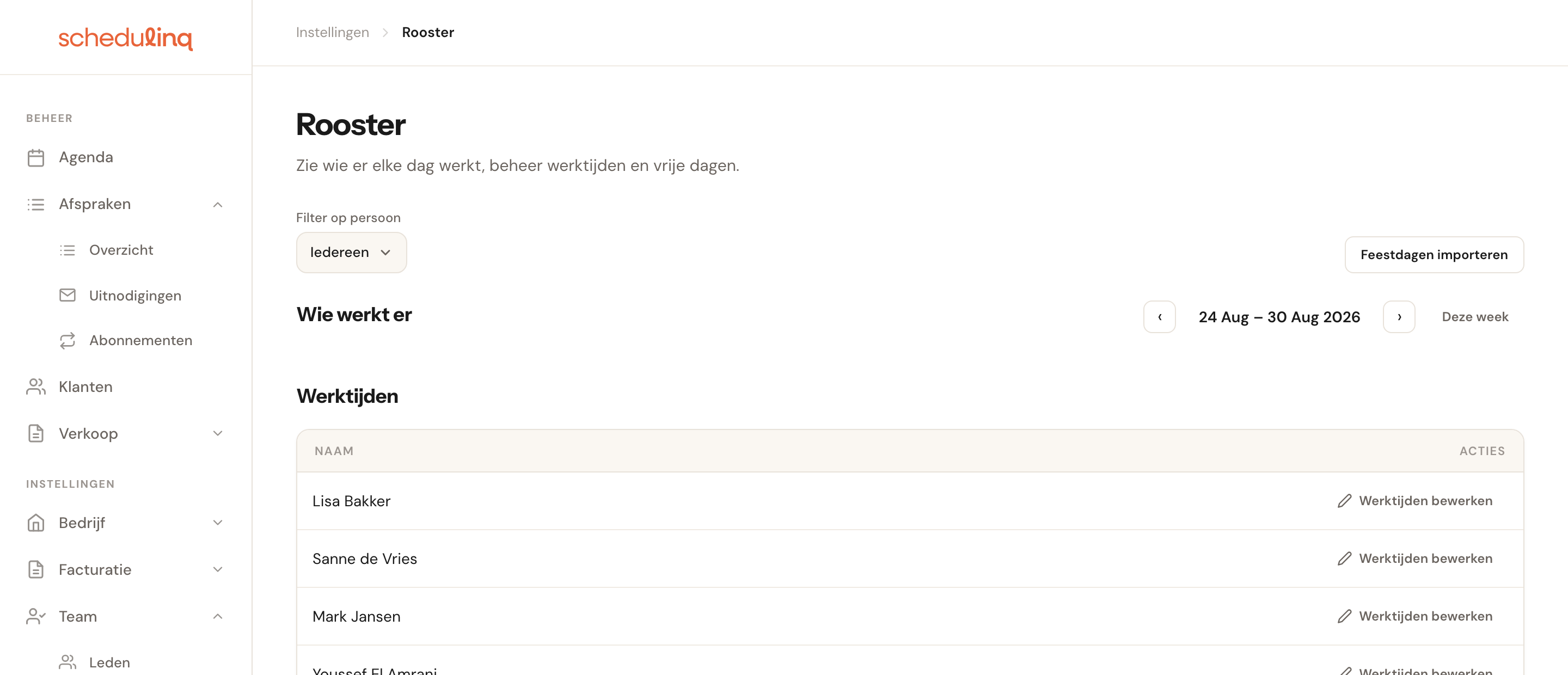
Open het rooster
Klik in het menu links op Team → Rooster. Onderaan zie je je bestaande uitzonderingen staan.
Kies wat je wilt instellen
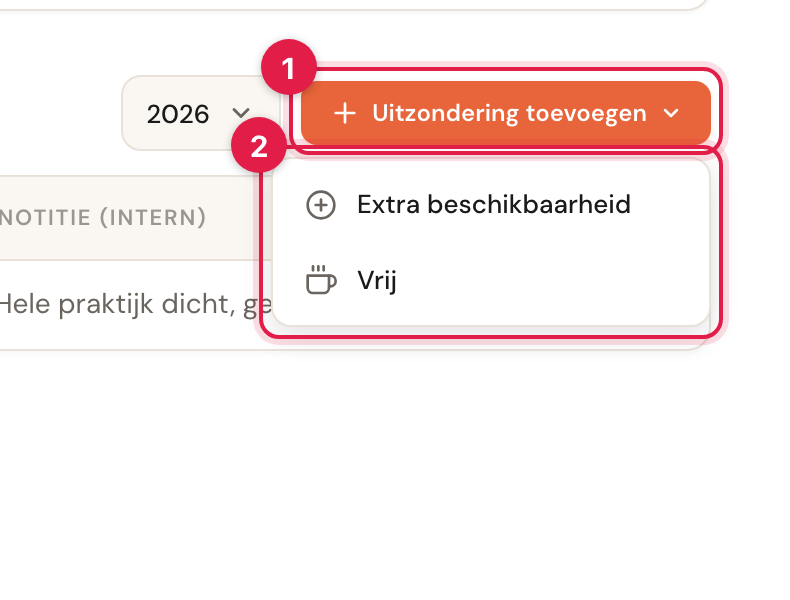
Klik op Uitzondering toevoegen en kies Vrij of Extra beschikbaarheid. Deze keuze ligt daarna vast.
Vul de uitzondering in
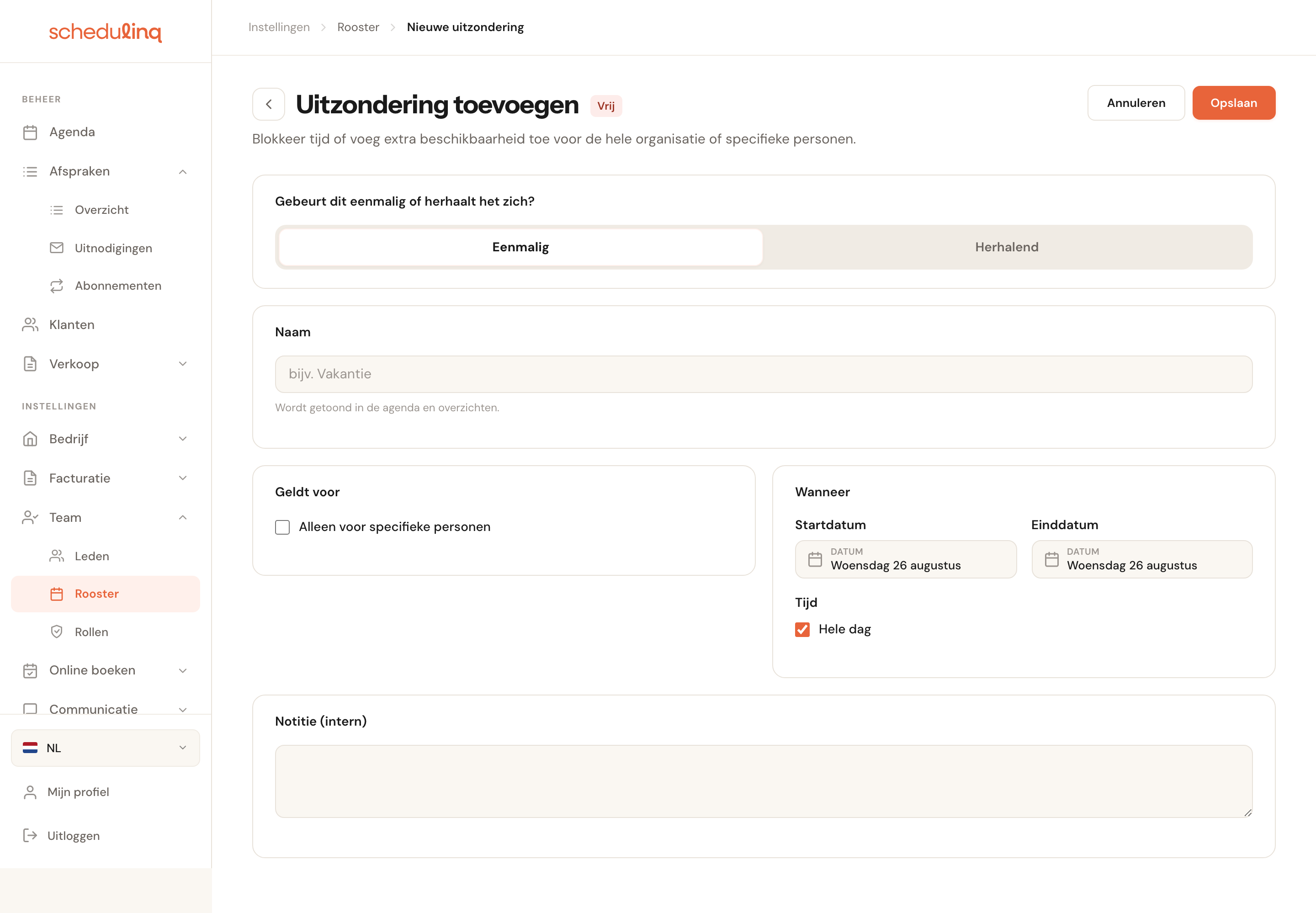
Bovenaan het formulier zie je een badge met het gekozen type, zodat je altijd weet wat je aan het maken bent.
Sla op
Klik rechtsboven op Opslaan. Je komt terug op het rooster en de uitzondering staat er meteen tussen.
De velden
Naam
OptioneelEen korte omschrijving, bijvoorbeeld Zomervakantie.
De naam verschijnt in de agenda en in het roosteroverzicht. Zonder naam zie je alleen een gekleurd blok en moet je het openen om te weten waarom die week dicht is — met naam is het in één blik duidelijk voor je hele team.

Eenmalig of herhalend
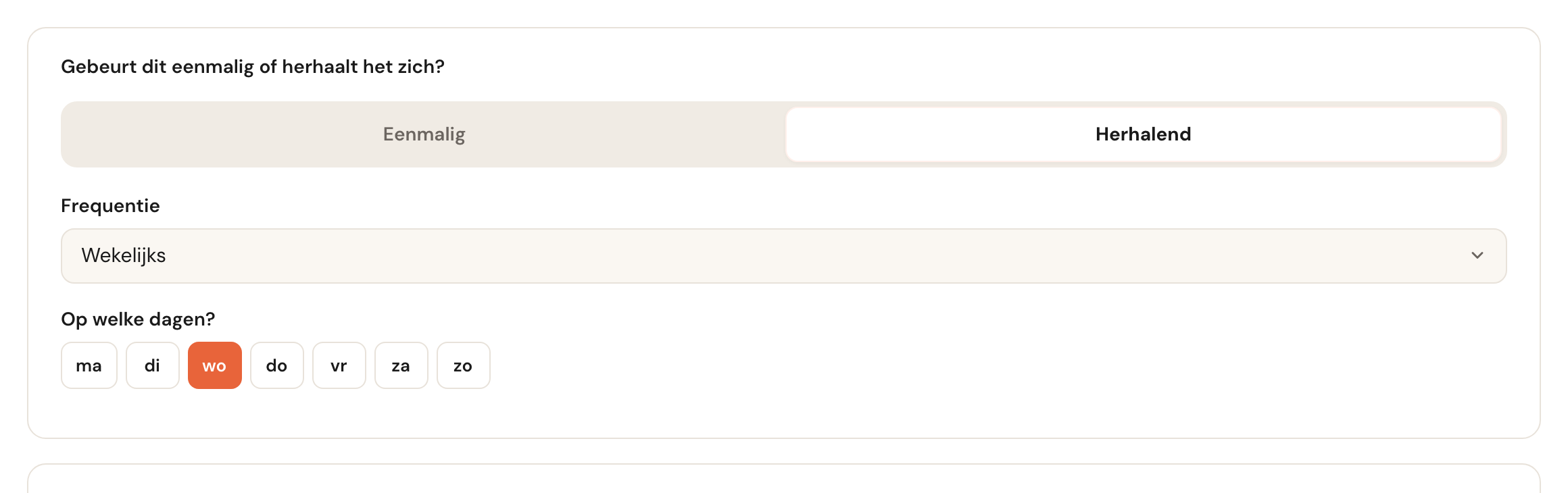
Eenmalig is één dag of één aaneengesloten periode. Herhalend vraagt om een frequentie: wekelijks, maandelijks of jaarlijks. Bij wekelijks kies je er ook de dagen bij.
Jaarlijks is bedoeld voor dingen die elk jaar terugkomen, zoals een vaste bedrijfssluiting tussen kerst en nieuwjaar. Zet je die eenmalig, dan moet je hem volgend jaar opnieuw invoeren.
Geldt voor
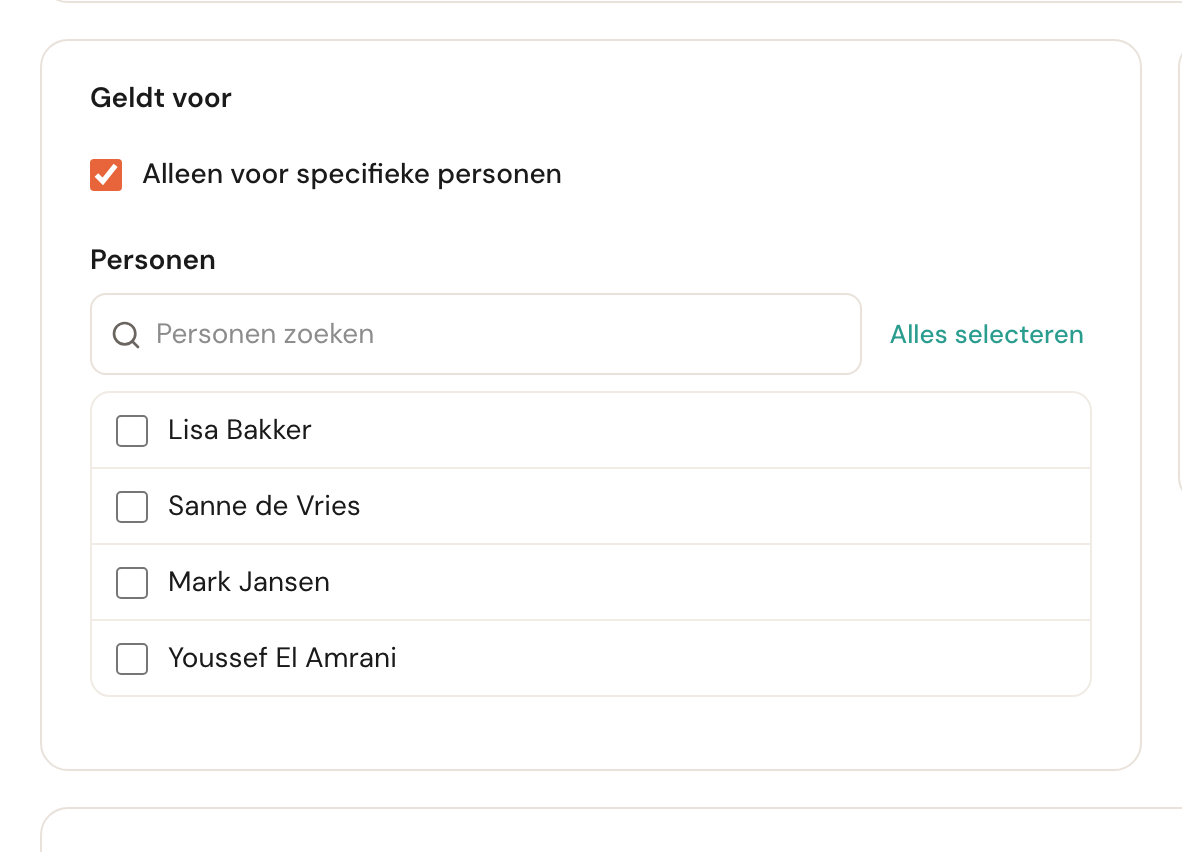
Standaard: hele organisatieEen uitzondering geldt standaard voor iedereen. Vink Alleen voor specifieke personen aan om er één of meer mensen uit te kiezen.
Een bedrijfssluiting geldt voor het hele team; een vakantie voor één persoon. Kies je niemand terwijl het vinkje aan staat, dan wijst Schedulinq je erop — een uitzondering zonder personen zou niets doen.
Wanneer
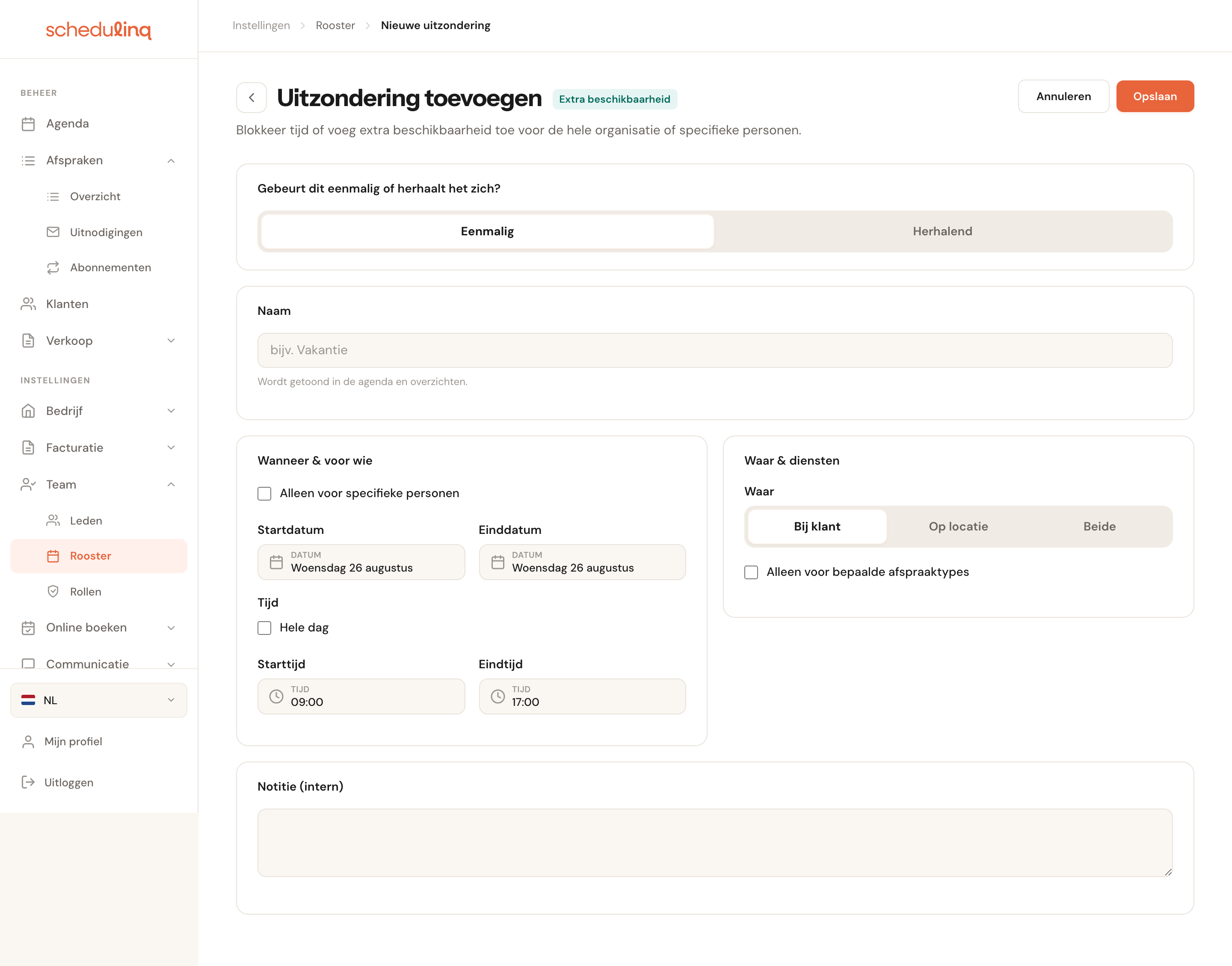
Een start- en einddatum, en de keuze Hele dag. Zet je die uit, dan vul je een start- en eindtijd in.
Vrij staat standaard op hele dagen, want dat is wat een vakantie meestal is. Extra beschikbaarheid begint juist met tijden ingevuld (09:00–17:00), omdat een extra blok bijna altijd over een dagdeel gaat.
Notitie
InternRuimte voor context, voor jezelf en je collega's.
Deze tekst blijft binnen Schedulinq. Klanten zien hem nooit — ook niet als de uitzondering hun afspraak in de weg zit.
Alleen bij extra beschikbaarheid
Een extra blok is werktijd, en werktijd heeft een plaats en een aanbod. Daarom heeft dit type twee velden die Vrij niet heeft.
Waar
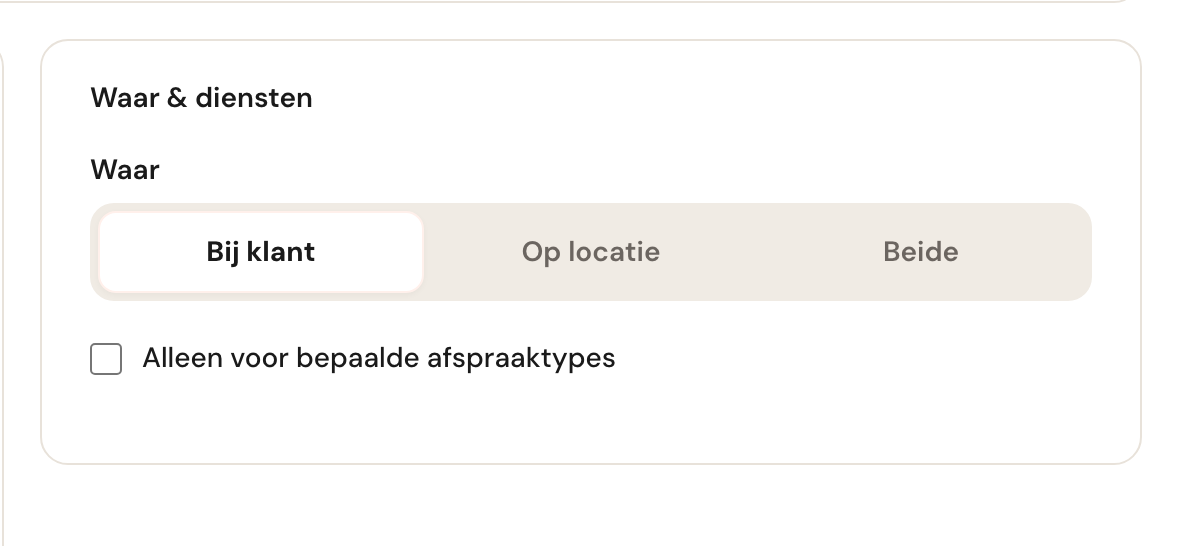
Minstens éénLocatie verplicht bij op locatieVink één of meer aan: Bij de klant, Op locatie, Videogesprek en Telefonisch — precies dezelfde keuze als de werkplek van een gewoon roosterblok. Vink je Op locatie aan, dan moet je er een vestiging bij kiezen.
Zonder deze keuze zou Schedulinq niet weten waar het extra blok gewerkt wordt, en dus ook niet welke afspraken erin passen. Een extra avond alleen voor videogesprekken is een blok met alleen Videogesprek. Heb je nog geen locaties, dan staat Op locatie er niet bij, met de hint voeg eerst een locatie toe.
Diensten
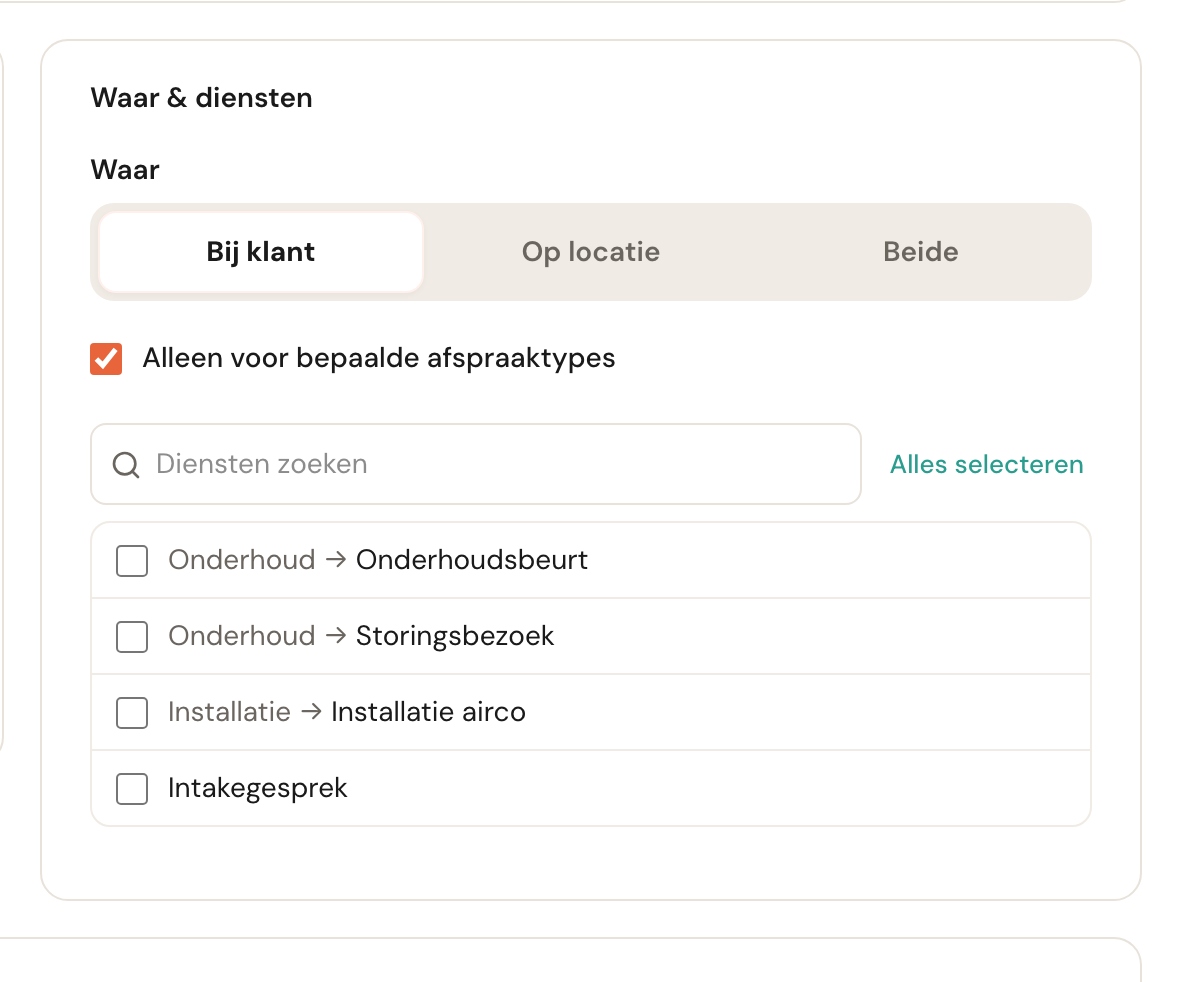
Standaard: alleLaat je dit leeg, dan kun je tijdens het extra blok alles doen wat je normaal ook doet. Vink Alleen voor bepaalde afspraaktypes aan om het te beperken. Een dienst die je later uit je catalogus verwijdert, blijft hier aangevinkt staan met de vermelding gearchiveerd tot je hem uitvinkt.
Handig als je een zaterdagochtend opent om alleen een achterstand weg te werken: dan wil je wel onderhoud kunnen inplannen, maar geen installaties van drie uur. Let op dat dit ook betekent dat klanten alle andere diensten op dat moment níét kunnen boeken.
Twee dingen die anders werken dan je verwacht
Aanpassen en verwijderen
Klik een uitzondering aan in het rooster om hem te openen. Hij opent alleen-lezen; met Bewerken rechtsboven maak je hem aanpasbaar.
Verwijderen gaat via Acties → Verwijderen. Twee gevallen vragen om extra aandacht, en Schedulinq vraagt daar ook expliciet naar:
- Een herhalende uitzondering verwijder je als geheel — de hele reeks, niet één losse dag.
- Een uitzondering voor de hele organisatie verwijder je voor iedereen. Je moet dat eerst aanvinken voordat de knop werkt, omdat één regel in de lijst er hetzelfde uitziet of hij nu voor jou of voor het hele team geldt.
Veelgestelde vragen
Een klant kan boeken terwijl ik vrij ben. Kijk of er een blok extra beschikbaarheid op die dag staat. Vrij haalt dat niet weg — zie de waarschuwing hierboven.
Ik heb extra beschikbaarheid toegevoegd, maar er komen geen tijden bij. Een extra blok levert alleen tijden op voor diensten die erin passen. Staat er een beperking op Diensten, dan geldt het blok alleen voor die afspraaktypes. Zie ook Duur en beschikbaarheid.
Zien mijn klanten dat ik vrij ben? Nee. Ze zien alleen dat er geen tijden beschikbaar zijn. De naam en de notitie blijven intern.
Kunnen teamleden zelf hun vrije dagen vastleggen? Alleen met het recht Teamrooster. Zonder dat recht staat Rooster niet in hun menu en weigert Schedulinq voor hen elke uitzondering toe te voegen, te wijzigen of te verwijderen — ook hun eigen vrije dagen. Degene die het rooster beheert, legt ze voor hen vast, of je geeft hun rol dat recht: zie Rollen en rechten.