

Afspraak wijzigen of annuleren
Een afspraak verplaatsen, aanpassen of annuleren — en vooral: wie er wel en niet automatisch bericht van krijgt.
Een geboekte afspraak aanpassen kost twee klikken. De vraag die je je bij elke wijziging moet stellen is een andere: weet de klant het straks ook?
Het korte antwoord: je team en je organisatie worden altijd automatisch op de hoogte gebracht, je klant nooit. Voor de klant opent Schedulinq een venster waarin je de e-mail kunt bekijken, aanpassen en versturen — of overslaan. Die keuze is elke keer opnieuw aan jou.
Een afspraak wijzigen
Open de afspraak
Klik de afspraak aan in je agenda, of via Afspraken → Overzicht. Je ziet de afspraakgegevens links en de kaarten Extra's, Locatie, Interne notitie en Communicatie rechts. Waar elke kaart voor is, staat in Het afspraakscherm.
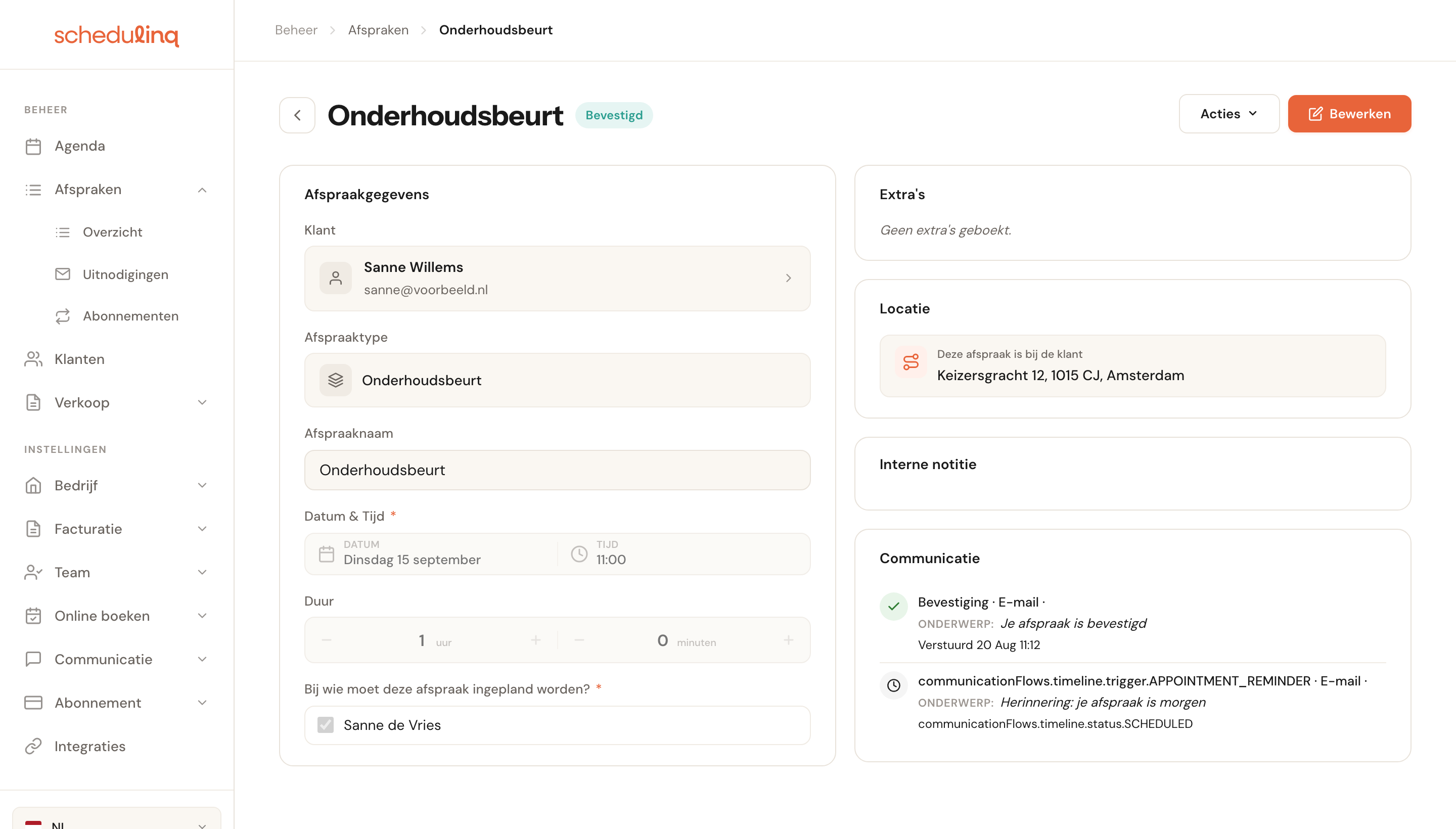
De kaart Communicatie rechtsonder toont wat er al naar deze klant is gegaan en wat er nog gepland staat.
Klik op Bewerken en pas aan wat er moet veranderen
Alle velden worden bewerkbaar. Verplaats je de afspraak, pas dan Datum & Tijd aan.
Vanuit de agenda kan het sneller: klik met de rechtermuisknop op de afspraak en kies Bewerken. De afspraak opent dan meteen in bewerkmodus.

Sla op en beslis over de e-mail
Na het opslaan opent het venster Notificatie versturen, met de tekst die bij jouw wijziging hoort al ingevuld.
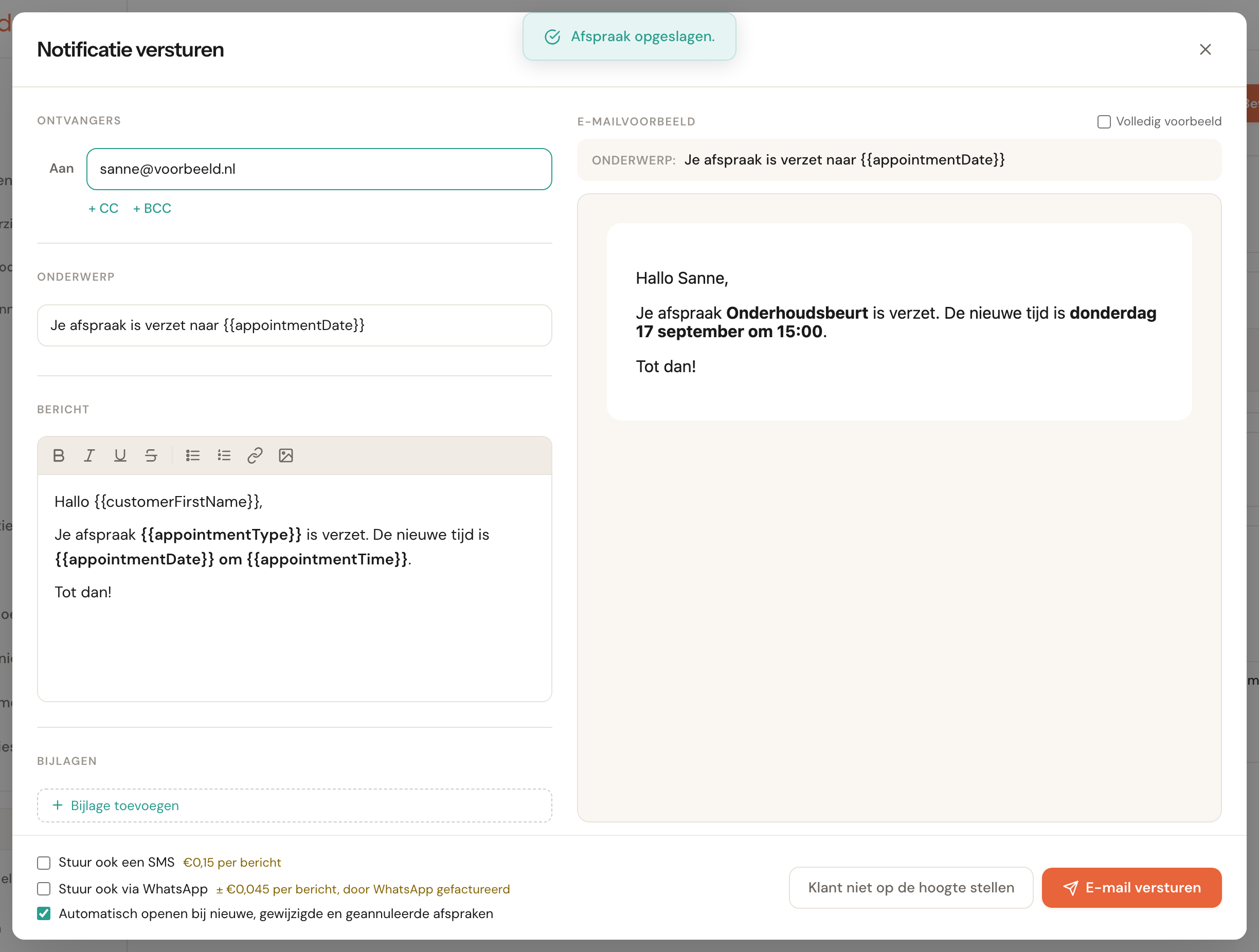
Je kunt de tekst aanpassen voordat je verstuurt, er een bijlage aan toevoegen, of hem als sms of WhatsApp-bericht sturen — met de kosten per bericht erbij.
Twee knoppen, twee uitkomsten:
- E-mail versturen — de klant krijgt bericht.
- Klant niet op de hoogte stellen — je wijziging is opgeslagen, maar de klant hoort niets.
Wat elk deel van het venster doet, staat in Het venster Notificatie versturen.
Een afspraak uit je CRM
Een afspraak die uit je CRM kwam — geboekt met een uitnodiging die het verstuurde, of ingepland via de knop Plan — kan de verwijzingen van het CRM dragen. Die staan als laatste veld bij de gegevens, Kenmerken, en je kunt ze alleen lezen: de afspraak bewerken verandert ze nooit. Zie Kenmerken.
Een afspraak die via de knop Plan van het CRM is ingepland, heeft bij het bekijken ook een knop Terug naar CRM, als je beheerder het adres van dat CRM heeft toegestaan onder Integraties → API. Die brengt je terug naar de lead in je CRM.
Een afspraak zonder dienst op een locatie
Een afspraak zonder dienst kan op een locatie staan waar geen enkele dienst (meer) wordt aangeboden — omdat ze via de API, met Verzetten of uit een planningslink is gemaakt, of omdat de dienst die locatie later liet vallen. Bewerk je zo'n afspraak, dan blijft ze daar: de locatie staat gewoon tussen de plekken waaruit je kiest. Alleen als je zelf een andere plek kiest, verhuist ze.
Wat de afspraak oplevert
Onder de duur staat Prijs: wat deze afspraak opbrengt, exclusief btw — de prijs van de dienst plus alle extra's, met de opbouw eronder als er extra's zijn. Je kunt er niets in typen: de prijs verander je in je catalogus, niet op de afspraak.
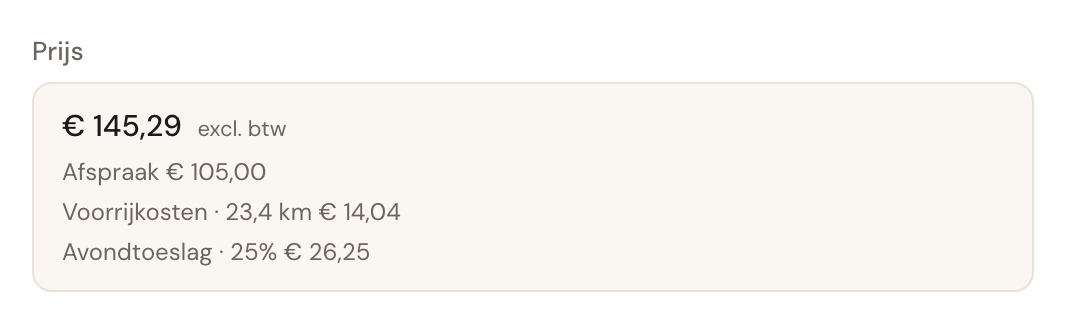
Voegt een artikel zichzelf aan je afspraken toe, dan telt het bedrag ook de voorrijkosten en de toeslag mee, elk op een eigen regel onder de prijs van de afspraak: Afspraak € 105,00, Voorrijkosten · 23,4 km € 14,04, Avondtoeslag · 25% € 26,25. Zie Artikelen die zichzelf toevoegen. Pas je de afspraak aan, dan staat er Voorrijkosten en toeslagen worden bij het opslaan opnieuw berekend.
Heeft de klant bij het boeken een korting gekregen, dan staat die er ook als eigen regel onder, zoals Kortingscode WELKOM10 · −10%, en is het totaal de prijs na korting. Pas je de afspraak aan, dan blijft de korting en wordt hij bij het opslaan over de nieuwe prijs berekend. Heeft de klant met een cadeaubon betaald, dan staat eronder het totaal inclusief btw, wat de bon betaalde en wat er nog te betalen is. Zie Kortingen en kortingscodes en Cadeaubonnen.

Een videogesprek op de afspraak
Is de afspraak een videogesprek, dan staat op de plek van het adres één blok met het gesprek: Videogesprek, waar de vergadering is gemaakt (Microsoft Teams, Google Meet of Eigen link), en daaronder de link. Aan de rand van het blok kopieer je de link of klik je op Deelnemen; bij een geannuleerd gesprek staat Deelnemen er niet meer.
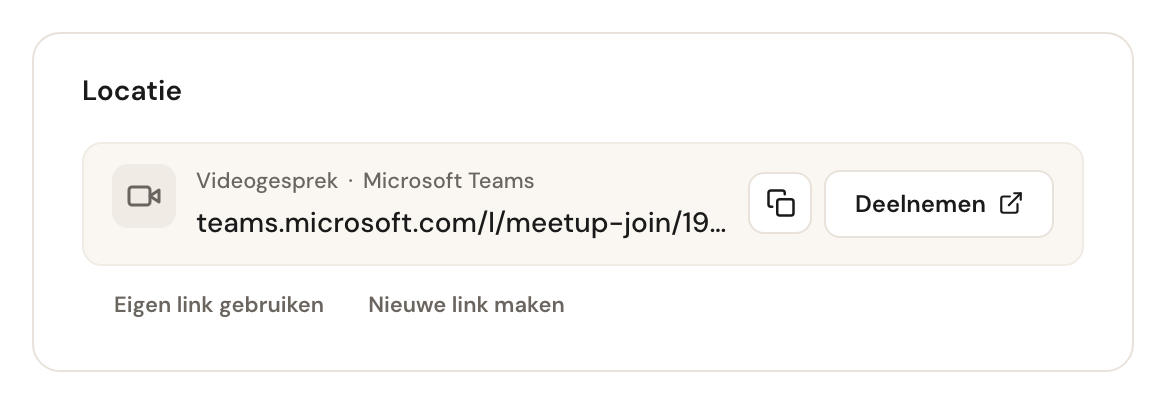
Onder het blok staan de twee dingen die je zelden nodig hebt:
Eigen link gebruiken
Alleen als je de afspraak mag wijzigenPlak een link van je eigen vergadering, van Zoom bijvoorbeeld. Hij moet met
http:// of https:// beginnen.
Een geplakte link is van jou: hij blijft staan als de afspraak van collega wisselt of als de klant hem verzet. Had de klant al een bericht over deze afspraak, dan krijgt hij de nieuwe link meteen toegestuurd.
Nieuwe link maken
Vraagt eerst om bevestigingLaat de agenda van de collega een nieuwe vergadering maken. De huidige link werkt daarna niet meer; tot de nieuwe er is, staat er Er wordt een nieuwe link gemaakt….
Voor als een link is uitgelekt of naar de verkeerde vergadering wijst. Had de klant al een bericht over deze afspraak, dan krijgt hij de nieuwe link; anders staat die vanzelf in zijn bevestiging.
Open je een videogesprek vlak nadat het is aangemaakt, dan zegt het blok De link wordt gemaakt in de agenda van de collega…. Zodra de agenda hem heeft gemaakt, verschijnt de link vanzelf; je hoeft de pagina niet te herladen.
Kan geen enkele collega op de afspraak een link laten maken — niemand heeft een gekoppelde agenda die vergaderingen maakt — dan zegt het blok dat, en is Link toevoegen de enige knop: plak zelf een link.
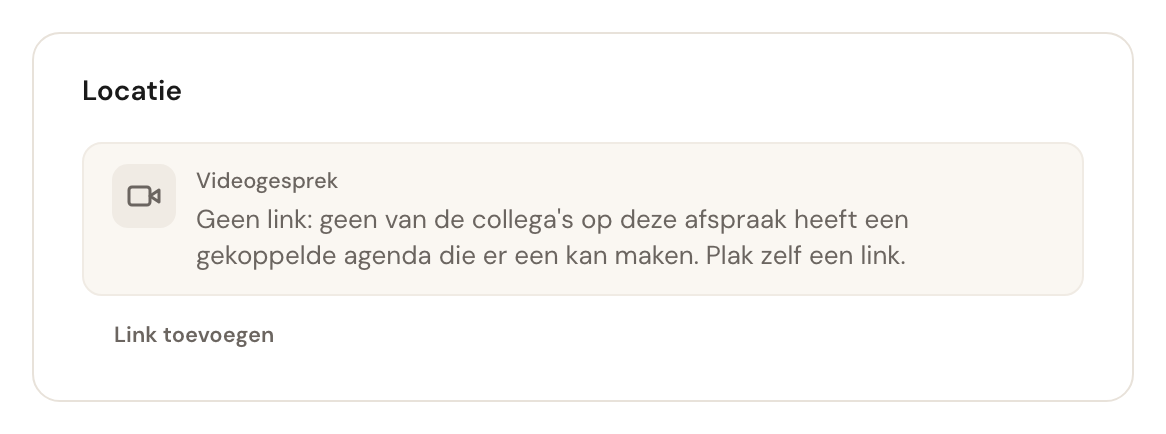
Is er nog geen link maar kan een agenda hem wel maken, dan zegt het blok Nog geen link, met Link toevoegen om er zelf een te plakken en Link laten maken om het opnieuw te proberen. Waar de link vandaan komt, staat bij Je agenda koppelen; wat je klant ervan merkt bij Berichten voor video- en telefoonafspraken.
Een telefoongesprek heeft een blok Telefonisch gesprek met het nummer waarop je de klant belt; klik erop om te bellen. Staat er geen nummer bij de klant, dan zegt het blok Geen telefoonnummer bekend.
Wie krijgt bericht van welke wijziging
Niet elke aanpassing telt als een wijziging waar iemand bericht van krijgt. Schedulinq houdt zes dingen bij; verander je iets anders, dan verschijnt er geen e-mailvenster en gebeurt er verder niets richting de klant.
| Wat je verandert | Je team | De klant |
|---|---|---|
| Datum of tijd | automatisch | alleen als je de mail verstuurt |
| Duur | automatisch | alleen als je de mail verstuurt |
| Afspraaktype | automatisch | alleen als je de mail verstuurt |
| Extra's | automatisch | alleen als je de mail verstuurt |
| Locatie of adres | automatisch | alleen als je de mail verstuurt |
| Object van de klant, zoals een auto of een paard | automatisch | alleen als je de mail verstuurt |
| Toegewezen medewerker | de betrokken medewerkers | nooit |
| Klant, interne notitie, eigen velden | niemand | nooit |
Verplaats je de afspraak of verander je de duur, dan schuiven de geplande herinneringen automatisch mee. Je hoeft ze niet opnieuw in te stellen.
Het venster Notificatie versturen
Of je een afspraak nu wijzigt, annuleert of de klant schrijft via Acties → Bevestiging versturen: je doet het in hetzelfde venster. Van boven naar beneden:
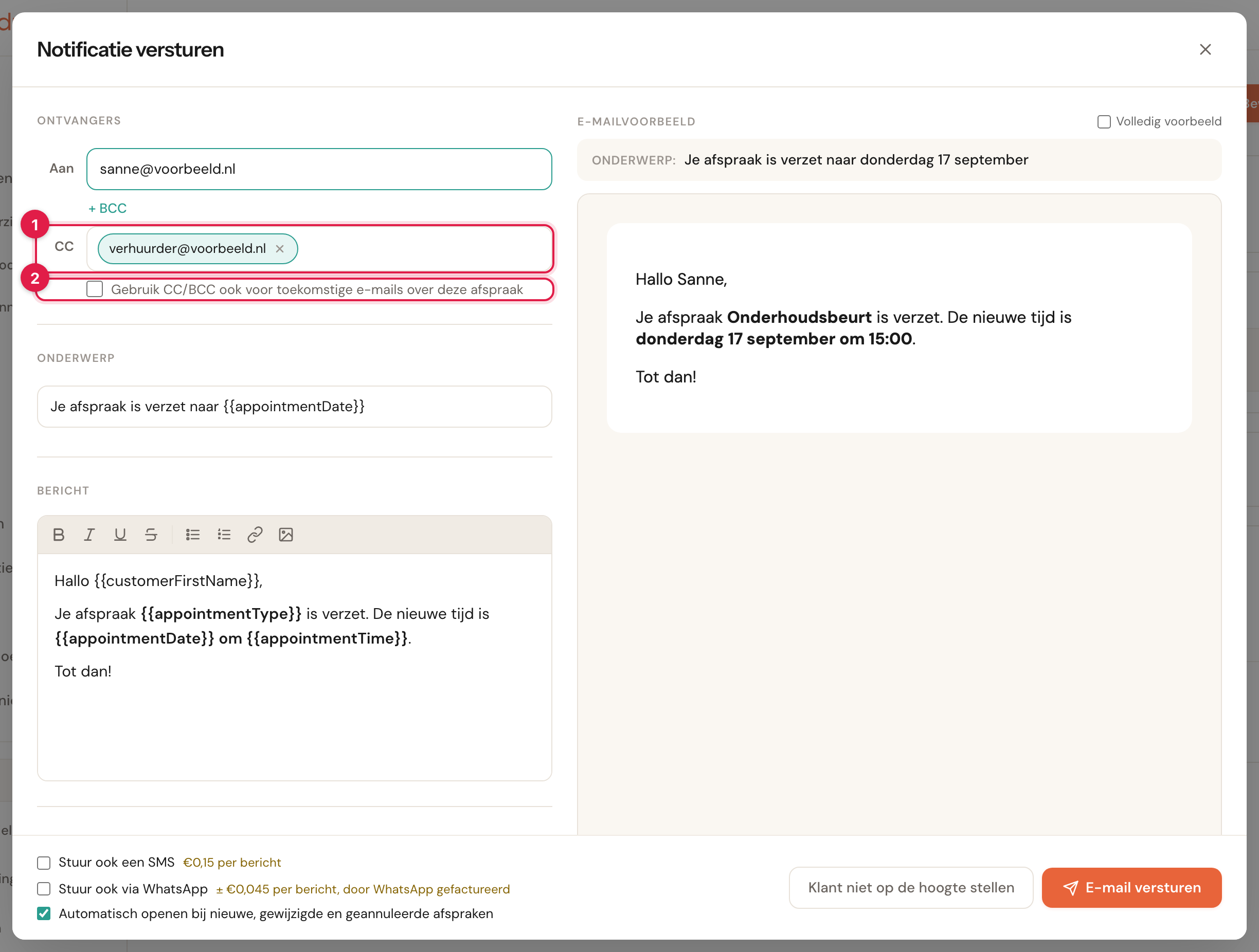
Met + CC open: een kopie voor de verhuurder (1), en het vinkje waarmee die er een blijft krijgen (2).
Aan
Aan te passenHet e-mailadres van de klant, al ingevuld. Pas het aan om de klant voor dit ene bericht op een ander adres te bereiken.
Bij een klant zonder e-mailadres is Aan leeg, en alleen hier kun je er een opgeven — daarom opent het venster dan altijd, wat het vinkje onderaan ook zegt. Het adres dat je intypt, wordt ook bij de klant opgeslagen, zodat de herinneringen die volgen hem ook bereiken. Heeft de klant al een adres, dan blijft dat staan: wat je hier intypt, geldt alleen voor dit bericht.
+ CC en + BCC
OptioneelStuur iemand anders een kopie: zichtbaar met CC, of met BCC zonder dat de klant het ziet. Typ een adres en druk op Enter; elk adres wordt een label dat je met het kruisje weer weghaalt.
Voor de verhuurder die de deur moet openen, of een collega die het wil weten. Zodra CC of BCC open staat, verschijnt eronder Gebruik CC/BCC ook voor toekomstige e-mails over deze afspraak. Vink je dat aan, dan krijgen deze adressen ook elke volgende e-mail aan de klant over deze afspraak — ook de herinneringen die al gepland staan.
Onderwerp en Bericht
Ingevuld met de tekst van je communicatiestap voor deze wijziging; pas hem voor dit ene bericht aan zoals je wilt. Variabele invoegen zet een veld zoals de voornaam van de klant op de plek van de cursor, in het onderwerp of het bericht — waar je het laatst klikte.
Het voorbeeld rechts laat de e-mail zien zoals deze klant hem krijgt, met de variabelen ingevuld. Volledig voorbeeld toont de hele e-mail in plaats van alleen het bericht.
Bijlagen
Hooguit 5 bestanden van 5 MBBijlage toevoegen voegt een bestand aan dit bericht toe: pdf, jpg, png, Word (.docx) of Excel (.xlsx). Bestanden die je communicatiestap altijd meestuurt, staan er al, met Van stap erbij.
Haal je een bestand met Van stap weg met het kruisje, dan gaat het alleen bij dit bericht niet mee; de stap houdt het bestand voor de volgende keren. Een bestand groter dan 5 MB wordt niet toegevoegd.
Stuur ook een SMS
€0,15 per berichtNiet tijdens de proefperiodeAlleen als de klant een telefoonnummer heeft en je proefperiode voorbij is. Vink het aan en onder de e-mail opent een vak voor de sms, met de tekst van je sms-stap voor deze wijziging als je die hebt. De sms gaat één keer naar deze klant, voor deze afspraak: er komt geen regel bij voor de volgende keer.
Voor een klant die een sms eerder leest dan een e-mail, of een wijziging op de dag zelf. De teller toont hoeveel tekens je gebruikt: in één sms passen er 160, of 70 zodra er een emoji of een letter met accent in staat. Een langere tekst gaat als twee of meer berichten, en elk bericht telt. Het voorbeeld ernaast toont de tekst met de variabelen ingevuld.
Stuur ook via WhatsApp
Ongeveer €0,045 per berichtAlleen als de klant een telefoonnummer heeft. Je schrijft hier niets: WhatsApp bezorgt alleen teksten die het vooraf heeft goedgekeurd, dus de goedgekeurde template van je WhatsApp-stap voor deze wijziging gaat mee. Je ziet hem, maar kunt hem niet aanpassen.
De kosten rekent WhatsApp zelf af, niet Schedulinq: het is je eigen WhatsApp Business-account. Kan het niet versturen — niet gekoppeld, nog geen template, in beoordeling of afgewezen — dan staat dat erbij, met een link om het op te lossen als je rol de organisatie-instellingen mag wijzigen. Sms en WhatsApp sluiten elkaar uit: vink je het ene aan, dan gaat het andere uit, zodat de klant niet twee keer hetzelfde bericht krijgt.
Onderaan bepaalt Automatisch openen bij nieuwe, gewijzigde en geannuleerde afspraken of het venster de volgende keer vanzelf opent — zie hierboven. E-mail versturen blijft grijs tot er een adres in Aan staat, een onderwerp en een bericht. Naar een adres met een speciaal teken vóór de @, zoals jörg@…, kan niet worden verstuurd: het venster vraagt om een ander.
Verzetten: de klant kiest zelf een nieuwe tijd
Onder Acties staat Verzetten. Gebruik dit als je niet zelf een nieuw moment wilt prikken. In de agenda vind je het ook met een rechtsklik op de afspraak — handig als je een hele dag moet omzetten, zie Werken met de agenda.
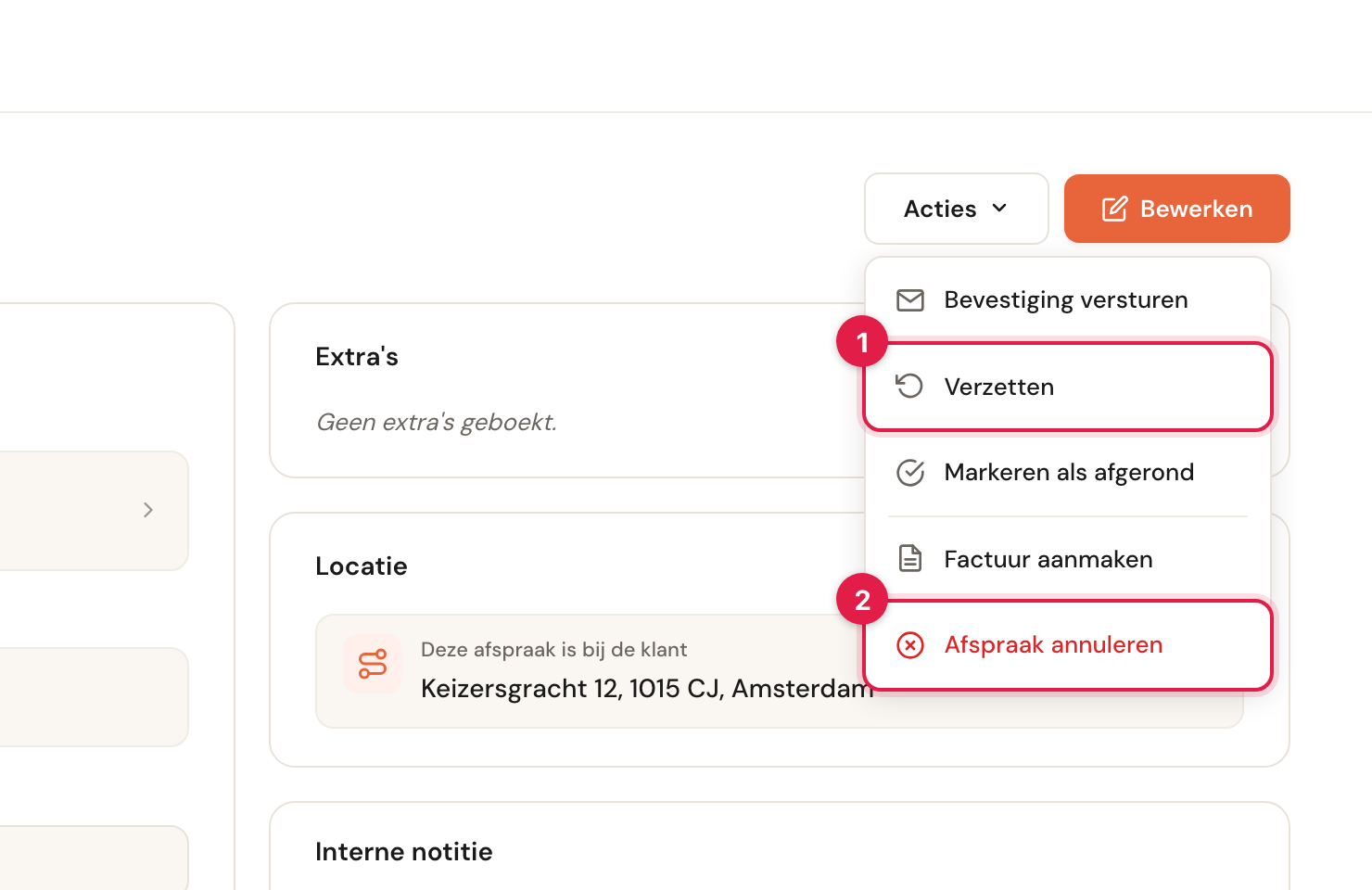
Wat er dan gebeurt: de bestaande afspraak wordt geannuleerd en de klant krijgt een uitnodiging om zelf een nieuwe tijd te kiezen uit je beschikbare momenten. Tot de klant dat doet staat er niets in je agenda. Schedulinq zet dat eerst op een rij in het venster Afspraak verzetten, met één punt dat verrast: de klant kan niet dezelfde dag kiezen als die van de oorspronkelijke afspraak — daarvoor moet hij bellen.
Verzetten kan ook bij een afspraak zonder dienst. De klant krijgt dan een uitnodiging zonder dienst met dezelfde naam, duur en plek, bij de collega's van de afspraak — zie Zonder dienst. Verzetten staat er alleen als de afspraak een klant heeft: een blokkade in je agenda heeft niemand om uit te nodigen.
De uitnodiging staat daarna onder Afspraken → Uitnodigingen, met de vervaldatum die je communicatieflow standaard geeft. Zie Uitnodigingen versturen.
Heeft de afspraak Kenmerken, dan gaan die mee: de uitnodiging om te verzetten krijgt ze, en de afspraak die de klant daarna boekt ook. Zo blijft je CRM de lead herkennen.
Een afspraak annuleren
Kies Acties → Afspraak annuleren
Schedulinq vraagt om bevestiging. In de agenda kan het ook via een rechtsklik op de afspraak.
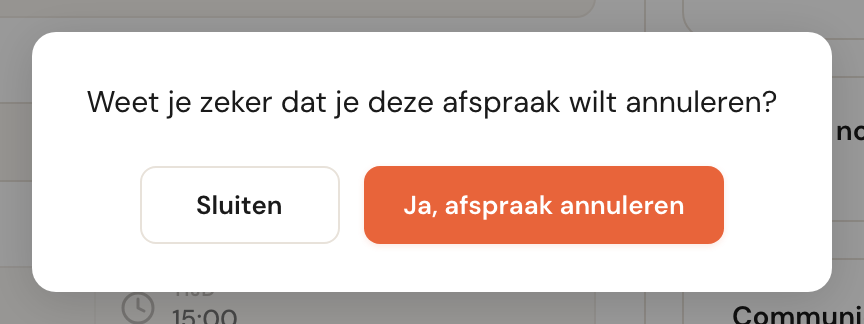
Let op wat er hier niet staat: geen woord over een e-mail aan de klant. Die stap komt hierna, en is net als bij een wijziging optioneel.
Verstuur de annulering, of niet
Direct na het annuleren opent hetzelfde venster, nu met de annuleringstekst. Versturen of overslaan — dezelfde keuze als bij een wijziging.
Bij een afspraak zonder klant (een blokkade in je agenda) slaat Schedulinq deze stap over. Er is dan niemand om te informeren.
De afspraak krijgt de status Geannuleerd en verdwijnt meteen uit je agenda. De tijd is weer vrij: klanten kunnen dat moment opnieuw boeken.
Waar geannuleerde afspraken blijven
Uit de agenda verdwijnen ze, maar weg zijn ze niet. Ga naar Afspraken → Overzicht en zet het statusfilter op Geannuleerd.
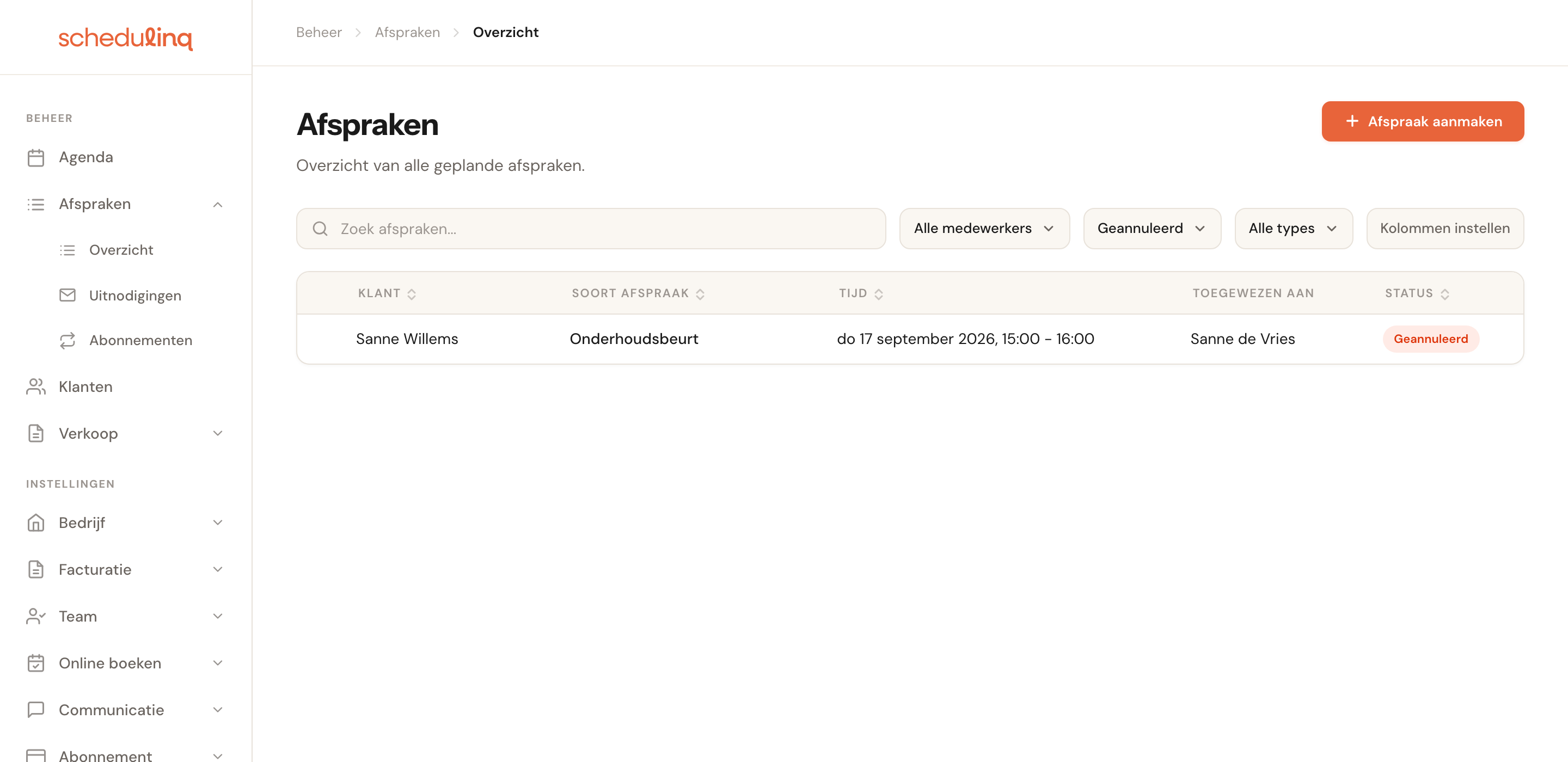
Je kunt de afspraak nog openen om te zien wat er is afgesproken en wat er gecommuniceerd is. Ook facturen die aan de afspraak hangen blijven bestaan.
Veelgestelde vragen
Ik heb een wijziging opgeslagen maar het e-mailvenster kwam niet. Dan heb je iets veranderd dat niet als wijziging telt — een andere medewerker, de interne notitie of een eigen veld. Of het automatisch openen staat uit; kijk onder Acties of er een bericht klaarstaat. Of er is voor deze wijziging geen bericht aan de klant ingesteld: dan opent het venster nooit vanzelf. Onder Acties kun je de klant dan zelf een bericht schrijven.
Ik klikte op E-mail versturen en de verbinding viel weg. Dan zegt het venster dat het bericht misschien al verstuurd is. Klik gerust nog eens op E-mail versturen: de klant krijgt het niet twee keer.
Het venster zegt E-mailtemplate kon niet worden geladen. Dan lukte het ophalen van de tekst van je communicatiestap niet, bijvoorbeeld door een haperende verbinding. Sluit het venster en probeer het opnieuw, of schrijf er een eenmalig bericht. Dat is iets anders dan Geen e-mailtemplate ingesteld: dan is er voor deze wijziging, deze dienst en deze plek — bij de klant, op locatie, video of telefonisch — echt geen stap.
Kan ik een klant informeren zonder iets te wijzigen? Ja. Acties → Bevestiging versturen opent hetzelfde venster zonder dat er iets veranderd hoeft te zijn, zodat je zelf kunt schrijven wat je kwijt wilt.
Komt de geannuleerde tijd meteen weer vrij? Ja, direct na het annuleren.
Wat gebeurt er met de herinneringen van een geannuleerde afspraak? Die vervallen. Een klant krijgt geen herinnering voor een afspraak die niet meer bestaat.