

Bedrijfsgegevens
Je bedrijfsnaam, boekings-URL, adres en factuurgegevens — en waar elk veld terechtkomt.
Op dit scherm beschrijf je je bedrijf. Bijna alles wat je hier invult komt ergens bij je klant terecht: op je boekingspagina, in de e-mails die zij krijgen, of op hun factuur. Het is daarmee het eerste scherm dat je inricht en een van de weinige die je daarna zelden nog hoeft aan te raken.
Je vindt het onder Instellingen → Bedrijf → Gegevens. De eerste keer vul je hetzelfde formulier in op het welkomscherm, direct na je aanmelding (zie Account aanmaken); hier pas je het daarna aan.
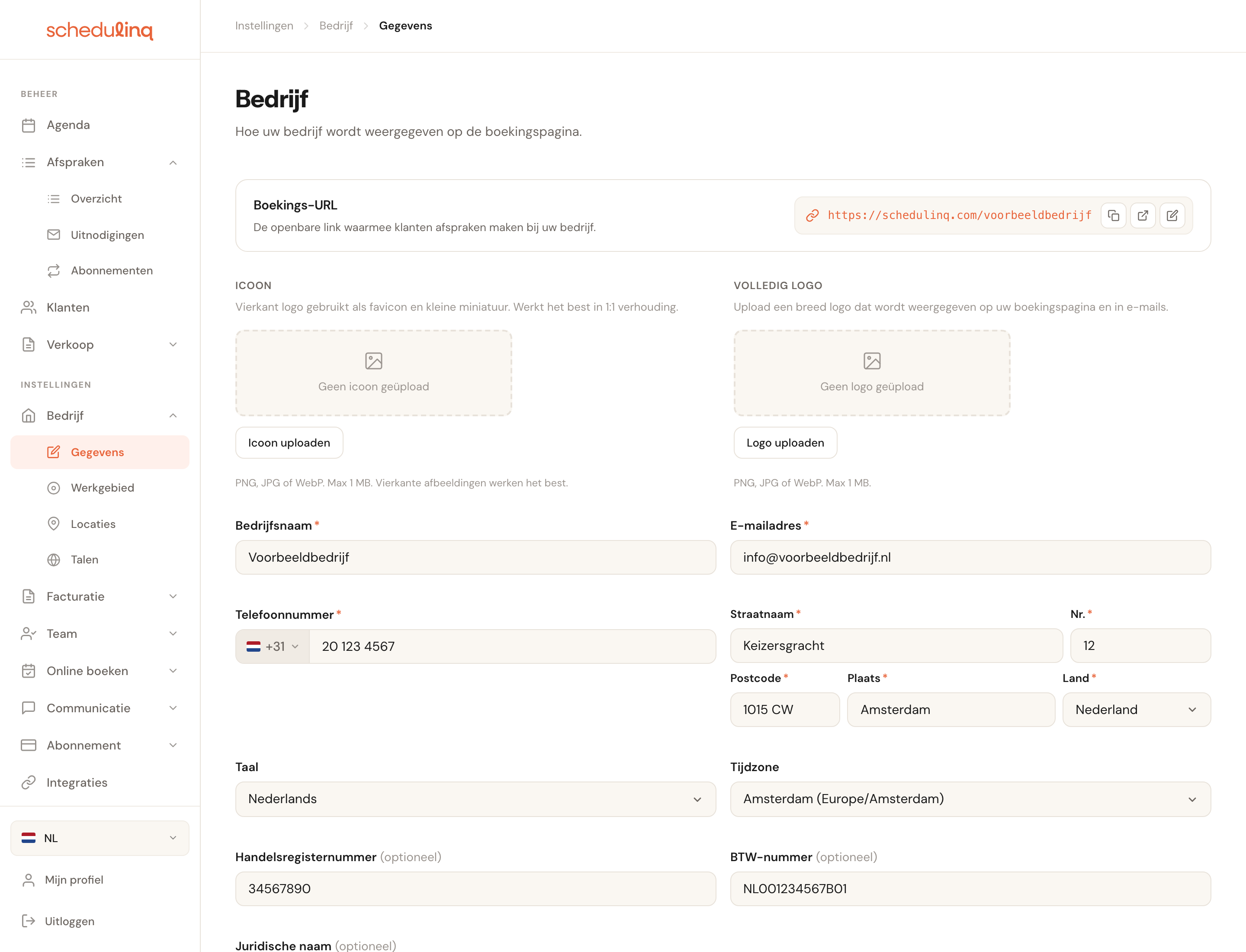
Eén lange pagina. Bovenaan de boekings-URL, daaronder je logo's, je gegevens en helemaal onderaan de gevarenzone.
In het kort
- Ga naar Instellingen → Bedrijf → Gegevens.
- Controleer je boekings-URL — dat is de link die je klanten gebruiken.
- Vul bedrijfsnaam, e-mailadres, telefoonnummer en adres in. Die vier zijn verplicht.
- Zet je taal en tijdzone goed. Daar hangt je hele agenda vanaf.
- Vul je factuurgegevens in als je via Schedulinq factureert.
- Klik op Opslaan.
De boekings-URL

Dit is het adres van je openbare boekingspagina. Alles wat je klant van je te zien krijgt hangt hieraan: de link in je e-mailhandtekening, de knop op je website, de QR-code op je bedrijfsauto.
Met de drie knopjes rechts kun je de link kopiëren, hem openen zoals een klant hem ziet, en het laatste stuk wijzigen.

Boekings-URL
VerplichtMax. eens per 30 dagen te wijzigenAlleen letters, cijfers en koppeltekens. Terwijl je typt controleert Schedulinq of de naam nog vrij is.
Kies iets kort en herkenbaar: je gaat dit door de telefoon voorlezen. De naam van je bedrijf werkt bijna altijd beter dan een afkorting die alleen jij begrijpt.
Je logo
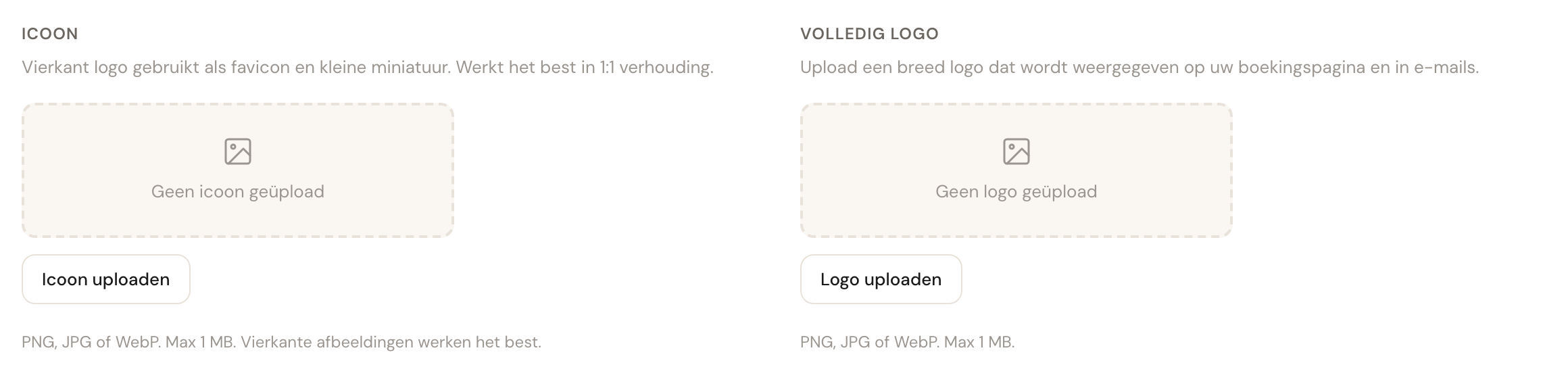
Twee afbeeldingen, met verschillende taken. Weigert Schedulinq een bestand — geen foto, te groot, of beschadigd — dan staat de reden onder het upload-vlak.
Icoon
VierkantPNG, JPG, WebP of HEIC · max 12 MBHet vierkante logo. Dat wordt gebruikt als favicon in het tabblad van je browser en als kleine miniatuur.
Werkt het best in een 1:1-verhouding. Een breed logo dat je hier uploadt wordt onleesbaar klein zodra het als favicon wordt getoond.
Volledig logo
BreedPNG, JPG, WebP of HEIC · max 12 MBHet brede logo dat bovenaan je boekingspagina en in je e-mails staat.
Dit is het logo dat je klant echt ziet. Hoe groot het wordt weergegeven stel je niet hier in maar per onderdeel — de e-mailhuisstijl en het factuursjabloon hebben elk hun eigen hoogte-instelling, omdat dezelfde afbeelding in een e-mail andere ruimte nodig heeft dan op een factuur.
Naam, contact en adres
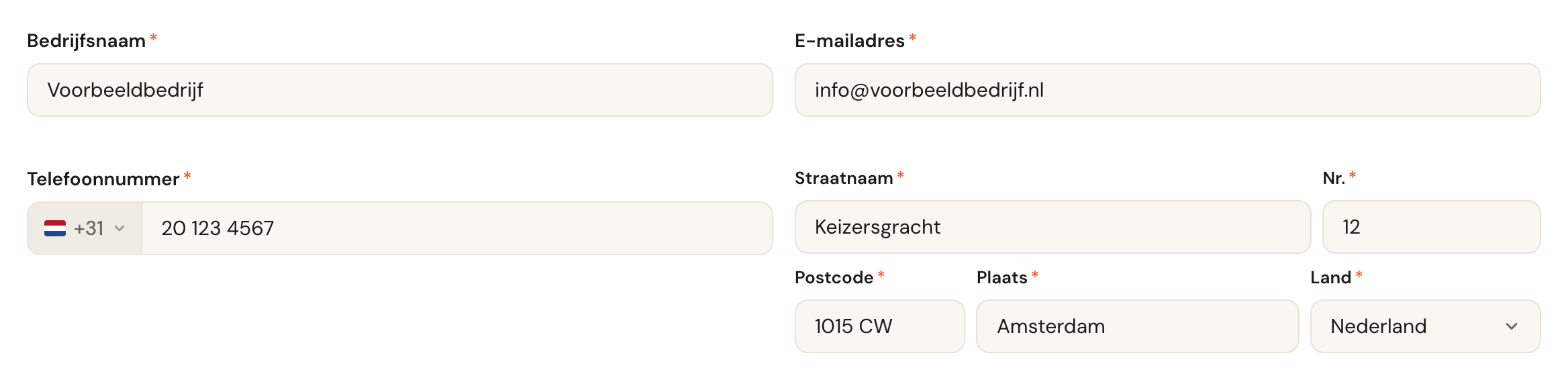
Deze vier zijn verplicht. Zonder deze gegevens kun je niet opslaan.
Bedrijfsnaam
VerplichtDe naam waaronder je bekend staat. Staat bovenaan je boekingspagina en in je e-mails.
Dit is een publieke naam, geen administratieve. Heet je bedrijf officieel anders — met een B.V. erachter bijvoorbeeld — vul dat dan in bij Juridische naam verderop, en houd het hier bij de naam die je klant herkent.
E-mailadres
VerplichtHet adres waarop klanten je kunnen bereiken, zonder spaties, aanhalingstekens of andere speciale tekens vóór de @.
Dit is het adres dat je klant te zien krijgt en waarop hij antwoordt. Kies een
postbus die meer dan één persoon leest — een info@-adres is veiliger dan het
adres van één medewerker die op vakantie kan zijn.
Telefoonnummer
VerplichtMet een landcode ervoor, die je links in het veld kiest. Het nummer zelf bestaat uit
cijfers, spaties en + - ( ) . /; met een letter erin zegt het veld Ongeldig
telefoonnummer en kun je niet opslaan.
Adres
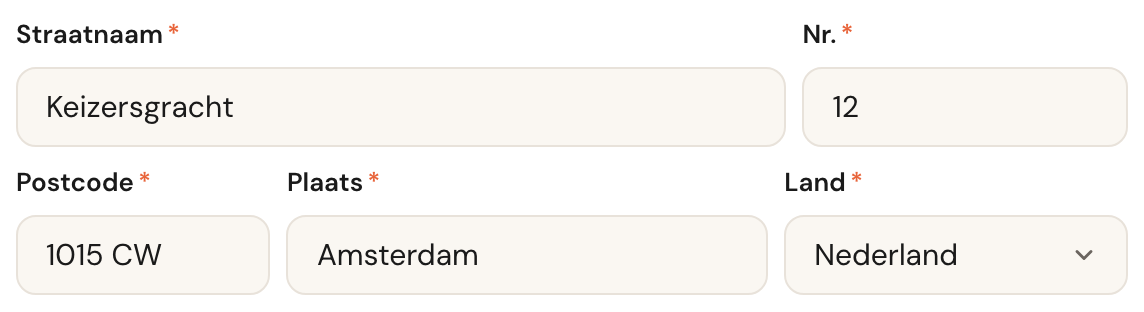
VerplichtStraatnaam, nummer, postcode, plaats en land — apart in te vullen. Terwijl je typt stelt Schedulinq adressen voor.
Dit is je vestigingsadres, niet per se de plek waar je werkt. Voor diensten die je op locatie uitvoert bepaal je bij Locaties waar klanten terechtkunnen; voor diensten bij de klant thuis rekent Schedulinq reistijd vanaf je werkgebied.
Taal en tijdzone

Taal
De standaardtaal van je bedrijf.
Deze taal bepaalt in welke taal een afspraaktype of categorie altijd een naam moet hebben, en welke taal een klant krijgt als zijn eigen taal ontbreekt. Welke talen je klanten op je boekingspagina kunnen kiezen stel je apart in, onder Bedrijf → Talen.
Tijdzone
Bepaalt je hele agendaDe tijdzone waarin je werkt, gegroepeerd per werelddeel.
Schedulinq rekent er alles mee wat met tijd te maken heeft: je roosters, de tijdstippen die een klant te zien krijgt, de tijden in bevestigingen en herinneringen. Zet je dit verkeerd, dan verschuift je hele agenda — en dat merk je pas als een klant op het verkeerde moment voor de deur staat.
Nummers voor je administratie
Handelsregisternummer
OptioneelJe KvK-nummer of het equivalent in je land.
BTW-nummer
OptioneelJe btw-identificatienummer.
Verschijnt op je facturen. Factureer je zakelijke klanten, dan verwachten hun boekhouders dit nummer op elke factuur die ze van je krijgen.
Factuurgegevens
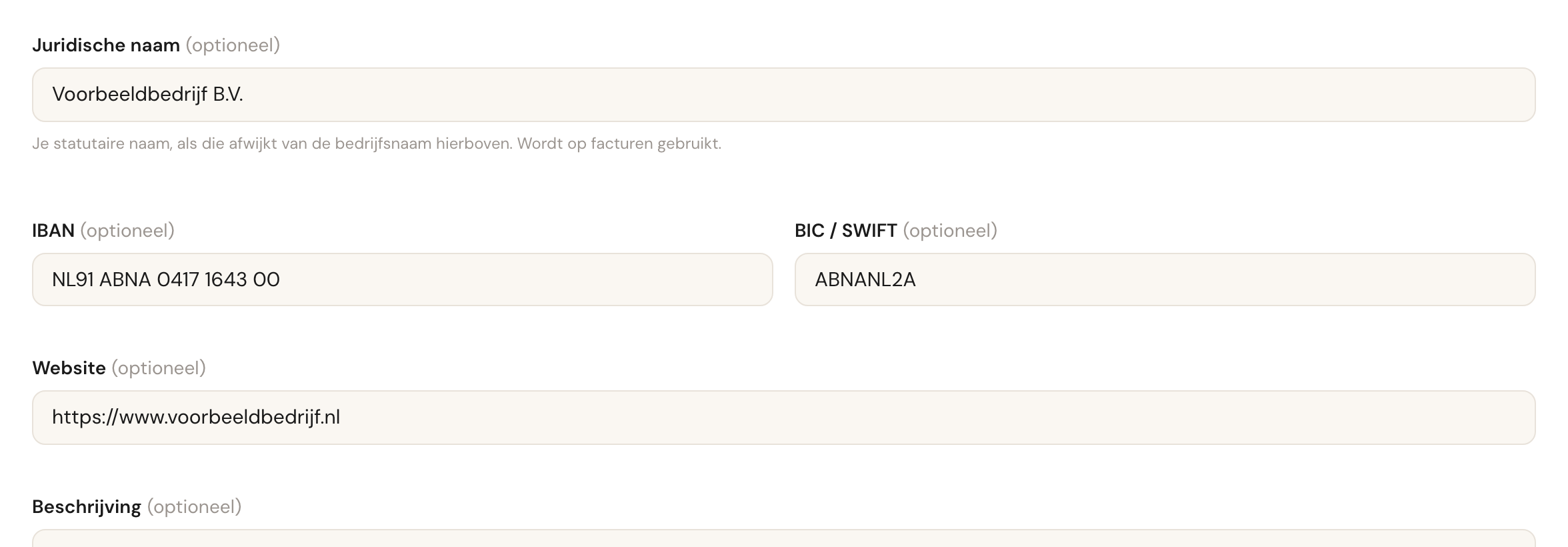
Deze vier zijn alleen nodig als je via Schedulinq factureert.
Juridische naam
OptioneelJe statutaire naam, als die afwijkt van je bedrijfsnaam.
Laat je dit leeg, dan gebruikt de factuur je gewone bedrijfsnaam. Vul het alleen in als de twee echt verschillen — bijvoorbeeld Voorbeeldbedrijf naar buiten en Voorbeeldbedrijf B.V. op papier.
IBAN
OptioneelHet rekeningnummer waarop klanten betalen. Staat op de factuur.
Schedulinq controleert de IBAN globaal en waarschuwt als hij er niet uitziet als een geldig nummer — maar slaat hem hoe dan ook op. Die waarschuwing blokkeert je dus niet, en is het lezen waard: een typefout in je IBAN kost je een betaling.
BIC / SWIFT
OptioneelNodig voor betalingen vanuit het buitenland.
Website
OptioneelJe eigen website.
Beschrijving en verwijslink
Onderaan staan nog twee dingen. De beschrijving is een korte tekst over je bedrijf. De verwijslink hoort bij jouw organisatie: meldt een ander bedrijf zich via die link aan, dan ontvang je € 10 per maand voor elke gebruiker waarvoor dat bedrijf betaalt, zolang het abonnee blijft. Onder de link staat hoeveel organisaties zich via jou hebben aangemeld en voor hoeveel gebruikers die op dit moment betalen.

Hoe een aanmelding aan jou wordt gekoppeld, wat er precies telt en hoe je wordt uitbetaald, staat in Het referralprogramma.
Gevarenzone

Helemaal onderaan kun je je organisatie laten verwijderen. Alleen beheerders zien dit deel: een collega die deze pagina via zijn of haar rol mag openen, krijgt het niet te zien.
Zolang de verwijdering gepland staat, neemt je boekingspagina geen boekingen meer aan, en staat er bovenaan elk scherm een balk met de datum waarop je organisatie wordt verwijderd.
Bedenk je je binnen die 30 dagen, dan staat er een knop om de verwijdering te annuleren — ook in die balk, als Verwijdering annuleren. Let op: liep je abonnement in de tussentijd af, dan moet je opnieuw een abonnement afsluiten voordat je verder kunt.
Veelgestelde vragen
Ik wil mijn boekings-URL veranderen maar de knop doet niets. Dan zit je in de wachttijd van 30 dagen. Het scherm noemt de datum waarop het weer kan.
Verandert mijn boekingspagina meteen als ik iets opsla? Ja. Er is geen aparte publiceerstap — wat je hier opslaat is direct zichtbaar voor klanten.
Waar stel ik in hoe groot mijn logo wordt getoond? Niet hier. De logohoogte staat bij de onderdelen die hem tonen: Communicatie → Huisstijl voor e-mails en Facturatie → Factuurtemplate voor facturen.
Mijn taal staat er niet bij. De keuzelijst bevat op dit moment Nederlands, Engels, Duits, Frans, Spaans en Italiaans.