

Afspraakmogelijkheden zoeken
Een klant aan de telefoon vraagt "wanneer kunnen jullie?" — de planner zoekt de momenten die het beste in de bestaande routes passen, met de rijtijd erbij.
Een klant belt: "Wanneer kunnen jullie langskomen?" Tot nu toe zocht je dan in de agenda naar een gat. Maar een gat is niet hetzelfde als een goed moment: dat ene vrije uur op donderdag kost je collega misschien veertig minuten rijden vanaf de afspraak ervoor, terwijl er dinsdag een gat zit op een moment dat hij toch al om de hoek is.
De planner draait het om. Je vult in wat er moet gebeuren en waar, en Schedulinq laat de momenten zien die het beste aansluiten op wat er al gepland staat — met per moment wie het doet, hoe goed het past en hoeveel rijtijd het kost. Het is hetzelfde rekenwerk dat je boekingspagina voor klanten doet; het verschil is dat jij nu ziet waarom een moment goed is.
In het kort
- Klik in de Agenda op Mogelijkheden zoeken.
- Kies de klant en de dienst. Het adres komt van de klantkaart.
- Lees rechts de mogelijkheden: tijd, wie, score en rijtijd.
- Klik op een rij — het afspraakformulier staat klaar met alles ingevuld.
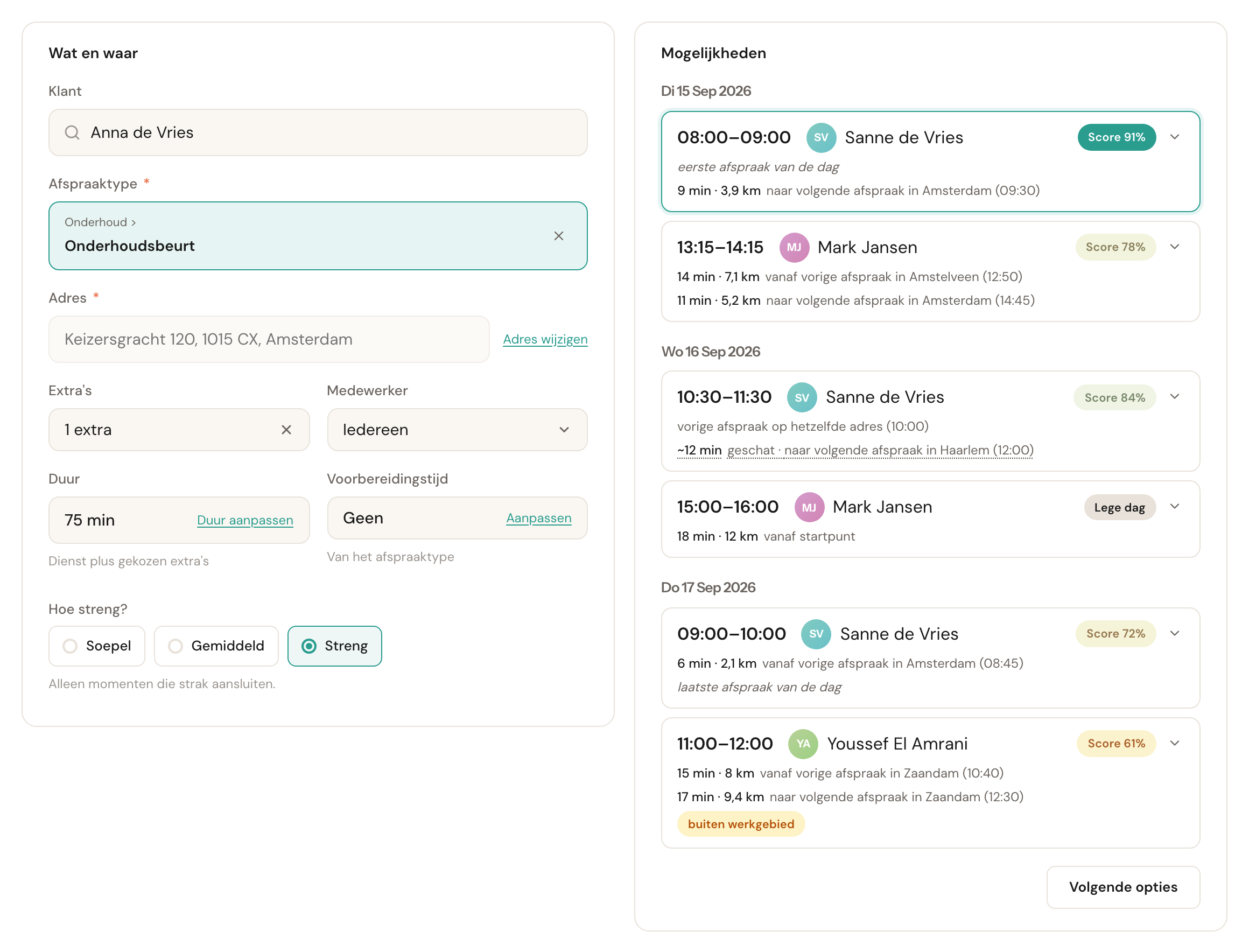
Links de vraag, rechts het antwoord. Na elke wijziging links wordt er meteen opnieuw gezocht.
Waar je de planner vindt

De knop Mogelijkheden zoeken staat in de werkbalk van de agenda, naast Afspraak aanmaken. Dezelfde knop staat bovenaan Afspraken → Overzicht, op de klantkaart onder het tabblad Afspraken en op de pagina van een object van een klant. Vanaf de klantkaart staat de klant al ingevuld; vanaf een object ook dat object, en dat gaat mee naar de afspraak. De planner vraagt hetzelfde recht als een afspraak aanmaken; wie dat niet heeft, komt niet op de pagina.
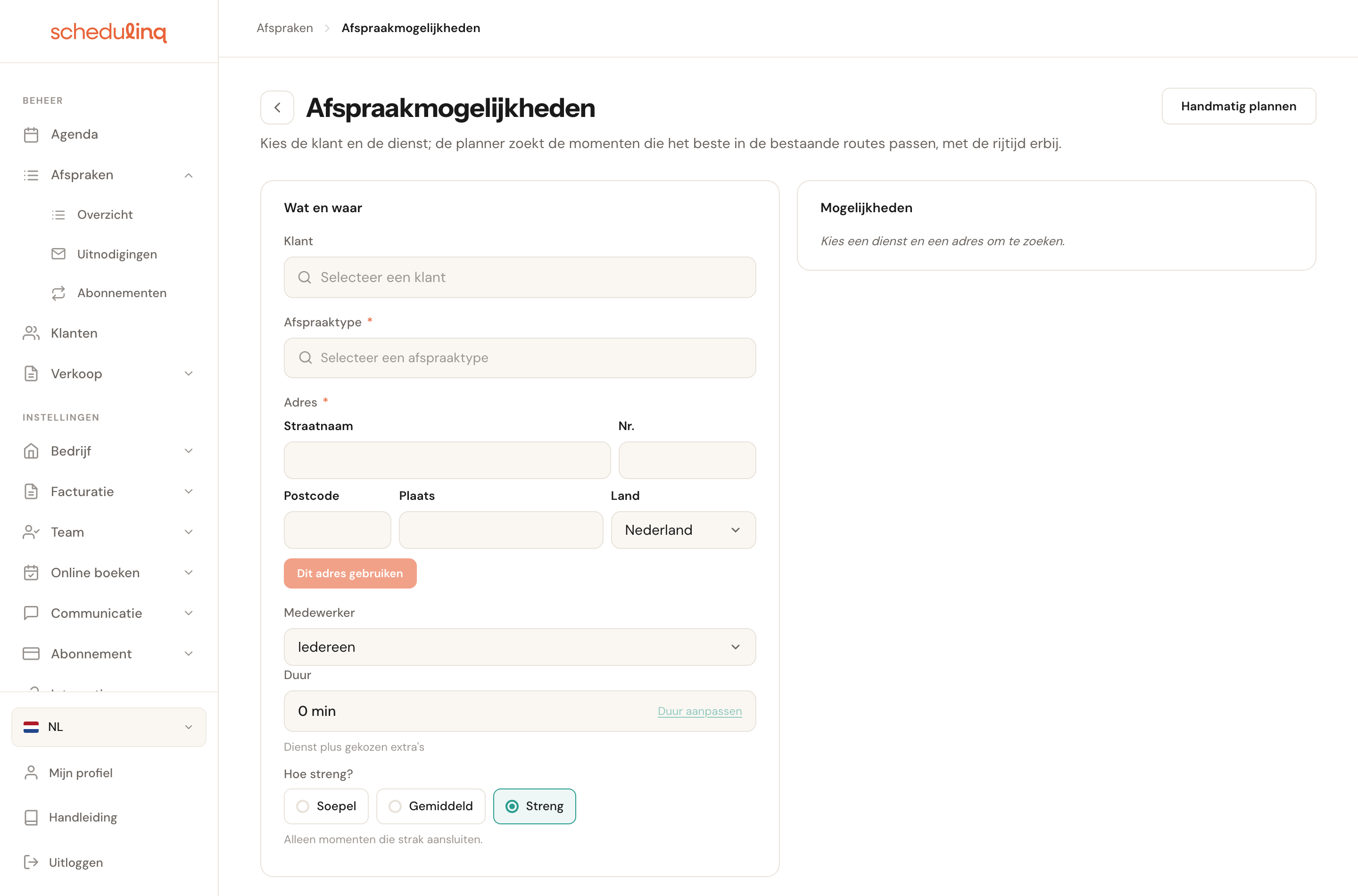
Wil je om de planner heen, dan staat rechtsboven op de pagina Handmatig plannen: dat opent het gewone afspraakformulier, zonder tijd.
De vraag: wat en waar
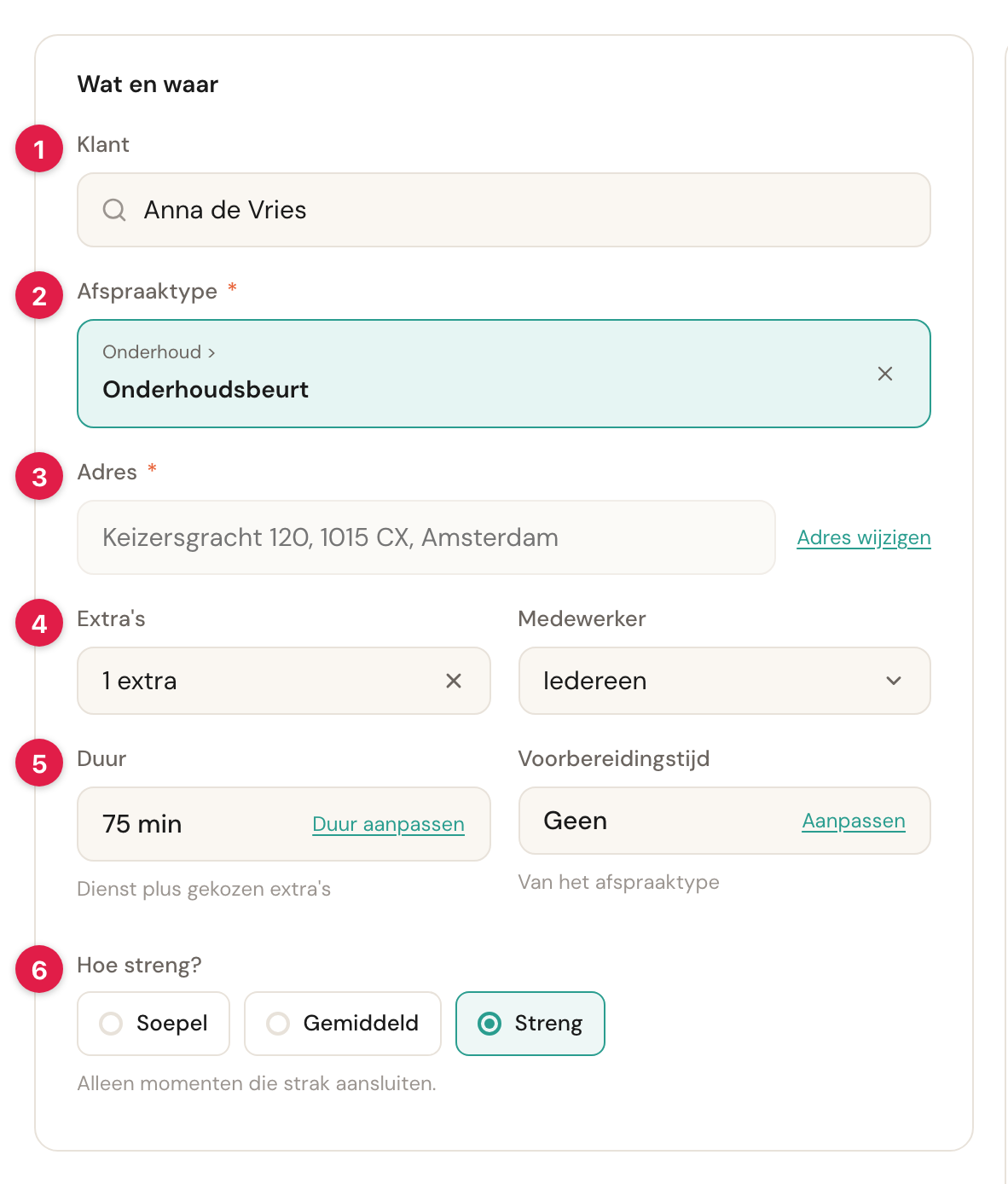
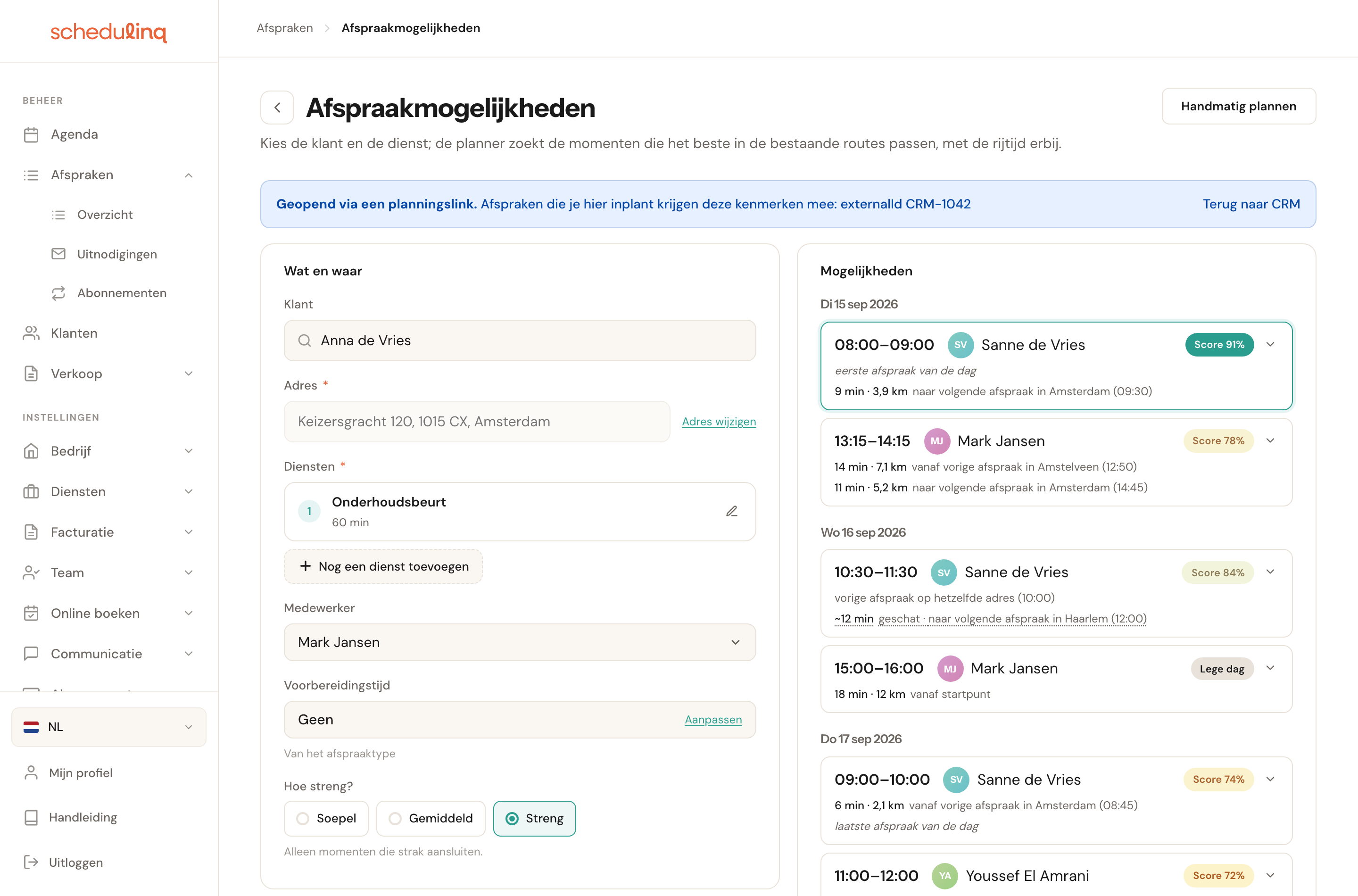
De vraag leest van boven naar beneden: wie, waar, wat, door wie, vanaf wanneer en hoe streng.
Klant
OptioneelZoek op naam, e-mailadres of telefoonnummer. Zodra je iemand kiest, neemt Schedulinq het adres van de klantkaart over en begint het zoeken.
Een klant is niet verplicht, want wie belt, staat nog niet altijd in je bestand. Laat je het veld leeg, dan typ je het adres zelf in. Kies je later alsnog een klant, dan gaat die mee naar het afspraakformulier.
Adres
Verplicht bij de klantBevestigenHet adres waar het werk gebeurt. Bij een klant met een adres staat het er meteen, als één regel. Met Adres wijzigen maak je de velden weer open, en met Dit adres gebruiken bevestig je wat je hebt getypt.
Er wordt pas gezocht als het adres bevestigd is — niet terwijl je nog typt. Schedulinq zoekt het adres op de kaart op en bewaart het, en dat wil je niet voor elke halve straatnaam die je onderweg hebt ingetikt. Zolang de velden open staan, zegt de rechterkant precies dat: bevestig het adres om mogelijkheden te zoeken.
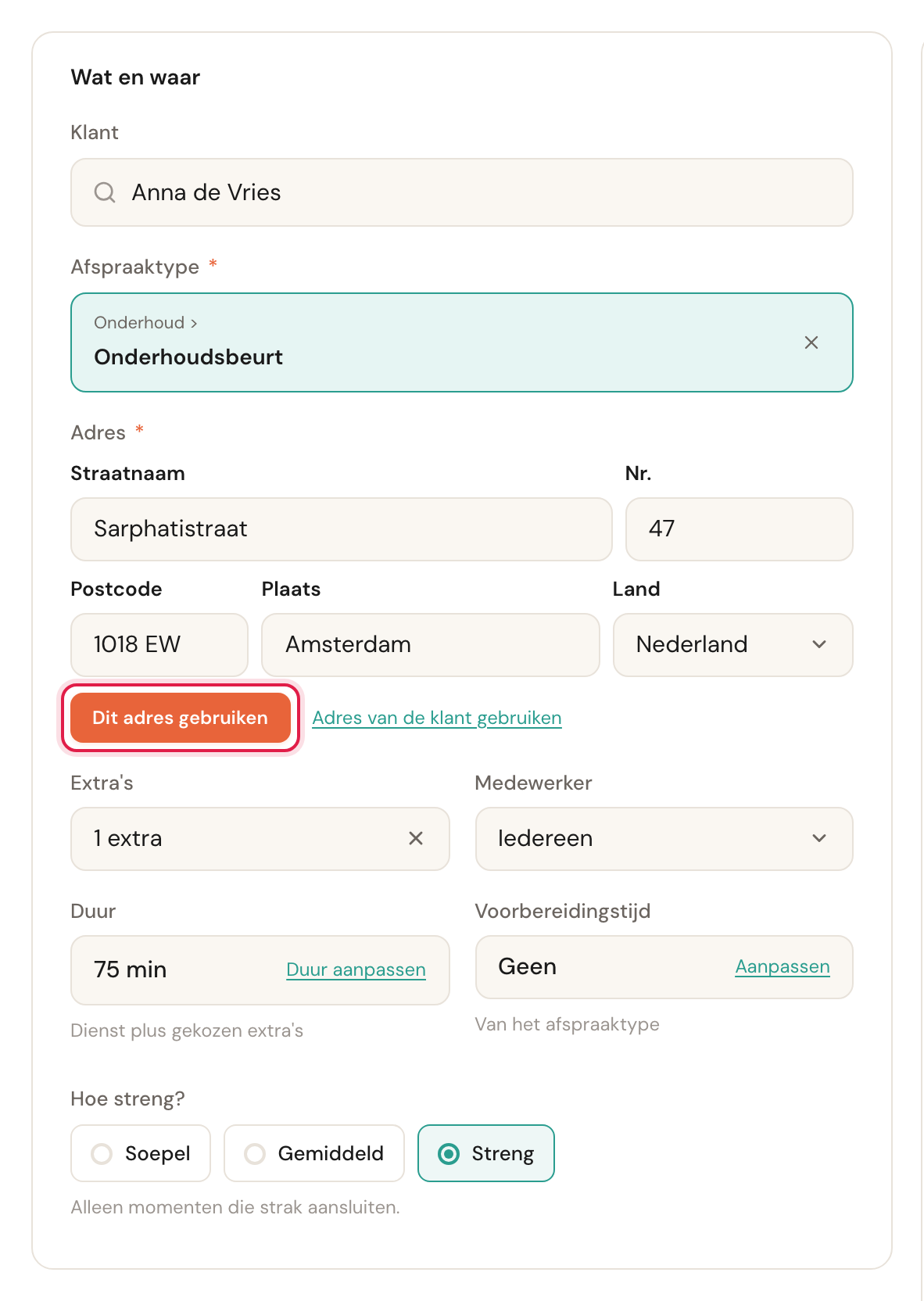
Wijkt het getypte adres af van wat er op de klantkaart staat, dan verschijnt Adres van de klant gebruiken ernaast om terug te springen. Kies je bij de eerste dienst een van je locaties, dan zijn er geen adresvelden meer in te vullen: hier staat dan de naam en het adres van die locatie, en daar rekent de planner mee. Kies je Videogesprek of Telefonisch gesprek, dan is er helemaal geen adres: er staat Videogesprek — geen adres nodig of Telefonisch gesprek — geen adres nodig.
Diensten
VerplichtTot tien dienstenElke dienst staat op een eigen genummerde regel: de naam, en daaronder in grijs de duur en de extra's — 75 min · Extra filterset. Klik op de regel of op het potlood om hem open te klappen; dan wijzig je daar de dienst, de duur en de extra's, en het pijltje klapt hem weer dicht. Er staat steeds één regel open: klap je een andere open, dan gaat de vorige dicht. Op een lege pagina staat regel 1 al open, op Kies een dienst.
De dienst bepaalt wie hem mag uitvoeren, hoe lang hij duurt en welke extra's erbij kunnen. Een dichtgeklapte regel zegt in één oogopslag wat er gezocht wordt, ook als er meerdere diensten staan.
In een opengeklapte regel:
- Afspraaktype — dezelfde keuze in drie stappen als bij een gewone afspraak: bij de eerste dienst eerst waar — bij de klant of op een van je locaties — dan de categorie, dan de dienst.
- Duur — de duur van de dienst plus de gekozen extra's. Met Duur aanpassen vul je zelf een aantal minuten in; Automatisch zet hem terug.
- Extra's — een compacte knop die dezelfde lijst opent als op het afspraakformulier. Vink aan wat erbij moet; bij een extra met Meerdere stuks stel je op de regel het aantal in.
De planner zoekt een gat van precies deze duur, en geeft die ook door aan het afspraakformulier. Weet je dat dit bezoek langer wordt — een oude installatie, een lastige toegang — pas hem dan hier aan en niet pas op het formulier: anders past de afspraak straks niet meer in het moment dat de planner je aanbood. Een extra maakt de afspraak langer — bij meerdere stuks zoveel keer als je er kiest — en beperkt wie de afspraak kan doen tot de collega's die die extra ook uitvoeren. Na elke wijziging zoekt de planner opnieuw.
Heeft de dienst geen vaste duur — een afspraaktype waarvan je de lengte per afspraak bepaalt — dan opent de duur op 30 minuten, met eronder Deze dienst heeft geen vaste duur. Vul in hoe lang deze afspraak duurt. Een Automatisch om naar terug te gaan is er dan niet. Korter dan 5 minuten of langer dan 24 uur zoekt de planner niet. Een dichtgeklapte regel met zo'n duur wordt rood, met Controleer deze dienst; houdt hij het zoeken tegen, dan klapt hij vanzelf open.
Nog een dienst toevoegen
OptioneelMoeten er bij deze klant meerdere diensten achter elkaar gebeuren — een onderhoudsbeurt en meteen daarna een storingsbezoek — klik dan onder de regels op Nog een dienst toevoegen. Er komt een nieuwe genummerde regel bij die vanzelf openklapt, zodat je meteen de dienst kiest; de regel die open stond, klapt dicht. Met de prullenbak op een regel haal je een dienst weer weg. Haal je dienst 1 weg, dan wordt dienst 2 de eerste.
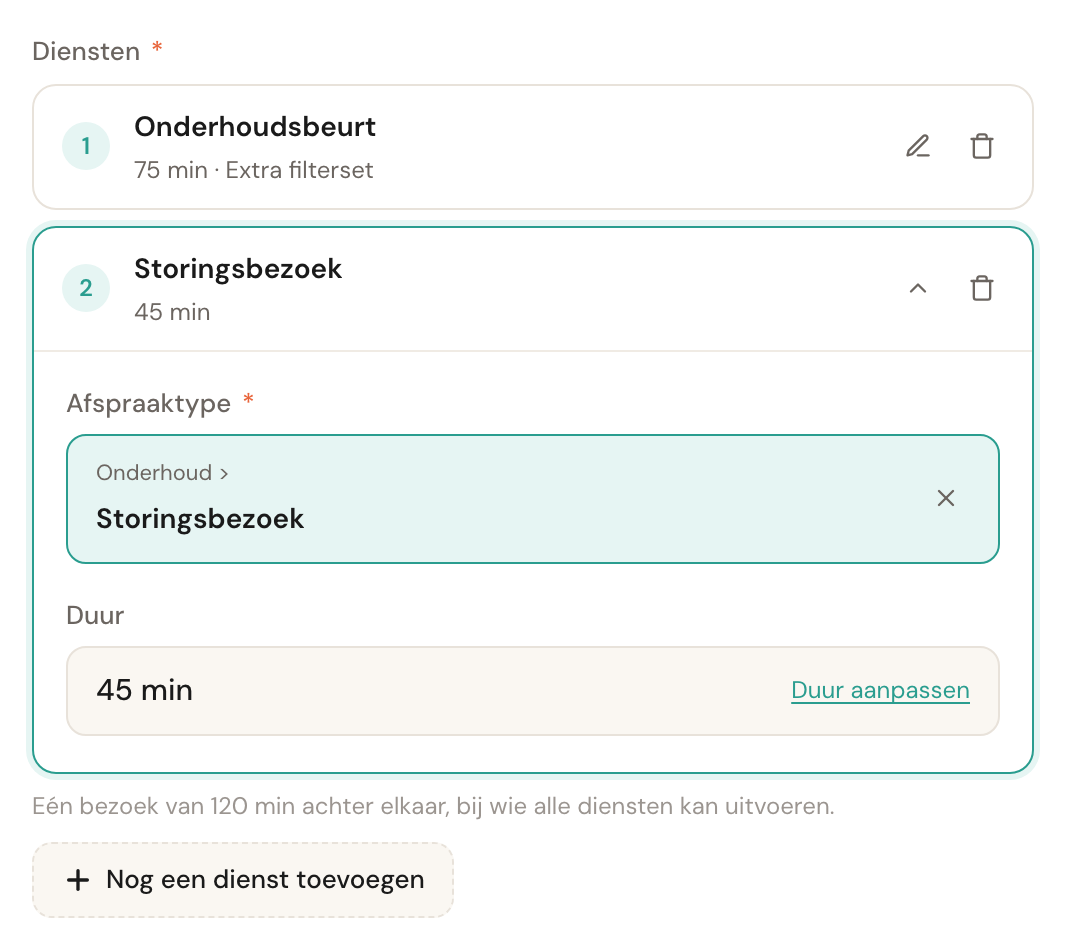
De planner zoekt dan één bezoek van de hele duur achter elkaar, en onder de regels staat hoe lang dat is. Alleen collega's die élke dienst en elke gekozen extra uitvoeren, komen in aanmerking — in het voorbeeld is dat alleen Mark. Het bezoek gebeurt op één plek, dus bij een volgende dienst kies je alleen uit wat daar wordt aangeboden.
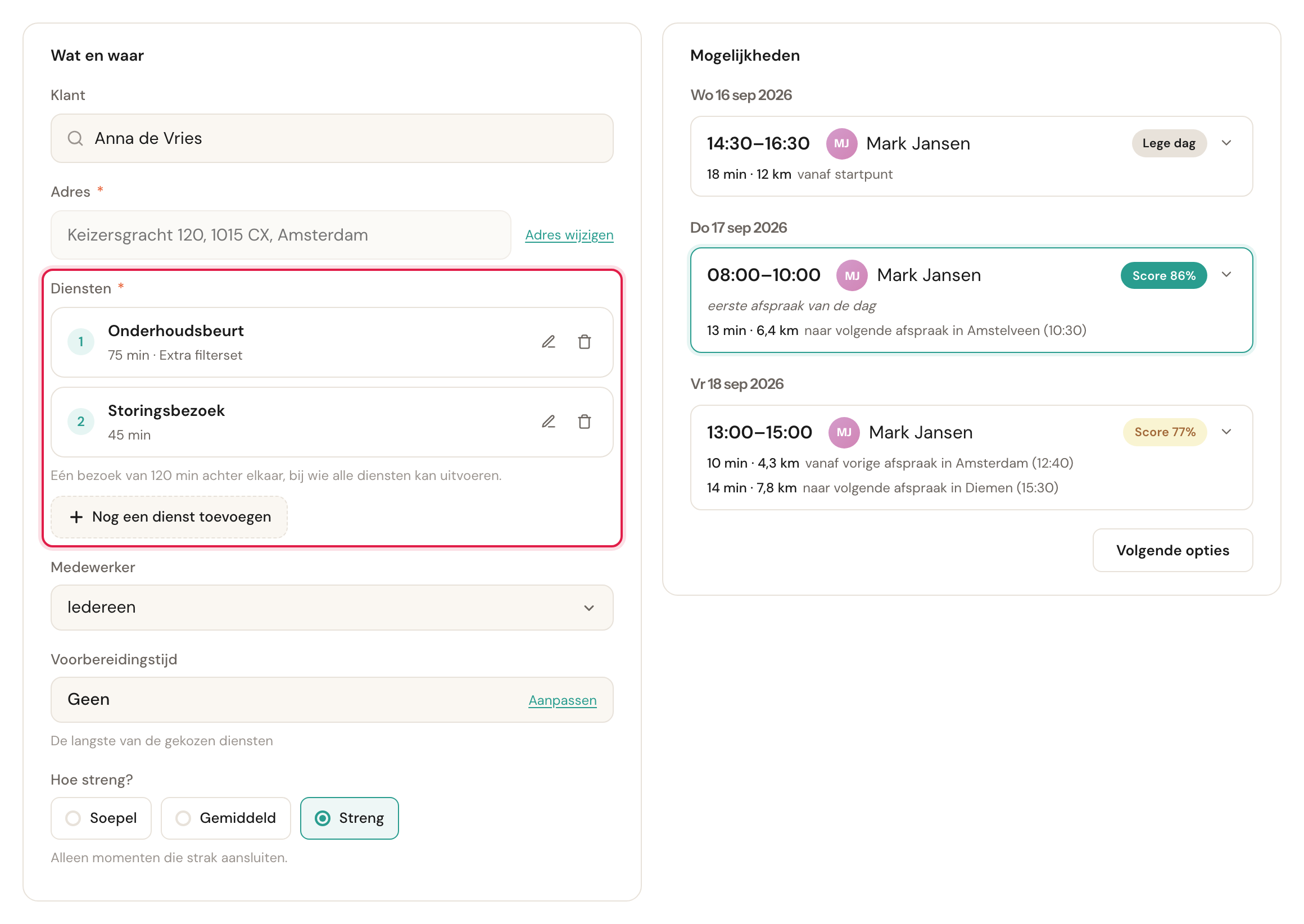
Kan niemand alle gekozen diensten uitvoeren, dan zoekt de planner niet en zegt hij Geen medewerker kan alle gekozen diensten uitvoeren. Heb je bij Medewerker iemand gekozen die het niet allemaal kan, dan noemt hij die bij naam: kies iemand anders, of Iedereen. Bij tien diensten verdwijnt de knop; meer passen er niet in één boeking.
Vragen over de afspraak
Alleen met vaardighedenOptioneelDe vragen van de eerste dienst die bepalen wie de klus kan doen — het soort toestel, het merk van de ketel. Ze staan er alleen als je vaardigheden gebruikt. Elke vraag opent op zijn standaardantwoord; met Wissen laat je hem onbeantwoord.
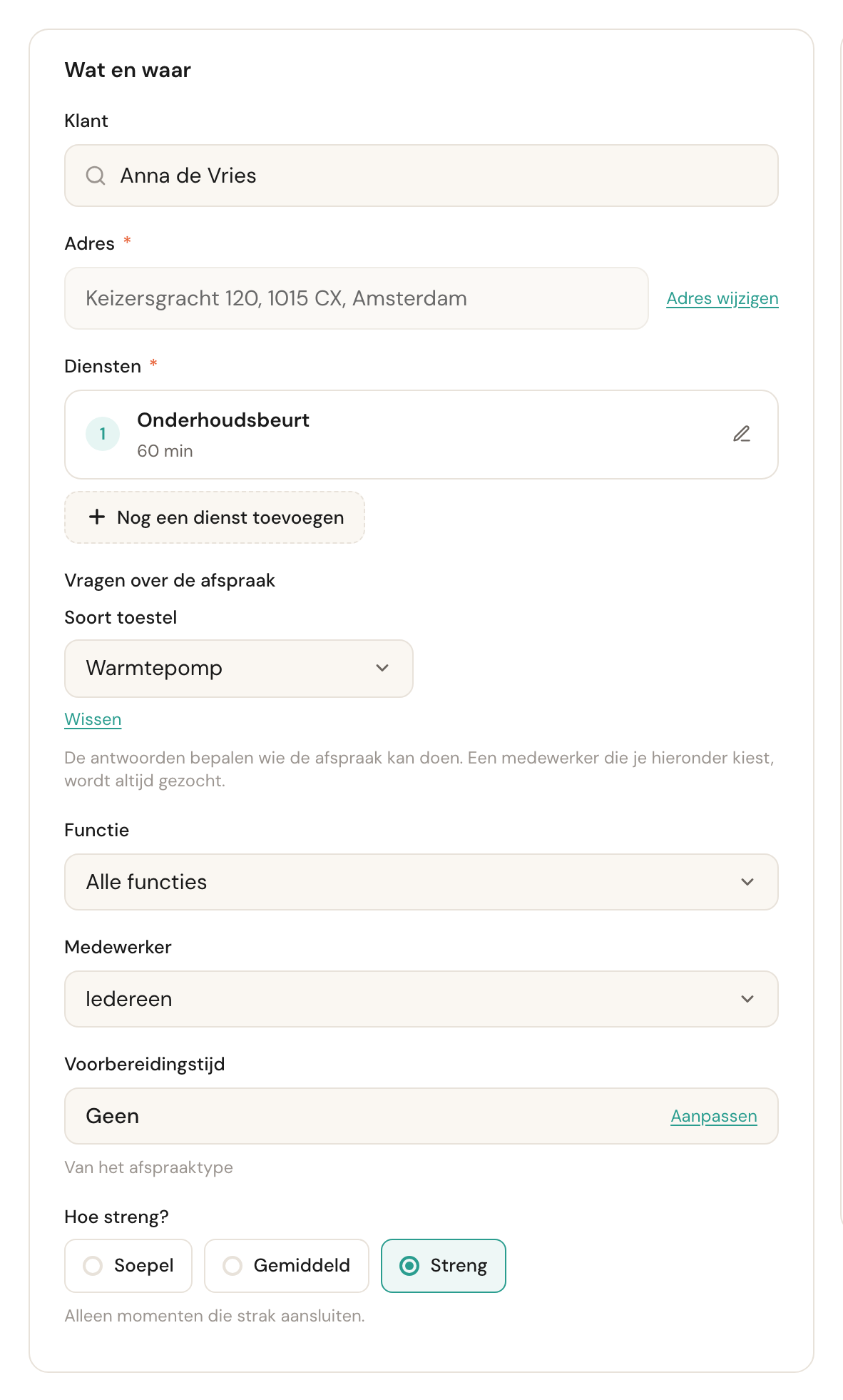
De antwoorden bepalen in wiens agenda de planner zoekt. Kies je zelf een Medewerker, dan wordt die altijd gezocht, wat de antwoorden ook zeggen. Past niemand die de dienst doet bij de antwoorden, dan zegt de planner Niemand die deze dienst doet past bij de antwoorden — kies een medewerker om toch te zoeken. De antwoorden gaan mee naar het afspraakformulier.
Functie
Alleen met functiesStandaard: Alle functiesBeperkt de lijst Medewerker tot een functie, zoals Monteur. Kies je verder niemand, dan zoekt de planner alleen bij de collega's met die functie. Staat er alleen als je functies hebt en je de afspraken van je hele team mag zien.
Medewerker
Standaard: IedereenLaat je hem op Iedereen staan, dan zoekt de planner in de agenda's van je hele team en staat bij elke mogelijkheid wie het is. Kies je één collega, dan zie je alleen diens momenten.
Een collega van wie Schedulinq geen agenda leest, staat in de lijst met de notitie agenda niet gekoppeld. Kies je die persoon, dan zegt de regel onder het veld het nog eens: afspraken in diens eigen agenda tellen niet mee bij deze zoektocht.
Iedereen is bijna altijd de beste keuze: de beste plek zit vaak in de route van een andere collega dan je dacht. Kies pas één persoon als de klant daar uitdrukkelijk om vraagt. Dit veld zie je alleen als je de afspraken van je hele team mag zien; anders zoekt de planner in je eigen agenda. Pas je zelf niet bij de antwoorden, dan zegt een regel dat; er wordt toch in jouw agenda gezocht.
Heeft de collega die je kiest een certificaat dat verlopen is, binnenkort verloopt of niet is ingevuld, dan staat dat onder het veld. Een rij in de mogelijkheden kijkt naar de dag van die afspraak zelf; zie de tabel hieronder.
Voorbereidingstijd
Van het afspraaktypeHoeveel dagen er minimaal tussen nu en de afspraak moeten zitten, overgenomen van het afspraaktype. Met meerdere diensten staat eronder De langste van de gekozen diensten: de planner rekent dan met de langste voorbereidingstijd van alle regels. Met Aanpassen wijk je er voor deze zoekopdracht van af.
Een spoedbezoek mag morgen, ook als het afspraaktype normaal drie dagen voorbereidingstijd heeft. Zet hem dan op Geen. Andersom werkt ook: valt de voorbereidingstijd buiten de vier weken die de planner doorzoekt, dan zegt hij dat en biedt hij een knop om vanaf de eerste mogelijke datum te zoeken.
Hoe streng?
Standaard: StrengDe lat waar een moment overheen moet om getoond te worden. Onder de knoppen staat in één zin wat de gekozen stand betekent.
Streng toont alleen momenten die strak aansluiten op wat er al staat — weinig rijden, maar ook weinig keuze. Gemiddeld laat de momenten met te veel rijtijd weg. Soepel toont meer momenten, ook als ze meer rijtijd kosten. De planner begint op Streng, los van wat je voor je boekingspagina hebt ingesteld: jij ziet de score en de rijtijd erbij, dus jij kunt zelf beslissen of een matig moment toch de moeite waard is. Levert Streng niets op, zet hem dan één stap soepeler voordat je iets anders verandert. Wat je hier kiest, geldt voor elke collega in de zoekopdracht, ook voor wie een werkgebied met een eigen strengheid heeft.

Bij een video- of telefoongesprek staat deze keuze er niet. Een gesprek kost geen rit, dus de lat meet niets: elke stand zou dezelfde rijen geven.
Het antwoord: mogelijkheden
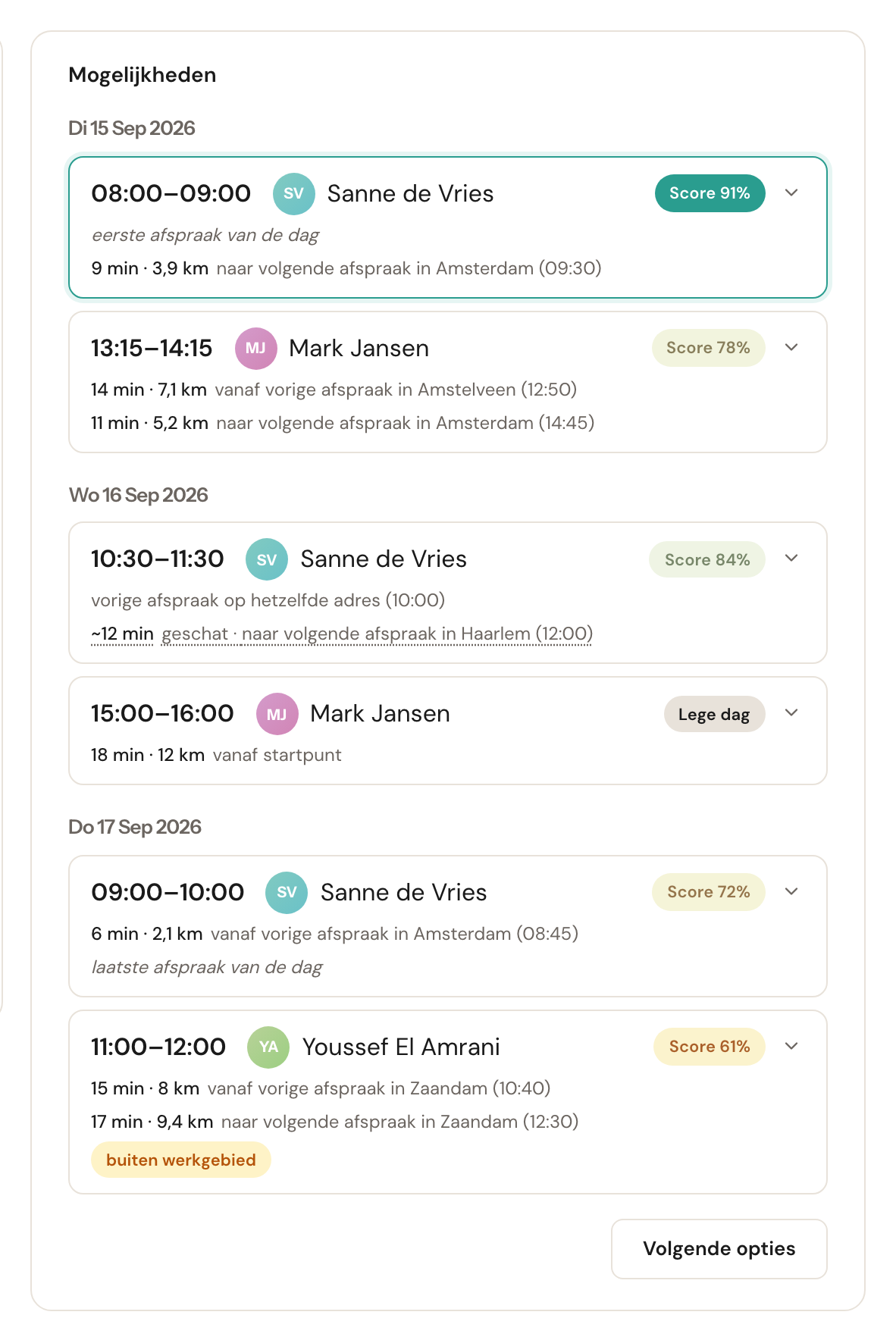
De momenten staan per dag, op volgorde van tijd: het eerste moment bovenaan. Elk moment in de lijst haalt de gekozen lat al; de score ernaast zegt hoe ruim. Per moment lees je van links naar rechts:
- De tijd waarop de afspraak zou beginnen en eindigen.
- Wie het doet.
- De score, als percentage. Hoe hoger, hoe beter het moment in de bestaande route past. De kleur zegt hoe ver de rij boven de gekozen lat zit: groen zit er ruim boven, geel maar net. Heeft één rij de hoogste score, dan krijgt die een groen kader.
- De ritten die dit moment met zich meebrengt, elk op een eigen regel: 14 min · 7,1 km vanaf vorige afspraak in Amstelveen (12:50) en 11 min · 5,2 km naar volgende afspraak in Amsterdam (14:45). Je ziet de plaats en het tijdstip van de afspraak ervoor of erna, nooit de naam van die klant.
Een paar dingen die een rij nog meer kan zeggen:
| Wat er staat | Wat het betekent |
|---|---|
| eerste afspraak van de dag / laatste afspraak van de dag | Aan die kant staat niets anders. De rit van of naar het startpunt telt niet als "rijtijd door deze afspraak" — die rit is er toch — en staat achter het pijltje. |
| vorige afspraak op hetzelfde adres | De collega staat er al: twee afspraken bij één klant, of twee buren. Geen rijtijd. |
| ~12 min · geschat | De route kon niet precies worden berekend; dit is een schatting, zonder kilometers. |
| geen rijtijd | Een dienst op een van je locaties, op een dag waarop de collega daar toch al is. |
| Lege dag | Deze collega heeft die dag nog niets staan. Er valt dan geen aansluiting te meten, dus in plaats van een score zie je hoe ver het adres van het startpunt ligt. |
| buiten werkgebied | Het adres ligt buiten het werkgebied van deze collega. De boekingspagina zou dit moment niet aanbieden; jij mag het wél kiezen. |
| certificaat verlopen / certificaat ontbreekt | Een certificaat van deze collega is op de dag van de afspraak verlopen, of niet ingevuld. Een waarschuwing: je mag het moment wél kiezen. |
| agenda niet gekoppeld (grijs) | Schedulinq leest geen agenda van deze collega, dus afspraken in diens eigen agenda tellen niet mee. Je mag het moment wél kiezen; check het eerst even met de collega. Zie Je agenda koppelen. |
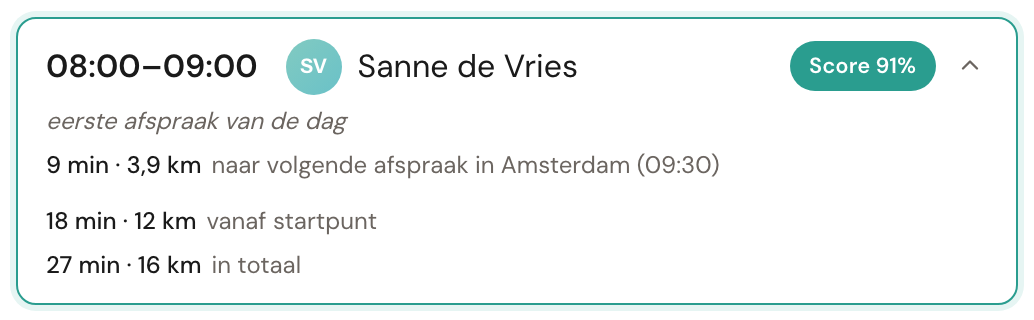
Het pijltje rechts op een rij klapt de rest uit: de rit van en naar het startpunt en het totaal voor de dag.
Een gesprek zoeken
Zoek je een tijd voor een video- of telefoongesprek, dan zien de rijen er anders uit. Er staat geen score bij: een gesprek kost geen rit, dus elke tijd zou 100% halen. In plaats van ritten zegt de rij waar het gesprek in de dag van de collega valt:
- na vorige afspraak (tot 11:00) — direct na wat er al staat. Dat kan een bezoek zijn, een ander gesprek of een afspraak in de gekoppelde agenda, zoals een Teams-vergadering.
- voor volgende afspraak (om 14:00) — direct ervoor.
- nog niets gepland die dag.
Ligt het gesprek tussen twee bezoeken, dan controleert de planner nog steeds of de rit ertussen past. Of het gesprek daarbij in de rit mag vallen, stel je in bij Boekingsregels.
Verder kijken
De planner doorzoekt vier weken en toont de momenten die de lat halen zes tegelijk, op volgorde van tijd. Volgende opties toont de zes daarna; zijn de momenten van die vier weken op, dan gaat hij verder met de vier weken erna. Vorige opties gaat terug.
Lege weken slaat hij zelf over. Vindt de planner in vier weken niets boven de lat, dan kijkt hij vanzelf vier weken verder — tot drie keer, zestien weken in totaal. Boven de rijen staat dan welke weken leeg waren: Geen mogelijkheden van … t/m … — dit zijn de eerstvolgende. Dat doet hij niet als een instelling of de voorbereidingstijd de oorzaak is (zie Als er niets uitkomt): dan zou het vier weken later hetzelfde zeggen. Vorige opties slaat nooit over — teruggaan naar een lege periode doe je bewust.
Een nieuwe vraag begint weer vooraan. Verander je iets aan de vraag — een dienst, een duur, de medewerker, de strengheid — dan zoekt de planner opnieuw vanaf vandaag, niet vanaf de latere weken waar de vorige vraag naartoe was gesprongen. Alleen een periode die jij zelf koos, met Volgende opties, Vorige opties of Zoek vanaf …, blijft staan.
Van mogelijkheid naar afspraak
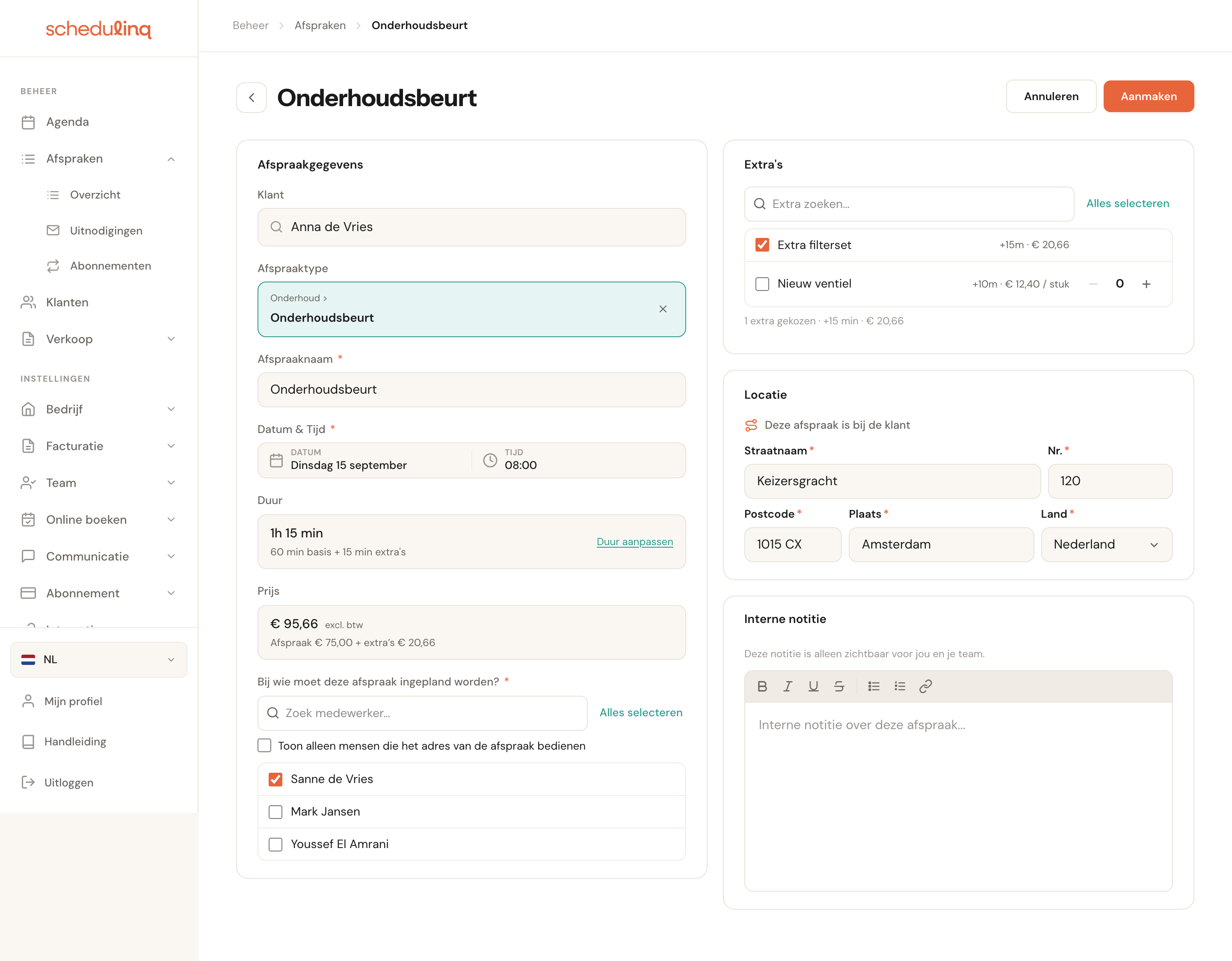
Klik op een rij. Het gewone afspraakformulier opent, en alles wat de planner wist staat er al in: de klant, de dienst, de datum en tijd, de medewerker van die rij, de extra's met hun aantal, het adres en de duur — en het object, als je de planner vanaf een object opende.
Zocht je voor meerdere diensten, dan opent een klik op een rij de pagina Meerdere afspraken plannen, met de klant, de plek, alle diensten met hun extra's en duur, de collega van die rij en de starttijd al ingevuld. Zie Meerdere afspraken achter elkaar inplannen. Handmatig plannen gaat met meerdere diensten ook daarheen, zonder starttijd.
Er is op dat moment nog niets geboekt. Je controleert, past aan wat je wilt, en klikt op Aanmaken — precies zoals bij een afspraak inplannen. Daarna vraagt Schedulinq zoals altijd of de klant een bevestiging moet krijgen.
Geopend vanuit je CRM
Koppelt je organisatie haar CRM via de API aan Schedulinq, dan opent een knop Plan in het CRM de planner voor de lead waaraan je werkt. Je klikt erop, en de planner opent met de klant, de dienst, de medewerker en het adres al ingevuld — of, als het CRM geen medewerker noemt, op iedereen die de dienst doet. Noemt het CRM een dienst die op meer dan één plek kan zonder te zeggen waar, dan vraagt de planner eerst Waar en zoekt hij pas daarna. Noemt het CRM geen dienst maar een naam en een duur, zie Een link zonder dienst. Was je niet ingelogd, dan vraagt Schedulinq je eerst in te loggen en opent daarna de planner.
Een balk boven de planner zegt Geopend via een planningslink., en daarachter Afspraken die je hier inplant krijgen deze kenmerken mee: met de kenmerken uit het CRM — een dealnummer bijvoorbeeld. De klant staat al ingevuld in het veld Klant. Kies zoals altijd een moment; je mag ook een andere medewerker kiezen. De afspraak die je opslaat, krijgt die kenmerken mee, zodat het CRM weet bij welke lead ze hoort. Meerdere afspraken vanuit één klik mag ook, ook op de pagina Meerdere afspraken plannen.
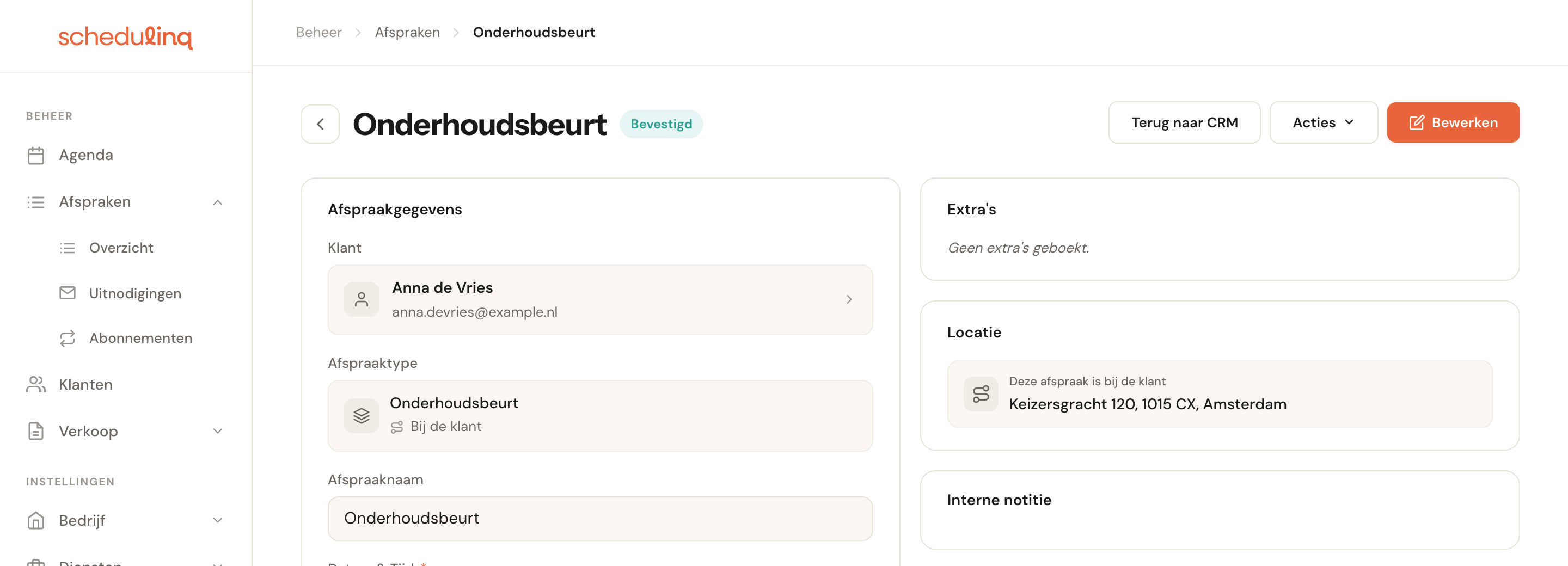
Na het opslaan brengt Terug naar CRM bovenaan de pagina van de afspraak je terug naar het CRM — als het CRM een terug-URL meegaf en een beheerder die heeft toegestaan. Dezelfde link staat in de balk van de planner.
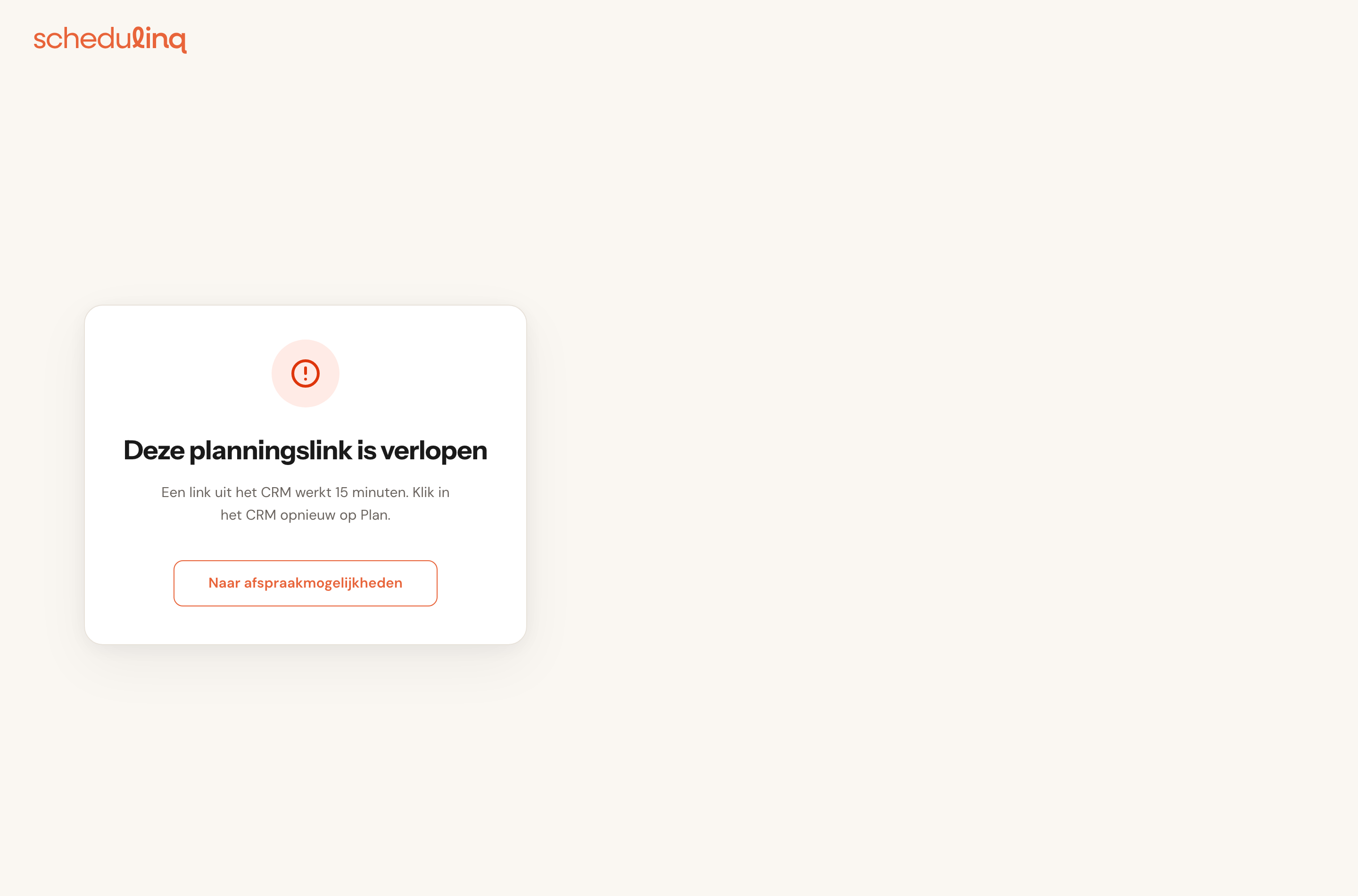
Een link uit het CRM opent de planner één keer, binnen 15 minuten, voor wie erop klikte. Lukt dat niet, dan zie je waarom:
| Melding | Wat je doet |
|---|---|
| Deze planningslink is verlopen | Klik in het CRM opnieuw op Plan. |
| Deze planningslink is al gebruikt | Klik in het CRM opnieuw op Plan. Alleen wie hem als eerste opende, kan hem binnen de 15 minuten opnieuw openen. |
| Deze planningslink bestaat niet | Hij hoort bij een andere organisatie, of is niet volledig overgekomen. Kijk of je met het goede account bent ingelogd. |
| Je kunt niet plannen vanuit het CRM | Je hebt het recht nodig om afspraken voor iedereen te maken en alle klanten te zien. Vraag een beheerder. |
Een link zonder dienst
Een CRM kan ook iets laten plannen dat geen dienst uit je catalogus is: een naam en een duur, zoals Offerte bespreken, 45 minuten. De planner opent dan met die afspraak als eerste regel bij Diensten: de naam, met daaronder 45 min · zonder dienst. Klap je de regel open, dan staat erbij waar hij vandaan komt.
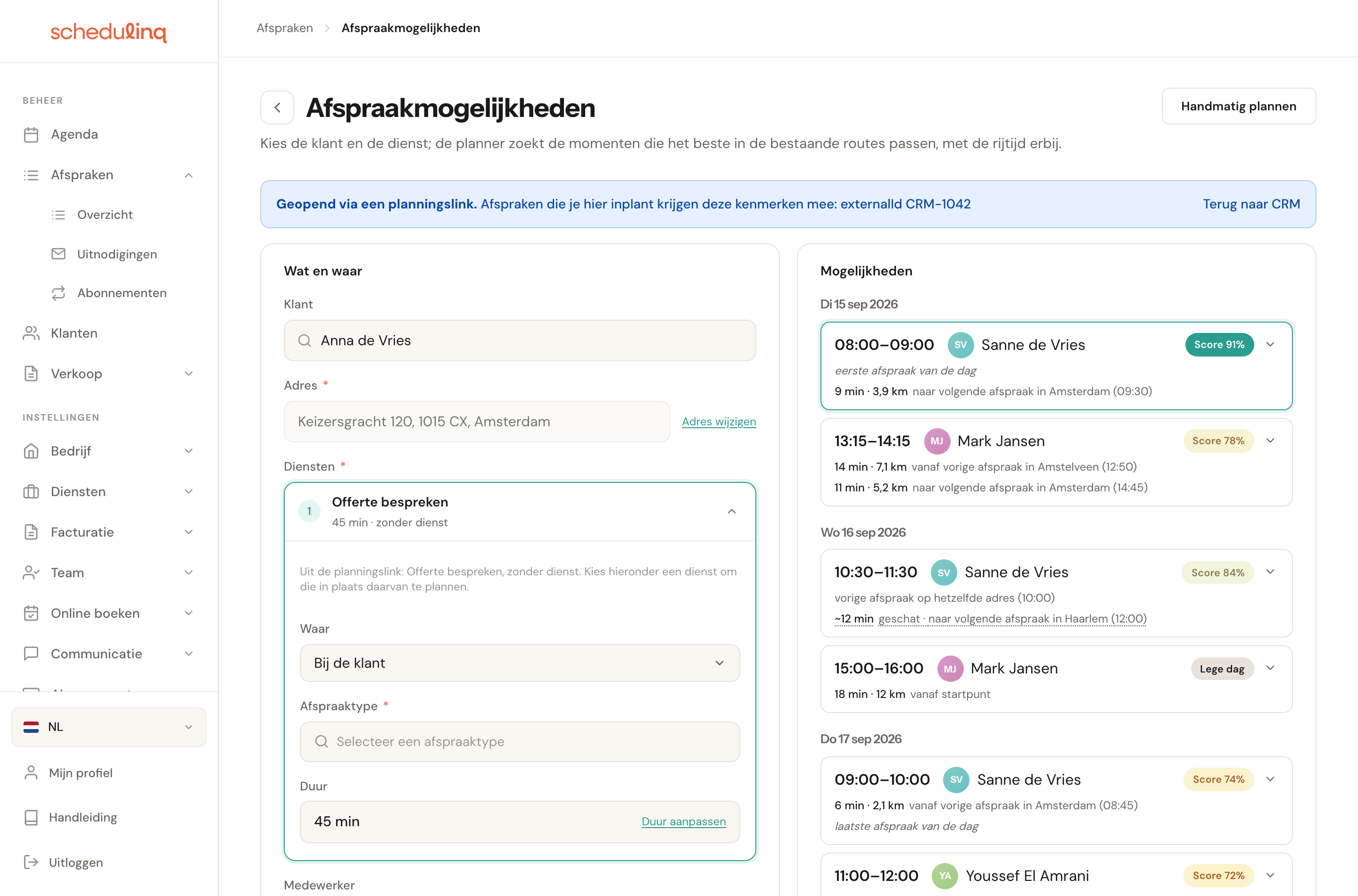
- Waar kies je in de regel zelf, als er meer dan één plek is: bij de klant, een van je locaties of een gesprek. Er is geen dienst die het voor je beslist.
- Duur volgt de link; met Duur aanpassen zoek je een andere lengte.
- Kies je toch een Afspraaktype, dan plan je die dienst in plaats van de afspraak uit de link. Terug naar de naam uit de link kan daarna niet meer, behalve door in het CRM opnieuw op Plan te klikken.
- Zonder dienst is er één regel: Nog een dienst toevoegen staat er niet, en er is geen voorbereidingstijd tenzij je die zelf instelt.
Kies je een moment, of Handmatig plannen, dan opent het formulier van de afspraak met de naam, de duur en de plek ingevuld, zonder afspraaktype.
Zegt de balk De koppeling met het CRM is niet meer beschikbaar, dan krijgt een afspraak die je nu maakt de kenmerken uit het CRM niet mee: klik in het CRM opnieuw op Plan.
Meerdere medewerkers uit je CRM
Een CRM kan één lead bij meerdere medewerkers laten plannen — een lead die aan drie kopers is verkocht, bijvoorbeeld. Je hoeft dan niet drie keer op Plan te klikken: de planner opent met één blok per medewerker onder Mogelijkheden, in de volgorde van het CRM. Elk blok noemt de medewerker met de kenmerken uit het CRM die bij die medewerker horen — een campagnenummer bijvoorbeeld — en toont de mogelijkheden voor die medewerker alleen, met eigen Volgende opties. Een kiezer voor de medewerker is er dan niet. Heeft de dienst vragen over de afspraak, dan gelden je antwoorden voor elk blok; past een medewerker er niet bij, dan staat Past niet bij de antwoorden bij zijn naam.
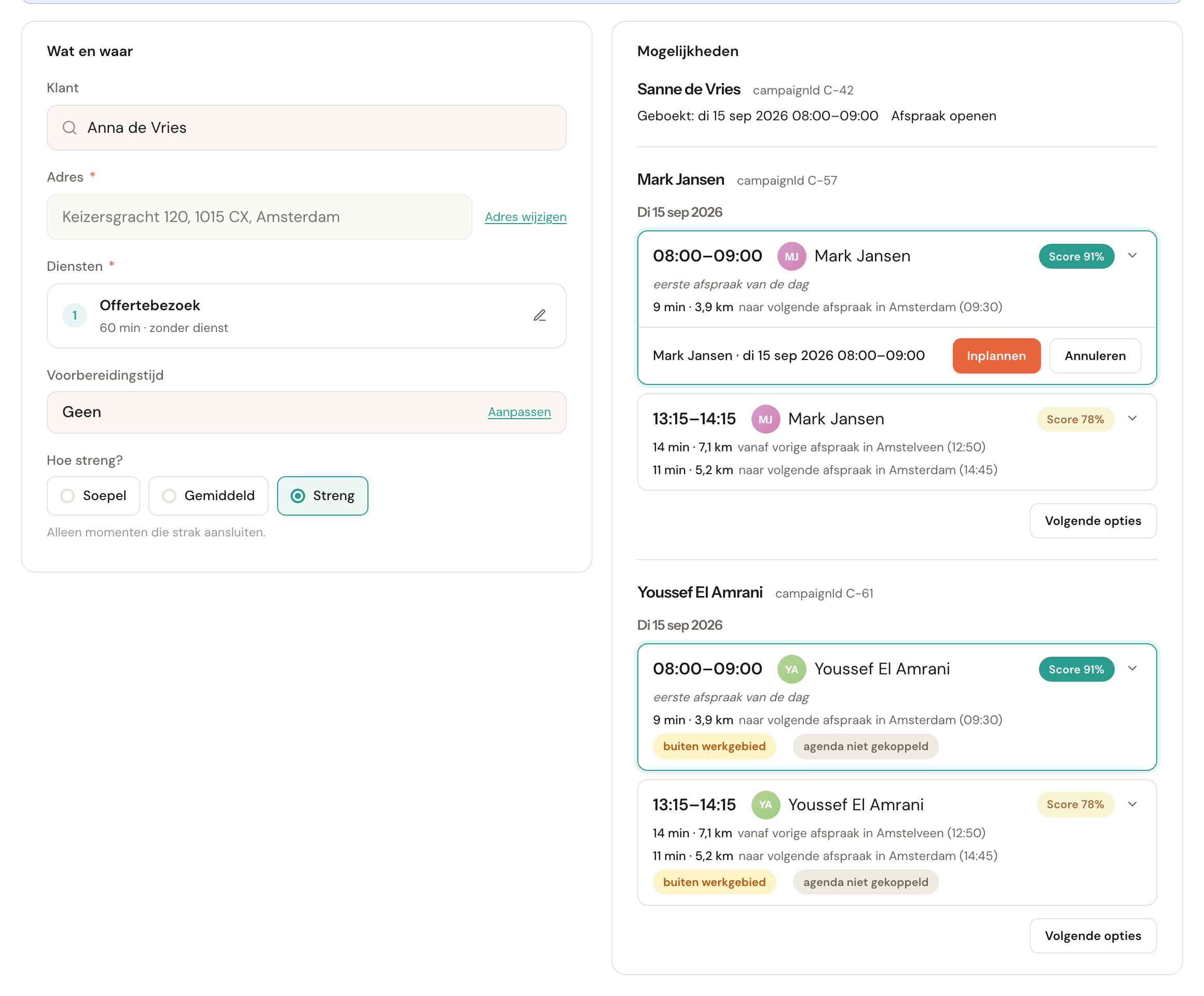
- Klik op een moment in het blok van een medewerker. Onder de regel staat het moment nog een keer, met Inplannen en Annuleren.
- Inplannen slaat de afspraak meteen op; je blijft in de planner. Het blok toont nu Geboekt met het moment en een link Afspraak openen, en de andere blokken worden opnieuw gezocht.
- Herhaal dat voor de volgende medewerker. Een afspraak direct na de vorige mag: de planner biedt geen moment aan waarop de klant al een afspraak heeft.
Is iedereen ingepland, dan zegt de planner Alles ingepland, met Terug naar CRM en — als het CRM de planner in een nieuw venster opende — Venster sluiten.
- Was een moment intussen bezet, dan zegt het blok dat en toont het de mogelijkheden van nu.
- Heeft de afspraak verplichte velden die alleen het afspraakformulier vraagt, dan opent een moment kiezen dat formulier; na het opslaan kom je terug in de planner.
- Herlaad je de pagina, dan zie je wie al geboekt is, tot 24 uur nadat je de link opende.
- Buiten werkgebied geldt per medewerker: het label zegt dat de lead buiten het werkgebied van die medewerker ligt.
- Deze afspraken volgen je gewone communicatieflow: de klant krijgt wat jouw stappen sturen, en de berichten aan je team gaan uit zoals bij elke andere afspraak. Er opent geen berichtvenster per medewerker.
Als er niets uitkomt
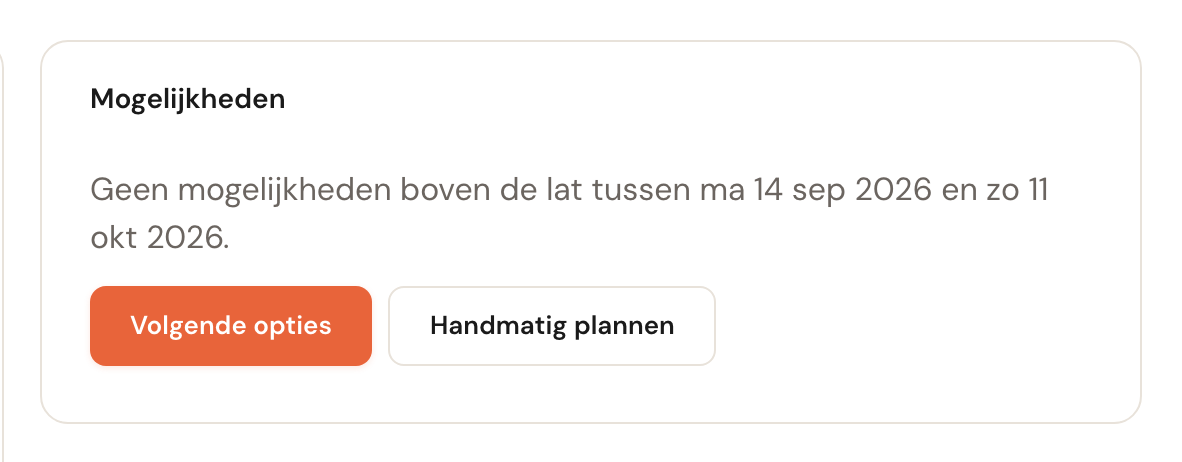
Geen mogelijkheden boven de lat. Er waren momenten, maar geen enkele haalde de gekozen strengheid — en omdat de planner lege weken zelf overslaat, gaat dat meestal over zestien weken, niet over vier. Drie uitwegen: één stap soepeler bij Hoe streng? laat de momenten zien die net onder de lat zaten; Volgende opties kijkt nog verder vooruit; Handmatig plannen opent het formulier en laat de keuze aan jou.
Niemand is aan deze dienst gekoppeld, geen enkele medewerker kan alle gekozen extra's uitvoeren, niemand werkt op deze locatie volgens het rooster — dit zijn geen zoekresultaten maar instellingen. De planner kan dan niets vinden, wat je ook aan de strengheid doet. Kijk bij het afspraaktype, de extra of het rooster.
De voorbereidingstijd valt buiten deze periode. De eerste mogelijke datum ligt verder weg dan vier weken. De knop Zoek vanaf … springt meteen naar die datum; of zet de voorbereidingstijd voor deze ene keer op Geen.
Geen medewerker kan alle gekozen diensten uitvoeren. Alleen bij meerdere diensten: niemand doet ze allemaal. Haal een dienst weg of kies een andere, of wijs iemand aan bij die afspraaktypes. Noemt de melding een collega bij naam, dan kan díe het niet allemaal; kies iemand anders of Iedereen.
Niemand die deze dienst doet past bij de antwoorden. Bij Vragen over de afspraak staat een antwoord dat niemand met deze dienst heeft. Pas het antwoord aan, klik op Wissen, of kies een Medewerker: die wordt dan toch gezocht.
De duur moet tussen 5 minuten en 24 uur liggen. Daarbuiten zoekt de planner niet. De dienst met die duur staat rood en klapt vanzelf open; pas daar de duur aan.
Dit adres is niet gevonden. Controleer straat, huisnummer en plaats, en bevestig opnieuw.
Even rustig aan. Je hebt in korte tijd heel veel gezocht — elke wijziging is een zoekopdracht. Wacht even en probeer het opnieuw.
Veelgestelde vragen
Waarom zie ik een moment met de tag buiten werkgebied? Omdat de planner voor jou zoekt, niet voor de klant. Op de boekingspagina krijgt een klant buiten je werkgebied geen tijden; jij mag zelf beslissen dat deze klant de rit waard is. De tag zegt bij welke collega het adres voor deze dienst buiten het gebied valt — bij meerdere werkgebieden kan dat per rij verschillen.
Sommige gaten worden nooit aangeboden, hoe soepel ik ook zoek. Dan staat er waarschijnlijk een maximale rijtijd tussen afspraken ingesteld, voor je bedrijf of voor het werkgebied van de collega. De planner houdt zich daaraan en heeft geen knop om hem voor één zoekopdracht los te laten; via Handmatig plannen boek je het moment alsnog zelf.
Waarom moet ik het adres bevestigen? Bij de klant hoefde dat niet. Het adres op de klantkaart is al bekend, dus dat wordt meteen bevestigd. Een adres dat je zelf typt, wordt pas opgezocht en bewaard als jij zegt dat het klopt.
De planner laat andere tijden zien dan mijn klant op de boekingspagina. Dat klopt. De planner begint op Streng terwijl je boekingspagina zijn eigen instelling volgt, hij zoekt bij al je medewerkers tegelijk, en hij toont alles wat over vier weken boven de lat zit in plaats van een paar tijden per dag.
Kan ik een moment kiezen dat er niet tussen staat? Ja. Handmatig plannen opent het formulier zonder tijd; je vult zelf een moment in, zoals altijd.
Het klantveld is grijs en zegt dat ik geen klanten kan zoeken. Dan mag je met jouw rol niet in alle klanten zoeken. De planner werkt gewoon: vul het adres in en bevestig het.