

Uitnodigingen versturen
Laat de klant zelf een moment kiezen in plaats van dat jij een tijd prikt — en volg wat er daarna gebeurt.
Bij een uitnodiging kies jij wat er gebeurt en bij wie het mag, en kiest de klant wanneer. Je stuurt de uitnodiging, de klant boekt zelf een tijd die past, en de afspraak komt in je agenda te staan.
Stap voor stap
Open Uitnodigingen
Klik in het menu links op Afspraken → Uitnodigingen. Je ziet alle uitnodigingen die je hebt verstuurd. Het scherm opent op In afwachting — de uitnodigingen waar je nog iets van kunt verwachten.
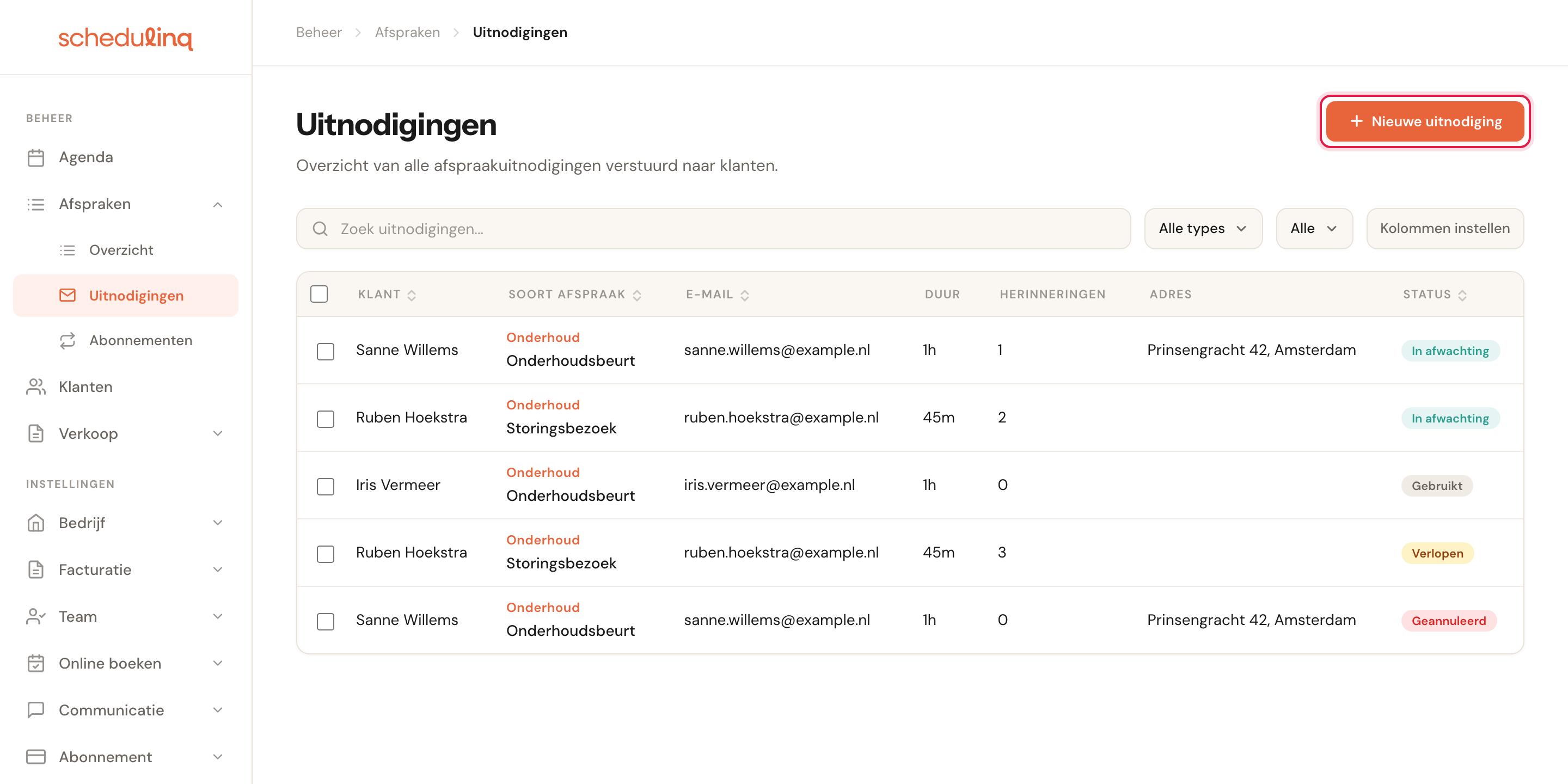
Hier staat het filter op Alle, zodat elke status zichtbaar is, en staat de kolom Geldig tot aan.
De kolom Geldig tot staat standaard uit; met Kolommen instellen zet je hem erbij. Hij toont de laatste dag waarop de klant nog kan boeken, of Verloopt niet. Een uitnodiging voor meerdere diensten staat in de lijst als 2 afspraken, 3 afspraken, enzovoort.
Het zoekveld vindt een uitnodiging ook op een van haar kenmerken — de verwijzingen die je CRM via de API meestuurde, zoals een record-id — vanaf het eerste teken.
Kies wat voor uitnodiging
Klik rechtsboven op Nieuwe uitnodiging. Schedulinq vraagt eerst wat voor uitnodiging het wordt.
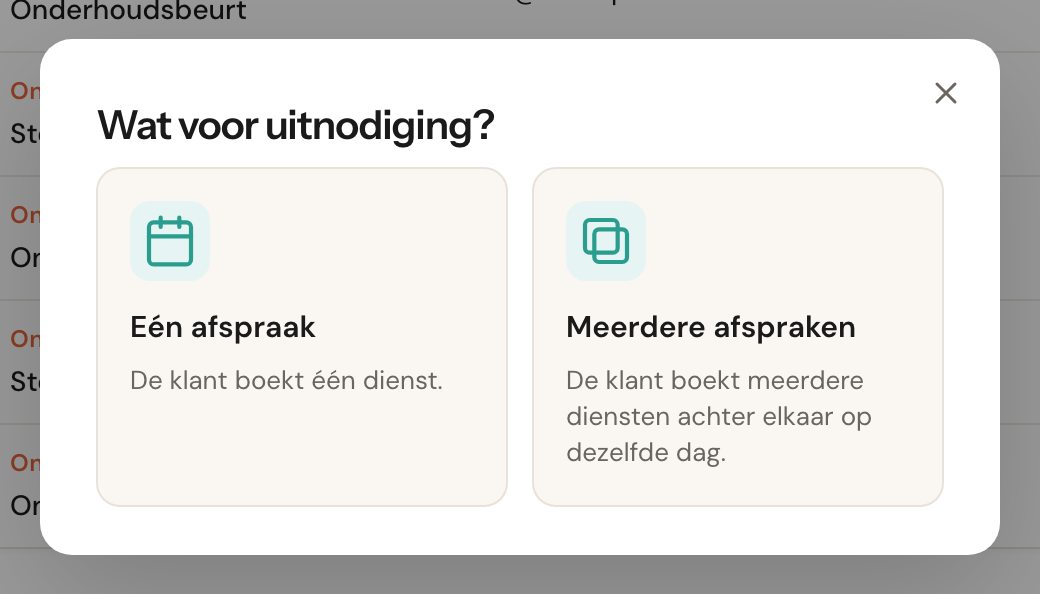
Eén afspraak is de gewone keuze: de klant boekt één dienst. Meerdere afspraken is voor een klant die op dezelfde dag meerdere diensten achter elkaar afneemt — daar is een eigen handleiding voor.
Vul de uitnodiging in
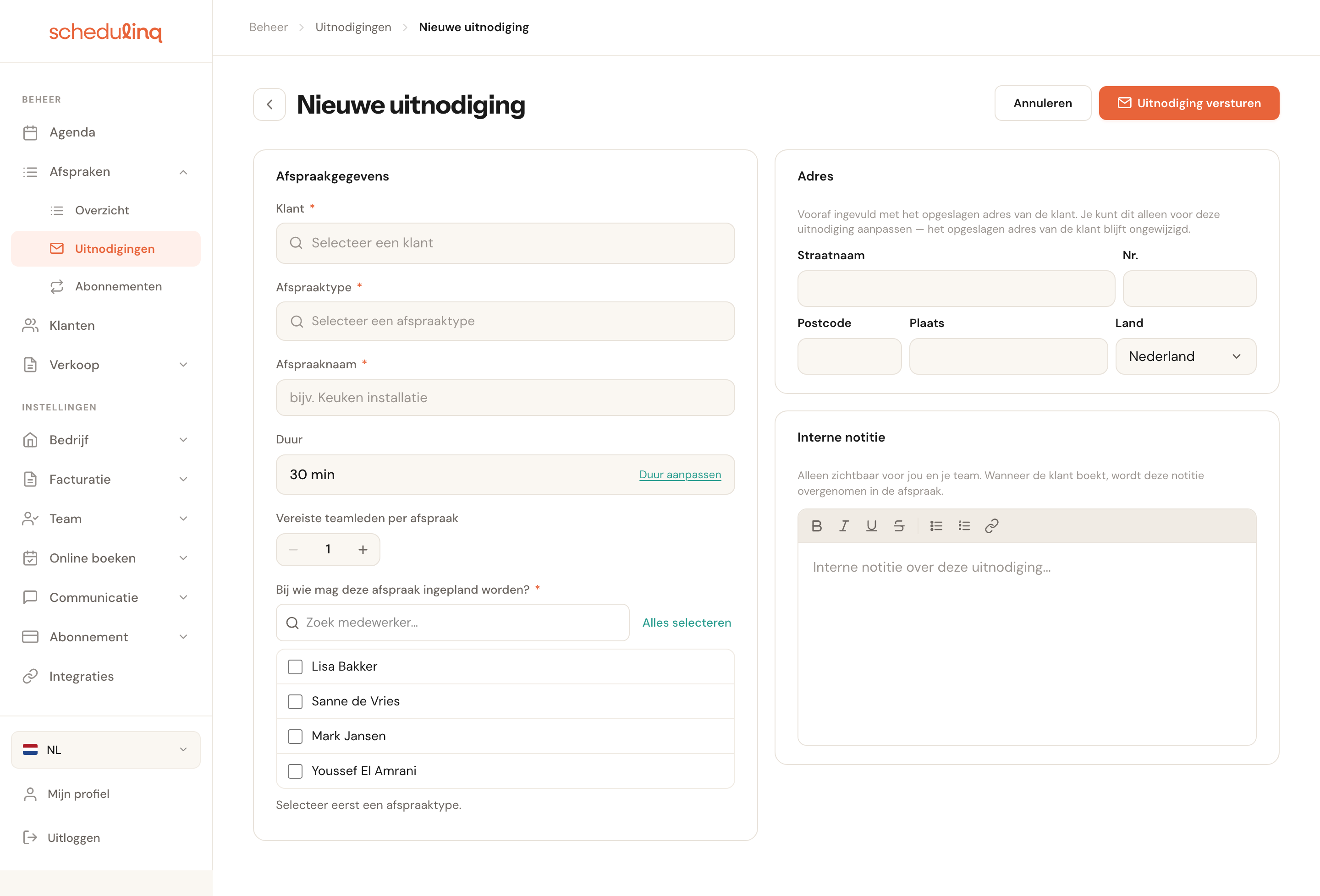
Zoek de klant op naam. Vanaf de eerste letters verschijnt een lijstje met e-mailadres en adres erbij, zodat je twee klanten met dezelfde naam uit elkaar houdt.

Kies de dienst
Het afspraaktype vraagt eerst waar de afspraak plaatsvindt, en daarna pas welke dienst het is.
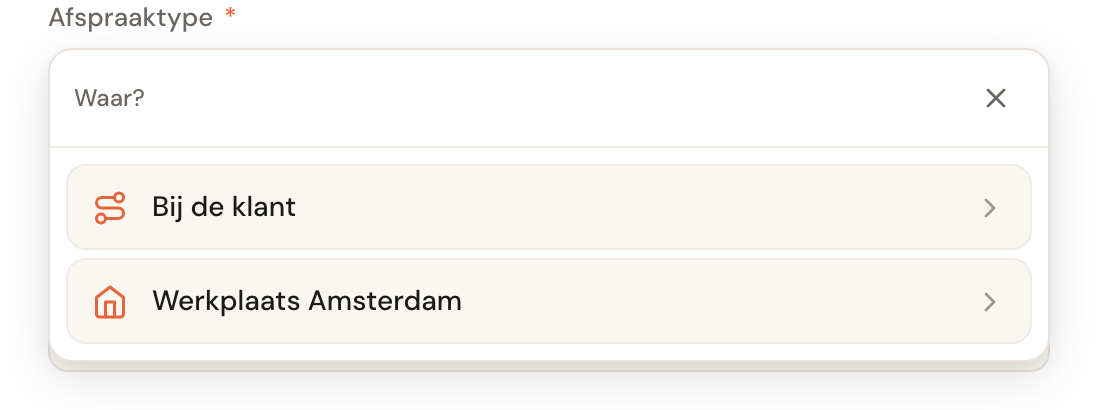
Dat verrast de eerste keer — je verwacht meteen een lijst met diensten. De reden is dat niet elke dienst overal wordt aangeboden: door eerst de plek te kiezen, zie je daarna alleen diensten die daar ook echt beschikbaar zijn.
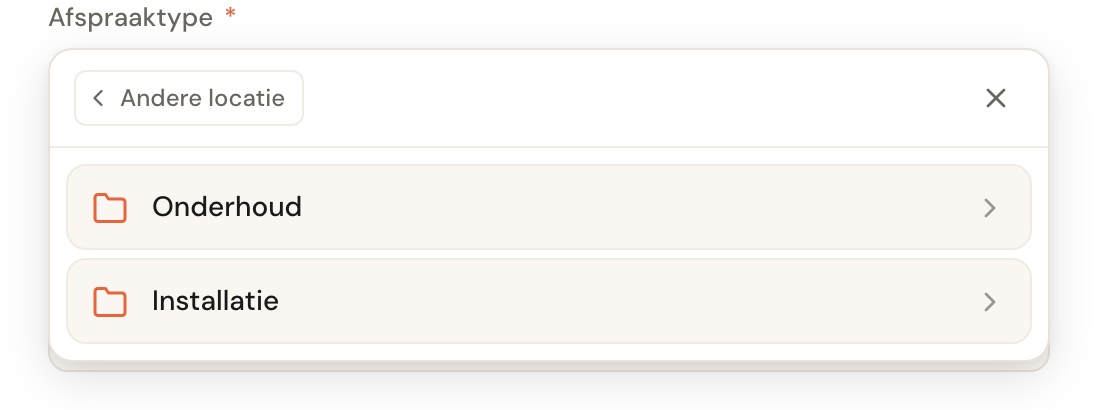
Bovenaan staat steeds Zonder dienst: voor een afspraak die niet in je catalogus staat. Zie Zonder dienst.
Verstuur
Klik rechtsboven op Uitnodiging versturen. De uitnodiging wordt opgeslagen en het venster met de uitnodigingsmail opent: de klant krijgt niets tot je daar op E-mail versturen klikt. In die mail staat de link waarmee hij zelf een moment kiest. Wat je verder in het venster kunt, staat in Het venster Notificatie versturen.
Het venster opent zolang Automatisch openen bij nieuwe uitnodigingen in plaats van direct versturen erin is aangevinkt, en dat is het tot je het uitzet. Staat het uit, dan verstuurt Uitnodiging versturen de mail meteen. Bij een klant zonder e-mailadres opent het venster altijd, vinkje of niet: typ het adres dan in bij Aan.
Zonder dienst: alleen een naam en een duur
Niet alles wat je met een klant afspreekt is een dienst uit je catalogus: een kennismaking, een offerte bespreken, een opname vooraf. Kies dan de eerste regel van het afspraaktype, Zonder dienst — Alleen een naam en een duur.
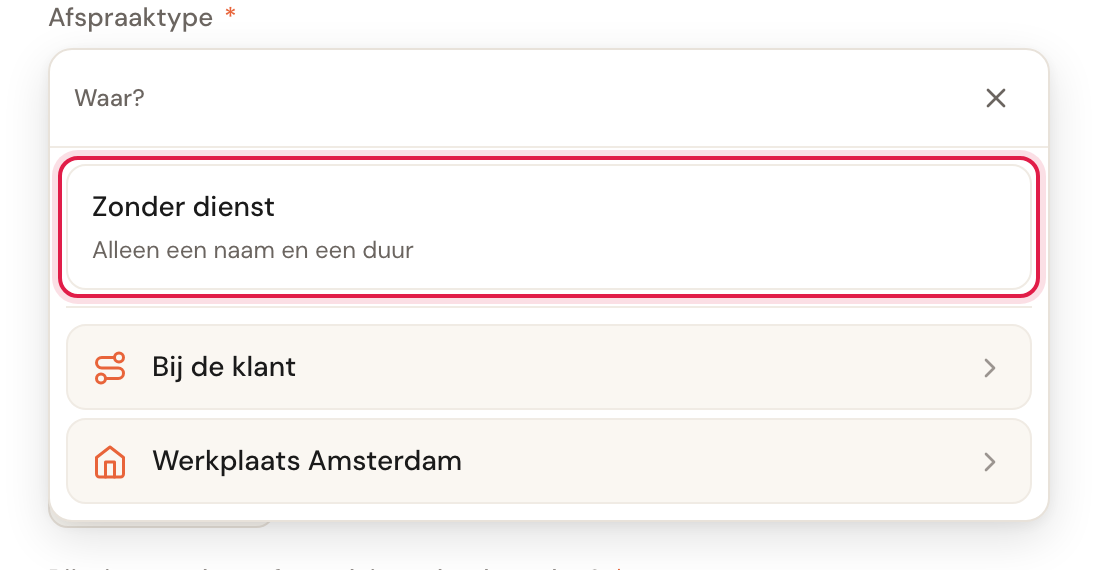
Het veld zegt daarna Zonder dienst; met het kruisje kies je alsnog een dienst. Laat je het veld leeg, dan kun je niet versturen: Schedulinq neemt nooit stilzwijgend aan dat er geen dienst bij hoort.
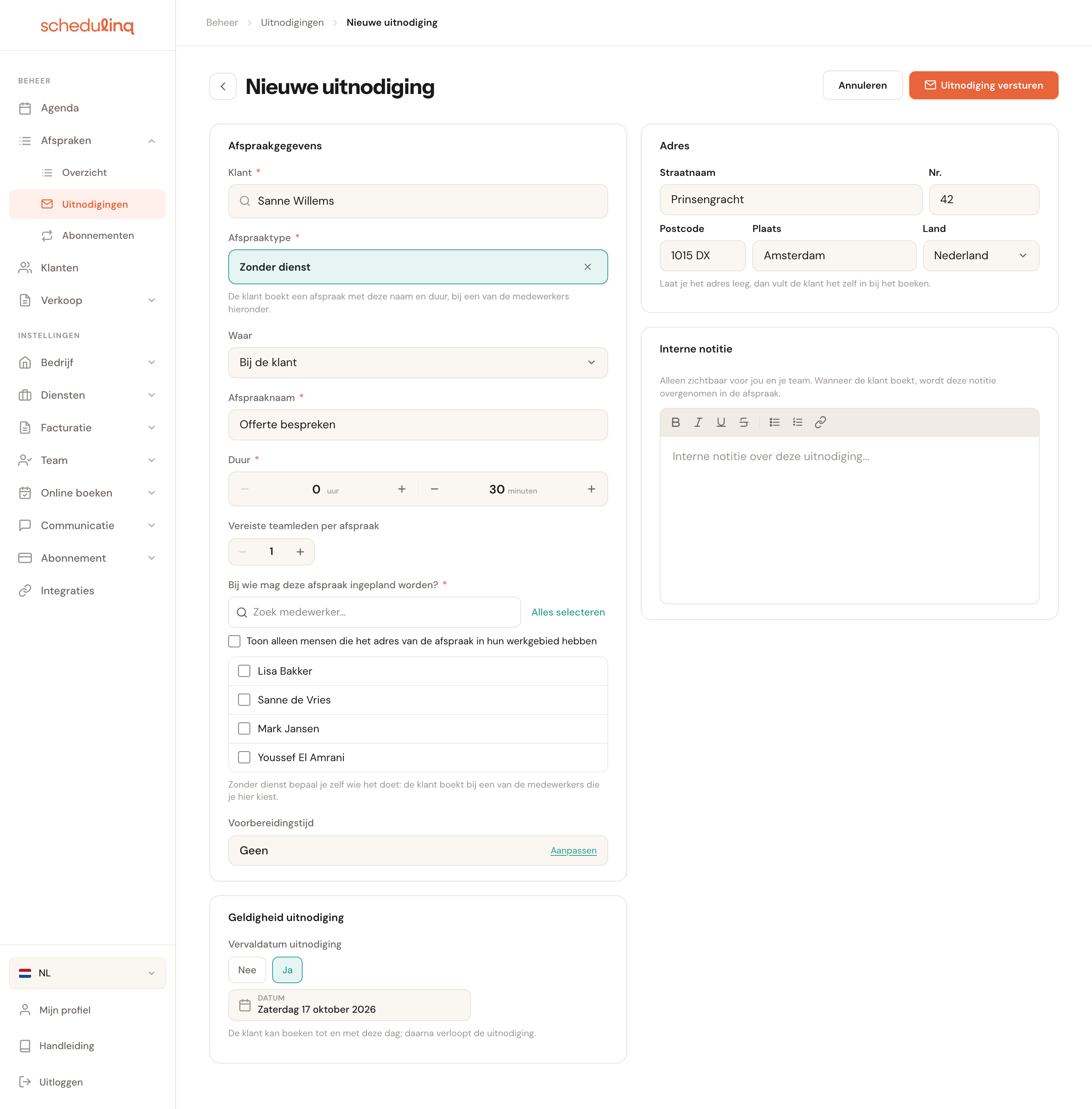
Wat er dan anders is:
- Afspraaknaam en Duur zijn verplicht. Ze zijn wat de klant boekt en wat er in je agenda komt te staan. Er is geen Automatische duur gebruiken om naar terug te gaan.
- Bij wie mag deze afspraak ingepland worden? toont iedereen in je team, want er is geen dienst die bepaalt wie het kan. Vink minstens één collega aan: de klant boekt alleen bij wie je hier kiest.
- Waar vraagt waar de afspraak plaatsvindt — bij de klant, op een van je locaties of als gesprek — als er meer dan één plek is. Bij de klant thuis is er altijd bij.
- Geen extra's, en geen Nog een dienst toevoegen: een uitnodiging voor meerdere afspraken bestaat uit diensten.
- Voorbereidingstijd staat op Geen, tot je hem zelf instelt; er is geen afspraaktype om hem van over te nemen.
- Vervaldatum uitnodiging komt uit de communicatiestappen die voor alle diensten gelden.
In het overzicht en op de klantkaart staat zo'n uitnodiging onder haar afspraaknaam, en de geopende uitnodiging zegt Zonder dienst.
Staat een uitnodiging zonder dienst op een locatie waar geen enkele dienst meer wordt aangeboden — bijvoorbeeld omdat ze via de API of met Verzetten is gemaakt — dan blijft ze daar als je haar bewerkt: de locatie staat gewoon tussen de plekken van Waar. Alleen als je zelf een andere plek kiest, verhuist ze.
De velden die uitleg verdienen
Bij wie mag deze afspraak ingepland worden?
VerplichtVink de teamleden aan bij wie de klant terecht kan. De klant krijgt alleen momenten te zien waarop minstens één van hen vrij is.
Vink je iedereen aan, dan vindt de klant vrijwel altijd een moment — maar de afspraak kan bij een collega landen die deze klus niet doet. Vink je één iemand aan, dan hangt alles op de agenda van die ene persoon. Vink aan wie het werk echt kan doen, niet meer en niet minder.
Kan een aangevinkt teamlid de dienst niet uitvoeren, dan wordt de uitnodiging niet verstuurd en staat onder de lijst Niet iedere gekozen medewerker kan alle diensten uitvoeren.
Vereiste teamleden per afspraak
Standaard: 1Hoeveel mensen er tegelijk bij de afspraak moeten zijn.
Zet dit op 2 voor werk dat je niet alleen doet. Schedulinq biedt de klant dan alleen momenten aan waarop er ook echt twee van de aangevinkte mensen vrij zijn — anders boekt de klant een moment waarop je met te weinig mensen staat.
Adres
Vooraf ingevuldMag leeg blijvenWaar de afspraak plaatsvindt. Overgenomen van de klantkaart; je kunt het hier aanpassen voor deze ene uitnodiging, of leeg laten. Laat je het adres leeg, dan vult de klant het zelf in bij het boeken.
Het adres op de klantkaart is het adres waar de factuur naartoe gaat; het adres op de uitnodiging is waar jullie heen gaan. Die twee mogen verschillen, dus wat je hier aanpast verandert niets aan de klantkaart. Weet je niet waar het werk precies is — een tweede huis, een bedrijfspand — laat het dan leeg: de klant typt het zelf. Heeft de klant nog geen adres op zijn klantkaart, dan vraagt de boekingspagina hem daarnaast waar de factuur naartoe moet.
Bewerk je een uitnodiging die op een van je locaties stond en kies je nu bij de klant, dan vult het adres zich met het adres van de klantkaart.
Kan de dienst ook een video- of telefoongesprek zijn, dan kies je bij de dienst waar de afspraak plaatsvindt, net als bij een afspraak inplannen. Kies je een gesprek, dan heet de kaart Locatie in plaats van Adres en is er geen adres: er staat Videogesprek met De klant boekt het gesprek zonder adres; de link komt in de bevestiging., of Telefonisch gesprek met het nummer van de klant — staat er geen, dan De klant geeft een telefoonnummer op bij het boeken. Kies je geen gesprek, dan blijft het een bezoek: de klant krijgt bij een uitnodiging nooit zelf de keuze voor een gesprek.
Object
Alleen met objecttypenOptioneelHet object waar deze afspraak over gaat — het paard, de auto, de installatie. Het veld heet zoals jij je objecten noemt, en staat alleen op het formulier als je objecttypen hebt ingesteld en de klant een object heeft dat bij de gekozen dienst past.
Heeft een klant drie paarden, dan zie je aan de afspraak welk paard het is. Kies je daarna een andere klant, dan wordt het object leeggemaakt; kies je een dienst die dit soort object niet aanneemt, dan zegt het veld dat en kies je een ander object of geen.
Interne notitie
OptioneelAlleen zichtbaar voor jou en je team — de klant ziet dit nooit.
Wat je hier schrijft wordt overgenomen in de afspraak zodra de klant boekt. Dat is de plek voor "poort staat op slot, bellen bij nr. 12" — precies wat de collega die er straks heen gaat, moet weten.
Extra velden vooraf invullen
Alleen met afspraakveldenOptioneelJe eigen afspraakvelden die bij de gekozen dienst horen, om alvast voor de klant in te vullen — zonder dienst de velden die bij elke dienst horen. Hier is elk veld optioneel, ook een veld dat op het boekingsformulier verplicht is.
Wat je hier invult, staat al ingevuld op het boekingsformulier van de klant. Zo hoeft hij niet in te typen wat jij al weet: het meternummer, het merk van de ketel. Hij kan het nog wel aanpassen. Een verplicht veld dat je leeg laat, vult de klant zelf in bij het boeken.
Voorbereidingstijd
Alleen bij één afspraakPer uitnodiging aan te passenHoeveel dagen vooruit de klant minimaal moet boeken. Standaard staat hier de voorbereidingstijd van het afspraaktype, met het label Van het afspraaktype ernaast.
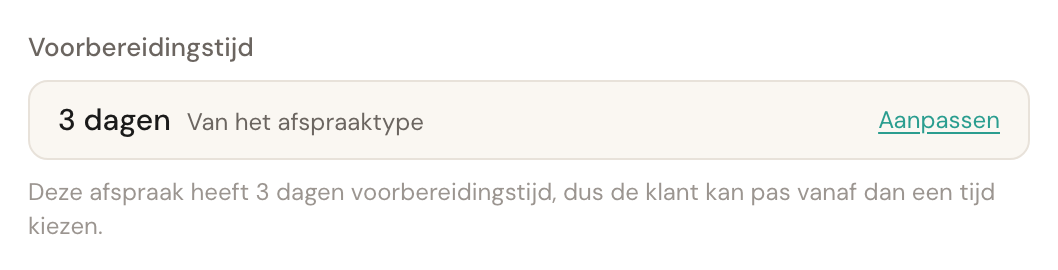
Met Aanpassen stel je hem voor deze ene uitnodiging anders in: Geen, 3 dagen, 7 dagen, of Aangepast voor een eigen aantal. Met Die van het afspraaktype gebruiken laat je hem weer meebewegen.
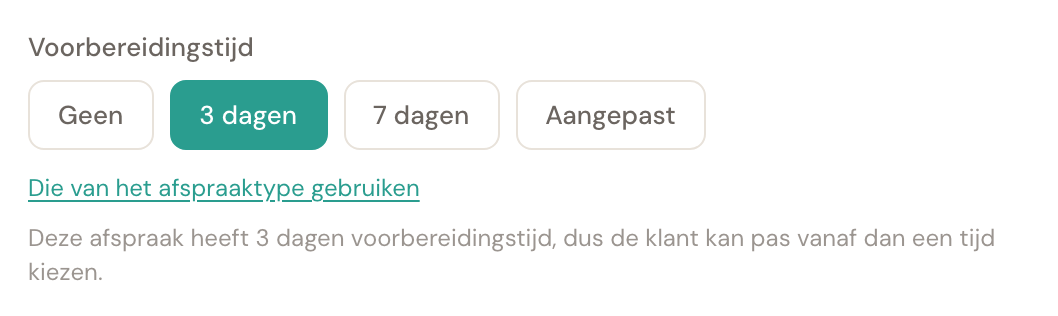
De voorbereidingstijd op het afspraaktype geldt voor je hele aanbod, maar dit ene bezoek is soms de uitzondering: de onderdelen liggen al klaar, of er moet juist eerst iets besteld worden. Zonder deze knop moest je daarvoor het afspraaktype zelf aanpassen, en dat raakt meteen elke andere klant.
Tot wanneer de klant kan boeken
Zodra je een dienst hebt gekozen, verschijnt onderaan de kaart Geldigheid uitnodiging.
Vervaldatum uitnodiging
Vooraf ingevuldNee of JaMet Ja kies je de laatste dag waarop de klant nog kan boeken; daarna verloopt de uitnodiging. Met Nee blijft hij openstaan tot de klant boekt of jij hem verwijdert.
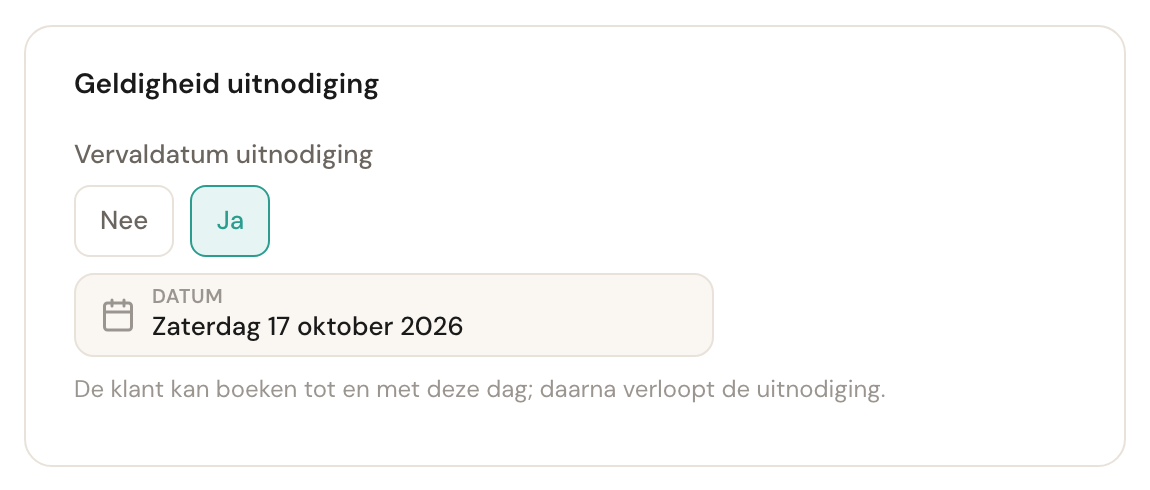
Het formulier opent op wat je communicatiestappen voor deze dienst geven: de dag waarop het bericht Uitnodiging verlopen zou uitgaan, of Nee als je flow geen verloopbericht heeft. Kies je een andere dienst of klant, dan past die datum zich aan — tot je hem zelf hebt veranderd.
De klant kan boeken tot en met de dag die je kiest, in de tijdzone van je bedrijf. Je herinneringen gaan alleen uit vóór die datum, en het bericht Uitnodiging verlopen gaat uit zodra hij verloopt. Bij een klus die voor een bepaalde datum moet gebeuren kies je een eerdere dag; bij een klant die er rustig over wil nadenken een latere.
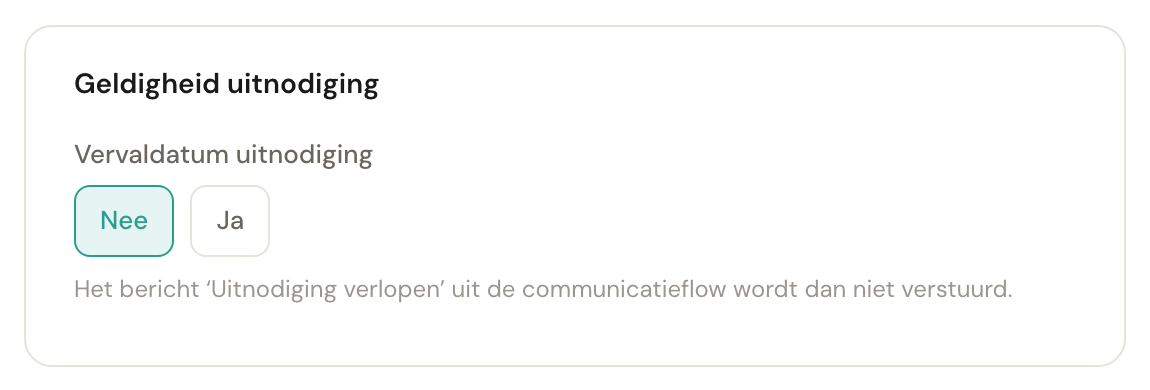
Kies je Nee, dan zegt het formulier er meteen bij wat dat betekent: zonder vervaldatum verloopt de uitnodiging nooit, dus gaat het bericht Uitnodiging verlopen ook nooit uit.
Wat er daarna gebeurt
Open een uitnodiging om te zien waar hij staat.
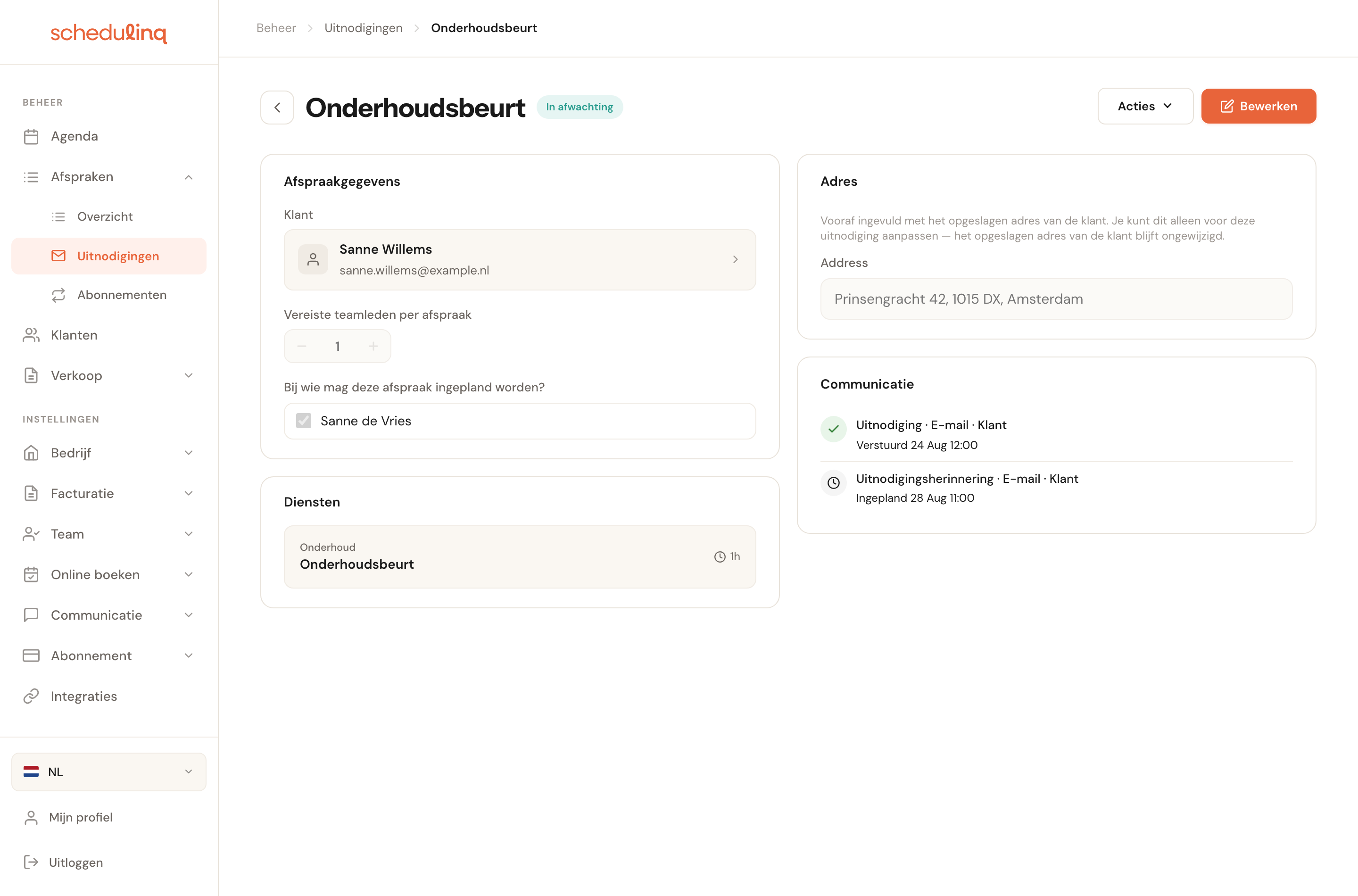
Rechts staat onder Communicatie wat er verstuurd is en wat er nog gepland staat. Die berichten komen uit je communicatiestappen — je stelt ze niet per uitnodiging in, maar één keer voor je hele bedrijf.
Onder Geldigheid uitnodiging staat tot wanneer de klant kan boeken (Uitnodiging geldig tot), of Verloopt niet.
Een uitnodiging die je CRM via de API verstuurde, zegt dat ook: onder Aangemaakt staat Via API en de naam van de sleutel die haar verstuurde. Het blok Kenmerken toont de verwijzingen van het CRM, die je alleen kunt lezen; ze gaan mee naar elke afspraak die de klant ermee boekt. Verder is het een uitnodiging als alle andere: je opent, bewerkt en verstuurt haar opnieuw hier.
Met Acties rechtsboven stuur je de uitnodiging opnieuw, verwijder je hem, of maak je er met Nog een dienst toevoegen een uitnodiging voor meerdere afspraken van — zie Meerdere afspraken in één uitnodiging. Met Bewerken pas je de uitnodiging aan zolang de klant nog niet heeft geboekt. Bewerken en Acties zie je alleen als je rol uitnodigingen mag bewerken; wie ze alleen mag bekijken, kan een uitnodiging openen maar niet aanpassen of opnieuw sturen.
Heb je het venster met de uitnodigingsmail gesloten zonder te versturen, dan staat onder Communicatie dat de uitnodiging nog niet naar de klant is verstuurd. Verstuur hem dan alsnog met Acties → Uitnodiging opnieuw sturen.
Heb je geen stap voor de uitnodigingsmail, dan zegt Schedulinq na het opslaan dat de uitnodiging is opgeslagen, niet dat hij is verstuurd: de klant krijgt dan niets van Schedulinq, en jij of je eigen systeem geeft hem de link.
Neemt je boekingspagina op dat moment geen boekingen aan — bijvoorbeeld omdat je proefperiode voorbij is — dan waarschuwt het venster met de uitnodigingsmail daarvoor, bij een nieuwe uitnodiging en bij opnieuw sturen: het bericht gaat wel de deur uit, maar de link erin komt uit op een pagina waar de klant niet kan boeken.
Wil je meerdere uitnodigingen tegelijk verwijderen, vink ze dan aan in het overzicht: boven de lijst verschijnt een balk met Verwijderen, dat eerst om bevestiging vraagt. Het doet met elke uitnodiging wat Acties → Verwijderen met één doet, en de klanten krijgen er geen bericht van. De selectievakjes zie je alleen als je rol uitnodigingen mag bewerken.
De vier statussen
| Status | Wat het betekent |
|---|---|
| In afwachting | Verstuurd, de klant heeft nog niet geboekt |
| Gebruikt | De klant heeft geboekt — er staat nu een afspraak in je agenda |
| Verlopen | De vervaldatum is voorbij; de klant kan er niet meer mee boeken |
| Geannuleerd | De uitnodiging is ingetrokken |
Is een uitnodiging verlopen en wil de klant alsnog boeken? Open hem en klik op Bewerken. Kies bij Vervaldatum uitnodiging een datum vanaf vandaag, of Nee, en sla op: de uitnodiging staat weer open en de klant kan zijn link weer gebruiken.
Veelgestelde vragen
Een uitnodiging kwam uit ons CRM. Kan het CRM haar ook intrekken? Nee. Je CRM kan uitnodigingen versturen en teruglezen; verwijderen doe je hier, in het dashboard, onder Acties. Het CRM hoort het via een webhook.
Ik wil dezelfde klant nog een keer uitnodigen voor dezelfde dienst. Dat mag: Schedulinq verstuurt hem zoals elke andere uitnodiging. Ze blijven allebei geldig en de klant kan met beide boeken. Wil je dat niet, verwijder dan eerst de oude.
De klant heeft met één uitnodiging geboekt. Wat gebeurt er met zijn andere? Niets: elke uitnodiging staat op zichzelf. Boekt de klant met de ene, dan blijven zijn andere openstaan, met hun eigen herinneringen — ook als ze voor dezelfde dienst zijn, of als de ene een uitnodiging voor meerdere afspraken is waar dezelfde dienst in zit. Heb je een uitnodiging niet meer nodig, verwijder hem dan zelf.
De klant zegt dat hij geen momenten ziet. Dan is er geen enkel moment vrij bij de aangevinkte teamleden. Kijk of er genoeg mensen zijn aangevinkt, of Vereiste teamleden per afspraak niet te hoog staat, en of die mensen werktijden hebben in de periode waarin de klant zoekt. Is er in de hele boekingsperiode niets vrij, dan ziet de klant een pagina Geen tijden beschikbaar met je contactgegevens in plaats van een lege kalender. Op die pagina staan geen knoppen Kies een andere dienst of Verwijder deze dienst: dienst en plek zijn die waarvoor jij hem uitnodigde. Zie Er zijn geen tijden beschikbaar.
Wat ziet een klant die een uitnodiging opent die al is gebruikt? Een pagina die zegt "Deze uitnodiging kan niet meer gebruikt worden", met je contactgegevens — net zo voor een uitnodiging die is verlopen, is ingetrokken, of waarvan de teamleden niet meer beschikbaar zijn. Vroeger stond er dat de pagina niet bestond. Je kunt die pagina zelf verwoorden en er een knop naar je boekingspagina bij zetten onder Als boeken niet kan.
Kan ik zelf een tijd prikken in plaats van de klant? Ja — dan maak je geen uitnodiging maar direct een afspraak in de agenda.
Verandert het adres van de klant als ik het hier aanpas? Nee. Een adres dat je op de uitnodiging aanpast, geldt alleen voor deze afspraak. Ook wat de klant bij het boeken typt, verandert een adres op zijn klantkaart niet; alleen een klant die nog geen adres had, krijgt er zo een.
Ik heb geen vervaldatum ingesteld. Krijgt de klant toch een verloopbericht? Nee. Het bericht Uitnodiging verlopen gaat uit op het moment dat de uitnodiging verloopt, en zonder vervaldatum komt dat moment nooit. Je herinneringen gaan wel gewoon uit.