Je catalogus ordenen
Zoeken, filteren, slepen en verwijderen in het overzicht met afspraaktypes — zodat je ook bij vijftig diensten snel vindt wat je zoekt.
Zodra je meer dan een handvol diensten hebt, wordt het overzicht zelf gereedschap. Deze pagina laat zien hoe je er snel je weg in vindt en hoe je de volgorde bepaalt die je klant straks te zien krijgt.

De werkbalk heeft vier onderdelen: het zoekveld (1), en drie filters — locatie (2), status (3) en categorie (4).
Zoeken
Typ een paar letters en je krijgt suggesties: mappen bovenaan, diensten daaronder, elk met het pad waarin ze staan.
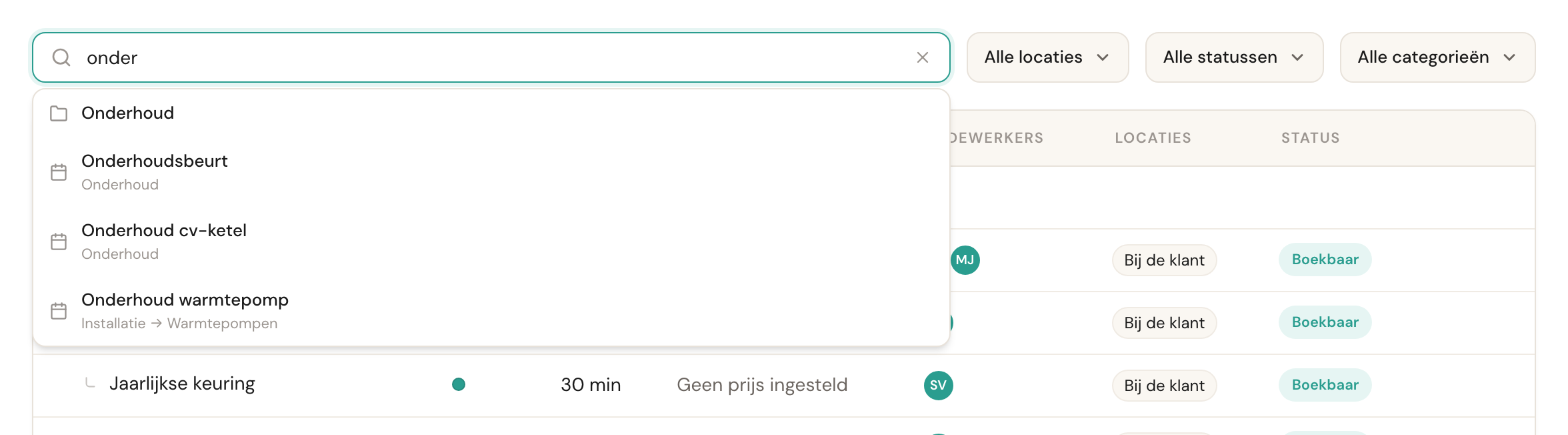
Kies een suggestie met de pijltjestoetsen en Enter, of klik erop. Een dienst open je meteen; bij een map klapt Schedulinq de hele tak open, springt ernaartoe en maakt daarna het zoekveld voor je leeg.
Tijdens het typen klappen alle mappen open, zodat een treffer diep in de boom niet verborgen blijft. Het kruisje rechts in het veld wist de zoekopdracht.
Filteren
De drie filters werken samen en beperken allemaal dezelfde lijst.
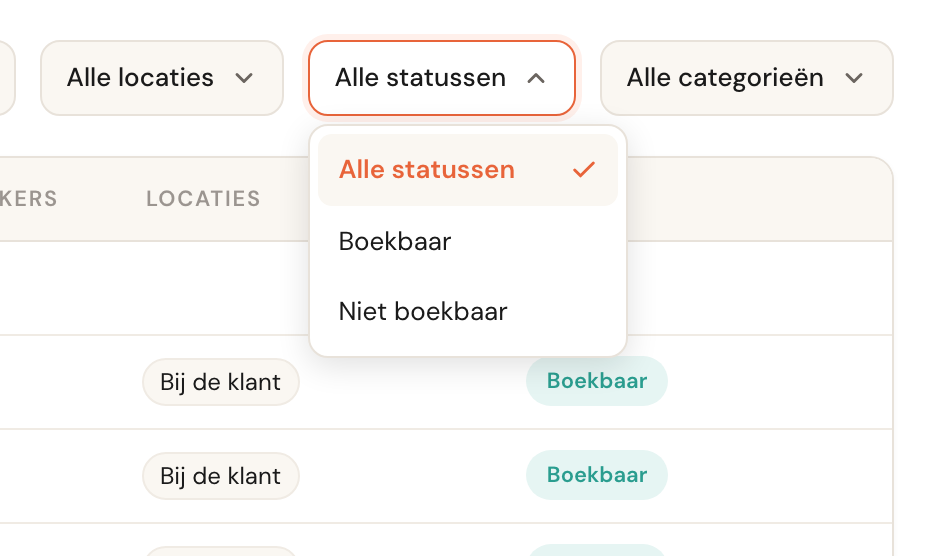
Met status houd je alleen boekbare of juist niet-boekbare diensten over — handig om te zien wat er nog klaargezet moet worden. Het filter kijkt alleen naar de schakelaar Online boeken: een dienst met Geen duur of Geen medewerkers in de kolom Status heeft die schakelaar aan en staat dus gewoon bij Boekbaar. Met categorie zoom je in op één map, inclusief de mappen daaronder.
Het locatiefilter is een ander soort filter: het toont je catalogus zoals hij er per locatie uitziet.
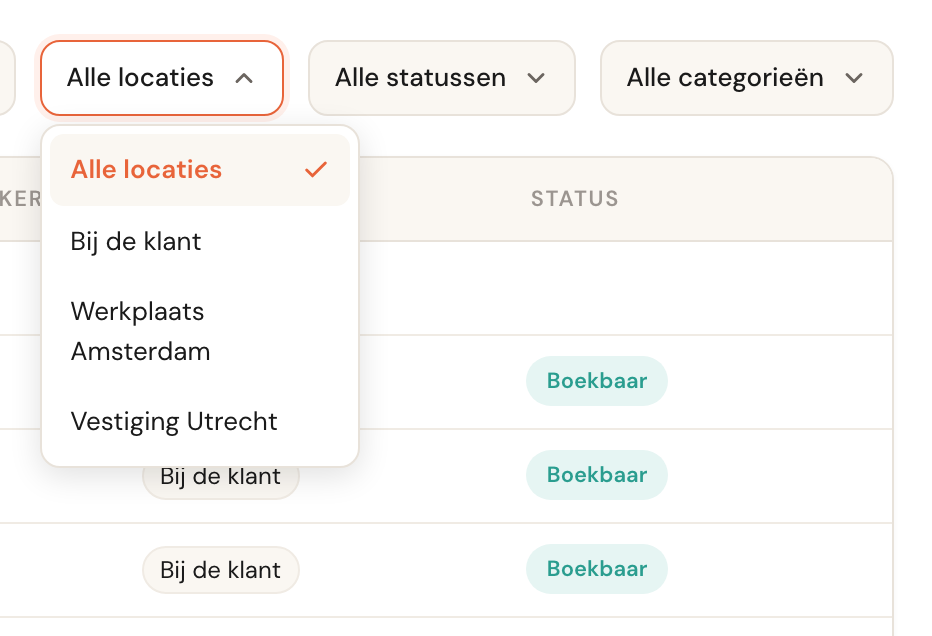
Alle locaties is het volledige beheeroverzicht. Kies je Bij de klant of een vestiging, dan zie je alleen de diensten die daar geboekt kunnen worden, en verdwijnen lege mappen uit beeld. Zo controleer je in één blik wat een klant op een bepaalde locatie te zien krijgt. Kan een dienst ook als gesprek plaatsvinden, dan biedt het filter daarnaast Videogesprek en Telefonisch gesprek: de diensten die een klant zo kan boeken.
Volgorde en mappen
De volgorde in dit overzicht is ook de volgorde op je boekingspagina. Sleep een dienst aan het greepje links van de naam: binnen dezelfde map om hem hoger of lager te zetten, of naar een andere map om hem te verplaatsen.
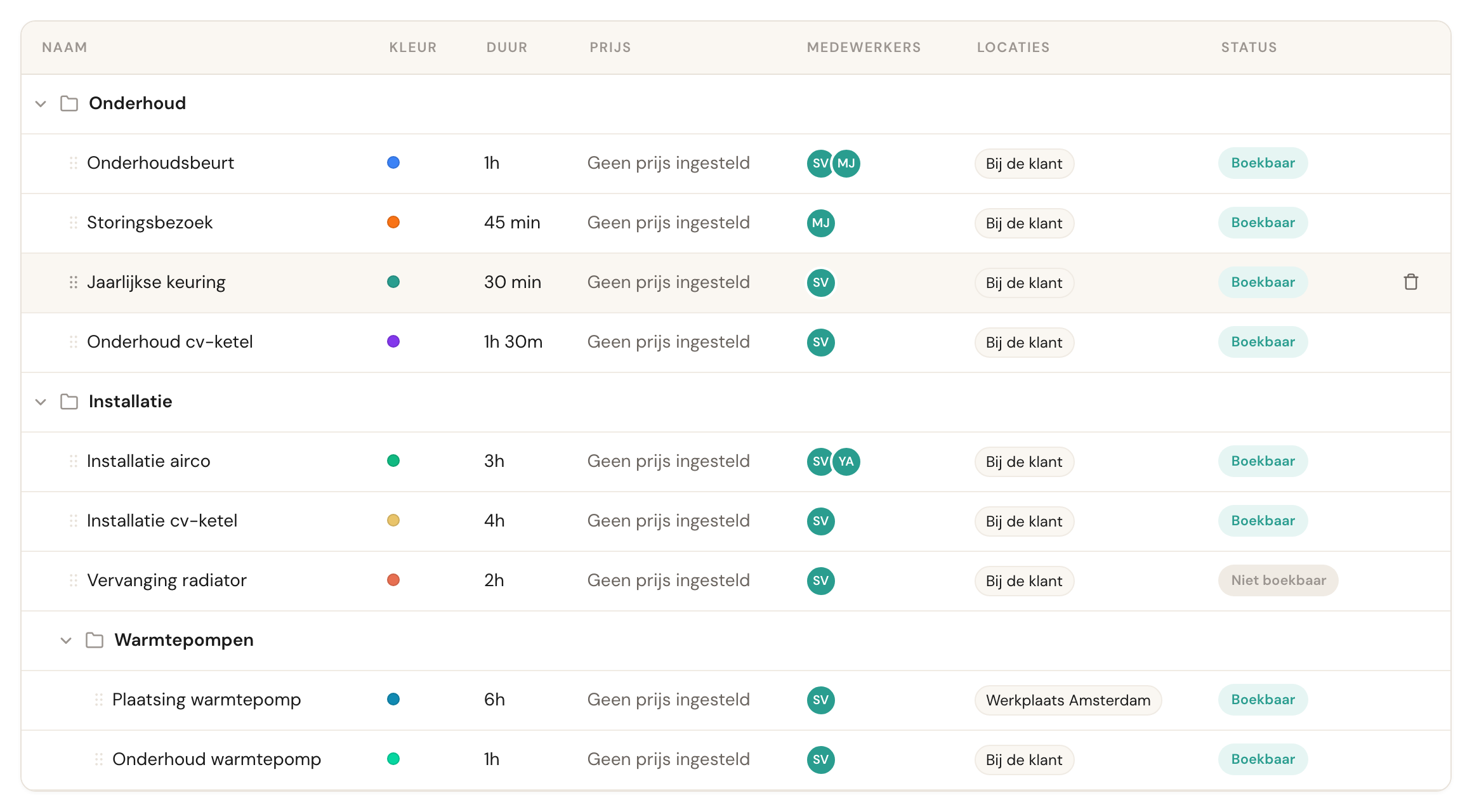
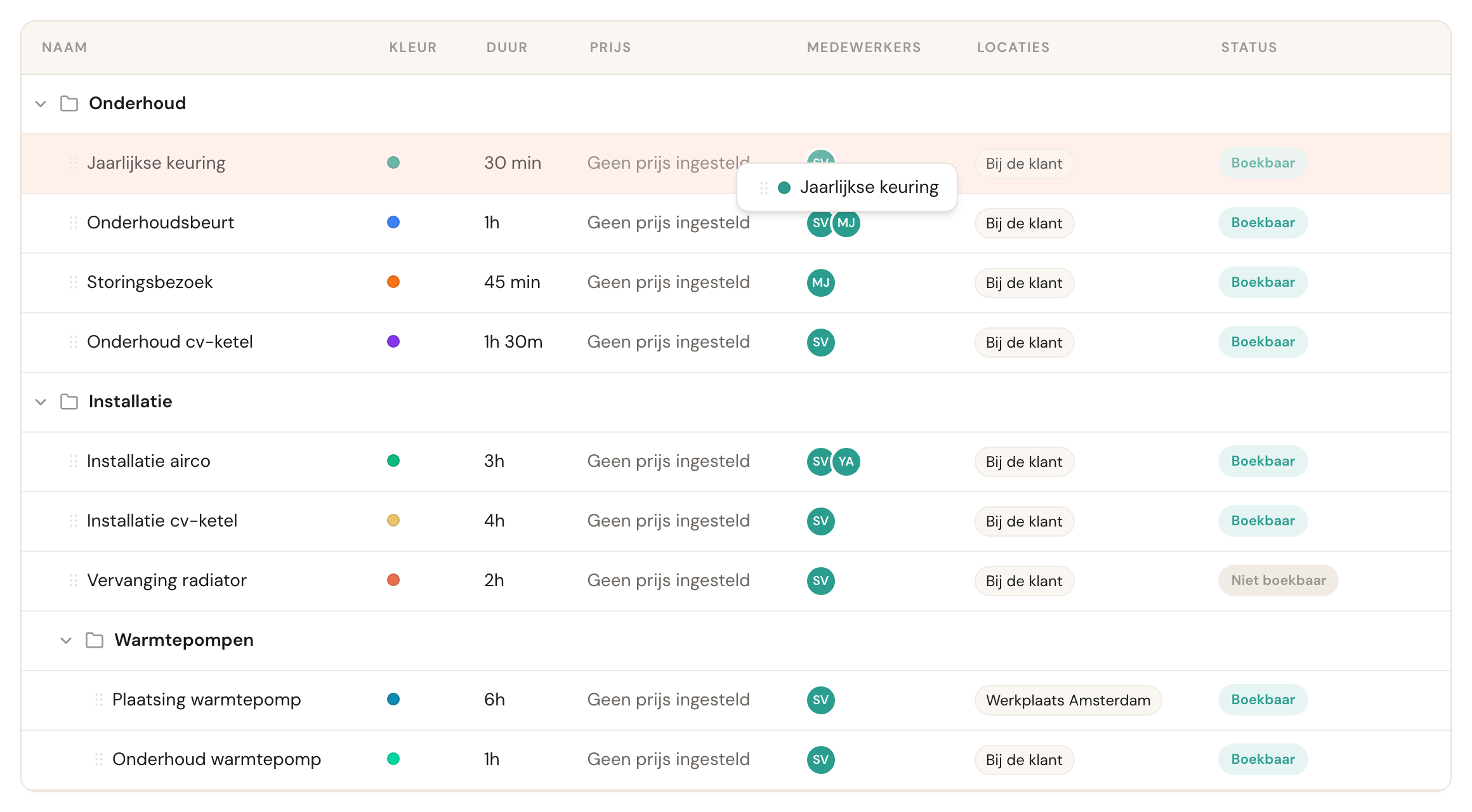
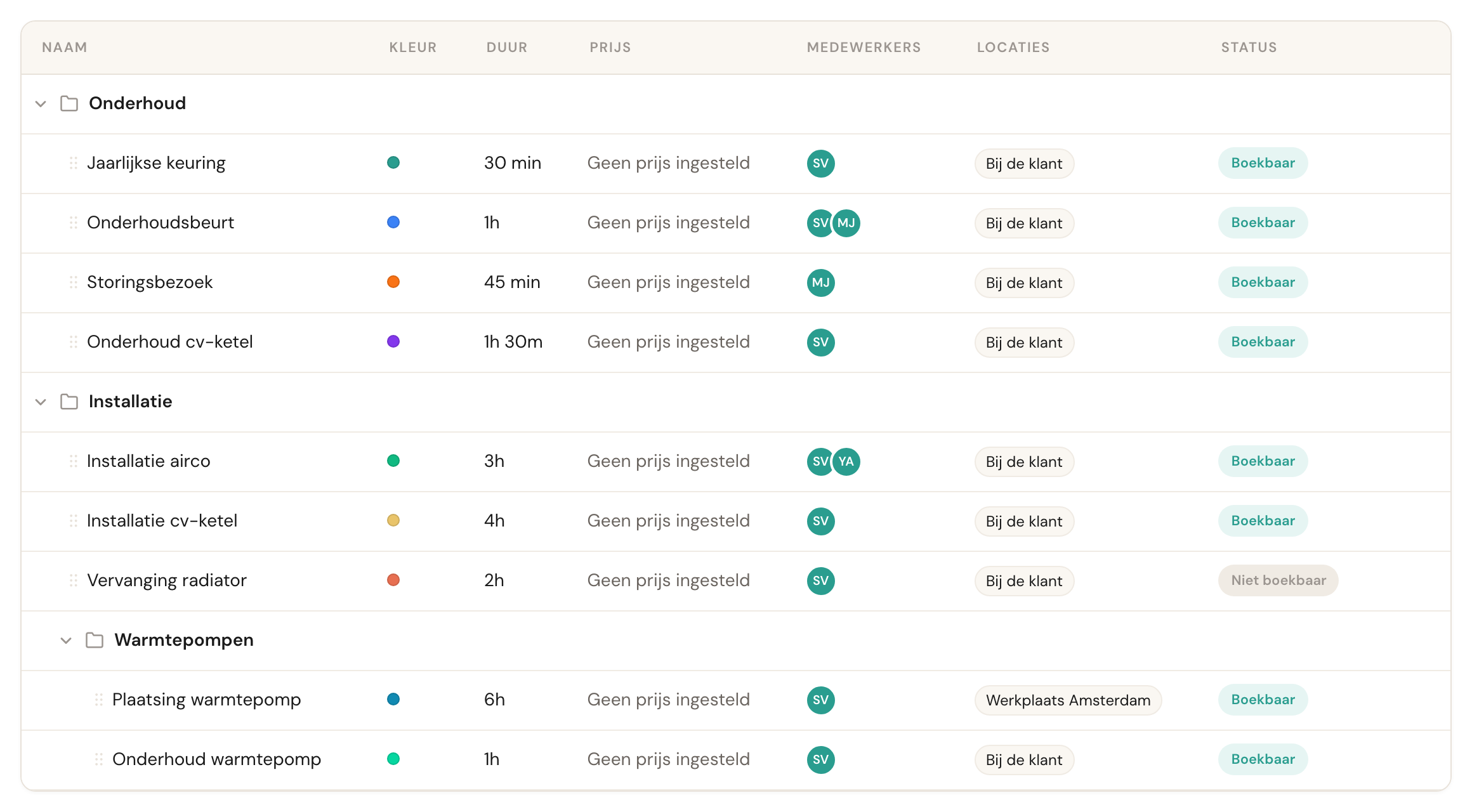
1Pak de dienst op aan het greepje links van de naam.
De mappen zelf slepen kan ook. Een categorieregel heeft hetzelfde greepje, links van het mapje. Daarmee verander je de volgorde van je mappen — maar alleen binnen de laag waarin de map al staat, niet naar een andere hoofdcategorie. Meer daarover staat bij Categorieën.
Met het pijltje links van een map klap je hem open of dicht. Schedulinq onthoudt dat per browser, dus je eigen indeling blijft staan tot je hem zelf verandert.
Foto's in het overzicht
Heb je een foto op een dienst of een categorie gezet, dan staat er in dit overzicht een miniatuur voor de naam. Diensten en mappen allebei — het is dezelfde foto die je klant op de boekingspagina ziet.
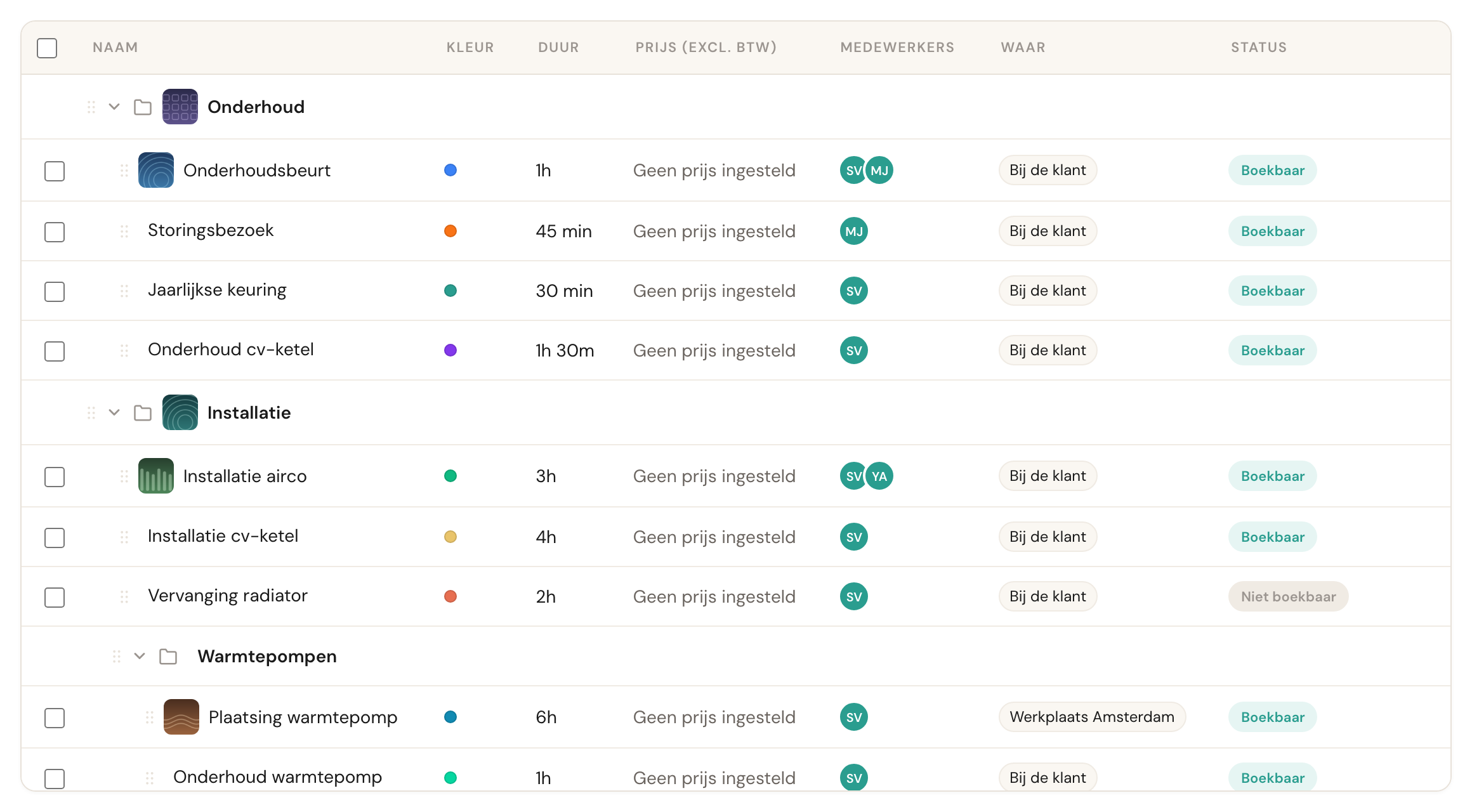
Miniaturen bij Onderhoud, Onderhoudsbeurt en Installatie airco; de regels zonder foto staan er precies zo bij als voordat foto's bestonden.
Bij een regel zonder foto zie je geen miniatuur, en ook geen leeg kader. Dat is een bewuste keuze: een catalogus is meestal óf gefotografeerd óf niet, en een leeg vakje naast de ene dienst die je vergat leest als een storing.
Waar je die foto's uploadt, staat bij Afspraaktype aanmaken en bij Categorieën aanmaken. Of je klant ze te zien krijgt, hangt aan een schakelaar op je boekingspagina — het overzicht hier toont de miniaturen hoe dan ook.
Een dienst verwijderen
Beweeg over een regel en klik op het prullenbakje aan het einde.
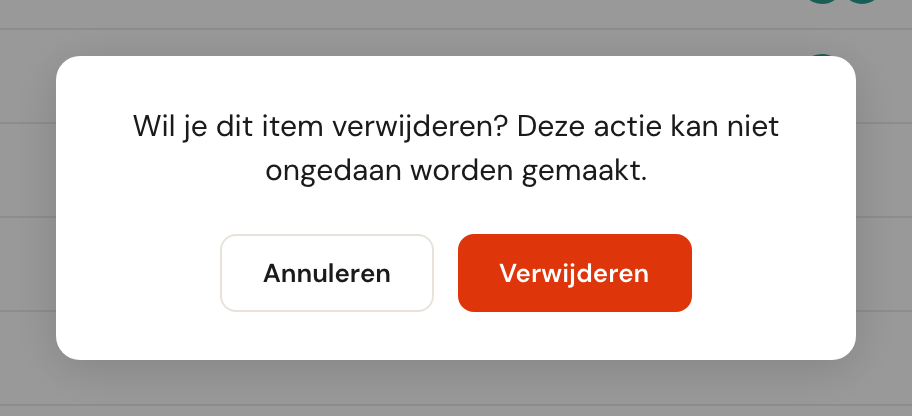
De dienst verdwijnt uit je catalogus en van je boekingspagina. Afspraken die al geboekt zijn, blijven gewoon leesbaar — je agenda en je facturen veranderen niet met terugwerkende kracht. Er is geen knop om een verwijderde dienst terug te halen, dus twijfel je? Zet dan Online boeken op Nee in plaats van te verwijderen: de dienst verdwijnt dan van je boekingspagina maar blijft van jou.
Een map verwijder je op dezelfde manier, met één extra keuze: of de diensten erin meegaan, of dat ze losraken en onderaan bij Niet gecategoriseerd komen te staan.
Meerdere diensten tegelijk verwijderen
Moet er meer weg dan één, dan hoef je niet regel voor regel te werken.
Vink de diensten aan
Voor elke dienst staat een checkbox. Die in de kopregel selecteert in één klik alles wat je op dat moment ziet.
Controleer de balk die verschijnt
Zodra je iets aanvinkt verschijnt er een balk met het aantal — 2 geselecteerd — en twee knoppen: verwijderen, en Selectie wissen.
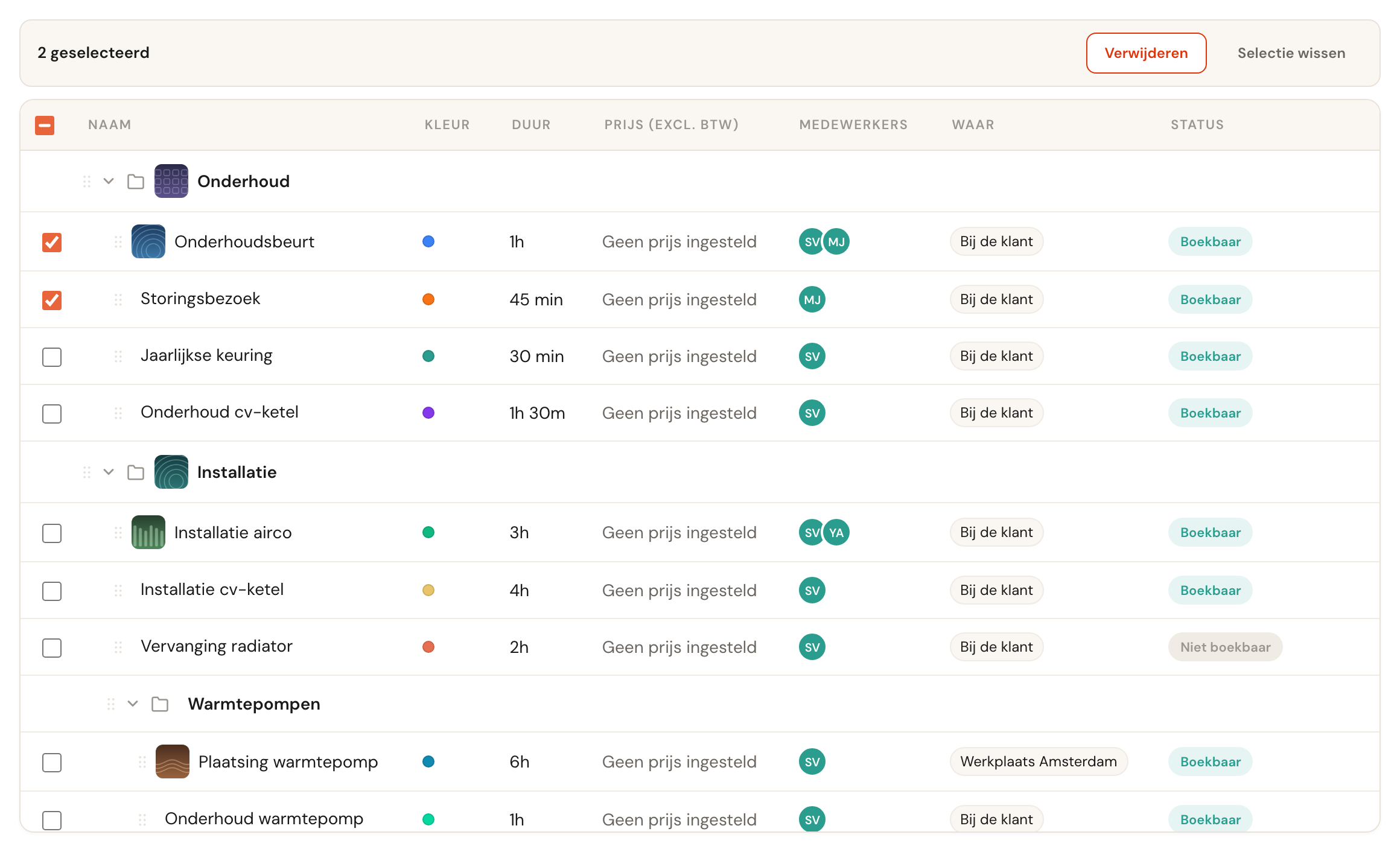
De mapregels Onderhoud, Installatie en Warmtepompen hebben geen checkbox.
Bevestig één keer
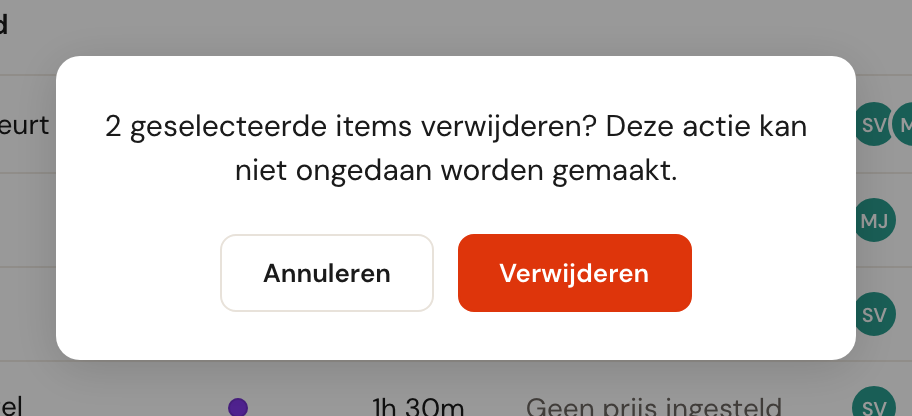
Schedulinq vraagt 2 geselecteerde items verwijderen? Deze actie kan niet ongedaan worden gemaakt. Eén vraag voor de hele selectie, niet één per dienst.