

Het afsprakenoverzicht
Zoek, filter en beheer al je afspraken in één lijst — en verwijder er meerdere tegelijk.
De agenda beantwoordt de vraag "hoe ziet mijn dag eruit". Dit scherm beantwoordt een andere: "waar staat die ene afspraak ook alweer?". Je vindt het onder Afspraken → Overzicht.
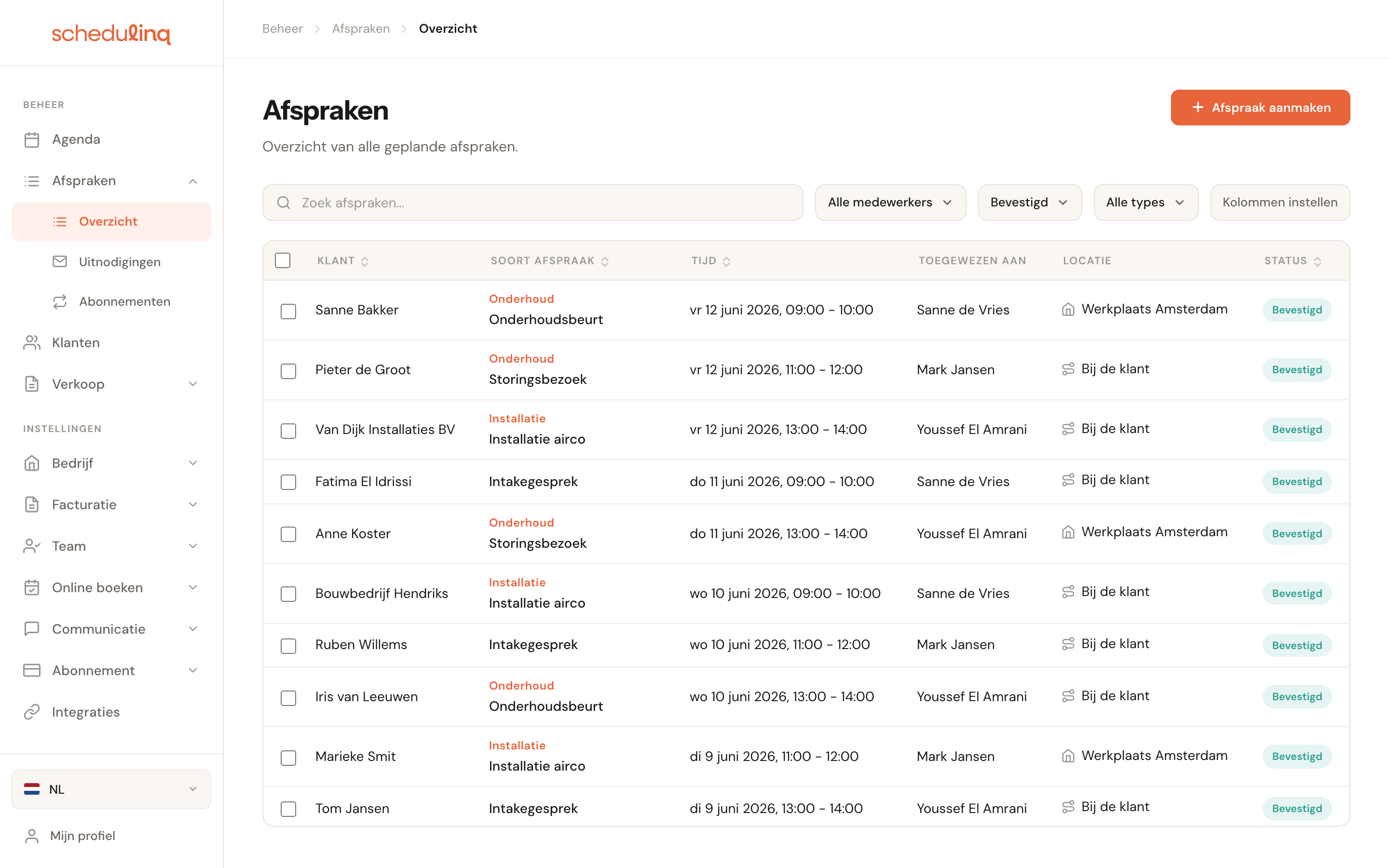
Elke regel is één afspraak. Klik erop om hem te openen.
Rechtsboven staan Afspraak aanmaken, voor een nieuwe afspraak (zie Een afspraak inplannen), en Mogelijkheden zoeken, dat de beste momenten voor een nieuwe afspraak voorstelt (zie Afspraakmogelijkheden zoeken).
De werkbalk

-
Zoeken op klantnaam, bedrijfsnaam, soort afspraak of de waarde van een kenmerk.
-
Medewerker — alleen zichtbaar als je de afspraken van je hele team mag zien. Zie je dit filter niet, dan toont de lijst alleen je eigen afspraken.
-
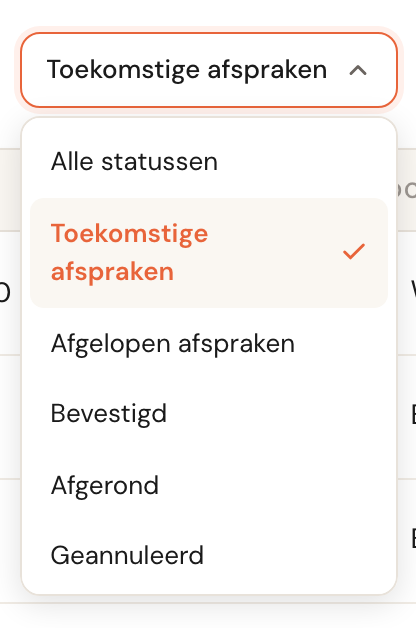
Status — Toekomstige afspraken, Afgelopen afspraken, Bevestigd, Afgerond, Geannuleerd, of Alle statussen. De eerste twee kijken naar de tijd, niet naar de status: ze laten geannuleerde afspraken weg en splitsen op de eindtijd, zodat een afspraak die nu bezig is nog bij de toekomstige staat. Een bevestigde afspraak die niemand op afgerond heeft gezet, staat na afloop bij de afgelopen afspraken.
-
Afspraaktype.
-
Kolommen instellen — welke kolommen jij ziet, en in welke volgorde.
Zoeken
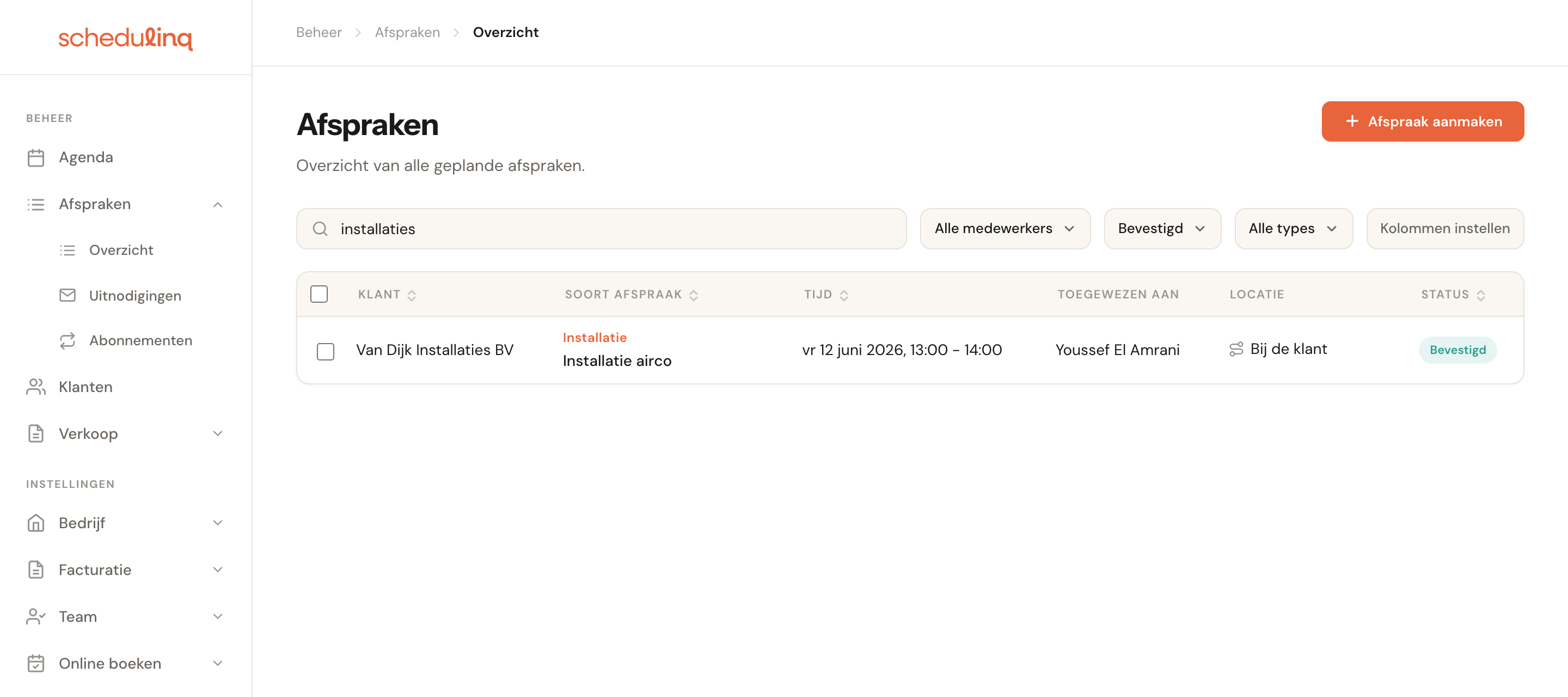
Een bezoek op een van je locaties vind je ook op de naam van die locatie: Werkplaats Zuid. Een video- of telefoongesprek heeft geen adres; dat vind je op zijn soort: Telefonisch, videogesprek, of een deel ervan zoals tele. In de kolom Locatie staat bij een gesprek Videogesprek of Telefonisch, met hetzelfde camera- of telefoonicoontje als in de agenda.
Een afspraak die via de API uit je CRM kwam, vind je ook op een van haar kenmerken — de eigen verwijzingen van het CRM, zoals een record-id CRM-1042. Alleen de waarden worden doorzocht, niet hun namen. Een id van minder dan drie tekens wordt hier niet gezocht: zoek die op in het uitnodigingenoverzicht, dat kenmerken vanaf het eerste teken doorzoekt, of met het precieze zoeken van de API.
Filters stapelen: zoek je op een naam terwijl het statusfilter op Toekomstige afspraken staat, dan krijg je alleen de afspraken van die klant die nog moeten komen.
Is de lijst leeg, dan zegt de pagina waarom. Bij Toekomstige afspraken staat er dat er nu niets gepland staat, met de knop om iets in te plannen; bij elk ander filter dat er geen afspraken voor dit filter zijn. Alleen bij Alle statussen zegt hij dat je nog geen afspraken hebt.
Sorteren
Klik op een kolomkop om daarop te sorteren, nog een keer om de richting om te draaien.
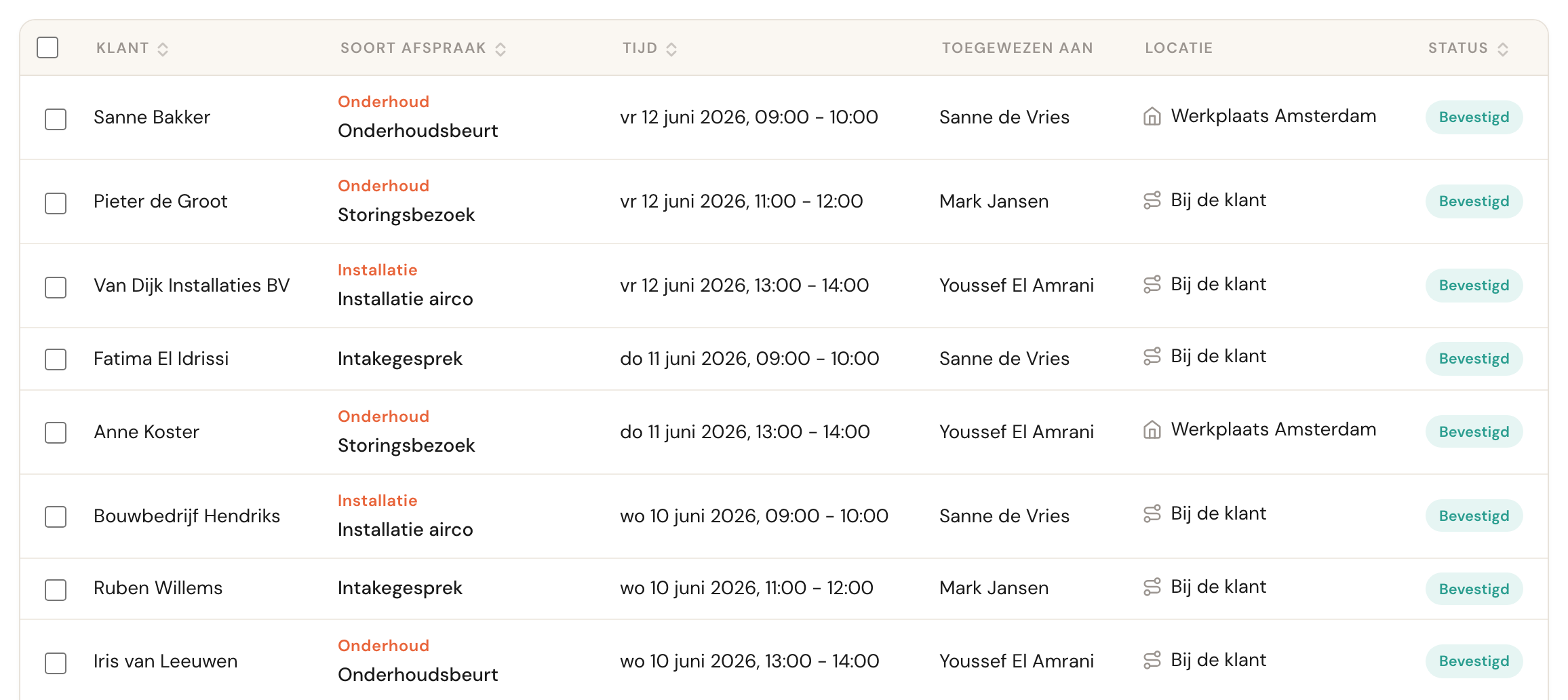
Niet elke kolom is sorteerbaar. Toegewezen aan, Locatie, Adres en Prijs hebben geen sorteerpijl: een afspraak kan meerdere medewerkers hebben, en dan is er geen zinnige volgorde. Je gekozen sortering wordt voor jou bewaard, dus de volgende keer opent de lijst zoals jij hem hebt achtergelaten — en een collega die anders sorteert, verandert daar niets aan.
Kolommen kiezen
Met Kolommen instellen bepaal je welke gegevens de lijst laat zien. Vink kolommen aan of uit en sleep ze in de volgorde die jij logisch vindt. Dat mag iedereen: de indeling geldt alleen voor jou.
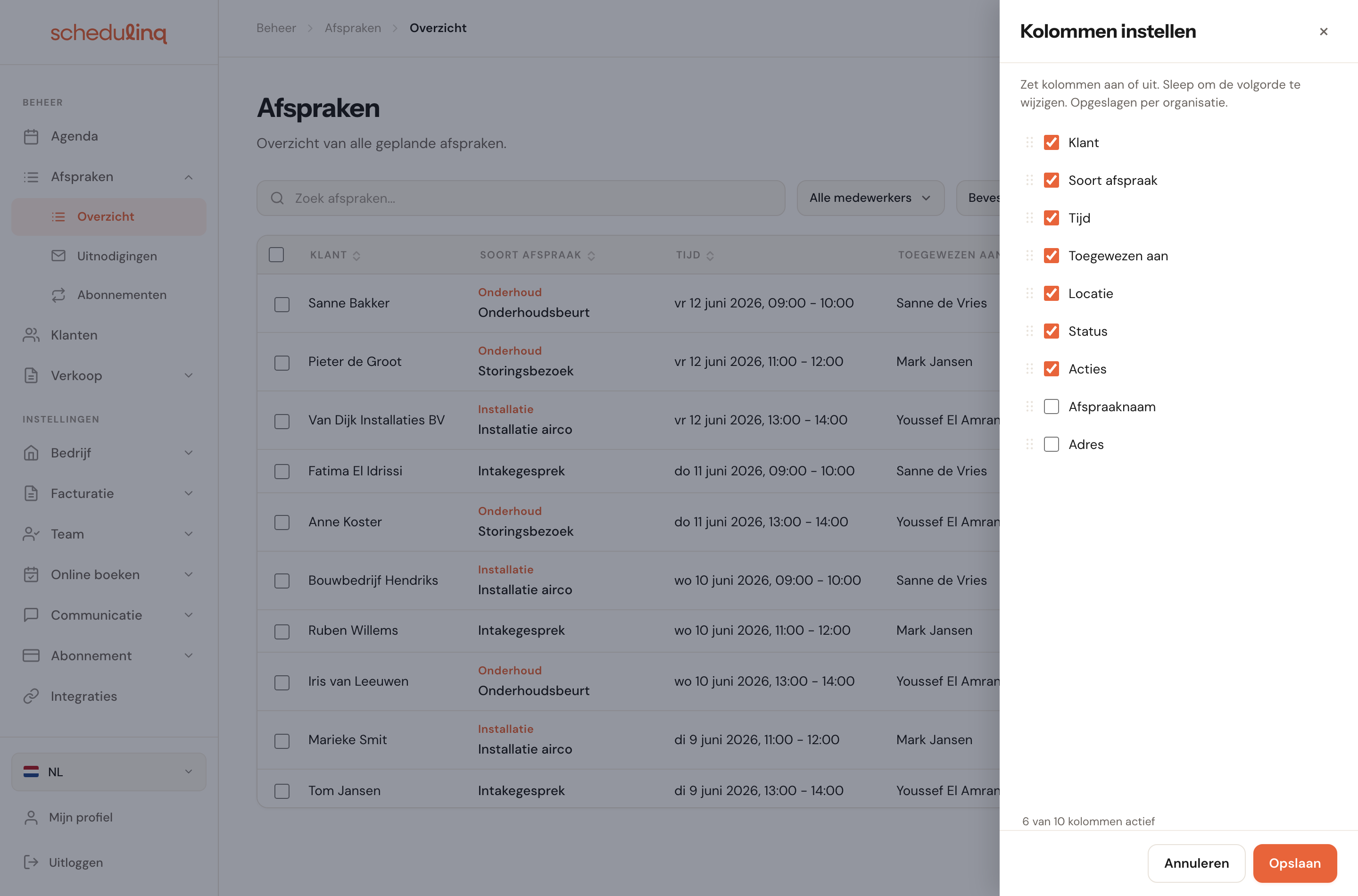
Ook je eigen velden staan ertussen: heb je onder Bedrijf → Aangepaste velden een veld voor afspraken gemaakt, dan kun je dat hier als kolom aanzetten — behalve een veld van het type Bijlagen: foto's en bestanden passen niet in een kolom.
Werk je met objecten van je klanten, zoals auto's of paarden, dan zet de kolom Object bij elke afspraak het object waarvoor hij is: Bella (Paard). De kolom heet zoals jouw organisatie ze noemt, en staat standaard uit. Sorteren kan er niet op.
De kolom Prijs
Eén kolom staat standaard uit en is de moeite van het aanzetten waard: Prijs (excl. btw). Per afspraak zie je wat hij oplevert — de prijs van de dienst plus alle extra's, en de voorrijkosten en toeslag die een artikel zelf heeft toegevoegd, exclusief btw, zoals vastgelegd op het moment van boeken.
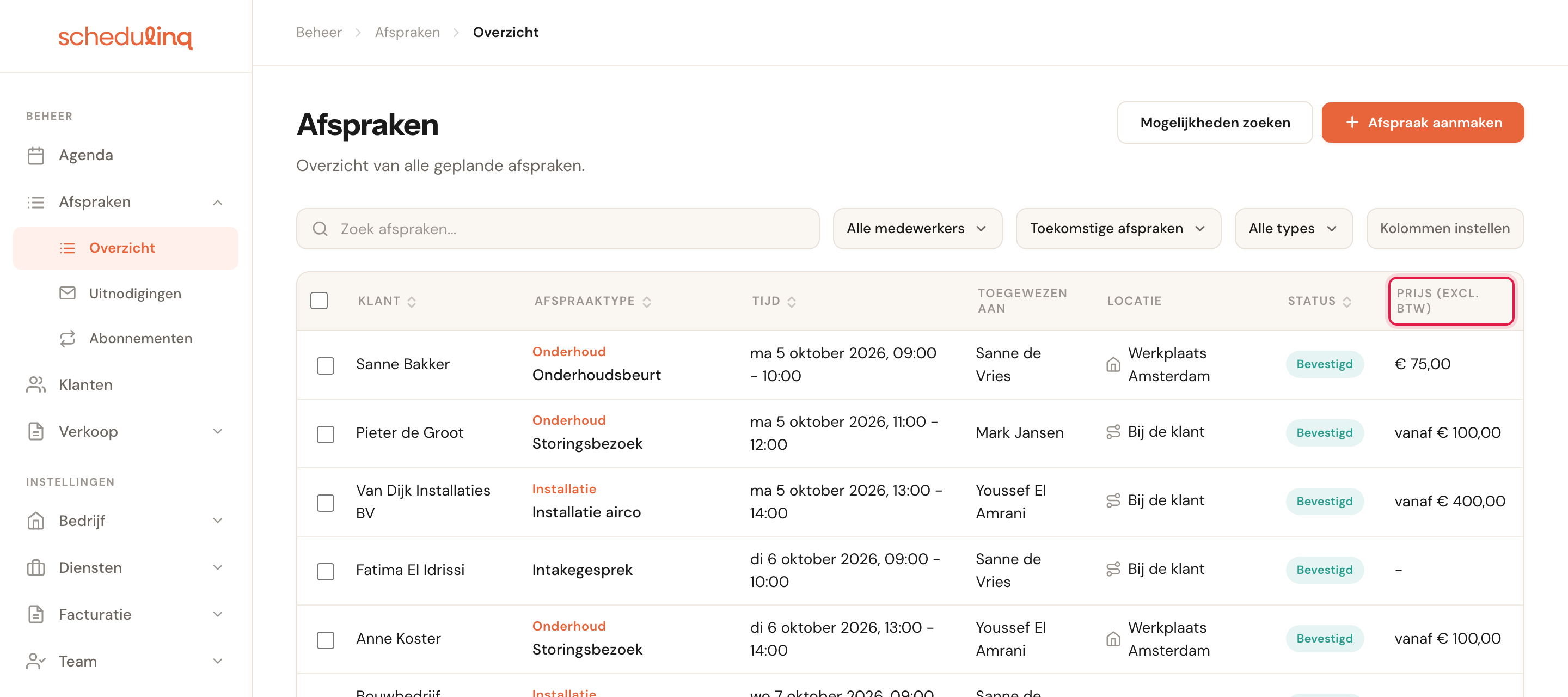
Een vanaf-prijs staat er met vanaf ervoor; een afspraak zonder prijs — een blokkade, een dienst zonder prijs — krijgt een streepje, geen € 0,00. Op deze kolom kun je niet sorteren: het bedrag is een optelsom van de dienst en de extra's, en sorteren op alleen de prijs van de dienst zou een volgorde geven die niet klopt met de bedragen die je ziet.
Twee dingen om te weten:
- De instelling geldt alleen voor jou. Zet je de kolom aan, dan ziet je collega hem niet, tot die hem zelf aanzet.
- Je kunt maximaal tien kolommen tegelijk tonen. De teller onderaan telt de kolom Acties niet mee, dus die gaat nooit van je tien af.
Een gedeelde link naar een gefilterde lijst
Alles wat je instelt — zoekterm, filters, sortering én de pagina waar je bent — staat in het adres van je browser. Dat betekent dat je de lijst kunt delen zoals hij op je scherm staat: kopieer de URL en je collega opent exact dezelfde selectie.
Het werkt ook de andere kant op. Open je een afspraak en druk je daarna op de terugknop, dan kom je terug in je gefilterde lijst — niet in een leeg overzicht waarin je alles opnieuw moet instellen.
Meerdere afspraken tegelijk verwijderen
Vink links van een regel het selectievakje aan. Zodra je er één aanvinkt, verschijnt bovenaan een balk.
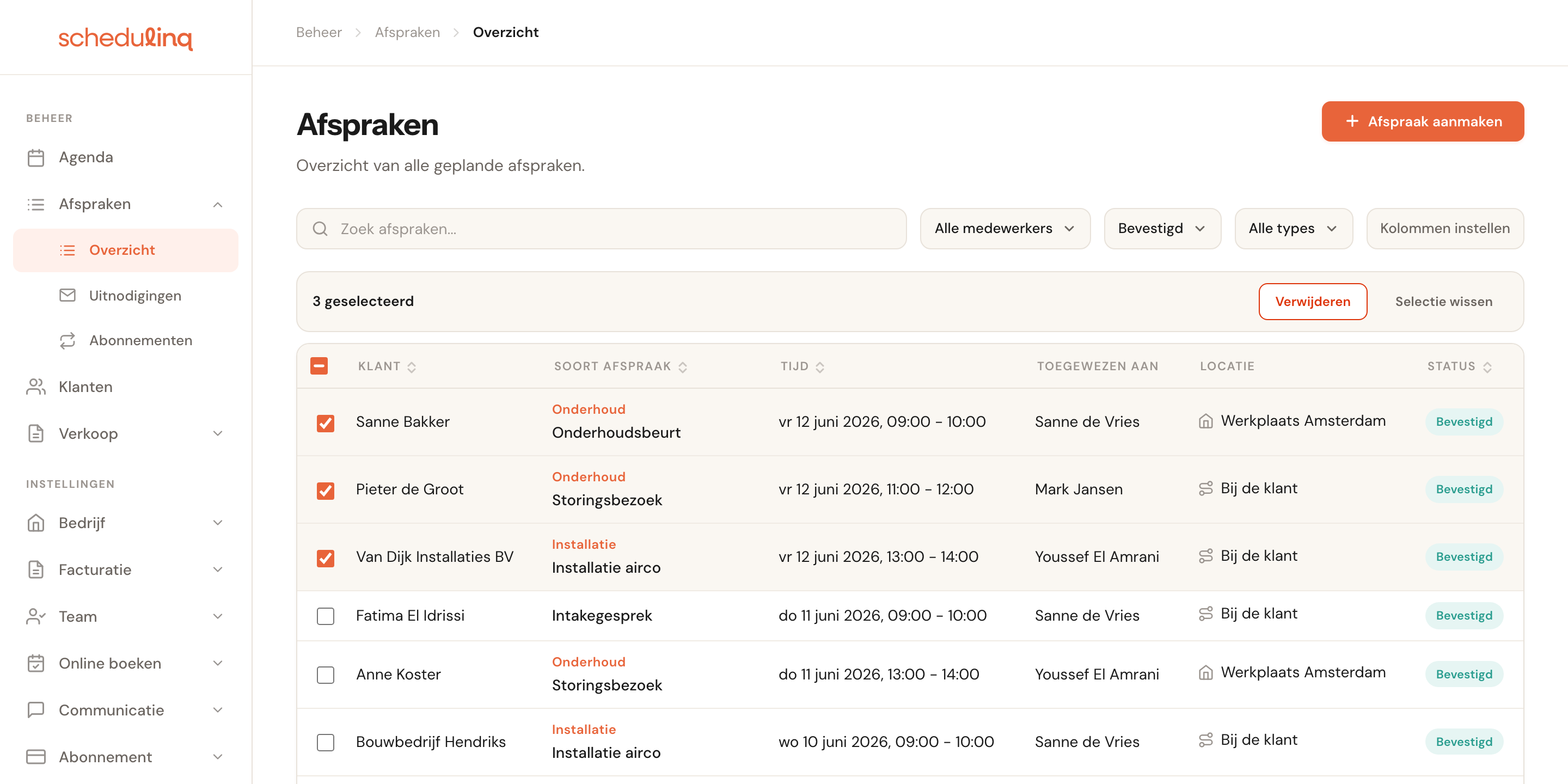

- Hoeveel afspraken je hebt geselecteerd.
- Verwijderen — vraagt eerst om bevestiging.
- Selectie wissen.
Verwijderen is niet hetzelfde als annuleren. De afspraak verdwijnt uit je agenda en uit alle lijsten, deze ook — zelfs onder het filter Geannuleerd — maar houdt zijn status, en facturen die ervoor gemaakt zijn blijven bestaan. Berichten die nog voor de afspraak klaarstonden, zoals herinneringen, gaan niet meer uit, en het item in een gekoppelde Google- of Outlook-agenda wordt verwijderd.
Wat je niet kunt selecteren
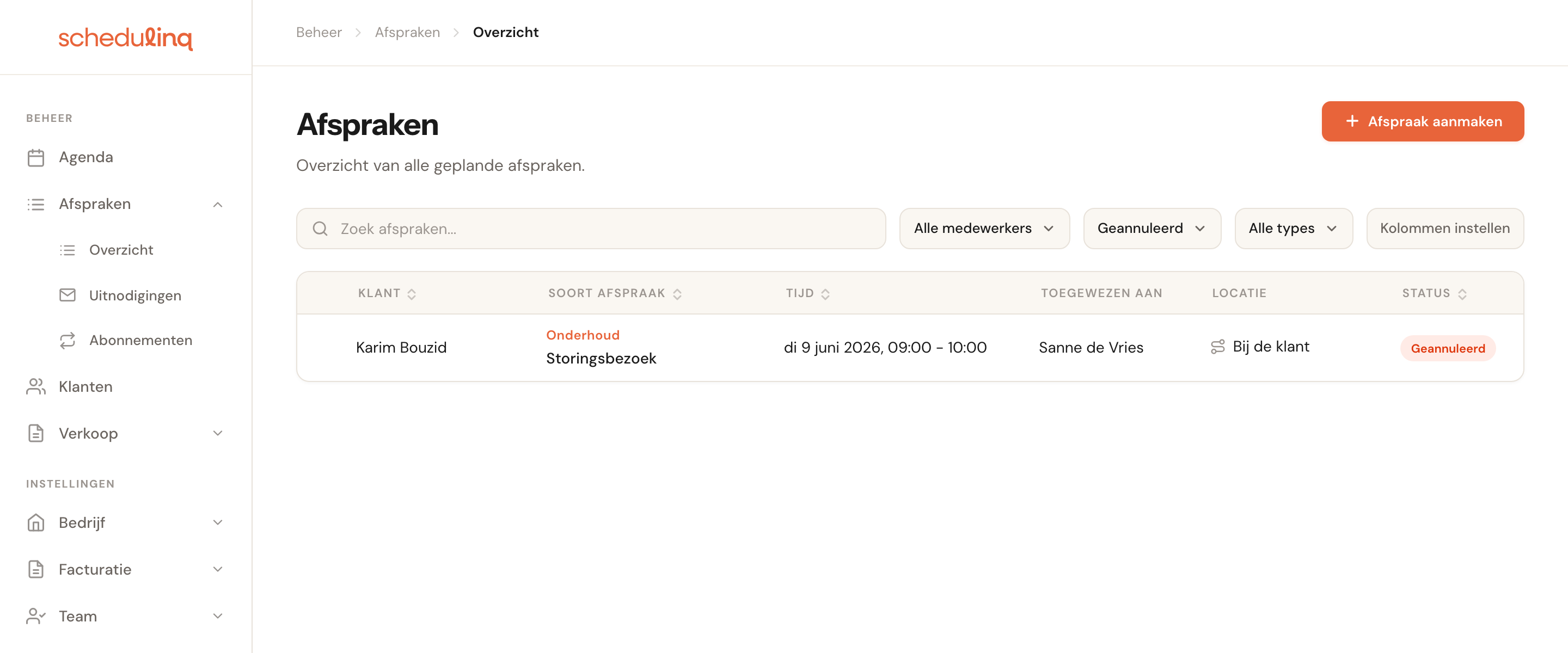
Al geannuleerde en afgeronde afspraken hebben geen selectievakje. Dat is met opzet: zo kan "alles selecteren" nooit iets aanvinken wat daarna toch geweigerd wordt. Een afgeronde afspraak verwijder je in de agenda: klik er met de rechtermuisknop op en kies Afspraak verwijderen.
Op een telefoon
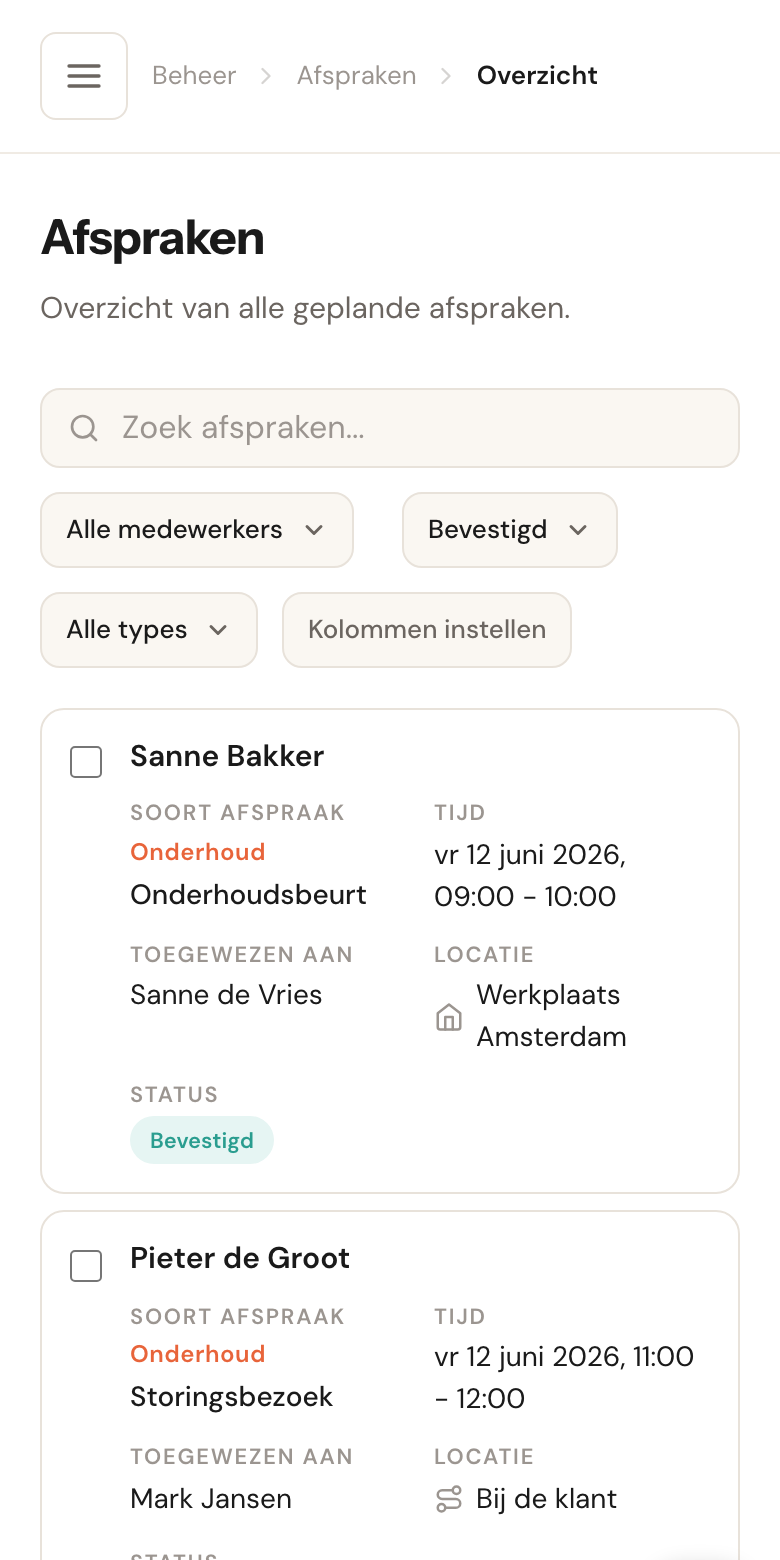
Op een smal scherm past een tabel niet, dus wordt elke afspraak een kaartje met dezelfde gegevens onder elkaar. Zoeken, filteren en selecteren werken hetzelfde.
Veelgestelde vragen
Ik zie het medewerkersfilter niet. Dan heb je alleen rechten voor je eigen afspraken. De lijst toont wat van jou is; een beheerder kan dat aanpassen onder Team → Rollen.
Mijn zoekopdracht levert niets op terwijl de afspraak bestaat. Meestal komt het door één van twee dingen: je typte minder dan drie tekens, of de afspraak heeft een andere status dan het filter (dat standaard op Toekomstige afspraken staat).
Een collega ziet andere kolommen dan ik. Dat klopt: iedereen stelt zijn eigen kolommen en sortering in. Heeft je collega zelf nog niets ingesteld, dan ziet hij de indeling waarmee de lijst voor iedereen begint.