

Eigen velden toevoegen
Leg de gegevens vast die jouw vak nodig heeft — een kenteken, een btw-nummer, een foto vooraf — op de klant, op de afspraak, op een object of op een medewerker.
Schedulinq kent naam, adres en telefoonnummer. Wat het niet kan weten, is wat jouw vak nog meer nodig heeft: een kenteken, een btw-nummer, het merk van de ketel, een foto van de situatie vooraf. Daar zijn eigen velden voor.
Je maakt ze zelf aan, kiest per veld waar ze verschijnen, en vanaf dat moment staan ze in je beheerformulieren, op je boekingspagina en als kolom in je overzichten.
Klant, afspraak of object
De eerste keuze is meteen de belangrijkste, want je kunt hem later niet meer wijzigen: hangt dit gegeven aan de klant, aan de afspraak, aan een object van de klant, of aan een medewerker van jezelf?

Het verschil is waar het gegeven bij hoort:
- Klant — hoort bij de persoon of het bedrijf en blijft gelijk over afspraken heen. Een btw-nummer, een klantnummer bij je leverancier, een pasnummer.
- Afspraak — hoort bij dit ene bezoek. Een foto van de situatie, de gewenste starttijd van een levering, een omschrijving van de klacht.
- Object — hoort bij één ding dat de klant bezit en waar jij aan werkt: het serienummer van een cv-ketel, het kenteken van een auto, de stamboomnaam van een paard. Dit tabblad staat er alleen als je bedrijf objecttypen heeft ingesteld, en het draagt de naam die je bedrijf voor objecten heeft gekozen. Zie Objecten van klanten.
- Medewerker — hoort bij iemand uit je team: een personeelsnummer, een vergunningsnummer. Dit tabblad staat er altijd, als laatste.
Per tabblad kun je maximaal 30 actieve velden hebben, en elke key komt per tabblad maar één keer voor.
Velden van medewerkers
Een medewerkerveld vul je in als beheerder of met een rol die teamleden beheert:
in het uitnodigingsvenster, in het venster
van een openstaande uitnodiging, en onder Extra velden op het profiel van het
teamlid. Nooit door het teamlid zelf — deze gegevens zijn van de organisatie. Je
klanten zien ze alleen waar je de variabele {{cf_user_<sleutel>}} in een bericht
zet; zie Een stap bewerken.
Omdat de boekingspagina er nooit naar vraagt, heeft een medewerkerveld geen boekingsopties, geen voorbeeldafbeeldingen en geen type Bijlagen. Geldt voor valt er niets in te perken — het veld geldt voor iedereen in het team — en er is geen kolom in een overzicht voor.
Stap voor stap
Open Aangepaste velden
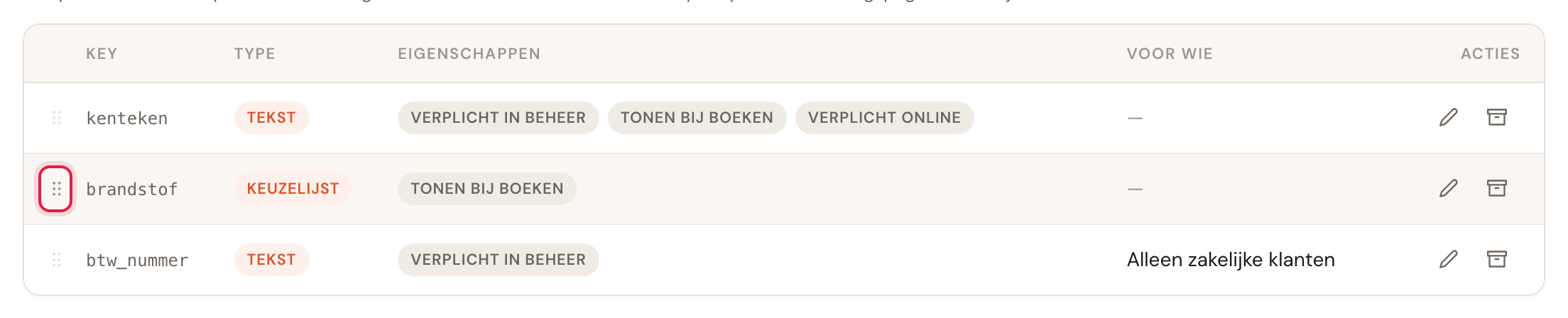
Ga naar Bedrijf → Aangepaste velden. Je ziet de velden die je al hebt, met per rij de key, het type, de eigenschappen en voor wie het veld geldt.
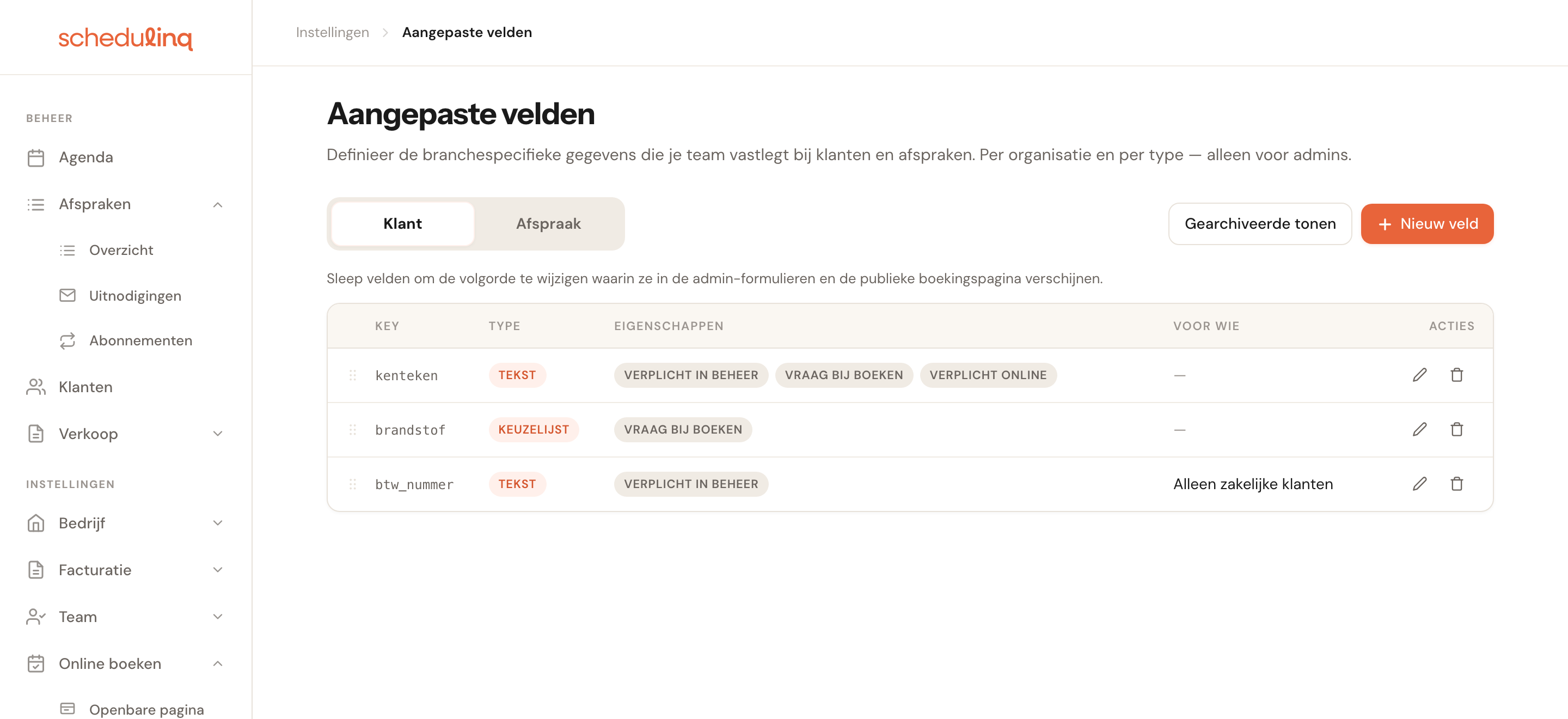
Kies het tabblad Klant, Afspraak of Object
De lijst en de knop Nieuw veld werken allebei op het tabblad dat open staat. Sta je op Klant, dan maak je een klantveld.
Vul de basis in
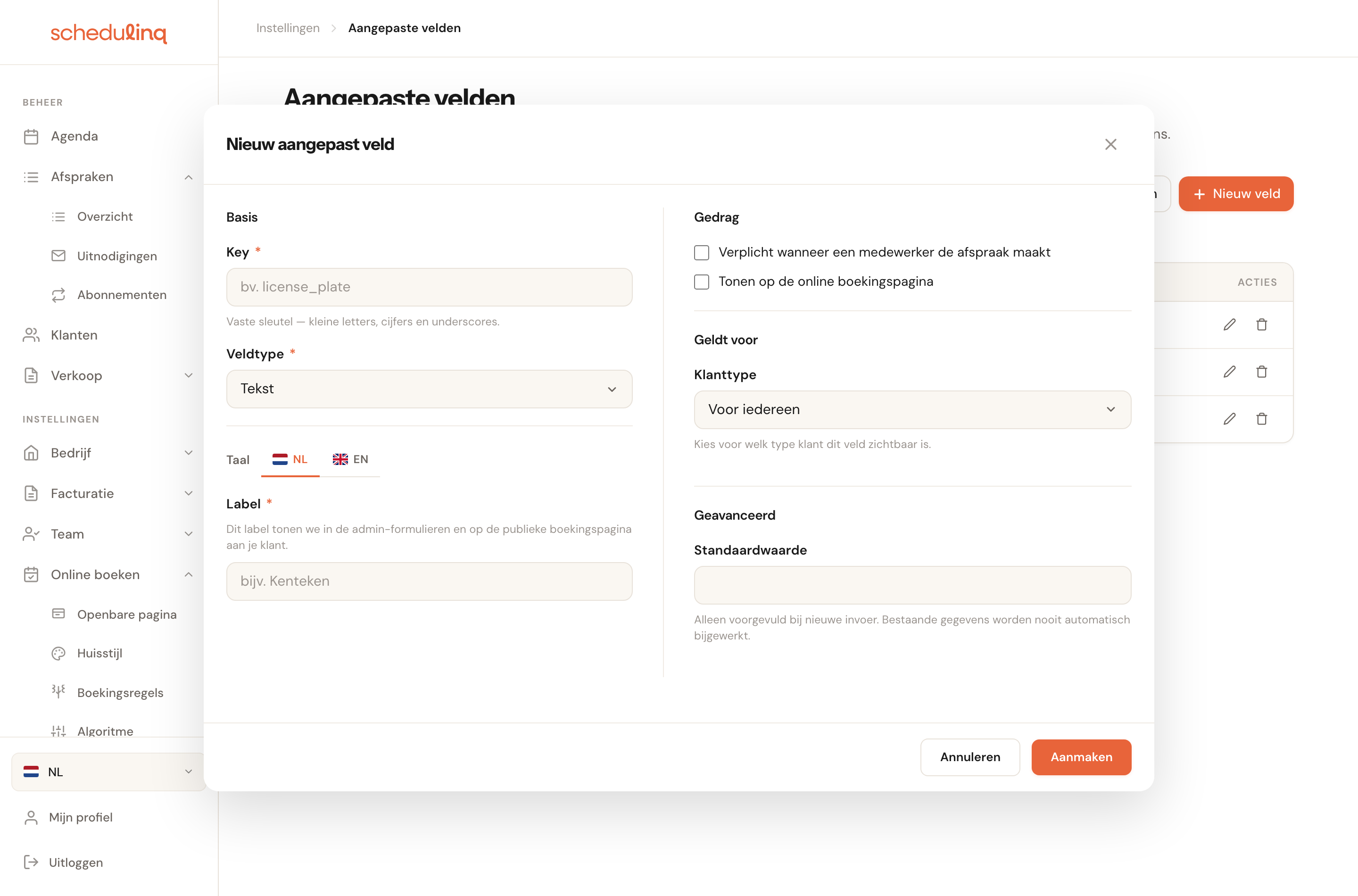
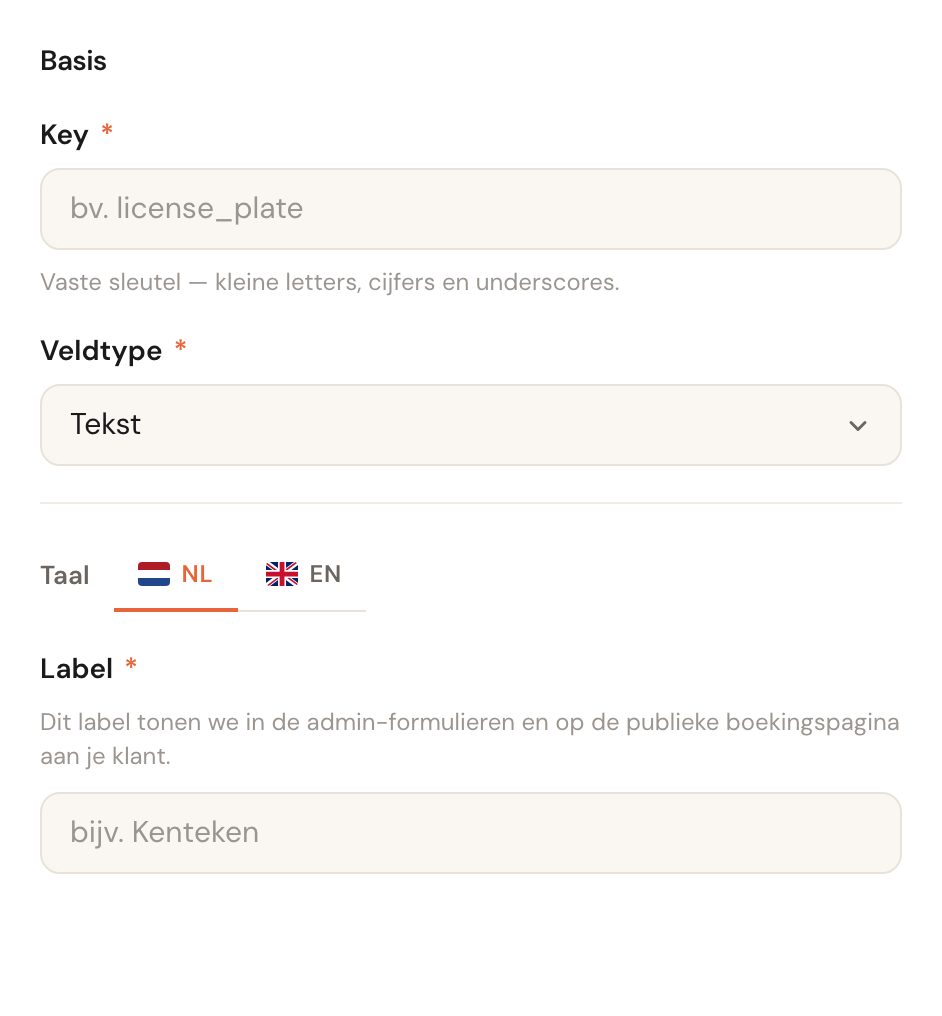
Klik op Nieuw veld. Links vul je in wat het veld is: de key, het veldtype en het label dat mensen te zien krijgen.
Bepaal het gedrag
Rechtsboven, onder Gedrag, kies je waar het veld verschijnt en of het verplicht is. Dit is het blok dat het meeste verschil maakt — hieronder staat precies wat elke checkbox doet.
Beperk het veld waar nodig
Onder Geldt voor kun je het veld beperken tot zakelijke klanten, tot bepaalde afspraaktypes of tot bepaalde objecttypen. Laat je alles open, dan geldt het overal.
Voeg een voorbeeldfoto toe als het helpt
Onder Voorbeeldafbeeldingen zet je een foto die laat zien wat er ingevuld moet worden. Niet nodig bij een e-mailadres; wel bij een serienummer op een typeplaatje dat niemand kan vinden. De foto is voor je klanten op de boekingspagina; wil je dat je team hem ook ziet, vink dan het vakje eronder aan.
Klik op Aanmaken
Het veld staat er meteen in. Bestaande klanten en afspraken krijgen het veld er leeg bij — er wordt niets met terugwerkende kracht ingevuld.
Blok Basis
Key
VerplichtLater niet te wijzigenDe vaste sleutel van het veld: kleine letters, cijfers en underscores.
Je klanten zien de key nooit; hij is de verwijzing die gelijk blijft als je het label later herschrijft of vertaalt, en waarmee exports en kolommen dit veld herkennen. Hij ligt vast zodra het veld bestaat — hernoemen doe je door te archiveren en opnieuw aan te maken.
Veldtype
VerplichtLater beperkt te wijzigenWat voor soort gegeven het is. Er zijn dertien types; welk veld je daarmee krijgt en waar Schedulinq op controleert, staat verderop bij De dertien veldtypes.
Het type bepaalt niet alleen hoe het invoerveld eruitziet, maar ook waar Schedulinq op controleert. Kies je E-mailadres in plaats van Tekst, dan wordt een adres zonder apenstaartje geweigerd in plaats van opgeslagen.
Label
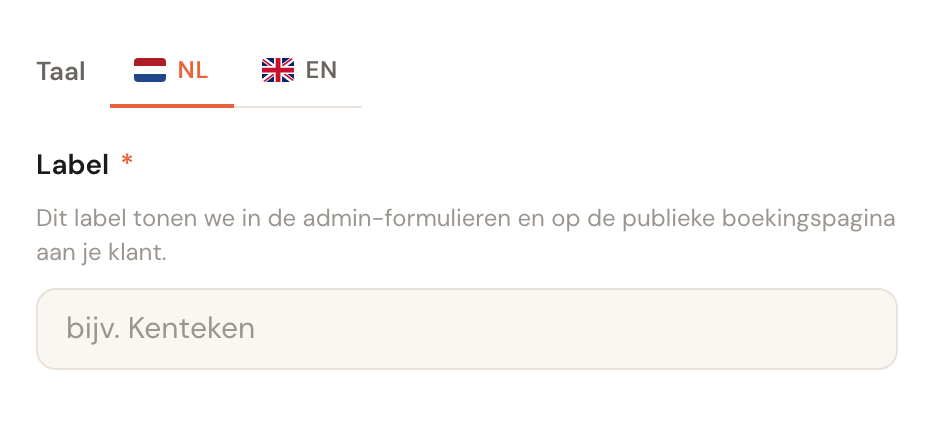
VerplichtPer taalDe tekst boven het invoerveld — dit is wat je team én je klant leest. Ondersteunt je bedrijf meer dan één taal, dan staat er een taalbalk boven het label en vul je het per taal in.
Er is maar één label, en het staat op twee plekken: in de beheerformulieren van je team én op je openbare boekingspagina (een objectveld staat alleen in de beheerformulieren). Schrijf het dus zoals je het aan de telefoon zou zeggen, niet als een interne afkorting. Ontbreekt een taal, dan valt Schedulinq terug op een taal die je wél hebt ingevuld — het veld verdwijnt nooit, maar het leest dan niet in de taal van je klant.
Voorbeeldtekst
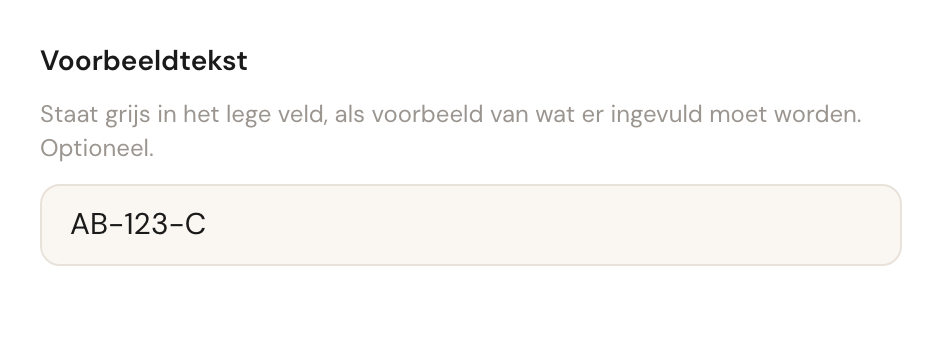
OptioneelPer taalNiet bij elk typeGrijze tekst in het lege invoerveld, als voorbeeld van wat er ingevuld moet
worden — AB-123-C bij een kenteken, NL123456789B01 bij een btw-nummer.
Een label zegt wát je vraagt, een voorbeeld zegt in welke vorm. Dat scheelt je de telefoontjes achteraf over een kenteken zonder streepjes of een ordernummer met spaties erin. Vul je niets in, dan toont het veld geen voorbeeld; er komt geen standaardtekst voor in de plaats.
Keuzes
Alleen bij keuzelijst en meerkeuzeBij een keuzelijst of meerkeuze verschijnt een extra blok waarin je de opties invult. Elke optie heeft een waarde (die wordt opgeslagen) en een label per taal (dat wordt getoond).
Door die twee te scheiden kun je het label later herschrijven of vertalen zonder
dat de al opgeslagen antwoorden veranderen. Houd de waarde daarom kort en
onveranderlijk — diesel, niet Diesel (roetfilter).

Aantal bestanden en toegestane soorten
Alleen bij bijlagenBij het type Bijlagen geef je aan hoeveel bestanden er mogen en welke soorten: afbeeldingen, PDF, documenten of spreadsheets. Per soort staat erbij welke extensies daaronder vallen. Eén bestand is de standaard, vijf is het maximum.
De soorten die je aanvinkt bepalen wat de bestandskiezer aanbiedt, maar de server
controleert de inhoud van het bestand — niet alleen de naam. Iemand die een .exe
hernoemt naar .pdf komt er dus niet mee weg.
De dertien veldtypes
Het type doet drie dingen tegelijk: het bepaalt welk invulveld je team en je klant te zien krijgen, wat Schedulinq weigert bij het opslaan, en of je het veld later kunt terugvinden in de zoekbalk of erop kunt sorteren.
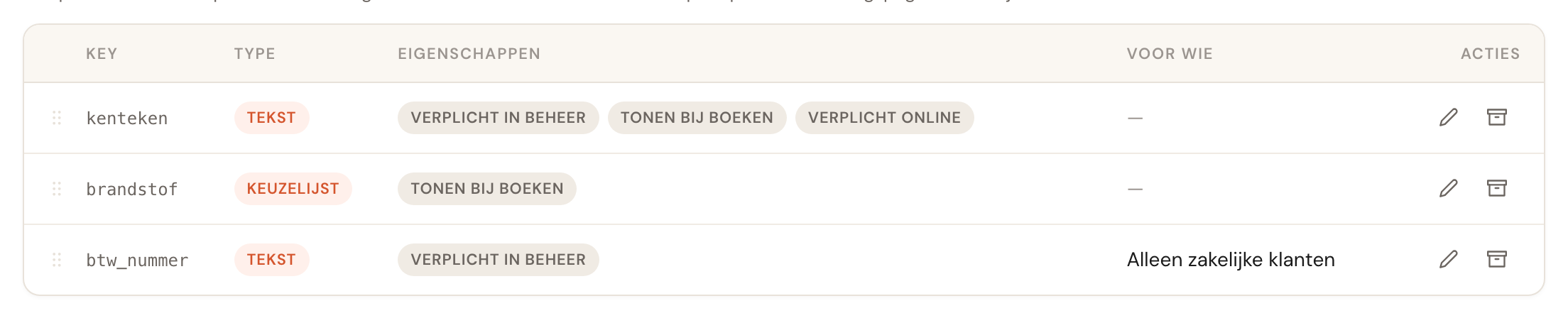
In het overzicht staat het gekozen type per veld in de kolom Type.
| Type | Wat de invuller ziet | Wat Schedulinq accepteert |
|---|---|---|
| Tekst | Eén invulregel | Maximaal 1024 tekens |
| Lange tekst | Een tekstvak van meerdere regels | Maximaal 4096 tekens |
| Getal | Een getalveld | Met of zonder decimalen |
| Geheel getal | Een getalveld zonder decimalen | Alleen hele getallen — 3, geen 3,5 |
| Ja / nee | Twee knoppen: Ja en Nee | Ja of nee, of leeg |
| Datum | Een datumkiezer | Een dag, zonder tijd |
| Datum & tijd | Een datum- en tijdkiezer | Een moment, inclusief tijdzone |
| Keuzelijst | Een uitklaplijst | Precies één van jouw opties |
| Meerkeuze | Checkboxes onder elkaar | Geen, één of meer van jouw opties |
| E-mailadres | Eén invulregel | Een adres met apenstaartje en een domein |
| Telefoonnummer | Eén invulregel | 6 tot 16 cijfers, landnummer optioneel |
| URL | Eén invulregel | Een adres dat met http:// of https:// begint |
| Bijlagen | Een uploadknop met een galerij eronder | 1 tot 5 bestanden, elk maximaal 12 MB |
Keuzelijst en meerkeuze vragen om opties — dat blok staat hierboven bij Keuzes. Bijlagen vraagt om een aantal en toegestane soorten, bij Aantal bestanden en toegestane soorten. De overige elf types hebben verder niets nodig.
Zoeken en sorteren per type
Niet elk type doet mee in de zoekbalk, en niet elk type is te sorteren als kolom. Dat is niet iets wat je instelt — het volgt uit het type.
| Type | In de zoekbalk | Sorteren als kolom |
|---|---|---|
| Tekst | Ja | Alfabetisch |
| Lange tekst | Nee | Niet |
| Getal, Geheel getal | Nee | Op waarde |
| Ja / nee | Nee | Niet |
| Datum, Datum & tijd | Nee | Chronologisch |
| Keuzelijst | Ja | Alfabetisch |
| Meerkeuze | Ja | Niet |
| E-mailadres, Telefoonnummer, URL | Ja | Alfabetisch |
| Bijlagen | Nee | Geen kolom |
Zoeken werkt op tekstachtige waarden, omdat je daar naar een stukje van zoekt: een half kenteken, een polisnummer. Lange tekst doet bewust niet mee — vrije notities vullen de zoekindex met woorden waar nooit iemand op zoekt, en maken het zoeken voor de rest trager. Sorteren valt weg waar een kolom geen zinnige volgorde heeft: een ja/nee-kolom, of een meerkeuze met drie antwoorden per rij. Een veld met Bijlagen wordt helemaal geen kolom: een rij foto's leest niet in een tabel.
Blok Gedrag
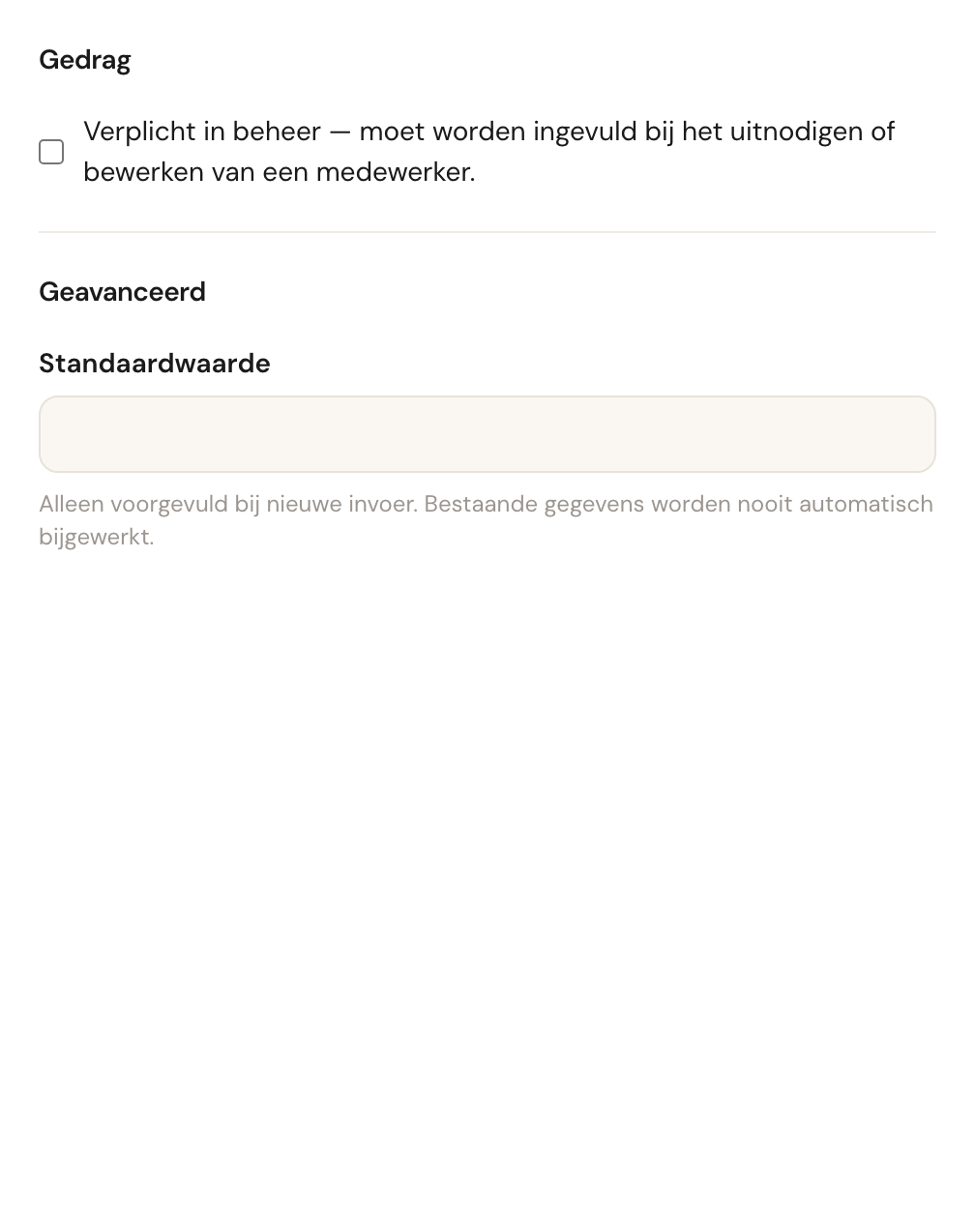
Drie checkboxes, en samen bepalen ze waar het veld opduikt. Een objectveld heeft er maar één: Verplicht in beheer. De boekingspagina vraagt (nog) niet naar objecten, dus daar valt niets aan te zetten. Een medewerkerveld heeft ook alleen die ene: dan moet het worden ingevuld bij het uitnodigen of bewerken van een medewerker. Een uitnodiging uit je CRM via de API, of uit de Teamleader-synchronisatie, hoeft daar niet aan te voldoen.
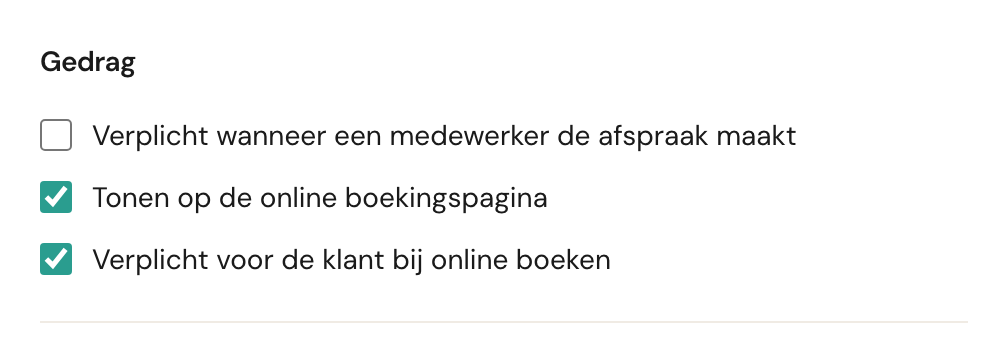
Verplicht in beheer
Je team kan niet opslaan zolang dit veld leeg is.
Gebruik dit voor gegevens waar je administratie op vastloopt als ze ontbreken — een btw-nummer op een zakelijke klant. Zet het niet aan voor iets dat je pas ter plekke te weten komt: dan blokkeer je je eigen team bij het inplannen.
Tonen bij boeken
Zonder dit vinkje is het veld alleen voor intern gebruik. Mét dit vinkje krijgt de klant het te zien tijdens het boeken.
Dit is de grens tussen "iets dat wij bijhouden" en "iets dat we aan de klant vragen". Elk veld dat je hier aanzet maakt het boekingsformulier langer, dus vraag alleen wat je nodig hebt om de afspraak goed uit te voeren.
Verplicht online
Verschijnt pas als Tonen bij boeken hierboven aanstaat. Staat dat aan, dan kan de klant de boeking niet afronden zonder dit veld in te vullen.
Dit staat los van Verplicht in beheer — en dat is met opzet. Een kenteken wil je van een klant die zelf online boekt altijd hebben, terwijl je collega aan de telefoon een afspraak moet kunnen inplannen voor iemand die het even niet bij de hand heeft. Twee vinkjes, twee situaties.
Waar het veld dan verschijnt
De drie vinkjes samen, in één tabel:
| Gedrag | Beheerformulier | Boekingspagina | Kolom in overzichten |
|---|---|---|---|
| Niets aangevinkt | Zichtbaar, optioneel | Niet zichtbaar | Beschikbaar |
| Verplicht in beheer | Zichtbaar, verplicht | Niet zichtbaar | Beschikbaar |
| Tonen bij boeken | Zichtbaar, optioneel | Zichtbaar, optioneel | Beschikbaar |
| Tonen bij boeken en verplicht online | Zichtbaar, optioneel | Zichtbaar, verplicht | Beschikbaar |
De kolom staat er los van: elk veld kun je als kolom aanzetten in het klanten-, afspraken- of objectenoverzicht, via Kolommen instellen op dat overzicht. Dat hangt niet aan een van deze vinkjes. De enige uitzondering is een veld met Bijlagen: dat wordt nooit een kolom. Een medewerkerveld heeft geen overzicht om een kolom in te zijn.
Blok Geldt voor
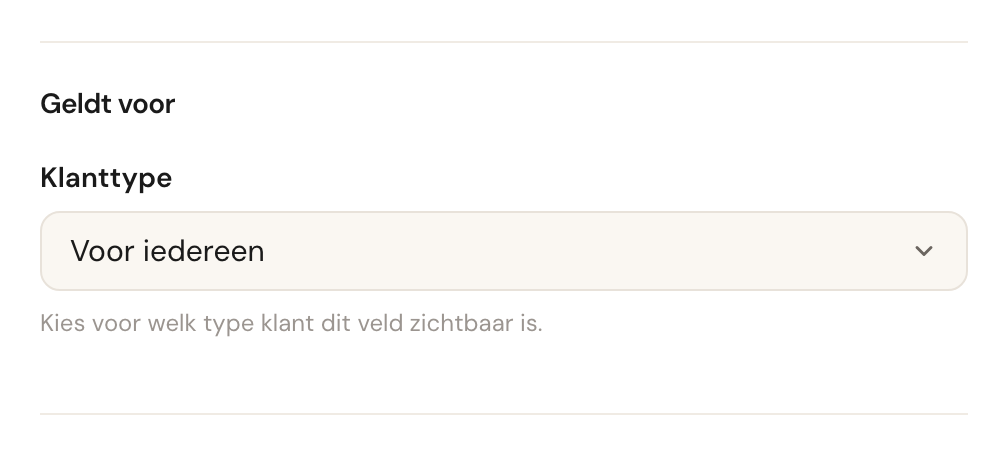
Klanttype
Alleen bij klantveldenVoor iedereen, Alleen particuliere klanten of Alleen zakelijke klanten.
Een btw-nummer vragen aan een particulier is een leeg veld dat iedereen moet overslaan. Door hier te beperken verdwijnt het veld voor de helft van je klanten, in plaats van dat het optioneel wordt voor iedereen.
Afspraaktypes
Alleen bij afspraakveldenKies de afspraaktypes waarvoor dit veld geldt. Laat je alles leeg, dan geldt het voor élk afspraaktype.
Zo vraag je "welk merk ketel?" alleen bij een onderhoudsbeurt, en niet bij een intakegesprek. Let op de logica van het lege vinkje: niets aanvinken betekent overal, niet nergens.
Objecttypen
Alleen bij objectveldenKies de objecttypen waarvoor dit veld geldt. Laat je alles leeg, dan geldt het voor élk type.
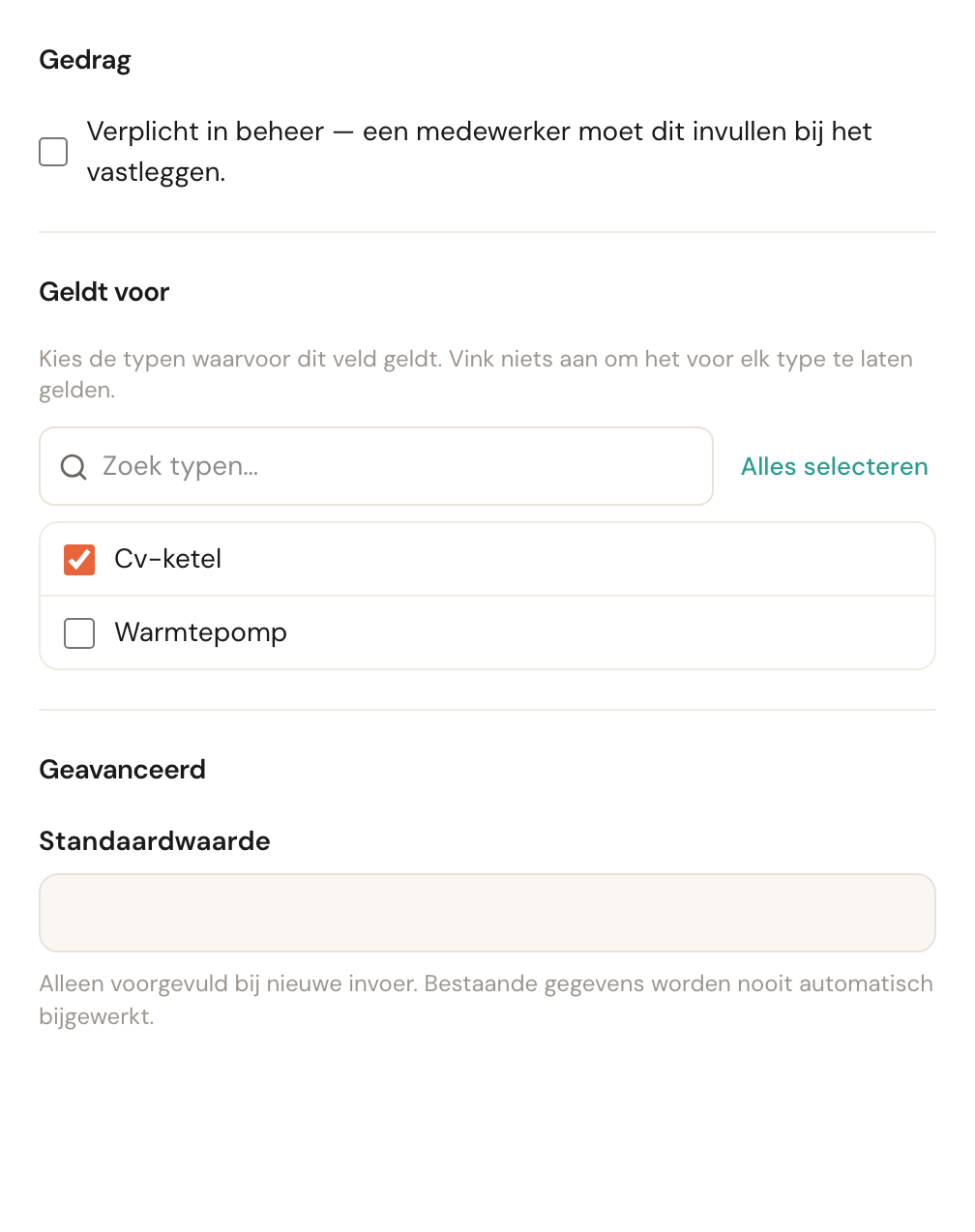
Een serienummer vraag je van elke ketel en elke warmtepomp, een stamboomnaam alleen van een paard. Heb je een veld voor twee typen nodig, vink ze dan allebei aan: je maakt geen tweede veld met dezelfde key, want een key komt op het tabblad maar één keer voor. Verander je later het type van een object, dan vervallen de antwoorden op velden die bij het oude type hoorden.
Blok Voorbeeldafbeeldingen
Dit blok ontbreekt bij een objectveld en bij een medewerkerveld: de foto's zijn er voor klanten op de boekingspagina, en die vraagt naar geen van beide.
Voorbeeldafbeeldingen
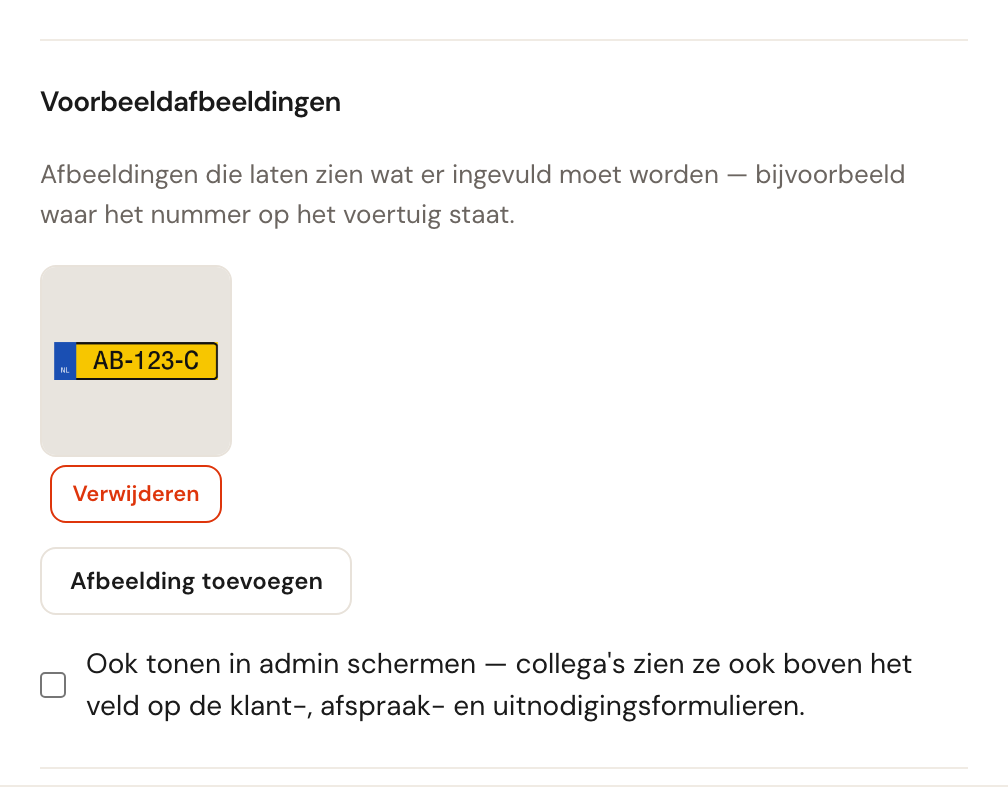
OptioneelMaximaal 5Elk veldtypeEen of meer foto's die laten zien wat er ingevuld moet worden: waar het typeplaatje op de ketel zit, welk nummer op de meter je bedoelt, hoe een kenteken eruitziet. Ze verschijnen boven het veld op je boekingspagina.
Een label zegt wat je vraagt, een voorbeeldtekst in welke vorm, en een foto laat zien waar iemand moet kijken. Dat scheelt foto's van het verkeerde onderdeel en telefoontjes achteraf. Bij een nieuw veld gaan de foto's mee zodra je op Aanmaken klikt; bij een bestaand veld worden ze meteen opgeslagen, los van de knop Opslaan.
PNG, JPG, WebP en HEIC, tot 12 MB per foto.
Ook tonen in admin schermen
Standaard: uitPas zichtbaar als er een foto isStaat het vinkje aan, dan zien je collega's de foto's ook boven het veld op de klant-, afspraak- en uitnodigingsformulieren. Staat het uit, dan zien alleen je klanten ze.
De foto's zijn er om een klant te helpen die het veld één keer invult. Een collega die hetzelfde veld elke dag invult, heeft niet elke keer opnieuw "hier zit het chassisnummer" nodig — en op een klantkaart lijkt zo'n foto al snel een foto die de klant zelf heeft aangeleverd. Daarom staat het standaard uit. Zet het aan voor velden waar je team wél twijfelt, zoals een typeplaatje dat op elk model ergens anders zit. Het vakje verschijnt pas als er een foto is, en wordt bij een bestaand veld meteen opgeslagen zodra je het aan- of uitvinkt.
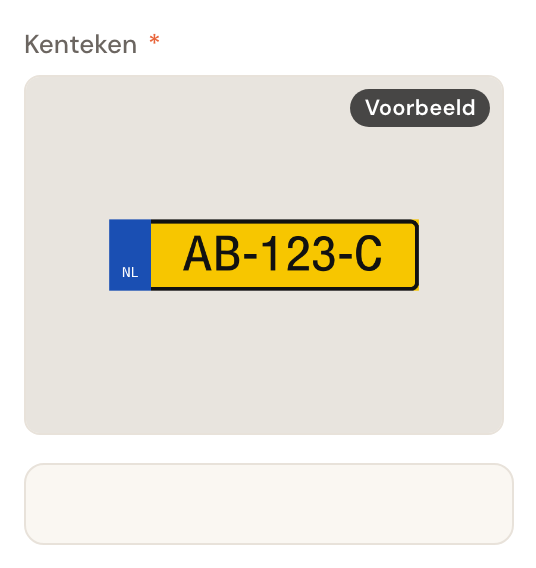
Staat het aan, dan is elke foto op het formulier een tegel van vaste grootte met het label Voorbeeld; klik erop en hij opent op volle grootte. Op de boekingspagina ziet je klant hem op dezelfde manier, ongeacht dit vakje.
Blok Geavanceerd
Standaardwaarde
OptioneelNiet bij bijlagenEen waarde waarmee het veld alvast is ingevuld.
Dit vult alleen nieuwe invoer alvast in. Bestaande klanten en afspraken worden nooit met terugwerkende kracht bijgewerkt — een standaardwaarde is dus een tijdsbesparing, geen manier om ontbrekende gegevens aan te vullen. Bij het type Bijlagen ontbreekt het vak: een bestand dat bij elke nieuwe invoer al klaarstaat, is nooit wat iemand bedoelt. Wil je een foto tonen die laat zien wát er geüpload moet worden, dan is dat een voorbeeldafbeelding.
De volgorde bepalen
De volgorde in dit overzicht bepaalt in welke volgorde de velden in je eigen beheerformulieren verschijnen, en waar ze op je boekingspagina beginnen.
Kies het juiste tabblad
De volgorde staat per tabblad los van elkaar. Wat je bij Klant sleept, verandert niets aan de volgorde bij Afspraak of Object.
Sleep de rij naar zijn plek
Pak een rij aan het greepje links van de key en sleep hem omhoog of omlaag. De nieuwe volgorde wordt meteen opgeslagen — er is geen opslaan-knop.
Archiveren in plaats van verwijderen
Een veld gooi je niet weg, je archiveert het. Klik op het archiefpictogram in de rij en bevestig.

Wat er dan gebeurt:
- Het veld verdwijnt uit alle formulieren en tabellen.
- Bestaande waarden blijven bewaard. Ze komen weer tevoorschijn als je het veld herstelt.
- Herstellen kan zolang geen ander actief veld dezelfde key gebruikt.
Gearchiveerde velden vind je terug via Gearchiveerde tonen in de knoppenbalk.
Veelgestelde vragen
Ik heb een veld verkeerd genoemd. Kan ik de key aanpassen? Nee. Het label kun je altijd herschrijven — dat is wat mensen zien. De key ligt vast; wil je die anders, archiveer het veld dan en maak een nieuw aan.
Wat gebeurt er met een antwoord als ik een optie uit een keuzelijst haal? De al opgeslagen waarde blijft staan, maar krijgt de aanduiding verouderd. Bij de eerstvolgende bewerking moet je opnieuw kiezen.
Krijgen bestaande klanten het nieuwe veld ook? Ze krijgen het er leeg bij. Er wordt niets met terugwerkende kracht ingevuld, ook geen standaardwaarde.
Kan ik een veld verplicht maken zonder het aan klanten te vragen? Ja — dat is precies wat Verplicht in beheer doet, zonder Tonen bij boeken.
Ik zie het tabblad Object niet. Dat verschijnt pas als je bedrijf objecttypen heeft. Maak er een aan onder Bedrijf → Objecttypen; zie Objecten van klanten.
Waarom kan ik mijn eigen medewerkervelden niet invullen? Omdat het de gegevens van de organisatie over jou zijn, niet je profiel. Iemand die teamleden beheert, vult ze in; op je eigen profiel zie je ze alleen.
Wie ziet de velden van een medewerker? Iedereen die het team kan zien, en — via
{{cf_user_<sleutel>}} — iedereen die een afspraak of uitnodiging van die medewerker
kan zien: in het voorbeeld en bij het versturen in het berichtvenster, en in de
verstuurde berichten. Zet er dus niets vertrouwelijks in.