

Boekingsregels
Bepaal wanneer klanten mogen boeken, hoe ver vooruit, en tot wanneer ze zelf mogen annuleren — en herken wanneer een van die regels je agenda leeg maakt.
Je afspraaktypes bepalen wat een klant kan boeken. Deze pagina bepaalt wanneer. Vier instellingen knippen samen stukken uit je boekingspagina: vandaag, de verre toekomst, en het laatste stuk vlak voor de afspraak.
Het lastige eraan: geen van die vier laat zien wat hij doet. Je vult een getal in, klikt op Opslaan, en de pagina bevestigt alleen dát het is opgeslagen — niet dat je zojuist de eerstvolgende drie beschikbare momenten hebt weggehaald. Deze handleiding legt daarom eerst uit welk symptoom bij welke regel hoort.
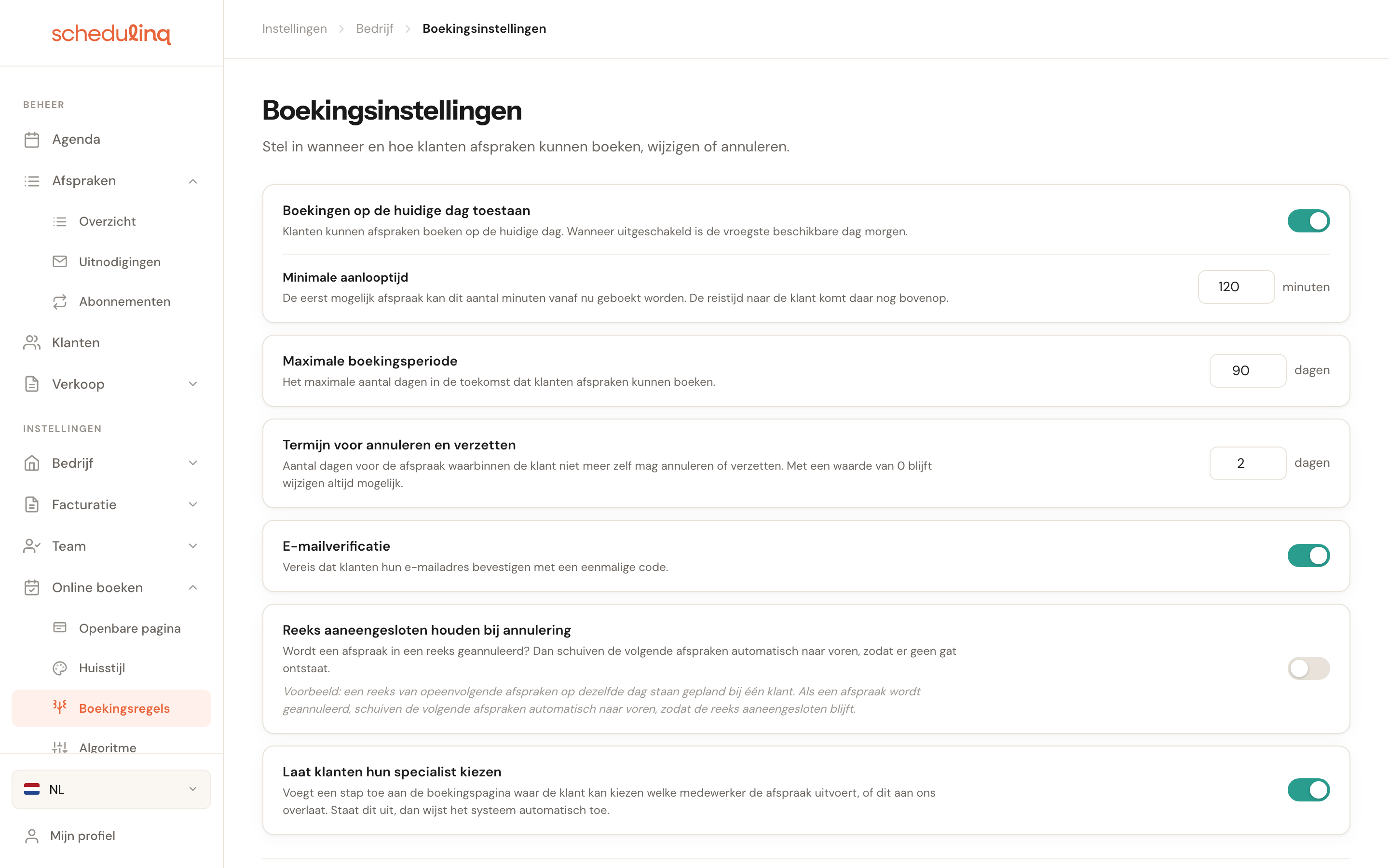
De eerste vier instellingen bepalen wanneer er geboekt mag worden; de overige veranderen hoe de boekingspagina zich gedraagt.
Klanten zien geen tijden? Begin hier
Loop deze tabel af vóór je aan de instellingen zelf gaat sleutelen. Het symptoom vertelt bijna altijd welke regel de boosdoener is.
| Wat je klant ziet | Waarschijnlijke oorzaak | Waar je het oplost |
|---|---|---|
| Vandaag is nooit beschikbaar, morgen wel | Boekingen op de huidige dag staat uit | Zet hem aan |
| Vandaag is pas laat in de middag beschikbaar | Minimale aanlooptijd staat hoog | Verlaag het aantal minuten |
| Vandaag blijft leeg terwijl de instelling aanstaat | Aanlooptijd van 1440 minuten = een volledige dag | Verlaag hem fors |
| Verder dan een paar weken vooruit is niets te kiezen | Maximale boekingsperiode staat laag | Verhoog het aantal dagen |
| Klanten bellen om te annuleren in plaats van het zelf te doen | Termijn voor annuleren en verzetten staat hoog | Verlaag hem, of zet hem op 0 |
| Helemaal geen enkele tijd, in geen enkele week | Dit ligt níét aan deze pagina | Zie Duur en beschikbaarheid |
Boekingen op de huidige dag

Boeken op dezelfde dag toestaan
Standaard: uitStaat dit uit, dan is de vroegst boekbare dag altijd morgen — hoeveel ruimte er vandaag ook nog in je agenda zit.
Dit is de grofste van alle regels: hij haalt in één klap een hele dag weg. Zet hem uit als je principieel geen afspraken op de dag zelf wilt, en gebruik anders de aanlooptijd hieronder, die veel fijner regelt.
Minimale aanlooptijd
0 – 1440 minutenVerschijnt pas als Boeken op dezelfde dag toestaan hierboven aanstaat — zonder boekingen van vandaag is er niets om een aanlooptijd op toe te passen.
Het aantal minuten dat minimaal tussen nu en de eerstvolgende afspraak moet zitten. Bij 120 minuten is een afspraak over anderhalf uur niet meer te boeken, over drie uur wel.
Dit is de instelling waarmee je jezelf reistijd en voorbereiding gunt zonder de hele dag dicht te gooien. Reken terug vanaf het moment 's ochtends waarop je weet hoe je dag eruitziet: staat hij te laag, dan ploft er een afspraak in je agenda waar je niet meer op tijd kunt zijn.

Maximale boekingsperiode

Maximale boekingsperiode
Standaard: 365 dagenHoe ver vooruit klanten mogen kijken. Bij 90 dagen loopt de kalender op de boekingspagina tot drie maanden vooruit en houdt daarna op.
Kort houden helpt als je rooster nog niet ver vooruit vaststaat — dan voorkom je boekingen die je later moet verzetten. Te kort werkt tegen je bij diensten die mensen ver van tevoren plannen. Kies de periode waarvoor je je rooster nu al durft vast te leggen.
Termijn voor annuleren en verzetten

Termijn voor annuleren en verzetten
Standaard: 1 dag0 = altijd toegestaanHet aantal dagen vóór de afspraak waarbinnen de klant niet meer zelf kan annuleren of verzetten. Bij 2 dagen kan een klant tot twee dagen van tevoren nog zelf schuiven; daarna kan alleen jij het nog.
Dit is een afweging tussen jouw planning en jouw telefoon. Hoe hoger je hem zet, hoe minder last je hebt van last-minute afzeggingen — en hoe vaker klanten je bellen omdat ze het zelf niet meer kunnen. Zet hem op 0 als je liever hebt dat mensen zelf afzeggen dan dat ze niet komen opdagen.
Binnen de termijn zegt de afspraakpagina van de klant "Deze afspraak kan niet meer gewijzigd worden", met je telefoonnummer als je dat hebt, en een knop Nog een afspraak boeken. Je kunt die melding zelf verwoorden, je e-mailadres of WhatsApp naast het telefoonnummer tonen, of een eigen knop toevoegen — voor de hele organisatie of per locatie — onder Als boeken niet kan.
E-mailverificatie

E-mailverificatie
Aanbevolen: aanVereist dat een klant zijn e-mailadres bevestigt met een eenmalige code voordat de boeking definitief wordt.
Dit is de enige rem op nepboekingen. Zonder verificatie kan iedereen een afspraak maken onder een willekeurig e-mailadres — inclusief dat van iemand anders.
Zet je hem uit, dan vraagt Schedulinq eerst om bevestiging en noemt daarbij twee concrete risico's. Lees ze even: het tweede is de reden dat deze instelling standaard aanstaat.
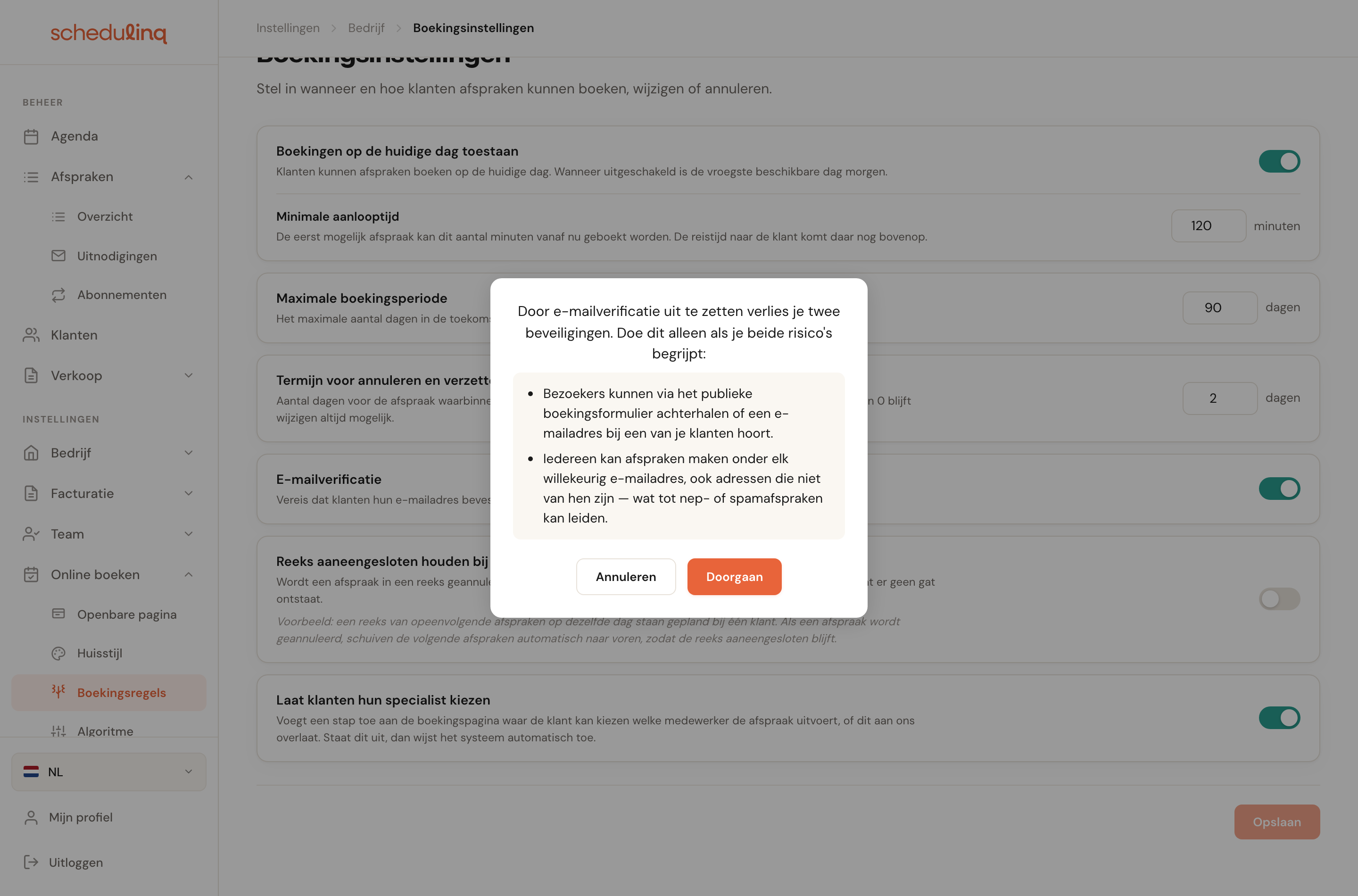
De overige instellingen
Reeks aaneengesloten houden bij annulering
Standaard: aanAlleen van belang als één klant meerdere afspraken achter elkaar boekt. Wordt er één geannuleerd, dan schuiven de volgende naar voren zodat er geen gat valt. Alleen afspraken op dezelfde dag schuiven mee; een afspraak op een andere dag blijft staan. Liggen de afspraken op verschillende adressen, dan houdt Schedulinq de rit naar het nieuwe vorige adres vrij.
Handig bij aaneengesloten blokken op één dag. Zet hem uit als je klanten hun afspraken bewust op vaste momenten plannen — dan is een verschoven afspraak vervelender dan een gat.

Laat klanten zelf een medewerker kiezen
Standaard: uitVoegt een extra stap toe aan de boekingspagina waarin de klant kiest wie de afspraak uitvoert — of dat aan Schedulinq overlaat.
Aanzetten als klanten een vaste voorkeur hebben. De keerzijde is minder ruimte in je planning: een klant die één medewerker kiest, ziet alleen de vrije momenten van die persoon en dus veel minder tijden.

Aanbevolen tijden tonen
Standaard: aanToont boven de kalender op je boekingspagina, onder de kop Onze aanraders, tot drie tijden in de komende vier weken die het best in je planning passen — ook voor een klant die via een uitnodiging boekt of een afspraak verzet. De klant kiest er met één klik een, of kiest gewoon zelf in de kalender. Hoe dat eruitziet, staat bij Aanbevolen tijden boven de kalender.
Een klant die een aanbevolen tijd kiest, vult je agenda waar dat het best uitkomt; bij de klant thuis betekent dat minder rijden. Zet hem uit als je klanten liever nergens heen stuurt: de kalender ziet er dan precies zo uit als zonder aanraders.
Aankomstvenster tonen
Standaard: uit0 tot 240 minuten ervoor en ernaKlanten zien bij een afspraak op hun adres een tijdvak in plaats van één tijd. Vul in hoeveel minuten vóór de starttijd een medewerker er op zijn vroegst kan zijn, en hoeveel minuten na de starttijd op zijn laatst. Onder de vakjes staat hoe de klant het leest: Een afspraak om 11:10 ziet de klant als: tussen 10:40 en 11:40. Aanzetten met nul en nul kan niet; dan zegt de kaart dat je minstens één minuut moet kiezen.
Een klant die 11:10 leest, rekent op 11:10 — en een collega die onderweg tien minuten uitloopt, is dan tien minuten te laat. Met een tijdvak is die gewoon op tijd. Jij en je team zien altijd de exacte tijd, en het geldt alleen voor afspraken bij de klant thuis: op een locatie komt de klant zelf, en een gesprek begint wanneer het begint.
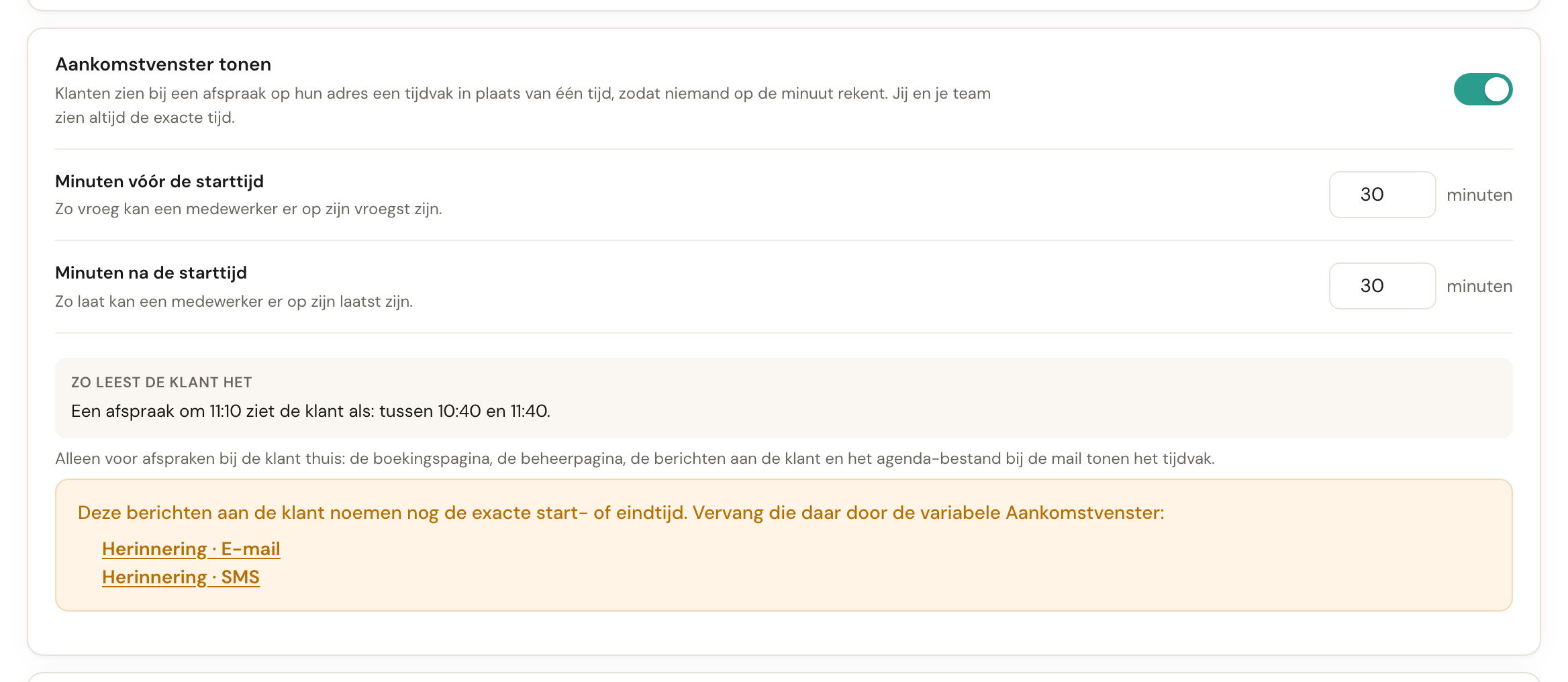
Het tijdvak staat op je boekingspagina — bij de tijden in de kalender, met de regel dat
elke tijd een aankomstvenster is, en op de bevestigingsstap — op de pagina waar de klant
zijn afspraak beheert, in het agendabestand bij de mail, en in de berichten aan de
klant: het afspraakkaartje heet dan Datum & aankomst, en wat er is gewijzigd noemt
het oude en het nieuwe tijdvak. Wil je het in je eigen tekst, gebruik dan de variabele
{{arrivalWindow}} (Aankomstvenster): tussen 10:40 en 11:40, of om 11:10 bij een
afspraak zonder tijdvak.
Gesprekken tijdens een rit
Telefoongesprekken: uitVideogesprekken: uitMag een collega een gesprek voeren terwijl die tussen twee afspraken rijdt? Er is een schakelaar voor Telefoongesprekken en een voor Videogesprekken. Aan: zo'n gesprek kan automatisch worden ingepland in de reistijd tussen twee afspraken. Uit: de tijd van het gesprek is geen rijtijd.
Bellen met een headset in de auto kan voor sommige organisaties prima, een videogesprek voer je zelden achter het stuur — daarom staan de twee los van elkaar. Staat een schakelaar uit, dan moet de rit tussen twee bezoeken passen in de tijd die naast het gesprek overblijft: een gesprek tussen twee bezoeken wordt alleen aangeboden als de rit er nog omheen past, en een bezoek waarvoor de collega door een gesprek heen zou moeten rijden, ook niet.
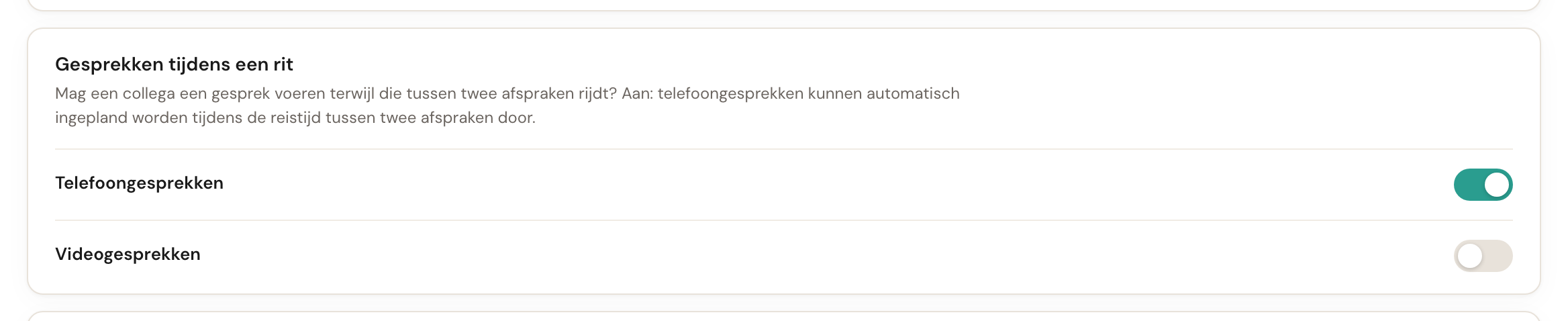
Elke schakelaar geldt voor zijn eigen soort gesprek, bij elke zoektocht naar tijden — ook die voor een bezoek, want een bezoek na een gesprek moet ook met de rit rekening houden. Plan je zelf een afspraak in die hier niet past, dan waarschuwt het formulier, maar opslaan kan wel — zie Een afspraak inplannen. Hoe je gesprekken tussen je bezoeken door plant, staat bij Bij de klant of op locatie.
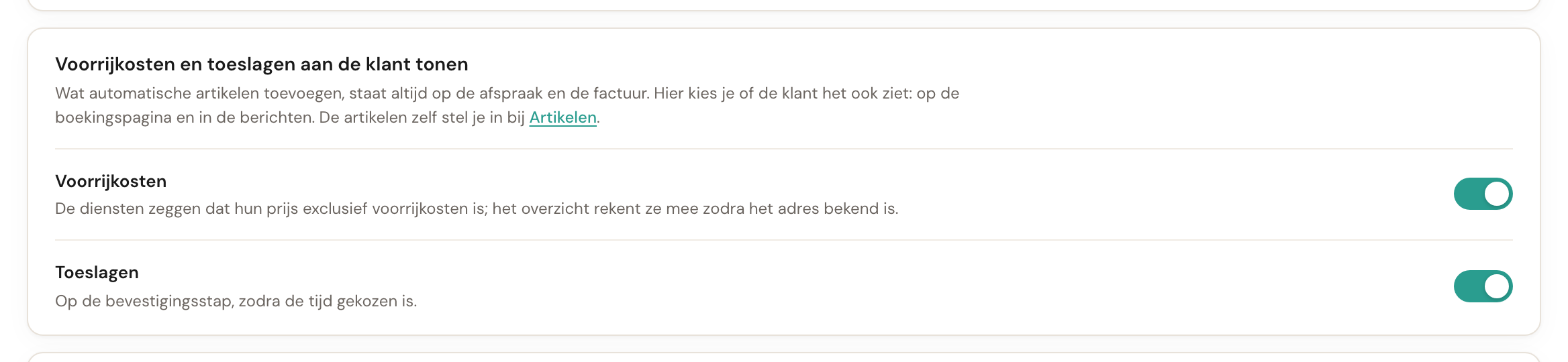
Voorrijkosten en toeslagen aan de klant tonen
Voorrijkosten: uitToeslagen: uitVoorrijkosten en toeslagen die een artikel zelf aan een afspraak toevoegt, staan altijd op de afspraak en de factuur. Hier kies je per soort of de klant ze ook ziet, op de boekingspagina en in zijn berichten. Voorrijkosten aan: de diensten zeggen dat hun prijs exclusief voorrijkosten is, en het overzicht rekent ze mee zodra het adres bekend is. Toeslagen aan: de toeslag staat op de bevestigingsstap, zodra de tijd gekozen is.
Of je de rit apart noemt, is een keuze over hoe je prijst, niet over wat je rekent.
Staat een schakelaar uit, dan leest de klant van die soort nergens iets — niet op de
boekingspagina, niet in het afspraakkaartje en niet in {{totalPrice}} — terwijl jij
en je team ze wel op de afspraak en de factuur zien. Hoe een artikel zichzelf
toevoegt, staat bij
Artikelen.
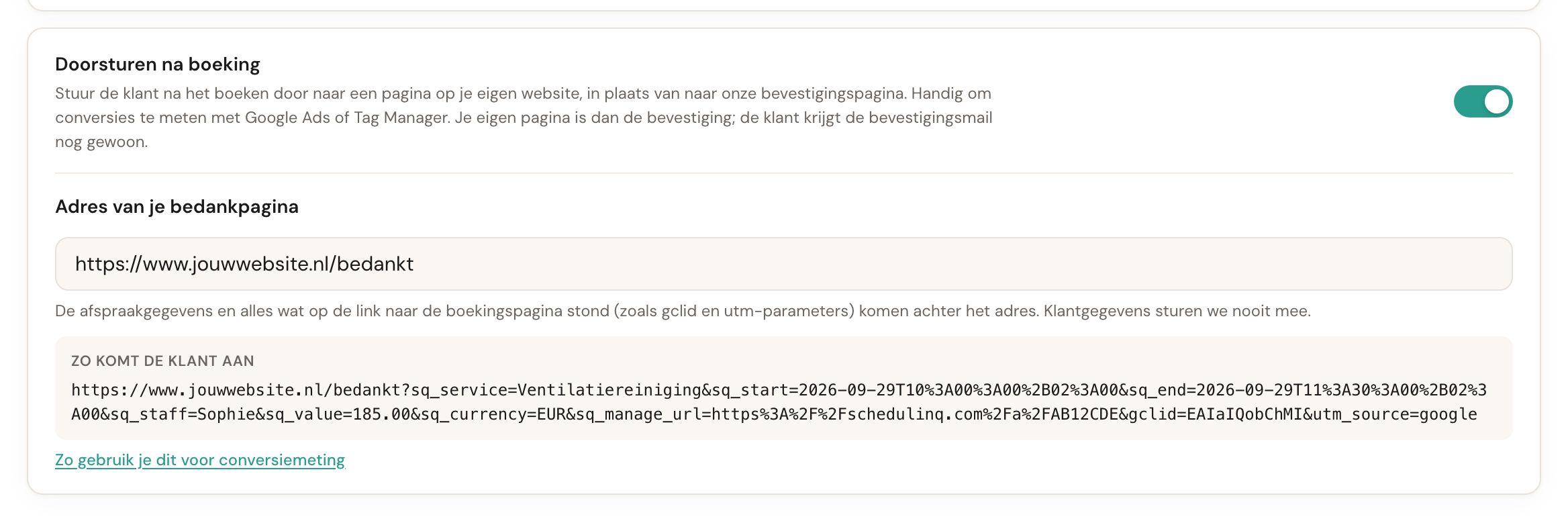
Doorsturen na boeking
Standaard: uitStuurt de klant na het boeken door naar een pagina op je eigen website in plaats van naar onze bevestigingspagina, met de afspraakgegevens achter het adres. Bedoeld om conversies te meten met Google Ads of Tag Manager.
Je meetscripts draaien op jouw website, niet op onze boekingspagina — dus een boeking telt pas als conversie als de klant weer bij jou aankomt. Wat er dan precies in de link staat en wat je websitebouwer moet doen, lees je in Conversies meten na een boeking.
Opslaan
Wijzigingen gaan pas in als je op Opslaan klikt. De knop is grijs zolang er niets veranderd is.

Veelgestelde vragen
Ik heb boeken op de huidige dag aangezet, maar vandaag blijft leeg. Kijk naar de aanlooptijd eronder. Staat die op bijvoorbeeld 480 minuten, dan is vandaag pas acht uur vanaf nu boekbaar — en na een uur of drie 's middags valt daar niets meer binnen je werktijden.
Geldt de aanlooptijd ook voor morgen? Nee, in de praktijk niet. Hij rekent vanaf nu, en morgen ligt altijd verder weg dan 24 uur… tenzij het al laat op de avond is. Voor dagen verderop verandert hij niets.
Kan ik zelf nog wel een afspraak inplannen binnen de aanlooptijd? Ja. Al deze regels gelden alleen voor klanten op de openbare boekingspagina. Jij en je team plannen gewoon in wat nodig is.
Waarom kan mijn klant niet meer annuleren? Waarschijnlijk valt de afspraak binnen de annuleertermijn. Jij kunt hem nog wel wijzigen of annuleren vanuit de afspraak zelf. Zijn afspraakpagina zegt hem dat, en hoe hij je bereikt — zie Deze afspraak kan niet meer gewijzigd worden.