

Een stap aanpassen
Het volledige stapvenster — wanneer een bericht uitgaat, via welk kanaal, naar wie, en wat erin staat.
Een stap is één bericht: een bevestiging, een herinnering, een melding aan je team. De stapeditor bepaalt wanneer dat bericht uitgaat, via welk kanaal, naar wie en wat erin staat — in elke taal die je bedrijf ondersteunt. Dit is het scherm waar je die keuzes maakt, veld voor veld.
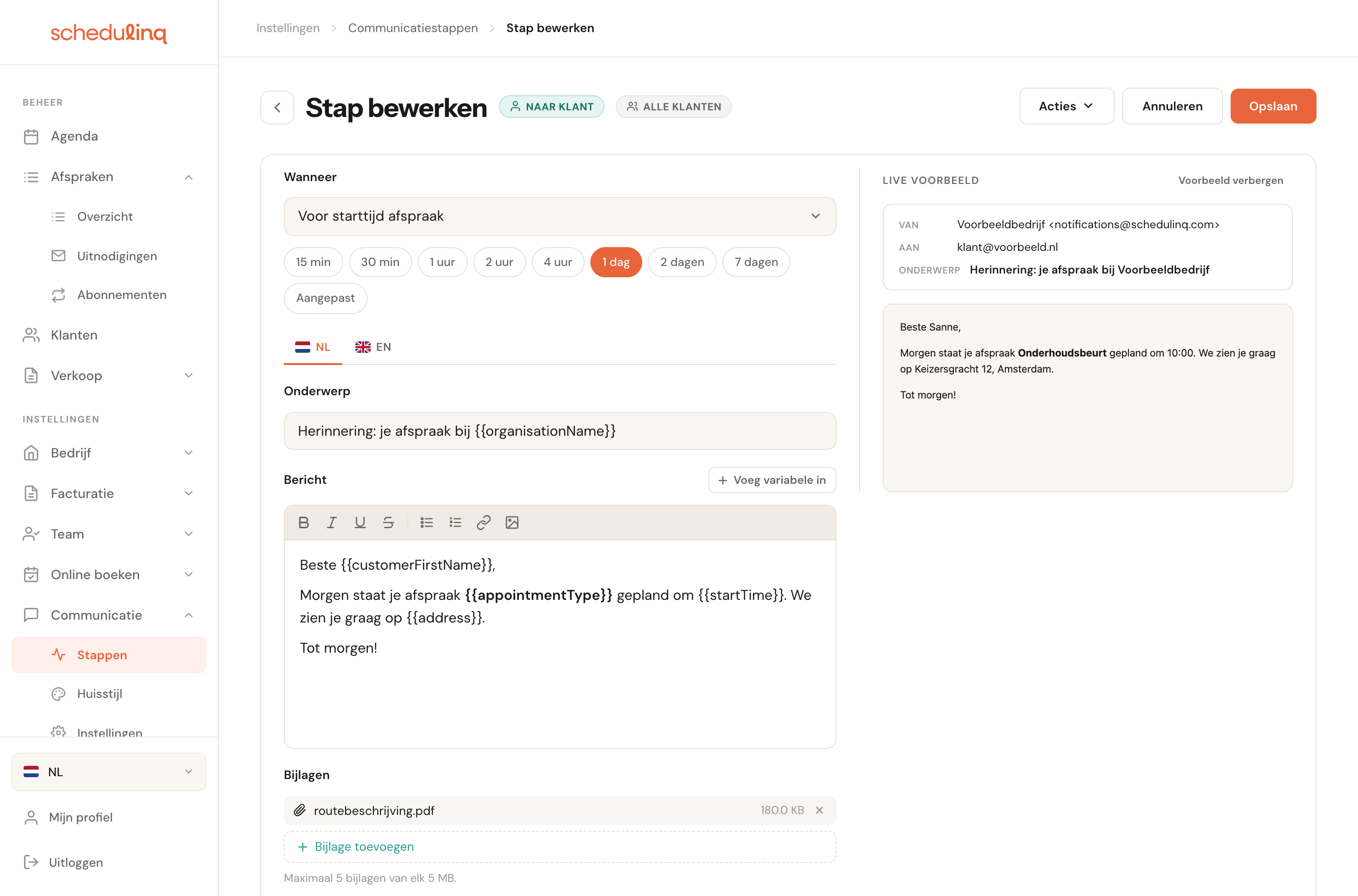
Links vul je de stap in, rechts zie je meteen wat de klant ontvangt.
De editor openen
Ga naar Communicatie → Stappen
Je ziet je hele berichtenschema. Klik op de stap die je wilt aanpassen.
De editor opent op zijn eigen adres
De lijst blijft eronder staan en de editor krijgt een eigen webadres. Je kunt de pagina dus delen of als bladwijzer opslaan, en de terugknop van je browser brengt je netjes terug naar de lijst.
Pas aan en sla op
Rechtsboven staan Annuleren en Opslaan. Onder Acties verwijder je de stap.
Wanneer
Wanneer
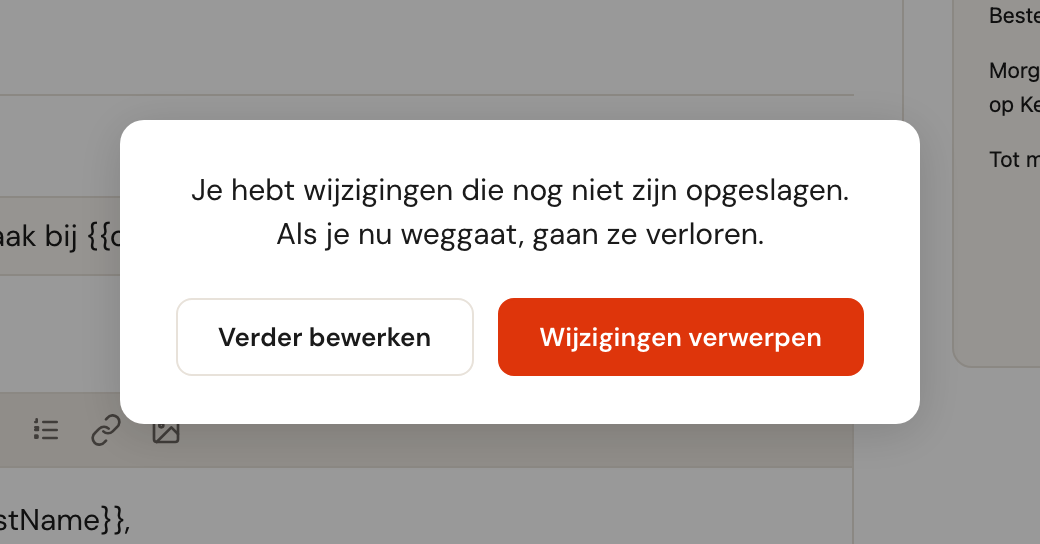
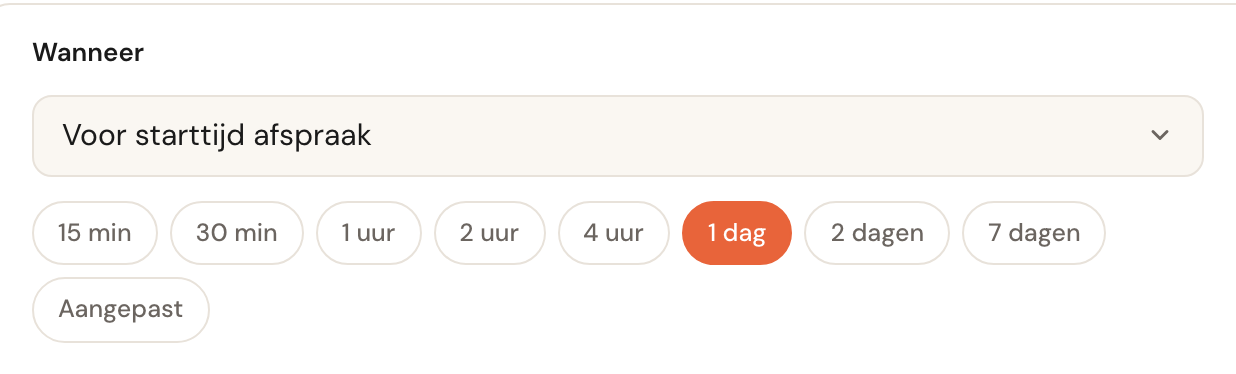
VerplichtDe gebeurtenis waar dit bericht aan hangt. Welke keuzes je krijgt hangt af van het soort schema: bij afspraken bijvoorbeeld Direct bij het aanmaken van de afspraak, Voor de starttijd van de afspraak, Na de eindtijd van de afspraak, Bij annulering, Bij verplaatsing en Bij wijziging.
"Voor" en "na" zijn losse keuzes in de lijst, niet een richting die je apart instelt. Je kiest dus meteen het moment dat je bedoelt, zonder ergens anders nog een plus of min te moeten zetten.
Tijd ervoor of erna
Alleen bij een moment rondomKies je een moment dat rondom de gebeurtenis ligt, dan verschijnen de knoppen 15 min tot 7 dagen. Past er niets, klik dan op Aangepast en typ zelf een getal met minuten, uren of dagen.
Bij een direct moment — Direct bij het aanmaken van de afspraak — zijn deze knoppen er niet, en staat er alleen dat de stap meteen wordt uitgevoerd. Dat is geen beperking maar de bedoeling: er valt niets te vertragen aan een bevestiging.
Kanaal en ontvanger

Kanaal
E-mail, sms of WhatsAppHoe het bericht verstuurd wordt. E-mail kan altijd. Sms is niet beschikbaar tijdens de proefperiode en kost per bericht. WhatsApp kun je pas kiezen als je je WhatsApp Business-nummer hebt gekoppeld.
Sms en WhatsApp zijn korter en directer, e-mail heeft ruimte voor opmaak en bijlagen. Alleen e-mail kan bestanden meesturen — de andere twee kanalen tonen dat blok niet eens.
Ontvanger
Klant, organisatie of teamWie het bericht krijgt. Klant is de gewone keuze. Organisatie stuurt naar je eigen postbus, meestal voor meldingen als "uitnodiging onbeantwoord". Toegewezen team stuurt naar de medewerkers die de afspraak uitvoeren — één bericht per persoon, in hun eigen taal.
De ontvanger bepaalt ook wie "je" is in je tekst. Schrijf je voor je team, dan is "je afspraak" de afspraak van de klant en niet die van de lezer — de editor zet daarom een korte toelichting onder de titel zodra je iets anders dan Klant kiest.
Talen

Taaltabbladen
Eén tabblad per taal die je bedrijf ondersteunt. Je schrijft per taal een eigen onderwerp en bericht; het tabblad wisselen bewaart wat je al had staan.
Een taal die je leeg laat wordt niet opgeslagen. Dat is meestal precies wat je wilt — maar het betekent ook dat je een bestaande vertaling weggooit door hem leeg te maken en op te slaan.
Onderwerp en bericht
Onderwerp
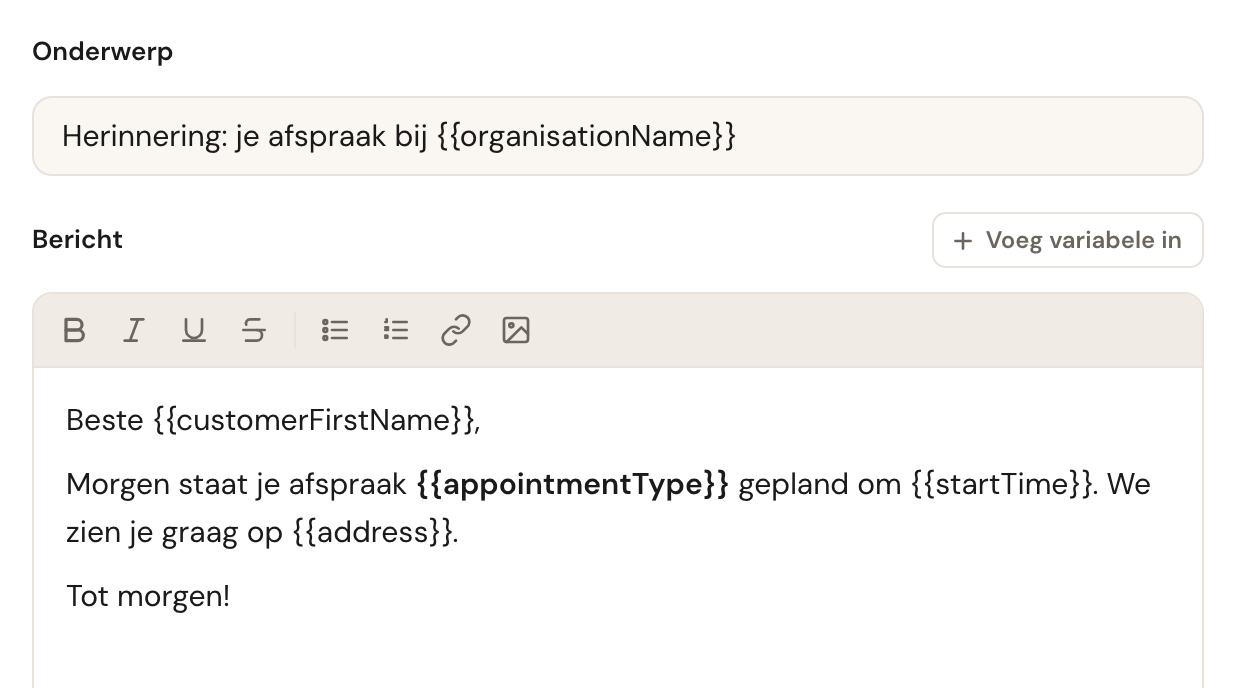
Alleen bij e-mailDe onderwerpregel van de mail. Maximaal 500 tekens, en verplicht in elke taal waarin een bericht staat. Sms en WhatsApp hebben geen onderwerp, dus dan is het veld er niet.
Bericht
Verplicht in de taal van je organisatieDe inhoud. Bij e-mail is dit een tekstverwerker met vet, cursief, opsommingen, links en afbeeldingen. Bij sms en WhatsApp is het een gewoon tekstvak.
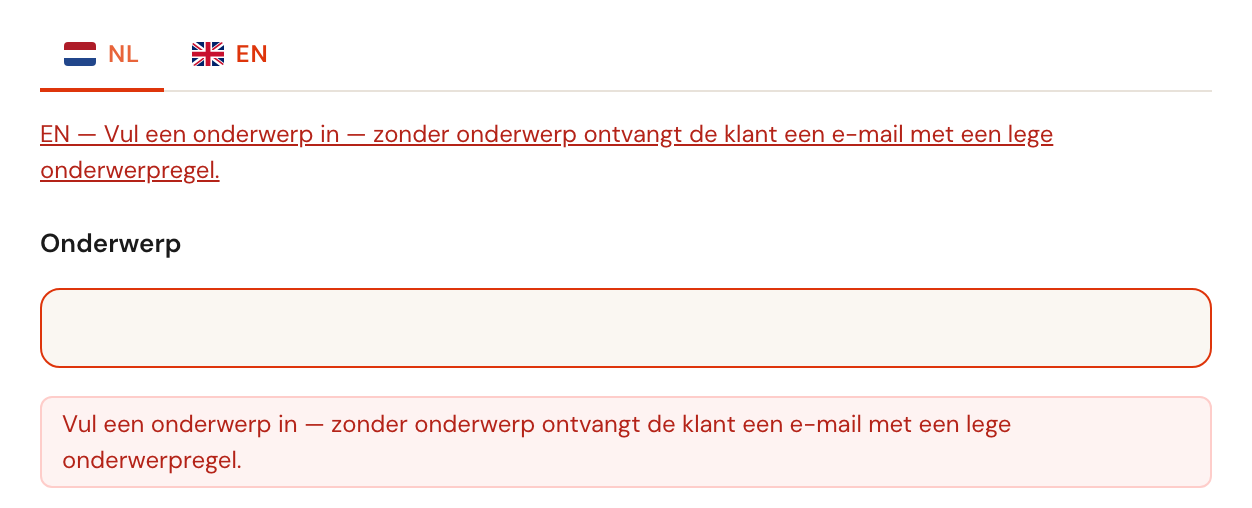
Het bericht in de eigen taal van je organisatie is de versie waar klanten op terugvallen, dus dat is verplicht. Opslaan blijft gewoon klikbaar en controleert pas als je erop klikt: een ontbrekend bericht, of een e-mailtaal met een bericht maar zonder onderwerp — die zou met een lege onderwerpregel bij de klant aankomen. Opslaan opent dan de eerste taal waarin iets mist en zet de reden onder het veld. Mist er iets op een ander tabblad, dan staat dat onder de tabbladen; klik erop om dat tabblad te openen.
Variabelen
Een variabele is een stukje tekst tussen dubbele accolades dat bij het versturen
wordt vervangen door echte gegevens. {{customerFirstName}} wordt Sanne.
Klik naast Bericht op + Variabele invoegen. Er opent een venster met de variabelen die bij dit kanaal passen, in groepen — Klant, Afspraak, Links en knoppen, Blokken en je eigen velden. Elke regel zegt wat de variabele bevat, met een voorbeeld ernaast, zoals Bijv. Jan Jansen. Klik op een regel, of kies er een met de pijltjes en druk op Enter: hij wordt geplaatst waar je cursor stond — in het onderwerp of in het bericht, afhankelijk van waar je het laatst was. Esc sluit het venster zonder iets in te voegen. Zelf intypen mag ook.
Weet je wat je zoekt, typ dan in het zoekveld. Wat je bij naam noemt, staat bovenaan: bedrijfsnaam vindt eerst Bedrijfsnaam, niet een variabele die het woord alleen in zijn uitleg heeft. Enter voegt de bovenste regel in. Hetzelfde venster opent ook als je een bericht aan een klant zelf opstelt.
Wat je kunt gebruiken
Bij afspraken en uitnodigingen:
| Variabele | Wat het wordt |
|---|---|
{{customerName}} | Volledige naam van de klant |
{{customerFirstName}} | Voornaam van de klant |
{{customerEmail}} | E-mailadres van de klant |
{{customerPhone}} | Telefoonnummer van de klant |
{{recipientName}} | Naam van degene die het bericht krijgt |
{{recipientFirstName}} | Voornaam van degene die het bericht krijgt |
{{organisationName}} | Je bedrijfsnaam |
{{appointmentType}} | De geboekte dienst |
{{objectName}} | Naam van het object waarvoor de afspraak is, zoals Bella; leeg als er geen is |
{{objectType}} | Type van dat object, zoals Paard |
{{actionLink}} | Knop of link naar de actie (boeken, wijzigen) |
{{appointmentDetails}} | Kaartje met alle afspraakgegevens — alleen e-mail |
Alleen bij afspraken:
| Variabele | Wat het wordt |
|---|---|
{{appointmentDate}} | Datum van de afspraak |
{{startTime}} | Starttijd |
{{arrivalWindow}} | Wanneer jullie aankomen: tussen 10:40 en 11:40 bij een afspraak op het adres van de klant als je een aankomstvenster gebruikt, anders om 11:10 |
{{endTime}} | Eindtijd |
{{durationMinutes}} | Duur in minuten |
{{address}} | Adres van de afspraak |
{{workerName}} | Naam van de medewerker |
{{workerEmail}} | E-mailadres van de medewerker |
{{notes}} | Notities bij de afspraak |
{{user}} | Blok met de medewerker(s) van de afspraak — alleen e-mail |
{{appointmentChanges}} | Lijstje "wat er is gewijzigd" — alleen e-mail |
{{reviewLink}} | Link naar je reviewpagina |
{{meetingLink}} | Knop om aan een videogesprek deel te nemen (in sms en WhatsApp de link zelf). Zolang er nog geen link is: de zin dat die volgt. Leeg bij een bezoek of telefoongesprek |
Alleen bij uitnodigingen:
| Variabele | Wat het wordt |
|---|---|
{{expiryDate}} | Wanneer de uitnodiging verloopt |
Bij facturen:
| Variabele | Wat het wordt |
|---|---|
{{invoiceNumber}} | Factuurnummer |
{{invoiceDate}} | Factuurdatum |
{{dueDate}} | Vervaldatum |
{{amountDue}} | Openstaand bedrag |
Je eigen velden staan er ook bij, in de groepen Klantvelden, Afspraakvelden en
Object: velden: {{cf_customer_<sleutel>}}, {{cf_appointment_<sleutel>}} en
{{cf_object_<sleutel>}}, met de sleutel van het veld uit
Aangepaste velden.
De groep Medewerkervelden bevat {{cf_user_<sleutel>}}: een veld van de
medewerker, zoals een functietitel of een vergunningsnummer.
- Bij een afspraak bevat hij elke verschillende, niet-lege waarde van de medewerkers van de afspraak, op volgorde van voornaam en gescheiden door ", ". Schedulinq slaat niet op in welke volgorde de medewerkers zijn toegewezen, dus die volgorde kan hij niet aanhouden. Een bericht over meerdere afspraken tegelijk noemt elke medewerker één keer.
- Bij een uitnodiging bevat hij alleen een waarde als alle gekozen medewerkers dezelfde waarde hebben. Een lege waarde telt ook als waarde: heeft één van hen het veld niet ingevuld, dan blijft de variabele leeg.
- Hij werkt niet bij factuurstappen, en net als al je eigen velden niet in sms.
Bijlagen
Bijlagen
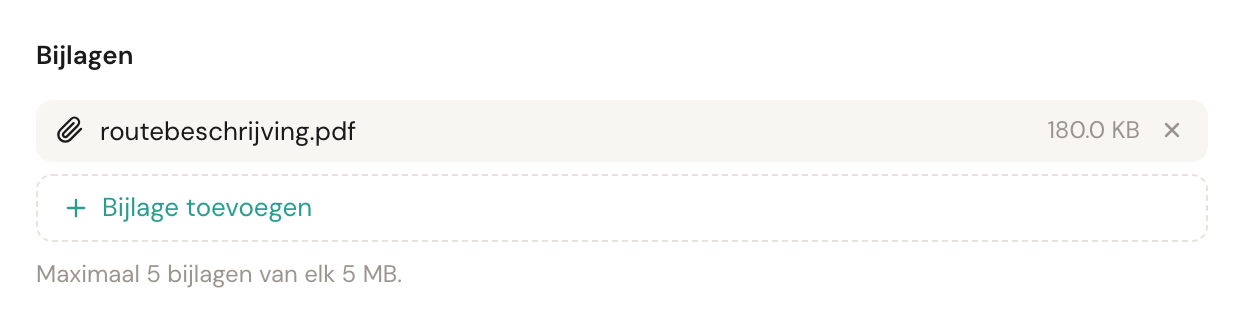
Alleen bij e-mailMax. 5 × 5 MBBestanden die aan elke mail van deze stap worden gehangen. Toegestaan zijn pdf, jpg, png, docx en xlsx.
Handig voor dingen die altijd hetzelfde zijn — een routebeschrijving, algemene voorwaarden, een voorbereidingsformulier. Zet er niets in dat per klant verschilt: iedereen die deze stap krijgt, krijgt hetzelfde bestand.
Agenda-uitnodiging bijvoegen
Alleen bij afspraakmomentenVoegt een .ics-bestand toe zodat de klant de afspraak in de eigen agenda kan
zetten. Je ziet deze checkbox alleen bij momenten waar dat zin heeft: aanmaken,
verplaatsen, wijzigen en annuleren van een afspraak.
Eén uitzondering: zat er bij een eerdere e-mail over deze afspraak al een agenda-uitnodiging, dan stuurt de annuleringsmail de annulering daarvoor mee, ook als deze checkbox uit staat. Anders zou de afspraak in die agenda blijven staan.
Voor wie de stap geldt
Vragen die los van elkaar staan: welk soort klant leest dit, waar vindt de afspraak plaats, en bij welke diensten hoort het.
Geschreven voor
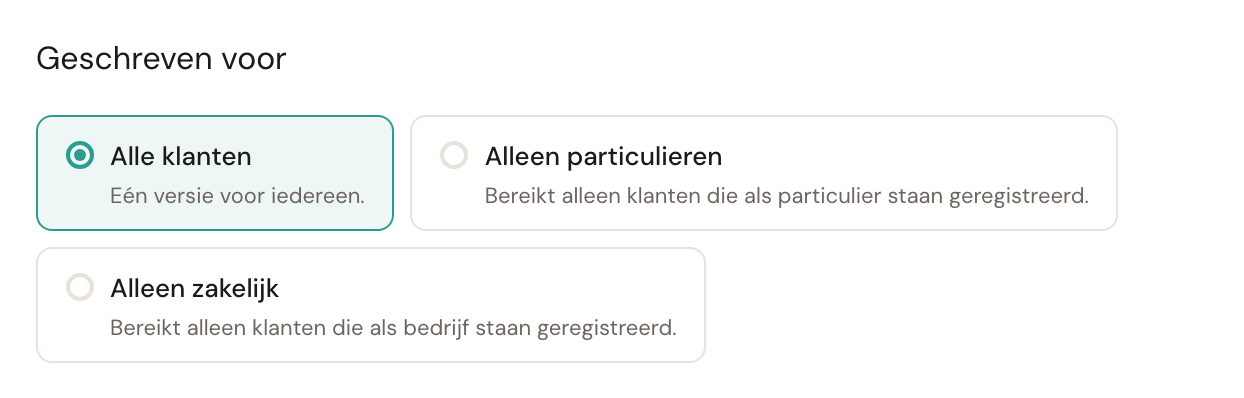
Alleen bij ontvanger KlantAlle klanten stuurt één versie naar iedereen. Alleen particulieren en Alleen zakelijk beperken de stap tot klanten die zo geregistreerd staan.
Bedrijven en particulieren wil je vaak anders aanspreken. Kies je één van de twee, dan waarschuwt Schedulinq dat de andere groep op dat moment níets krijgt — dat mag, maar het moet een keuze zijn en geen verrassing. Maak dan een tweede stap voor de andere groep.
Waar
Alleen als je diensten op meer manieren plaatsvindenOveral (bezoek of gesprek) is de gewone keuze. Kies Bij de klant, Op locatie, Videogesprek of Telefonisch om de stap te beperken tot afspraken die zo plaatsvinden — een bevestiging met de link naar het gesprek, bijvoorbeeld. Eronder staat dan Voor deze afspraken gaat deze stap vóór een stap voor de dienst zelf.
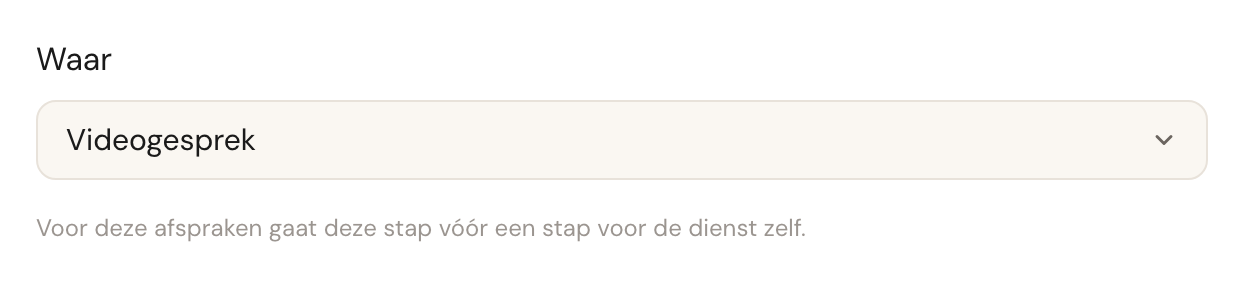
Een stap voor één manier gaat vóór een stap voor één dienst: een klant die een dienst als videogesprek boekt, krijgt de videobevestiging, ook als die dienst een eigen bevestiging heeft. Hoe je zulke berichten schrijft, staat in Berichten voor video- en telefoonafspraken.
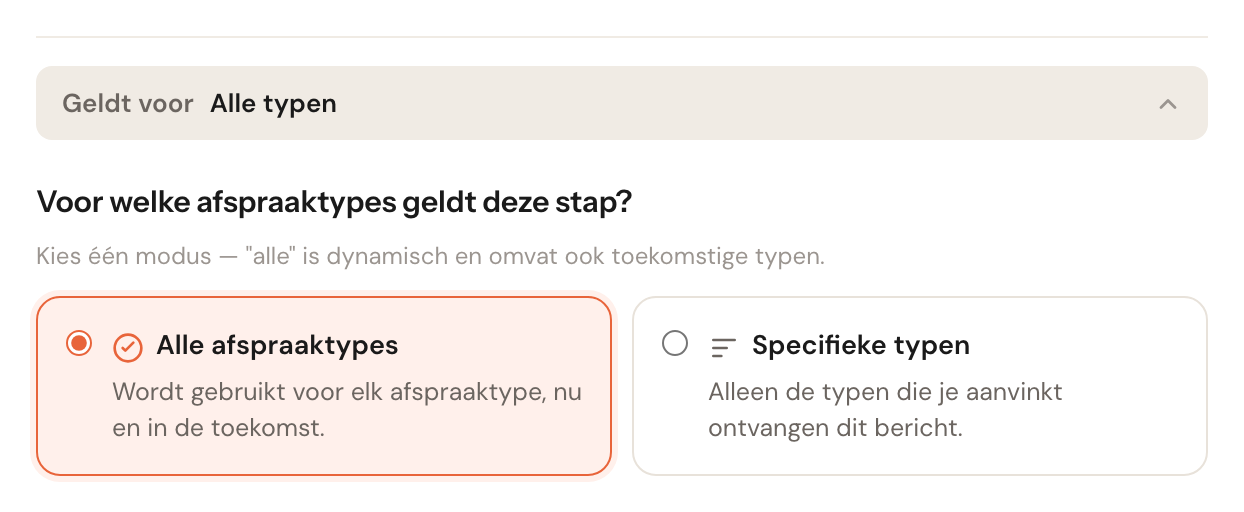
Geldt voor
Standaard: alle typenKlik op de regel Geldt voor onderaan om hem uit te klappen. Alle afspraaktypes is dynamisch en omvat ook diensten die je later nog aanmaakt. Specifieke typen beperkt de stap tot wat je aanvinkt.
Een stap voor specifieke typen die op precies hetzelfde moment staat als een stap voor alle typen, vervángt die algemene stap voor die diensten. De editor zegt dat er ook bij zodra die situatie ontstaat, zodat je niet per ongeluk twee berichten verstuurt waar je er één bedoelde.
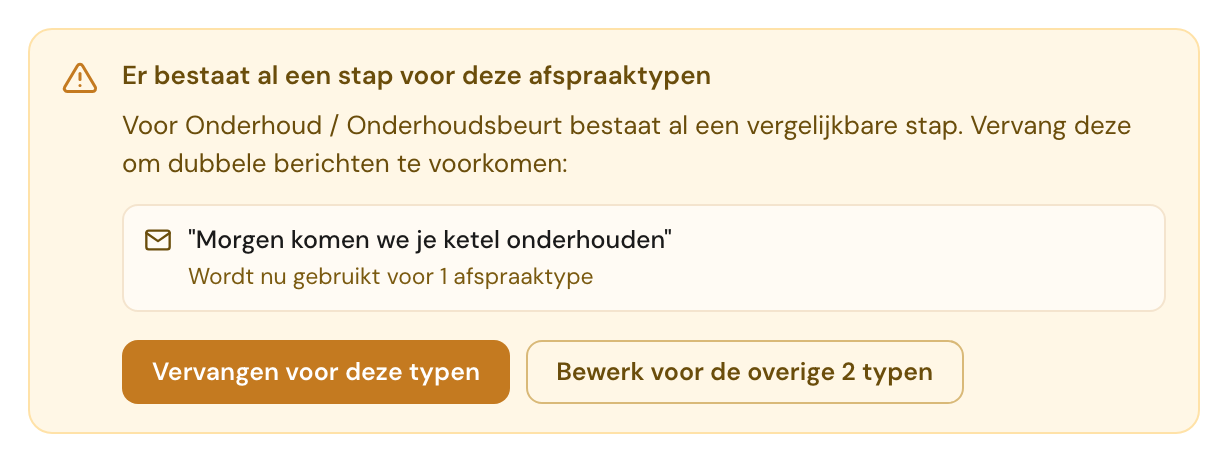
Is er op hetzelfde moment — zelfde kanaal, zelfde ontvanger — al een andere stap geschreven voor een van de diensten die je aanvinkt, dan waarschuwt de editor: Er bestaat al een stap voor deze afspraaktypen, met de diensten en die andere stap erbij. Vervangen voor deze typen slaat jouw stap op en haalt die diensten bij de andere weg; houdt die daarna geen enkele dienst over, dan komt hij onder Overbodige specifieke stappen terecht. Bewerk voor de overige 2 typen houdt je tekst en beperkt je stap tot de diensten die nog door niemand gedekt worden. Is je stap precies een kopie van een bestaande — zelfde moment, zelfde diensten — dan zegt de editor Deze stap bestaat al, en opent Bewerk bestaande stap die stap.
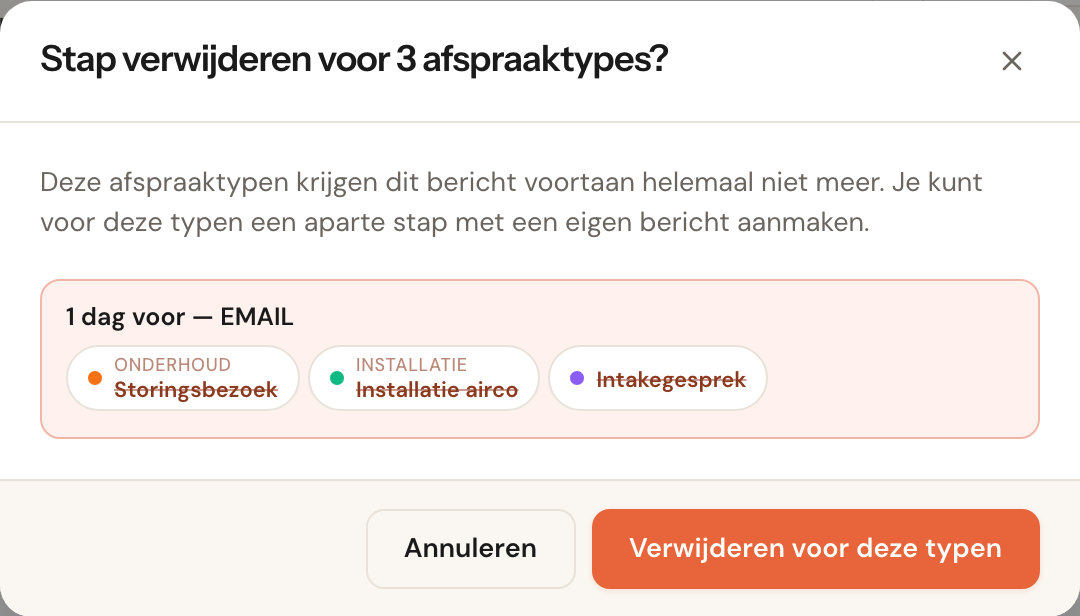
Beperk je een bestaande stap tot minder diensten — vink je er een paar uit, of stap je over van alle typen naar specifieke — dan noemt Opslaan eerst de diensten die eruit vallen: Deze afspraaktypen krijgen dit bericht voortaan helemaal niet meer. Verwijderen voor deze typen slaat de wijziging op; Annuleren laat de stap zoals hij was. Moeten die diensten nog wel een bericht krijgen, dan hebben ze een eigen stap nodig.
Het live voorbeeld
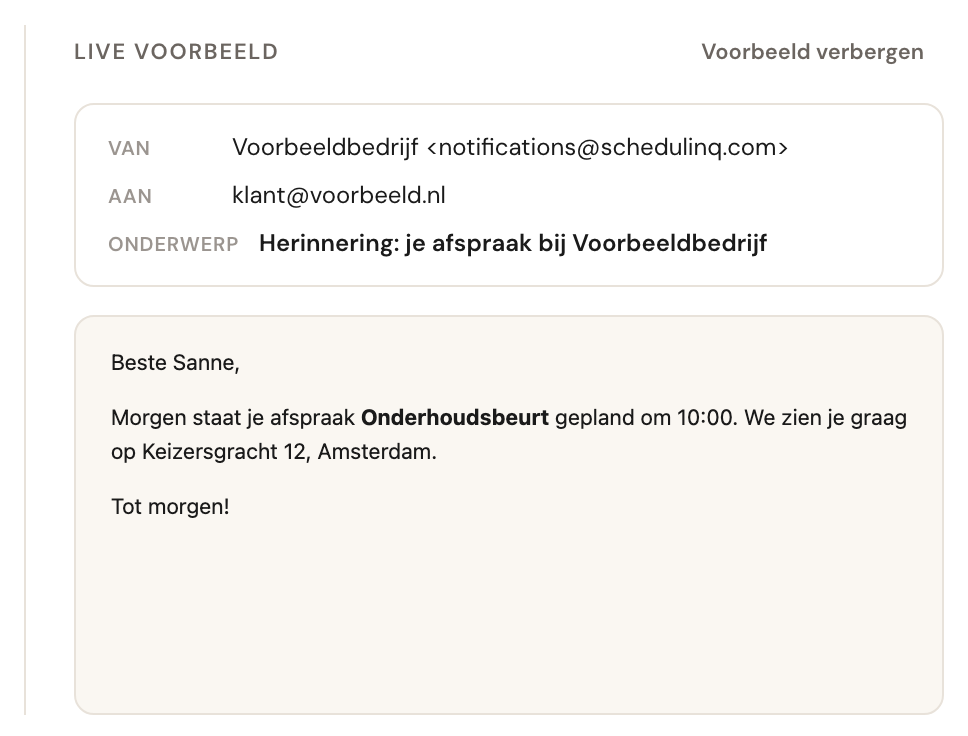
De variabelen zijn hier al vervangen door voorbeeldgegevens.
Rechts van het formulier staat een voorbeeld dat meeloopt terwijl je typt. Het gebruikt dezelfde opmaak als een echte verzending — inclusief je huisstijl, logo en knoppen — dus wat je hier ziet is wat de klant krijgt. Met Voorbeeld verbergen klap je het weg als je meer ruimte wilt.
Opslaan
Klik op Opslaan. Bij een WhatsApp-stap gaat je tekst op dat moment naar Meta ter goedkeuring. Tot die goedkeuring binnen is, gaat de stap als sms de deur uit als je de terugval op sms hebt aangezet onder Communicatie → Instellingen → WhatsApp — anders krijgt de klant niets. Naar e-mail valt WhatsApp nooit terug.
Wil je de stap niet meer gebruiken, kies dan Acties → Verwijderen. Schedulinq vraagt Wil je dit item verwijderen? Deze actie kan niet ongedaan worden gemaakt.; bevestig met Verwijderen en de stap verdwijnt van de tijdlijn. Dat geldt voor elke stap, ook de boekingsbevestiging en de annulering: zonder zo'n stap gaat er op dat moment niets de deur uit — zie Elke stap is optioneel.
Veelgestelde vragen
Waarom kan ik het kanaal niet meer wijzigen? Kanaal en ontvanger liggen vast bij het aanmaken. Maak een nieuwe stap aan met het kanaal dat je wilt, en verwijder de oude.
Ik heb een taal leeggemaakt en nu is hij weg. Lege talen worden bij het opslaan niet bewaard. Vul de tekst opnieuw in en sla op.
Mijn WhatsApp-bericht is afgewezen. Meta keurt elk sjabloon apart goed. De reden staat onder het tekstvak. Meestal gaat het om een variabele aan het begin of einde, twee variabelen naast elkaar, of te weinig vaste tekst.
Wie krijgt dit bericht nou precies? Dat is het samenspel van Ontvanger, Geschreven voor, Waar en Geldt voor. Hoe die drie op elkaar inwerken staat in Hoe communicatie werkt.