
Berichten voor video- en telefoonafspraken
Een videogesprek of een telefoongesprek vraagt om andere woorden dan een bezoek. Zo schrijf je een bevestiging met de link naar het gesprek, een herinnering vlak voor de start, en wat je klant krijgt zolang die link er nog niet is.
Een dienst kan behalve bij de klant of op een van je locaties ook plaatsvinden als videogesprek of als telefoongesprek — zie Bij de klant of op locatie. Een bevestiging die zegt we komen naar je toe op Dorpsstraat 12 slaat nergens op bij een gesprek via Teams. Daarom kun je een communicatiestap schrijven voor één manier waarop een afspraak plaatsvindt: de keuze Waar in de stapeditor.
Heb je alleen bezoeken, dan heb je aan deze pagina niets: de keuze verschijnt pas als je diensten op meer dan één manier plaatsvinden.
Wat er al klaarstaat
Schedulinq zet voor elke organisatie vier e-mails aan de klant klaar, zodat een geboekt gesprek meteen de juiste woorden krijgt:
| Onderwerp | Waar | Wanneer |
|---|---|---|
| Je videogesprek met … is bevestigd | Videogesprek | Direct bij het aanmaken van de afspraak |
| Herinnering: je videogesprek morgen met … | Videogesprek | Voor de starttijd van de afspraak — 1 dag |
| Je telefoongesprek met … is bevestigd | Telefonisch | Direct bij het aanmaken van de afspraak |
| Herinnering: je telefoongesprek morgen met … | Telefonisch | Voor de starttijd van de afspraak — 1 dag |
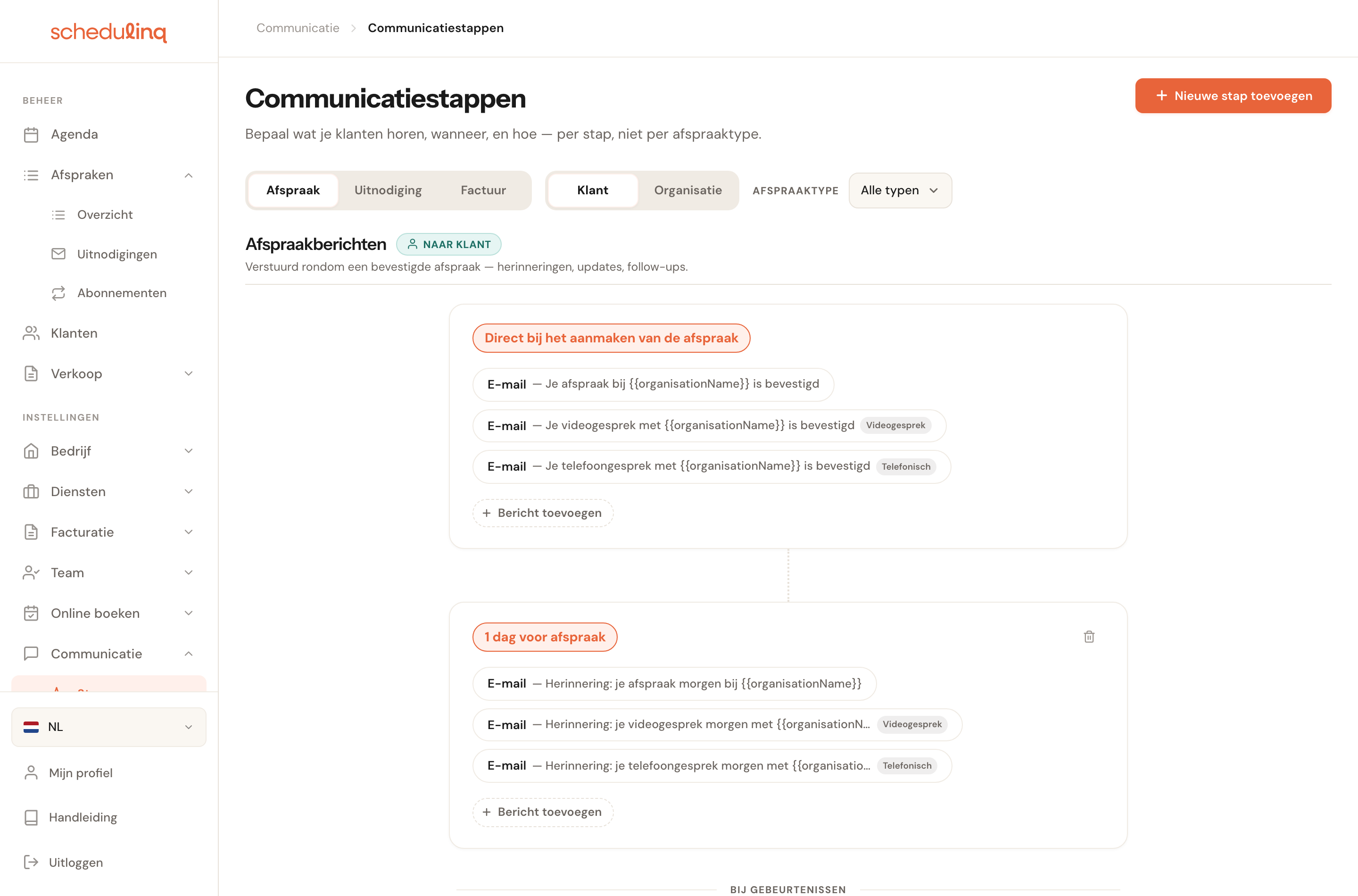
De mails over een videogesprek hebben één knop: die om aan het gesprek deel te nemen. De knop Afspraak beheren staat er niet in, zodat je klant op het moment zelf niet hoeft te zoeken. De mails over een telefoongesprek hebben geen knop om deel te nemen en houden Afspraak beheren wel. Pas ze aan zoals elke andere stap — zie Een stap aanpassen.
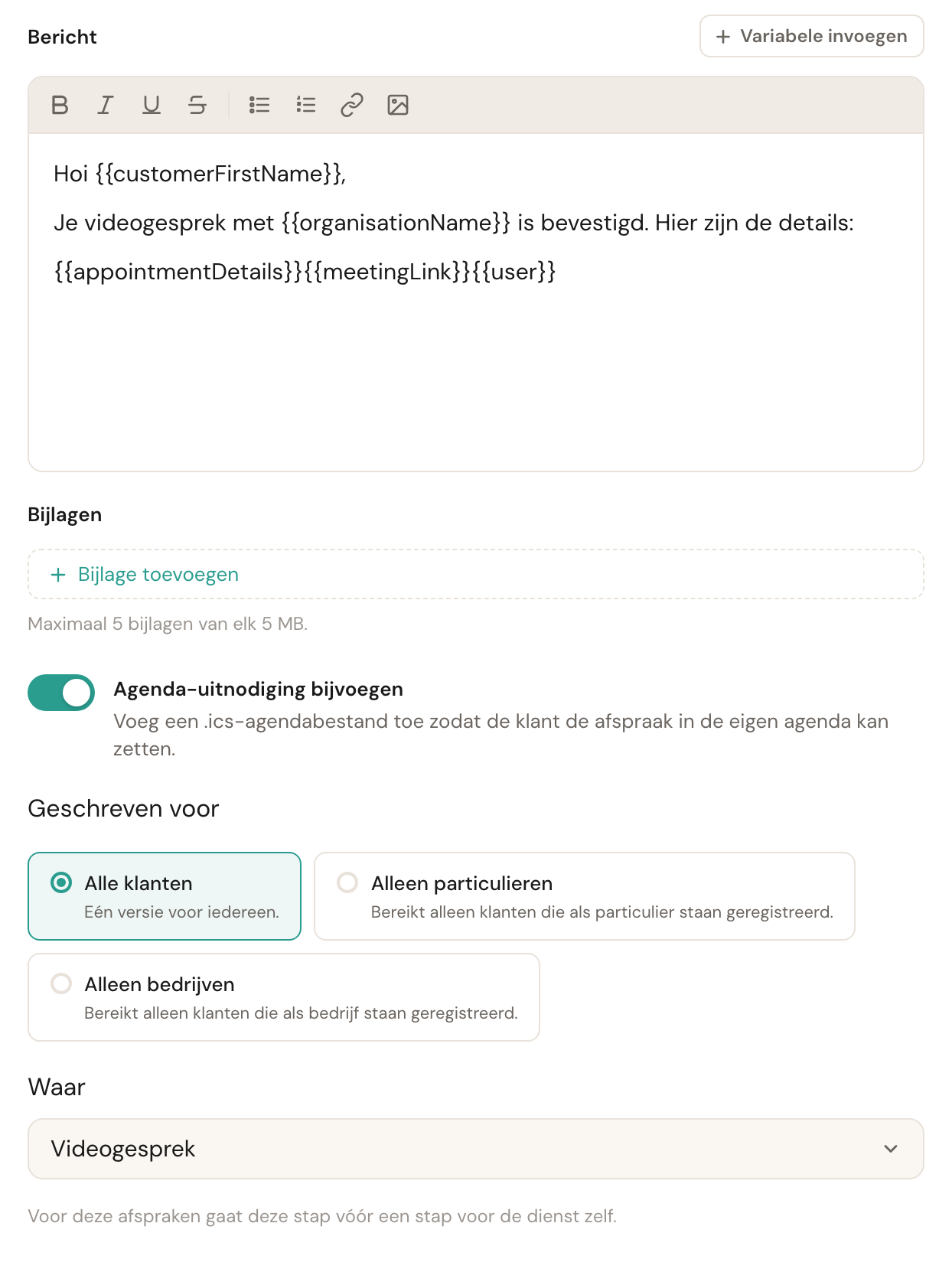
Waar: een stap voor één manier
Waar
Standaard: Overal (bezoek of gesprek)Overal (bezoek of gesprek) stuurt de stap bij elke afspraak. Kies je Bij de klant, Op locatie, Videogesprek of Telefonisch, dan geldt de stap alleen voor afspraken die zo plaatsvinden. Je vindt de keuze in de stapeditor, boven Geldt voor.
Een gesprek en een bezoek zijn verschillende afspraken, ook als het dezelfde dienst is: bij het een stuur je een link, bij het ander een adres. Zonder deze keuze zou je voor elke dienst die je op twee manieren aanbiedt een tweede dienst moeten maken, alleen om een andere bevestiging te kunnen sturen.
De keuze staat er alleen als je diensten op meer dan één manier plaatsvinden, of als de stap al voor één manier geschreven is. Bij berichten over facturen staat hij er nooit: een factuur heeft geen plek.
Waar gaat voor
Kunnen er op één moment meerdere stappen van toepassing zijn, dan kiest Schedulinq er één, in deze volgorde:
- Waar — een stap voor deze manier wint van een stap voor overal.
- Geldt voor — daarna wint een stap voor deze dienst van een stap voor alle diensten.
- Geschreven voor — pas daarna telt het soort klant.
Dat betekent: heb je een eigen bevestiging voor de dienst Adviesgesprek ("we komen naar je toe") én de bevestiging voor videogesprekken, dan krijgt een klant die het adviesgesprek als videogesprek boekt de videobevestiging. De eerste regel wint, ook al is de dienststap specifieker over de dienst. Zodra je een manier kiest, zegt de editor het er zelf bij: Voor deze afspraken gaat deze stap vóór een stap voor de dienst zelf.
Hoe de andere twee assen werken, staat in Wie krijgt welk bericht.
De link naar het gesprek
Zet {{meetingLink}} in een bericht, via + Variabele invoegen: Link naar het
gesprek, bij de links en knoppen. Wat er dan komt te staan:
- In een e-mail de knop Deelnemen aan het gesprek; in een sms of WhatsApp de link zelf.
- Zolang er nog geen link is de zin De link naar het videogesprek volgt in een apart bericht. — zodat je klant niet denkt dat hij er niet in kan.
- Bij een bezoek, een telefoongesprek of een geannuleerd videogesprek niets.
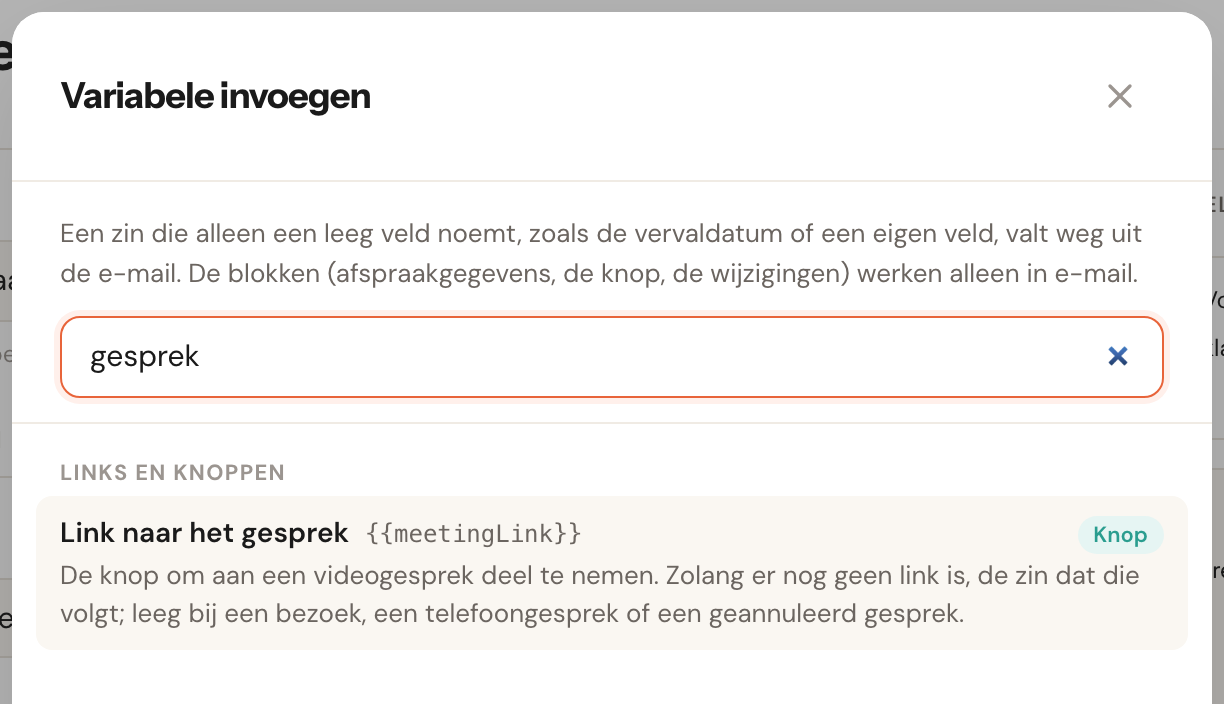
De link komt uit de agenda van de collega die het gesprek voert: Schedulinq maakt een Google Meet- of Teams-vergadering bij het zetten van de afspraak in die agenda. Hoe je dat instelt, staat bij Je agenda koppelen.
Het afspraakkaartje ({{appointmentDetails}}) noemt een gesprek al zelf. Bij een
videogesprek staat er Videogesprek met daaronder Deelnemen via Microsoft Teams of
Deelnemen via Google Meet — bij een link die een collega zelf plakte Deelnemen aan
het videogesprek. De link zelf staat erachter: een Teams-link is zo lang dat hij
anders over vijf regels zou lopen. Bij een telefoongesprek staat er Telefonisch
gesprek — we bellen je op en het nummer van de klant. Berichten over verzetten,
wijzigen of annuleren hebben daarom geen eigen versie voor gesprekken nodig.
Zolang de link er nog niet is
Het maken van de vergadering duurt even. Daarom:
- De bevestiging wacht maximaal twee minuten op de link, zolang een van de medewerkers van de afspraak een agenda heeft waarin Schedulinq schrijft. Is hij er dan nog niet, dan gaat de bevestiging zonder link, met de zin dat die volgt.
- Een bericht dat nog moet uitgaan, krijgt de link alsnog. De herinnering van een
dag van tevoren wordt bij het boeken al klaargezet, maar wordt opnieuw opgemaakt
zodra de link er is — als er
{{meetingLink}}in staat. Je klant krijgt hem dus met de link, ook als de bevestiging hem nog niet had. - Had de klant al een bericht over deze afspraak, dan stuurt Schedulinq de link erachteraan: als je bericht Bij wijziging, met Link naar het gesprek als de wijziging. Dat gebeurt als de link later komt, als je een nieuwe maakt (Nieuwe link maken) of als een collega er zelf een plakt (Eigen link gebruiken). Wacht de bevestiging nog, dan staat de link daar vanzelf in.
Een herinnering vlak voor de start
Een herinnering een kwartier van tevoren met de link erin is een stap die je zelf toevoegt:
Maak een nieuwe stap
Onder Communicatie → Stappen, bij de afspraken.
Kies het moment
Wanneer: Voor de starttijd van de afspraak, en daaronder 15 min.
Kies kanaal en ontvanger
E-mail, sms of WhatsApp, aan de Klant.
Zet Waar op Videogesprek
Anders gaat de herinnering ook naar klanten bij wie je langskomt.
Schrijf het bericht
Bijvoorbeeld: Over een kwartier begint je videogesprek met
{{organisationName}}.{{meetingLink}}
Telefoongesprekken
Bij een telefoongesprek bel jij de klant. Het afspraakkaartje zegt het al: Telefonisch
gesprek — we bellen je op en het nummer van de klant, geschreven zoals je het
uitspreekt (+31 6 12345678). Die belofte staat alleen in berichten aan de klant, en
alleen zolang het gesprek doorgaat: in een annulering en in de kopieën voor je
organisatie en je team staat alleen het nummer. Wil je het nummer ook in je eigen
tekst, gebruik dan {{customerPhone}}.
Dat nummer is er altijd. Bij een telefoongesprek vraagt de boekingspagina het telefoonnummer, ook als je dat veld op de gegevensstap hebt verborgen of optioneel gemaakt. Een uitnodiging voor een telefoongesprek vraagt er alleen om als er nog geen nummer bij de klant staat. Een ingetypt nummer vult een ontbrekend nummer aan; een nummer dat er al staat wordt alleen vervangen als de klant heeft bewezen wie hij is, met een verificatiecode of met de link uit zijn uitnodiging.
Tijden in de tijdzone van je klant
Een gesprek vindt plaats waar je klant is. Daarom staan de tijden van een video- of
telefoongesprek in berichten aan de klant — {{startTime}}, {{appointmentDate}} en
het afspraakkaartje — in de tijdzone van waaruit hij boekte, en noemt het kaartje die
tijdzone. Berichten aan je eigen organisatie en aan je team, en alles over bezoeken,
blijven in de tijdzone van je bedrijf.
De tijdzone komt uit de browser van de klant, bij een boeking via je boekingspagina of een uitnodiging. Een gesprek dat jij of een collega zelf inplant, staat in de tijdzone van je bedrijf.
Veelgestelde vragen
Mijn klant kreeg bij een videogesprek de bevestiging voor bezoeken. Kijk op de tijdlijn of er op dat moment een stap met het label Videogesprek staat. Heb je de klaargezette videobevestiging gearchiveerd, dan valt Schedulinq terug op de stap voor overal.
Kan ik een eigen videobevestiging voor één dienst maken? Ja. Zet Waar op Videogesprek en beperk Geldt voor tot die dienst. Die stap is op beide assen het specifiekst en wint.
In de bevestiging stond dat de link volgt. Dan was er binnen twee minuten geen link: de medewerker heeft geen gekoppelde agenda die vergaderingen kan maken, of het duurde langer. Zodra de link er is, stuurt Schedulinq hem na met je wijzigingsbericht. Komt hij niet, omdat er geen agenda is die het kan, plak er dan op de afspraak zelf een met Link toevoegen, of probeer het opnieuw met Link laten maken — zie Een videogesprek op de afspraak.
Werkt de knop ook in een sms? In een sms of WhatsApp staat de link zelf, zonder knop. Een sms-deel is 160 tekens; een link van Google Meet past er makkelijk in, een link van Teams is zo'n 250 tekens lang en vult in zijn eentje al meer dan één deel.