

Account aanmaken
Registreren, je e-mailadres bevestigen en voor het eerst inloggen — en wat je doet als je er niet in komt.
Je begint met een persoonlijk account. Dat is jouw inlog; je bedrijf richt je daarna in. Registreren duurt een minuut, plus één klik in je mailbox.
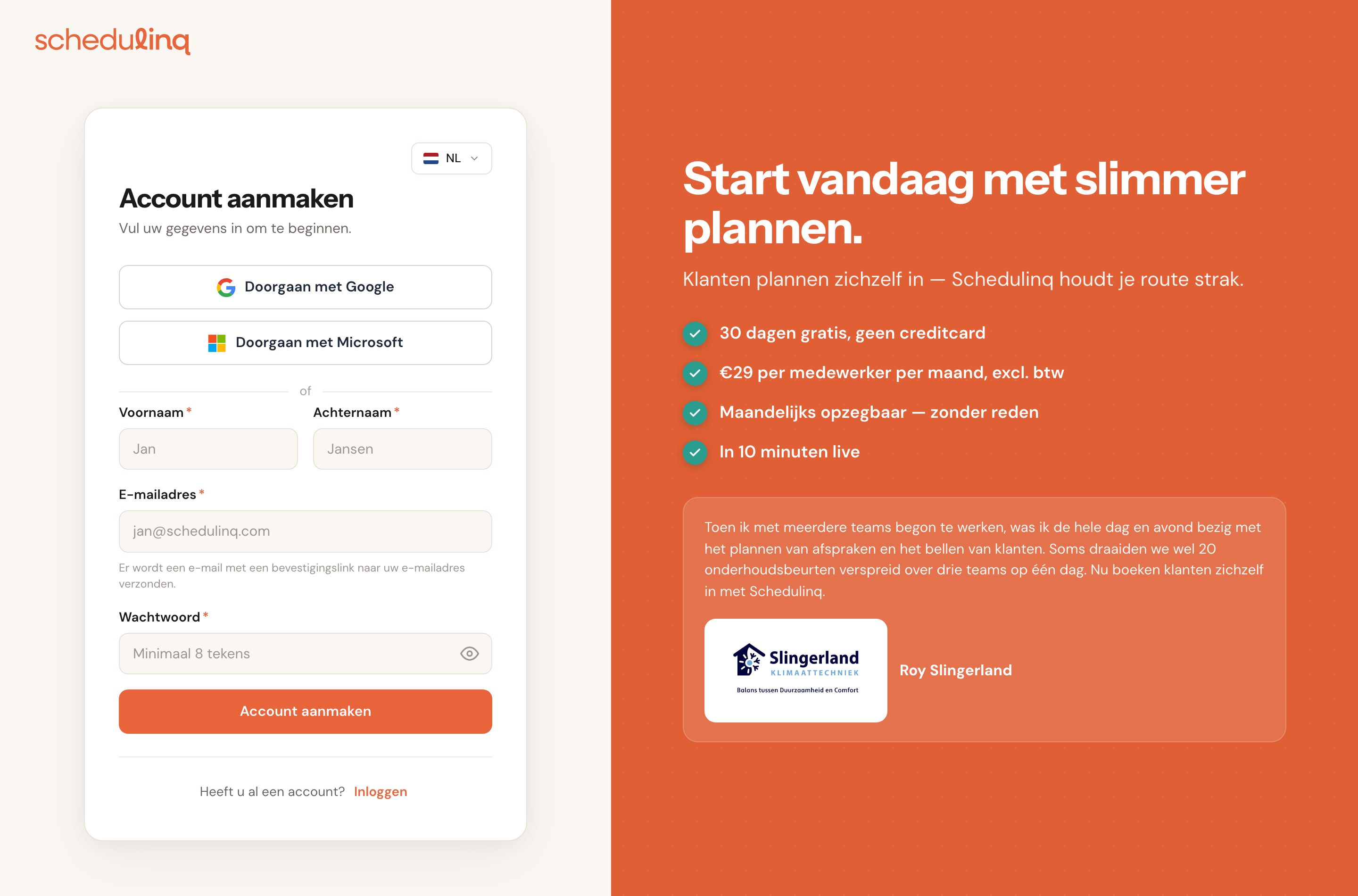
1Vul het registratieformulier in, of ga verder met Google of Microsoft.
In het kort
- Ga naar de registratiepagina en vul je naam, e-mailadres en wachtwoord in — of klik op Doorgaan met Google of Doorgaan met Microsoft.
- Open de e-mail die je krijgt en klik op de link.
- Klik op die pagina op E-mail bevestigen.
- Je account is actief en je bent meteen ingelogd. Op het welkomscherm maak je je bedrijf aan.
Stap voor stap
Kies hoe je een account maakt
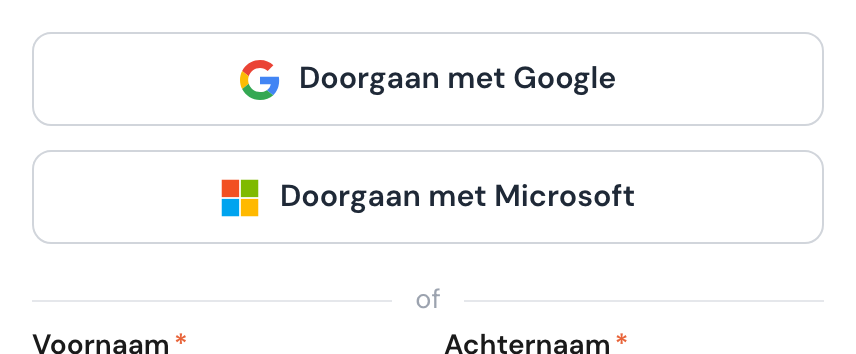
Bovenaan het formulier staan twee knoppen: Doorgaan met Google en Doorgaan met Microsoft. Gebruik je een van die twee, dan hoef je geen wachtwoord te bedenken. Google en Microsoft staan normaal gesproken zelf in voor je e-mailadres; dan sla je het formulier en de bevestigingsmail over en kom je meteen op het welkomscherm.
De uitzondering is een werk- of schoolaccount van Microsoft waarvan de organisatie het e-maildomein niet bij Microsoft heeft geverifieerd. Op dat adres kan Schedulinq niet zomaar vertrouwen, dus krijg je toch de bevestigingsmail: ga dan verder bij Bevestig je e-mailadres hieronder.
Onder de streep met of staat het gewone formulier, voor als je liever met een e-mailadres en wachtwoord werkt.
Vul het formulier in
Voornaam, achternaam, e-mailadres en wachtwoord. Alle vier zijn verplicht; dat geeft het sterretje achter het label aan. Onder het wachtwoordveld zie je meteen hoe sterk je wachtwoord is.
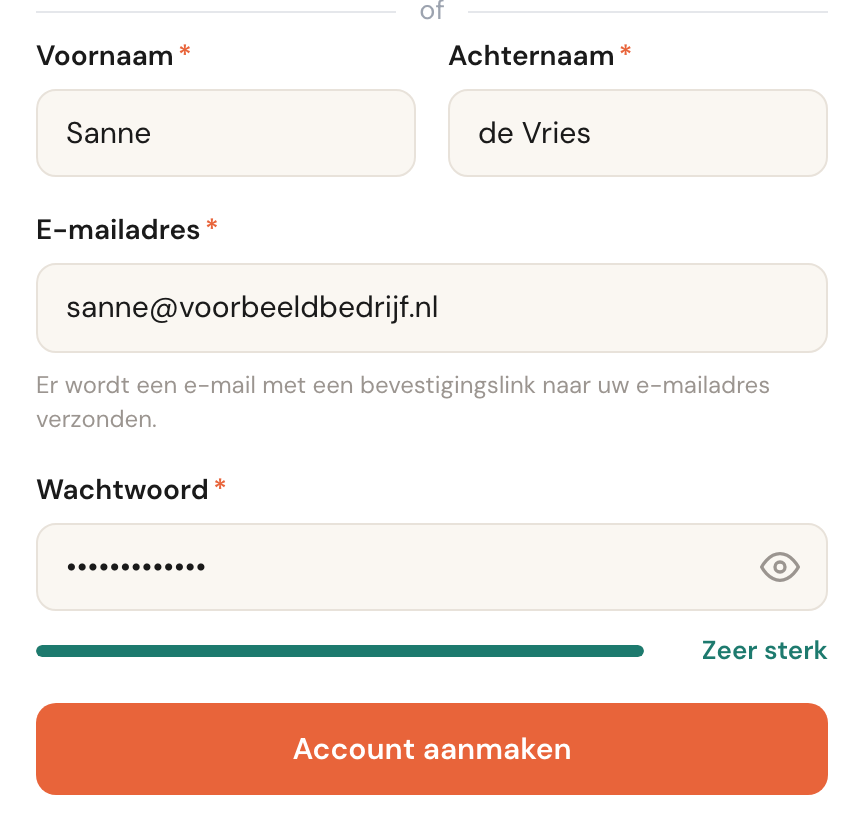
Klik daarna op Account aanmaken.
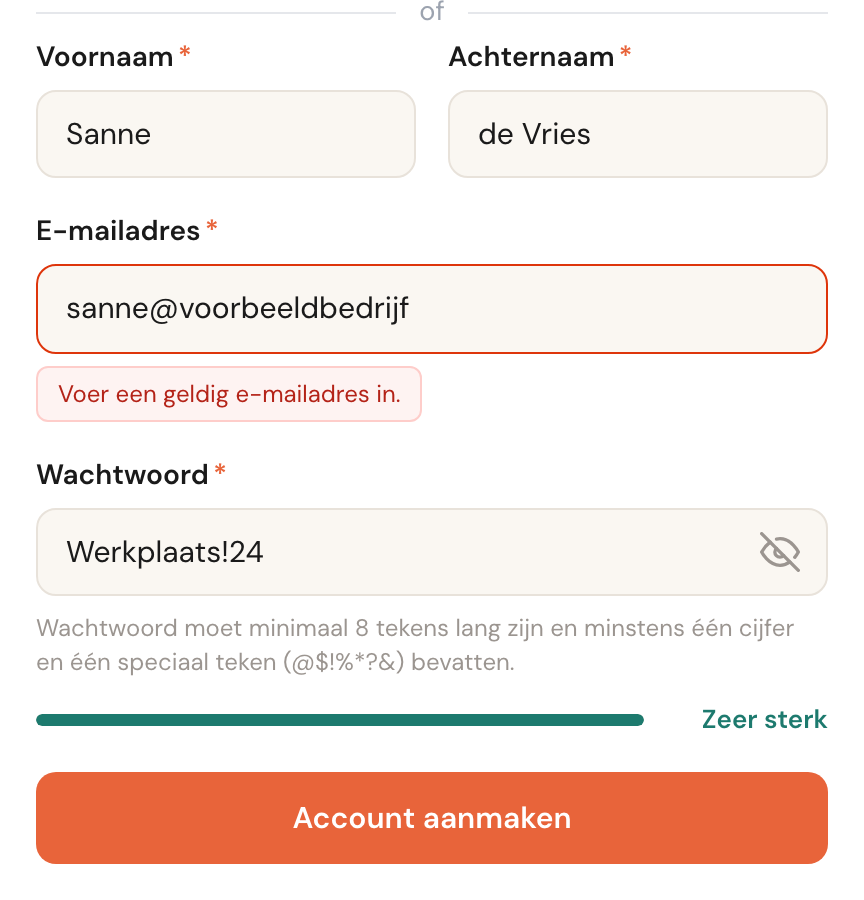
Klopt er iets niet, dan staat onder het veld zelf wat er mis is, en wordt het veld rood. Dat zie je zodra je een veld verlaat, of als je op Account aanmaken klikt. Pas als alles klopt, wordt je account aangemaakt.
Bevestig je e-mailadres
Je komt op een pagina die zegt dat we een bevestigingslink hebben gestuurd, met jouw e-mailadres eronder. Open die e-mail en klik op de link.
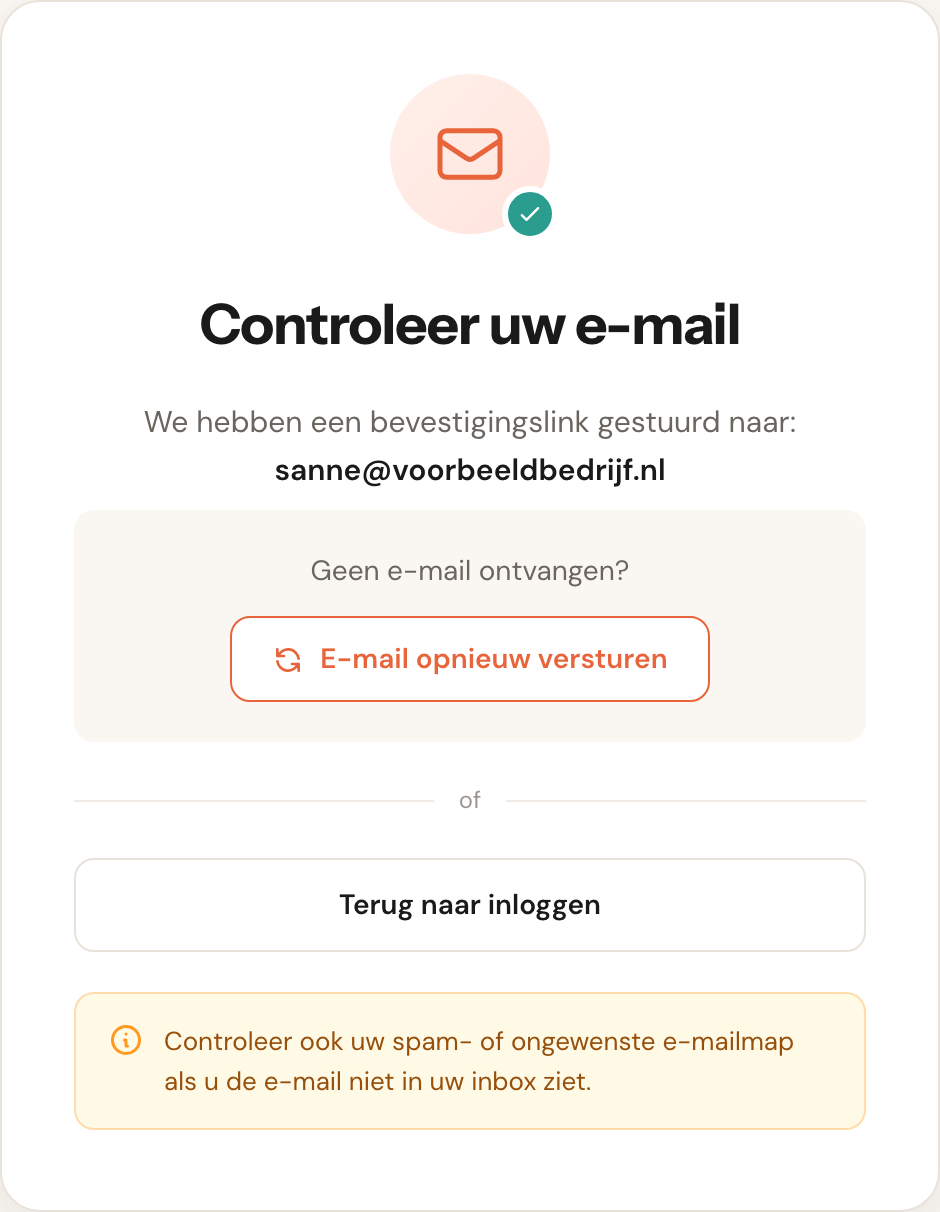
Geen e-mail gekregen? Kijk eerst in je spammap of bij ongewenste e-mail. Staat hij daar ook niet, klik dan op E-mail opnieuw versturen.
Klik op de bevestigknop
De link opent een pagina met één knop: E-mail bevestigen. Pas als je daarop klikt is je account actief.
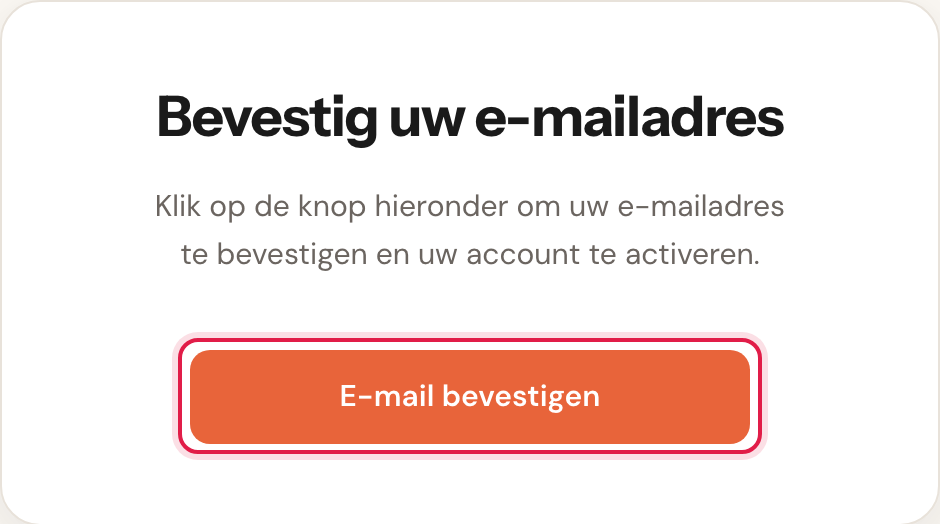
Is de link verlopen, dan zegt de pagina dat en staat er een knop Stuur een nieuwe link. Je hoeft je dan niet opnieuw te registreren.
Maak je bedrijf aan
Na die klik ben je meteen ingelogd, en kom je op het welkomscherm. Dat heeft twee stappen: Je bedrijf en Hoe je werkt. Met Google of Microsoft kom je hier meestal direct na het registreren — tenzij je je e-mailadres toch nog moest bevestigen.
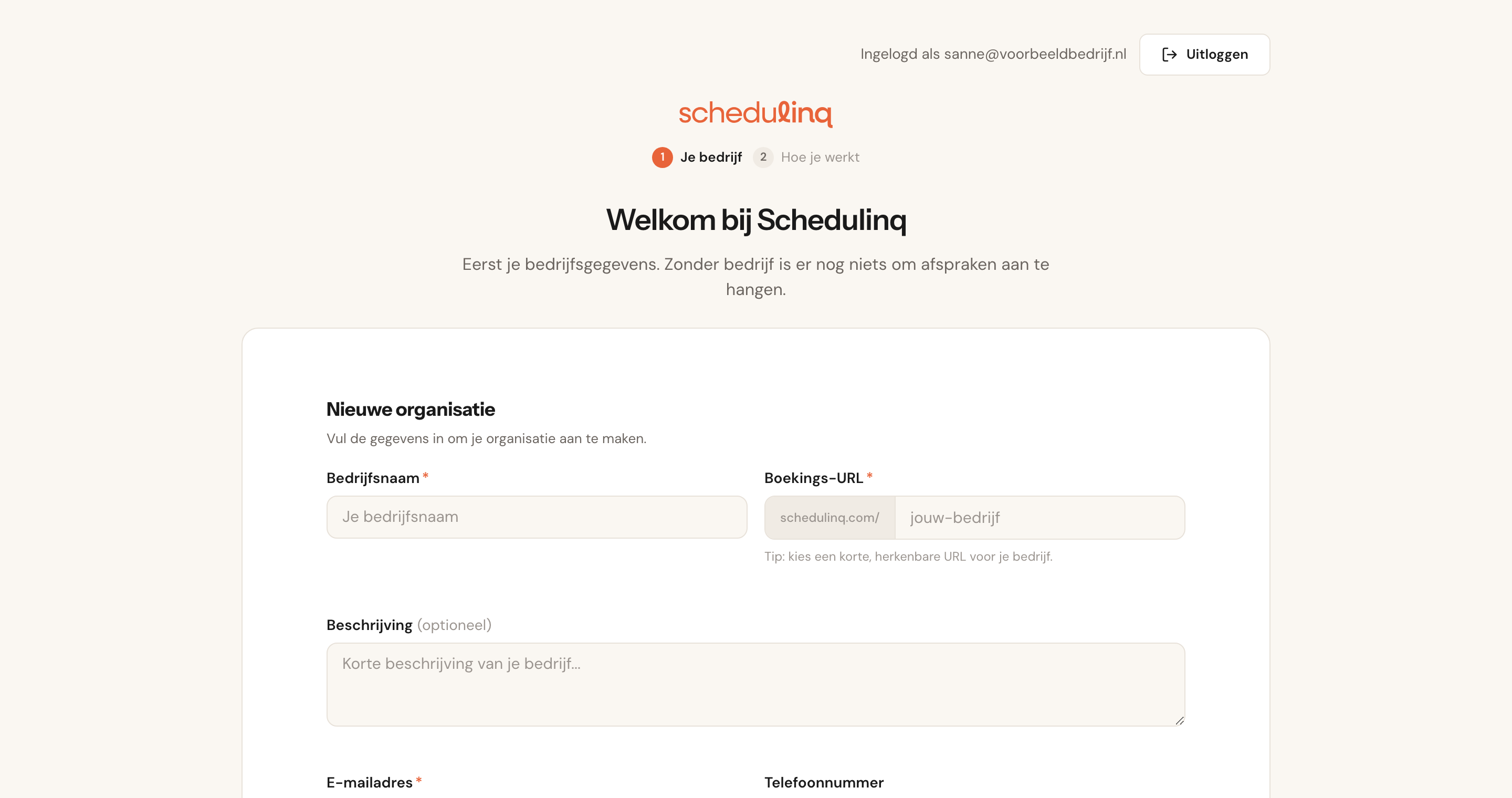
Bij Je bedrijf vul je je bedrijfsnaam, boekings-URL en contactgegevens in — hetzelfde formulier als onder Bedrijf → Gegevens, waar je het later ook terugvindt. Deze stap is verplicht: zonder bedrijf is er nog niets om afspraken aan te hangen. Wat elk veld doet, staat in Bedrijfsgegevens.
Daarna volgen bij Hoe je werkt een paar korte vragen: wie de afspraken uitvoert, waar het werk plaatsvindt, hoe afspraken binnenkomen en of je vanuit Schedulinq factureert. Die stellen niets in. Ze bepalen welke handleidingen je te zien krijgt als je later onderaan het menu op Handleiding klikt, en in welke volgorde. Geen zin? Klik op Sla over en ga naar de agenda.
Die vragen krijg je maar één keer. Sla je ze over — met die knop, of met het × rechtsboven bij de vragen — dan blijft Handleiding de algemene handleiding openen. Je antwoorden kun je achteraf ook niet meer wijzigen.
De velden
Voornaam en achternaam
VerplichtMax. 100 tekensJe eigen naam, niet die van je bedrijf. Een naam van alleen spaties telt als leeg.
Deze naam staat op je afspraken in de agenda; daaraan herkennen collega's je in het rooster en bij het toewijzen van diensten. De bedrijfsnaam vul je apart in bij je bedrijfsgegevens.
E-mailadres
VerplichtDit is je inlognaamHet adres waarop je de bevestigingslink krijgt, en waarmee je vanaf dan inlogt. Het mag hoogstens 100 tekens lang zijn, en vóór de @ geen spaties, aanhalingstekens, letters met accenten of andere speciale tekens bevatten — daar kunnen we geen bevestigingsmail naartoe sturen.
Gebruik een adres dat echt van jou is en dat je houdt — een gedeelde postbus als
info@ werkt in het begin, maar zodra er collega's bijkomen heeft iedereen een
eigen inlog nodig, en dan houd je persoonlijke adressen makkelijker uit elkaar.
Wachtwoord
VerplichtMinimaal 8 tekensHet veld vraagt om minstens 8 tekens, en daarnaast om minstens één cijfer en
minstens één speciaal teken uit @ $ ! % * ? &. Dat staat ook onder het veld.
De balk daaronder loopt mee van zwak naar zeer sterk, en met het oogje rechts
controleer je wat je hebt getypt.
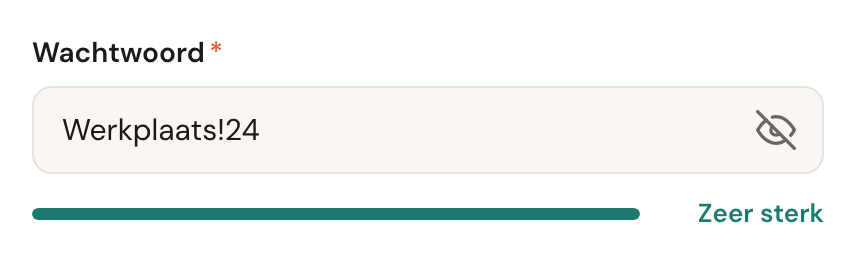
Een wachtwoord van acht gewone letters lijkt lang genoeg, maar wordt geweigerd zonder cijfer en speciaal teken. Er is ook een bovengrens: hoogstens 72 tekens, waarbij een letter met accent, een emoji of een teken uit een ander schrift voor twee tot vier telt. Een wachtzin van een hele regel kan daar dus overheen gaan.
Taal
Rechtsboven in de kaartHet vlaggetje rechtsboven wisselt de taal van de pagina.
Het doet meer dan deze ene pagina vertalen: de taal die hier aanstaat op het moment dat je op Account aanmaken klikt, wordt de taal van je account. In die taal krijg je later ook de e-mails van Schedulinq. Je kunt hem later wijzigen bij Mijn profiel.
Dat geldt alleen voor het formulier. Meld je je aan met Google of Microsoft, dan wordt je account Nederlandstalig, welk vlaggetje er ook aanstaat — en de bevestigingsmail ook, als je die krijgt. Wijzig de taal dan bij Mijn profiel zodra je binnen bent.
Inloggen
Ga naar de inlogpagina, vul je e-mailadres en wachtwoord in en klik op Inloggen. Ben je met Google of Microsoft begonnen, gebruik dan diezelfde knop — een wachtwoord heb je in dat geval niet.
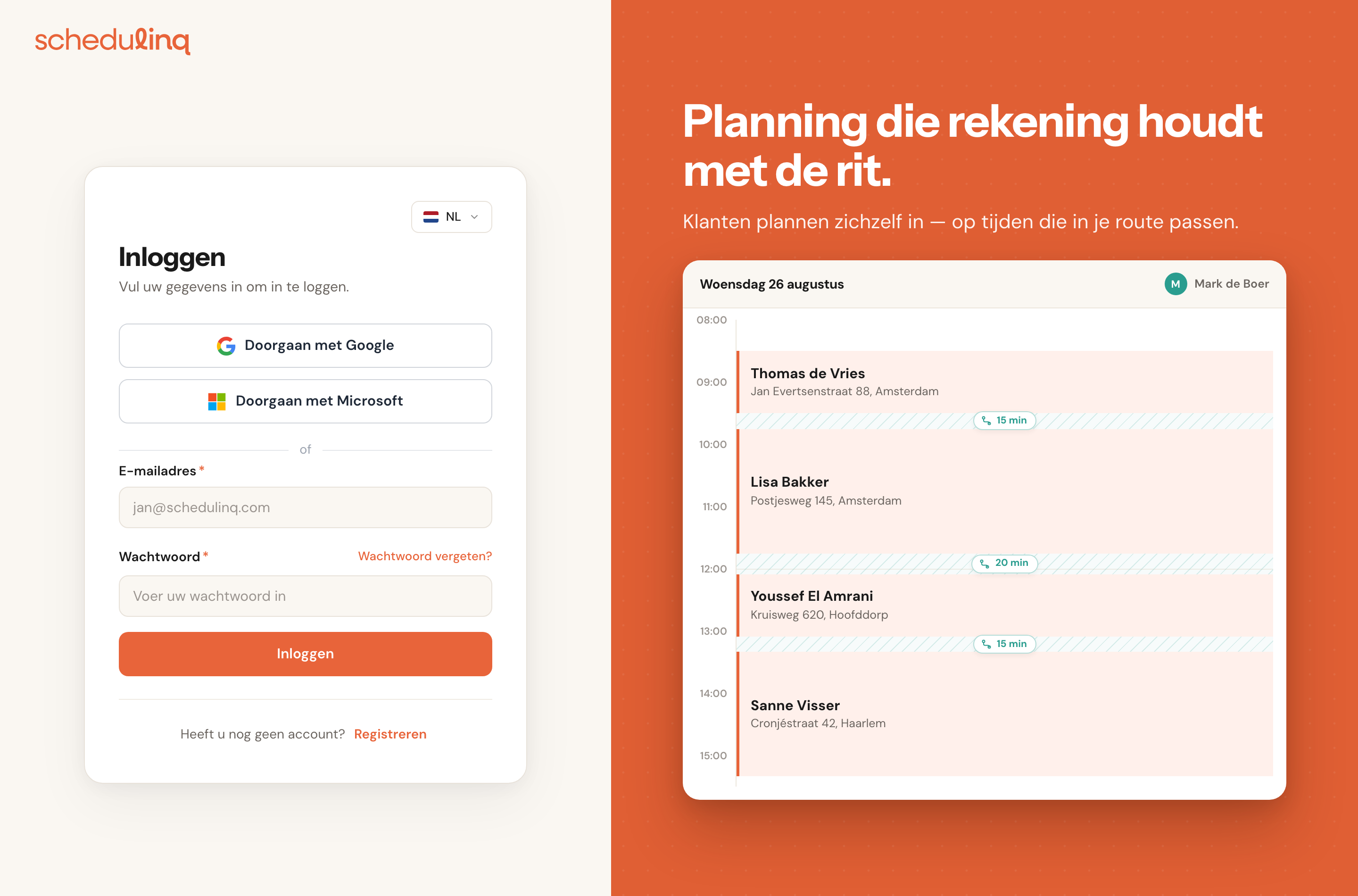
Open je een link naar Schedulinq terwijl je niet bent ingelogd — bijvoorbeeld de knop in een e-mail over je abonnement — dan vraagt Schedulinq eerst om in te loggen en brengt je daarna naar die pagina, in plaats van naar de agenda. Dat werkt ook met Google en Microsoft.
Wachtwoord vergeten
Klik op de inlogpagina op Wachtwoord vergeten?, naast het wachtwoordlabel. Vul je e-mailadres in en klik op Herstellink versturen.
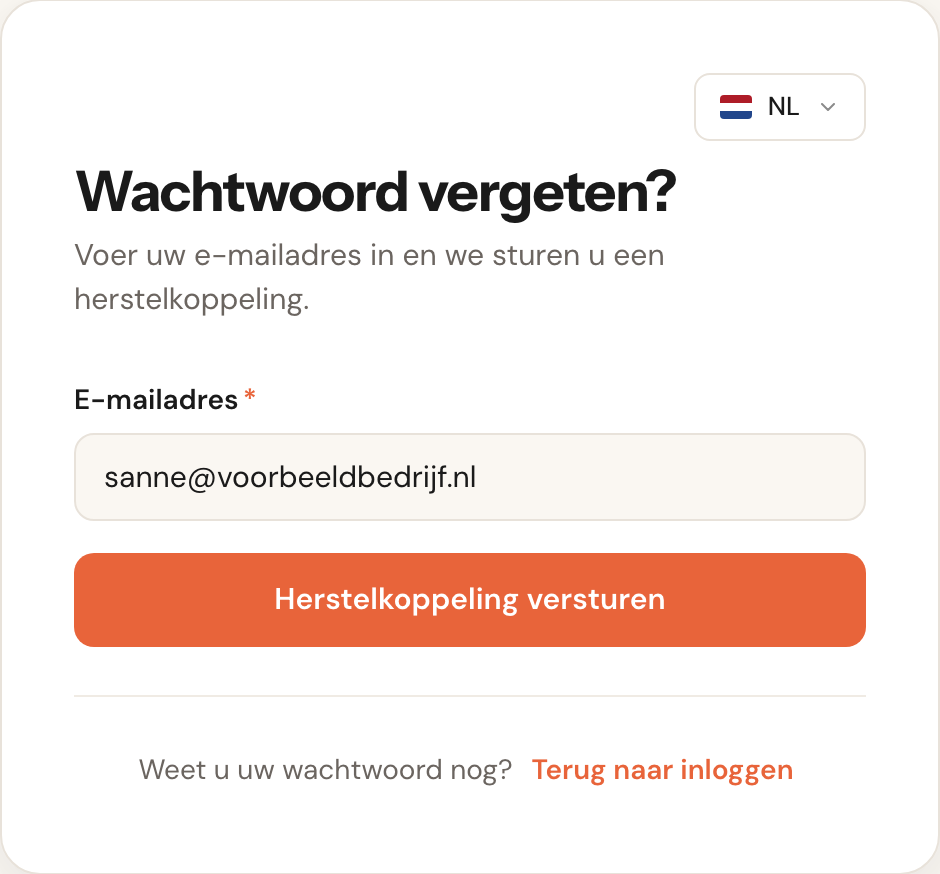
Je krijgt altijd dezelfde bevestiging te zien, ook als er bij dat adres geen account hoort. Dat is met opzet: anders zou iedereen via dit formulier kunnen uitproberen welke e-mailadressen een Schedulinq-account hebben.
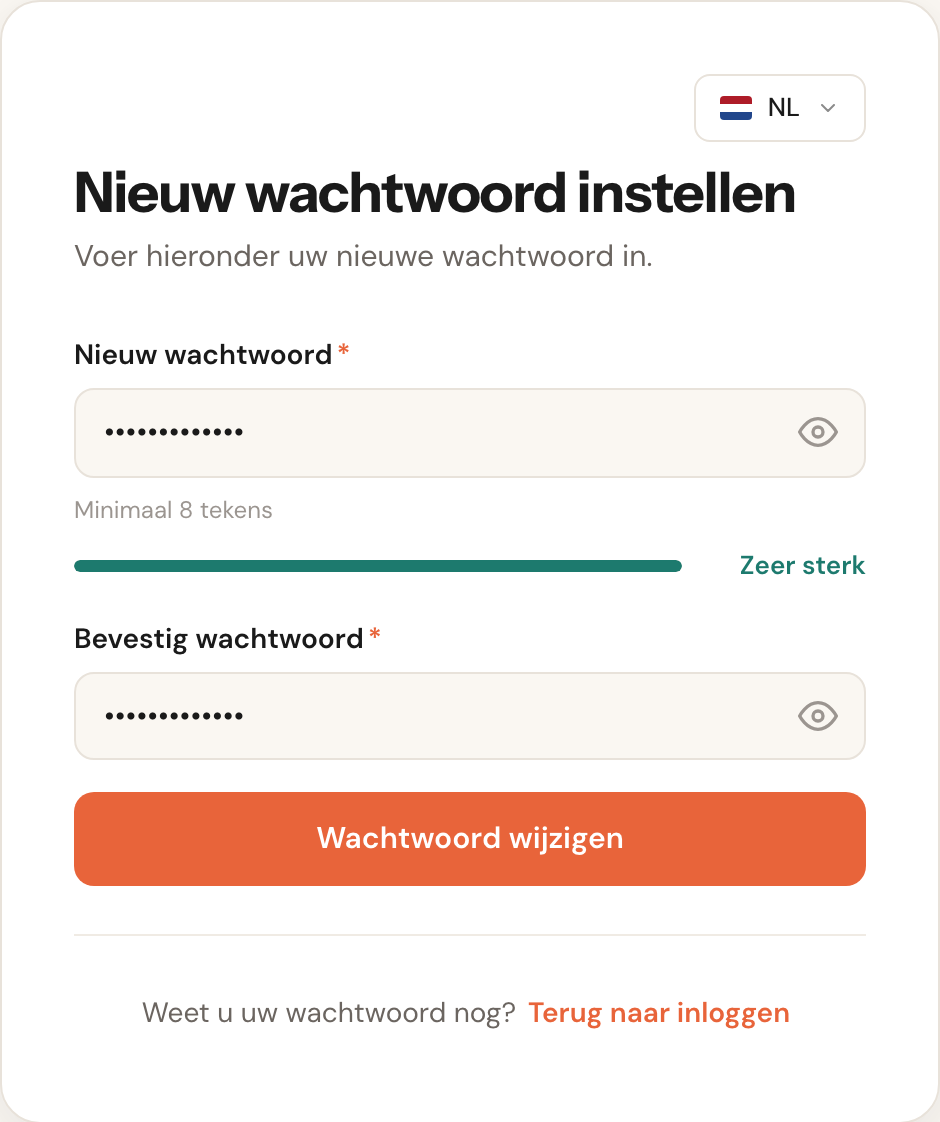
In de e-mail staat een link naar een pagina waar je een nieuw wachtwoord kiest. Dezelfde regels gelden: minstens 8 tekens, een cijfer en een speciaal teken. Je typt het twee keer, zodat een typefout je niet buitensluit.
Veelgestelde vragen
Ik heb geen bevestigingsmail gekregen. Kijk in je spammap of bij ongewenste e-mail — daar belandt hij het vaakst. Klik anders op E-mail opnieuw versturen op de pagina Controleer je e-mail. Kom je daar niet meer op, log dan gewoon in: je wordt er vanzelf weer naartoe gestuurd.
De link in de e-mail werkt niet meer. Verificatielinks verlopen. De pagina zegt dat dan met zoveel woorden en biedt de knop Stuur een nieuwe link aan. Opnieuw registreren is niet nodig en werkt ook niet — je e-mailadres is al in gebruik.
Kan ik mijn e-mailadres later wijzigen? Niet zelf. Je e-mailadres is je inlognaam en staat vast op Mijn profiel; moet het toch veranderen, neem dan contact op met support. Zie Je eigen profiel.
Ik heb me met het verkeerde account aangemeld. Klik op het welkomscherm rechtsboven op Uitloggen en meld je opnieuw aan met het juiste e-mailadres of Google-account.
Moet ieder teamlid zelf een account aanmaken? Nee. Jij nodigt collega's uit vanuit Schedulinq, en zij komen via die uitnodiging binnen — zie Je team uitnodigen. Deze pagina gaat alleen over het eerste account, dat van jou.