

Het klantenoverzicht
Al je klanten in één lijst — doorzoek hem, wissel tussen actieve en inactieve klanten, en verwijder meerdere klanten tegelijk.
Onder Beheer → Klanten staat iedereen die klant is bij je bedrijf, in één lijst. Klik op een regel om de klantkaart van die klant te openen — zie De klantkaart.
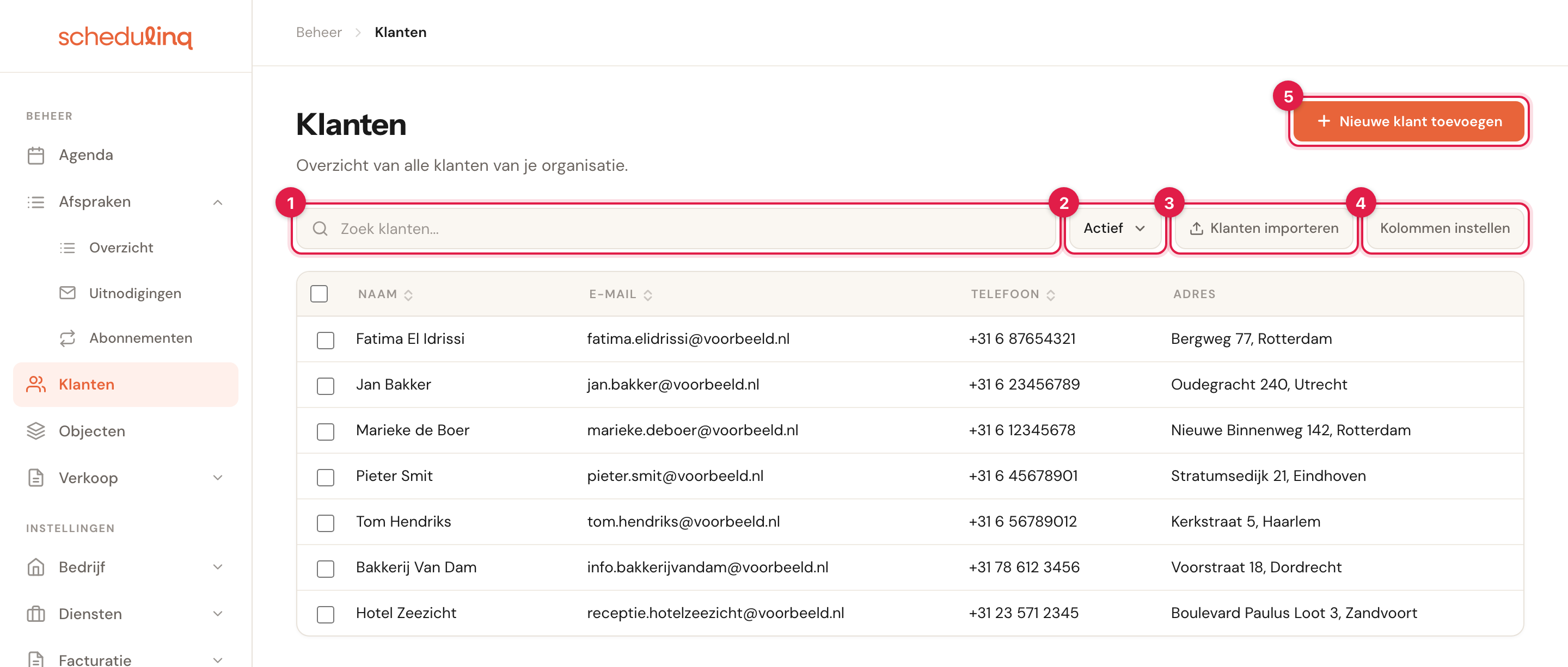
Een bedrijf staat er onder zijn bedrijfsnaam, een particulier onder zijn eigen naam.
- Zoek klanten... — vind een klant op naam, contactgegevens, adres, je eigen velden of een van zijn objecten. Zie Zoeken.
- Actief — welke klanten de lijst toont. Zie Actieve en inactieve klanten.
- Klanten importeren — een hele lijst in één keer overzetten vanuit Excel of CSV. Zie Klanten importeren.
- Kolommen instellen — welke kolommen je ziet, en in welke volgorde. Zie Kolommen en sorteren.
- Nieuwe klant toevoegen — één klant, met de hand. Zie Klant toevoegen.
Zoeken
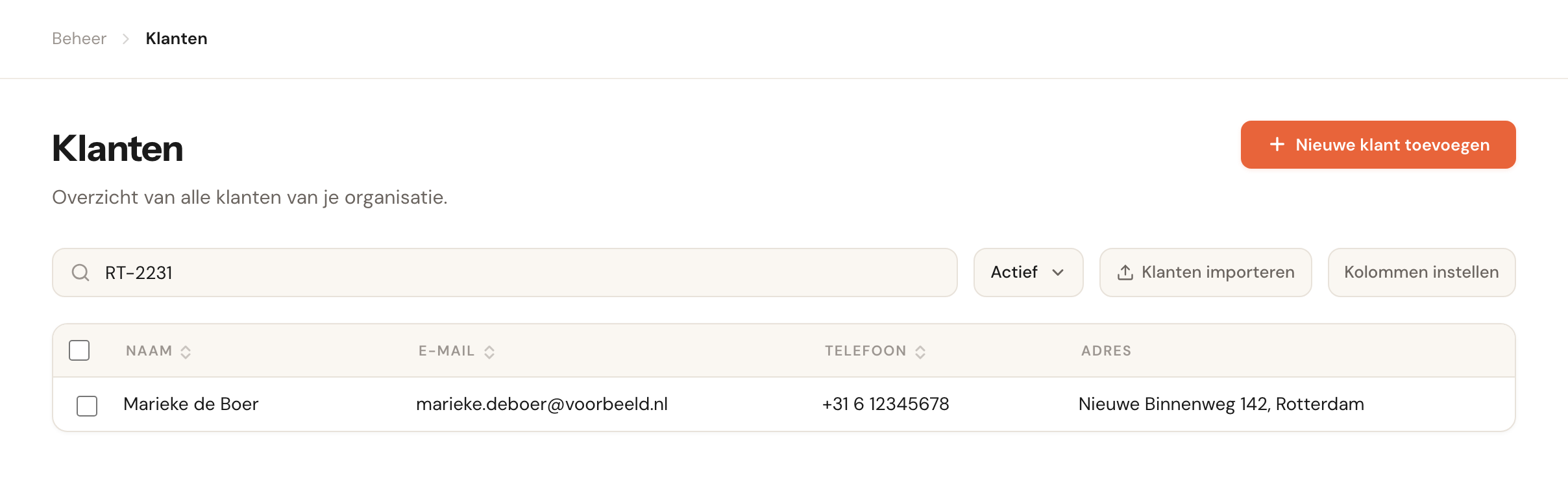
RT-2231 is het begin van het serienummer van de ketel op de zolder van Marieke de Boer. Zo vind je haar ook.
Er wordt gezocht in:
- de naam — voornaam, achternaam, of allebei: marieke de b;
- het e-mailadres en het telefoonnummer;
- het adres — straat en huisnummer, en de plaats. Niet de postcode;
- de bedrijfsnaam van een zakelijke klant;
- je eigen velden voor klanten van het type Tekst, Keuzelijst, Meerkeuze, E-mailadres, Telefoonnummer of URL. Lange tekst, getallen, datums, ja/nee en bijlagen doen niet mee. Zie Eigen velden toevoegen;
- de objecten van de klant — de naam van het object en zijn eigen velden van diezelfde types, zoals een serienummer of een kenteken. Een gearchiveerd object telt niet meer mee. Zie Objecten van klanten.
Een deel van een woord is genoeg, en hoofdletters maken niet uit: met boer vind je Marieke de Boer.
Je zoekt binnen het filter ernaast: staat dat op Actief, dan vind je alleen actieve klanten. Levert de zoekopdracht niets op, dan staat er Geen klanten gevonden.
Actieve en inactieve klanten
Het filter staat standaard op Actief: de klanten die bij je kunnen boeken. Onder Inactief staan de klanten die iemand op inactief heeft gezet — via Acties → Deactiveren op de klantkaart. Zij kunnen niet meer online boeken; verder blijft alles van hen bewaard. Zie De klantkaart.
Een verwijderde klant staat in geen van beide lijsten.
Kolommen en sorteren
Het overzicht begint met vier kolommen: Naam, E-mail, Telefoon en Adres. Met Kolommen instellen zet je er Type, Contactpersoon, Aangemaakt of je eigen velden bij, en bepaal je de volgorde. Die indeling geldt alleen voor jou; hoe het werkt, staat in Kolommen instellen.
Klik op een kolomkop om op die kolom te sorteren, een tweede keer om de volgorde om te draaien, en een derde keer om terug te gaan naar de volgorde waarmee de lijst begon. Van de vaste kolommen kan alleen Adres niet gesorteerd worden; bij je eigen velden hangt het van het type af. Ook je sortering wordt onthouden: de volgende keer opent de lijst zoals jij hem hebt achtergelaten.
Mag je rol klanten bewerken, dan kun je een kolom ook in de tabel zelf verplaatsen: wijs de kolomkop aan en sleep hem opzij aan het greepje dat links verschijnt.
Pagina's en links
Zijn er meer klanten dan er op één pagina passen, dan verschijnen onder de lijst de paginanummers, het aantal klanten per pagina — 15, 25, 50 of 100 — en het totaal. Het overzicht opent altijd met 15 per pagina.
Je zoekterm, het filter, de sortering en de pagina waarop je zit, staan in de adresbalk van je browser. Open je een klant en ga je terug, dan kom je in dezelfde lijst uit. Kopieer je het adres, dan opent een collega dezelfde selectie.
Meerdere klanten tegelijk verwijderen
Vink het vakje links van een regel aan. Zodra er één is aangevinkt, verschijnt er boven de lijst een balk.
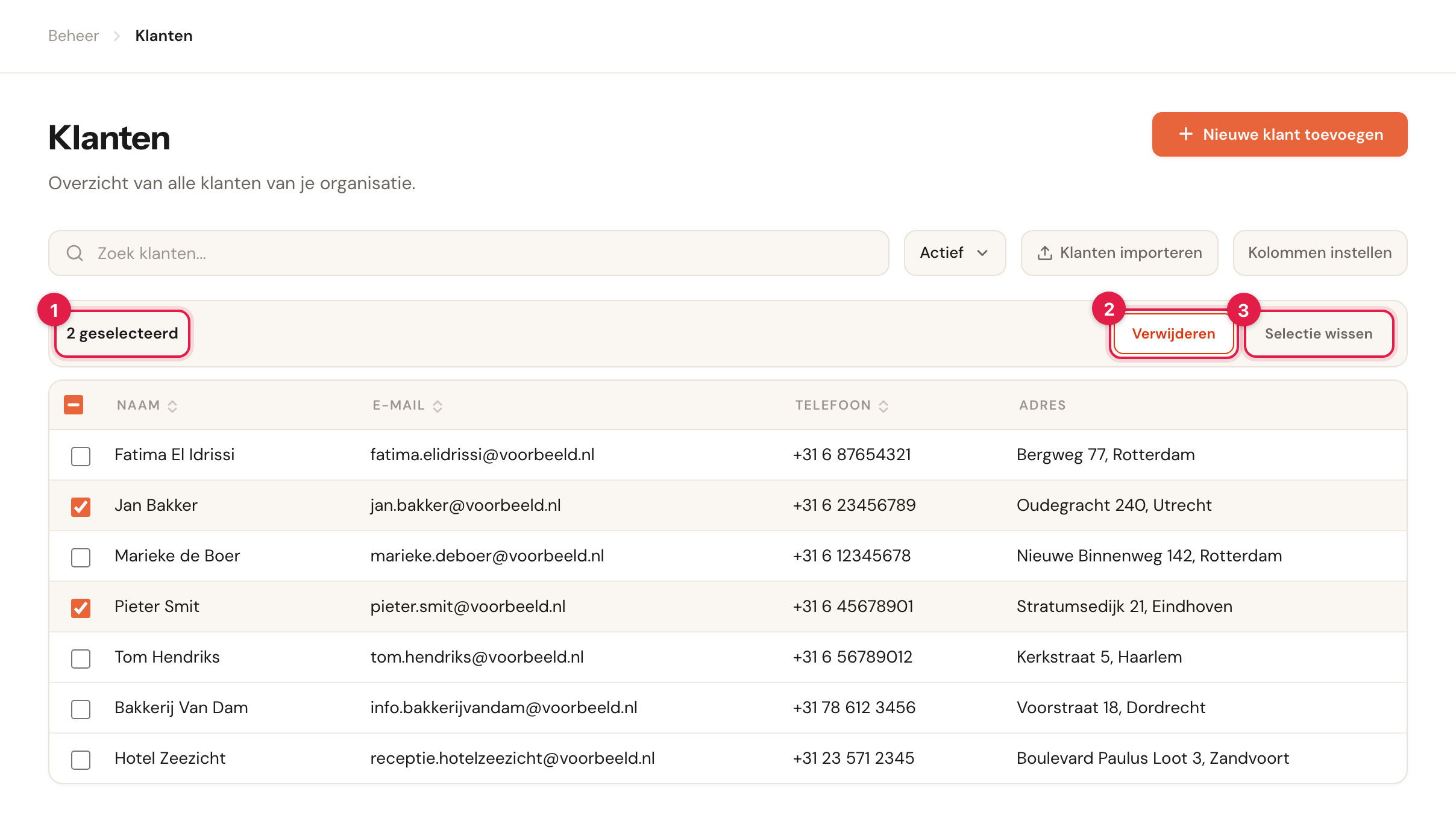
- Hoeveel klanten je hebt geselecteerd.
- Verwijderen — vraagt eerst om bevestiging.
- Selectie wissen.
Het vakje in de kolomkop vinkt alle regels op deze pagina aan — nooit alle klanten in je account. Ga je naar een andere pagina, zoek je of wissel je van filter, dan vervallen de vinkjes bij de regels die uit beeld raken. Je verwijdert dus hooguit één pagina: honderd klanten.
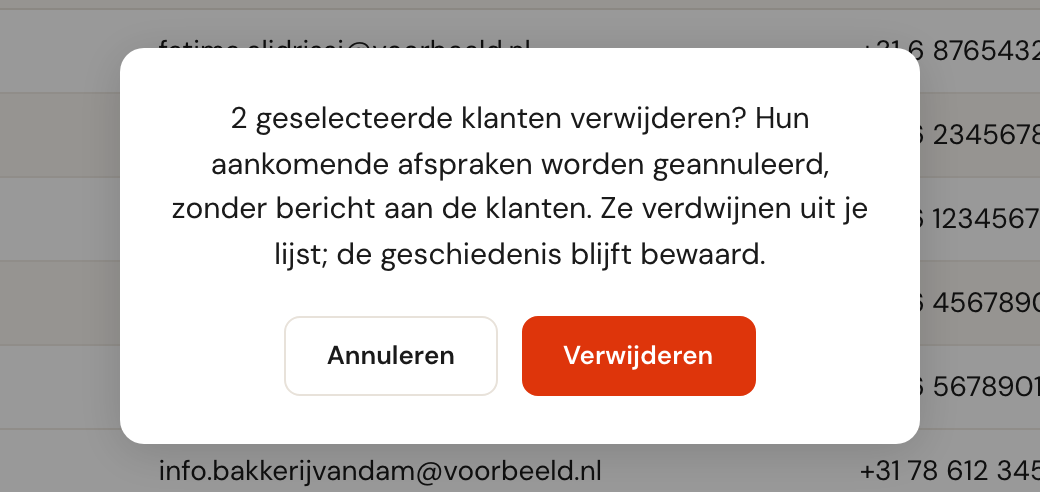
Verwijderen doet bij elke klant precies wat Verwijderen op de klantkaart doet:
- De klant verdwijnt uit het overzicht — uit Actief én uit Inactief.
- Zijn aankomende afspraken worden geannuleerd. De klant krijgt daar geen bericht over, en er gaan ook geen herinneringen meer voor uit. Gekoppelde agenda's en je CRM krijgen de annulering wel door.
- Zijn lopende of gepauzeerde abonnementen stoppen: er gaan geen nieuwe uitnodigingen meer uit. Zie Abonnementen op afspraken.
- Zijn uitnodigingen die nog niet geboekt zijn, worden geannuleerd, samen met de herinneringen die er nog voor klaarstonden. Zie Uitnodigingen versturen.
- Afgeronde afspraken, facturen en notities blijven staan: de geschiedenis blijft bewaard.
Ongedaan maken kan niet in de app: een verwijderde klant haal je hier niet terug. Heb je er per ongeluk een verwijderd, neem dan contact op met support.
Verwijderen is voor klanten die echt uit je bestand moeten — bijvoorbeeld omdat ze daar zelf om vragen. Wil je iemand een tijd niet laten boeken, zet hem dan op inactief. Staat een klant er twee keer in, gebruik dan Samenvoegen met andere klant op de klantkaart: dan komt de geschiedenis op één plek terecht in plaats van dat je die kwijtraakt. Beide staan in De klantkaart.
Lukt het verwijderen bij een deel van de klanten niet, dan krijg je géén "gelukt"-melding. Schedulinq noemt hoeveel er wel en niet verwijderd zijn, met de namen erbij, en laat precies die regels aangevinkt staan: klik nog een keer op Verwijderen om alleen die opnieuw te proberen.
Wie wat ziet
- Het overzicht zelf vraagt zichtbaarheid Alles bij Klanten. Met Eigen staat Klanten niet in je menu, en Objecten, dit overzicht en het importeren ook niet: een link ernaartoe opent de agenda. De klanten van je eigen afspraken bereik je via die afspraken — klik op de naam van de klant in de afspraak. Zie Rollen en rechten.
- Klanten importeren en de vinkjes om te verwijderen zijn er alleen als je rol klanten mag bewerken (Bewerken bij Klanten), en voor admins.
- Kolommen instellen is er voor iedereen die het overzicht ziet: de indeling is van jou alleen.
Veelgestelde vragen
Een klant waarvan ik zeker weet dat hij bestaat, staat er niet tussen. Meestal komt dat door een van drie dingen: je typte minder dan drie tekens, de klant staat op inactief (zet het filter op Inactief), of het is een bedrijf en je zocht op de naam van de contactpersoon. Een verwijderde klant komt in geen van beide lijsten terug.
Onder Inactief staat Nog geen klanten. Dan heb je geen inactieve klanten. Die tekst staat er steeds als de lijst leeg is zonder dat je zoekt, op welk filter je ook staat.
Ik zie Klanten niet in mijn menu. Je rol heeft zichtbaarheid Eigen bij Klanten, of helemaal geen toegang tot klanten. Een beheerder kan dat aanpassen onder Team → Rollen.
Ik zie de vinkjes niet. Je rol mag klanten bekijken, maar niet bewerken.
Kan ik al mijn klanten in één keer verwijderen? Nee. Het vakje om alles te selecteren geldt voor de pagina waarop je zit, en een pagina telt hooguit honderd klanten.