

De klantkaart
Alles over één klant op één scherm — afspraken, abonnementen, objecten, notities en gegevens. Het scherm dat je opent als er iemand belt.
De klantkaart is het scherm dat je opent als een klant belt. Alles wat je op dat moment nodig hebt staat er: wanneer ze weer komen, wat er de vorige keer is gebeurd, wat jullie hebben afgesproken en of hun gegevens nog kloppen.
Je opent de kaart door in Klanten op een regel te klikken.
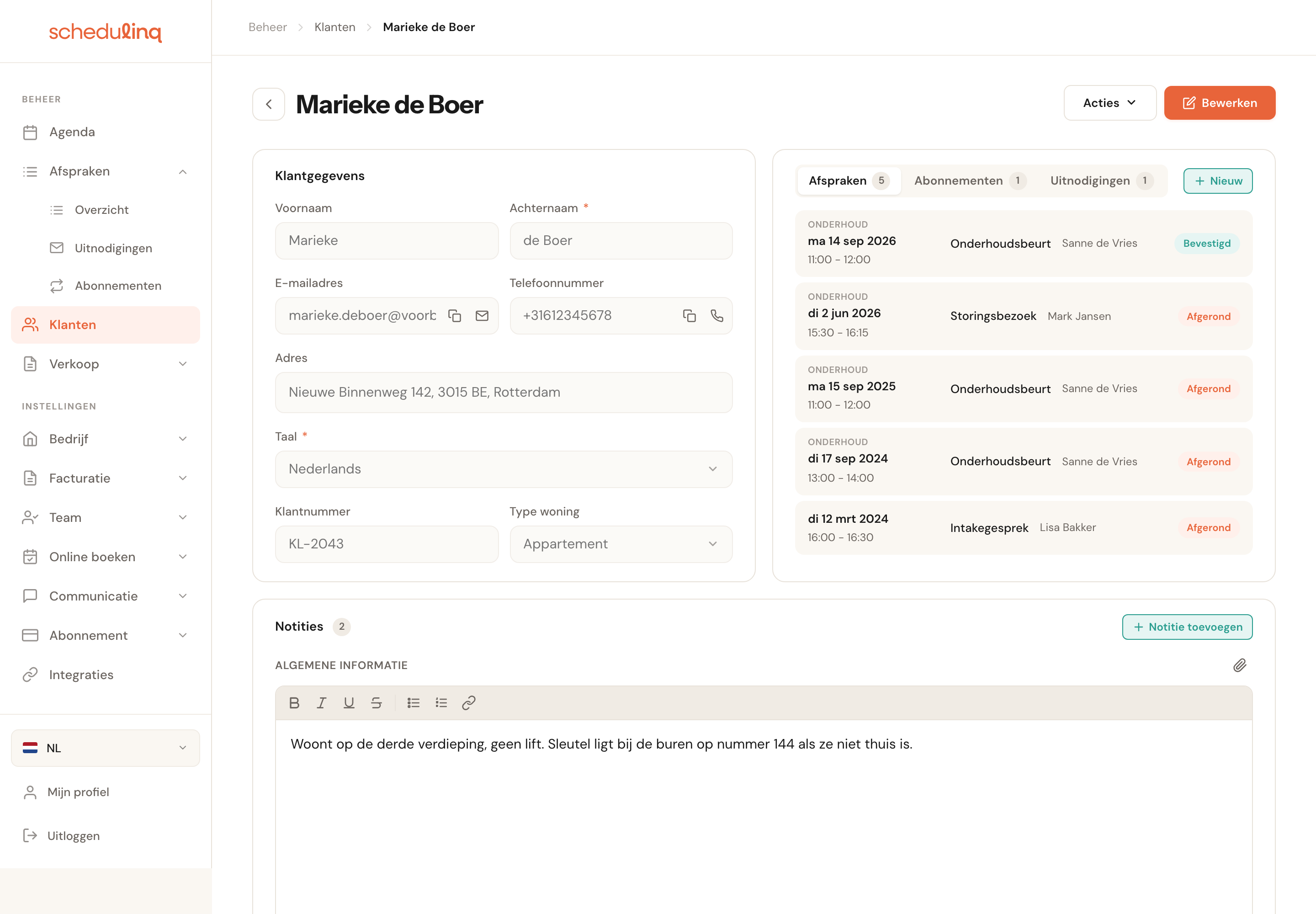
Drie blokken: links de gegevens, rechts de activiteit, onderaan het notitieblok.
"Wanneer kom ik weer?"
Het blok rechtsboven beantwoordt die vraag. Het heeft drie of vier tabbladen, elk met een teller zodat je in één blik ziet of er iets loopt.
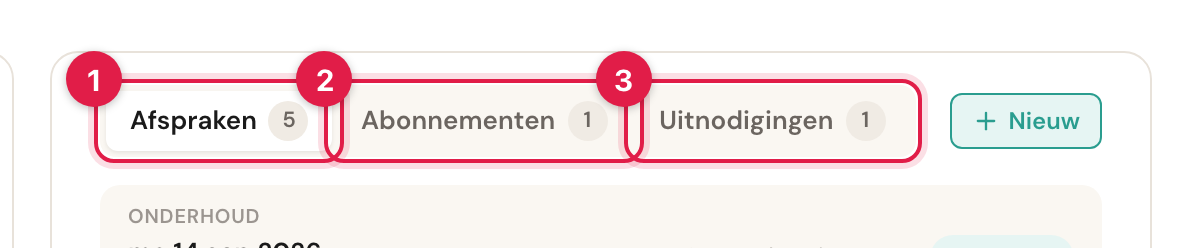
- Afspraken — de hele geschiedenis, vijf per pagina, de laatste datum bovenaan. Staan er meerdere afspraken gepland, dan staat de eerstvolgende dus niet bovenaan, maar de afspraak die het verst weg ligt.
- Abonnementen — lopende reeksen, bijvoorbeeld een jaarlijkse onderhoudsbeurt.
- Uitnodigingen — uitnodigingen waarmee de klant zelf een moment mag kiezen, en die nog openstaan.
- Objecten — wat deze klant bezit waar jij aan werkt: een paard, een auto, een cv-ketel. Dit tabblad staat er alleen als je bedrijf objecttypen heeft ingesteld (of de klant al objecten heeft). Heeft je bedrijf ze een eigen naam gegeven, zoals Paarden, dan heet het tabblad zo. Zie Objecten van klanten.
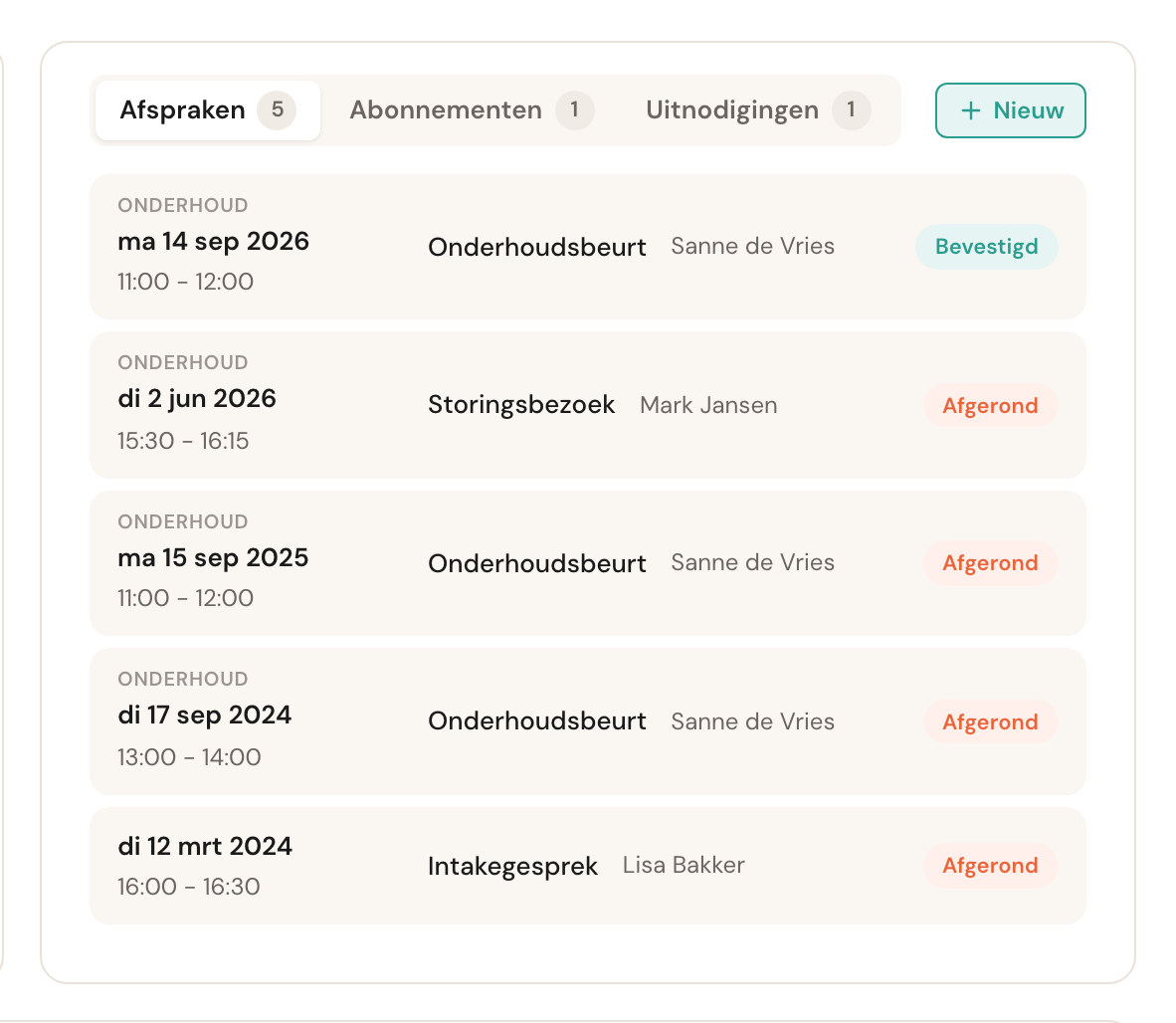
Klik op een regel om die afspraak te openen. Is een afspraak voor een van de objecten van de klant, dan staat de naam daarvan achter de dienst: Onderhoudsbeurt · Ketel zolder. Een video- of telefoongesprek heeft vóór de naam van de dienst hetzelfde camera- of telefoonicoontje als in de agenda — op de afspraken, de uitnodigingen en de abonnementen.
Onder de tabbladen staat de knop Nieuw, waarmee je meteen iets nieuws voor deze klant maakt. Die knop past zich aan het geopende tabblad aan: op Afspraken maak je een afspraak, op Abonnementen een abonnement, op Uitnodigingen een uitnodiging en op Objecten een object. Op Afspraken staat ernaast Mogelijkheden zoeken: dat opent de planner voor deze klant, met de beste tijden om langs te komen — zie Afspraakmogelijkheden zoeken. Mag je rol iets niet aanmaken, dan staat de knop er niet.
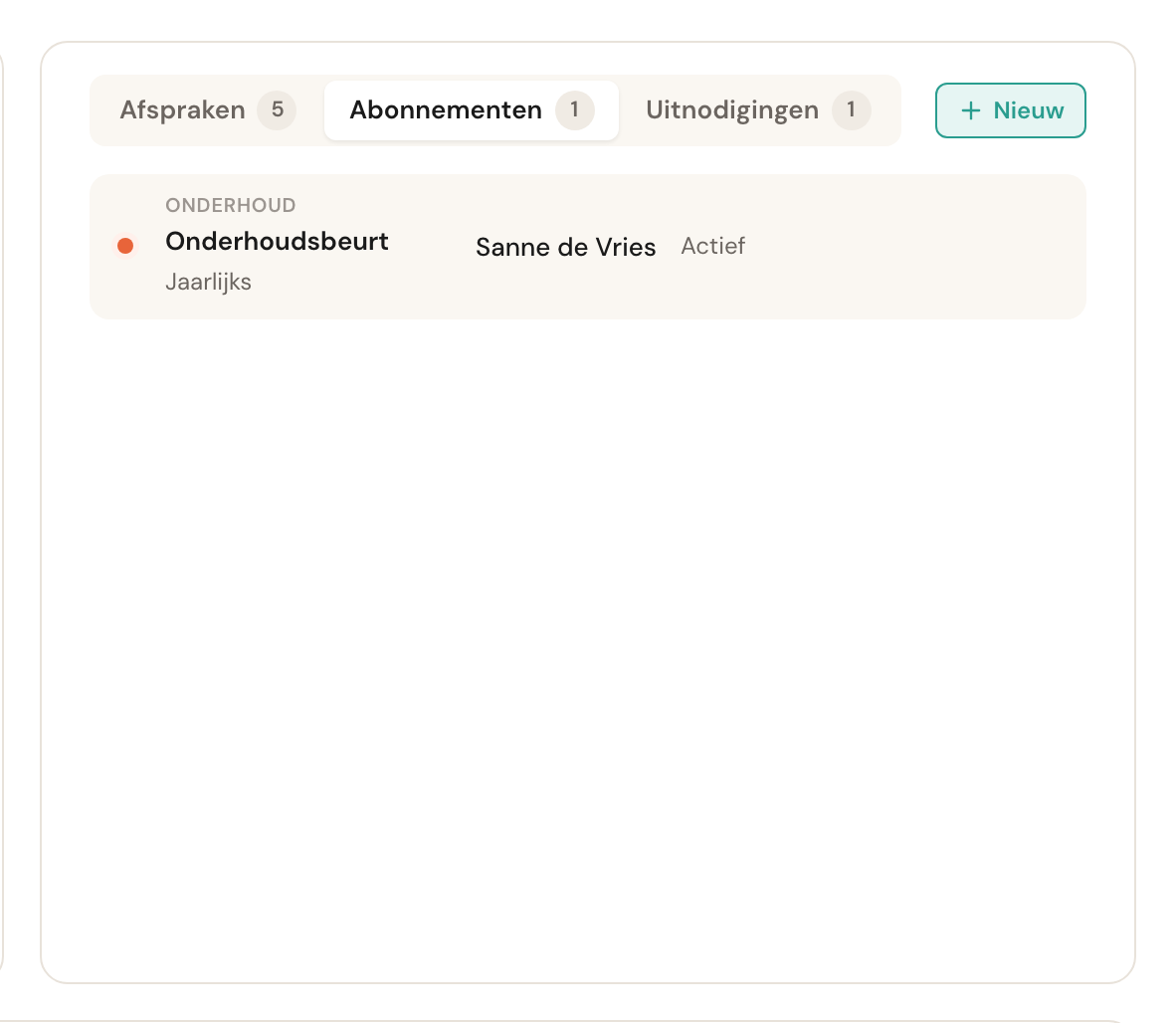
Alleen lopende abonnementen staan hier. Een gestopt abonnement verdwijnt uit het tabblad.
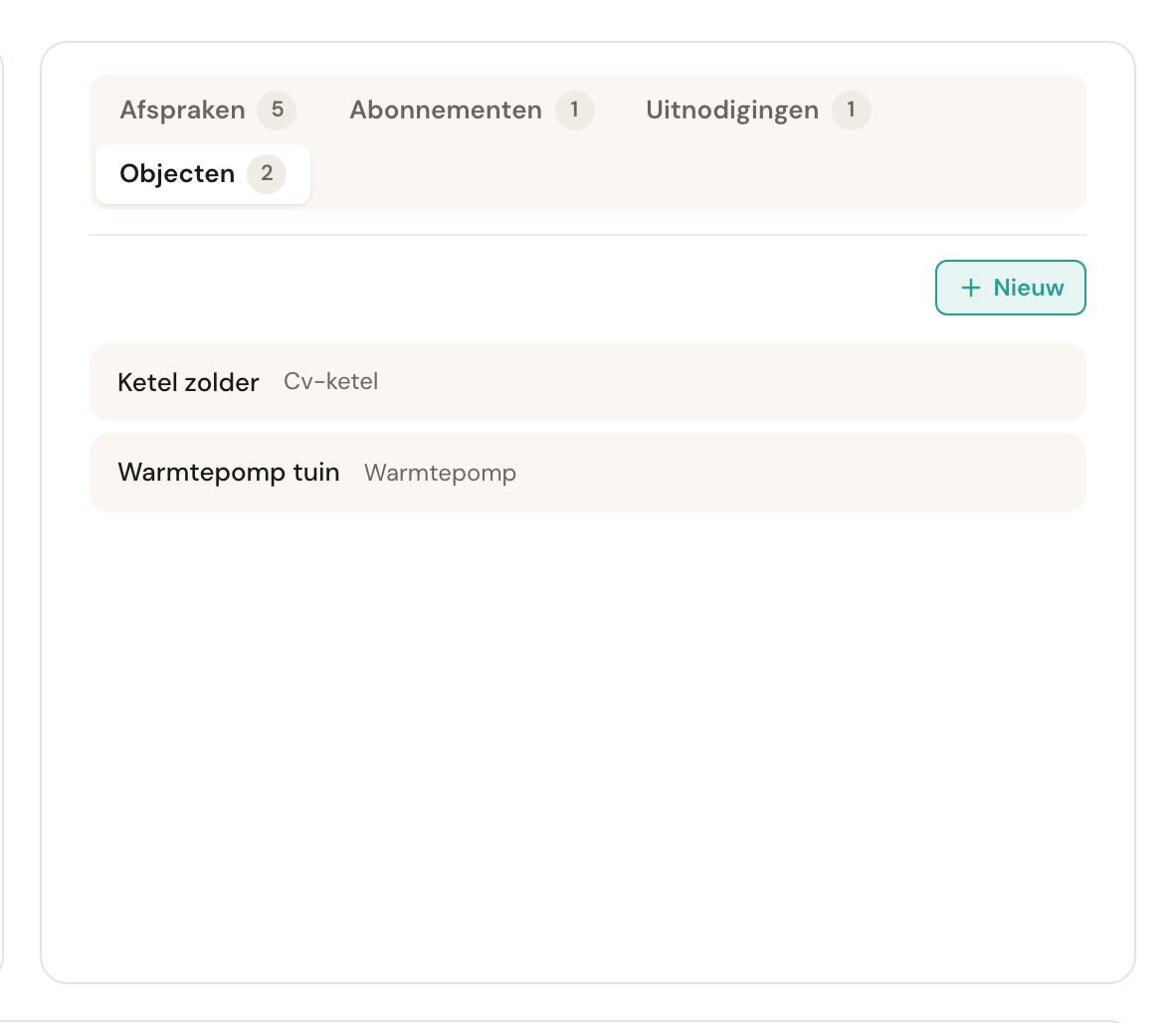
Elk object met zijn type ernaast. Klik erop om de pagina van het object te openen.
"Wat hadden we ook alweer afgesproken?"
Onderaan de kaart staat het notitieblok. Het bestaat uit twee soorten notities, en het verschil is de moeite waard om te kennen.
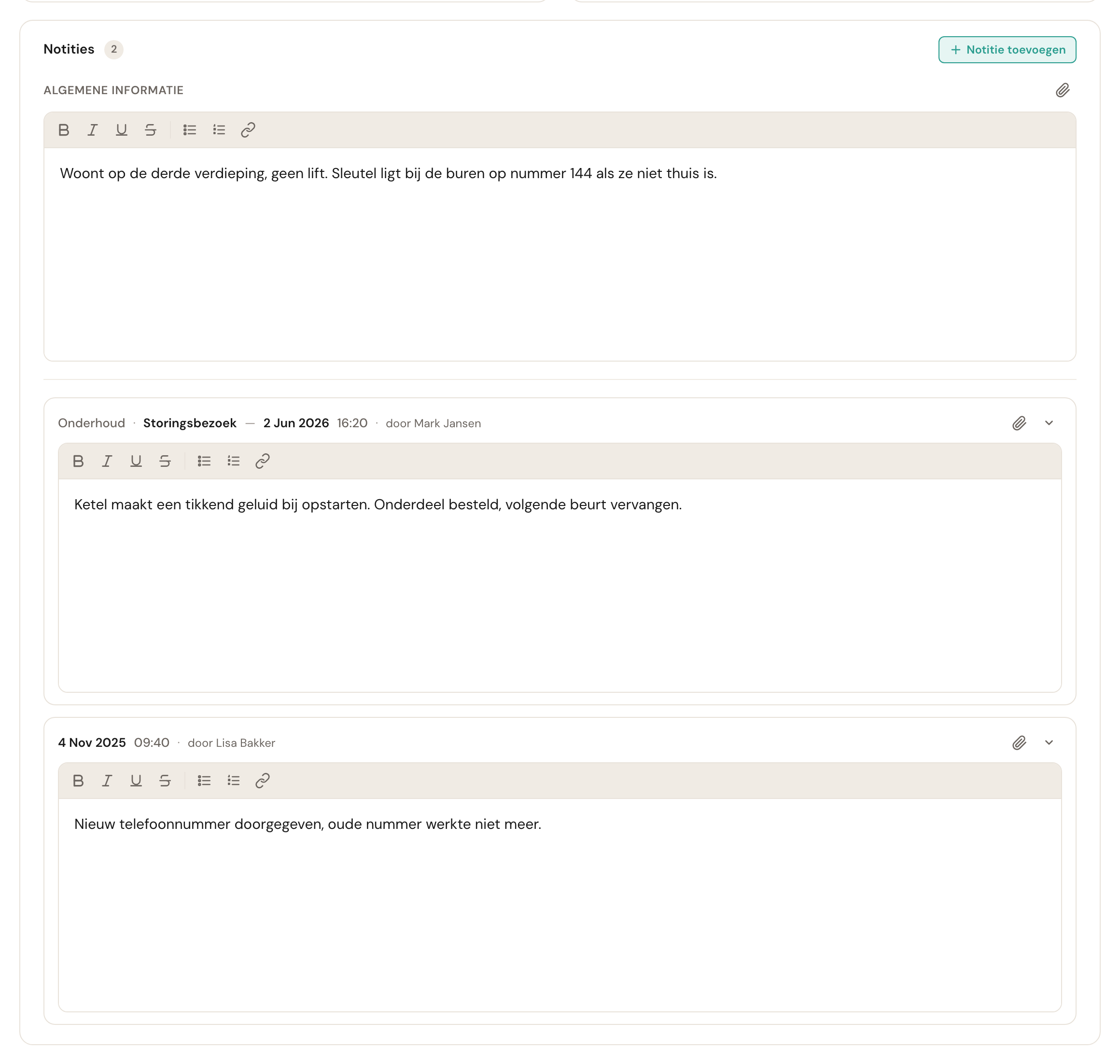
Algemene informatie staat altijd bovenaan en hoort bij de klant zelf, niet bij een bepaalde dag. Dit is de plek voor wat elke collega moet weten voordat hij langsgaat: waar de sleutel ligt, dat er een hond is, dat er geen lift is.
Daaronder staan notities met een datum, nieuwste eerst — een logboek. Een notitie die bij een afgeronde afspraak is gemaakt, verschijnt hier automatisch met de naam van die afspraak erboven, zodat je terugziet bij welk bezoek iets is opgemerkt. De foto's komen mee, en een notitie met een foto staat hier al vanaf het moment dat de foto werd toegevoegd. Zie Waar de notitie terechtkomt. Gaat een notitie over een van de objecten van de klant, dan staat ook de naam van dat object erboven, en opent het menu van de notitie het object.
Je typt rechtstreeks in een notitie; met Notitie toevoegen begin je een nieuwe. Bij elke notitie met een datum staat wie hem schreef, en de lijst toont er vijf tegelijk.
- Tekst blijft bewaard als je op Opslaan klikt. Die knop verschijnt onder een notitie zodra je iets verandert. Ga je zonder op Opslaan te klikken naar een ander scherm, dan ben je wat je typte kwijt — er komt geen waarschuwing.
- Een foto wordt bewaard zodra je hem toevoegt. Met het paperclip-icoon hang je er een aan: JPEG, PNG, WebP of HEIC, tot 12 MB, hoogstens 10 per notitie. Foto's worden als bijlage bewaard, niet in de tekst geplakt; klik op een bestandsnaam om hem te openen, het kruisje haalt hem meteen weg. Weigert Schedulinq een foto, dan staat de reden onder de notitie.
- Een notitie met een datum heeft een menu achter het pijltje rechtsboven: Afspraak openen bij een notitie die uit een afspraak komt, het object bij een notitie over een object, en Verwijderen, dat eerst om bevestiging vraagt.
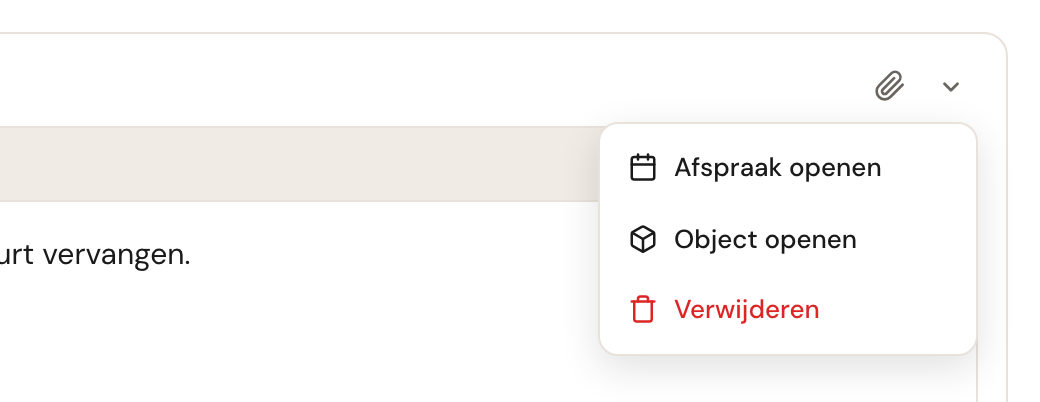
Alleen een rol met Bewerken bij Klanten kan in het notitieblok schrijven; wie dat niet heeft, kan het lezen.
"Kloppen mijn gegevens nog?"
Links staan de klantgegevens. De kaart opent in leesmodus; klik rechtsboven op Bewerken om iets te wijzigen, en daarna op Opslaan.
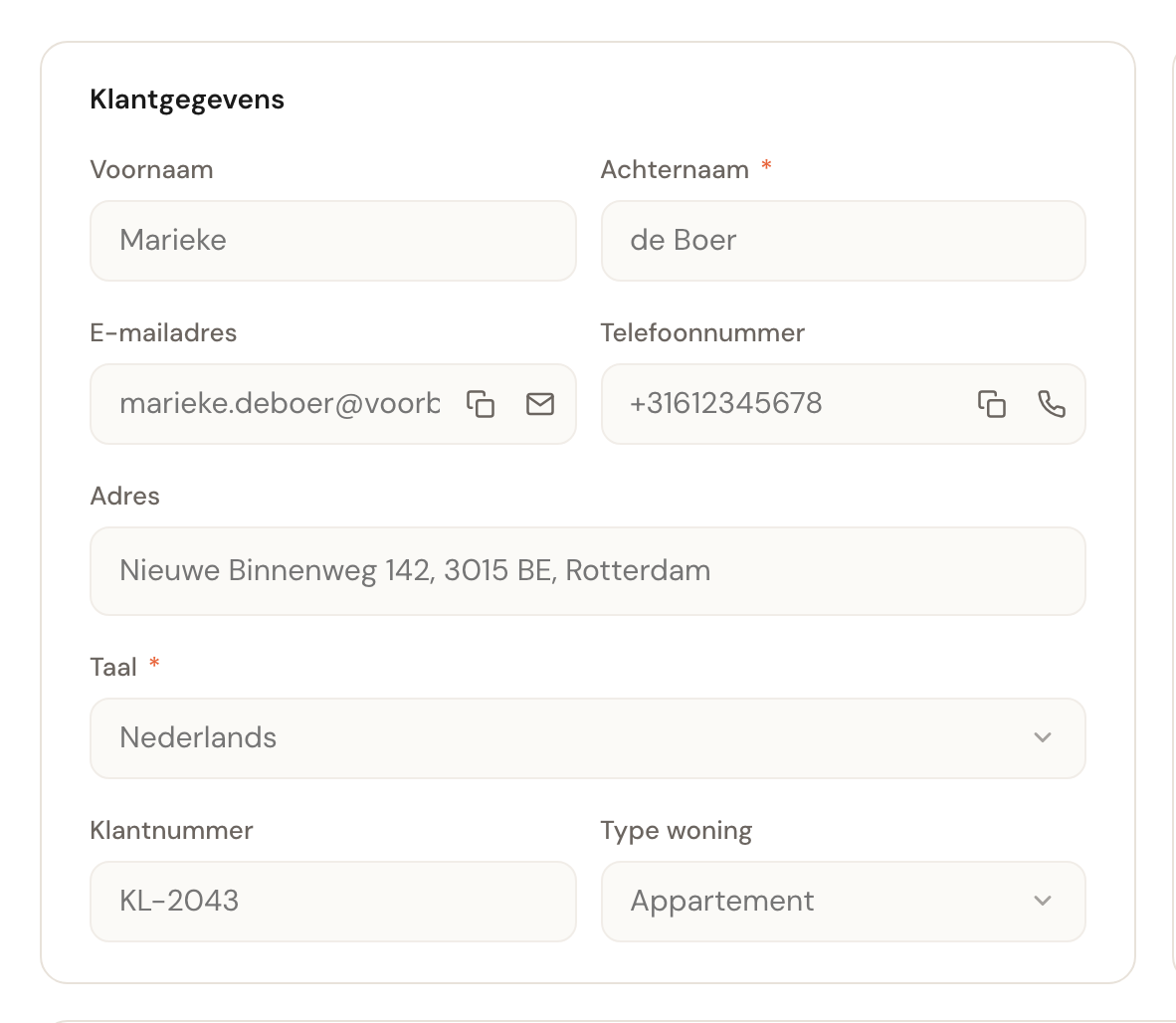
Een paar velden verdienen toelichting.
Taal
Bepaalt de taal van elke mailDe taal waarin deze klant bevestigingen en herinneringen ontvangt, en waarin de boekingspagina voor hem verschijnt.
Dit staat los van de taal waarin jij Schedulinq gebruikt. Zet je hem verkeerd, dan werkt alles gewoon — de klant krijgt alleen alles in een taal die hij misschien niet leest.
Adres
FactuuradresHet adres van de klant zelf, waar de factuur naartoe gaat.
Een afspraak bij de klant heeft een eigen adres. Plan je zelf iets in, dan vult Schedulinq dit adres alvast in als adres van de afspraak, maar je kunt het per afspraak veranderen — voor een tweede adres, zoals een vakantiehuis. Een online boeking vult dit adres alleen als het nog leeg is; een adres dat hier al staat, verandert alleen als jij het aanpast.
Particulier of zakelijk
Verandert de veldenBij een zakelijke klant vervangt de bedrijfsnaam de voor- en achternaam, en komen er velden bij voor btw-nummer, KvK-nummer en een contactpersoon.
Die gegevens komen op de factuur terecht. Staat er bij een zakelijke klant geen btw-nummer op de kaart, dan mist die factuur straks een verplicht gegeven. Met een btw-nummer in een ander EU-land wordt de btw verlegd.
Onder de vaste velden staan de eigen velden die je bedrijf heeft ingesteld — hierboven bijvoorbeeld Klantnummer en Type woning. Welke dat zijn, stel je in onder Bedrijf → Aangepaste velden.
Heeft de klant zich met STOP afgemeld voor WhatsApp, dan staat dat onderaan de kaart. Je kunt dat niet zelf terugzetten: de klant heeft zich afgemeld, alleen de klant kan zich weer aanmelden.
Een klant op non-actief zetten, samenvoegen of verwijderen
Alle drie zitten achter de knop Acties rechtsboven, en ze doen heel verschillende dingen.
Elk van de drie raakt de afspraken van alle collega's met deze klant. Daarom is het menu er alleen voor wie een rol heeft met Bewerken bij Klanten en zichtbaarheid Alles (en voor admins). Met Eigen is er geen knop Acties; de contactgegevens van de klant kun je wel aanpassen. Zie Rollen en rechten.
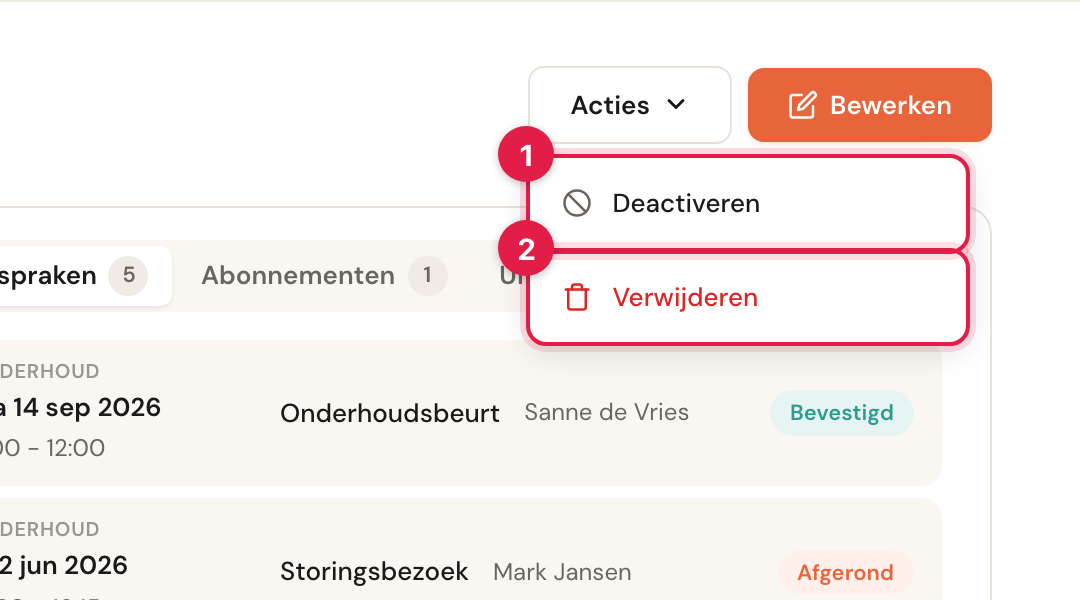
Deactiveren
OmkeerbaarDe klant kan niets meer online boeken. Verder blijft alles staan: bestaande afspraken, abonnementen, notities en geschiedenis. Je klantenlijst toont actieve klanten, tenzij je het filter op Inactief zet — daar vind je hem dus terug. Op de kaart zelf staat een label Inactief naast de naam. Via hetzelfde menu zet je hem weer actief.
Dit is wat je wilt bij een klant die voorlopig niet meer langskomt, of bij iemand die je liever zelf inplant. Je verliest niets en je kunt het morgen terugdraaien.
Samenvoegen met andere klant
Niet omkeerbaarTwee kaarten van dezelfde persoon worden er één. Je kiest de dubbele; alles wat daarbij hoort verhuist naar de kaart waar je nu op staat.
Dubbele klanten ontstaan vanzelf: iemand boekt online met een privé-e-mailadres terwijl hij al in je bestand stond met zijn zakelijke. Daarna staat de geschiedenis over twee kaarten verdeeld en mailt Schedulinq naar het verkeerde adres. Hoe het samenvoegen werkt, staat hieronder bij Twee klanten samenvoegen.
Verwijderen
Niet omkeerbaar in de appDe klant verdwijnt uit je lijst. Zijn aankomende afspraken worden geannuleerd, net als zijn lopende en gepauzeerde abonnementen en zijn openstaande uitnodigingen; de herinneringen die daarbij nog zouden komen, vervallen.
Gebruik dit alleen als de klant echt uit je bestand moet — bijvoorbeeld op verzoek van de klant zelf. Wil je iemand alleen tijdelijk stopzetten, gebruik dan Deactiveren. Is het een dubbele kaart, gebruik dan Samenvoegen: dan raak je de geschiedenis niet kwijt.
Schedulinq vertelt van tevoren wat er gaat gebeuren, inclusief het aantal afspraken dat eraan gaat. Abonnementen en uitnodigingen worden daar niet geteld, maar ze worden wel geannuleerd:
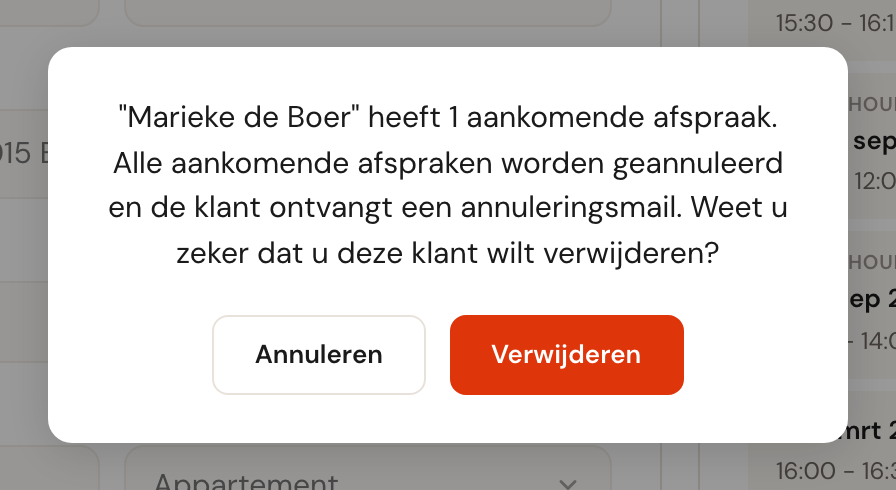
Afgeronde afspraken en facturen blijven bestaan — die horen bij je administratie en verdwijnen niet met de klant mee. De geschiedenis blijft bewaard, maar de klant zelf is daarna niet meer terug te halen vanuit de app.
Twee klanten samenvoegen
Open de kaart die moet blijven — meestal de oudste, met de meeste geschiedenis — en kies Acties → Samenvoegen met andere klant.
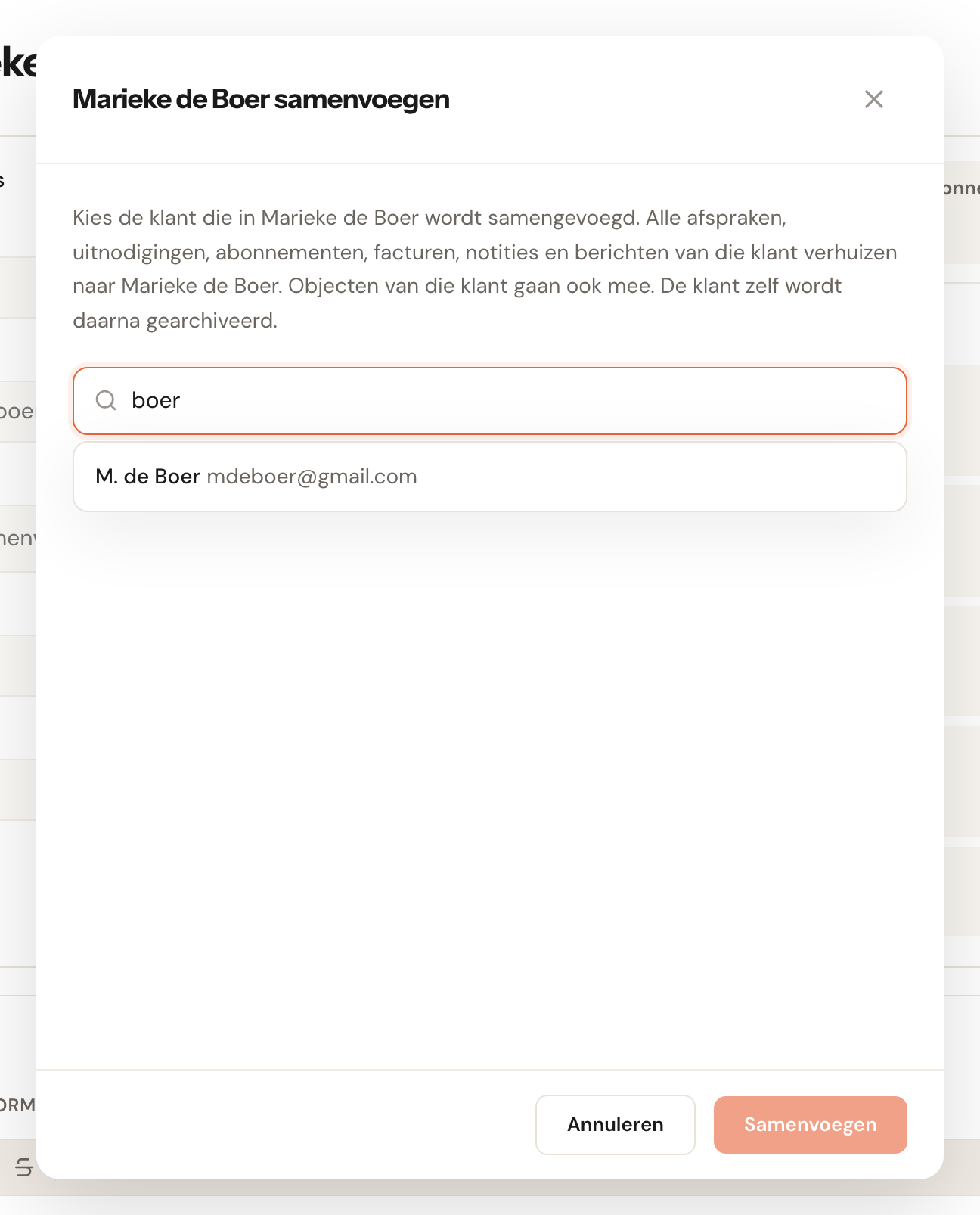
Kies de dubbele
Zoek op naam, e-mailadres of telefoonnummer en kies de kaart die in deze moet opgaan. De kaart die je open hebt, staat niet in de lijst: je kunt iemand niet met zichzelf samenvoegen.
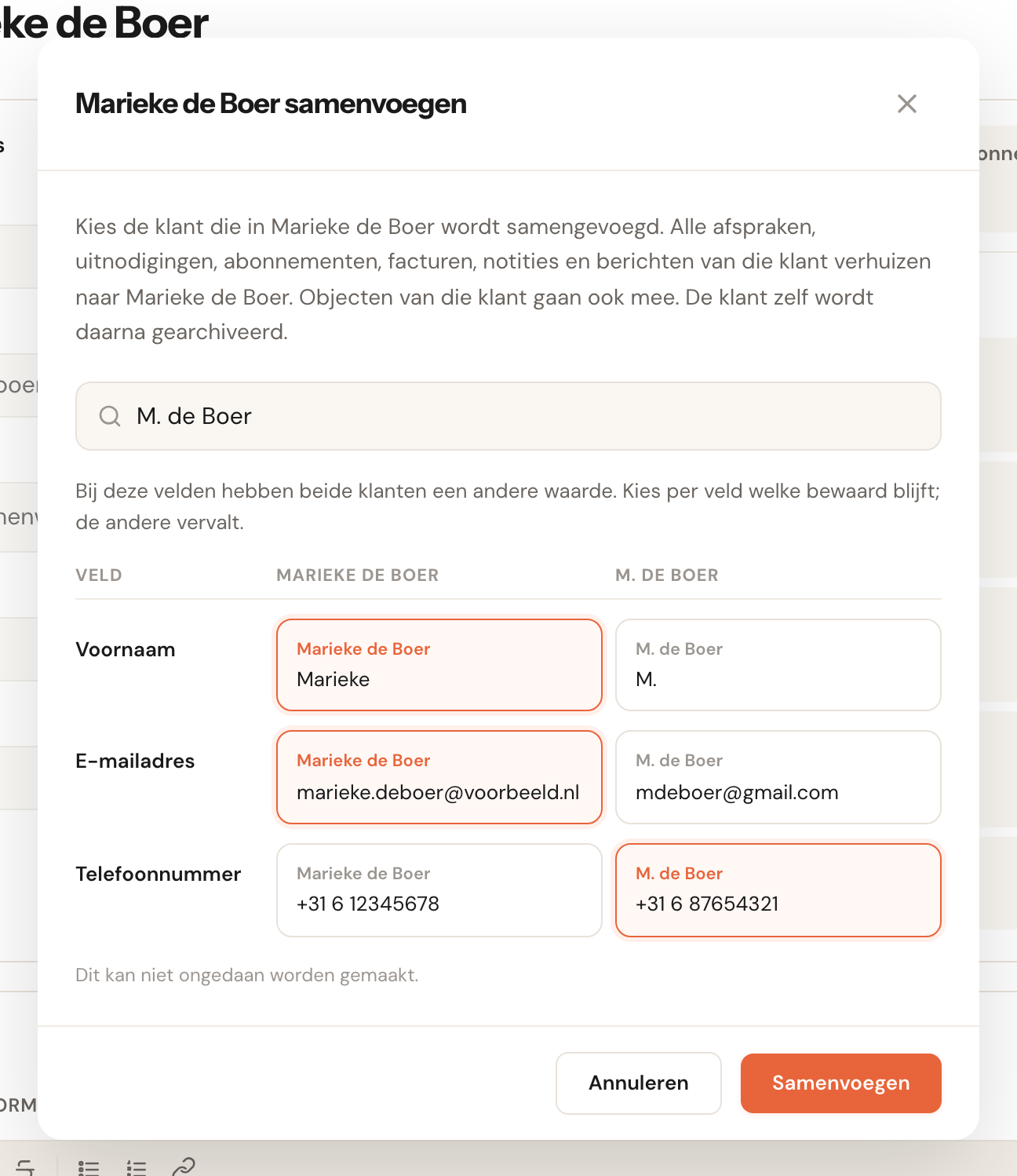
Kies per verschil welke waarde blijft
Schedulinq vergelijkt de twee kaarten en toont alleen de velden waar ze allebei iets anders hebben ingevuld — bijvoorbeeld twee e-mailadressen. Klik per rij de waarde aan die moet blijven. Een veld dat op de ene kaart leeg is en op de andere niet, wordt vanzelf overgenomen; daar valt niets te kiezen. Bij een meerkeuzeveld of een veld met bijlagen is er een derde keuze, Beide: dan worden de waarden van de twee klanten gecombineerd.
Is de ene kaart particulier en de andere zakelijk, dan vraagt Schedulinq eerst wat de samengevoegde klant wordt; de velden eronder volgen die keuze.
Heeft iemand een van de twee kaarten aangepast terwijl jij aan het kiezen was? Dan gaat het samenvoegen niet door: de vergelijking wordt opnieuw geladen en je maakt je keuzes opnieuw.
Klik op Samenvoegen
Alle afspraken, uitnodigingen, abonnementen, facturen, notities, berichten en objecten van de dubbele kaart verhuizen naar deze kaart. De dubbele wordt gearchiveerd. Wie nog een oude link naar die kaart heeft, komt vanzelf op de overgebleven kaart uit, met een melding waarom.
Veelgestelde vragen
Een afspraak waarvan ik zeker weet dat hij bestaat, staat niet in de lijst. De kaart toont alleen bevestigde en afgeronde afspraken. Is de afspraak geannuleerd of nog in afwachting, zoek hem dan in het afsprakenoverzicht.
Een teamlid met Eigen ziet bij dezelfde klant minder afspraken en notities. Dat is zo bedoeld. Met zichtbaarheid Eigen bij Afspraken toont de kaart alleen de afspraken waar dat teamlid op staat, en alleen de notities over die afspraken. De algemene notities blijven zichtbaar. Zo blijft het werk van verschillende collega's voor één klant — een klant die voor verschillende diensten met twee collega's te maken heeft, bijvoorbeeld — gescheiden.
Ik zie het tabblad Abonnementen niet. De tabbladen volgen je rechten. Zie je er maar één of twee, dan heeft je rol geen toegang tot de rest. Een beheerder kan dat aanpassen onder Team → Rollen.
Kan de klant mijn notities lezen? Nee. Het notitieblok blijft binnen
Schedulinq. Alleen de interne notitie van een afspraak kan bij de klant komen, en
alleen via een stap waarin je zelf {{notes}} hebt gezet.
Ik heb per ongeluk twee klanten samengevoegd. Dat is niet terug te draaien vanuit de app. Neem contact op met support: de gegevens zijn niet weg, maar staan nu op één kaart.
Ik heb per ongeluk op Verwijderen geklikt. De bevestigingsvraag komt altijd eerst — heb je die weggeklikt met Annuleren, dan is er niets gebeurd. Heb je bevestigd, neem dan contact op met support: uit de app zelf kun je het niet terugdraaien.