

Extra's aanbieden
Losse opties die klanten bij hun afspraak kunnen bijboeken — met hun eigen prijs en, als je wilt, hun eigen extra tijd.
Een extra is iets dat een klant bij een afspraak kan bijboeken: een filter dat je meteen vervangt, een uitgebreid rapport achteraf, een verzorgingsproduct. De klant kiest ze zelf tijdens het boeken, en elke gekozen extra telt op bij de prijs — en als je er tijd aan hangt, ook bij de lengte van de afspraak.
Wat is anders dan bij een afspraaktype
| Afspraaktype | Extra | |
|---|---|---|
| Kleur | Ja | Nee |
| Categorie | Ja | Nee |
| Locatie | Ja | Nee — volgt de afspraak |
| Duur | 15m tot 2h, standaard 30m | 5m tot 1h, standaard 15m — of helemaal geen |
| Gekoppelde afspraaktypes | — | Bepaalt waar de extra wordt aangeboden |
Een extra staat dus nooit op zichzelf: hij hangt altijd aan één of meer afspraaktypes, en erft de locatie en het tijdstip van de afspraak waar hij bij hoort.
Stap voor stap
Open het overzicht met extra's
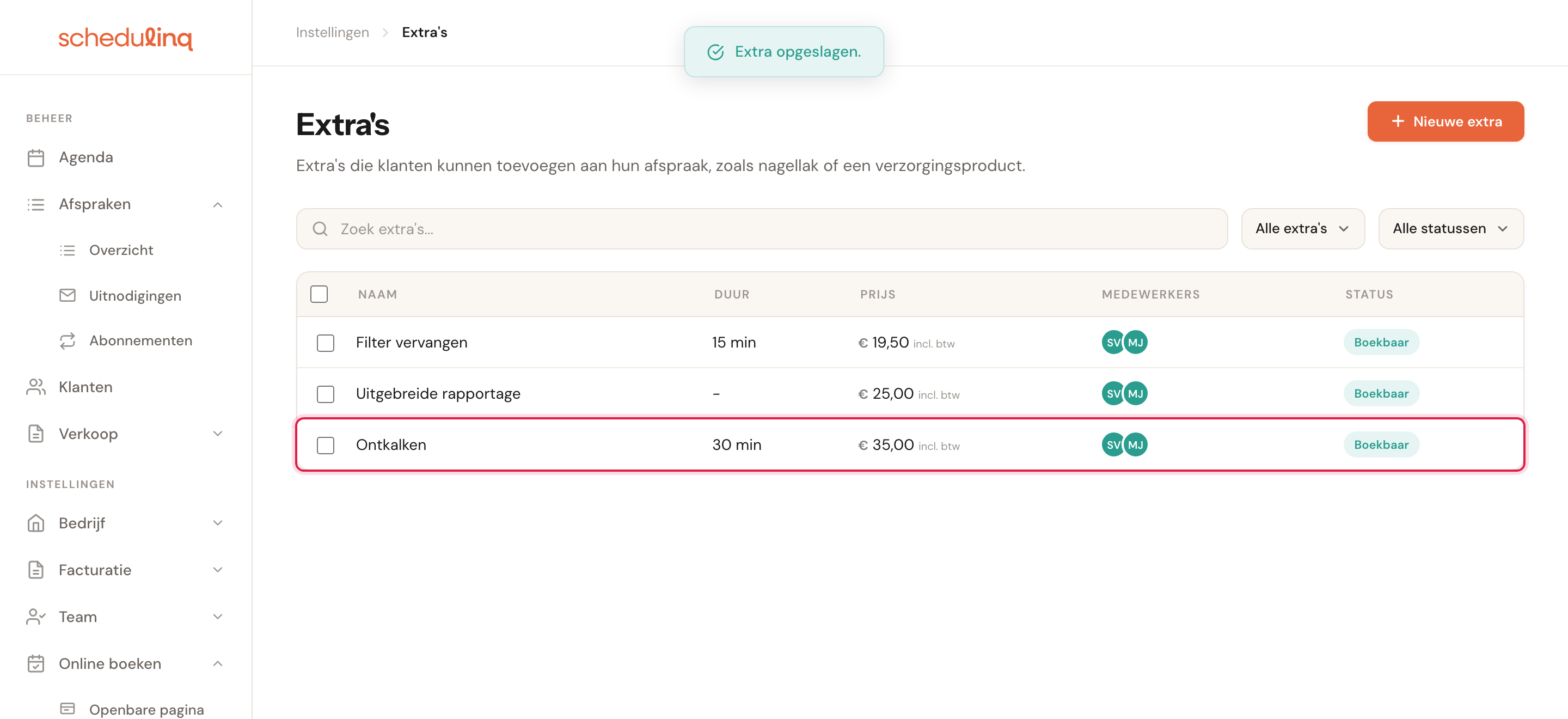
Klik in het menu links op Diensten → Extra's. Je ziet per regel de duur, de prijs, de medewerkers en of de extra boekbaar is.
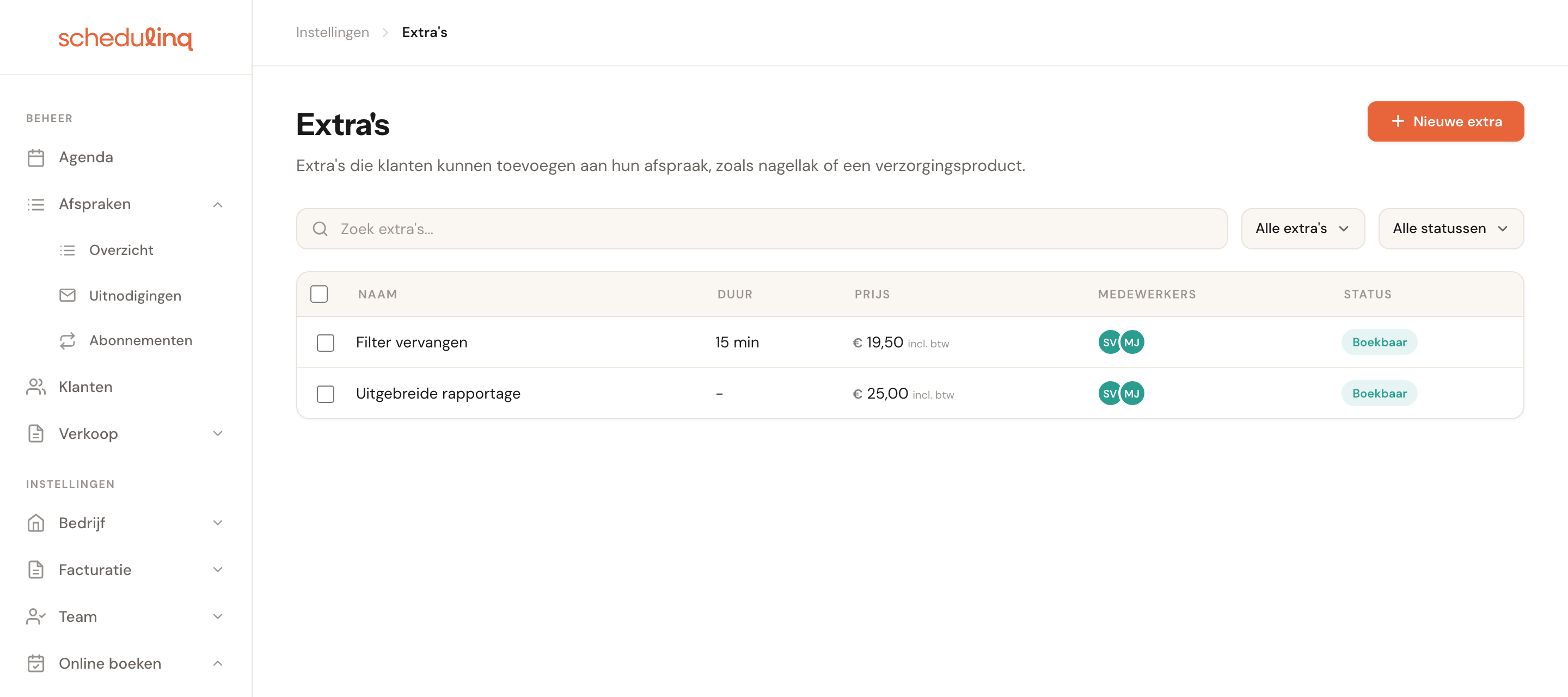
Een streepje in de kolom Duur betekent dat deze extra geen tijd toevoegt — alleen geld.
Maak een nieuwe extra aan
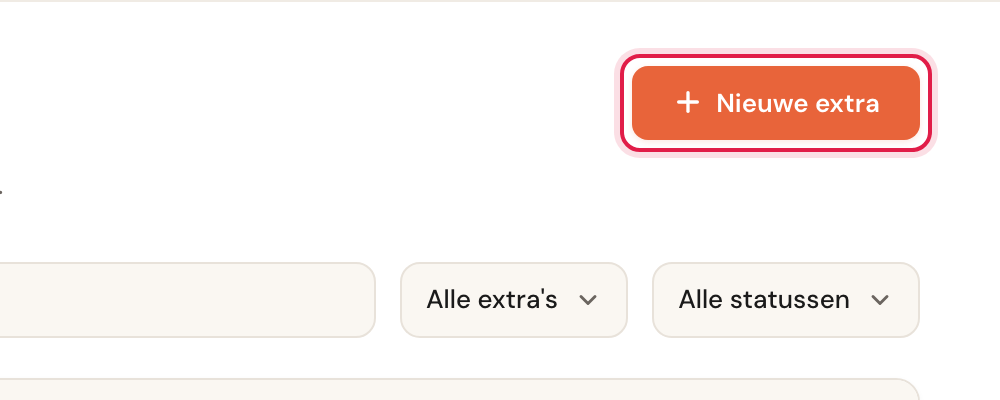
Klik rechtsboven op Nieuwe extra.
Vul het formulier in
Zeven blokken, waarvan er twee alleen bij extra's voorkomen. Alleen het Id en één naam zijn verplicht.
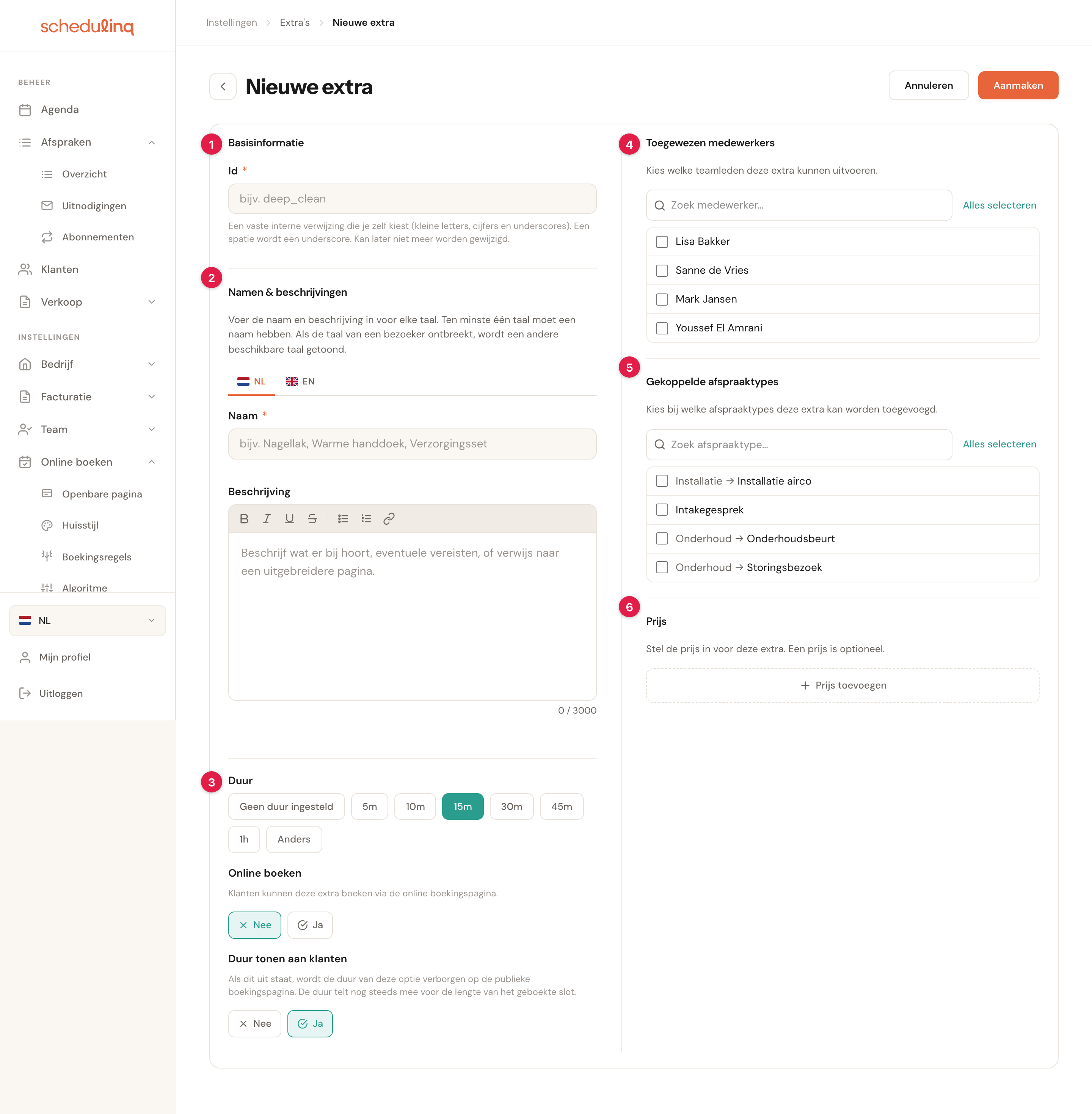
- Basisinformatie — het interne Id
- Namen & beschrijvingen — wat de klant leest, per taal
- Duur, online boeken en duur tonen
- Toegewezen medewerkers
- Gekoppelde afspraaktypes — waar de extra verschijnt
- Prijs
- Afbeelding
Sla de extra op
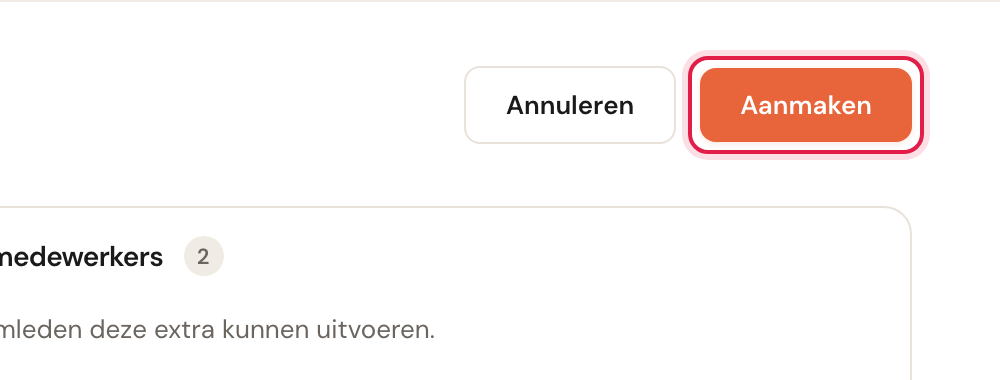
Klik rechtsboven op Aanmaken. De extra staat daarna in je overzicht en wordt aangeboden bij elk afspraaktype dat je hebt aangevinkt.
De status lezen
De kolom Status zegt of een klant een extra echt aangeboden kan krijgen, en zo niet, waarom niet. Hij noemt het eerste probleem dat hij tegenkomt:
| Status | Betekenis |
|---|---|
| Boekbaar | Klanten kunnen de extra toevoegen bij de afspraaktypes waaraan hij gekoppeld is. |
| Niet boekbaar | Online boeken staat op Nee. |
| Geen medewerkers | Bij Toegewezen medewerkers is niemand aangevinkt. |
| Geen afspraaktype | De extra is aan geen enkel afspraaktype gekoppeld, dus klanten zien hem nergens. |
| Geen combinatie mogelijk | Geen van de medewerkers van de extra voert een van de gekoppelde diensten uit. |
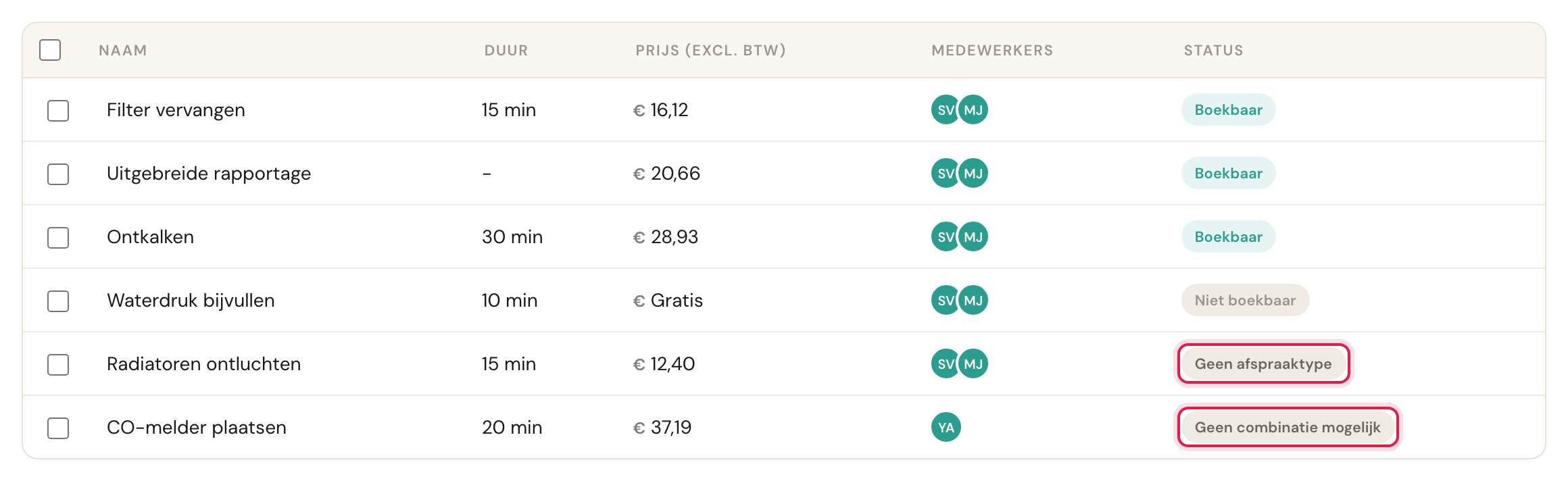
Houd je muis boven de laatste twee voor uitleg. Geen combinatie mogelijk vind je met het blote oog het lastigst: een klant boekt één persoon, en die moet zowel de dienst als de extra uitvoeren. Hier plaatst alleen Youssef CO-melders, terwijl het storingsbezoek waaraan de extra gekoppeld is alleen door Mark wordt gedaan. Wijs de extra toe aan iemand die ook een van de gekoppelde diensten uitvoert, of koppel hem aan een dienst die zijn medewerkers wel doen.
Blok 1 en 2 · Id, naam en beschrijving
Deze twee blokken werken precies zoals bij een afspraaktype: het Id is de vaste interne verwijzing die je zelf kiest en later niet meer kunt wijzigen, en de naam en beschrijving vul je in per taal die je bedrijf ondersteunt.
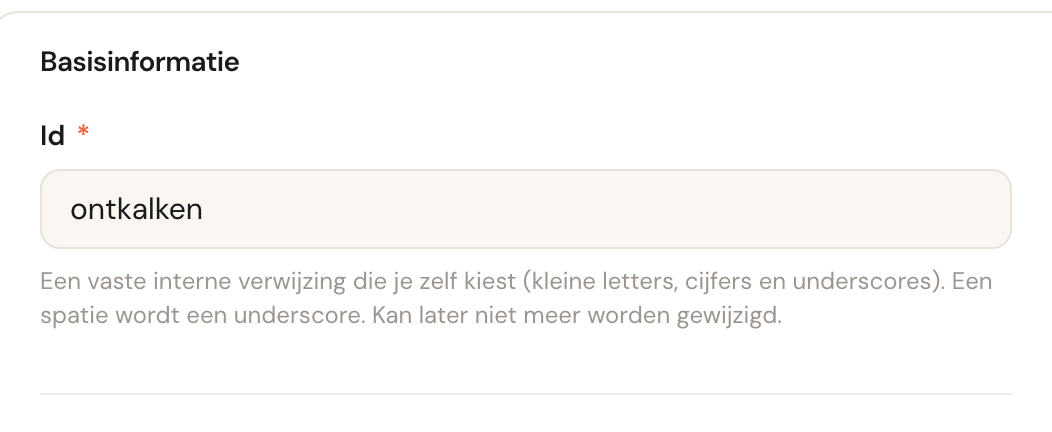
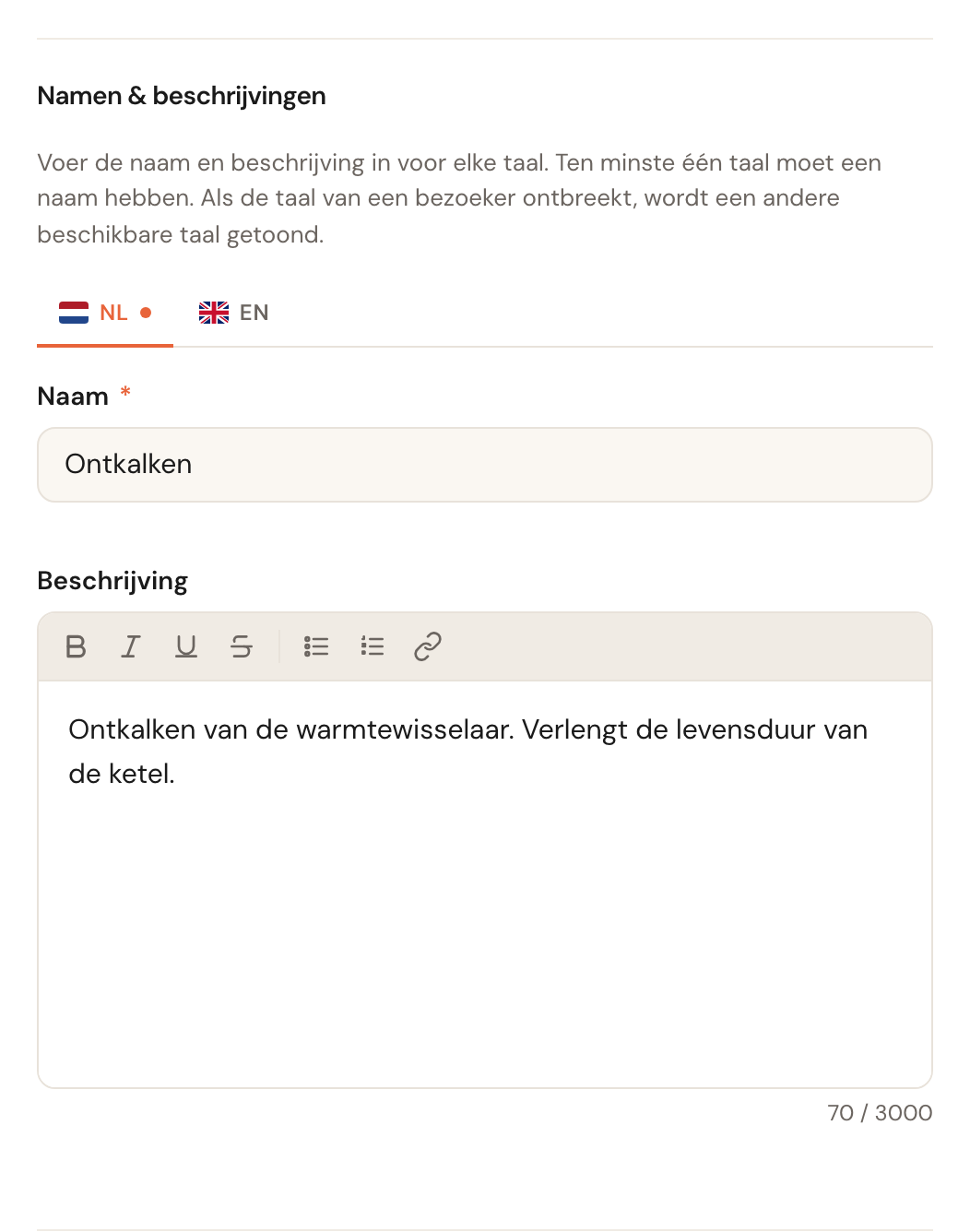
Zie Afspraaktype aanmaken voor de volledige uitleg bij deze velden. Twee dingen zijn hier net anders:
- Een extra heeft geen kleur. Hij krijgt geen eigen blok in je agenda — hij hoort bij de afspraak en valt daaronder.
- Een korte beschrijving loont hier eerder dan bij een afspraaktype: op de boekingspagina staat hij ingeklapt achter de naam, en de klant klapt hem alleen open als hij twijfelt.
Blok 3 · Duur
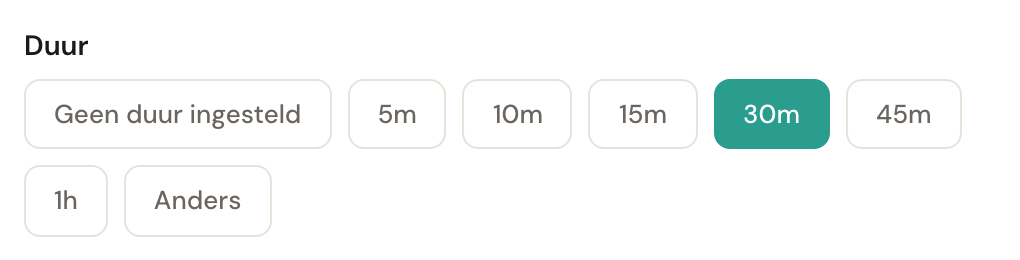
Duur
Standaard: 15 minutenHoeveel tijd deze extra bij de afspraak optelt. De knoppen lopen van 5 minuten tot een uur — een kortere schaal dan bij afspraaktypes, omdat een extra meestal een handeling van een paar minuten is. Met Anders stel je zelf iets in.
Deze tijd wordt echt bij het geboekte slot opgeteld. Een onderhoudsbeurt van een uur met een ontkalking van 30 minuten erbij blokkeert anderhalf uur in de agenda, en de klant krijgt ook alleen tijden te zien waar dat hele blok in past.
Geen duur ingesteld
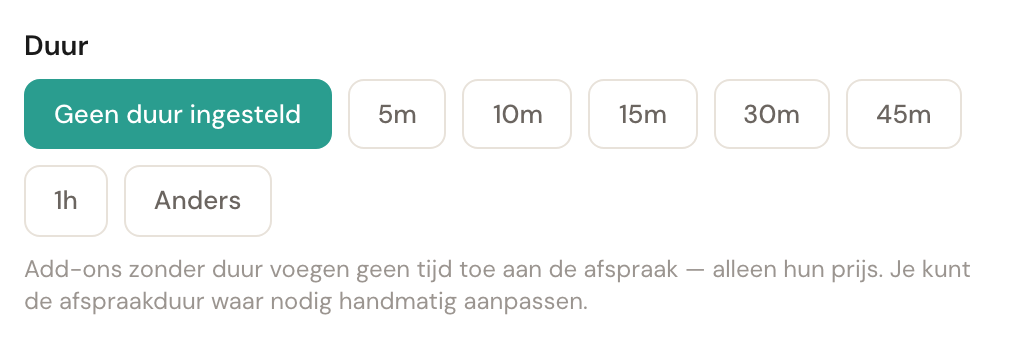
Alleen prijsKies Geen duur ingesteld als de extra wel geld kost maar geen tijd — een product dat je meegeeft, of een rapport dat je later opstuurt.
Zonder duur verandert er niets aan de planning: alleen het bedrag komt erbij. Dat is precies wat je wilt voor iets dat je niet ter plekke hoeft te doen — en het voorkomt dat je agenda voller staat dan je werkdag werkelijk is.
Online boeken
Standaard: NeeBepaalt of klanten deze extra zelf kunnen aanvinken bij het boeken.
Net als bij een afspraaktype staat dit bewust op Nee zolang je nog aan het inrichten bent. Laat het op Nee staan voor extra's die je alleen zelf toevoegt — dan blijven ze beschikbaar voor jou en je team zonder dat de klant ze ziet.
Meerdere stuks
Standaard: NeeBepaalt of een klant deze extra één keer toevoegt, of zelf een aantal kiest. Op Nee staat er een knop Toevoegen op de boekingspagina; op Ja een teller met − en + (tot 99), en prijs én duur gelden dan per stuk.
Denk aan een ventiel dat per stuk wordt vervangen, of een extra bediening per ruimte: de klant wil er drie, niet "ja". Zonder deze keuze moest je daarvoor drie aparte extra's aanmaken. De duur telt ook per stuk: drie ventielen van tien minuten nemen samen een half uur in beslag. Kost een extra wel geld per stuk maar geen tijd per stuk, laat de duur dan leeg — dan telt alleen de prijs.
Duur tonen aan klanten
Standaard: JaBepaalt of het aantal minuten van deze extra zichtbaar is op de boekingspagina. De tijd telt hoe dan ook mee voor de lengte van het slot.
Er zit hier een addertje: op de boekingspagina wordt de totale duur pas getoond als het afspraaktype en elke gekozen extra hun duur tonen. Zet je dit bij één extra uit, dan verdwijnt de tijdsaanduiding voor de hele afspraak zodra de klant die extra aanvinkt. Zet het dus alleen uit als je dat ook bedoelt.
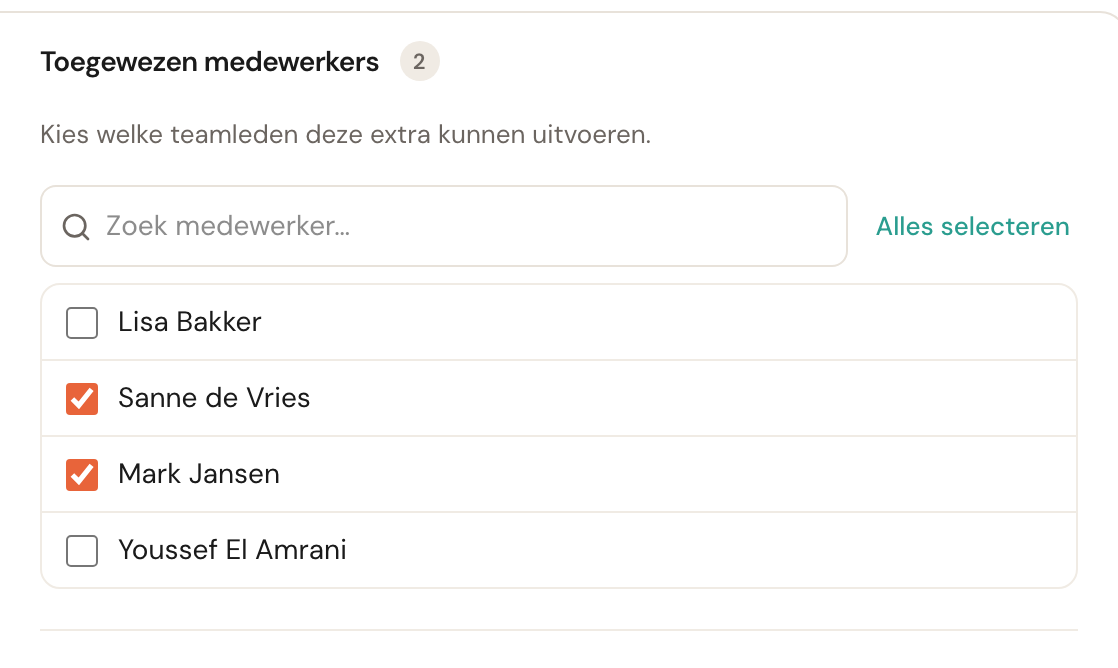
Blok 4 · Toegewezen medewerkers
Medewerkers
Nodig om online te kunnen boekenWie deze extra kan uitvoeren. Vaak is dat hetzelfde rijtje als bij het afspraaktype, maar niet altijd.
Vink hier alleen mensen aan die de handeling ook echt doen. Een extra die niemand kan uitvoeren krijgt de status Geen medewerkers en wordt niet aangeboden — net als bij een afspraaktype.
Blok 5 · Gekoppelde afspraaktypes
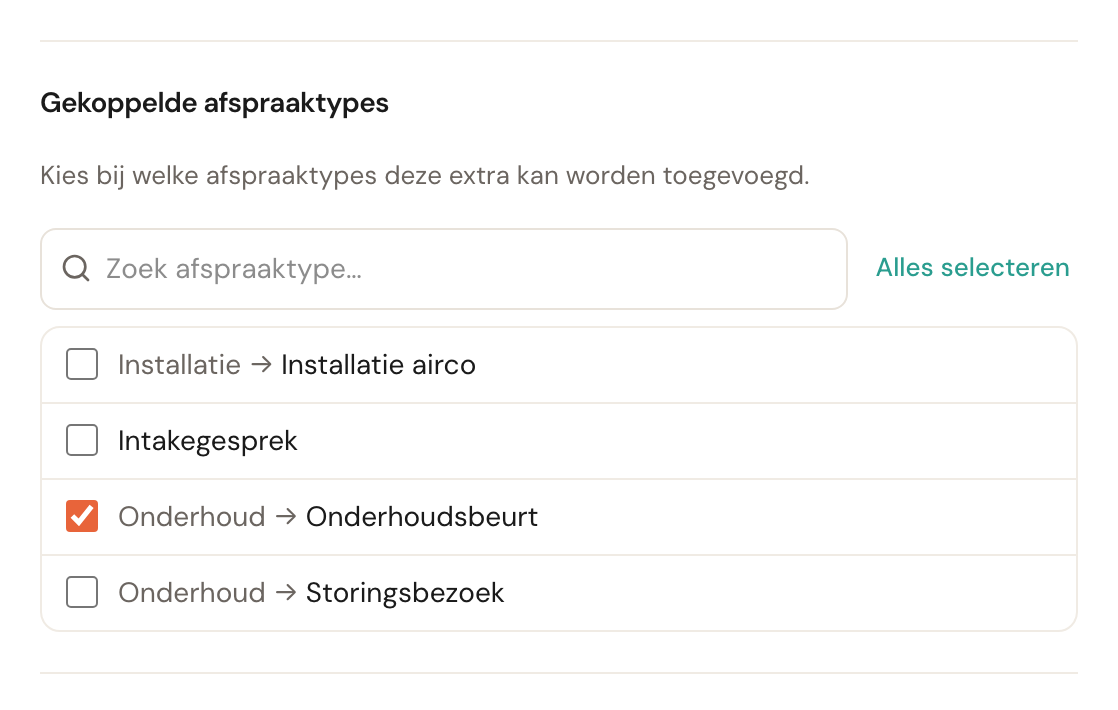
Gekoppelde afspraaktypes
Bepaalt waar de extra verschijntVink aan bij welke afspraaktypes deze extra kan worden bijgeboekt. De lijst toont het volledige pad, dus Onderhoud → Onderhoudsbeurt als het type in een categorie zit.
Dit is het veld dat een extra zijn plek geeft. Een klant die een storingsbezoek boekt, ziet alleen de extra's die aan dat type hangen. Vink je niets aan, dan verschijnt de extra nergens — hij bestaat dan wel, maar niemand komt hem tegen.
Blok 6 · Prijs
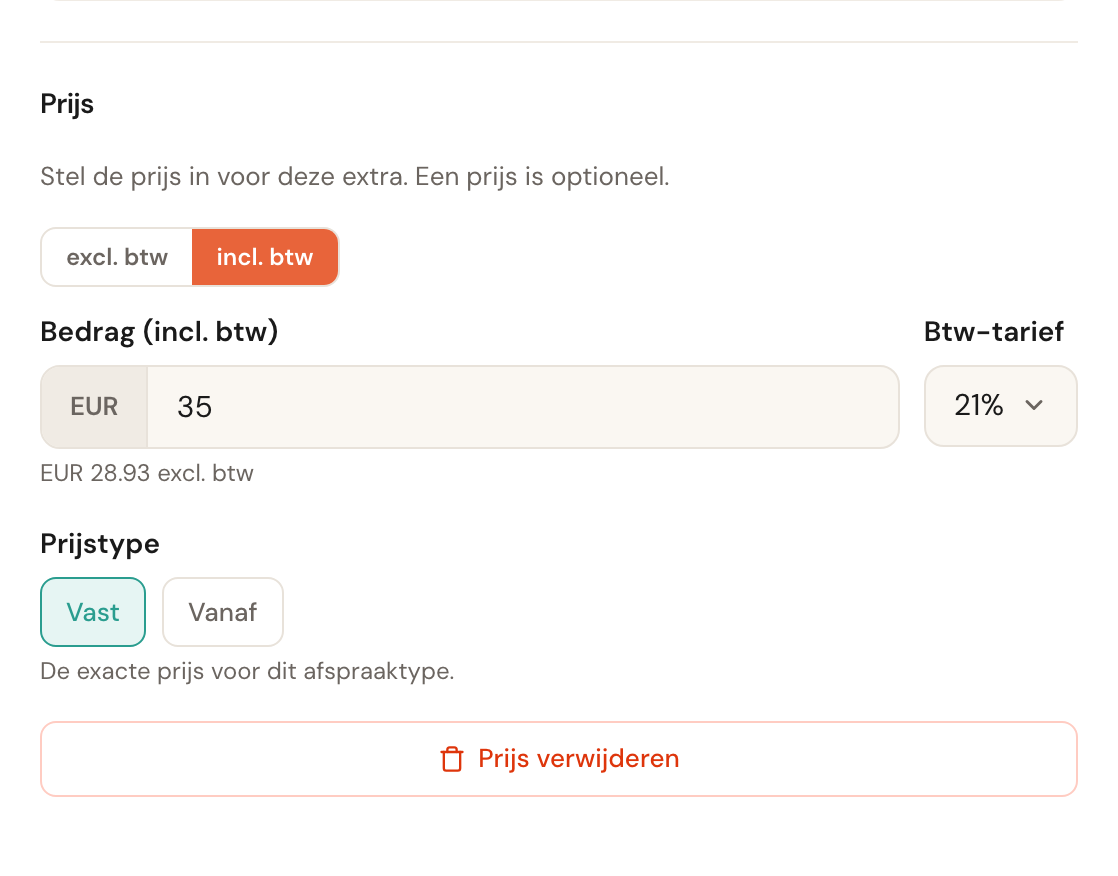
Het prijsblok is identiek aan dat van een afspraaktype: je kiest of je incl. of excl. btw typt, vult het bedrag en het btw-tarief in, en kiest tussen een vaste prijs en een vanaf-prijs. Zie Afspraaktype aanmaken voor de volledige uitleg.
Eén verschil in hoe het uitpakt: het bedrag van een extra komt bovenop de prijs van de afspraak. Boekt een klant een onderhoudsbeurt van € 90,75 met een ontkalking van € 35,00, dan staat er € 125,75 in de bevestiging en op de factuur.
Staat Meerdere stuks op Ja, dan is dit de prijs per stuk: drie ventielen van € 15,00 tellen als € 45,00. Op de factuur komt de extra als één regel met aantal 3 en de stukprijs ernaast.
Blok 7 · Afbeelding
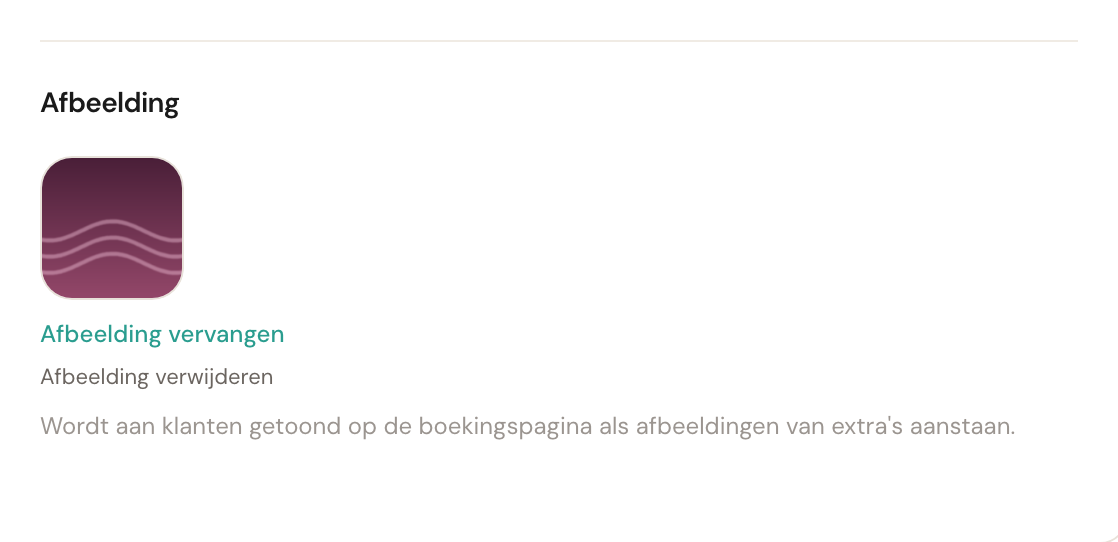
Net als een dienst kan een extra een eigen foto hebben.
Afbeelding
OptioneelPNG, JPG, WebP of HEIC · max 12 MBAfbeelding uploaden, en daarna Afbeelding vervangen of Afbeelding verwijderen. Zonder foto staat er Geen afbeelding. Weigert Schedulinq het bestand, dan wordt de extra wel opgeslagen, maar blijft het venster open en staat onder de afbeelding waarom; kies een ander bestand en sla opnieuw op.
De volgorde bepalen per afspraaktype
Klanten zien de extra's in de volgorde die jij instelt — en die volgorde is per afspraaktype. Bij een onderhoudsbeurt kan "Filter vervangen" bovenaan staan en bij een installatie iets anders.
Filter op één afspraaktype
Kies in het overzicht bovenaan het afspraaktype waarvan je de volgorde wilt bepalen. Zorg dat het zoekveld leeg is en dat het statusfilter op Alle statussen staat.
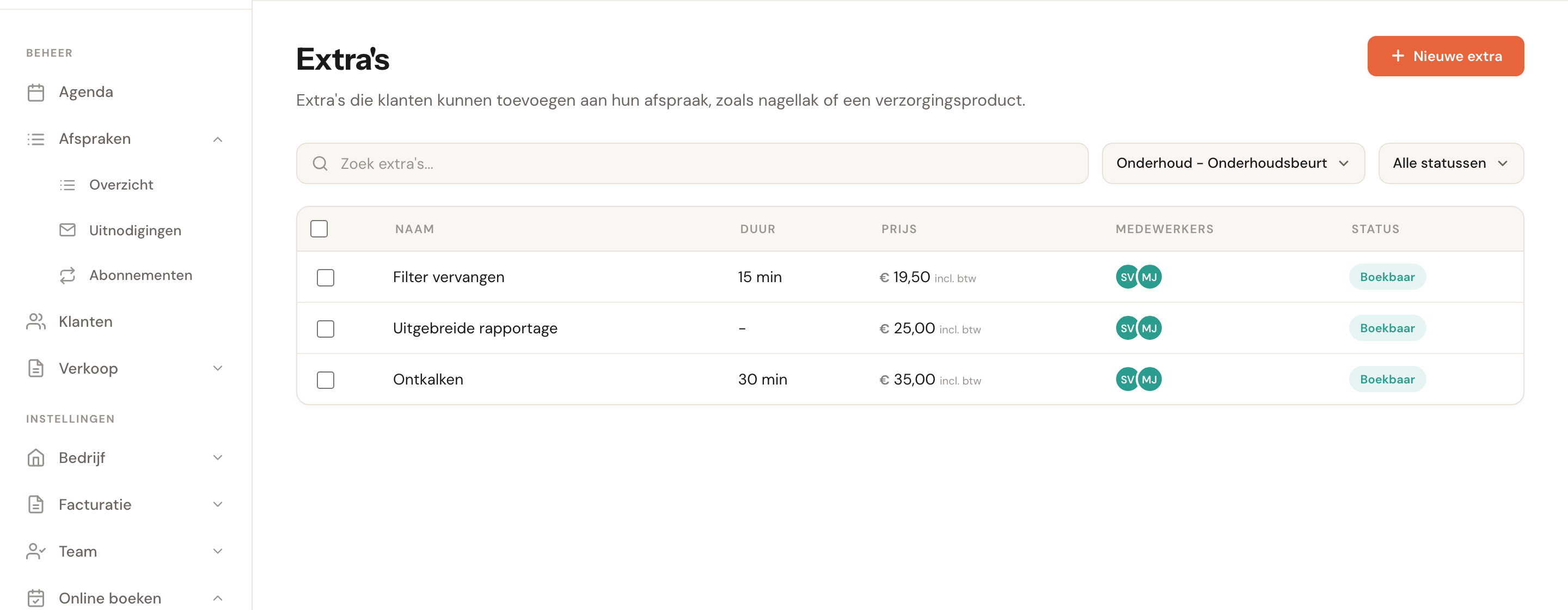
Sleep de regels in de gewenste volgorde
Pak een regel bij de greep links en sleep hem omhoog of omlaag. De nieuwe volgorde wordt meteen bewaard en geldt voor dit ene afspraaktype.
Wat de klant ziet
Tijdens het boeken krijgt de klant een aparte stap met de extra's die bij het gekozen afspraaktype horen. Een gewone extra gaat erbij met één knop; bij een extra met Meerdere stuks kiest de klant met − en + het aantal stuks. Onderaan staat direct wat dat bij elkaar kost en hoeveel tijd het toevoegt. De gekozen extra's staan daarna in het overzicht, in de bevestigingsmail en op de factuur, onder de afspraak waar ze bij horen — met het aantal ervoor als het er meer dan één is, zoals 3× Nieuw ventiel.
Veelgestelde vragen
Kan ik dezelfde extra bij meerdere afspraaktypes aanbieden? Ja. Vink ze gewoon allemaal aan in blok 5. De volgorde stel je daarna per type apart in.
Kan een klant meerdere stuks van één extra kiezen? Ja, als je Meerdere stuks op Ja zet. Prijs en duur gelden dan per stuk. Ook jij en je team kiezen een aantal als je zo'n extra zelf aan een afspraak, een uitnodiging of een abonnement toevoegt.
Ik heb een extra aangemaakt maar de klant ziet hem niet. Kijk eerst naar de status in het overzicht: die noemt de reden — zie De status lezen. Staat er Boekbaar, controleer dan of het afspraaktype dat de klant boekt is aangevinkt bij Gekoppelde afspraaktypes, en of de extra is toegewezen aan iemand die die dienst uitvoert.
Wat gebeurt er met afspraken die deze extra al hebben? Niets. Wijzigen of archiveren geldt vanaf de volgende boeking; bestaande afspraken houden wat er destijds is geboekt.
Ik wil een extra niet meer aanbieden. Open hem en kies Acties → Verwijderen, of vink hem aan in het overzicht en kies Verwijderen in de balk bovenaan. Hij verdwijnt uit het overzicht en uit nieuwe boekingen; afspraken waar hij al bij staat, houden hem, tegen de prijs waarvoor hij geboekt is. Een verwijderde extra kun je via het scherm niet terughalen. Wil je hem alleen even niet aanbieden, zet dan Online boeken op Nee.