

Meerdere afspraken in één uitnodiging
Laat één klant meerdere diensten achter elkaar boeken op één dag, met één uitnodiging en één medewerker — op één adres of op meerdere.
Soms boekt een klant niet één dienst maar een reeks: een onderhoudsbeurt en meteen daarna een storingscontrole, of de cv-ketel thuis en de warmtepomp in het vakantiehuis om de hoek. Daar stuur je één uitnodiging voor, met alle diensten erin. De klant kiest zelf een moment en boekt ze in één keer achter elkaar.
Drie dingen liggen vast zodra je deze uitnodiging verstuurt:
- Alle diensten worden op dezelfde dag geboekt, achter elkaar. Staan ze op verschillende adressen, dan plant Schedulinq de rijtijd ertussen.
- Eén medewerker doet ze allemaal — de klant kiest niet per dienst iemand anders.
- Op een van je locaties vinden alle diensten op die ene locatie plaats. Bij de klant mag elke dienst een eigen adres hebben.
In het kort
- Ga naar Afspraken → Uitnodigingen en klik op Nieuwe uitnodiging.
- Kies Meerdere afspraken.
- Selecteer de klant.
- Voeg de diensten toe en zeg per dienst waar hij plaatsvindt.
- Controleer wie de reeks mag uitvoeren en tot wanneer de klant kan boeken, en klik op Uitnodiging versturen.
Stap voor stap
Kies het soort uitnodiging
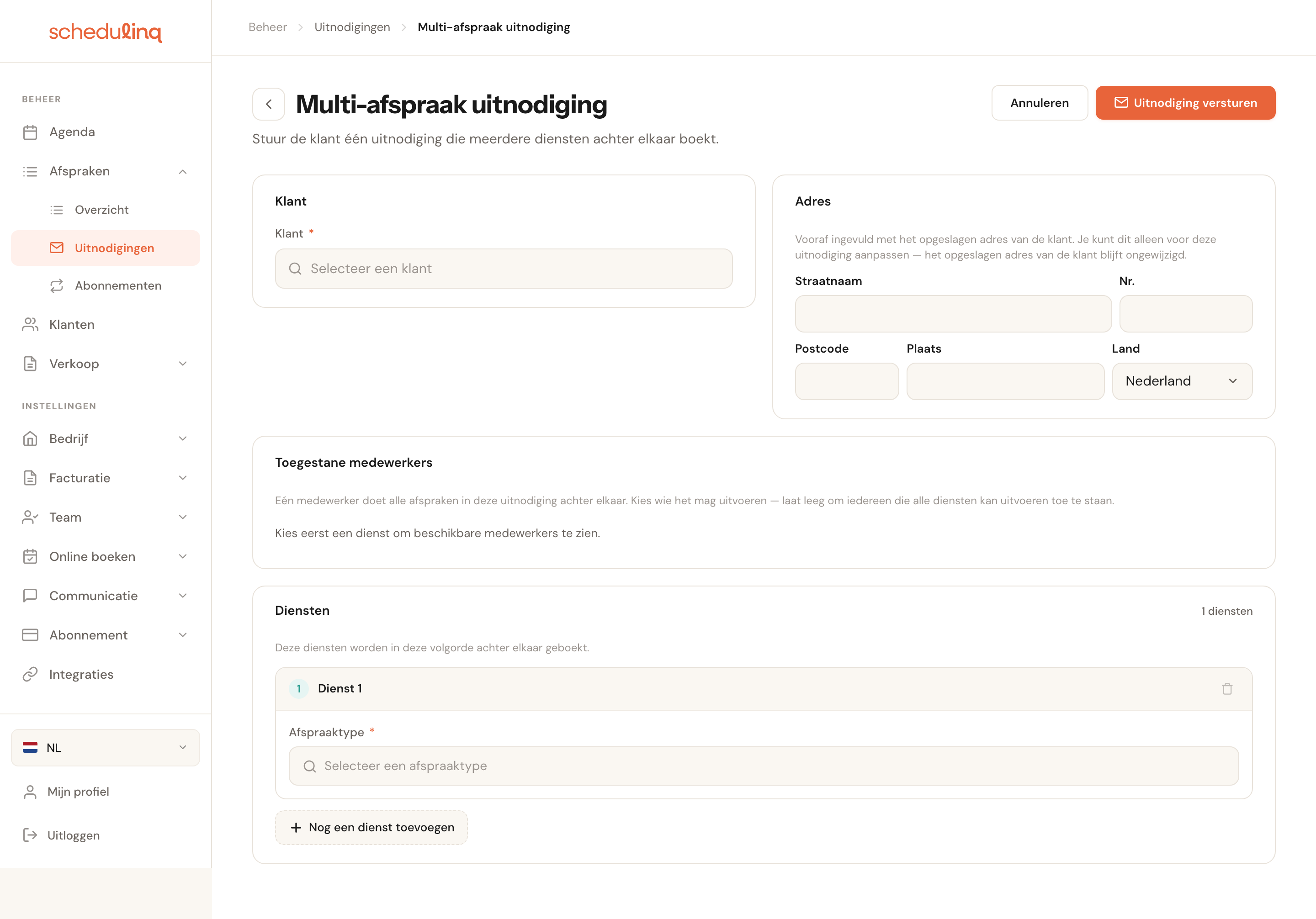
Klik in het overzicht op Nieuwe uitnodiging. Schedulinq vraagt eerst wat voor uitnodiging je wilt sturen — kies Meerdere afspraken.
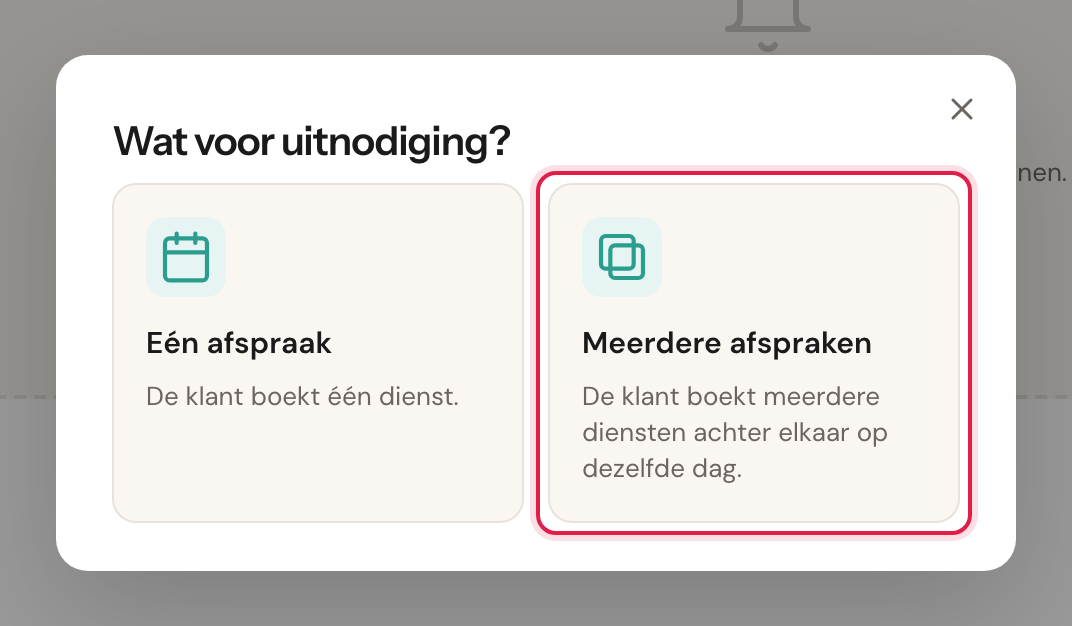
Kies je hier Eén afspraak, dan kom je op de gewone uitnodiging uit.
Selecteer de klant
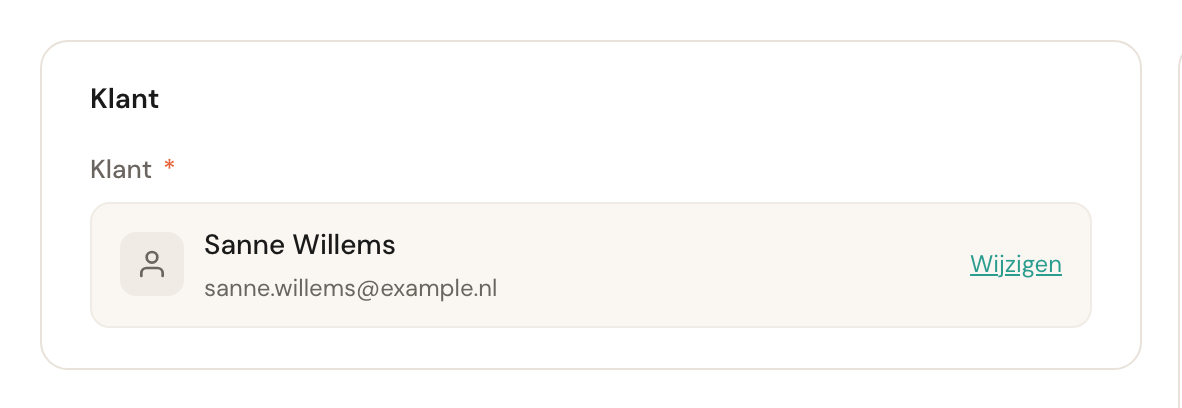
Zoek de klant op naam of e-mailadres. Zodra je iemand kiest, vult Schedulinq het adres van die klant in bij de eerste dienst.
Voeg de diensten toe
Elke dienst krijgt een eigen kaart, genummerd. Kies bij Dienst 1 het afspraaktype; klik daarna op Nog een dienst toevoegen voor de volgende. Links op een kaart staat wat de dienst is, rechts waar hij plaatsvindt.
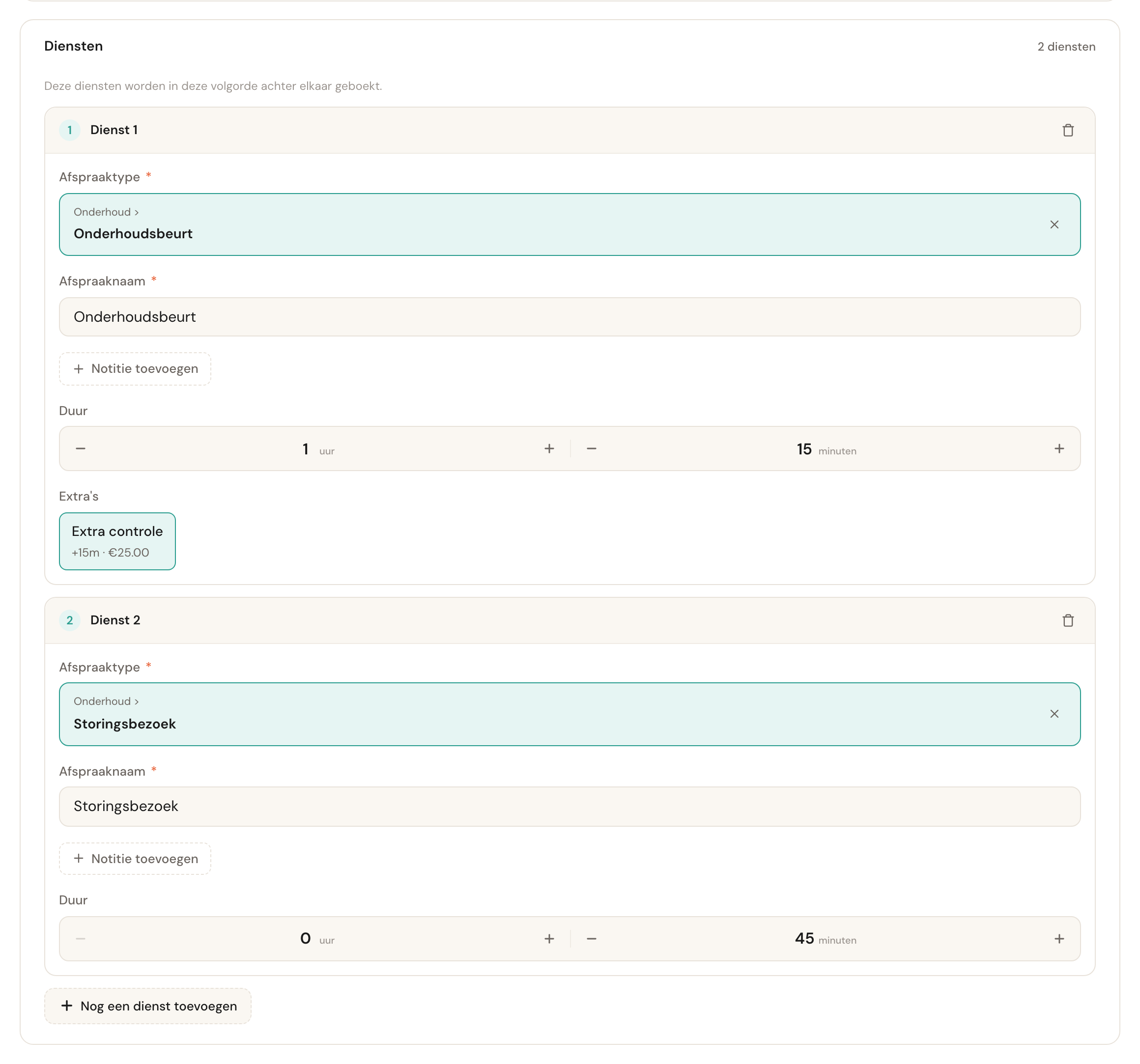
Per dienst kun je de naam, de duur, eventuele extra's en met Notitie toevoegen een interne notitie aanpassen. Met het prullenbakje verwijder je een dienst weer — de laatste kun je niet verwijderen, want een uitnodiging zonder diensten bestaat niet. In één uitnodiging passen maximaal tien diensten.
Zeg waar elke dienst plaatsvindt
De eerste dienst bij de klant krijgt het adres van de klantkaart. Elke volgende dienst vraagt of hij op hetzelfde adres is als een dienst erboven — Zelfde adres als dienst 1 · Onderhoudsbeurt — of op een Ander adres, alleen voor deze dienst.
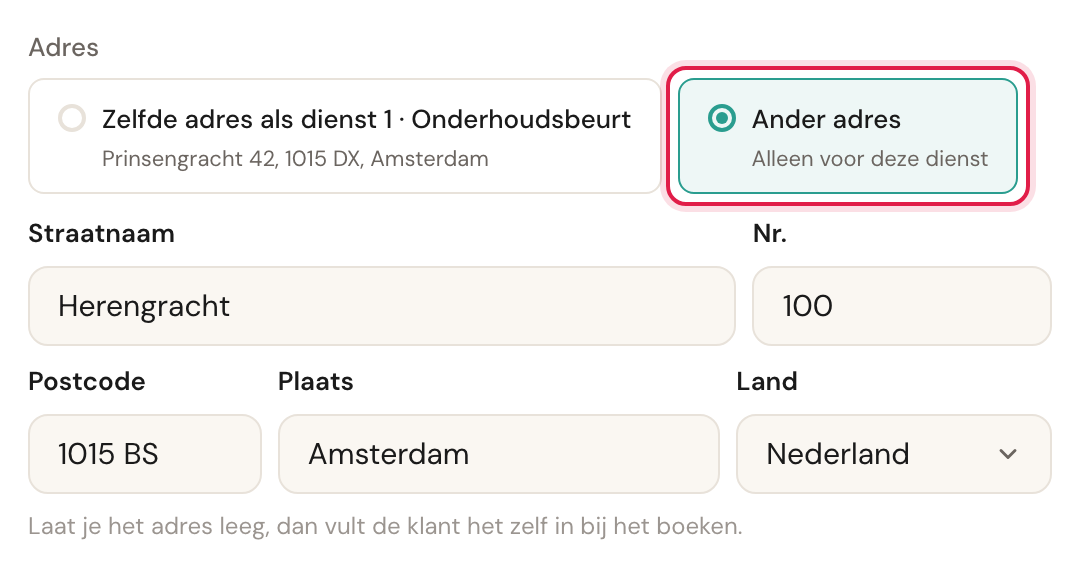
Zodra de diensten op twee of meer adressen zijn, verschijnt bovenaan de kaart Volgorde van de bezoeken — zie de velden hieronder.
Controleer wie het mag uitvoeren
Onder Toegestane medewerkers staan alleen de mensen die alle gekozen diensten kunnen uitvoeren. Laat je dit leeg, dan mag iedereen uit die lijst de reeks doen.

Kies tot wanneer de klant kan boeken, en verstuur
Onderaan staat Geldigheid uitnodiging, al ingevuld met de datum die je communicatiestappen geven. Pas hem aan als dat nodig is, en klik daarna rechtsboven op Uitnodiging versturen.
Net als bij een gewone uitnodiging opent daarna het venster met de uitnodigingsmail, en krijgt de klant niets tot je daar op E-mail versturen klikt — tenzij je Automatisch openen bij nieuwe uitnodigingen in plaats van direct versturen hebt uitgezet. Zie Uitnodigingen versturen.
De velden
Klant
VerplichtDe persoon die de uitnodiging ontvangt en de reeks boekt.
Het adres van de klant wordt overgenomen bij de eerste dienst. Werk je ergens anders — een tweede huis, een bedrijfspand — pas het dan per dienst aan. Het adres op de klantkaart zelf verandert daar niet door: dat is het adres waar de factuur naartoe gaat.
Adres per dienst
Bij de klantMag leeg blijvenWaar deze dienst plaatsvindt. De eerste dienst bij de klant heeft een adresvak; elke volgende kiest tussen Zelfde adres als dienst … — één keuze per dienst erboven met een eigen adres — en Ander adres.
Een installateur die de ketel thuis en de warmtepomp in het vakantiehuis in één bezoek doet, zet ze zo in één uitnodiging. Weet je een adres niet, laat het vak dan leeg: de klant vult het zelf in bij het boeken. Een dienst die een leeg adres deelt, toont onder zijn keuze Nog geen adres: de klant vult het in. Pas je later het adres van een dienst aan, dan verhuizen de diensten die het delen mee.
Volgorde van de bezoeken
Alleen bij twee of meer adressenStandaard: Kortste routeEén keuze voor de hele uitnodiging. Kortste route: wanneer de klant boekt, kiest Schedulinq de volgorde met de kortste reistijd. In deze volgorde: de bezoeken volgen de volgorde van de kaarten, en met de pijltjes op de kaarten schuif je een dienst omhoog of omlaag.
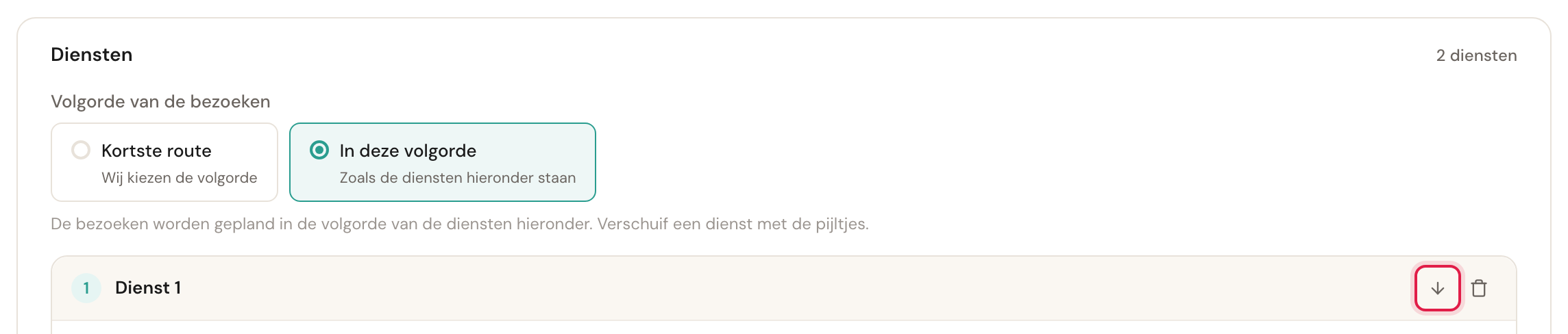
Kortste route scheelt je medewerker rijden, dus laat hem daarop staan tenzij de volgorde er echt toe doet — bijvoorbeeld omdat de ketel eerst uit moet voordat de warmtepomp erop kan. Staan alle diensten op één adres, dan valt er niets te rijden: de keuze verschijnt niet, en de diensten worden geboekt in de volgorde waarin ze op het scherm staan. Pijltjes zijn er dan niet; wil je een andere volgorde, verwijder de dienst en voeg hem opnieuw toe.
Duur per dienst
Vooraf ingevuldElke kaart begint met de duur uit je catalogus. Kies je een extra, dan telt Schedulinq de tijd van die extra er direct bij op. Heeft een dienst geen vaste duur, dan begint de kaart op een half uur en vul je zelf in hoe lang deze afspraak duurt.
Pas dit alleen aan als je voor déze klant meer of minder tijd nodig hebt. De catalogus blijft ongemoeid — je verandert hier niets aan het afspraaktype zelf.
Extra's
OptioneelDe extra's die bij dat afspraaktype horen, als lijst met vinkjes. Bij een extra met Meerdere stuks staat er een teller op de regel voor het aantal.
Een extra verlengt de afspraak en kan de lijst met toegestane medewerkers verkleinen: niet iedereen die de dienst kan uitvoeren, kan ook elke extra.
Object
Alleen met objecttypenOptioneelPer dienst het object waar hij over gaat — het paard, de auto, de installatie. Het veld heet zoals jij je objecten noemt, en staat alleen op de kaart als je objecttypen hebt ingesteld en de klant een object heeft dat bij die dienst past.
Zo zie je aan elke afspraak voor welk object hij is, ook als de klant er meerdere heeft en elke dienst over een ander gaat.
Toegestane medewerkers
Leeg = iedereen die alles kanAlleen medewerkers die élke gekozen dienst én elke gekozen extra kunnen uitvoeren staan in deze lijst. Vink aan wie de reeks mag doen, of zoek iemand op naam.
Eén persoon doet de hele reeks, dus iemand die maar de helft kan uitvoeren is geen optie. Daarom filtert Schedulinq de lijst vooraf, zodat het niet pas bij het inplannen misgaat. Kies je iemand en voeg je daarna een dienst toe die die persoon niet kan? Dan wordt hij uit de selectie gehaald en zie je een melding met zijn naam. Weigert Schedulinq bij het versturen toch iemand, dan staat onder de lijst Niet iedere gekozen medewerker kan alle diensten uitvoeren.
Interne notitie
OptioneelPer dienstMet Notitie toevoegen op een kaart zet je een interne notitie bij die ene dienst.
De notitie komt bij die afspraak in je agenda te staan — handig voor iets dat alleen voor die dienst geldt, zoals "sleutel van het vakantiehuis ligt bij de buren". De klant ziet hem nooit.
Extra velden vooraf invullen
Alleen met afspraakveldenOptioneelPer dienstHeeft de dienst op een kaart eigen afspraakvelden, dan staat op die kaart Extra velden vooraf invullen: wat je daar invult, staat voor die dienst al ingevuld op het boekingsformulier van de klant.
Het werkt zoals bij een gewone uitnodiging, zie Extra velden vooraf invullen — alleen hier per dienst, omdat elke dienst zijn eigen velden kan hebben.
Vervaldatum uitnodiging
Vooraf ingevuldNee of JaTot en met welke dag de klant de hele reeks kan boeken. Het formulier opent op wat je communicatiestappen voor de eerste dienst geven; met Nee verloopt de uitnodiging nooit.
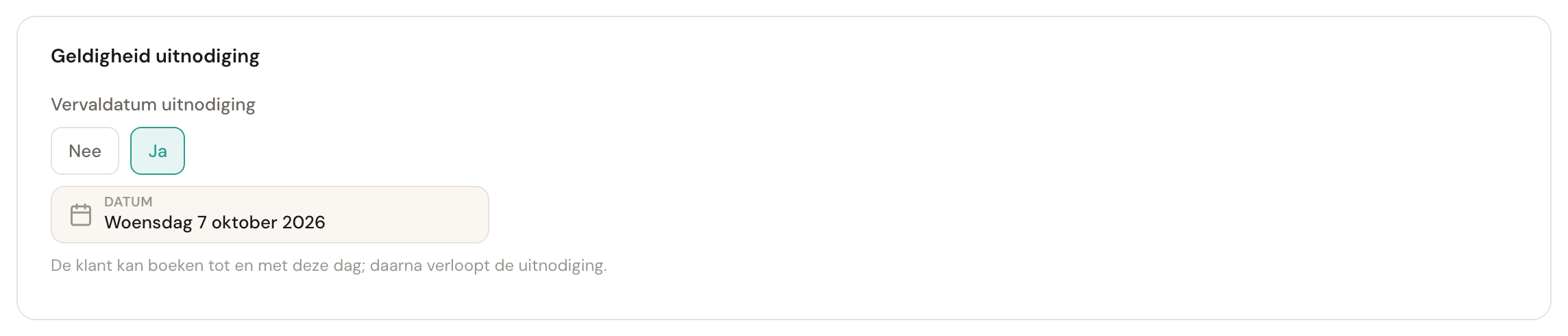
Dit werkt precies zoals bij een gewone uitnodiging, inclusief wat er met de herinneringen en het bericht Uitnodiging verlopen gebeurt — zie Tot wanneer de klant kan boeken.
Wat de klant ziet
De klant krijgt één e-mail met één link. Daarachter kiest hij één moment, en boekt hij in één handeling alle diensten achter elkaar. Elke dienst staat op een eigen kaart met het adres dat jij hebt ingevuld — dat de klant daar nog kan aanpassen — of met een leeg adresvak als je het leeg liet. Bij In deze volgorde ziet hij de diensten in jouw volgorde; bij Kortste route zoekt Schedulinq bij het boeken de volgorde met de minste reistijd. Heeft de klant nog geen adres op zijn klantkaart, dan vraagt de boekingspagina ook waar de factuur naartoe moet.
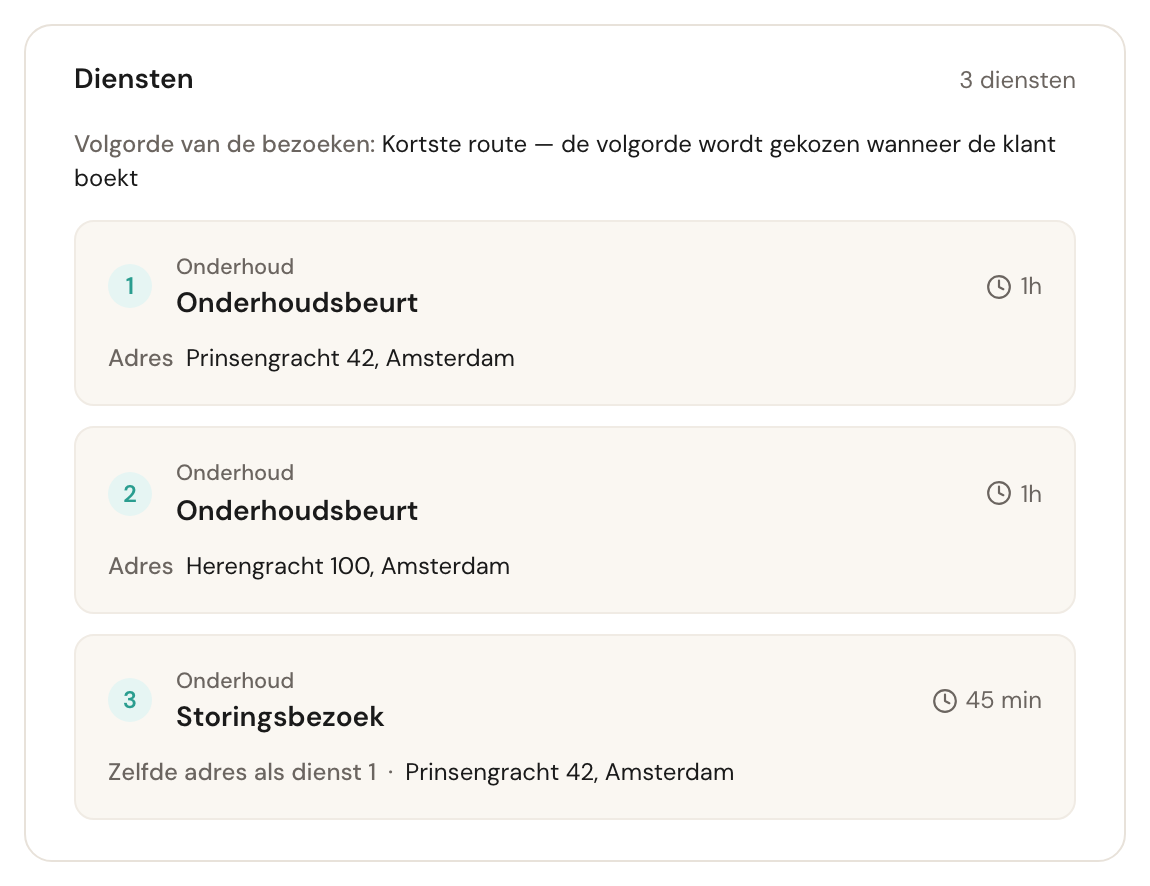
In je eigen overzicht staat de uitnodiging als 2 afspraken, 3 afspraken, enzovoort. Open hem om de diensten te zien. Staan ze op twee of meer adressen, dan zegt elke dienst waar hij plaatsvindt: zijn eigen adres, of bij een dienst die een adres deelt met een dienst erboven Zelfde adres als dienst 1 · gevolgd door dat adres. Daarboven staat welke volgorde er geldt.
Een verstuurde uitnodiging aanpassen
Open de uitnodiging vanuit Afspraken → Uitnodigingen en klik op Bewerken. Schedulinq brengt je terug naar dit scherm, met alles ingevuld zoals je het verstuurd hebt. Dat geldt ook voor een uitnodiging waar nog maar één dienst in zit: die blijft een uitnodiging voor meerdere afspraken. Bewerken en Acties zie je alleen als je rol uitnodigingen mag bewerken.
Een dienst toevoegen aan een gewone uitnodiging
Heb je een gewone uitnodiging voor één dienst verstuurd en wil de klant er iets bij? Open de uitnodiging en kies Acties → Nog een dienst toevoegen.
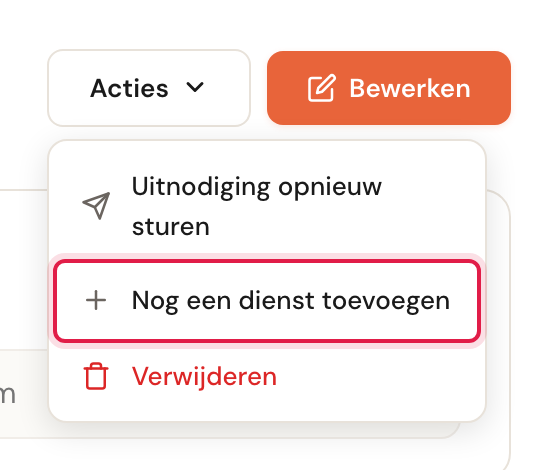
Je komt op dit scherm uit, met de dienst van de uitnodiging als Dienst 1 — met zijn duur, extra's en notitie — en een lege kaart eronder. Sla je op, dan is het een uitnodiging voor meerdere afspraken; de klant houdt dezelfde link.
Deze keuze staat er niet bij een uitnodiging die meer dan één teamlid tegelijk vraagt (Vereiste teamleden per afspraak hoger dan 1): bij meerdere afspraken doet één medewerker alles. Ook niet bij een uitnodiging zonder dienst: een uitnodiging voor meerdere afspraken bestaat uit diensten, en elke kaart op dit scherm vraagt er een.
Veelgestelde vragen
Kan de klant de diensten los boeken, op verschillende dagen? Nee. Dat is precies het verschil met losse uitnodigingen: hier hoort alles bij één moment. Wil je ze gespreid, stuur dan meerdere gewone uitnodigingen.
Kan ik verschillende medewerkers per dienst kiezen? Nee. Eén medewerker voert de hele reeks uit.
Kan ik diensten op verschillende adressen combineren? Bij de klant wel: elke dienst kan een eigen adres hebben, en Schedulinq plant de rijtijd ertussen. Op een van je locaties niet: de eerste dienst bepaalt de locatie en de rest volgt. Zie je een dienst niet meer in de lijst staan, dan wordt die niet aangeboden op de gekozen locatie.
Hoeveel diensten kan ik in één uitnodiging zetten? Tien. Bij de tiende verdwijnt Nog een dienst toevoegen.
Wat als de klant al een openstaande uitnodiging heeft? Schedulinq verstuurt de nieuwe gewoon. Beide blijven geldig, en boeken met de ene sluit de andere niet: de klant kan ze allebei boeken. Verwijder de uitnodiging die je niet meer nodig hebt.