

Het planningsalgoritme
Bepaal welke tijden klanten te zien krijgen — hoeveel opties per dag, hoe streng je filtert op reistijd, en wat er verandert als je eraan draait.
Je rooster bepaalt wanneer er iemand kan werken. Deze pagina bepaalt welke van die momenten je klant daadwerkelijk te zien krijgt. Er verandert hier niets aan wie boekbaar is of aan hoe lang een afspraak duurt — dat regel je bij duur en beschikbaarheid. Je vindt de pagina onder Online boeken → Algoritme.
Hoe een tijdstip een optie wordt
Voor elke dag doorloopt Schedulinq dezelfde vijf stappen. Je begrijpt de instellingen hieronder pas goed als je weet waar ze ingrijpen.
Mogelijke tijden verzamelen
Uit de werktijden van je medewerkers volgt elk moment waarop de afspraak zou passen. Er valt hier nog niets af.
Elk moment een score geven
Elk moment krijgt een score tussen 0 en 1. Die score is vooral reistijd-efficiëntie: hoe goed het moment aansluit op de afspraak ervoor en erna. Daar komt een kleine bonus bij als er die dag al een afspraak in de buurt staat, en er gaat iets af als het moment een vrij blok in tweeën hakt waar daarna niets meer in past.
De zwakke momenten wegfilteren
Alles onder een bepaalde score valt af. Die grens stel je in met Hoe streng filteren we mogelijkheden?
Terugbrengen tot een paar opties
Wat overblijft, brengt Schedulinq terug tot het aantal bij Opties per dag en verdeelt het over de werkdag: die wordt in evenveel banden opgedeeld, en per band blijft de best scorende optie over.
Lege dagen dichtbij redden
Blijft er voor een dag binnen een week niets over, terwijl er wél een werkbaar moment was? Dan wordt het beste moment alsnog getoond. Verder weg gebeurt dat niet: een lege week is daar het signaal om verderop te kijken.
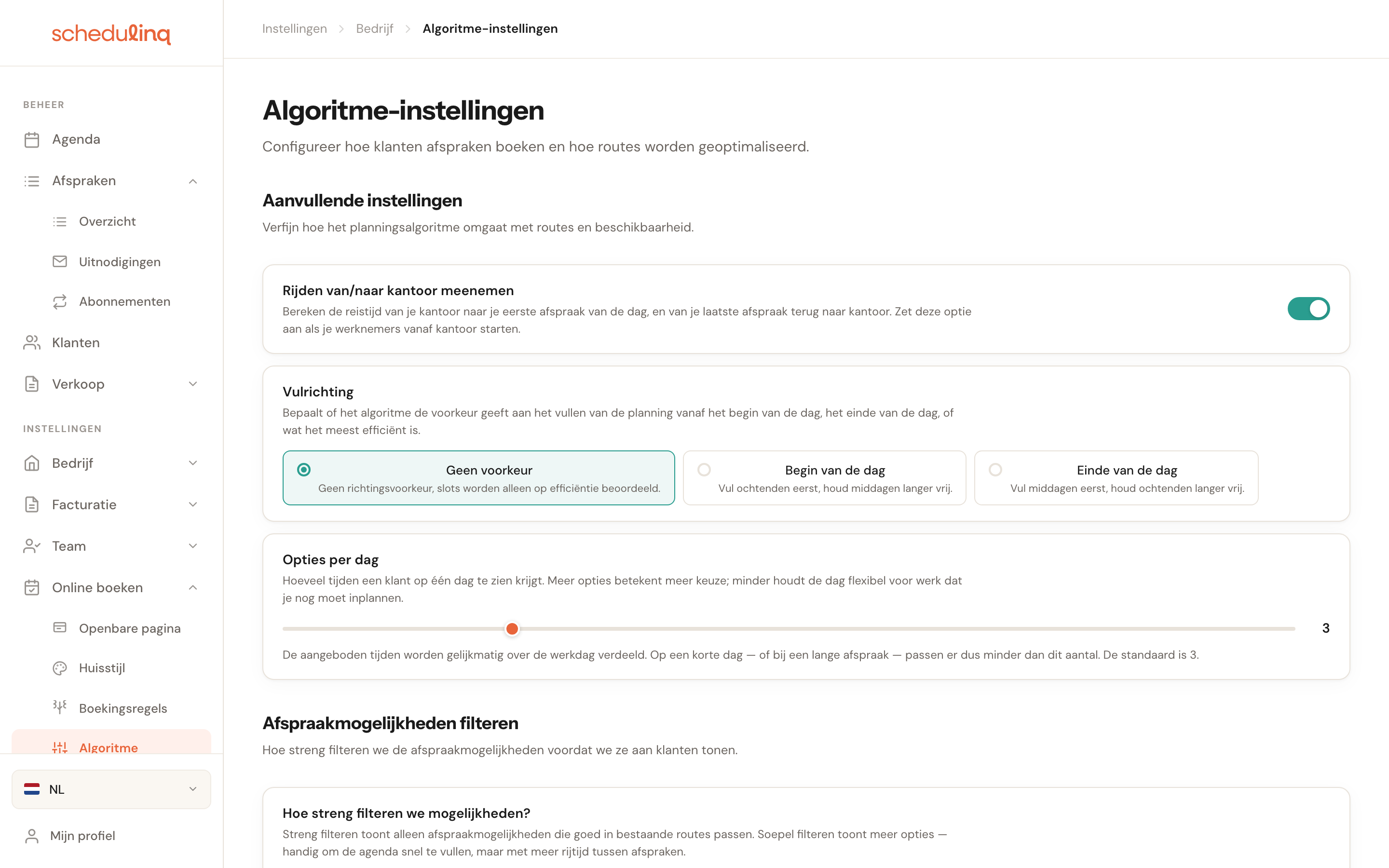
Reistijd van en naar kantoor meenemen

Reistijd van en naar kantoor meenemen
Standaard: aanTelt de rit van je bedrijfsadres naar de eerste afspraak van de dag mee, en de rit van de laatste afspraak terug.
Zet dit aan als je mensen 's ochtends op kantoor starten: het eerste en het laatste tijdstip van een dag schuiven dan naar binnen om ruimte te laten voor die ritten, zodat je klant geen tijd te zien krijgt die je in de praktijk niet haalt. Vertrekken je mensen van huis, dan is die reistijd niet van jou en zet je hem uit — anders geef je aan de randen van de dag ruimte weg die er wel is.
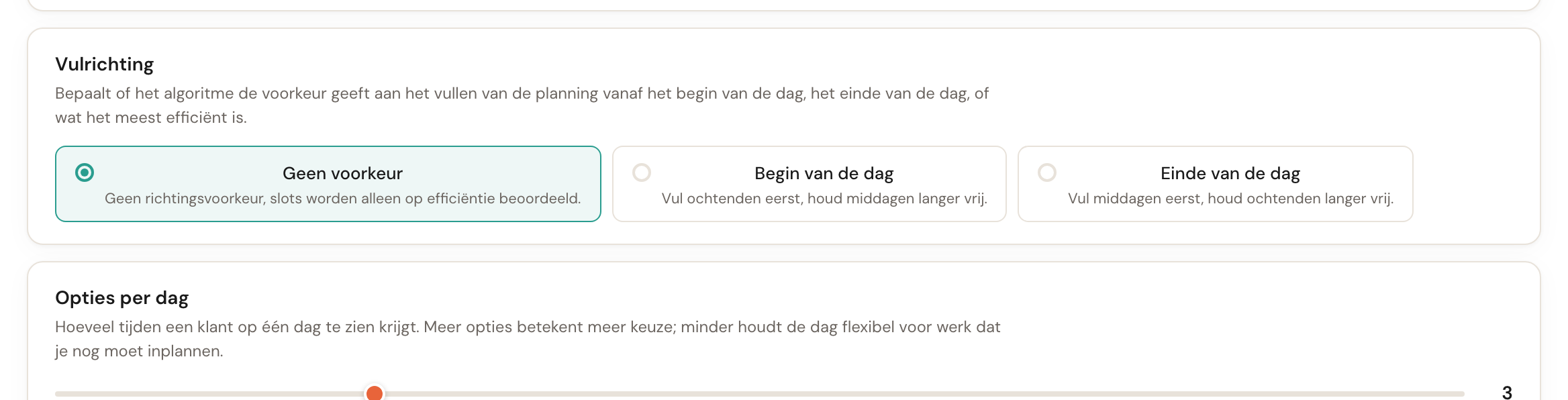
Vulrichting
Vulrichting
Standaard: Geen voorkeurBepaalt of aangeboden tijden over de dag verspreid worden of tegen één kant aangeschoven.
Op een dag die nog leeg is, is dit ingrijpender dan je zou denken. Met Geen voorkeur krijgt je klant meerdere momenten verspreid over die dag. Kies je Begin van de dag of Einde van de dag, dan biedt zo'n lege dag nog maar één moment per medewerker per werkblok, helemaal vooraan of helemaal achteraan in dat blok: één bij een collega met één blok die dag, twee bij een gebroken dienst, en één per collega als er meer collega's beschikbaar zijn. Dat is precies de bedoeling van de instelling — de rest van de dag blijft vrij voor werk dat je zelf nog inplant — maar het betekent ook dat je klant minder te kiezen heeft. De pagina zegt het zelf ook, bij beide instellingen, zodra je een richting kiest.
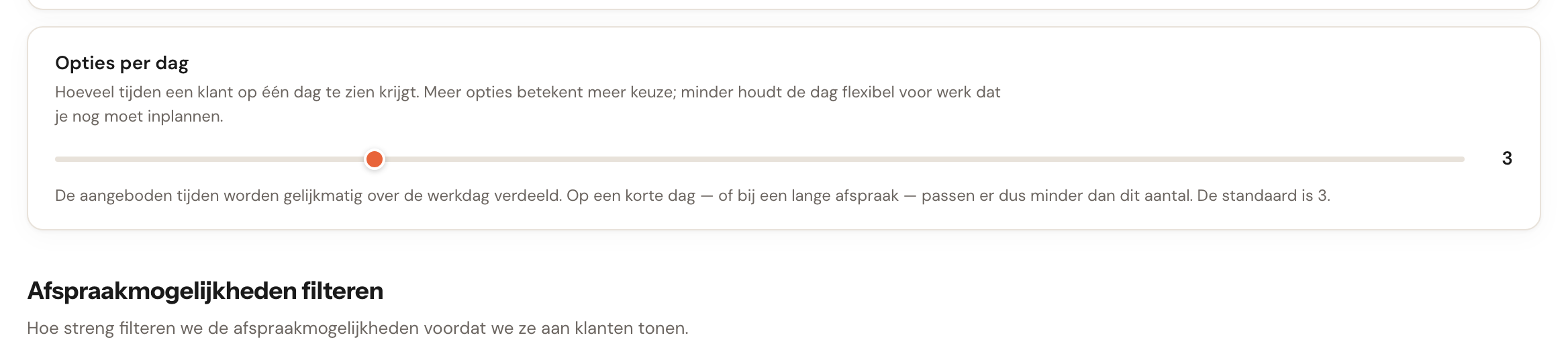
Opties per dag
Opties per dag
1 tot 10Standaard: 3Hoeveel tijden een klant op één dag te zien krijgt, over al je medewerkers heen.
Meer opties is meer keuze voor de klant, maar ook meer van je dag die vergeven kan worden. Minder opties houdt de dag flexibel voor werk dat je zelf nog moet inplannen. Drie werkt voor de meeste bedrijven: genoeg keuze om te boeken, weinig kans dat je dag in één keer volloopt.
Het is een bovengrens, geen belofte. Op een korte dag, bij een lange afspraak of op een dag die al aardig vol staat, passen er minder — en dat is goed: liever drie bruikbare tijden dan acht die elkaar in de weg zitten.
Alle vrije tijden tonen
De eerste kaart onder Afspraakmogelijkheden filteren zet dat filteren uit, voor de afspraken waar het niets oplevert.

Alle vrije tijden tonen
Standaard: uitEen tijd om de 5, 10, 15, 20, 30 of 60 minutenAlleen voor afspraken op een vaste locatie, telefonisch of via een videogesprek — de kaart zegt het er zelf bij. Zet hem aan en kies bij Een tijd om de hoe fijn het raster is; standaard 30 minuten. In een roosterblok zónder Bij de klant in de werkplek biedt Schedulinq dan elke vrije tijd op dat raster aan: 9:00, 9:30, 10:00 enzovoort. De tijden vallen op de klok: eindigt een afspraak om 10:10, dan is 10:30 de volgende tijd.
In een salon, een showroom of een spreekuur is er geen rit om te besparen: je klant wil gewoon zien wanneer je vrij bent. De vijf stappen hierboven zijn er juist om ritten slim te plannen, dus zulke blokken slaan de score, de strengheid, Opties per dag en het redden van lege dagen over.
Een werkblok met huisbezoeken blijft de best passende tijden tonen, ook als deze instelling aan staat: daar telt elke rit, en elke vrije tijd aanbieden zou je dag versnipperen. Staat er op een dag zowel een blok op locatie als een blok bij klanten, dan krijgt elk blok zijn eigen manier. Ritten worden in beide gevallen gecontroleerd — een tijd waarvoor een collega niet op tijd van de vorige afspraak kan komen, komt ook op het raster niet voor.
Afspraakmogelijkheden zoeken gebruikt deze instelling nooit: daar gaat het juist om de tijden die het best passen.
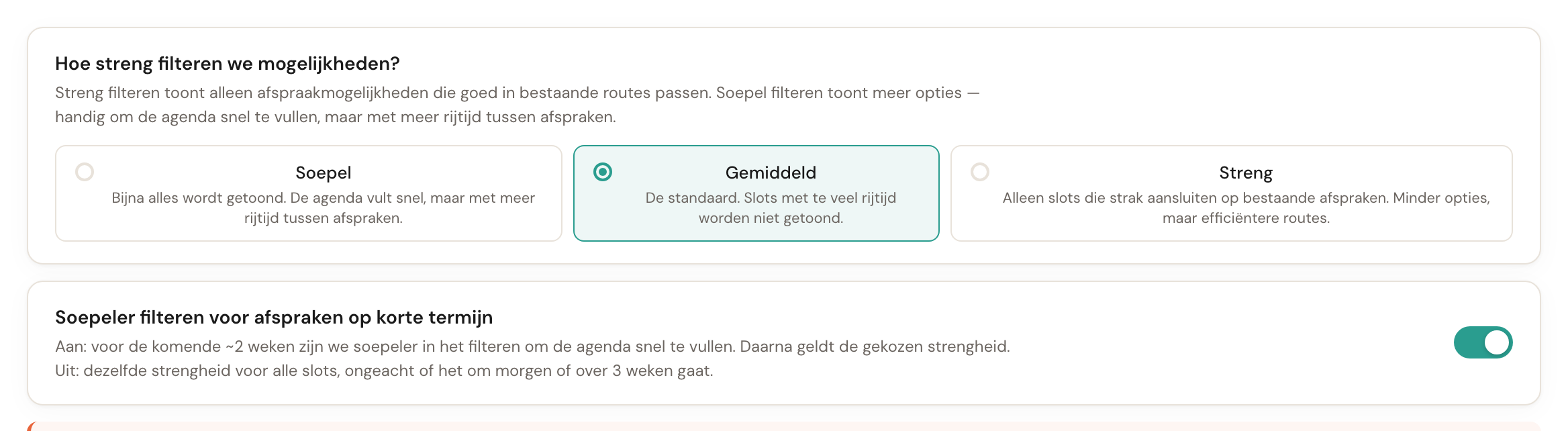
Hoe streng filteren we mogelijkheden?
Strengheid
Standaard: GemiddeldDe ondergrens die een moment moet halen om überhaupt getoond te worden.
Dit is de knop die het meest merkbaar is, en de enige die de meeste bedrijven ooit hoeven aan te raken. Gemiddeld is de standaard en voor de meeste bedrijven de beste keuze. Soepel toont meer tijden, ook als die meer rijtijd kosten: je klanten hebben meer keus, maar je rijdt meer tussen afspraken. Streng toont alleen tijden die strak aansluiten op wat er al staat. Dat is het efficiëntst als je agenda structureel vol zit; is er ruimte over, dan blijven er vaker gaten in de dag.
Merk je dat klanten te weinig tijden zien, zet hem dan één stap soepeler voordat je aan iets anders draait. Rijd je te veel terwijl je agenda vol zit, dan één stap strenger.
Maximale rijtijd tussen afspraken

Maximale rijtijd tussen afspraken
Standaard: uit5–240 minutenZet hem aan en vul een aantal minuten in. Schedulinq biedt dan geen tijd meer aan waarvoor een teamlid langer dan dat moet rijden vanaf de vorige afspraak of naar de volgende.
De strengheid weegt een lange rit af tegen al het andere, dus een tijd met een lange rit kan er nog steeds doorheen komen als er niets beters over is. Deze instelling weegt niet: een rit boven de grens wordt gewoon nooit aangeboden. Gebruik hem voor de rit die je tussen twee klussen niet maakt, hoe de dag er ook uitziet.
Alleen de rit tussen twee afspraken telt. Voor de rit van het begin van de dag naar de eerste klus en na de laatste weer naar huis dient je werkgebied; een dag waarop nog niets staat, blijft dus altijd beschikbaar. De reistijdbuffer telt niet mee, en een uitnodiging die je zelf verstuurt, slaat de grens over. De grens geldt zowel op de boekingspagina als bij Afspraakmogelijkheden zoeken.
Net als de strengheid is dit de standaard voor elk werkgebied: een gebied kan hem volgen, een eigen maximum kiezen of geen maximum hebben.
Soepeler filteren voor afspraken op korte termijn

Geleidelijk filteren
Standaard: aanAanbevolenLaat de grens hierboven meelopen met hoe ver de datum weg ligt.
Aan: voor de eerstkomende dagen ligt de lat lager, en die klimt geleidelijk, over ongeveer veertien werkdagen (zo'n drie weken), naar de strengheid die je hebt gekozen. Zo raken de komende dagen vol, terwijl er verder weg nog ruimte overblijft voor afspraken die beter in de route passen. Uit: overal dezelfde strengheid, ongeacht of het over morgen of over drie weken gaat — de komende dagen raken dan minder vol en er passen minder afspraken in je agenda.
Het rekenvoorbeeld op de pagina
Onder de checkbox rekent Schedulinq de gekozen strengheid om naar iets tastbaars: het aantal minuten reistijd dat een afspraak nog mag kosten.

Zet je de strengheid op Streng, dan zakken beide getallen zichtbaar mee:

En zet je het geleidelijke filteren uit, dan blijft er één grens over die overal geldt:

Wat hier níét staat
Zie je te weinig tijden, dan ligt de oorzaak vaker buiten deze pagina dan erop:
- Hoe lang een afspraak duurt en wie hem mag uitvoeren — bij het afspraaktype zelf.
- Hoe kort van tevoren en hoe ver vooruit er geboekt mag worden — bij Online boeken → Boekingsregels.
- Wie er wanneer werkt — bij Team → Rooster.
- Hoe ver je rijdt — bij Bedrijf → Werkgebied.
De volledige zoektocht staat in duur en beschikbaarheid.
Veelgestelde vragen
Ik heb iets aangepast en zie geen verschil. Controleer eerst of er überhaupt tijden waren om te filteren. Staat er niemand ingeroosterd of is het afspraaktype niet boekbaar, dan verandert geen enkele instelling hier daar iets aan. Draai je aan Vulrichting op een dag die al vol staat, dan is een klein of onzichtbaar effect normaal.
Klanten zien maar één tijd per dag. Bijna altijd Vulrichting: op een lege dag biedt een richting één tijd per collega per werkblok, dus met één collega die één blok werkt is dat er één per dag. Zet hem terug op Geen voorkeur.
Verder weg zijn er minder opties dan volgende week. Dat is Soepeler filteren voor afspraken op korte termijn, en het is de bedoeling. Wil je overal evenveel keuze, zet hem dan uit.
Sommige gaten tussen twee afspraken worden nooit aangeboden, ook niet op Soepel. Kijk naar de maximale rijtijd, hier en bij het werkgebied. De strengheid kan een tijd die het maximum heeft geweigerd niet terughalen.
Welke instelling verander ik als eerste? De strengheid. Eén stap soepeler of strenger heeft meer effect dan alle andere knoppen samen, en je draait hem zo terug.