

Kortingen en kortingscodes
Een actie die vanzelf korting geeft op boekingen in een bepaalde periode, of een kortingscode die de klant op je boekingspagina intypt — en wat de afspraak en de factuur daarna laten zien.
Een najaarsactie van 20%, een welkomstcode voor nieuwe klanten, tien euro korting op een APK: dat zijn kortingen. In Schedulinq is een korting een artikel, net als voorrijkosten en toeslagen — de vierde soort. Je maakt hem één keer aan, en daarna doet je boekingspagina het werk: de klant krijgt de korting vanzelf, of nadat hij de code heeft ingetypt.
Er zijn twee manieren waarop een klant een korting krijgt:
- Bij elke afspraak — een actie. Wie in de periode van de actie boekt, krijgt de korting zonder iets te doen. Op de boekingspagina staat bij de dienst de oude prijs doorgestreept, met de nieuwe ernaast.
- Met een kortingscode — de klant typt de code, bijvoorbeeld WELKOM10, op de laatste stap van de boekingspagina in het vak Kortingscode of cadeaubon?.
Zoek je een tegoed dat iemand anders heeft betaald, dan is dat geen korting maar een cadeaubon.
In het kort
- Ga naar Verkoop → Artikelen en klik op Nieuw artikel.
- Geef het een code en een naam. De naam is wat de klant ziet: Najaarsactie.
- Kies bij Soort artikel voor Korting.
- Kies hoe de klant hem krijgt: Bij elke afspraak of Met een kortingscode.
- Vul de korting in, eventueel de periode en de diensten, en klik op Aanmaken.
Een korting aanmaken
Maak een nieuw artikel en kies Korting
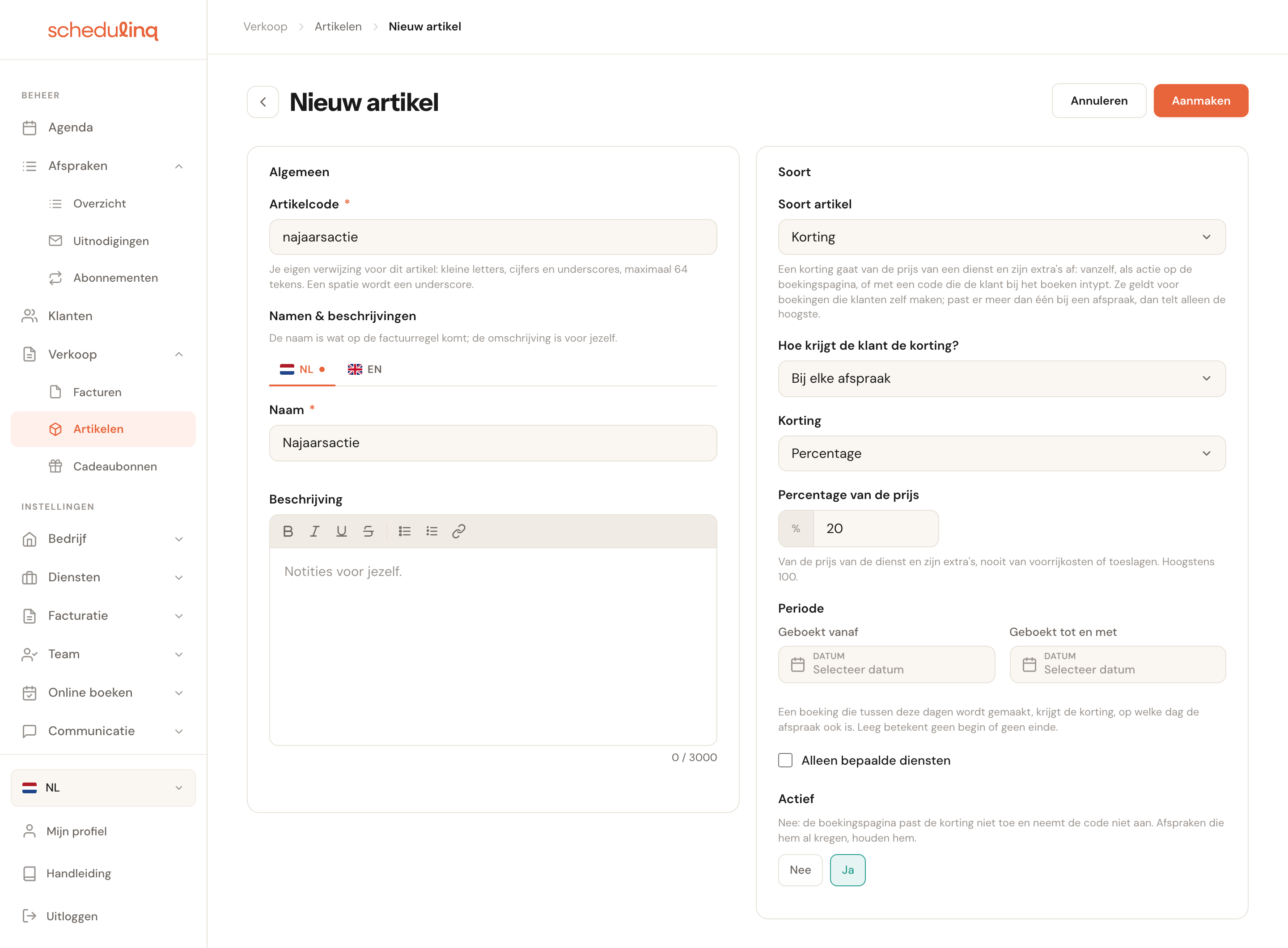
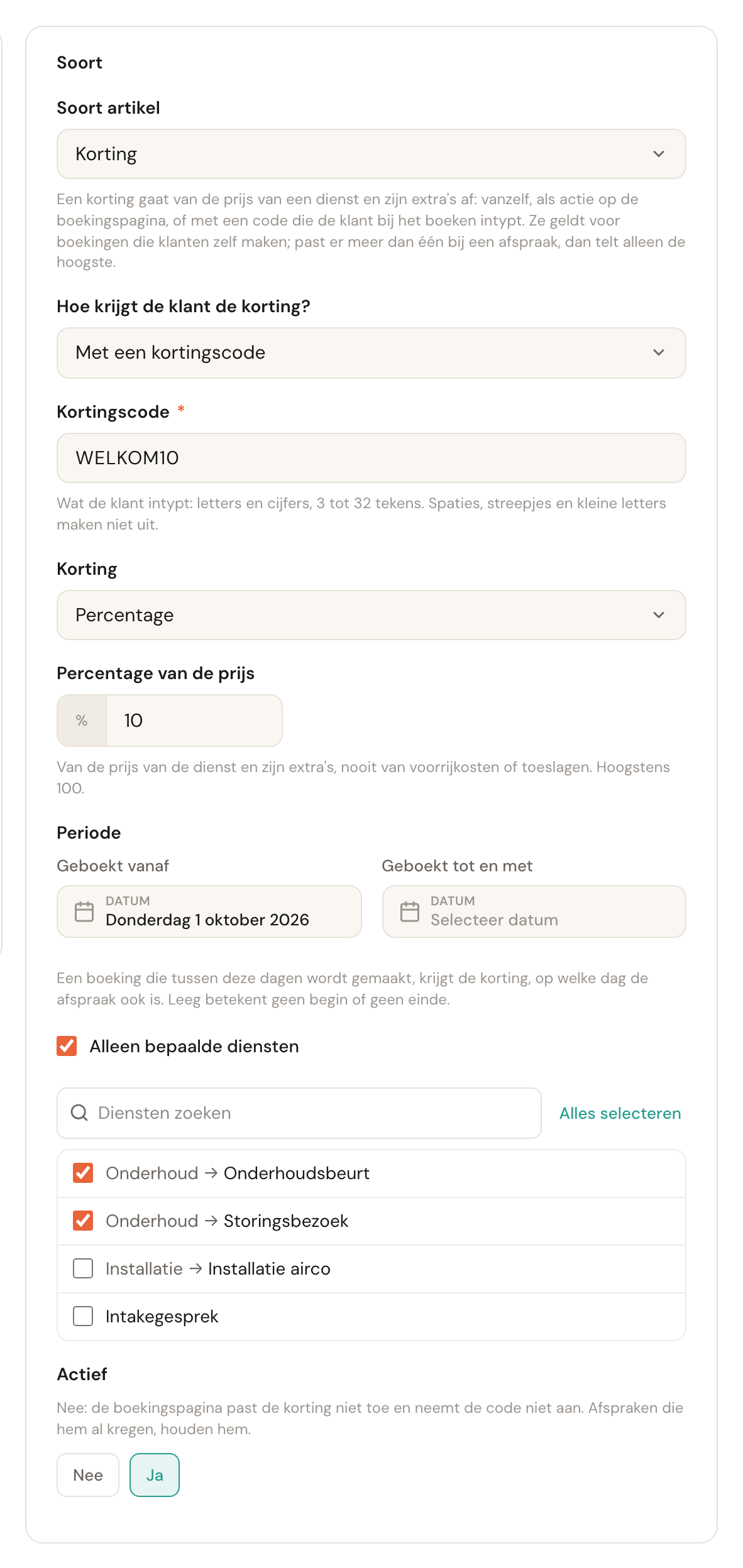
Onder Verkoop → Artikelen klik je op Nieuw artikel. Vul een artikelcode en een naam in, en kies bij Soort artikel voor Korting. Er verschijnen dan andere velden dan bij een gewoon artikel: een korting heeft geen prijskaart en geen voorraad, want het bedrag hoort bij de korting zelf.
Kies hoe de klant de korting krijgt
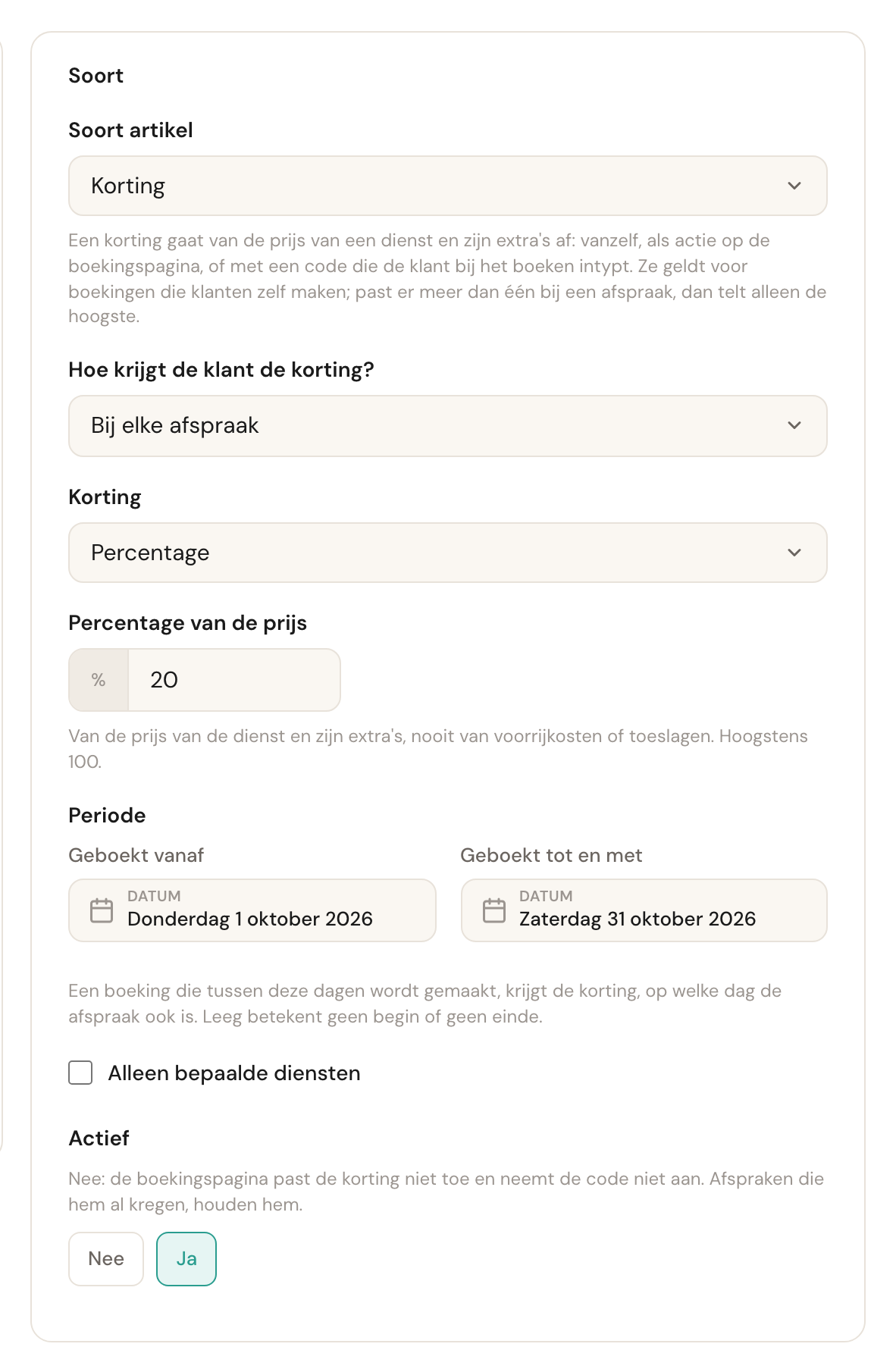
Bij elke afspraak maakt er een actie van. Met een kortingscode voegt het veld Kortingscode toe: wat de klant intypt.
Vul de korting in
Kies Percentage of Vast bedrag en vul het getal in.
Kies de periode en eventueel de diensten
Laat je de periode leeg, dan loopt de korting meteen en zonder einde. Vink Alleen bepaalde diensten aan om hem te beperken.
Klik op Aanmaken
Staat Actief op Ja, dan geldt de korting meteen op je boekingspagina.
Het overzicht
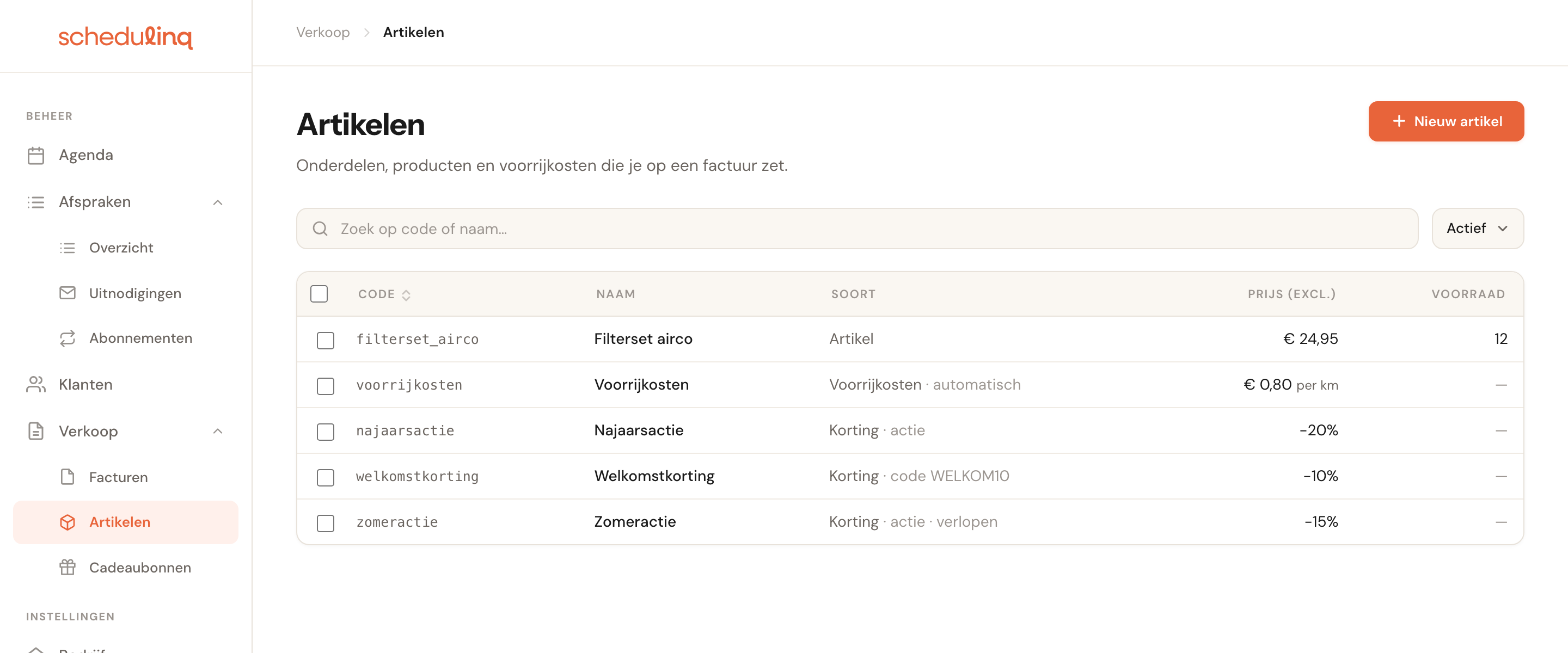
Kortingen staan tussen je andere artikelen. De kolom Soort zegt of het een actie of een code is, en of de periode al voorbij is (verlopen) of nog moet beginnen (gepland). Een korting die je hebt uitgezet, krijgt uit. De kolom Prijs laat zien wat de korting afhaalt: −20%, of −€ 10,00 incl. btw.
Een actie
Hoe krijgt de klant de korting?
Bij elke afspraak of Met een kortingscodeBij elke afspraak is een actie: wie in de periode boekt, krijgt de korting vanzelf.
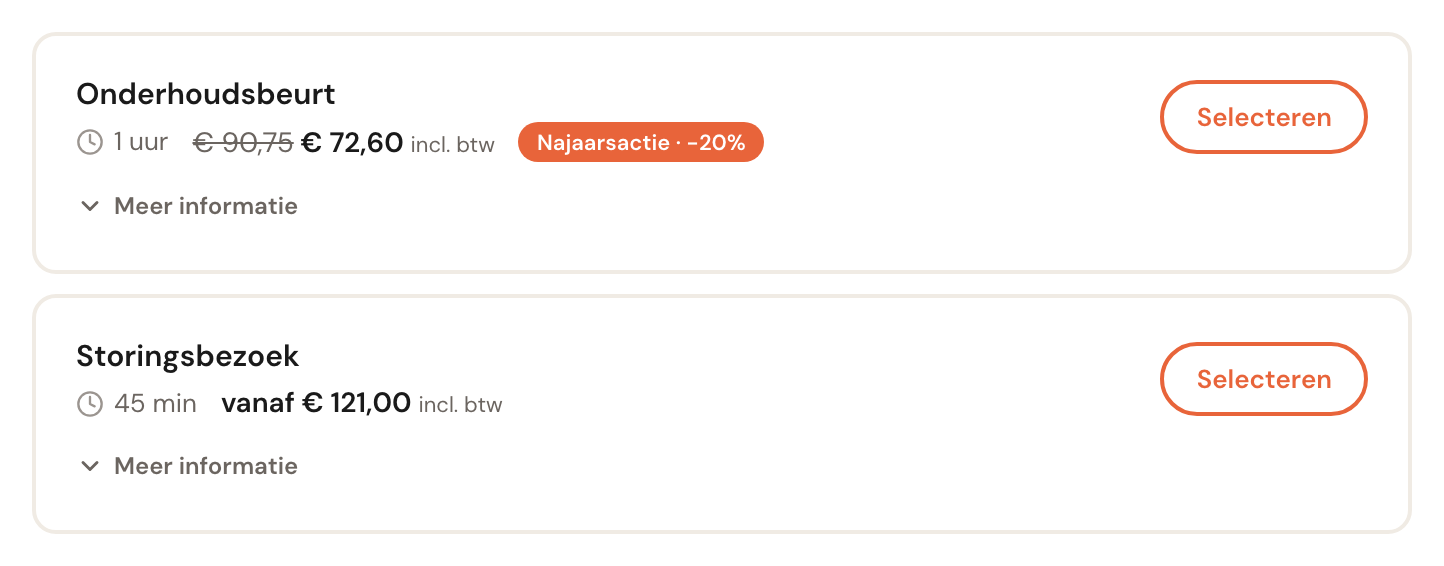
Op je boekingspagina zien klanten de actie al bij het kiezen van een dienst: de gewone prijs doorgestreept, de prijs met korting ernaast en de naam van de actie eronder. Gebruik voor de naam dus iets wat een klant begrijpt — Najaarsactie, niet Q4-promo.
Korting
Percentage of Vast bedragEen percentage van de prijs — van de dienst en zijn extra's, hoogstens 100 — of een vast bedrag inclusief btw, per dienst.
De korting gaat nooit van voorrijkosten of toeslagen af, en maakt een dienst nooit goedkoper dan gratis: een vast bedrag van € 10 op een dienst van € 8 haalt € 8 af. Boekt een klant drie diensten tegelijk, dan geldt een vast bedrag per dienst. De btw van de korting volgt die van de dienst: een korting op een dienst van 21% en een extra van 9% gaat er per tarief af, zodat de btw op de factuur blijft kloppen.
Periode
Geboekt vanafGeboekt tot en metBeide optioneelDe dagen waarop een boeking gemaakt moet zijn om de korting te krijgen. Beide dagen tellen mee.
Het gaat om de dag van boeken, niet om de dag van de afspraak. Een oktoberactie geeft korting aan iedereen die in oktober boekt — ook voor een afspraak in december. Zo kun je een rustige maand vullen met boekingen voor later. Leeg betekent geen begin of geen einde.
Alleen bepaalde diensten
Standaard: alle dienstenVink dit aan en kies de diensten waarvoor de korting geldt. Uitgevinkt geldt hij voor elke dienst, ook voor diensten die je later toevoegt.
Zo zet je een actie op alleen je onderhoudsbeurten, zonder dat je installaties goedkoper worden. Heb je maar één dienst, dan staat deze keuze er niet.
Actief
Nee of JaOp Nee past de boekingspagina de korting niet toe en neemt hij de code niet aan.
Zo zet je een korting even stil zonder hem te verwijderen. Afspraken die de korting al kregen, houden hem: niets wat je achteraf aan een korting verandert — het percentage, de periode, of hem uitzetten — raakt een afspraak die al geboekt is.
Een kortingscode
Kortingscode
Verplicht bij een code3 tot 32 tekensUniekWat de klant intypt: letters en cijfers. Kleine letters, spaties en streepjes maken niet uit — welkom 10 en WELKOM-10 zijn allebei WELKOM10.
Zo hoeft een klant die de code uit een folder overtypt hem niet precies goed te schrijven. Een code is uniek: twee kortingen, of een korting en een cadeaubon, kunnen niet dezelfde code hebben. Dan staat er onder het veld Deze code is al in gebruik, door een andere korting of een cadeaubon.
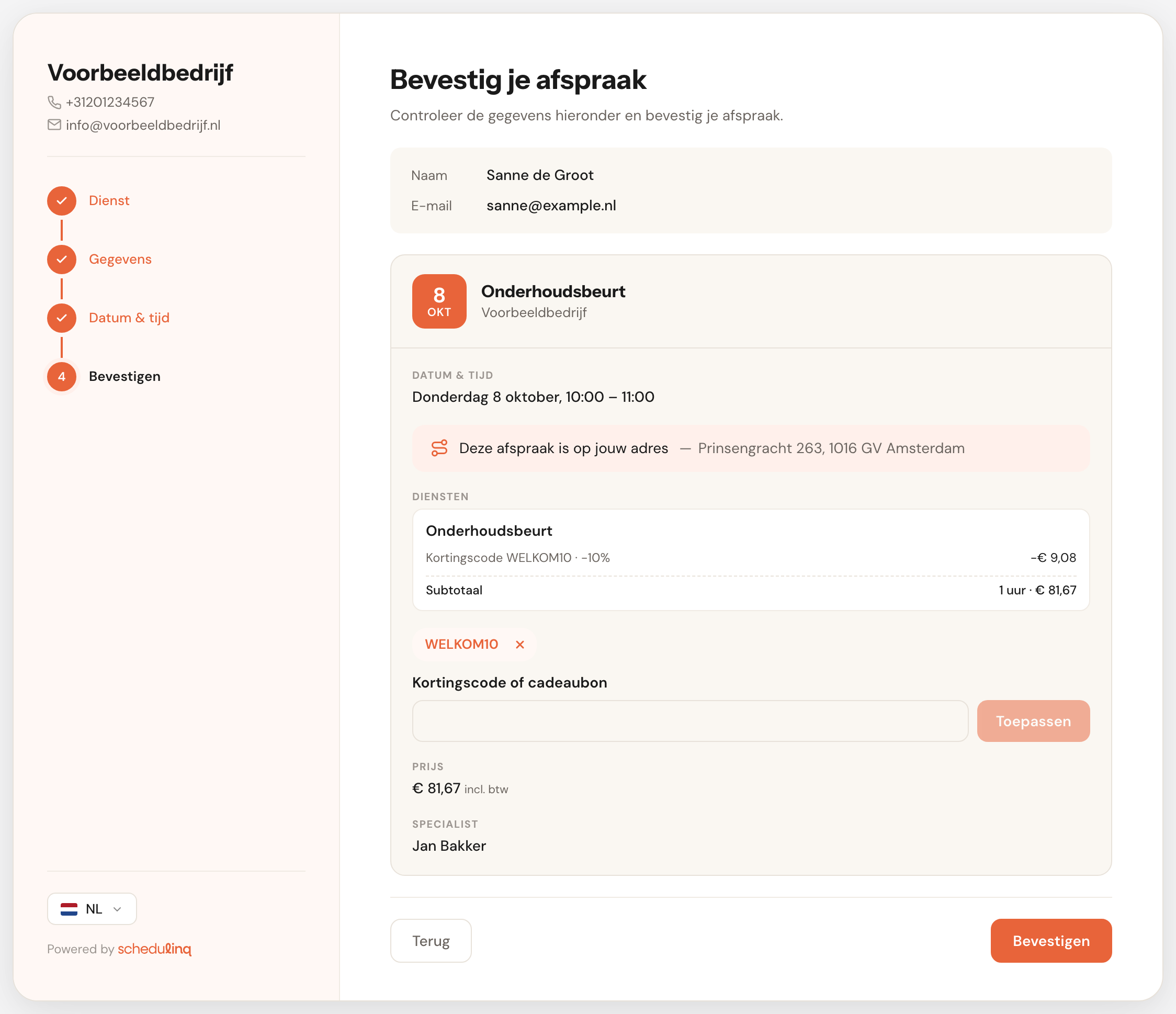
Het vak Kortingscode of cadeaubon? staat op de laatste stap van je boekingspagina zodra er een kortingscode actief is, of een cadeaubon die nog gebruikt kan worden. Heb je geen van beide, dan ziet de klant het vak niet. Typt een klant een code die niet bestaat, die is uitgezet of waarvan de periode voorbij is, dan zegt de boekingspagina dat — zonder te verraden of de code ooit heeft bestaan. Wie veel verkeerde codes probeert, moet even wachten.
Meer dan één korting
Kortingen tellen niet op. Passen er meerdere bij een afspraak — een actie én een kortingscode — dan krijgt de afspraak alleen de hoogste, vergeleken inclusief btw. Bij gelijkspel wint de code die de klant intypte. Typt een klant een code die minder oplevert dan de actie die al loopt, dan zegt de boekingspagina Deze code geeft geen extra korting.
Een cadeaubon is geen korting maar een manier van betalen. Een klant kan dus wel een korting én een cadeaubon gebruiken: eerst gaat de korting van de prijs af, en met de cadeaubon betaalt hij (een deel van) wat er overblijft.
Wat je op de afspraak ziet
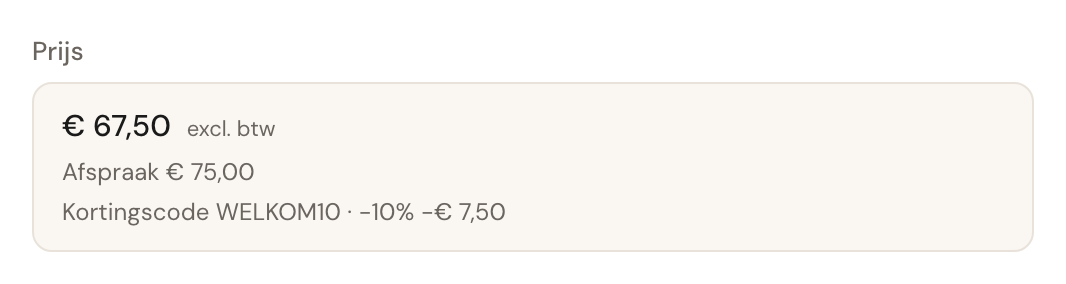
Open je een afspraak die met korting geboekt is, dan staat de korting in het veld Prijs: onder het deel van de afspraak een eigen regel, zoals Kortingscode WELKOM10 · −10% of Korting: Najaarsactie · −20%, met het bedrag exclusief btw. Het totaal erboven is de prijs na korting.
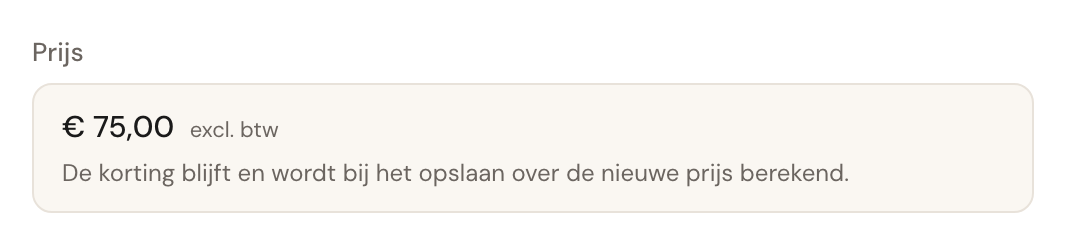
Verplaats of wijzig je de afspraak, dan blijft de korting. Tijdens het bewerken staat er De korting blijft en wordt bij het opslaan over de nieuwe prijs berekend. Kies je een duurdere dienst of voeg je extra's toe, dan rekent Schedulinq het percentage over de nieuwe prijs. Een afspraak die de klant zelf verzet, houdt zijn korting ook.
De klant ziet de korting ook in zijn bevestiging en herinneringen, als eigen regel in het overzicht van de afspraak.
Op de factuur
Zet je de afspraak op een factuur met Toevoegen uit afspraken, dan komt de korting mee als eigen regel, ingesprongen onder de afspraak — met dezelfde woorden als in de mail aan de klant, en het btw-tarief van wat hij afhaalt.
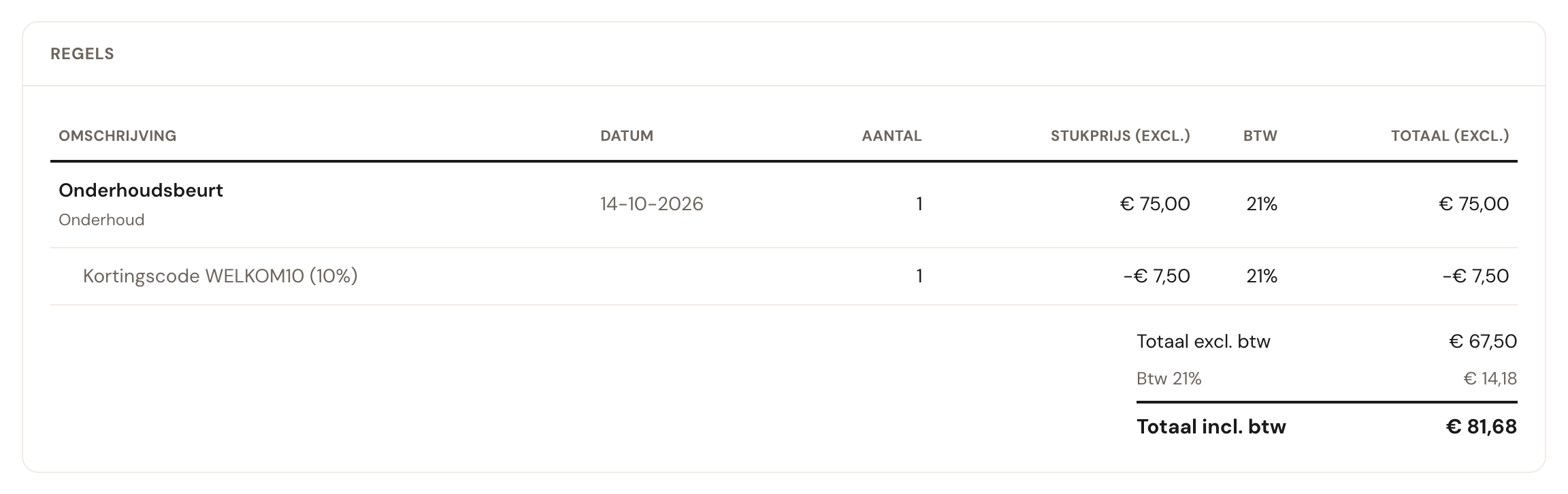
Op een concept kun je de omschrijving en het bedrag van een kortingsregel aanpassen, of de regel verwijderen. Het bedrag blijft altijd nul of lager: een kortingsregel trekt iets af. Zie ook Factuur maken.
Veelgestelde vragen
Kan ik een klant aan de telefoon een korting geven? Niet als korting: kortingen gelden alleen voor boekingen via de boekingspagina, en je kunt er geen met de hand aan een afspraak toevoegen. Wil je een klant toch iets minder rekenen, pas dan het bedrag op de factuur aan. Of stuur hem de code, dan boekt hij zelf.
Ik heb het percentage van een actie verhoogd, maar oude afspraken houden het oude. Klopt: een afspraak houdt de korting zoals die was op het moment van boeken. Alleen nieuwe boekingen krijgen het nieuwe percentage.
Geldt een actie ook voor de uitnodigingen van een abonnement? Nee. Een actie geldt alleen voor boekingen die een klant zelf op je boekingspagina doet, en de uitnodigingen van een abonnement nemen ook geen kortingscode aan.
Wat gebeurt er als ik een korting verwijder? De code werkt niet meer en de actie stopt, net als bij Actief op Nee. Afspraken en facturen die de korting al hebben, houden hem. Een verwijderde korting kun je herstellen zoals elk artikel; zie Artikelen.