

Categorieën aanmaken
Groepeer je diensten in mappen — voor je eigen overzicht en voor de keuzelijst die je klant ziet.
Een categorie is een map om je afspraaktypes in te ordenen. Aan de dienst zelf verandert hij niets: geen duur, geen prijs, geen beschikbaarheid. Hij bepaalt alleen hoe je catalogus is ingedeeld — in je eigen overzicht én in de lijst waaruit je klant kiest.
Bij een handvol diensten heb je ze niet nodig. Vanaf een stuk of tien schelen ze je klant zoekwerk, en jou scrollen.
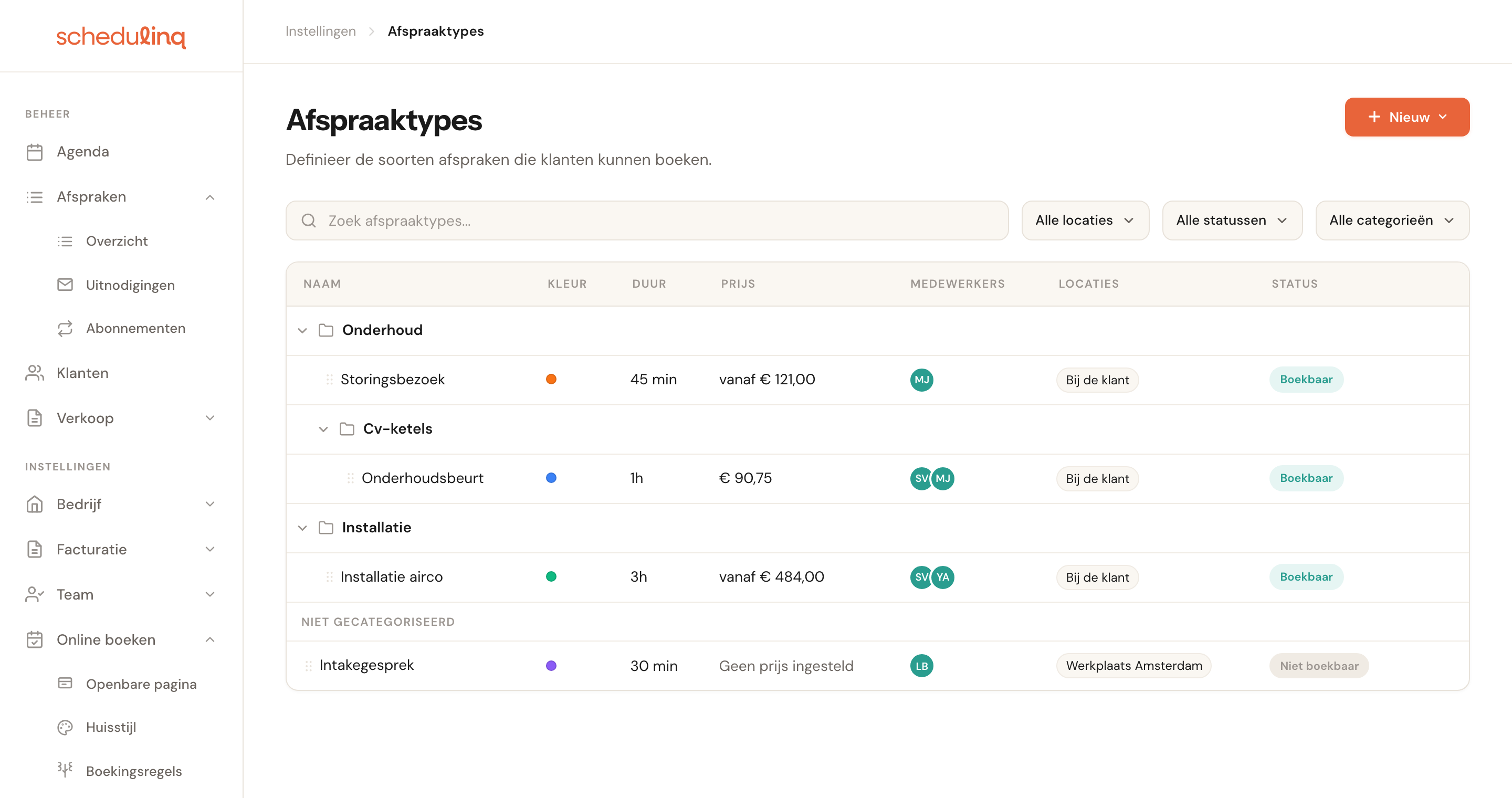
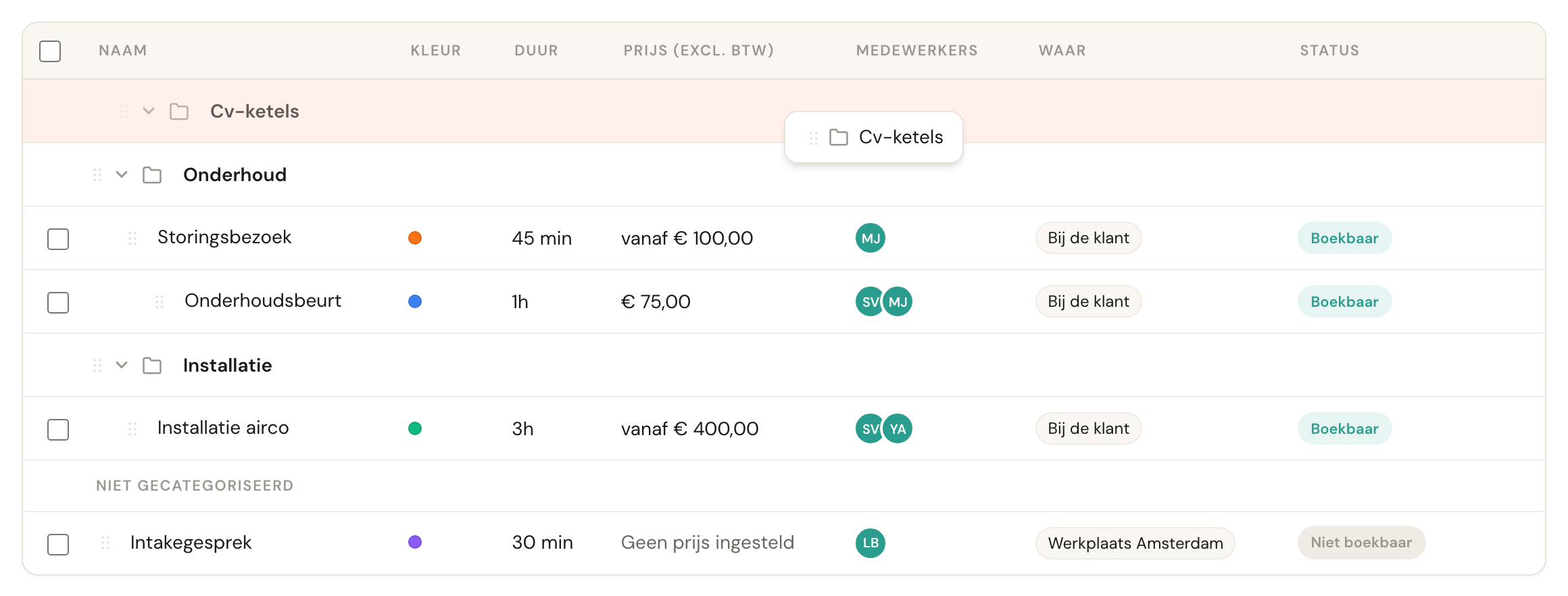
Mappen zijn categorieën, de regels eronder zijn afspraaktypes. Diensten zonder categorie staan onderaan bij Niet gecategoriseerd — ze blijven gewoon boekbaar.
In het kort
- Ga naar Diensten → Afspraaktypes.
- Klik rechtsboven op Nieuw en kies Categorie toevoegen.
- Geef de categorie een naam in je eigen taal. Het Id vult zichzelf in.
- Klik op Aanmaken, en sleep je afspraaktypes naar de nieuwe map.
Stap voor stap
Maak een categorie aan
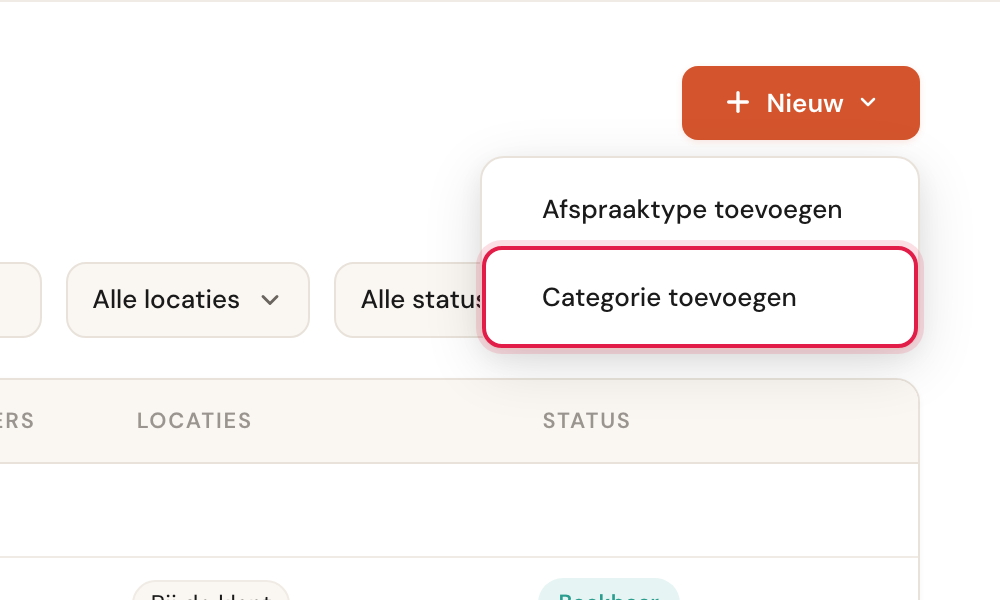
Klik rechtsboven op Nieuw en kies Categorie toevoegen.
Vul naam en taal in
De editor vraagt drie dingen: een Id, een eventuele hoofdcategorie, en de naam per taal. Alleen de naam in de standaardtaal van je bedrijf is verplicht.
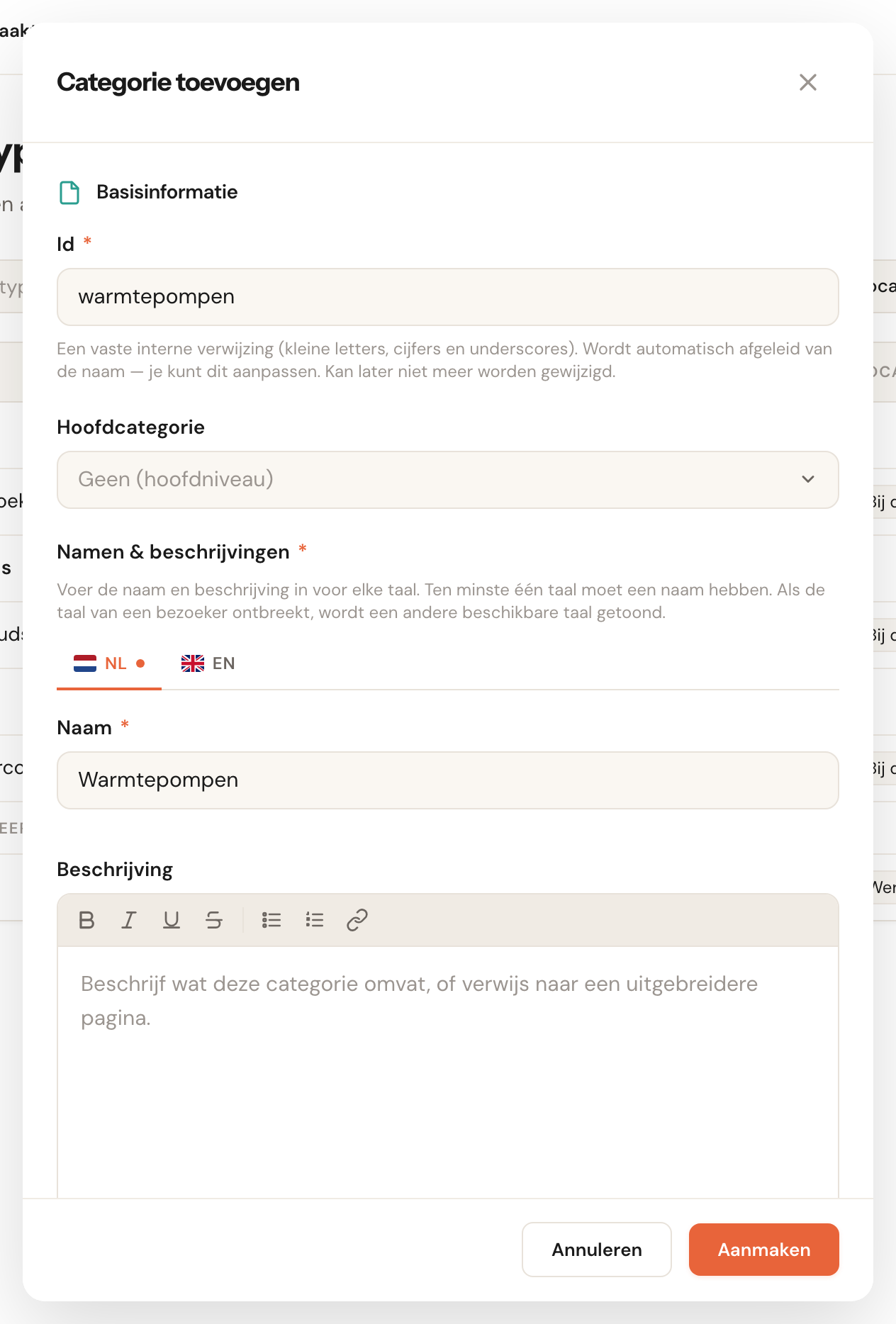
De editor opent op het tabblad van de taal van je bedrijf, want daar is de naam verplicht. De andere talen staan erachter.
Zet er afspraaktypes in
Sleep een afspraaktype aan het greepje links naar de gewenste map — laat het los onder de categorieregel waar het in hoort. Je kunt ook een dienst aanmaken die meteen in de juiste categorie staat: beweeg over de categorieregel en klik daar op het agenda-icoon met het plusje erin.
De categorie kiezen kan ook vanuit de dienst zelf, in het blok Categorie — zie Afspraaktype aanmaken.
De velden in de editor
Id
VerplichtLater niet te wijzigenDe interne naam van de categorie: kleine letters, cijfers en underscores. Anders dan bij een afspraaktype vult dit veld zichzélf in op basis van de naam die je typt — je mag het overschrijven zolang je nog niet hebt opgeslagen.
Je klanten zien dit veld nooit. Het blijft gelijk als je de categorie later hernoemt of vertaalt, zodat exports en koppelingen hem blijven herkennen.
Hoofdcategorie
OptioneelLaat dit op Geen (hoofdniveau) staan voor een gewone categorie, of kies een bestaande categorie om deze eronder te hangen.
Dit is ook de enige manier om een bestaande categorie ergens anders in de boom te zetten: open hem, kies een andere hoofdcategorie en sla op. Slepen verandert alleen de volgorde binnen de laag waarin hij al staat — zie hieronder.
Namen & beschrijvingen
Naam verplichtPer taal die je bedrijf ondersteunt is er een tabblad. De naam in de standaardtaal van je bedrijf is verplicht; de rest is optioneel. De beschrijving is optioneel en mag opmaak en links bevatten.
Dit is wat de klant leest. Ontbreekt zijn taal, dan valt Schedulinq terug op een taal die je wél hebt ingevuld — de categorie verdwijnt dus nooit uit de lijst, maar een vertaling leest prettiger.
Afbeelding
OptioneelPNG, JPG, WebP of HEIC · max 12 MBEen foto bij de categorie. Afbeelding uploaden, daarna Afbeelding vervangen of Afbeelding verwijderen.
Categorieën hebben hun eigen schakelaar, los van die van je diensten: Toon afbeeldingen van categorieën op de dienststap van je boekingspagina. Zo kun je je categorieën fotograferen en de diensten eronder tekstueel houden. Zie Je boekingspagina.
Subcategorieën
Een categorie mag categorieën bevatten. Handig als één groep te grof wordt: Onderhoud met daaronder Cv-ketels en Warmtepompen.
De snelste manier: beweeg over de categorieregel en klik op het map-met-plus-icoon. Er verschijnt een invoerveld onder de regel — typ de naam en bevestig met het vinkje.

Klik zelf in het veld voordat je typt — de cursor springt er niet vanzelf in.
De knoppen op een categorieregel
Beweeg met je muis over een categorie en er verschijnen vier knoppen rechts.

- Afspraaktype toevoegen — opent een nieuw afspraaktype met deze categorie al ingevuld.
- Subcategorie toevoegen — het snelle invoerveld hierboven.
- Bewerken — opent de editor: naam, vertalingen, hoofdcategorie.
- Verwijderen — zie hieronder.
Volgorde
Je kunt afspraaktypes slepen: pak het greepje links van de naam en laat de dienst los onder de categorie waar hij in hoort. Dat verplaatst hem én bepaalt zijn plek binnen de groep.
Categorieën kun je ook slepen. Ook een categorieregel heeft een greepje, links van het mapje. Pak dat vast en laat de categorie hoger of lager in de lijst weer los. De nieuwe volgorde wordt meteen opgeslagen, en het is ook de volgorde waarin je klant de mappen op je boekingspagina ziet.
Een categorie verwijderen
Klik op het prullenbak-icoon. Schedulinq vraagt het eerst, en zegt wat er met de categorie meegaat: hoeveel afspraaktypes erin zitten en of er subcategorieën mee verwijderd worden. Bevat de categorie afspraaktypes, dan bepaalt een checkbox wat daarmee gebeurt: Verwijder ook de afspraaktypes in deze categorie — of, als er subcategorieën zijn, Verwijder ook de afspraaktypes in deze categorie en de subcategorieën.
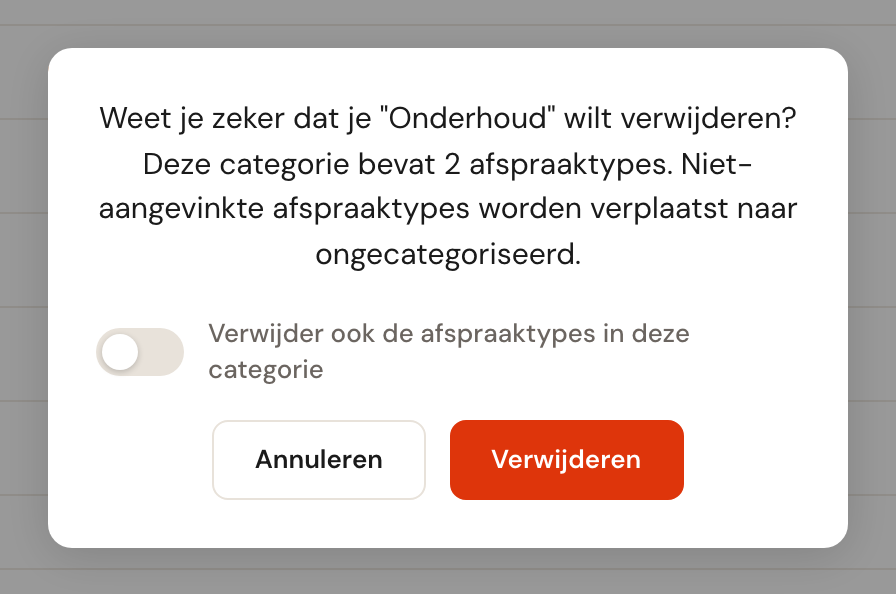
- Checkbox uit (standaard): de categorie verdwijnt, de diensten blijven bestaan en verhuizen naar Niet gecategoriseerd. Ze blijven gewoon boekbaar.
- Checkbox aan: de diensten worden mee gearchiveerd en verdwijnen van je boekingspagina.
Bestaande afspraken blijven leesbaar: een verwijderde categorie blijft achter de schermen bestaan zodat oude afspraken hun herkomst houden. Hij verdwijnt alleen uit je catalogus en uit de keuzelijst van de klant.
Wat de klant ziet
Op je boekingspagina staan je diensten gegroepeerd onder hun categorie, in dezelfde structuur als hier. Diensten zonder categorie staan er gewoon tussen — Niet gecategoriseerd is een kop in jouw overzicht, geen kop voor de klant.
Veelgestelde vragen
Moet ik categorieën gebruiken? Nee. Bij een klein aanbod is Geen categorie prima.
Kan ik een dienst in twee categorieën zetten? Nee, een afspraaktype hoort bij precies één categorie.
Ik heb een categorie verwijderd — zijn mijn diensten weg? Alleen als je de checkbox aanzette. Stond die uit, dan vind je ze onderaan het overzicht bij Niet gecategoriseerd.
Kan ik het Id later nog aanpassen? Nee, dat ligt na het aanmaken vast. De naam die klanten zien kun je altijd wijzigen.