
Objecten van klanten
Leg vast wat je klanten bezitten en waar jij aan werkt — een paard, een auto, een cv-ketel — en koppel elke afspraak aan het juiste exemplaar.
Een hoefsmid komt niet voor mevrouw De Boer, maar voor haar paard Bella. Een garage onderhoudt niet de klant, maar diens auto met kenteken AB-123-C. En een installateur die bij één klant een cv-ketel en een warmtepomp onderhoudt, wil weten over welke van de twee het vorige bezoek ging. Daar zijn objecten voor: de dingen die een klant bezit en waar jij aan werkt, elk met een eigen pagina, eigen velden, notities en de afspraken die ervoor zijn ingepland.
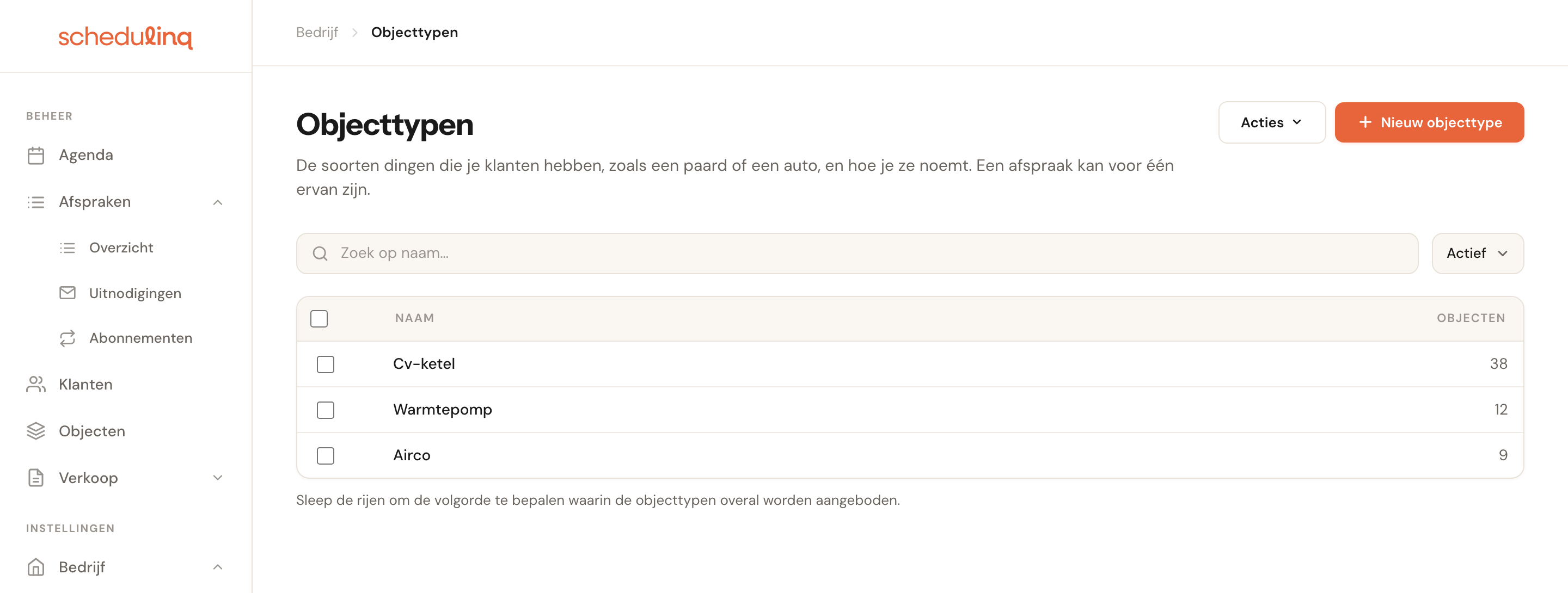
1Leg onder Bedrijf → Objecttypen vast wat voor dingen je klanten hebben.
In het kort
- Maak onder Bedrijf → Objecttypen de soorten aan die je klanten hebben, zoals Cv-ketel en Warmtepomp.
- Geef je objecten eventueel een eigen naam, op dezelfde pagina onder Acties → Benaming wijzigen.
- Wil je per object iets vastleggen, zoals een serienummer, maak dan onder Bedrijf → Aangepaste velden een veld aan op het tabblad Object.
- Open een klant, ga naar het tabblad Objecten en klik op Nieuw.
- Kies bij een afspraak, uitnodiging of abonnement onder Object voor welk object hij is.
Objecttypen aanmaken
Een objecttype is een soort ding: Paard, Auto, Cv-ketel. Elk object hoort bij één type. Zolang je bedrijf geen objecttype heeft, zie je van objecten nergens iets — geen tabblad op de klantkaart, geen menu-item, geen keuze bij een afspraak.
Ga naar Bedrijf → Objecttypen.
In de lijst staat per type hoeveel objecten ervan zijn. Klik op Nieuw objecttype om er een toe te voegen.
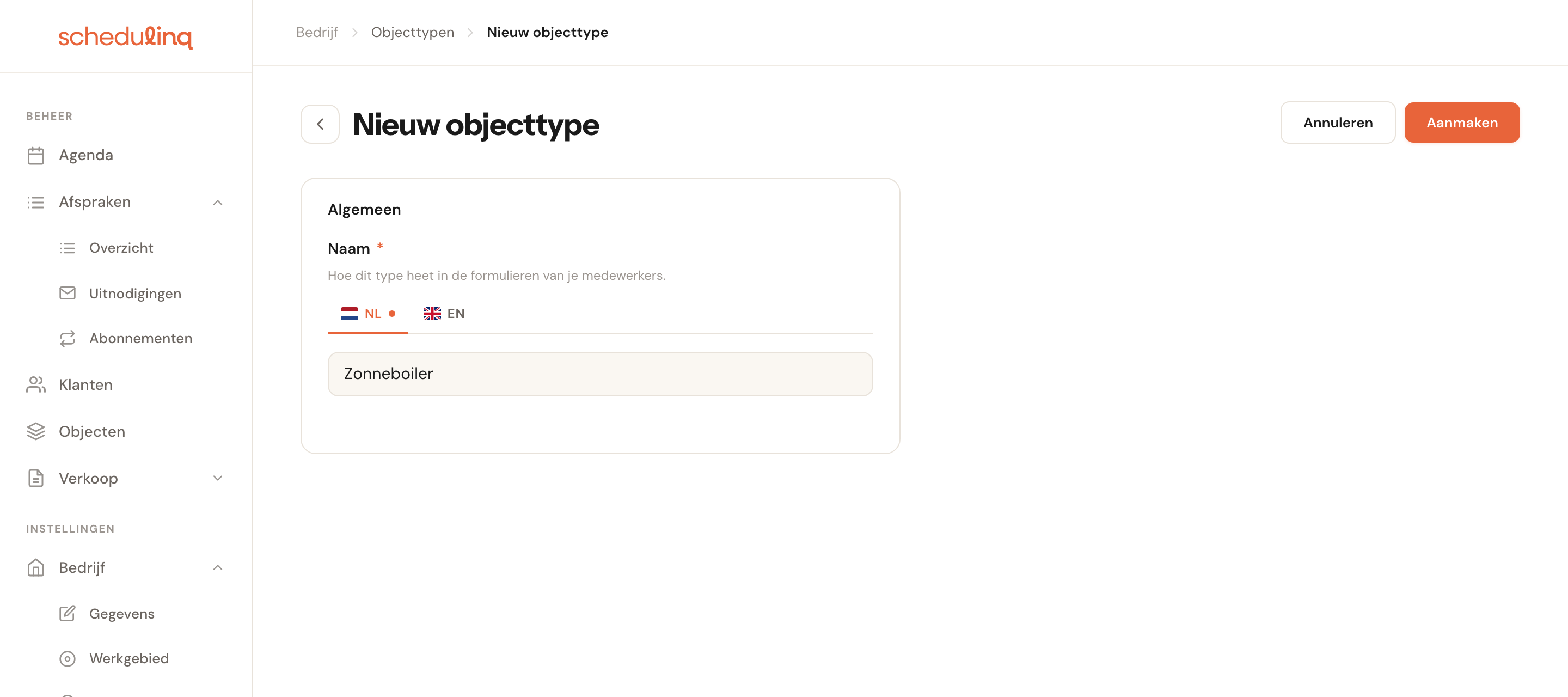
Naam
VerplichtPer taalHoe het type heet in de formulieren van je team. Ondersteunt je bedrijf meer dan één taal, dan vul je de naam per taal in; de standaardtaal van je bedrijf is verplicht.
Het type staat naast de naam van elk object — Ketel zolder met Cv-ketel ernaast — en in de e-mail aan je klant. Een klant die in het Engels wordt aangeschreven, leest de Engelse naam.
De volgorde van de lijst is de volgorde waarin de typen overal worden aangeboden. Sleep een rij om hem te verplaatsen. Dat kan alleen als je de actieve typen bekijkt en niet zoekt.
Hoe noem je ze?
Het woord dat je team en je klanten overal lezen in plaats van Object, kies je op Bedrijf → Objecttypen onder Acties → Benaming wijzigen. Onder dat menu-item staat het woord dat nu in gebruik is, bijvoorbeeld Nu: Object / Objecten. Het menu Acties zie je alleen als je de organisatie-instellingen mag bewerken.
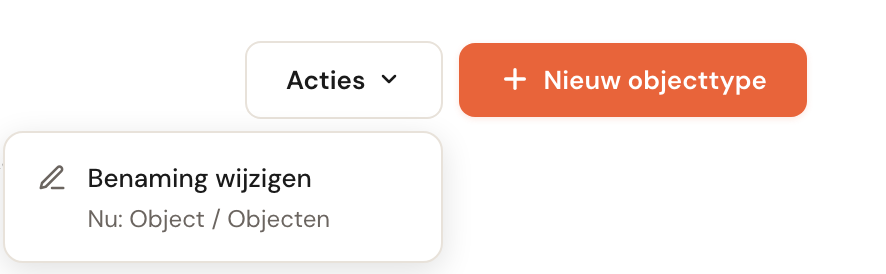
Het venster Hoe noem je ze? gaat open.
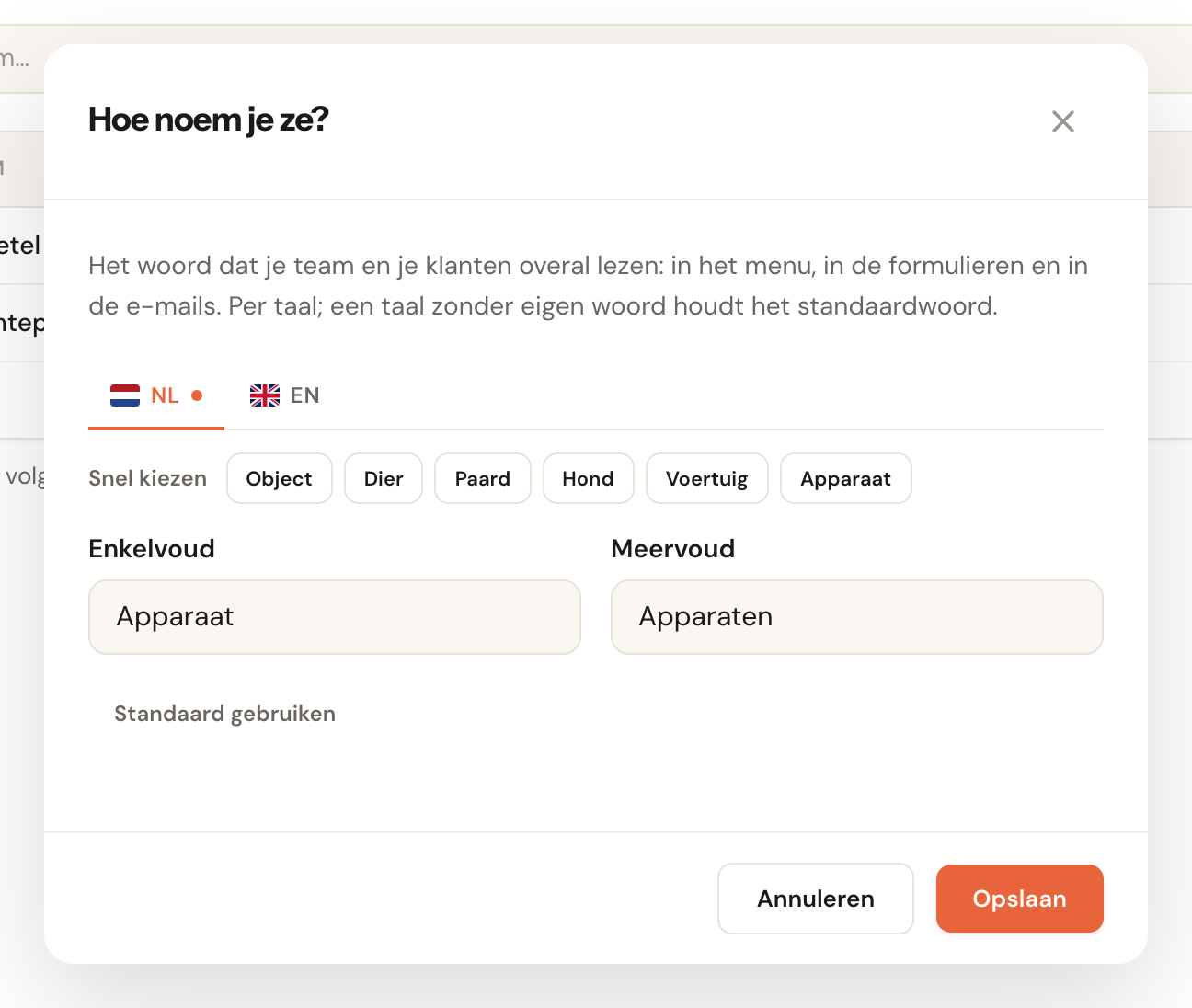
Kies de taal
Het woord stel je per taal in. Een taal zonder eigen woord houdt het standaardwoord van die taal — nooit het woord dat je voor een andere taal hebt gekozen.
Kies een woord of typ je eigen
Onder Snel kiezen staan een paar gangbare woorden, zoals Dier, Paard, Voertuig en Apparaat. Een klik vult het enkelvoud en het meervoud in. Past er niets, typ dan zelf bij Enkelvoud en Meervoud: allebei invullen, of allebei leeg laten, en hoogstens 40 tekens per woord.
Klik op Opslaan
Vanaf dat moment staat het nieuwe woord in het menu, op de klantkaart, in de formulieren en in de e-mails. Met Standaard gebruiken zet je een taal terug; Annuleren sluit het venster zonder iets te wijzigen.
Een klant die een bevestiging krijgt met Object: Bella, leest iets onpersoonlijks. Met Paard: Bella leest hij zijn eigen situatie terug. Kies daarom een woord dat je klant zelf zou gebruiken, en houd het kort: het staat ook als kolomkop en als tabbladnaam.
Eigen velden per objecttype
Wil je per object iets vastleggen — een serienummer, een bouwjaar, de stamboomnaam van een paard — maak dan een eigen veld aan onder Bedrijf → Aangepaste velden, op het tabblad Object. Je kiest daar voor welke objecttypen het veld geldt; laat je dat leeg, dan geldt het voor elk type. Zie Eigen velden toevoegen.
Een object vastleggen
Open de klant en ga op de klantkaart naar het tabblad Objecten. Klik op Nieuw.
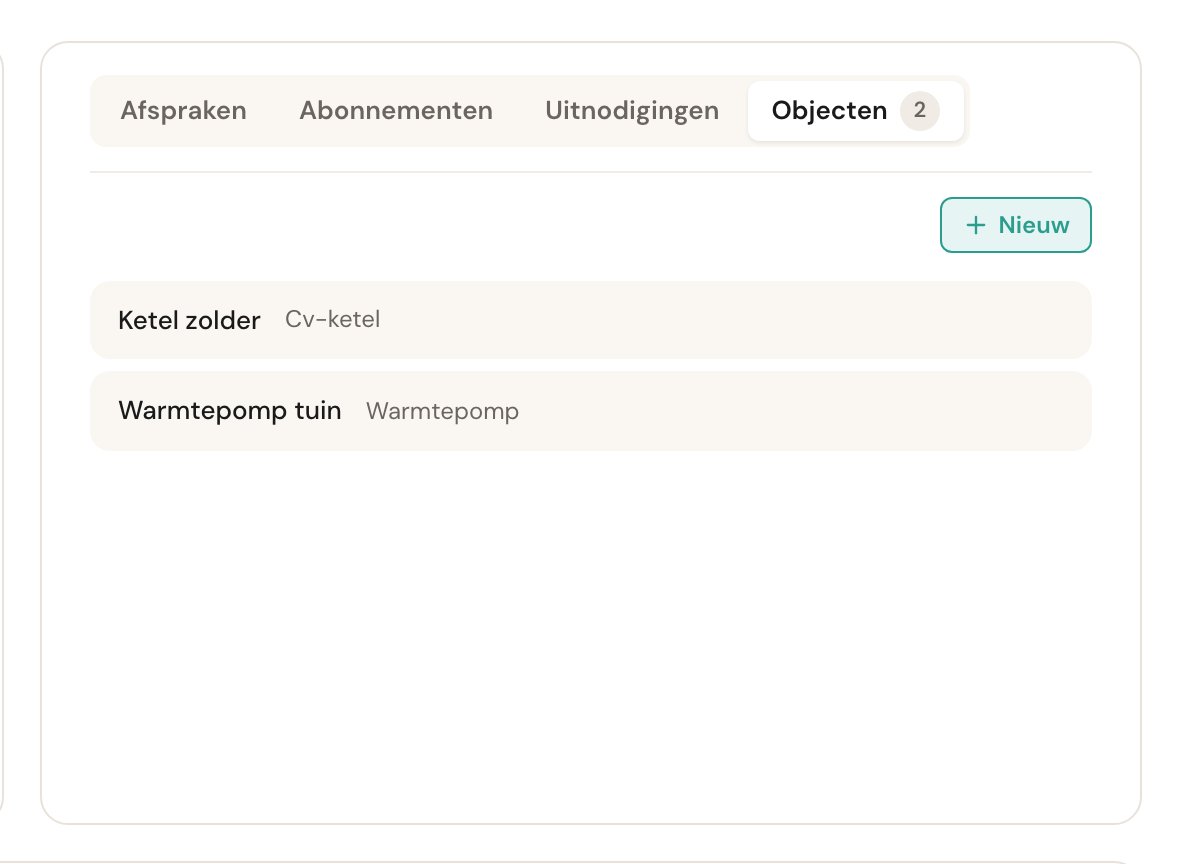
Je kunt ook beginnen bij Beheer → Objecten met Object toevoegen; dan kies je de eigenaar zelf in het formulier.
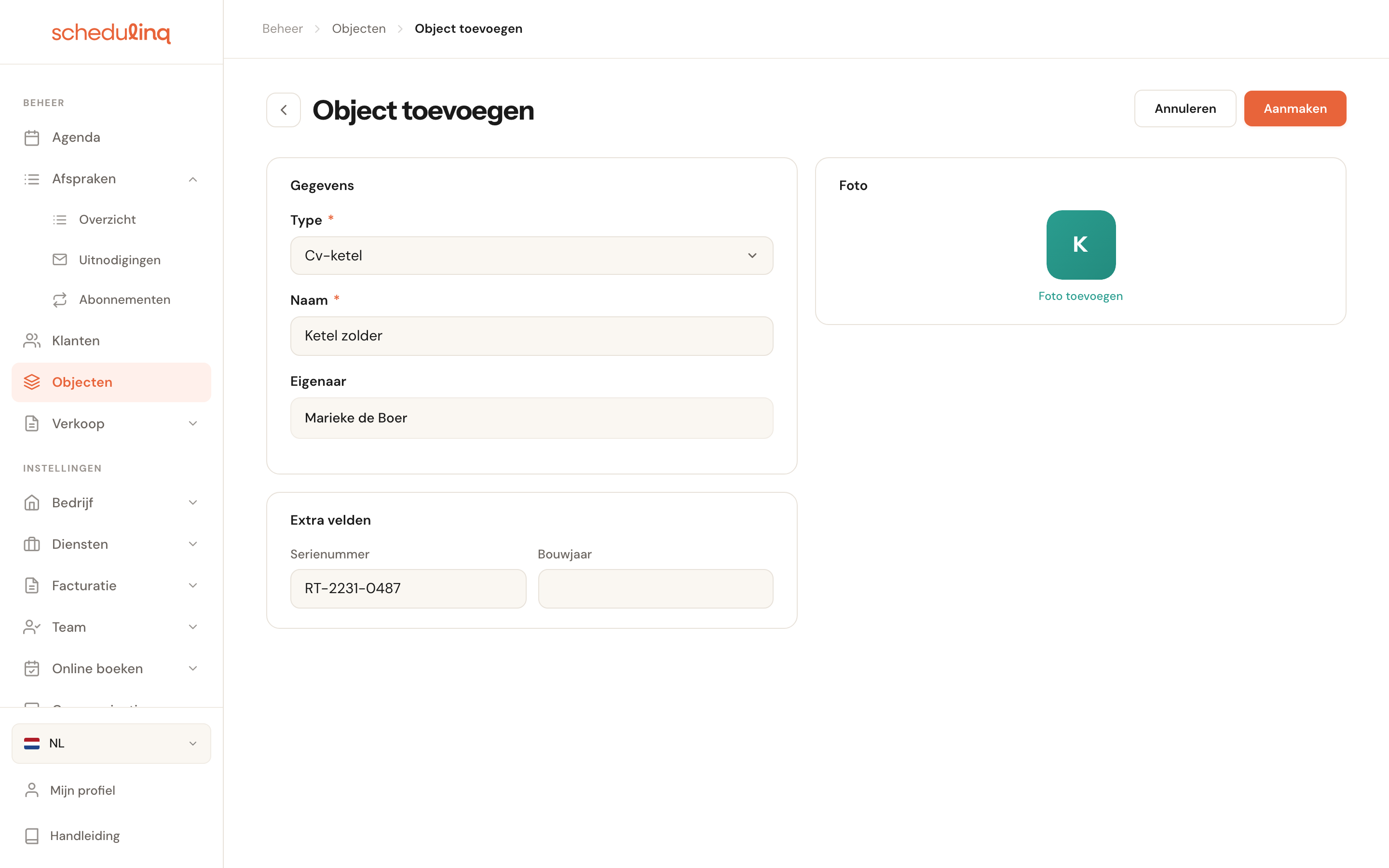
Type
VerplichtEen van je objecttypen. Het type bepaalt welke extra velden er zijn: die verschijnen pas als je een type kiest.
Verander je later het type van een object, dan vervallen de antwoorden op velden die alleen bij het oude type hoorden — net zoals bij een afspraak waarvan je de dienst wijzigt.
Naam
VerplichtMax. 200 tekensWaaraan je het object herkent: Bella, AB-123-C, Ketel zolder.
Deze naam staat bij de afspraak in de agenda en in de e-mail aan je klant. Heeft een klant twee objecten van hetzelfde type, maak het verschil dan in de naam.
Eigenaar
VerplichtDe klant van wie het object is. Kom je van de klantkaart, dan staat die al vast.
Extra velden
De eigen velden die voor dit type gelden. Een veld met Verplicht in beheer moet je invullen voordat je kunt opslaan.
Foto
OptioneelMax. 12 MBEen foto van het object, zodat je team ter plekke weet of het het goede paard of de goede ketel is. Op een nieuw object wordt de foto opgeslagen zodra je het object aanmaakt; daarna meteen bij het kiezen.
Een foto rechtstreeks van je telefoon mag. Weigert Schedulinq de foto, dan staat onder de foto waarom — bijvoorbeeld omdat het bestand geen afbeelding is. Je kunt per uur maximaal 100 foto's uploaden.
Klik op Aanmaken.
De pagina van een object
Klik op een object — op de klantkaart of in het overzicht — om de pagina ervan te openen.
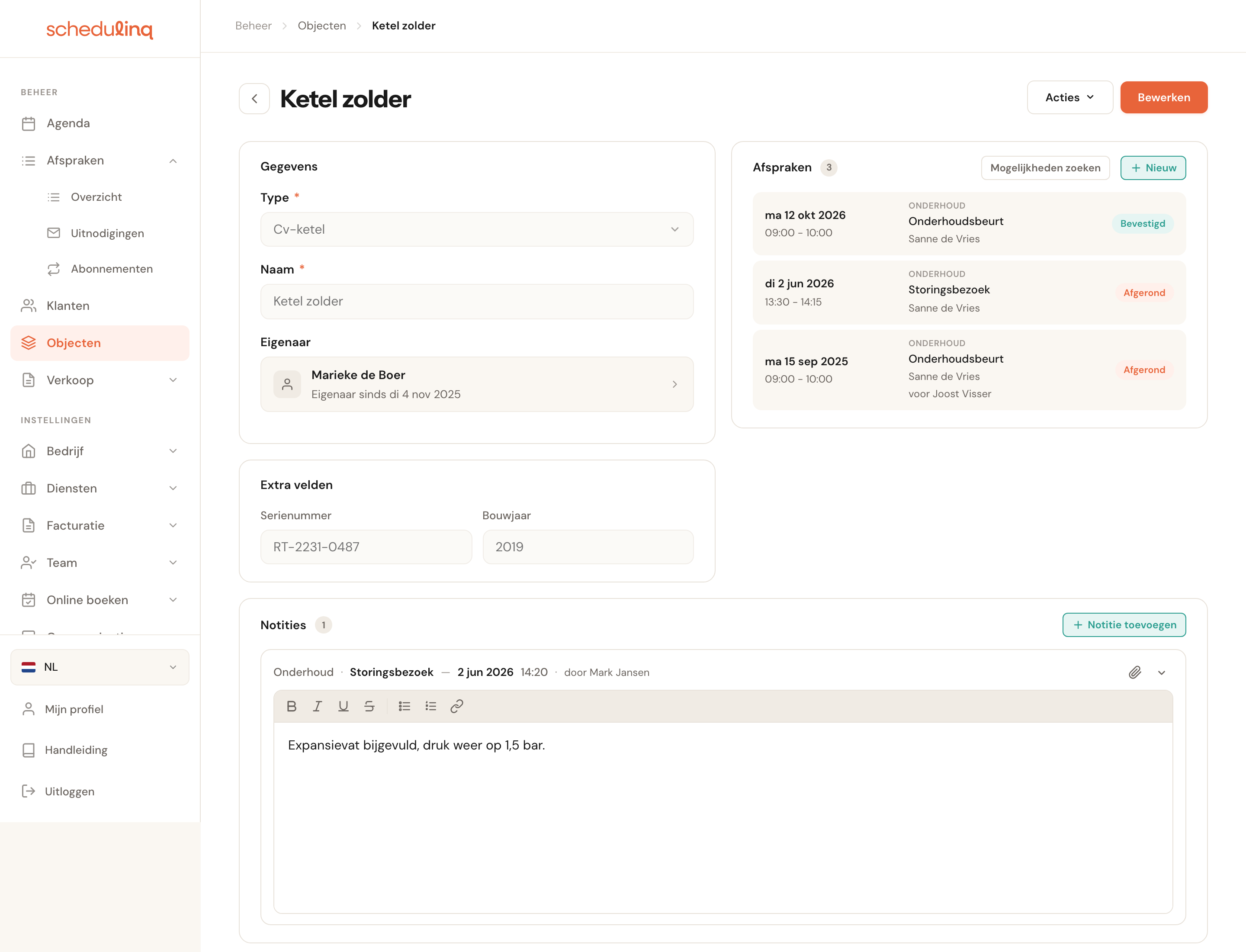
- Gegevens — type, naam en eigenaar, met sinds wanneer die eigenaar het object heeft. Klik op de eigenaar om de klantkaart te openen.
- Extra velden en Foto.
- Afspraken — elke afspraak die voor dit object was, van alle eigenaren. Een afspraak van een eerdere eigenaar zegt voor wie hij was: voor Joost Visser. Met Nieuw plan je een afspraak waarin klant en object al zijn ingevuld; met Mogelijkheden zoeken open je de planner voor deze klant.
- Notities — alle notities over dit object, ook uit het dossier van een eerdere eigenaar. Een notitie die je hier maakt, komt in het dossier van de huidige eigenaar, met het object erbij.
Klik op Bewerken om iets te wijzigen. Onder Acties staan Eigenaar wijzigen en Archiveren.
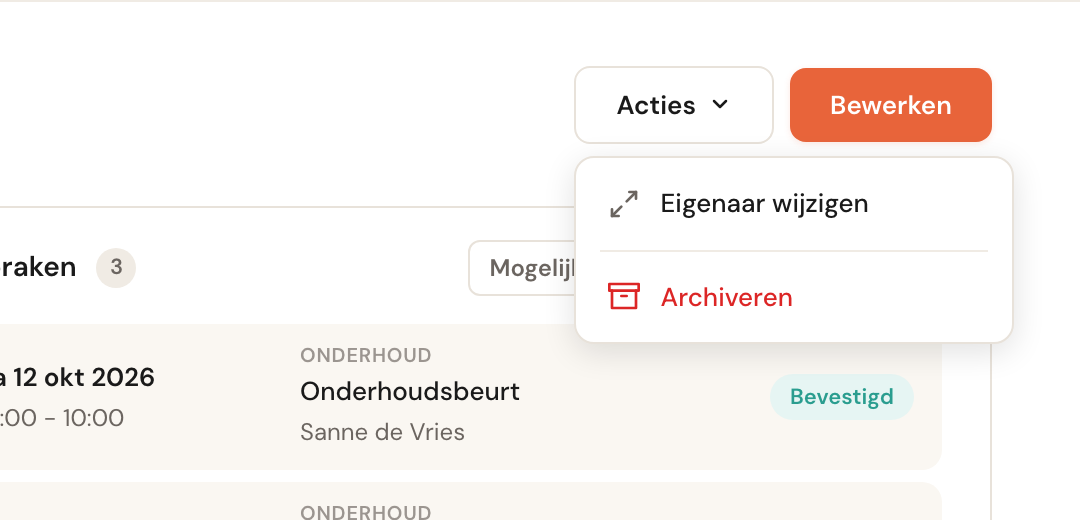
Eigenaar wijzigen
Het paard is verkocht, de auto heeft een nieuwe eigenaar. Kies Acties → Eigenaar wijzigen, zoek de nieuwe eigenaar en klik op Eigenaar wijzigen.
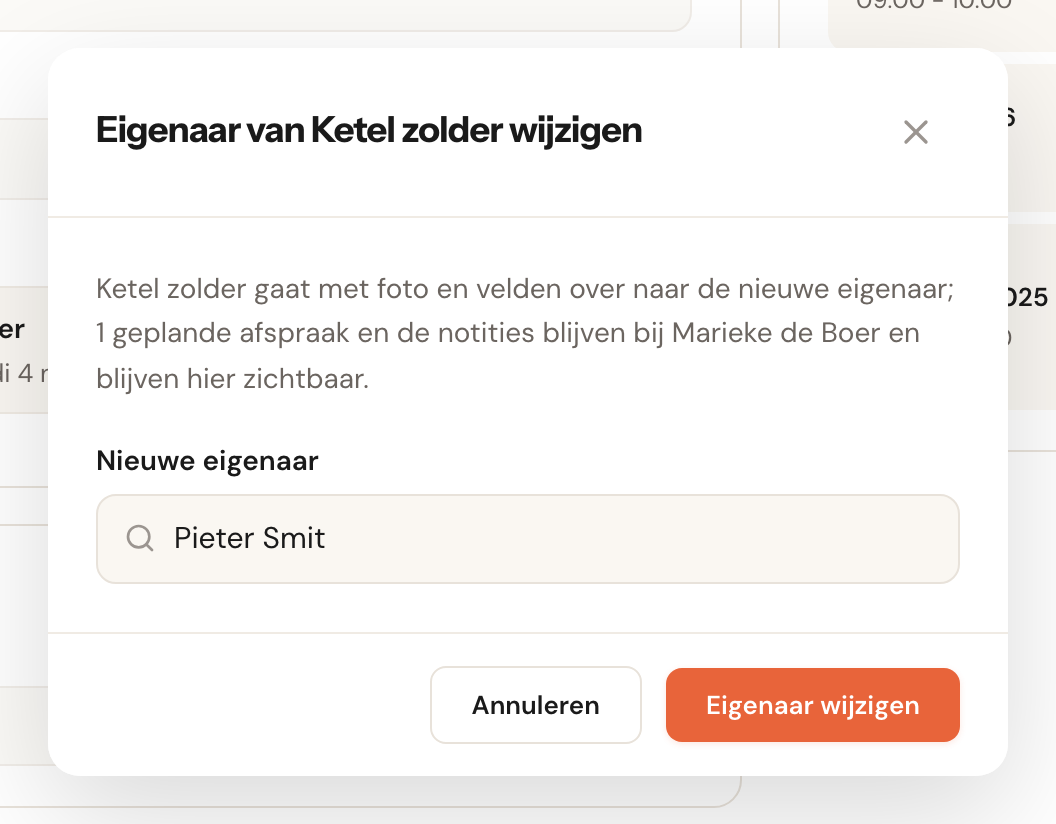
Het object verhuist met zijn foto en velden naar de nieuwe eigenaar. De geschiedenis verhuist niet: afspraken, uitnodigingen en notities blijven bij de klant voor wie ze waren, en blijven op de pagina van het object zichtbaar. Het venster zegt vooraf hoeveel geplande afspraken er bij de oude eigenaar blijven.
Eigenaar wijzigen kan alleen wie klanten mag bewerken én alle klanten mag zien. Een object dat gearchiveerd is, herstel je eerst.
Een afspraak voor een object
Bij een afspraak, een uitnodiging en een abonnement staat onder de klant het veld Object. Daarin staan de objecten van die klant, met hun type erachter; Geen betekent dat de afspraak niet over een bepaald object gaat.
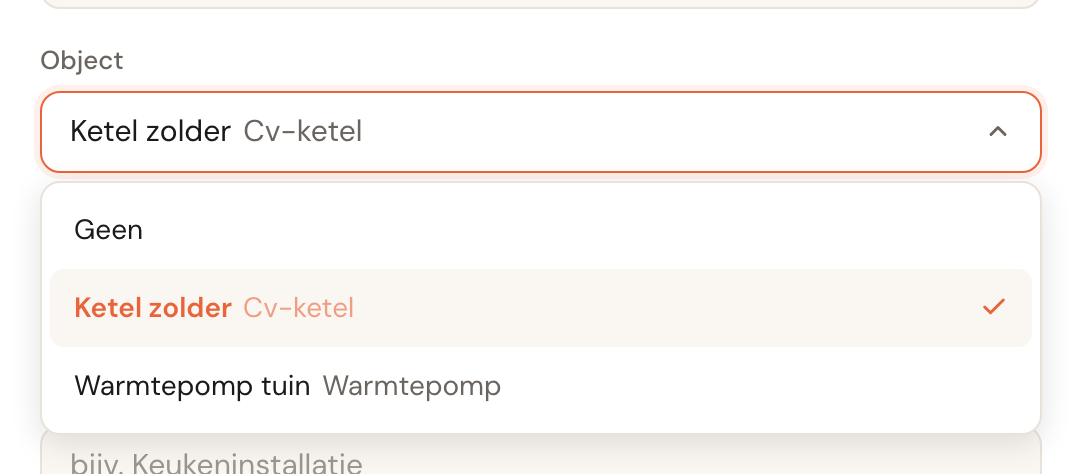
- Heeft de klant geen objecten, dan staat het veld er niet.
- Heeft de klant meer dan zes objecten, dan kun je in de lijst zoeken op naam of type.
- Kies je een andere klant, dan wordt het object leeggemaakt.
- In een uitnodiging voor meerdere diensten kies je het object per dienst.
- Een abonnement geeft zijn object door aan elke uitnodiging die het verstuurt, zolang de klant de eigenaar is.
Waar het object daarna te zien is:
- In de agenda, achter de naam van de klant: Marieke de Boer · Ketel zolder.
- Op de klantkaart, achter de dienst: Onderhoudsbeurt · Ketel zolder.
- In het afsprakenoverzicht, als kolom Object — zet die aan via Kolommen instellen.
- In de e-mails aan je klant: de bevestiging en de uitnodiging hebben een regel
Object: Ketel zolder (Cv-ketel), met het woord dat je bedrijf heeft gekozen. In je
eigen teksten gebruik je de variabelen
{{objectName}}en{{objectType}}. - In de agenda die je hebt gekoppeld aan Google of Outlook, in de beschrijving.
Wijzig je het object van een bestaande afspraak, dan telt dat als een wijziging van de afspraak, net als een andere dienst.
Het overzicht Objecten
Onder Beheer → Objecten staan alle objecten van je bedrijf, van alle klanten.
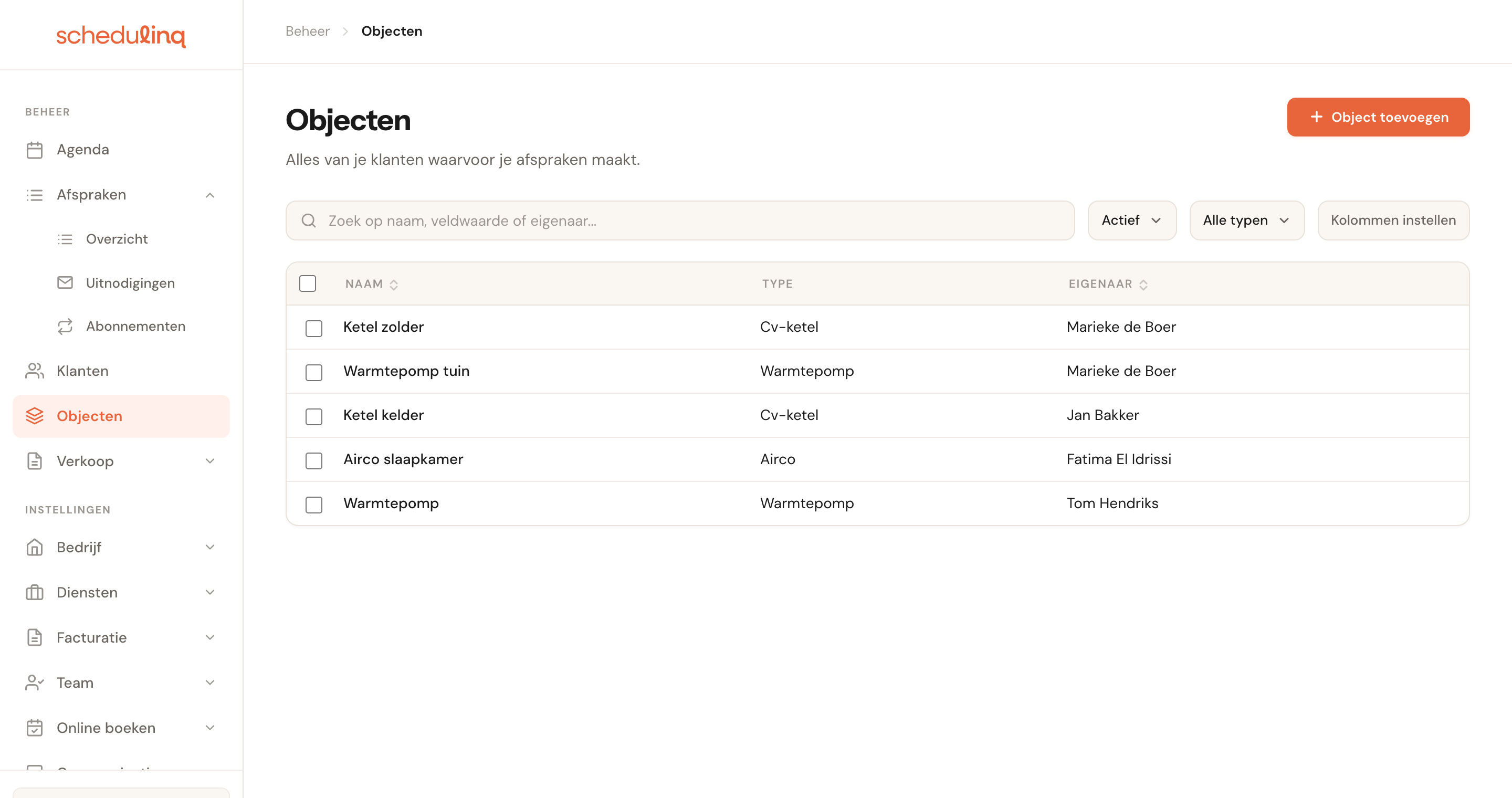
- Zoeken doet op de naam van het object, op de waarden van zijn eigen velden (een serienummer, een kenteken) en op de naam van de eigenaar.
- Met het eerste filter kies je Actief, Gearchiveerd of Alle. Heb je meer dan één objecttype, dan filter je met het tweede op type.
- Met Kolommen instellen zet je ook je eigen objectvelden als kolom in de tabel — zie Kolommen instellen.
- Selecteer rijen om meerdere objecten tegelijk te archiveren.
Dit menu-item zie je alleen als je bedrijf een objecttype heeft en je alle klanten mag zien.
Archiveren en herstellen
Een object verwijder je niet, je archiveert het, via Acties → Archiveren. Een gearchiveerd object:
- wordt niet meer aangeboden bij nieuwe afspraken;
- blijft genoemd in de afspraken en notities waar het al in stond;
- staat op de klantkaart onderaan, met het label Gearchiveerd;
- kan niet worden bewerkt. Klik op Herstellen om het weer te gebruiken.
Wie mag wat
- Objecttypen en de naam van je objecten vallen onder de organisatie-instellingen: bekijken met organisatie-instellingen bekijken, aanpassen met organisatie-instellingen bewerken.
- Objecten vallen onder de klanten. Wie een klant mag zien, ziet diens objecten; wie klanten mag bewerken, kan objecten toevoegen, bewerken en archiveren. Een collega die alleen zijn eigen klanten ziet, ziet ook alleen hun objecten.
Zie Rollen en rechten.
Veelgestelde vragen
Ik zie nergens objecten. Je bedrijf heeft nog geen objecttype. Maak er een aan onder Bedrijf → Objecttypen; daarna verschijnen het tabblad op de klantkaart, het menu-item en het veld bij een afspraak.
Ik zie het menu-item Objecten niet, maar wel het tabblad op de klantkaart. Het overzicht toont de objecten van alle klanten, en is er daarom alleen voor wie alle klanten mag zien.
Kan ik een object verwijderen? Nee, alleen archiveren. Zo blijven de afspraken en notities die het noemen leesbaar.
Wat gebeurt er met objecten als ik twee klanten samenvoeg? De objecten van de dubbele klant verhuizen mee naar de klant die blijft. Hebben ze allebei hetzelfde object vastgelegd, dan staat het er daarna twee keer; archiveer er één.
Kan mijn klant zijn objecten zien of zelf kiezen bij het boeken? Nog niet. De boekingspagina vraagt niet naar objecten. Je klant leest het object wel terug in de bevestiging.