

WhatsApp koppelen
Koppel het WhatsApp Business-nummer dat je al gebruikt, zodat afspraakmeldingen binnenkomen in de chat die je klant toch al open heeft.
Als je WhatsApp koppelt, verstuurt Schedulinq bevestigingen en herinneringen via WhatsApp in plaats van (of naast) e-mail en sms. De berichten komen binnen in dezelfde chat die je klant al met je heeft — je blijft de WhatsApp Business-app op je telefoon gewoon gebruiken.
De koppeling loopt via Meta. Dat maakt hem eenmalig wat omslachtiger dan de rest van Schedulinq: je verlaat het scherm even, doorloopt een venster van Meta zelf en komt daarna terug. Deze handleiding loopt die route stap voor stap door, en legt uit hoe je achteraf ziet of het écht werkt.
Wat je nodig hebt
Een Meta Business-account
VerplichtHet account waaronder je bedrijf bij Meta bekend is. Heb je al eens een Facebook- of Instagram-bedrijfspagina of WhatsApp Business aangemaakt, dan heb je er waarschijnlijk al één. Zo niet, dan maakt Meta er tijdens de koppeling zelf één aan.
Het WhatsApp-nummer komt onder dit account te hangen, niet onder Schedulinq. Jij blijft eigenaar — daarom kun je het ook zonder ons weer losmaken, en daarom factureert Meta rechtstreeks aan jou.
Een telefoonnummer
VerplichtHet nummer waarmee je klanten wilt aanschrijven. Je kunt het nummer koppelen dat je nu al in de WhatsApp Business-app gebruikt, of een nieuw nummer laten aanmaken.
Koppel je het nummer dat je al gebruikt, dan behoud je je bestaande gesprekken en blijven klanten je herkennen. Dat is bijna altijd wat je wilt — zie Je bestaande nummer meenemen hieronder.
Een betaalmethode bij Meta
Voor je live gaatIn te stellen in WhatsApp Manager, na de koppeling.
Zonder betaalmethode werkt de koppeling wel, maar valt het verzenden stil zodra je Meta's gratis tegoed hebt opgebruikt — en dat gebeurt zonder waarschuwing in Schedulinq, omdat wij je betaalstatus bij Meta niet kunnen uitlezen.
De koppeling maken
Open het WhatsApp-tabblad
Ga naar Communicatie → Instellingen en kies het tabblad WhatsApp.
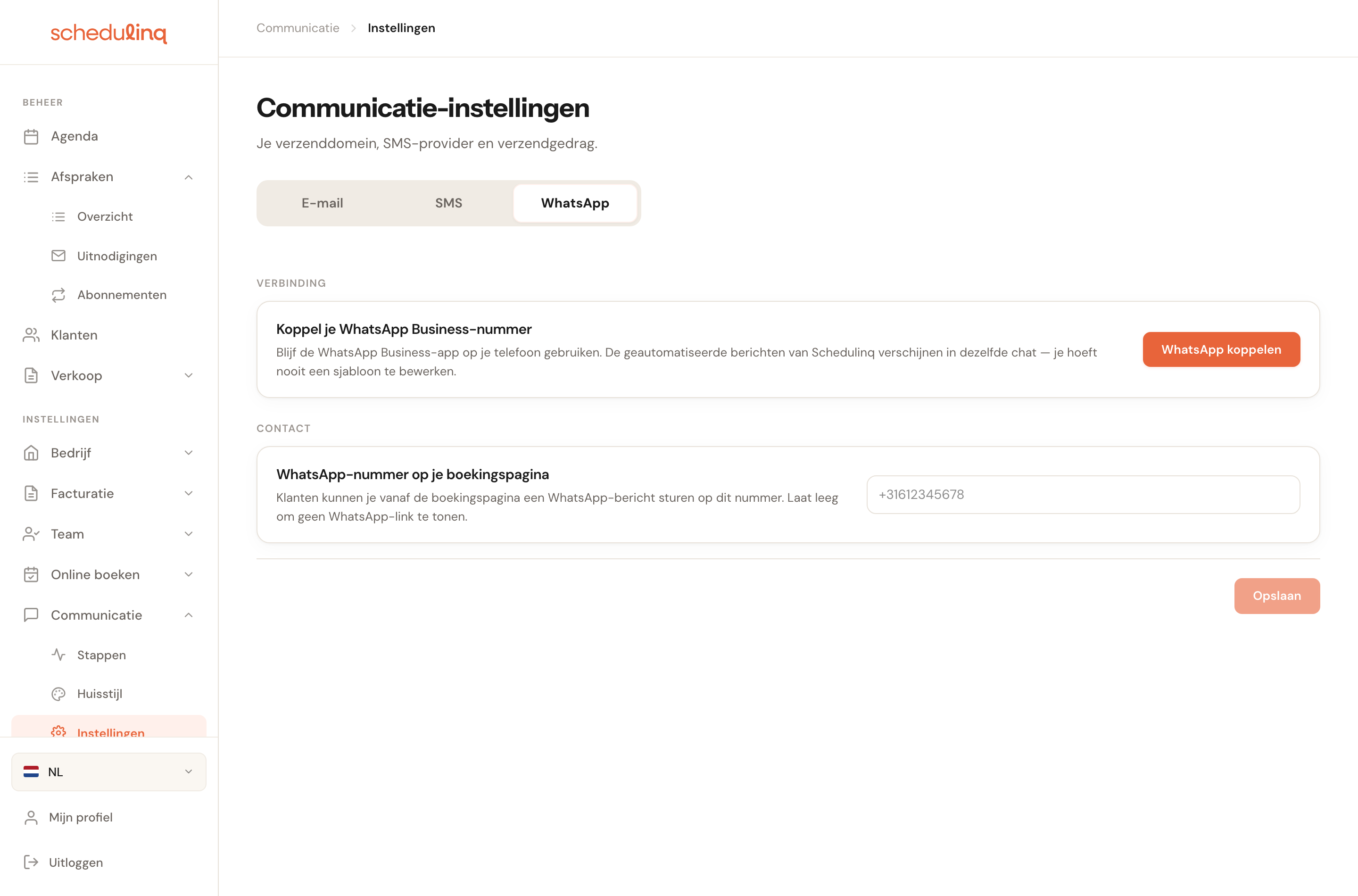
Op hetzelfde tabblad staat ook het WhatsApp-nummer voor je boekingspagina. Dat is iets anders: een klikbare link voor klanten, geen verzendkanaal. Daar hoef je niets voor te koppelen.
Klik op WhatsApp koppelen
Zolang er nog niets gekoppeld is, zie je één kaart met een knop.

Staat de knop grijs? Dan zit je nog in je proefperiode. Onder de kaart staat dan waarom.

Doorloop het venster van Meta
Er opent een venster van Meta — je verlaat Schedulinq hier tijdelijk. Meta vraagt achtereenvolgens om:
- in te loggen met je Facebook-account;
- je Meta Business-account te kiezen of aan te maken;
- het WhatsApp Business-account te kiezen of aan te maken;
- het telefoonnummer te kiezen of toe te voegen, en dat te verifiëren met een code per sms of telefoon.
Sluit dit venster niet halverwege. Doe je dat toch, dan gebeurt er niets — je kunt gewoon opnieuw op WhatsApp koppelen klikken.
Controleer dat het gelukt is
Na dit venster kom je terug in Schedulinq. Is alles goed gegaan, dan staat je nummer meteen in beeld met het label Gekoppeld — er is geen tussenstand waar je op moet wachten.
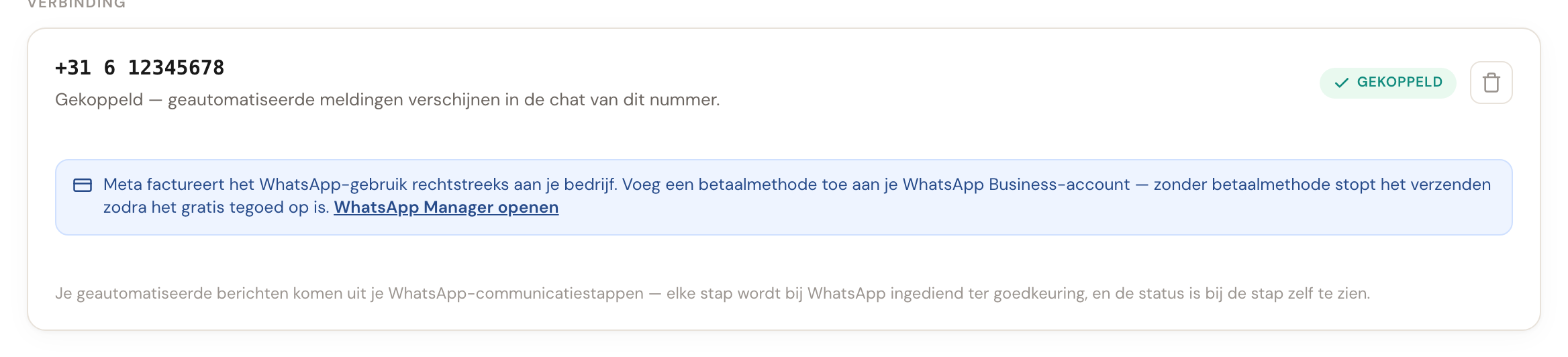
Zie je een ander nummer dan je verwachtte? Ontkoppel en koppel opnieuw — bij het venster van Meta kies je dan het juiste nummer.
Je bestaande nummer meenemen
Meta noemt dit coexistence: het nummer dat je in de WhatsApp Business-app gebruikt blijft van jou en blijft in die app werken, terwijl Schedulinq er automatische berichten doorheen stuurt.
Voor dat meenemen geeft Meta je niet meer dan 24 uur, gerekend vanaf het moment dat je het venster opent. Lukt het niet binnen die tijd, dan beschouwt Meta de koppeling als niet voltooid en moet je hem opnieuw maken.
Wat het scherm je vertelt
Status
Er zijn twee mogelijkheden. Gekoppeld betekent dat er verzonden kan worden; WhatsApp is niet actief betekent dat er niets uitgaat.
Dit is de enige plek waar je ziet of het kanaal echt leeft. Staat er iets anders dan Gekoppeld, dan doen je WhatsApp-stappen niets — en of je klant dan een sms krijgt of helemaal niets, hangt af van de terugval op sms.
Het telefoonnummer
Het nummer zoals Meta het kent.
Controleer dit één keer goed. Het is het nummer waarvandaan je klanten je berichten krijgen, en het is het enige punt in de koppeling waar een vergissing later moeilijk uit te leggen is.
Kwaliteitsbeoordeling
Hoog, Gemiddeld of LaagHoe WhatsApp je nummer beoordeelt — Onbekend zolang Meta dat nog niet heeft gedaan. Bij Gemiddeld of Laag staat er een waarschuwing onder: WhatsApp beoordeelt de kwaliteit van dit nummer als laag. Dat komt meestal doordat klanten je berichten blokkeren of als spam melden. Meta verlaagt eerst je berichtenlimiet en kan het nummer daarna uitschakelen.
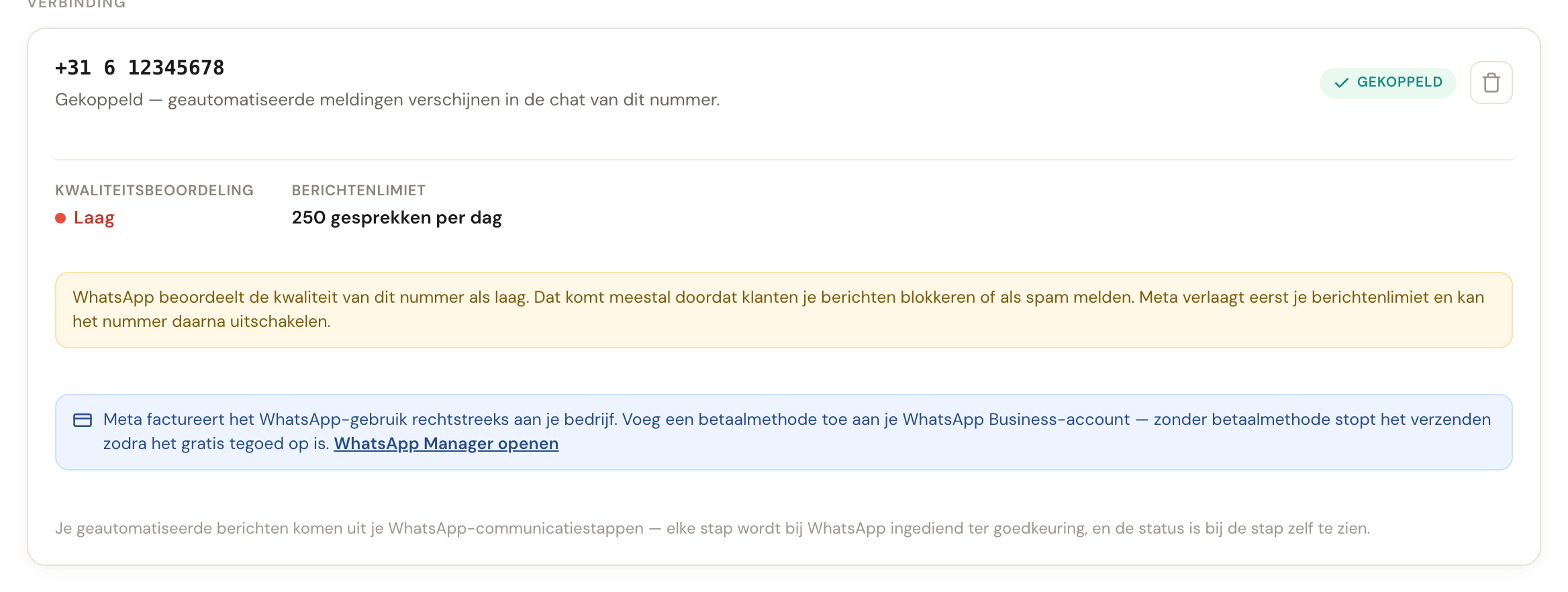
Dit is het vroege signaal. Meta beperkt hoeveel je mag versturen voordat het een nummer uitschakelt, dus een dalende beoordeling is het moment om te kijken wat je verstuurt — niet de dag dat er geen berichten meer aankomen.
Berichtenlimiet
Hoeveel gesprekken per dag Meta dit nummer toestaat, bijvoorbeeld 1.000 gesprekken per dag. Zolang Meta nog geen limiet heeft doorgegeven, staat deze regel er niet.
De betaalmelding
Staat er altijdDe blauwe balk over facturatie door Meta verdwijnt niet als je een betaalmethode toevoegt.

Wij kunnen niet zien of je bij Meta een betaalmethode hebt ingesteld — dat gegeven is voor ons afgeschermd. In plaats van te gokken laten we de melding altijd staan. Lees hem dus als algemene informatie, niet als een signaal dat er iets mis is.
Waar je berichten vandaan komen
Onderin staat dat je automatische berichten uit je communicatiestappen komen.
Er is geen aparte plek waar je WhatsApp-teksten schrijft. Elke WhatsApp-stap wordt als sjabloon bij Meta ingediend, en of die is goedgekeurd zie je bij de stap zelf — niet hier.
Of je sjablonen verstuurd worden
Elke WhatsApp-stap is een sjabloon dat Meta beoordeelt. De status zie je bij de stap zelf:
| Status | Wat het betekent |
|---|---|
| Wacht op goedkeuring van WhatsApp | Net opgeslagen. Goedkeuren duurt meestal een paar minuten. |
| Goedgekeurd door WhatsApp | Het wordt verstuurd. |
| Afgewezen door WhatsApp | Het wordt niet verstuurd. De reden van Meta staat onder het tekstvak; pas de tekst aan en sla opnieuw op. |
| Gepauzeerd door WhatsApp | Meta heeft een goedgekeurd sjabloon gepauzeerd. Het wordt niet verstuurd. |
| Uitgeschakeld door WhatsApp | Meta heeft een goedgekeurd sjabloon uitgezet. Het wordt niet verstuurd. |
Alleen bij een afwijzing geeft Meta een reden. Zolang een sjabloon niet verstuurd wordt, gaat de stap als sms de deur uit als de terugval op sms aanstaat — anders krijgt je klant niets. Schedulinq mailt het adres van je organisatie elke keer dat Meta een sjabloon goedkeurt, afwijst, pauzeert of uitschakelt, met de stap en de taal erbij. Aan welke regels een tekst moet voldoen, staat in Een stap aanpassen.
De verbinding actief houden
Gebruik je een bestaand nummer, dan wil Meta bewijs dat het nummer nog echt van jou is. Dat bewijs is simpel: open af en toe de WhatsApp Business-app op je telefoon. Blijft dat ongeveer veertien dagen uit, dan kan Meta de koppeling laten vervallen.
Schedulinq waarschuwt je een dag van tevoren, vanaf dertien dagen stilte:
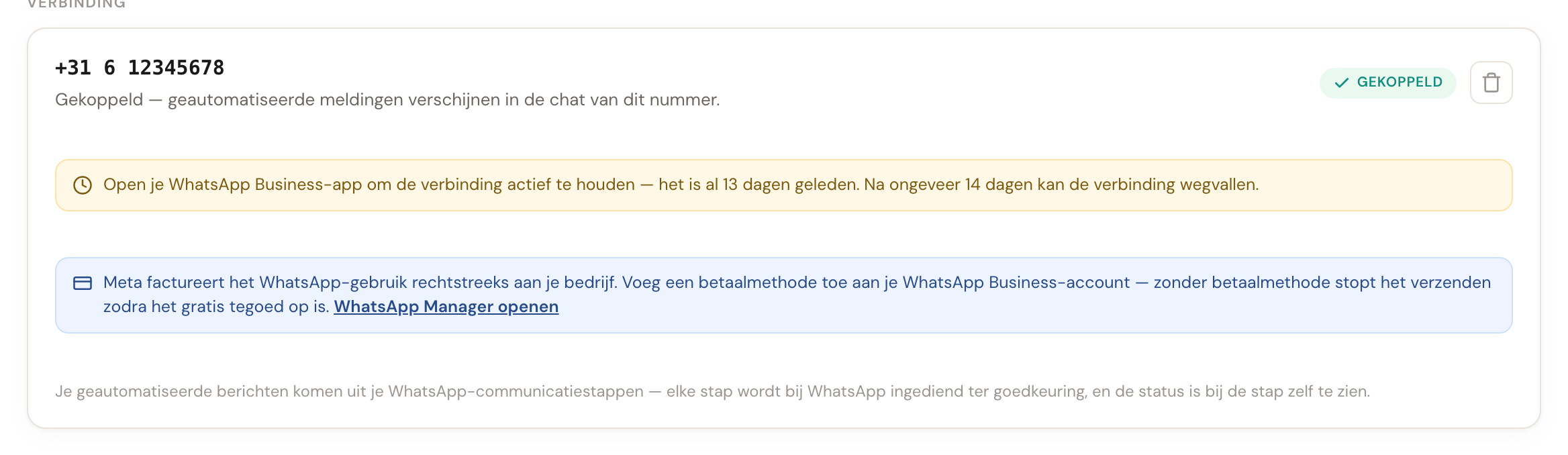
Even de app openen is genoeg. Je hoeft niets te versturen.
Als de verbinding wegvalt
Bovenaan het tabblad verschijnt dan een rode melding, met een knop om het te herstellen.

Dit heeft doorgaans een van drie oorzaken:
- Het bewijs van gebruik is verlopen — de app is te lang niet geopend.
- De toegang is verlopen. Meta's toestemming heeft een houdbaarheidsdatum; we controleren dat elke paar uur en zetten de status om zodra het zover is.
- Het instellen is niet binnen 24 uur afgerond, zoals hierboven beschreven.
In alle drie de gevallen is de oplossing dezelfde: klik op Opnieuw koppelen en doorloop het venster van Meta nog een keer. Je nummer, je gesprekken en je communicatiestappen blijven zoals ze waren.
Ontkoppelen
Met het prullenbakje naast Gekoppeld haal je het nummer los.
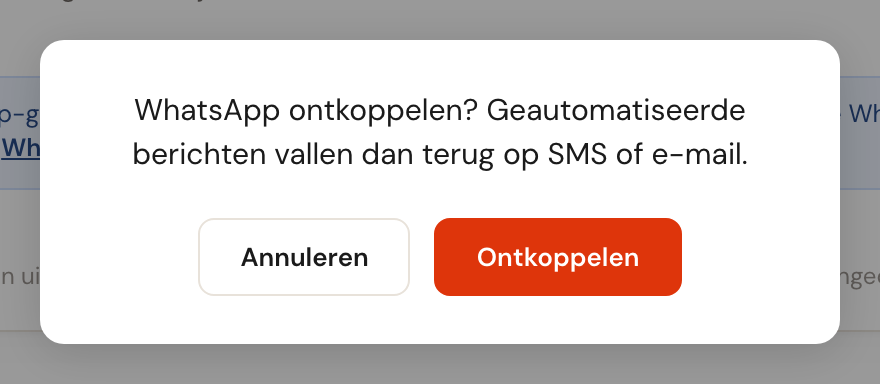
Je WhatsApp Business-app en je gesprekken blijven ongemoeid — je haalt alleen de toegang van Schedulinq weg. Je WhatsApp-stappen blijven bestaan, maar ze versturen niets meer.
Veelgestelde vragen
Kan ik mijn eigen 06-nummer gebruiken? Ja, als je het al in de WhatsApp Business-app gebruikt. Een nummer kan niet tegelijk in de gewone WhatsApp-app en in WhatsApp Business zitten.
Blijven mijn oude gesprekken bestaan? Ja. Je koppelt het bestaande nummer, dus de chats blijven waar ze zijn — in je app én, na het synchroniseren, bij de klantcontacten in Schedulinq.
Moet ik teksten laten goedkeuren? Meta beoordeelt elke WhatsApp-stap als sjabloon. Dat gebeurt automatisch bij het opslaan van de stap; de status zie je bij de stap zelf.
Ik moet een pincode voor verificatie in twee stappen invullen. Die stellen wij voor je in bij het koppelen, en hij wordt nergens getoond. Vraagt Meta er later om, dan vind je hem terug in WhatsApp Manager onder het telefoonnummer, bij Verificatie in twee stappen.
Wat kost het? Meta rekent per bericht af, rechtstreeks met jou — ongeveer €0,045 per bericht, het bedrag dat het berichtvenster toont. Schedulinq rekent niets extra's voor WhatsApp — wel is een betaald abonnement vereist.