

Klaar om live te gaan
Zeven controles voordat je je boekingspagina deelt — vooral de instellingen die stilletjes misgaan zonder ooit een foutmelding te tonen.
Je bent klaar met inrichten. De vraag is nu: werkt het ook echt? Op één uitzondering na waarschuwt Schedulinq je niet als je boekingspagina leeg blijft. Een rooster dat niemand vult of een aanlooptijd van drie dagen ziet er in het beheerscherm precies hetzelfde uit als een goed ingerichte agenda. De klant krijgt wel een pagina die zegt waarom — Geen tijden beschikbaar, of de reden daarachter — maar jij merkt het alleen als je zelf naar je boekingspagina kijkt. De pagina's staan in Er zijn geen tijden beschikbaar.
Loop daarom deze zeven punten langs. Ze staan op volgorde van hoe vaak ze misgaan.
1. Staat elk afspraaktype op "Boekbaar"?
Ga naar Diensten → Afspraaktypes en kijk alleen naar de kolom Status. Die kolom is het snelste antwoord op "ben ik live?": hij vat per dienst samen of een klant hem überhaupt kan zien.
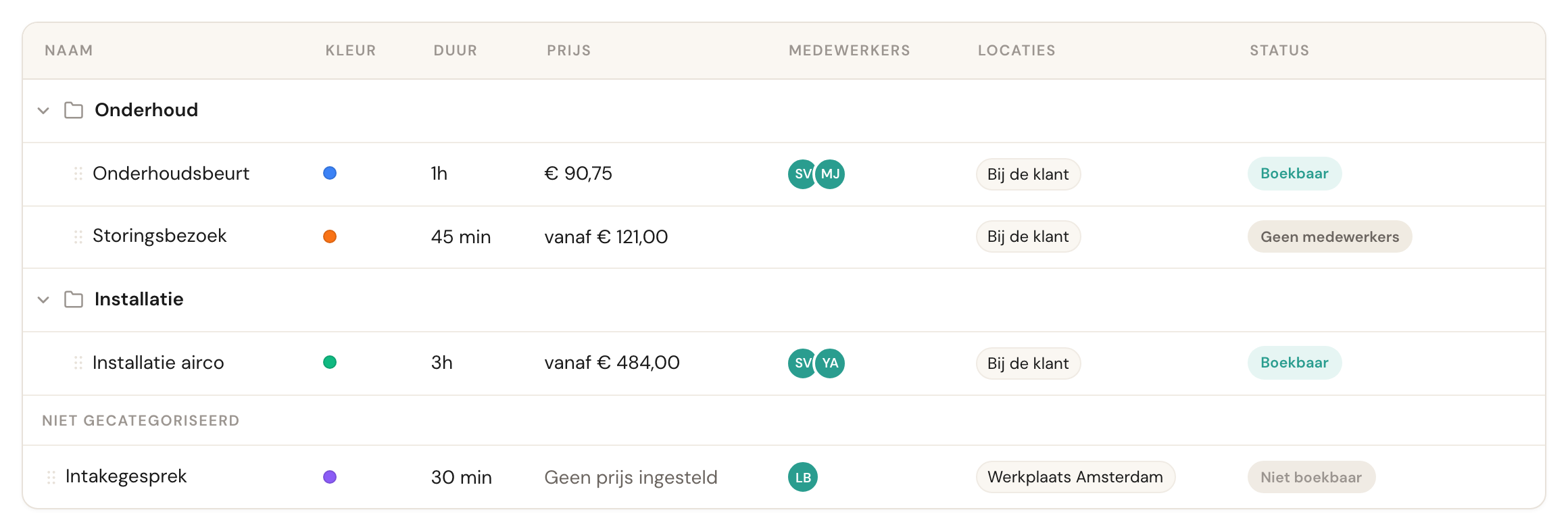
Vier statussen, elk met een eigen oorzaak — en maar één ervan betekent dat de dienst geboekt kan worden.
- Boekbaar — goed. Klanten kunnen deze dienst kiezen.
- Geen medewerkers — Online boeken staat aan, maar er is niemand toegewezen. Schedulinq zoekt vrije tijden alleen in de agenda's van toegewezen medewerkers, dus zonder toewijzing zijn er nooit tijden.
- Niet boekbaar — Online boeken staat op Nee. Dat is prima voor diensten die je alleen zelf inplant, maar niet voor je aanbod.
- Geen duur — Online boeken staat aan, maar er is geen duur ingesteld. Zo'n dienst verschijnt bewust niet op je boekingspagina; geef hem een duur — in Afspraaktype aanmaken staat per veld wat het doet.
Een dienst die alleen op locatie plaatsvindt, blijft ook van je boekingspagina weg als al zijn locaties op Online boeken: Nee staan. Klanten kunnen zo'n locatie niet kiezen, dus de dienst wordt hun helemaal niet aangeboden — uitnodigingen die je zelf verstuurt, kunnen er nog wel gebruik van maken. Zie Locatie toevoegen.
Staat geen enkele dienst op boekbaar, dan meldt Schedulinq dat uit zichzelf: bovenaan elk scherm verschijnt een gele balk met een link naar je diensten.

De enige lege boekingspagina die zichzelf meldt. De balk is niet weg te klikken en verdwijnt pas zodra er één dienst boekbaar staat.
2. Werkt er iemand op de dagen die je aanbiedt?
Ga naar Team → Rooster. Onder Wie werkt er zie je per dag welke collega's werken en tussen welke tijden.
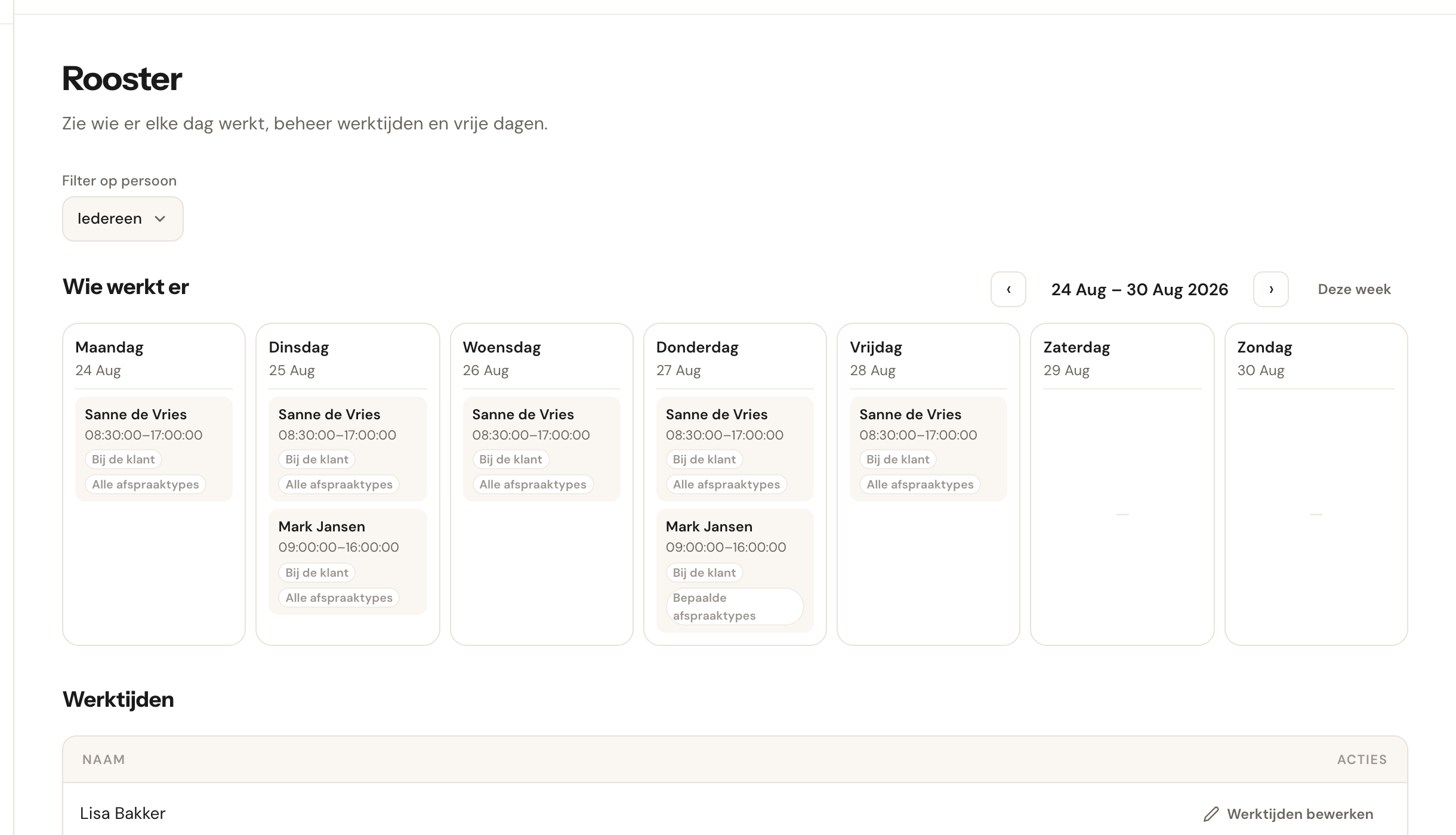
Let op het label onder elk blok: Alle afspraaktypes of Bepaalde afspraaktypes.
Een lege dag betekent geen enkele boekbare tijd op die dag, hoe goed je diensten verder ook staan. Twee dingen om na te lopen:
- Heeft iedereen werktijden? Een collega zonder rooster levert nooit beschikbare tijden op.
- Is een blok beperkt tot bepaalde afspraaktypes? Staat er Bepaalde afspraaktypes in plaats van Alle afspraaktypes, dan telt dat blok alleen mee voor de diensten die eronder vallen. Beweeg over het label om te zien welke dat zijn.
Een nieuwe collega verschijnt pas in de beschikbare tijden als drie dingen kloppen: de uitnodiging is geaccepteerd, de collega is toegewezen aan een afspraaktype, en er staan werktijden in het rooster. Er is geen aparte checkbox die iemand "boekbaar" maakt — het is die keten die het doet.
3. Blokkeren je boekingsregels niet je hele agenda?
Ga naar Online boeken → Boekingsregels. Twee velden hier kunnen je boekingspagina in stilte leegmaken.
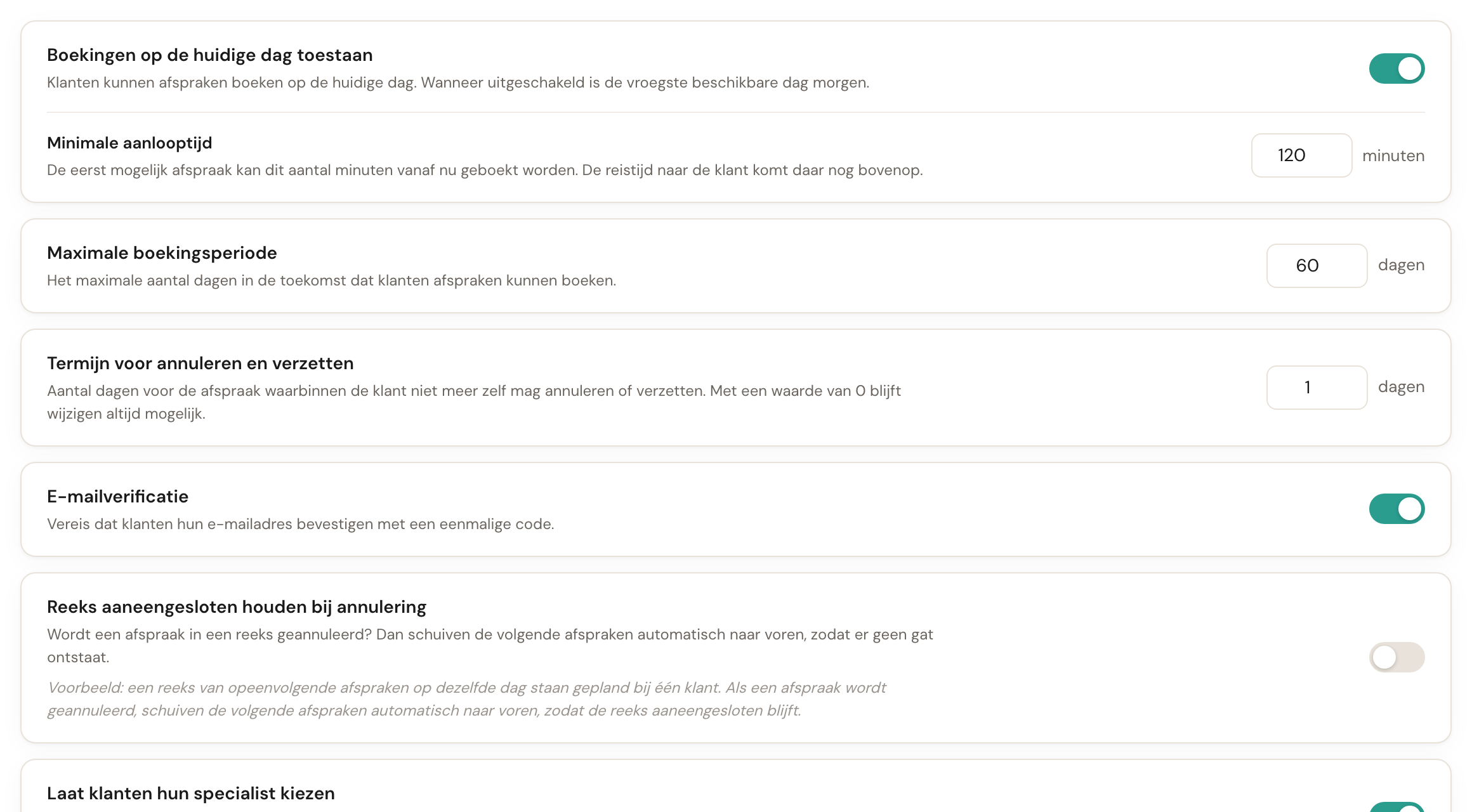
- Minimale aanlooptijd — de eerstvolgende afspraak kan pas dit aantal minuten vanaf nu geboekt worden. Vul je hier het aantal minuten van een paar dagen in, dan valt je hele komende week weg. Reistijd naar de klant komt hier nog bovenop.
- Maximale boekingsperiode — hoe ver vooruit klanten mogen boeken. Staat dit te krap, dan ziet een klant die volgende maand wil plannen niets.
- Boeken op dezelfde dag toestaan — staat dit uit, dan is morgen de vroegste dag. Dat is een keuze, geen fout, maar wel een die verklaart waarom vandaag nooit beschikbaar is.
4. Krijgen klanten een bevestiging?
Ga naar Communicatie → Stappen. Staat er bovenaan een gele balk, dan gaat er bij sommige afspraaktypes géén bevestiging uit, en geen bericht bij annuleren of verzetten.
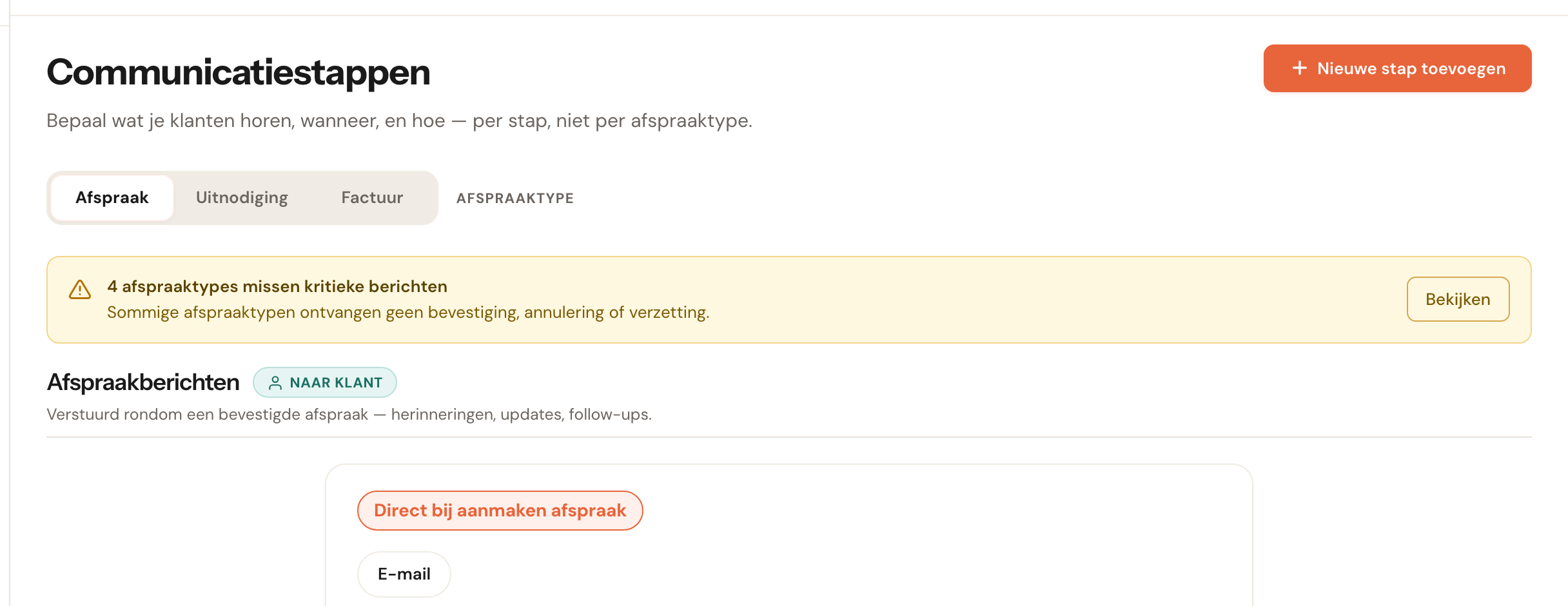
Klik op Bekijken voor de lijst: per afspraaktype welk bericht ontbreekt.
Dit is de enige plek in Schedulinq waar zo'n gat zich uit zichzelf meldt. Een klant die boekt en niets hoort, belt — en dat is precies de reden waarom je online boeken aanzet.
5. Klopt je boekingspagina?
Ga naar Bedrijf → Gegevens. Bovenaan staat je Boekings-URL: de link die klanten gebruiken.

Met de knoppen ernaast kopieer je de link, open je hem, of pas je hem aan. Kijk daarnaast onder Online boeken → Openbare pagina of de teksten en de indeling kloppen, en onder Online boeken → Huisstijl of de kleuren en het logo van je bedrijf goed staan. Op Openbare pagina bevat het laatste tabblad, Niet boekbaar, wat de pagina zegt als een klant niet kan boeken — de moeite van een blik waard, want standaard staat daar het e-mailadres van je bedrijf. Zie Als boeken niet kan.
6. Alleen als je factureert via Schedulinq
Ga naar Facturatie → Factuurinstellingen en controleer je nummering, betaaltermijn en standaardteksten, en onder Facturatie → Factuurtemplate hoe de pdf eruitziet.
Factureer je niet via Schedulinq, sla dit punt dan over.
7. Boek zelf een afspraak
De laatste controle is de enige die alles tegelijk test. Open je eigen boekings-URL — via de knop naast de link op Bedrijf → Gegevens, of via Bekijk boekingspagina op Online boeken → Openbare pagina — en doorloop de boeking zoals een klant dat doet.
Let onderweg op:
- Staan alle diensten erin die je verwacht?
- Krijg je daadwerkelijk tijden te zien, en zijn dat realistische tijden?
- Klopt de bevestigingsmail die je ontvangt — afzender, teksten, jouw huisstijl?
Vergeet de testafspraak daarna niet te annuleren of te verwijderen in je agenda.