

Hoe communicatie werkt
Het model achter alle berichten die Schedulinq verstuurt — stromen, stappen, momenten en voor wie een bericht geschreven is.
Schedulinq stuurt je klanten berichten: een bevestiging, een herinnering, een factuur. Wat er wordt verstuurd staat niet vast — je bepaalt het zelf, tot op het niveau van "zakelijke klanten krijgen deze tekst, particulieren die".
Deze pagina legt het model uit. Lees hem één keer voordat je iets aanpast; daarna is elk scherm in dit hoofdstuk vanzelfsprekend.
Je vindt alles onder Communicatie → Stappen.
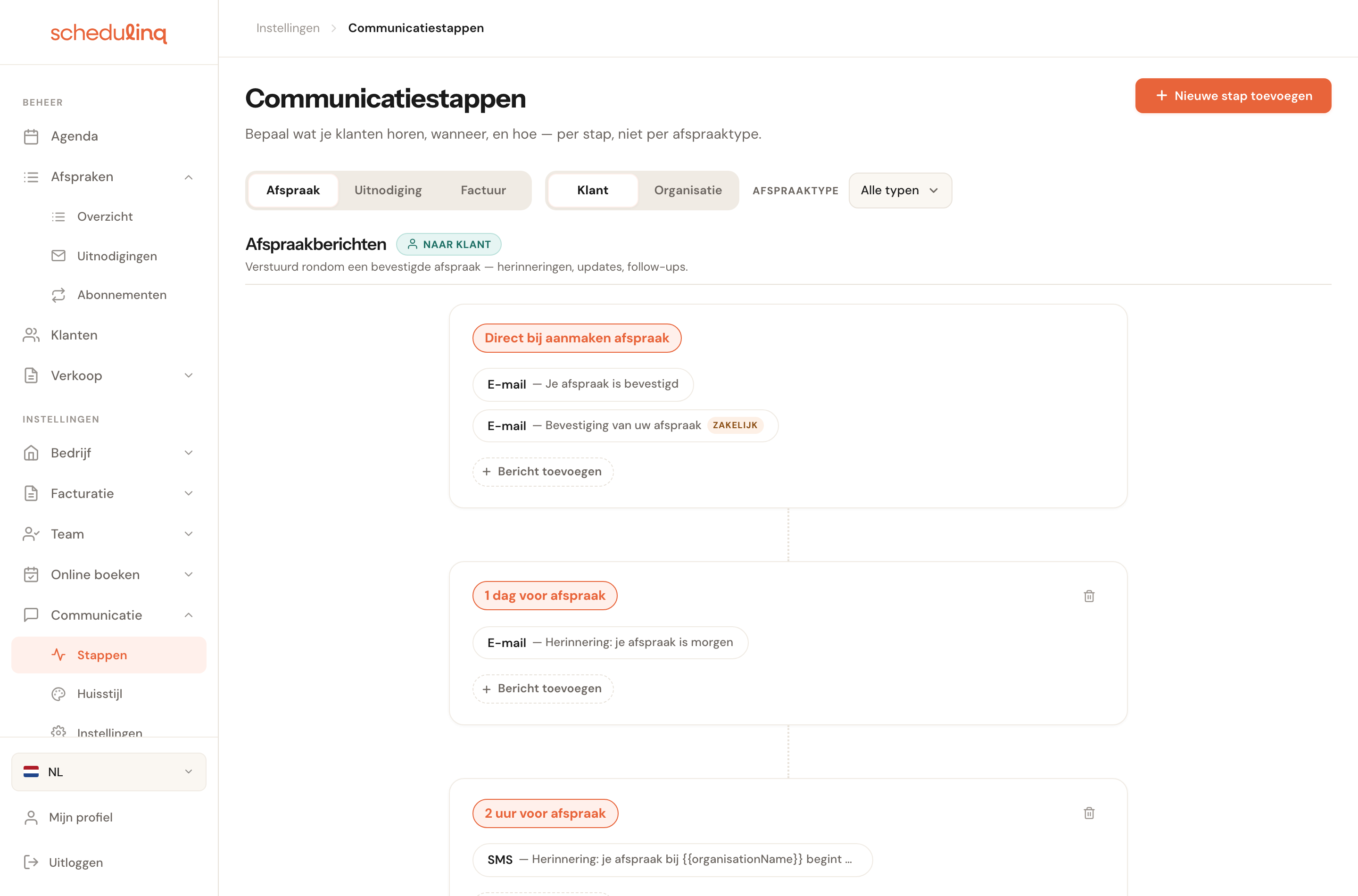
De tijdlijn leest van boven naar beneden: elk blok is een moment, en in elk moment zitten de berichten die dan de deur uit gaan.
Drie stromen
Berichten horen bij één van drie dingen die in Schedulinq gebeuren. Dat zijn de stromen, en je schakelt ertussen met de eerste knoppenrij.
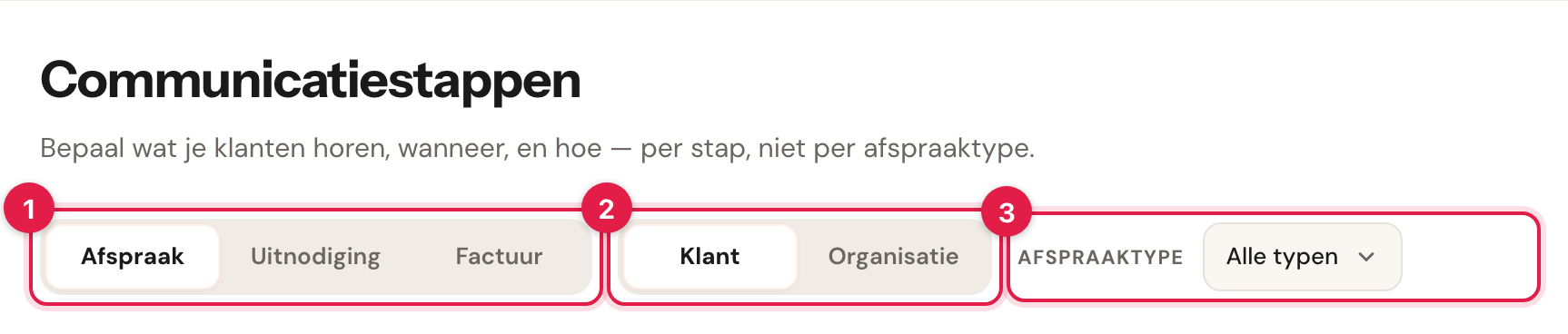
- Stroom — Afspraak, Uitnodiging of Factuur.
- Ontvanger — kijk je naar wat de klant krijgt, of wat je eigen organisatie krijgt.
- Afspraaktype — kijk wat er voor één specifieke dienst werkelijk verstuurd zou worden.
| Stroom | Gaat over | Voorbeelden |
|---|---|---|
| Afspraak | Een bevestigde afspraak | Bevestiging, herinnering, annulering, wijziging |
| Uitnodiging | Een uitnodiging om zelf te boeken | De uitnodiging zelf, een herinnering, het verlopen ervan |
| Factuur | Een verstuurde factuur | De factuur, betalingsherinneringen, bedankt-voor-je-betaling |
Elke stroom heeft zijn eigen tijdlijn met zijn eigen momenten.
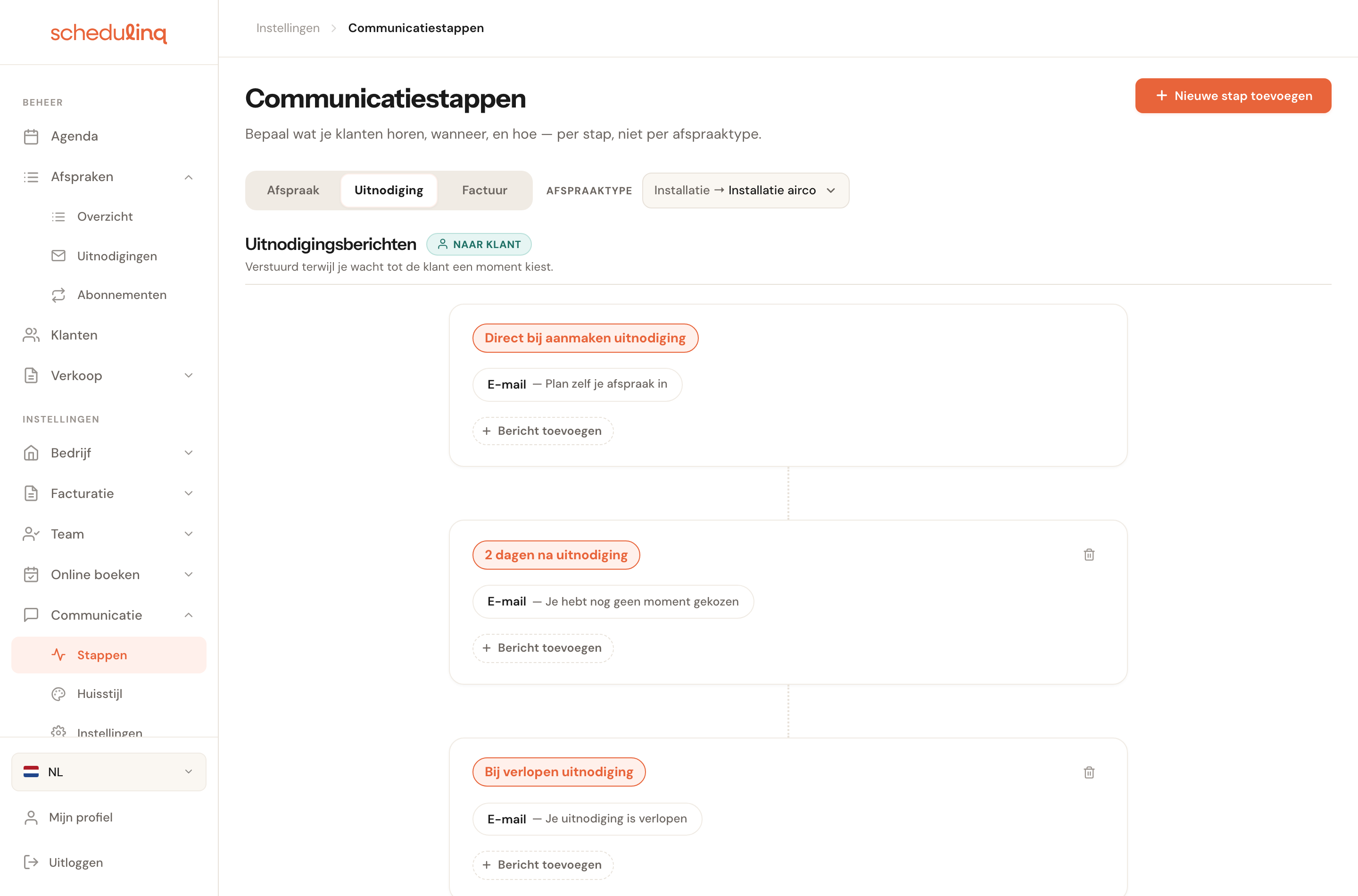
De uitnodigingsstroom loopt door tot de klant boekt — of tot de uitnodiging verloopt.
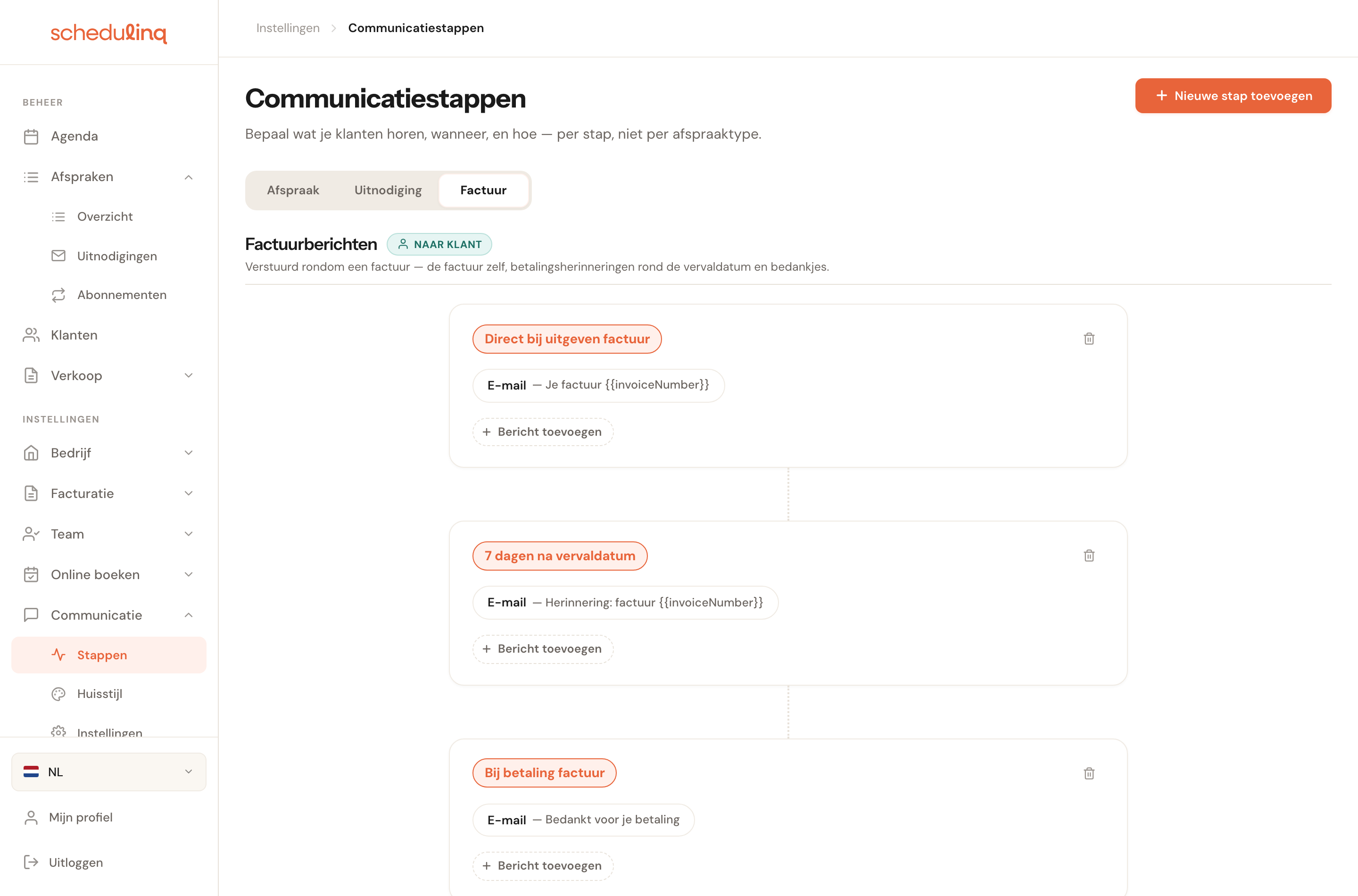
Bij facturen zie je geen ontvangerknoppen en geen filter op afspraaktype: een factuur hangt niet aan een dienst.
Een stap
Eén bericht heet een stap. Een stap legt vier dingen vast, en niet meer:
Wanneer
Het momentHet oranje label bovenaan het blok — Direct bij het aanmaken van de afspraak, 1 dag voor afspraak. Sommige momenten zijn direct ("zodra dit gebeurt"), andere liggen een gekozen tijd voor of na het ankerpunt.
Momenten met een tijd erin zijn de enige die je zelf kunt verschuiven. Bij annulering gebeurt nu eenmaal bij de annulering; 1 dag voor afspraak kun je naar 2 uur of 3 dagen zetten.
Hoe
Het kanaalE-mail, sms of WhatsApp. Het kanaal staat vooraan op elk bericht.
Kanaal is een eigenschap van de stap, niet van je organisatie. Je kunt dus dezelfde herinnering als e-mail én als sms hebben staan — dat zijn twee stappen, en de klant krijgt ze allebei.
Aan wie
De ontvangerDe klant, je organisatie, of de medewerkers die aan de afspraak zijn toegewezen.
Wat
De inhoudOnderwerp en tekst, per taal die je bedrijf ondersteunt, met gegevens uit de afspraak erin verwerkt.
Wanneer een stap wordt verstuurd
Elk moment hoort bij precies één stroom. Dit zijn ze allemaal:
| Stroom | Moment | Wanneer |
|---|---|---|
| Afspraak | Direct bij het aanmaken van de afspraak | Zodra de afspraak is geboekt |
| Afspraak | Rondom de afspraak | Een gekozen tijd voor of na de afspraak |
| Afspraak | Bij annulering | Zodra de afspraak wordt geannuleerd |
| Afspraak | Bij verplaatsing | Als de begintijd verandert |
| Afspraak | Bij wijziging | Als er iets anders verandert: duur, dienst, extra's of locatie |
| Uitnodiging | Direct bij het aanmaken van de uitnodiging | Zodra je de uitnodiging verstuurt |
| Uitnodiging | Na het aanmaken van de uitnodiging | Een gekozen tijd na het versturen, zolang de uitnodiging nog niet is verlopen |
| Uitnodiging | Bij het verlopen van de uitnodiging | Zodra de vervaldatum van de uitnodiging voorbij is; zonder vervaldatum nooit |
| Factuur | Direct bij het uitgeven van de factuur | Bij het versturen, met de pdf erbij |
| Factuur | Rondom de vervaldatum | Een gekozen tijd na het uitgeven |
| Factuur | Bij betaling van de factuur | Zodra de factuur op betaald staat |
Aan wie een bericht gaat
Niet elk bericht is voor de klant. Met de tweede knoppenrij kijk je naar de andere kant van dezelfde stroom.
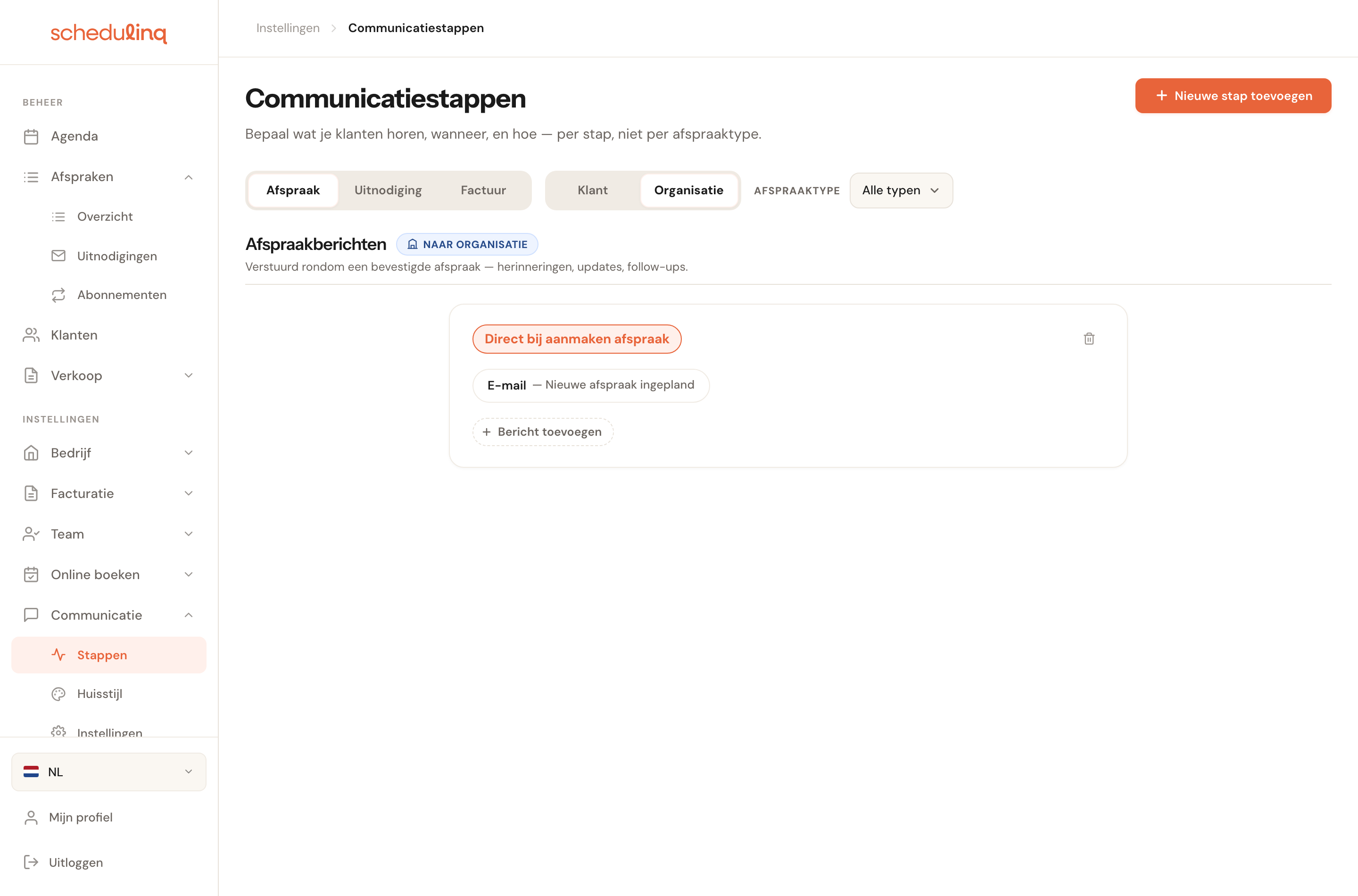
Interne meldingen staan los van wat de klant krijgt. Je kunt ze los aanpassen of weglaten.
- Klant — de persoon die de afspraak heeft.
- Organisatie — jullie zelf, op het algemene adres.
- Toegewezen team — de medewerkers die de afspraak uitvoeren.
Voor wie een bericht geschreven is
Hier loont het lezen het meest, en dit is het enige deel dat niet vanzelf spreekt. Een stap kun je op twee manieren beperken, los van elkaar — en op drie als je diensten op meer dan één manier plaatsvinden.
Op afspraaktype
Een stap geldt standaard voor al je diensten. Je kunt hem beperken tot bepaalde afspraaktypes — bijvoorbeeld een voorbereidingsmail die alleen bij een installatie hoort.
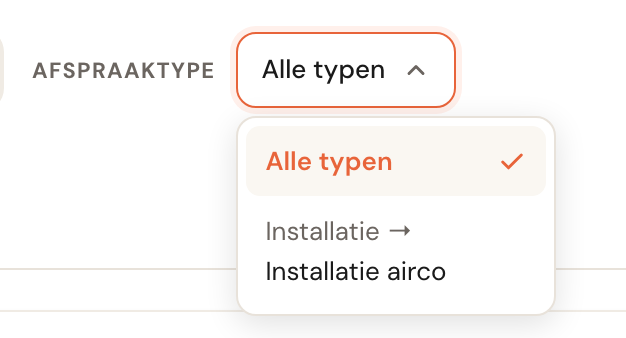
Kies hier een dienst om de tijdlijn te bekijken zoals hij voor die ene dienst geldt.
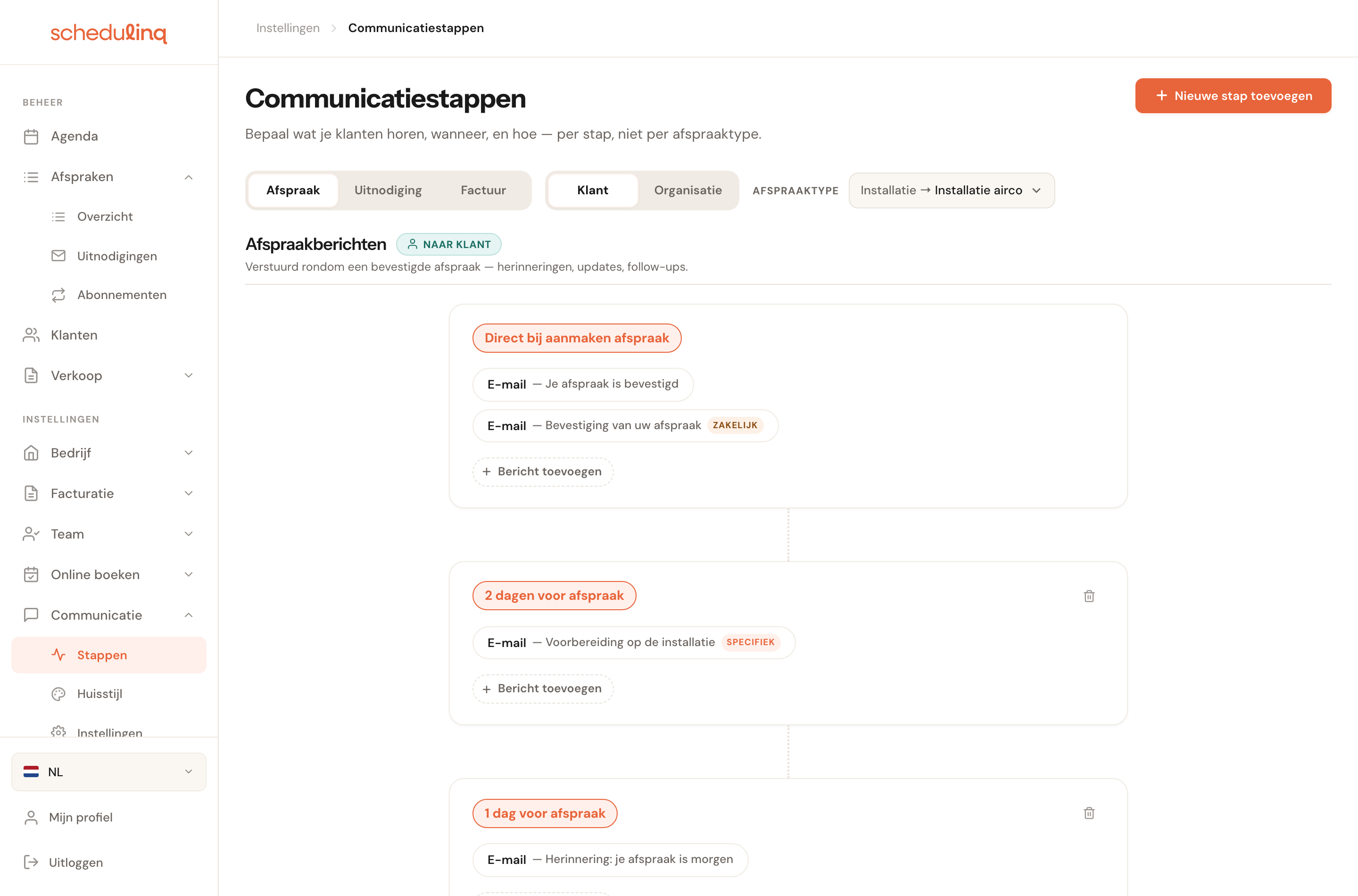
Filter op een afspraaktype om te zien wat er voor die ene dienst werkelijk verstuurd zou worden. Het label specifiek markeert een bericht dat alleen voor dit type geldt.
Op soort klant
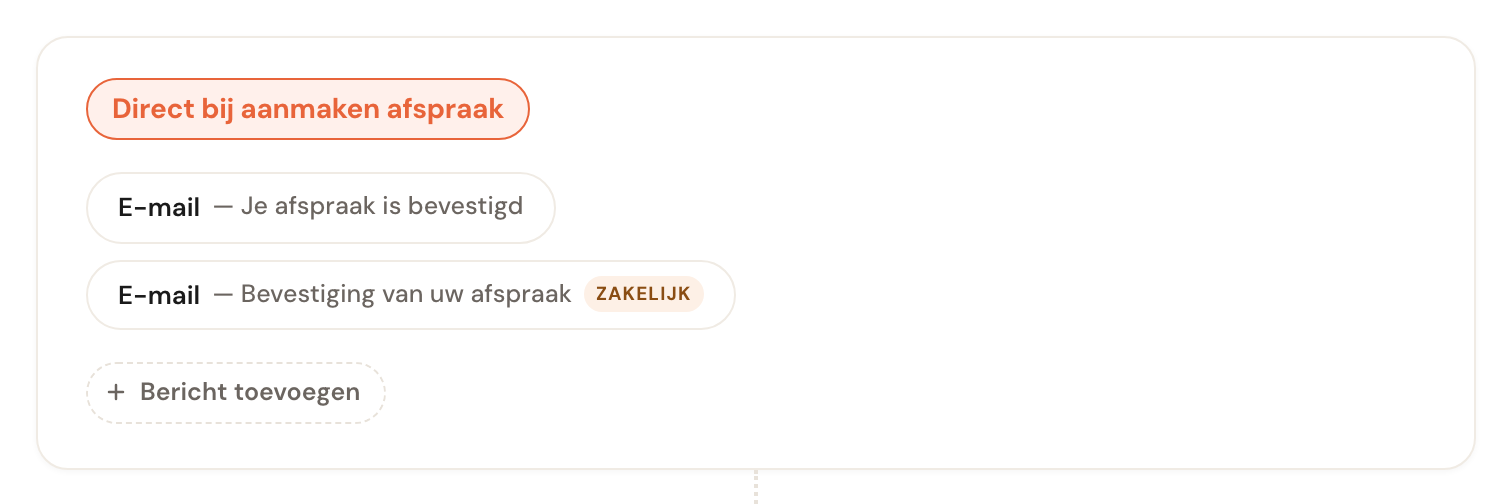
Onafhankelijk daarvan kun je een stap schrijven voor particuliere of voor zakelijke klanten. Vul je niets in, dan geldt hij voor allebei.
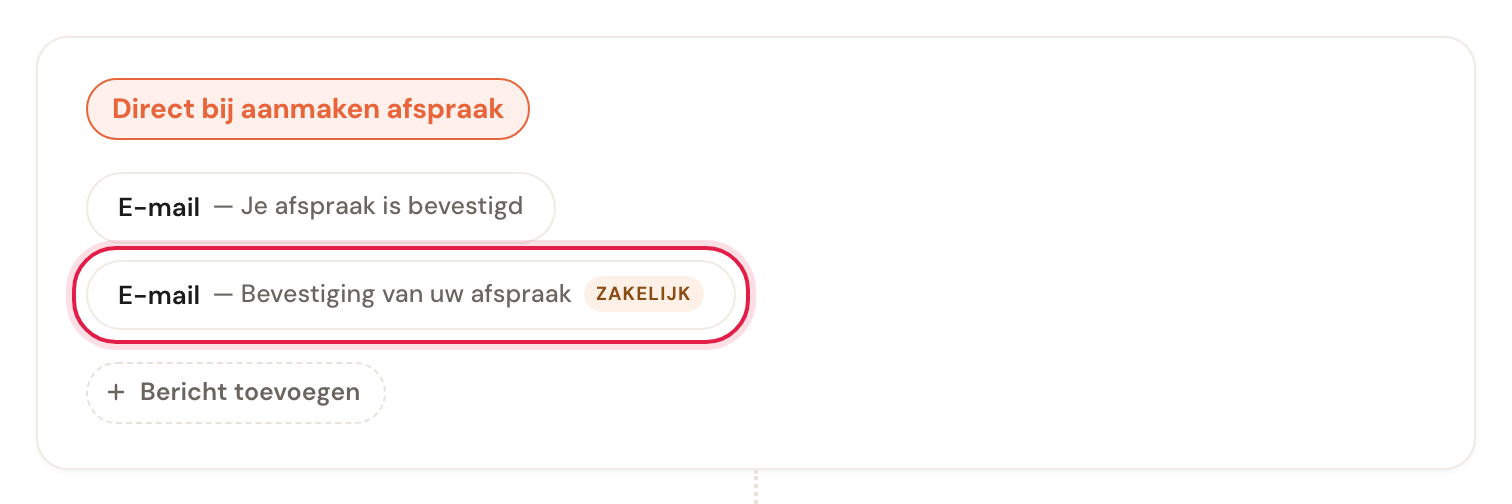
Twee bevestigingen op hetzelfde moment. De onderste is alleen voor zakelijke klanten en heeft daarom een label; het bericht zonder label is voor iedereen.
Een bedrijf en een particulier lezen anders. Zonder deze splitsing zou je je hele aanbod moeten verdubbelen om "u" tegen de één en "je" tegen de ander te kunnen zeggen — en dat is een verdubbeling die niets met je diensten te maken heeft.
Op waar de afspraak plaatsvindt
Vinden je diensten op meer dan één manier plaats — bij de klant en op locatie, of ook als gesprek — dan kun je een stap ook schrijven voor één manier waarop een afspraak plaatsvindt: Bij de klant, Op locatie, Videogesprek of Telefonisch. Zo'n stap draagt op de tijdlijn een grijs label met die manier. Een bevestiging met de link naar het gesprek is het voorbeeld; hoe je die schrijft, staat in Berichten voor video- en telefoonafspraken.
Welke wint
Staan er meerdere berichten voor hetzelfde moment, kanaal en dezelfde ontvanger, dan wint het meest specifieke. In deze volgorde:
- Een bericht voor deze manier — een videogesprek, bijvoorbeeld — wint van een bericht voor overal.
- Zijn ze daarin gelijk, dan wint een bericht voor dit afspraaktype van een bericht voor alle types.
- Zijn ze ook daarin gelijk, dan wint het bericht voor dit soort klant van het bericht voor iedereen.
De manier telt het zwaarst: de eigen bevestiging van een dienst — we komen bij je langs — mag nooit terechtkomen bij een klant die die dienst als videogesprek boekte. Daarna het afspraaktype, omdat dat bepaalt óf een bericht überhaupt van toepassing is. Het soort klant bepaalt alleen hoe het geschreven is.
Voor de momenten die het zwaarst wegen — de bevestiging, de wijziging, de verplaatsing, de annulering en de uitnodiging — controleert Schedulinq het wél. Heeft een dienst voor een daarvan geen bericht, voor al je klanten of voor één soort klant, dan staat er bovenaan de pagina een gele melding. Bekijken opent Ontbrekende dekking: per dienst de momenten zonder bericht, en voor welk soort klant. Zie Wie krijgt welk bericht.
Elke stap is optioneel
Geen enkele stap is verplicht. Ook de bevestiging, de annulering, de verplaatsing, de wijziging en de uitnodiging zelf kun je verwijderen, archiveren of beperken tot een deel van je klanten. Schedulinq zet een verwijderde stap nooit terug.
Een moment zonder stap verstuurt niets — geen foutmelding, gewoon geen bericht. Wat je klanten te horen krijgen, bepaal je dus helemaal zelf.
Op de pagina Stappen
Een grijze regelKrijgt geen enkele klant een bericht bij zo'n moment, dan staat er bijvoorbeeld Klanten krijgen geen bericht bij een nieuwe afspraak. Krijgt alleen een deel van je klanten er een — omdat het bericht beperkt is tot een afspraaktype, een soort klant of een manier waarop de afspraak plaatsvindt — dan staat er Niet alle klanten krijgen een bericht bij een nieuwe afspraak.
Niemand krijgt een melding als een bericht ontbreekt, en de klant weet niet dat hij iets had moeten krijgen. De gele melding noemt de gaten per dienst; deze regel laat ze zien bij het moment zelf, waar je de stap zou toevoegen.
Bij het opslaan van een afspraak
Geen berichtvensterHet venster Notificatie versturen opent na het aanmaken, verzetten, wijzigen of annuleren alleen vanzelf als er een bericht voor de klant is ingesteld. Zonder stap opent het niet, en vraagt Schedulinq bij meerdere afspraken achter elkaar niet of de klant een bevestiging moet krijgen.
Wil je de klant toch iets laten weten, open dan het venster via Acties op de afspraak en schrijf het bericht zelf. Een bericht dat je zo met de hand schrijft, gaat ook zonder stap de deur uit.
Bij een uitnodiging
Opgeslagen, niet verstuurdZonder stap voor de uitnodigingsmail zegt Schedulinq na het opslaan dat de uitnodiging is opgeslagen, niet dat hij is verstuurd: er ging niets naar de klant. Hetzelfde geldt voor Verzetten: Afspraak verzet. De klant krijgt geen bericht.
Wanneer je stappen weghaalt
Meestal haal je een bericht weg omdat iemand anders het al stuurt. Het duidelijkste voorbeeld: je CRM of een ander eigen systeem stuurt je klanten zijn eigen bevestigingen, herinneringen en uitnodigingen, via de API. Dan wil je niet dat de klant alles twee keer krijgt. Verwijder dan de stappen naar de klant en laat de berichten aan je team staan. Hoe je je systeem de links geeft die in die berichten horen, staat onder Je eigen berichten aan klanten sturen.
Haal je een bericht weg zonder dat iets anders het overneemt, dan hoort de klant niets — ook niet als zijn afspraak wordt geannuleerd of verplaatst.
Waar je dit aanpast
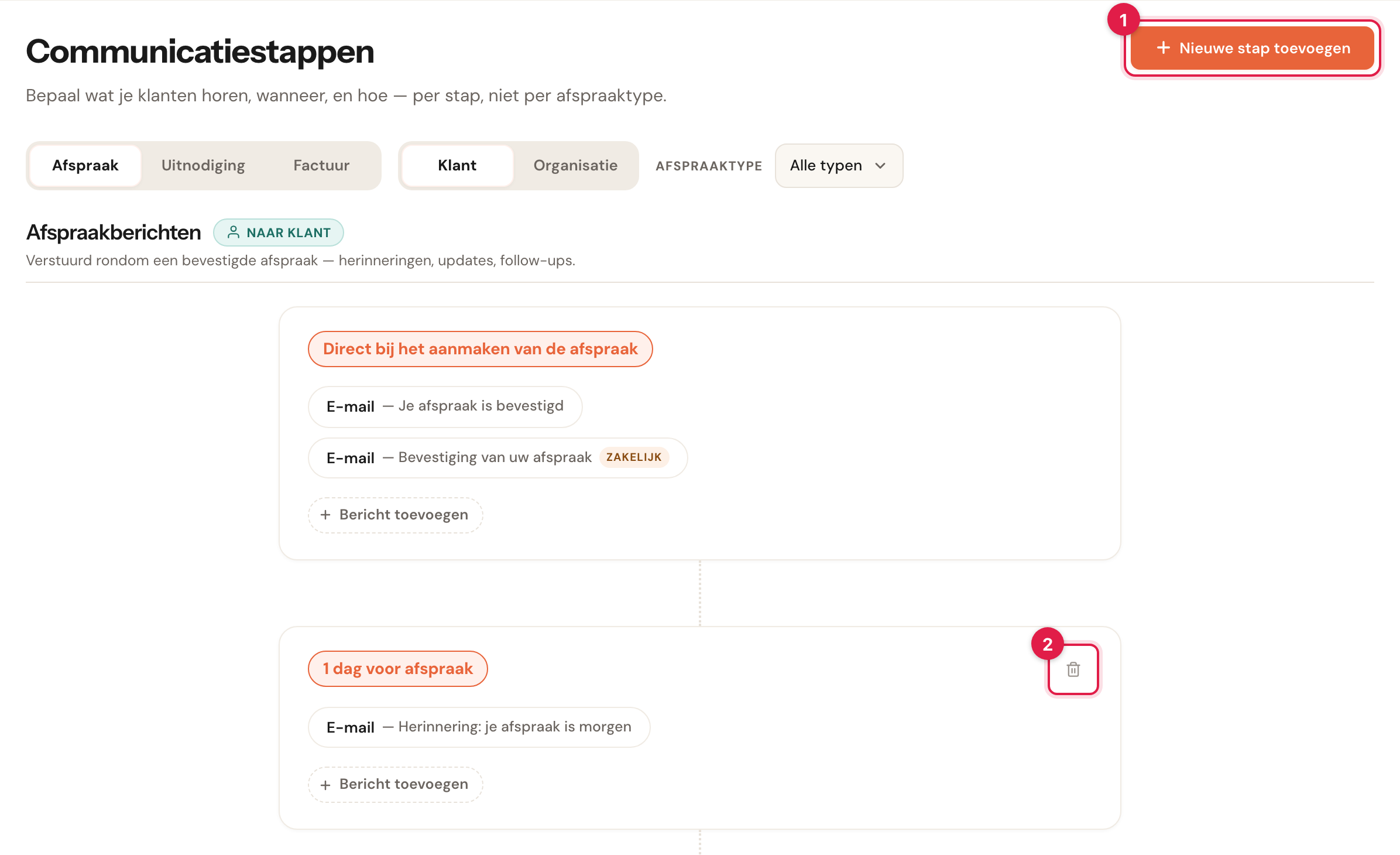
- Nieuwe stap toevoegen, rechtsboven, begint een nieuw moment. In de editor die opent kies je wanneer het uitgaat, het kanaal en de ontvanger.
- De prullenbak op een momentkaart, Stap verwijderen, verwijdert alle berichten op dat moment voor de ontvanger die je bekijkt; berichten aan de andere ontvangers blijven staan. Je bevestigt het eerst. Elke kaart heeft er een, ook die van de bevestiging en de annulering.
Klik op een bericht om het te openen, of gebruik Bericht toevoegen binnen een moment om er op dat moment een toe te voegen. Wat er in die editor staat — kanaal, timing, tekst, variabelen en bijlagen — hoort bij de handleiding over het aanpassen van een stap.
Overbodige specifieke stappen

Onder de tijdlijn verschijnt het blok Overbodige specifieke stappen zodra een stap voor bepaalde afspraaktypes geen enkel type meer over heeft — omdat die typen verwijderd zijn, of omdat een andere stap ze heeft overgenomen. Zo'n stap verstuurt niets. Bewerken opent hem, zodat je hem weer typen kunt geven; Toepassen op alle typen laat hem voor elke dienst gelden; Verwijderen haalt hem weg.
De rest van dit hoofdstuk gaat over de kanalen en de afzender: WhatsApp koppelen, verzenden vanaf je eigen domein, en de huisstijl van je e-mails.
Veelgestelde vragen
Krijgt mijn klant nu twee bevestigingen? Alleen als je twee berichten hebt staan die allebei op hem van toepassing zijn, bijvoorbeeld één per e-mail en één per sms. Een specifiek bericht vervangt het algemene, dus dat levert er nooit twee op.
Ik heb een bericht aangepast maar er verandert niets. Kijk of er een specifieker bericht boven het jouwe ligt: een versie voor een video- of telefoongesprek, voor dit afspraaktype, of voor dit soort klant. Filter op het afspraaktype in kwestie — dan zie je precies wat er voor die dienst verstuurd zou worden.
Waarom zie ik de knoppenrij voor de ontvanger niet? Die verschijnt alleen als er berichten voor meer dan één ontvanger zijn. Bij facturen is er ook geen filter op afspraaktype, omdat een factuur niet aan een dienst hangt.
Wat gebeurt er met berichten die al gepland stonden? Verwijder je een stap, dan worden de herinneringen die daarvoor nog in de wachtrij stonden geannuleerd — ze gaan dus niet alsnog de deur uit. Berichten die al verstuurd zijn, blijven staan als geschiedenis en komen niet terug.