

Je agenda koppelen
Koppel Google Agenda of Microsoft 365 aan Schedulinq, zodat je bestaande afspraken je beschikbaarheid blokkeren en nieuwe boekingen in je eigen agenda verschijnen.
Je hebt al een agenda. Als Schedulinq daar niets van weet, boekt een klant je in op een moment dat je allang bezet bent — en moet jij elke boeking met de hand overtikken. Een koppeling lost allebei op: wat in je agenda staat blokkeert je beschikbaarheid, en wat via Schedulinq wordt geboekt komt er vanzelf in te staan.
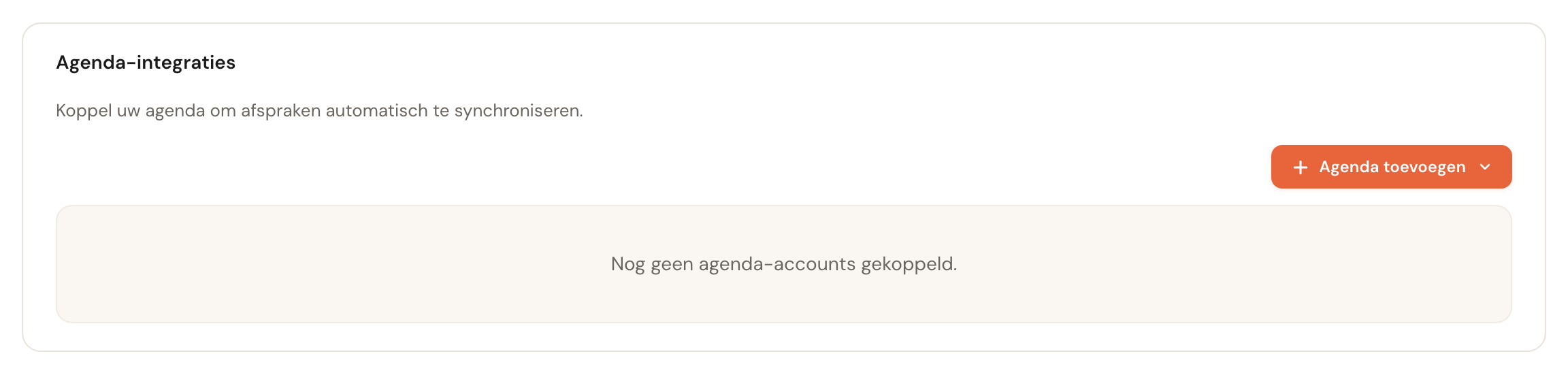
1Ga naar Mijn profiel, naar het blok Agenda-integraties.
In het kort
- Ga naar Mijn profiel en zoek het blok Agenda-integraties.
- Klik op Agenda toevoegen en kies Google-account koppelen of Microsoft-account koppelen.
- Log bij Google of Microsoft in en geef Schedulinq toegang. Je komt daarna vanzelf terug.
- Vink aan welke agenda's uit dat account je wilt gebruiken.
- Zet per agenda Lezen en Schrijven aan of uit.
Welke agenda's kun je koppelen?
Twee aanbieders:
- Google Agenda — een gewoon Google-account of een Google Workspace-account.
- Microsoft 365 / Exchange — een Microsoft-account of een zakelijk Microsoft 365-account.
Je kunt er meerdere tegelijk koppelen. Dat is niet alleen bedoeld voor twee aanbieders naast elkaar: één account bevat vaak meerdere agenda's, en een gedeelde gezins- of teamagenda zit meestal ín het account dat je al hebt gekoppeld.
Stap voor stap
Open het blok Agenda-integraties
Klik onderaan het menu links op Mijn profiel. Onderaan die pagina staat Agenda-integraties. Zolang je nog niets hebt gekoppeld staat er alleen dat er nog geen accounts zijn.
Kies een aanbieder
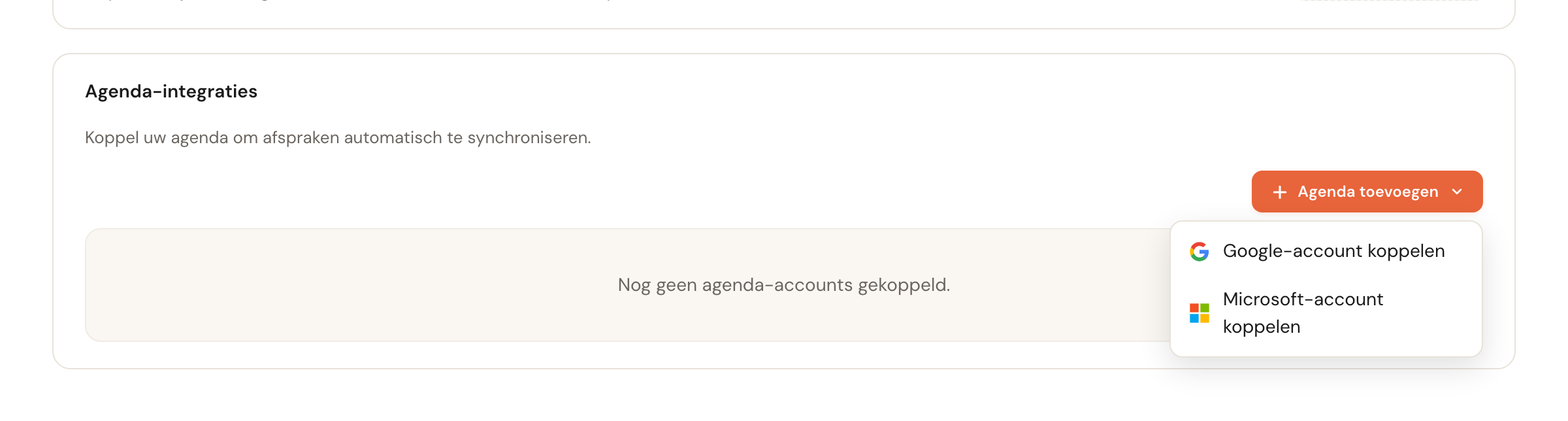
Klik op Agenda toevoegen. Het menu toont Google-account koppelen en Microsoft-account koppelen. Heb je al een account gekoppeld, dan staan die er bovenaan bij — daarover verderop meer.
Geef toegang bij Google of Microsoft
Je verlaat Schedulinq nu. Op het scherm van Google of Microsoft log je in met het account waar de agenda in zit en geef je Schedulinq toestemming om je agenda te lezen en erin te schrijven. Zodra je akkoord gaat, kom je vanzelf terug op je profielpagina.
Kies welke agenda's je wilt gebruiken
Terug in Schedulinq verschijnt meteen een venster met alle agenda's in dat account. Vink aan welke je wilt gebruiken — je hoeft er niet één te kiezen, en niet allemaal.
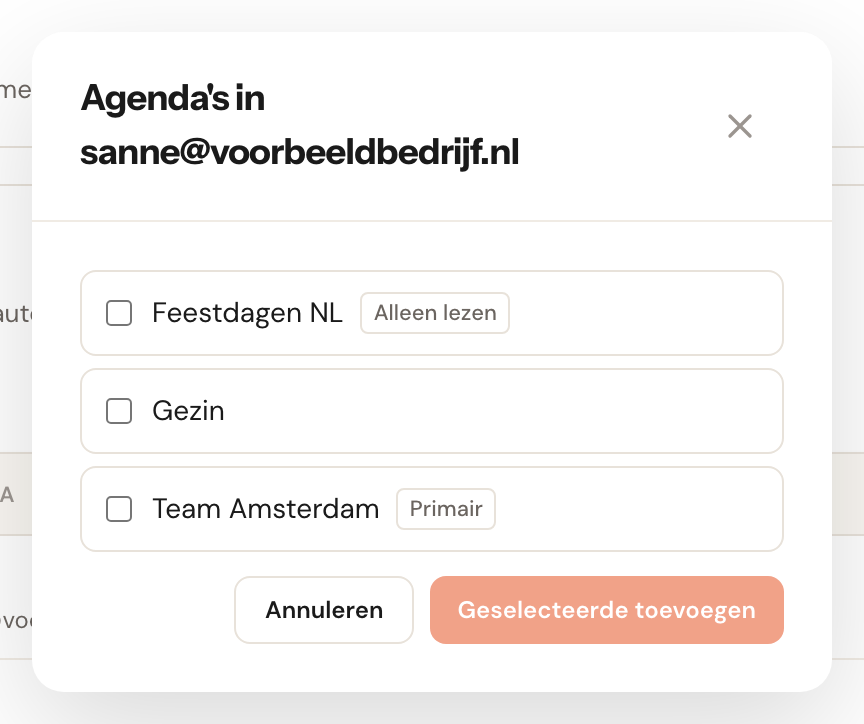
Achter een agenda kan Alleen lezen staan. Die is met je gedeeld en je mag er zelf niets in zetten; Schedulinq dus ook niet. Primair is de hoofdagenda van het account.
Lees hoe locaties je reistijd bepalen
Daarna volgt een korte uitleg met een vinkje eronder. Lees hem echt even — het is de enige plek waar staat dat Schedulinq de locatie van je agenda-afspraken gebruikt om reistijd uit te rekenen.
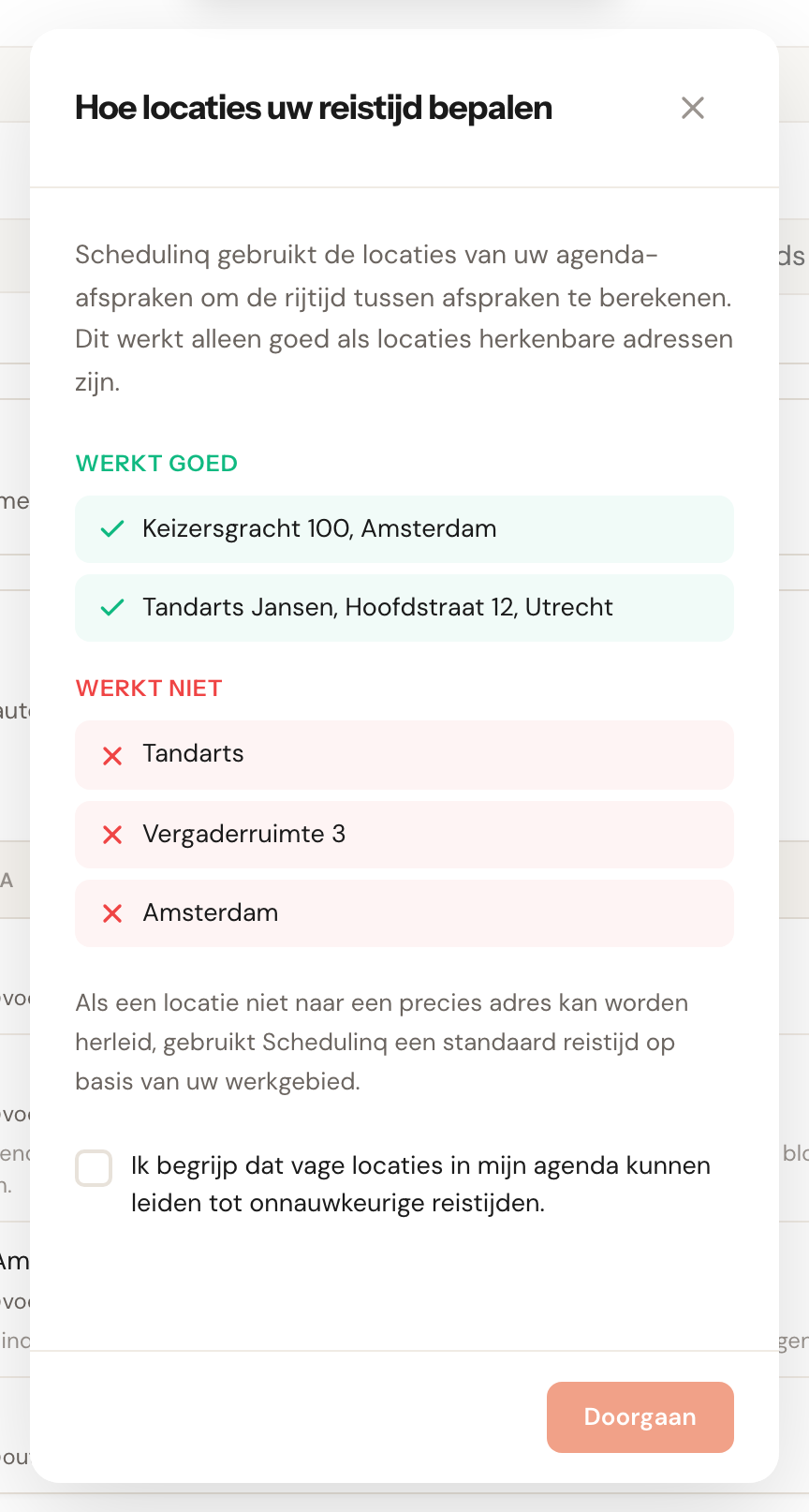
Een locatie als Keizersgracht 100, Amsterdam kan Schedulinq omrekenen naar een rijtijd. Tandarts, Vergaderruimte 3 of alleen Amsterdam niet: daar valt Schedulinq terug op een standaard reistijd op basis van je werkgebied. Zet dus volledige adressen in je agenda-afspraken, of accepteer dat de reistijd eromheen een schatting is.
Verplicht als je begint
Je organisatie kan elk nieuw teamlid vragen een agenda te koppelen voordat hij of zij begint: Team → Leden → Acties → Agenda koppelen bij activeren. Een nieuwe collega koppelt dan Google of Microsoft direct na het kiezen van een wachtwoord, op een eigen pagina, en kiest de agenda die Schedulinq leest. Later koppelen verschijnt pas als een poging is mislukt. Wat de collega stap voor stap ziet, staat in Je team uitnodigen.
Het geldt alleen bij het activeren. Wie later koppelt, of van wie de koppeling ophoudt te werken, kan gewoon inloggen en worden geboekt.
Lezen en schrijven
Elke gekoppelde agenda krijgt een eigen regel met twee checkboxes. Ze staan los van elkaar, en samen bepalen ze wat er precies gebeurt.
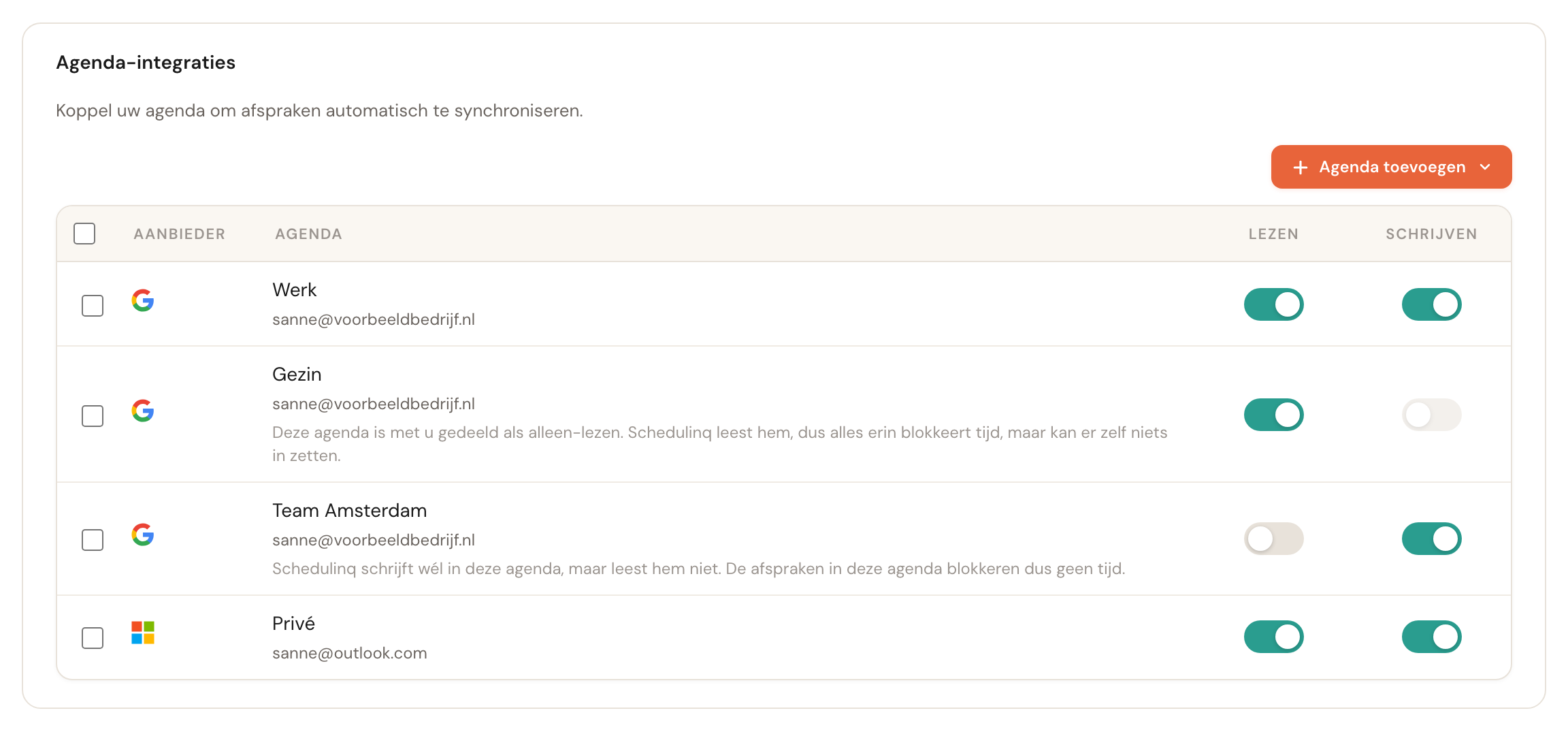
Lezen
Blokkeert je beschikbaarheidSchedulinq haalt de afspraken uit deze agenda op en behandelt ze als bezette tijd. Klanten krijgen die momenten niet meer aangeboden.
Dit is de reden dat de meeste mensen koppelen. Zonder lezen weet Schedulinq niets van je tandartsafspraak, je vergadering of je vakantie, en boekt een klant je daar gewoon overheen.
Schrijven
Zet boekingen in je agendaAfspraken die via Schedulinq geboekt worden, verschijnen in deze agenda. Standaard allemaal; zodra dit aanstaat verschijnt er rechts op de regel een potlood waarmee je dat beperkt tot bepaalde locaties of diensten.
Zo zie je je Schedulinq-afspraken op je telefoon, in je mail en naast al je andere afspraken, zonder dat je iets overtikt. Je mag dit bij meer dan één agenda aanzetten, zolang je per agenda zegt welke afspraken erin horen — zie Alleen bepaalde afspraken schrijven. Zet je het overal aan zonder dat te kiezen, dan staat elke boeking meerdere keren in je week.
Drie combinaties leveren een toelichting onder de agendanaam op, omdat ze anders uitpakken dan je zou verwachten:
| Wat je ziet | Wat het betekent |
|---|---|
| Beide aan, geen toelichting | De gewone situatie: afspraken blokkeren tijd én boekingen komen erin. |
| Schrijven staat uit en kan niet aan | De agenda is met je gedeeld als alleen-lezen. Schedulinq leest hem wel, dus alles erin blokkeert tijd, maar kan er zelf niets in zetten. Dat ligt aan de deelinstelling bij Google of Microsoft, niet aan Schedulinq. |
| Alleen lezen aan | Afspraken blokkeren tijd, maar je Schedulinq-boekingen komen hier niet in te staan. |
| Alleen schrijven aan | Boekingen komen hier wel in, maar de afspraken in deze agenda blokkeren je beschikbaarheid niet. Dit is de combinatie die het vaakst per ongeluk ontstaat — tenzij een collega de agenda al leest, zie Een agenda die een collega al leest. |
Staat er Schrijft alleen: … onder een agendanaam, dan is dat geen waarschuwing: je hebt bij die agenda gekozen welke afspraken erin komen. Daarover gaat het volgende onderdeel.
Zet je bij een agenda allebei de checkboxes uit, dan doet die agenda niets meer. Schedulinq vraagt dan of je hem wilt verwijderen, want dat is wat je bedoelt. Annuleer je, dan blijft alles staan zoals het stond.
Alleen bepaalde afspraken schrijven
Standaard zet Schedulinq élke boeking in elke agenda waar Schrijven aanstaat. Dat hoeft niet. Per agenda kies je welke afspraken erin komen: alleen die op een bepaalde locatie, alleen die van bepaalde diensten, of allebei.
Staat Schrijven aan, dan verschijnt rechts op de regel een potlood. Klik erop en er opent een venster met twee vragen — of alleen de vraag over diensten als je geen locaties hebt en geen video- of telefoongesprekken aanbiedt, want dan is elke afspraak bij de klant. Allebei staan ze standaard op alle, en zolang dat zo is verandert er niets.
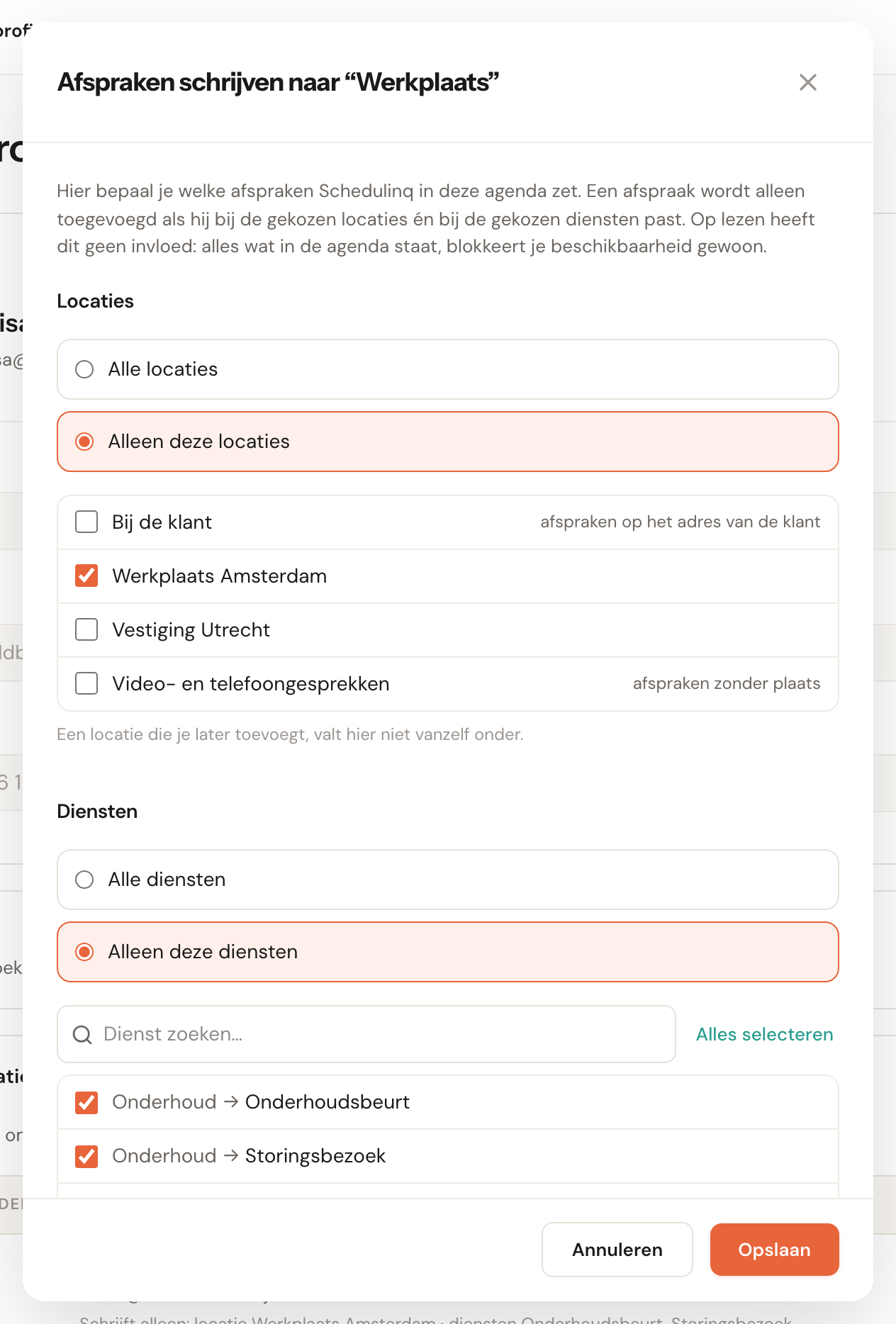
Locaties
Waar de afspraak plaatsvindtAlle locaties, of Alleen deze locaties en dan een lijst om aan te vinken. Bovenaan die lijst staat Bij de klant: dat zijn de afspraken zonder vaste locatie, dus op het adres van de klant. Kan een van je diensten een video- of telefoongesprek zijn, dan staat onderaan Video- en telefoongesprekken — afspraken zonder plaats. Een locatie die je later toevoegt, wordt hier niet vanzelf aangevinkt: de afspraken op die locatie komen pas in deze agenda als je hem hier aanvinkt.
Dit is de keuze voor een agenda die bij een plek hoort. In een gedeelde werkplaatsagenda horen de afspraken ín de werkplaats, niet de klussen die je onderweg doet. Of een afspraak op een locatie of bij de klant is, ligt vast op het afspraaktype — zie Bij de klant of op locatie.
Diensten
Wat voor afspraak het isAlle diensten, of Alleen deze diensten en dan een lijst met al je afspraaktypes om aan te vinken. Je kunt erin zoeken. Een dienst die je later uit je catalogus verwijdert, blijft hier aangevinkt staan met de vermelding gearchiveerd tot je hem uitvinkt. Met een dienst die je later toevoegt gaat het andersom: die staat hier niet vanzelf aangevinkt, dus de afspraken ervan komen pas in deze agenda als je hem hier aanvinkt.
Dit is de keuze voor een agenda die bij een soort werk hoort: een cursusagenda die alleen de cursussen krijgt, terwijl de losse consulten in je eigen agenda blijven. Heeft een afspraak geen afspraaktype, dan valt hij alleen onder Alle diensten.
Een afspraak komt alleen in de agenda als hij aan allebei de keuzes voldoet. Zodra je iets hebt beperkt, staat dat onder de agendanaam in de tabel — Schrijft alleen: locatie Werkplaats Amsterdam · diensten Onderhoudsbeurt, Storingsbezoek — zodat je het venster niet hoeft te openen om te zien welke agenda wat krijgt. Laat je de gesprekken erin, dan noemt die regel ook Video- en telefoongesprekken.
Het voorbeeld waar dit voor bedoeld is: je werkt in een werkplaats die je met collega's deelt, en je gaat ook bij klanten langs. De werkplaats heeft een gedeelde agenda, jij hebt je eigen agenda, en bij allebei staat Lezen aan. Zet bij de werkplaatsagenda Schrijven aan met alleen de locatie Werkplaats, en bij je eigen agenda Schrijven aan met alles erin. De werkplaatsagenda laat dan precies zien wat er die dag in de werkplaats gebeurt, zonder de klussen bij klanten thuis, en jij ziet in je eigen agenda je hele dag. Wil je in je eigen agenda alleen de klussen onderweg? Kies daar dan Alleen deze locaties met alleen Bij de klant aangevinkt; een werkplaatsafspraak komt dan uitsluitend in de werkplaatsagenda.
Aan Lezen verandert dit niets: alles wat in de agenda staat, blokkeert je tijd — ook wat Schedulinq er zelf niet in zou zetten.
De keuze hoort bij één agenda van één persoon. Koppelt een collega dezelfde gedeelde werkplaatsagenda, dan kiest die zelf wat er via zijn of haar koppeling in komt. Alleen kan Lezen bij maar één van jullie aanstaan — waarom, staat in het volgende onderdeel.
Een agenda die een collega al leest
Schedulinq leest een agenda voor één persoon. Staat Lezen bij een collega in je organisatie al aan voor een agenda — een gedeelde team- of werkplaatsagenda, of de eigen agenda van die collega die met je gedeeld is — dan kun jij hem niet ook lezen.
Als je hem toevoegt
Alleen schrijvenKan Schedulinq in de agenda schrijven, dan komt hij erbij met Schrijven aan en Lezen uit, en een melding zegt dat: “Werkplaats” wordt al gelezen voor iemand anders in het team. Schedulinq zet er alleen afspraken in. Je boekingen komen erin; de afspraken erin blokkeren je tijd niet.
Kan Schedulinq er ook niet in schrijven, omdat hij als alleen-lezen met je gedeeld is, dan wordt hij niet toegevoegd. Het venster zegt waarom, onder de lijst: Deze agenda wordt al gelezen voor de beschikbaarheid van iemand anders in het team. Een agenda kan maar voor één persoon gelezen worden. Van wat je in die keer had aangevinkt komt dan niets erbij: vink die agenda uit en bevestig opnieuw.
Niets in een gedeelde agenda zegt van wie een afspraak is. Lezen twee mensen hem, dan blokkeert elke afspraak erin hen allebei, en ligt het adres op allebei hun routes, terwijl er maar één van hen echt bij is.
Als je Lezen aanzet
GeweigerdBij een agenda die een collega al leest, weigert Schedulinq Lezen aan te zetten met dezelfde melding, en blijft het uit.
- Schrijven blijft gewoon kunnen. Meerdere collega's kunnen elk hun boekingen in één gedeelde agenda zetten, ieder met een eigen keuze van wat erin komt.
- Wil je het lezen naar iemand anders verplaatsen, dan zet de collega die de agenda leest eerst Lezen uit; daarna kan de ander het aanzetten.
- Agenda's die twee collega's vóór 23 oktober 2026 al allebei lazen, blijven zoals ze waren. Zet een van hen Lezen uit, dan kan het niet meer terug aan.
- Microsoft-agenda's worden niet gecontroleerd. Schedulinq herkent een gedeelde Google-agenda, maar een gedeelde Microsoft-agenda ziet er in elke mailbox anders uit, dus Schedulinq ziet niet dat het dezelfde is en houdt je niet tegen. Laat Lezen daar zelf bij één persoon aanstaan.
Eén account bij meerdere teamleden
Soms heeft één persoon meerdere accounts als teamlid in je organisatie — één per campagne bijvoorbeeld — en koppelt hij of zij bij elk hetzelfde Google- of Microsoft-account. Schedulinq behandelt die teamleden dan als één persoon: een afspraak die voor de een geboekt is, blokkeert die tijd ook voor de anderen, en het adres telt mee in hun route. Ze kunnen allemaal dezelfde agenda's lezen, want die agenda's zijn van hen.
Online vergaderingen
Bied je videogesprekken aan, dan maakt Schedulinq bij elk geboekt videogesprek een vergadering in de agenda van de collega die het voert: Google Meet in een Google Agenda, Microsoft Teams in een zakelijk Microsoft 365-account. Een persoonlijk Microsoft-account kan geen Teams-vergaderingen maken. Je hoeft daarvoor niets extra's te koppelen of toe te staan. De link staat op de afspraak in Schedulinq en gaat mee in de berichten aan je klant — zie Berichten voor video- en telefoonafspraken.
Een agenda kan de vergadering alleen maken als Schrijven aanstaat en de gesprekken erin komen: heb je bij Alleen bepaalde afspraken schrijven Video- en telefoongesprekken uitgevinkt, dan telt die agenda niet mee. Kan een van je diensten een videogesprek zijn, dan zegt de agenda die je vergaderingen maakt dat in de tabel onder zijn naam: Maakt Teams-vergaderingen of Maakt Google Meet-vergaderingen.
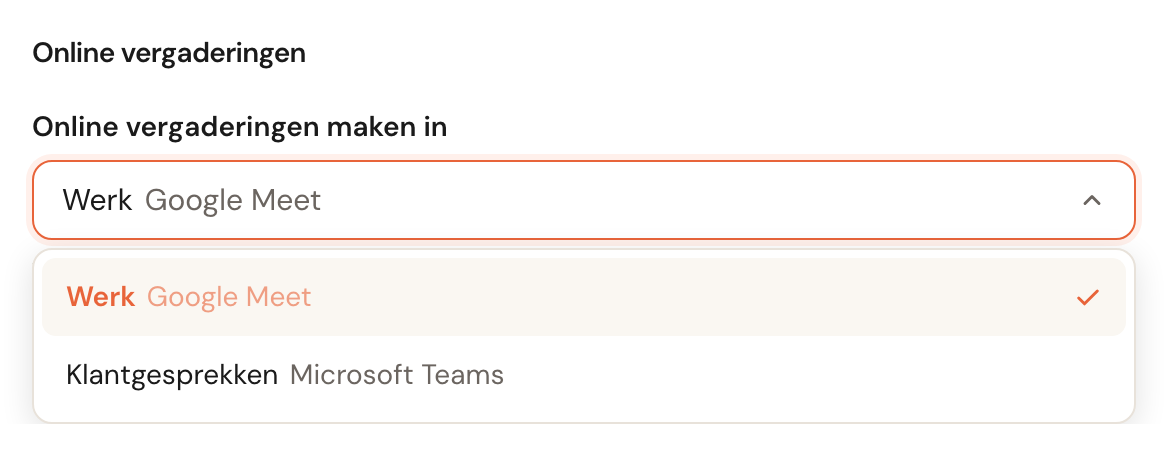
Online vergaderingen maken in
Alleen bij twee of meer geschikte agenda'sAlleen als een dienst een videogesprek kan zijnKunnen twee of meer van je agenda's vergaderingen maken, dan staat in het venster achter het potlood — bij elk van die agenda's — onderaan het blok Online vergaderingen. Kies in de keuzelijst welke agenda het doet; achter elke agenda staat of dat Google Meet of Microsoft Teams wordt. Je keuze gaat in als je het venster opslaat; de andere agenda's maken vanaf dan geen vergaderingen meer.
Zonder keuze maakt je hoofdagenda de vergaderingen, anders de eerste die het kan. Voer je klantgesprekken in Teams maar staat je hoofdagenda bij Google, dan kies je hier waar de vergadering komt.
Wat er verder gebeurt:
- De klant staat niet als deelnemer in de agenda-afspraak. Wie de link opent, komt in de wachtruimte van Meet of Teams, en de collega laat hem binnen.
- Eén vergadering per afspraak. Voeren meer collega's het gesprek, dan maakt één van hen de vergadering; de anderen krijgen de afspraak met dezelfde link in hun agenda.
- Geen agenda die het kan? Dan wordt de afspraak gewoon geboekt, zonder link. Heeft geen van de collega's op de afspraak een gekoppelde agenda die een vergadering kan maken, dan zegt de afspraak dat, en kun je er alleen zelf een plakken — van Zoom bijvoorbeeld. Kan zo'n agenda het wel maar lukte het niet, dan kun je het ook opnieuw laten proberen. Zie Een videogesprek op de afspraak.
- Een link die je zelf hebt geplakt, blijft staan, ook als de afspraak van collega wisselt of de klant hem verzet.
- Wordt de collega die de vergadering maakte van de afspraak gehaald, dan gaat die vergadering mee: de volgende collega maakt een nieuwe, en de klant krijgt die link.
Wat er níet synchroniseert
Hier zitten de verrassingen, dus het is de moeite waard om ze te kennen.
- Agenda's die je niet hebt aangevinkt. Alleen de agenda's in de tabel tellen mee. Andere agenda's in hetzelfde account worden genegeerd, ook als ze vol staan.
- Afspraken die op "Vrij" staan. Zet je in Google of Microsoft een afspraak op Vrij in plaats van Bezet, dan blokkeert hij geen tijd. Hij is nog wel zichtbaar, maar klanten kunnen er gewoon overheen boeken. Handig voor labels van een hele dag, zoals "Week 34" of een verjaardag.
- Een gedeelde alleen-lezen agenda krijgt nooit boekingen. Zie de tabel hierboven.
- De inhoud van je afspraken. Schedulinq gebruikt begin- en eindtijd en de locatie. Wat er verder in de omschrijving staat, blijft in je eigen agenda.
Wijzigingen komen vanzelf door: pas je een afspraak in Google of Microsoft aan, dan volgt Schedulinq die verandering zonder dat jij iets hoeft te doen.
Meerdere agenda's en meerdere accounts
Je kunt maximaal vijf agenda's koppelen, al je accounts bij elkaar opgeteld. Zit je aan dat maximum, dan is de knop Agenda toevoegen uitgeschakeld en staat eronder waarom.
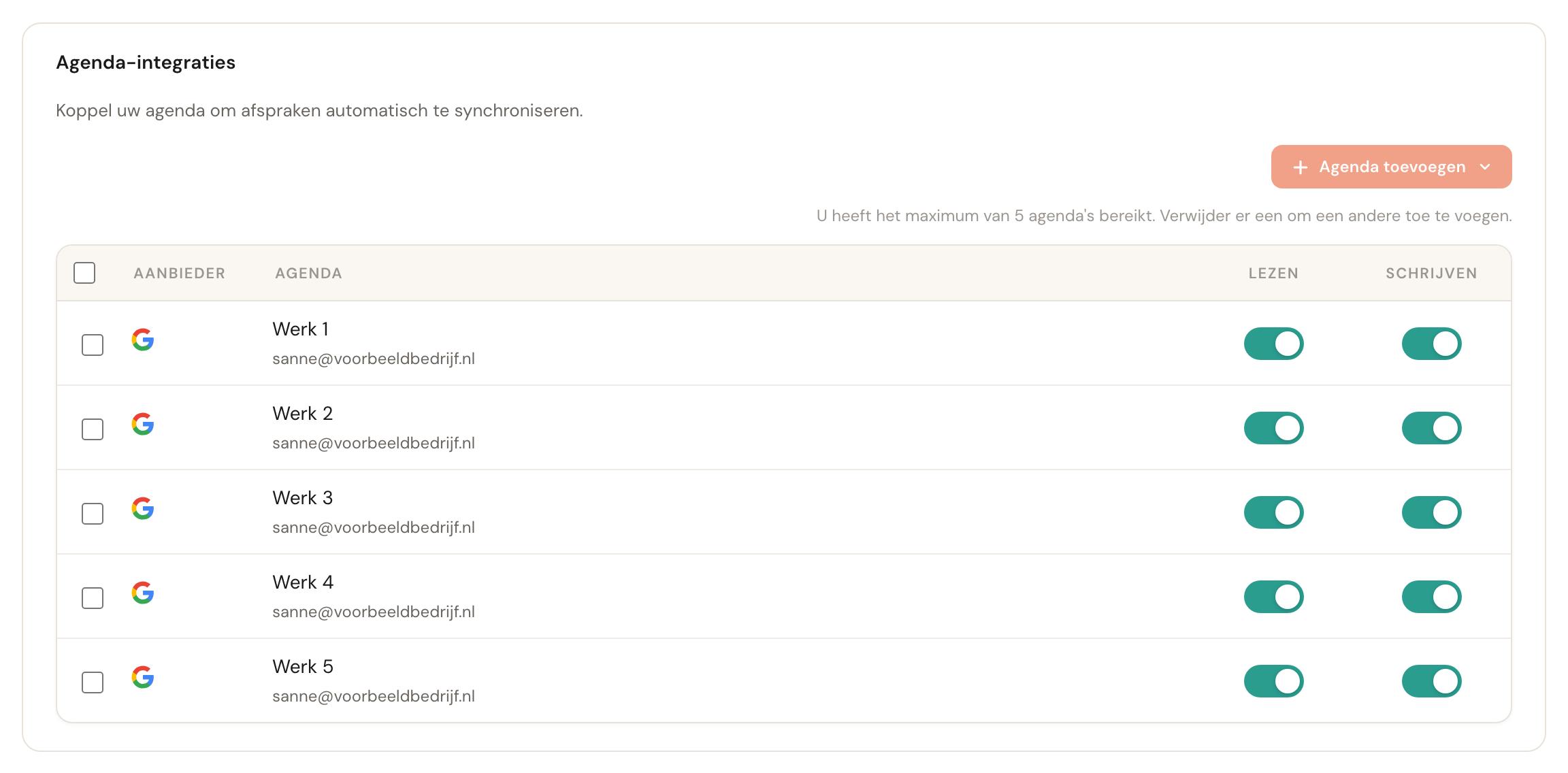
Wil je een agenda toevoegen die in een account zit dat je al hebt gekoppeld — een gedeelde gezins- of teamagenda bijvoorbeeld — klik dan op Agenda toevoegen en kies dat account bovenin het menu. Je hoeft dan niet opnieuw in te loggen.

Een agenda of account loskoppelen
Een losse agenda verwijder je door hem links aan te vinken en op Verwijderen te klikken in de balk die dan verschijnt. Wat er gebeurt:
- De afspraken erin blokkeren je beschikbaarheid niet meer.
- Afspraken die Schedulinq erin had gezet, worden verwijderd.
- Was het de laatste agenda van dat account, dan wordt het hele account ontkoppeld. Er zou anders een koppeling achterblijven die nergens meer te zien is.
Al je afspraken in Schedulinq zelf blijven gewoon staan. Loskoppelen raakt alleen de verbinding met Google of Microsoft.
Als een teamlid geen agenda heeft gekoppeld
Schedulinq telt een teamlid als gekoppeld als het minstens één agenda van die persoon leest: een account met minstens één agenda waarbij Lezen aanstaat. Een gekoppeld account zonder aangevinkte agenda, of met alleen agenda's waarbij Schrijven aanstaat, telt als niet gekoppeld — niets daarin houdt een boeking weg van de bezette tijden.
Bij een actief teamlid dat geboekt kan worden, zie je dat als Agenda niet gekoppeld:
- op de regel op de Team-pagina;
- in Afspraakmogelijkheden zoeken, naast de naam in de keuze van de medewerker en bij elke mogelijkheid van die persoon.
Eigen afspraken tellen dan niet mee als er iets bij dat teamlid wordt ingepland, maar het teamlid blijft boekbaar: het grijze label is informatie, geen fout, en het blokkeert niet. Om het op te lossen koppelt het teamlid (of een beheerder, vanaf het profiel) hier een account en zet bij minstens één agenda Lezen aan.
Een koppeling die ophoudt te werken — de toegang is bij Google of Microsoft ingetrokken, of de mailbox is er niet meer — merkt Schedulinq de volgende keer dat het de aanbieder spreekt, uiterlijk binnen een paar uur. Tot dan telt het teamlid nog als gekoppeld; daarna krijgt het het label, en het blijft boekbaar. Het teamlid krijgt het dan ook zelf te horen — zie het volgende onderdeel.
Als een koppeling niet meer werkt
Kan Schedulinq zijn werk in een agenda niet meer doen, dan verschijnt er bovenaan elke pagina een balk. Die krijgt degene van wie de agenda is, niet een beheerder.

De tekst van deze balken is Engels, ook als je Schedulinq in het Nederlands gebruikt, en de knop heet Reconnect.
| De balk zegt | Wat er is gebeurd | Wat je doet |
|---|---|---|
| … was automatically disconnected … | Schedulinq heeft het hele account verwijderd — zie hieronder. | Klik op Reconnect en richt het account opnieuw in. |
| … sync has been failing | Het ophalen van een agenda is drie keer achter elkaar mislukt. Het account is nog gekoppeld. | Klik op Reconnect en koppel hetzelfde account opnieuw: met een verse toestemming is het meestal opgelost. Je agenda's en schakelaars blijven zoals ze waren. |
| Schedulinq can no longer add appointments to … | De eigenaar deelt de agenda nu als alleen-lezen met je, dus Schedulinq heeft Schrijven voor die agenda uitgezet. Lezen werkt gewoon door. | Vraag de eigenaar om bewerkrechten en zet Schrijven daarna weer aan. |
Reconnect brengt je naar Mijn profiel, waar het blok Agenda-integraties staat. Een beheerder komt op de pagina Team uit; de eigen agenda van een beheerder staat gewoon onder Mijn profiel.
Als Schedulinq een account zelf ontkoppelt
Schedulinq ontkoppelt een agenda-account zelf als het in deze vorm nooit meer kan werken:
- De toegang is verlopen of ingetrokken. Google of Microsoft accepteert de toestemming die je gaf niet meer — omdat je die daar hebt ingetrokken, bijvoorbeeld.
- Het account heeft geen bruikbare mailbox. Een gedeelde mailbox, of een Microsoft-account zonder licentie waar een agenda bij hoort.
- Het Google-account gebruikt Google Agenda niet. Zet Google Agenda eerst aan voor dat account, of koppel een ander account.
Het hele account verdwijnt dan van je profiel: de agenda's die je had aangevinkt, hun schakelaars Lezen en Schrijven, en wat je bij Schrijft alleen had gekozen. Opnieuw koppelen is dus opnieuw beginnen: account koppelen, agenda's aanvinken en de schakelaars weer goed zetten. Bij een gedeelde mailbox of een account zonder agenda heeft hetzelfde account opnieuw koppelen geen zin; koppel dan een ander account.
Veelgestelde vragen
Onze organisatie vraagt een agenda bij het beginnen. Kan een collega zonder beginnen? Ja. Mislukt het koppelen, dan verschijnt Later koppelen en gaat de collega door naar de agenda. Hij of zij is actief en boekbaar; op de Team-pagina staat Agenda niet gekoppeld tot er via het profiel een agenda is gekoppeld.
Moet iedereen in mijn team dit apart doen? Ja. De koppeling hangt aan één persoon, dus iedereen die online geboekt kan worden koppelt zijn eigen agenda. Als beheerder kun je het voor een collega regelen via zijn of haar profielpagina.
Een klant boekte me terwijl ik bezet was. Kijk of Lezen wel aanstaat bij de agenda waar die afspraak in stond, en of de afspraak zelf niet op Vrij staat. Staat de afspraak in een agenda die je niet hebt aangevinkt, dan telt hij niet mee.
Mijn Schedulinq-afspraken staan niet in mijn agenda. Dan staat Schrijven bij geen enkele agenda aan, of alleen bij een agenda die met je gedeeld is als alleen-lezen — daar kan Schedulinq niets in zetten. Staat er Schrijft alleen: … onder de agendanaam, dan heb je gekozen welke afspraken erin komen en vallen deze erbuiten.
Ik werk op een vaste locatie én bij klanten thuis — kan de werkplaatsagenda alleen de werkplaatsafspraken krijgen? Ja. Zet bij die agenda Schrijven aan, klik op het potlood en kies bij Locaties Alleen deze locaties met alleen de werkplaats aangevinkt. De afspraken bij klanten thuis — Bij de klant — blijven er dan uit. Zie Alleen bepaalde afspraken schrijven.
Ik kan Lezen niet aanzetten bij een agenda. Dan leest een collega hem al. Een agenda wordt maar voor één persoon gelezen; vraag die collega om Lezen uit te zetten. Zie Een agenda die een collega al leest.
Kan ik mijn privéagenda gebruiken zonder dat er werkafspraken in komen? Ja. Zet bij die agenda Lezen aan en Schrijven uit: je privéafspraken blokkeren dan wel je tijd, maar er komt niets bij.
Wat gebeurt er als ik mijn wachtwoord bij Google of Microsoft wijzig? Meestal niets — de koppeling blijft werken. Trek je de toegang bij de aanbieder zelf in, dan stopt de koppeling en moet je hem opnieuw leggen.