

Factuur maken
Van afgeronde afspraak naar verstuurde factuur — inclusief wat er verandert op het moment dat je uitgeeft.
Een factuur begint altijd als concept. Zolang hij concept is, kun je er alles aan veranderen: regels toevoegen, bedragen aanpassen, de klant wisselen. Pas als je hem uitgeeft krijgt hij een definitief nummer en gaat hij op slot. Dat onderscheid verklaart bijna alles wat dit scherm doet.
In het kort
- Ga naar Verkoop → Facturen en klik op Nieuwe factuur.
- Kies de klant.
- Voeg regels toe — meestal via Toevoegen uit afspraken; losse regels typ je zelf, en Schedulinq zoekt mee in je diensten en artikelen.
- Controleer de bedragen en klik op Aanmaken. Je hebt nu een concept.
- Klik op Uitgeven zodra het klopt, en daarna op Verzenden.
Stap voor stap
Open je facturen
Verkoop → Facturen toont al je facturen, nieuwste eerst. Je kunt zoeken, filteren op status en op jaar, en met de tabbladen bovenin wisselen tussen Facturen en Creditfacturen.
In de kolom Bron staat Schedulinq bij elke factuur die je hier maakt: hij is hier genummerd en wordt hier bewaard. Boekhouding hoort bij een factuur die een gekoppeld boekhoudpakket bewaart, en een boekhoudpakket koppelen kan nog niet.
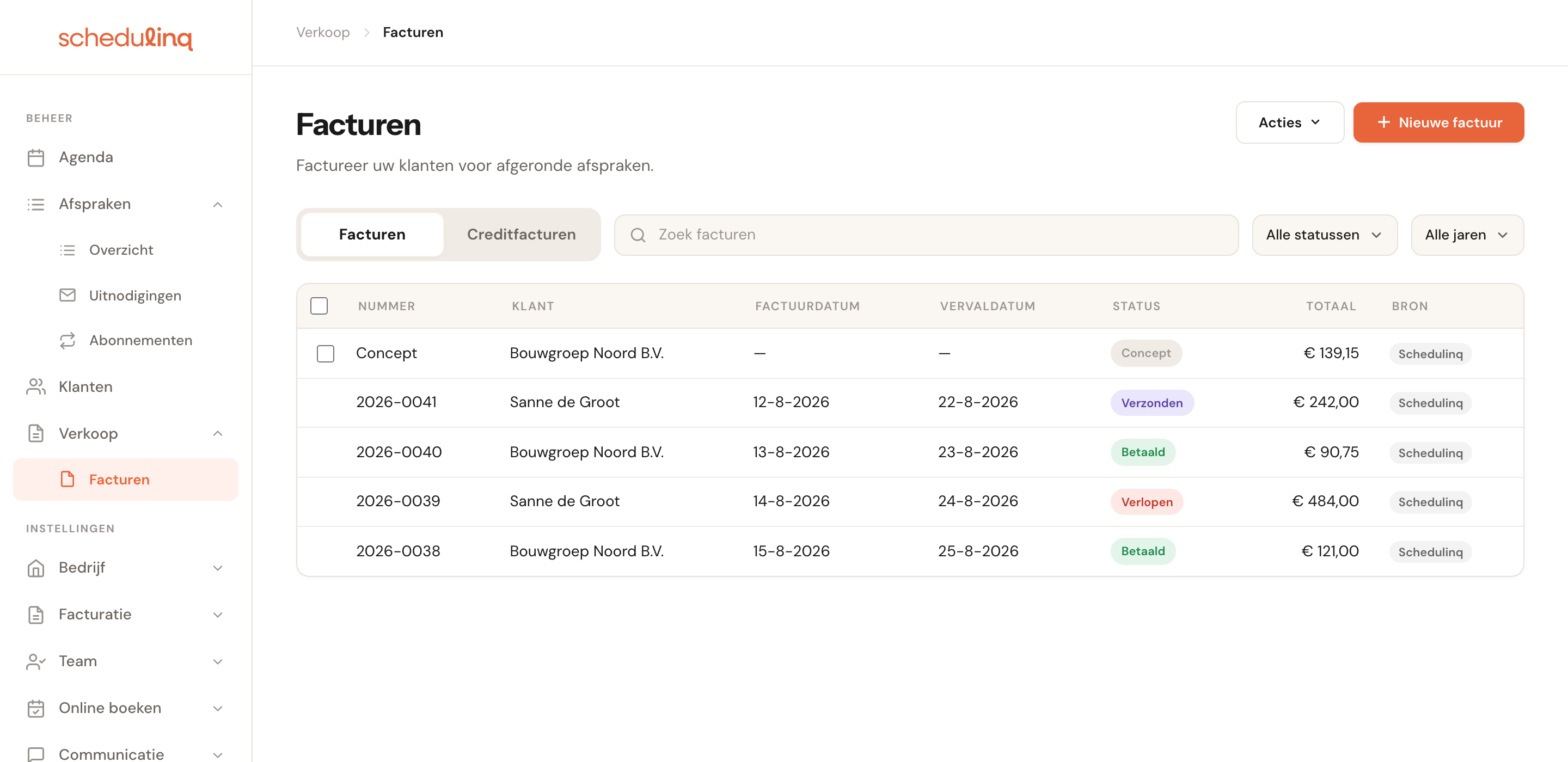
Alleen concepten hebben een checkbox: uitgegeven facturen kun je niet in bulk verwijderen. Waarom, staat verderop bij Nummering.
Begin een nieuwe factuur
Klik rechtsboven op Nieuwe factuur. Je krijgt een leeg formulier met één lege regel.
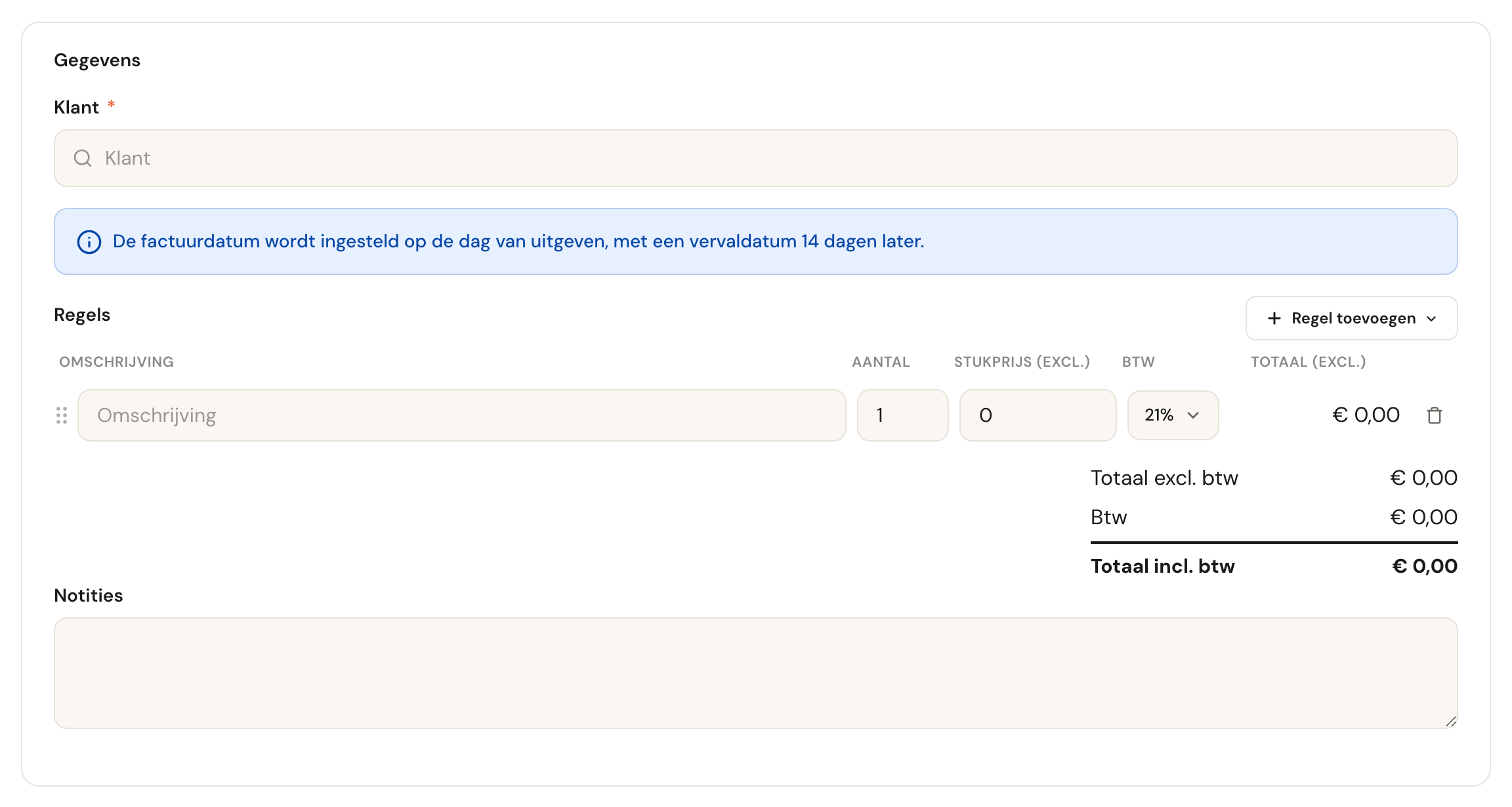
De blauwe melding vertelt iets belangrijks: een concept heeft nog geen datums. De factuurdatum wordt de dag waarop je uitgeeft, en de vervaldatum is die datum plus het aantal dagen dat je onder Facturatie → Factuurinstellingen hebt ingesteld. Je hoeft dus niets in te vullen — en een concept dat een week blijft liggen, krijgt gewoon de datum van de dag waarop je hem uitgeeft.
Kies de klant
Begin te typen in het veld Klant. Je zoekt op naam, en het adres staat bij elke suggestie zodat je twee klanten met dezelfde naam uit elkaar houdt.
De klantgegevens worden op het moment van uitgeven vastgelegd op de factuur. Verhuist je klant volgend jaar, dan blijft op deze factuur het adres van vandaag staan — precies wat je wilt, want een verstuurde factuur hoort niet met terugwerkende kracht te veranderen.
Voeg regels toe
Boven de regels staan twee knoppen. De derde manier is de lege regel zelf.

- Toevoegen uit afspraken — de manier die je het vaakst gebruikt. Deze knop werkt pas zodra je een klant hebt gekozen.
- Regel toevoegen — zet een lege regel onderaan. Wat je in de omschrijving typt, is meteen een zoekopdracht in je diensten en artikelen; kies je niets, dan blijft het gewoon vrije tekst. Hoe dat werkt, staat hieronder bij Een regel zoeken.
Bij Toevoegen uit afspraken krijg je alle afgeronde afspraken van die klant die nog niet gefactureerd zijn. Vink aan wat op deze factuur moet.
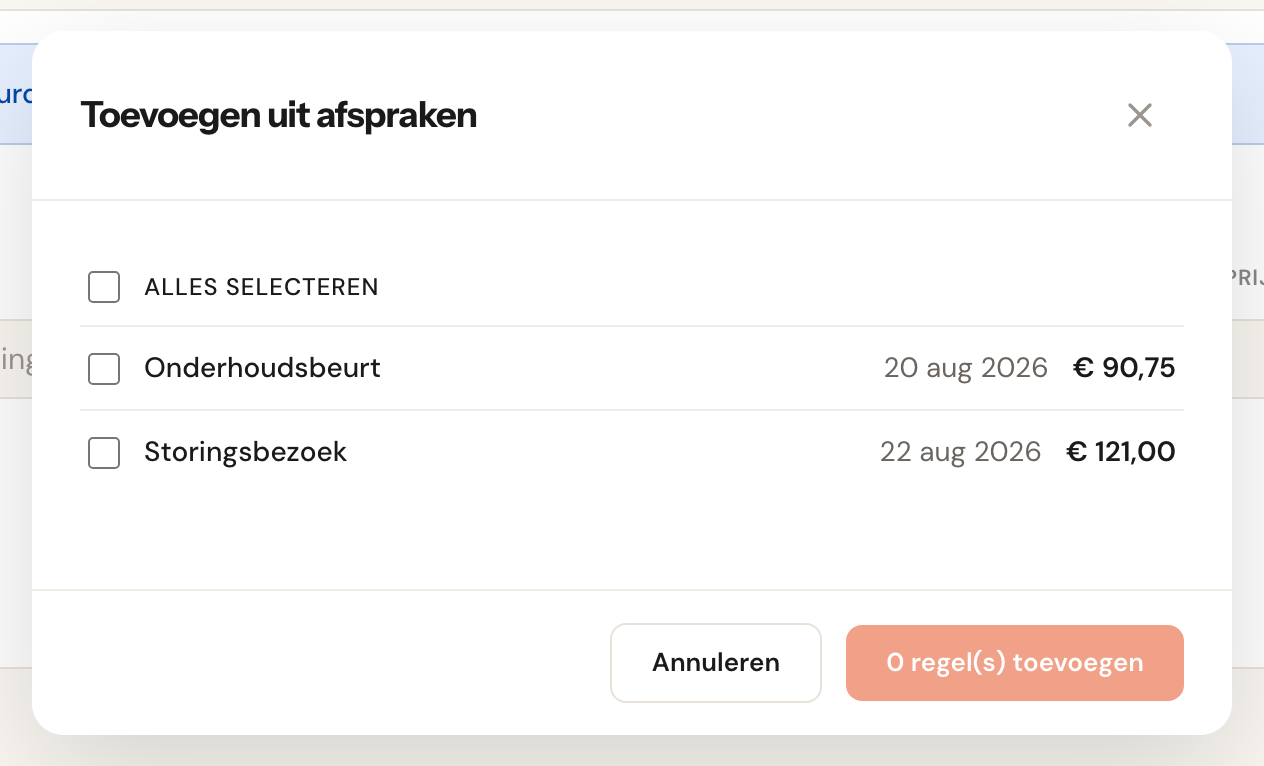
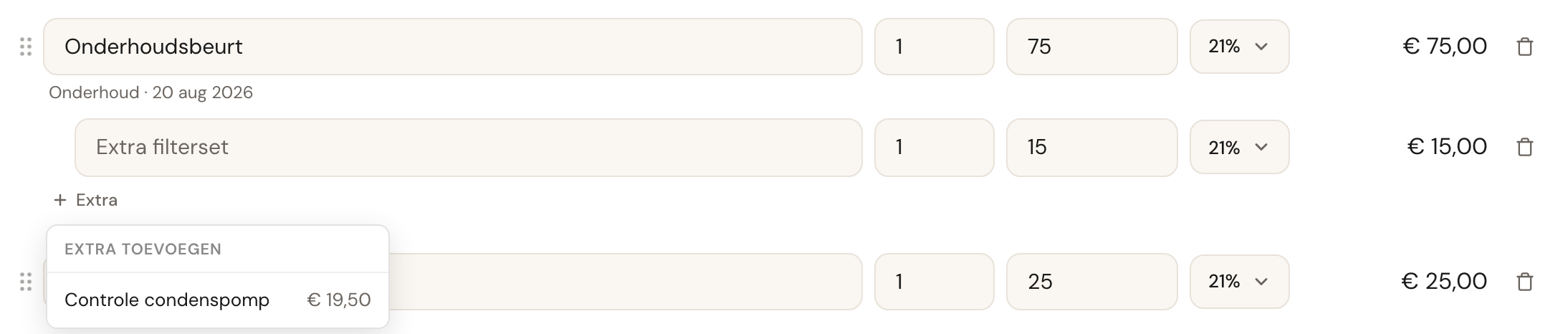
Een afspraak wordt één regel, met de extra's van die afspraak ingesprongen eronder. Onder de omschrijving staan de categorie van de dienst, waar de afspraak plaatsvond en de datum — Onderhoud · Bij de klant · 1 okt 2026. In plaats van Bij de klant kan daar ook de naam van een locatie staan, Videogesprek of Telefonisch. Die regel blijft staan zoals hij was, ook als de afspraak later verandert, en staat alleen in Schedulinq, niet op de pdf. Sleep aan het greepje links om de volgorde te veranderen; een extra blijft aan zijn afspraak hangen.
Heeft de afspraak voorrijkosten of een toeslag die een artikel zelf heeft toegevoegd, dan komen die mee: een toeslag als regel onder de afspraak — Avondtoeslag (25%) — en de voorrijkosten als eigen groepje met de kilometers, zoals bij voorrijkosten op de factuur. Het bedrag in de lijst van afspraken telt ze al mee. Een afspraak die geboekt werd voordat het artikel zichzelf toevoegde, krijgt ze op dat moment alsnog; zie Artikelen die zichzelf toevoegen.
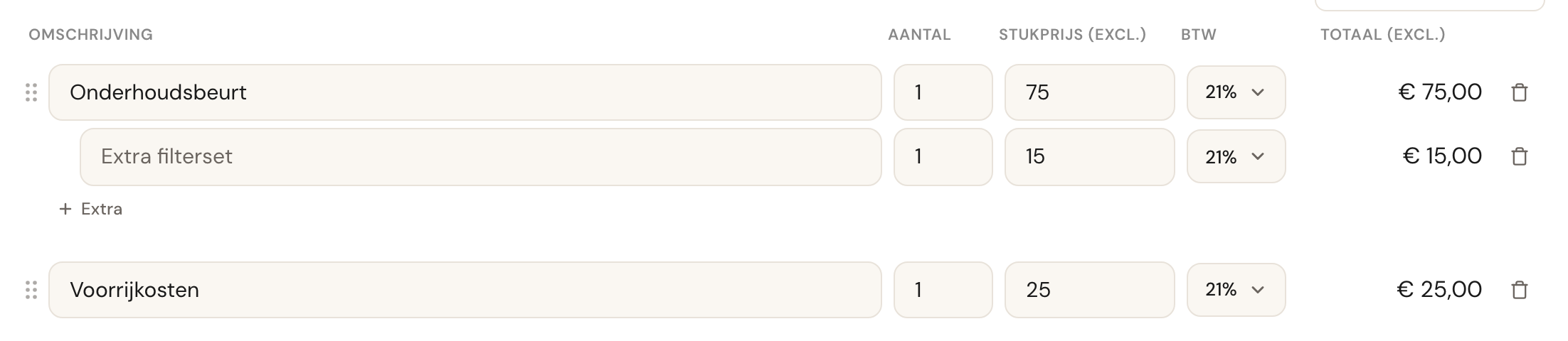
Een extra vergeten? Onder de afspraak staat de knop Extra. Die toont de extra's van dat afspraaktype met hun huidige prijs; kies er een en hij komt ingesprongen onder de afspraak. Een extra die er al staat, wordt niet nog eens aangeboden, en heeft het type geen extra's, dan staat er Geen extra's voor dit afspraaktype. Een dienst die je uit de zoeklijst kiest, krijgt dezelfde knop.
Controleer de totalen en sla op
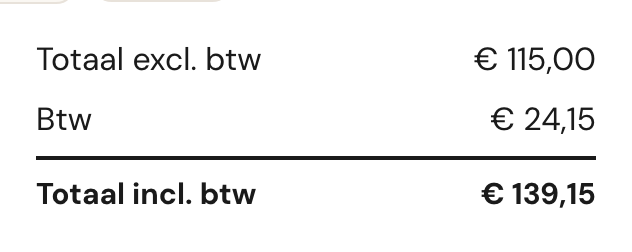
Onder de regels rekent Schedulinq live mee.
Onder de totalen staat het veld Notities. Wat je daar typt, komt onder de totalen te staan, op de factuur in Schedulinq en op de pdf — bijvoorbeeld een project- of ordernummer waar je klant om vroeg.
Klopt het, klik dan op Aanmaken. Je hebt nu een concept: opgeslagen, maar nog zonder nummer en zonder datums, en nog volledig aanpasbaar.
Een regel zoeken: dienst, artikel of vrije tekst
Een lege regel heeft geen menu waarin je kiest wat voor regel het wordt. Je typt gewoon in de omschrijving, en Schedulinq zoekt in twee lijsten tegelijk.
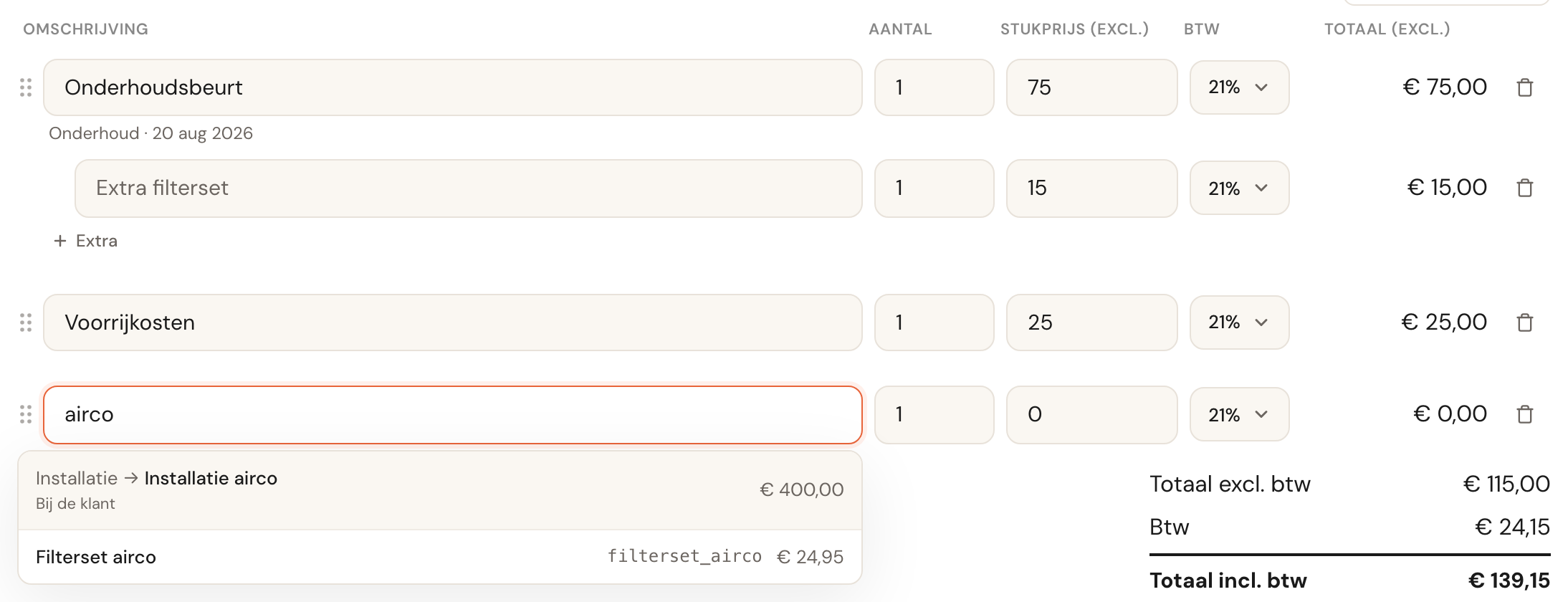
- Diensten uit je catalogus, met hun categorie ervoor (Installatie → Installatie airco) en de prijs exclusief btw. Je zoekt op de naam van de dienst, op de categorie of op de naam van een locatie. Werk je zowel op locatie als bij de klant, dan staat er bij elke dienst ook waar hij plaatsvindt.
- Artikelen — onderdelen, producten en voorrijkosten — met hun code en prijs. Hoe je die aanmaakt, staat in Artikelen.
Kies je iets uit de lijst, met de muis of met de pijltjestoetsen en Enter, dan worden omschrijving, stukprijs en btw-tarief ingevuld. Kies je niets, dan blijft wat je typte gewoon staan als vrije regel — voor een aanbetaling of iets wat niet in je catalogus zit.
Kies je voorrijkosten, dan gebeurt er iets extra: Schedulinq rekent de afstand naar de klant uit en zet het vaste bedrag en de kilometers als twee regels op de factuur. Dat staat uitgelegd in Artikelen → Op de factuur.
De regels, veld voor veld
Omschrijving
VerplichtWat de klant op de factuur leest. Bij een regel uit een afspraak, een dienst of een artikel staat de naam er al; je mag hem aanpassen.
Dit is de enige tekst die je klant ziet over wat er geleverd is. "Onderhoudsbeurt" is duidelijker dan de interne code van het afspraaktype, en scheelt vragen bij de boekhouding van je klant.
Aantal
Standaard 1. Verhoog het voor iets dat je meerdere keren levert. Bij de kilometerregel van voorrijkosten staat er km achter, en bij de stukprijs / km.
Twee identieke regels met aantal 1 en één regel met aantal 2 tellen even hard op, maar die tweede leest beter op de pdf — en scheelt jou werk bij het aanpassen.
Stukprijs (excl.)
Het bedrag exclusief btw, per stuk. Nul of hoger; alleen een kortingsregel is nul of lager. Een negatief bedrag op een gewone regel wordt rood, en de factuur slaat pas op als je het hebt aangepast.
De prijzen in je catalogus leg je inclusief of exclusief btw vast, maar op een factuur rekent Schedulinq altijd vanaf het bedrag exclusief btw — dat is hoe een factuur hoort te zijn opgebouwd. Neem je een afspraak over, dan wordt dat automatisch omgerekend.
Btw
Het tarief voor deze regel. Elke regel heeft zijn eigen tarief.
Per regel, niet per factuur — zo kun je werk tegen het lage tarief en materiaal tegen het hoge tarief op dezelfde factuur zetten. Onderaan wordt per tarief opgeteld.
Btw verlegd
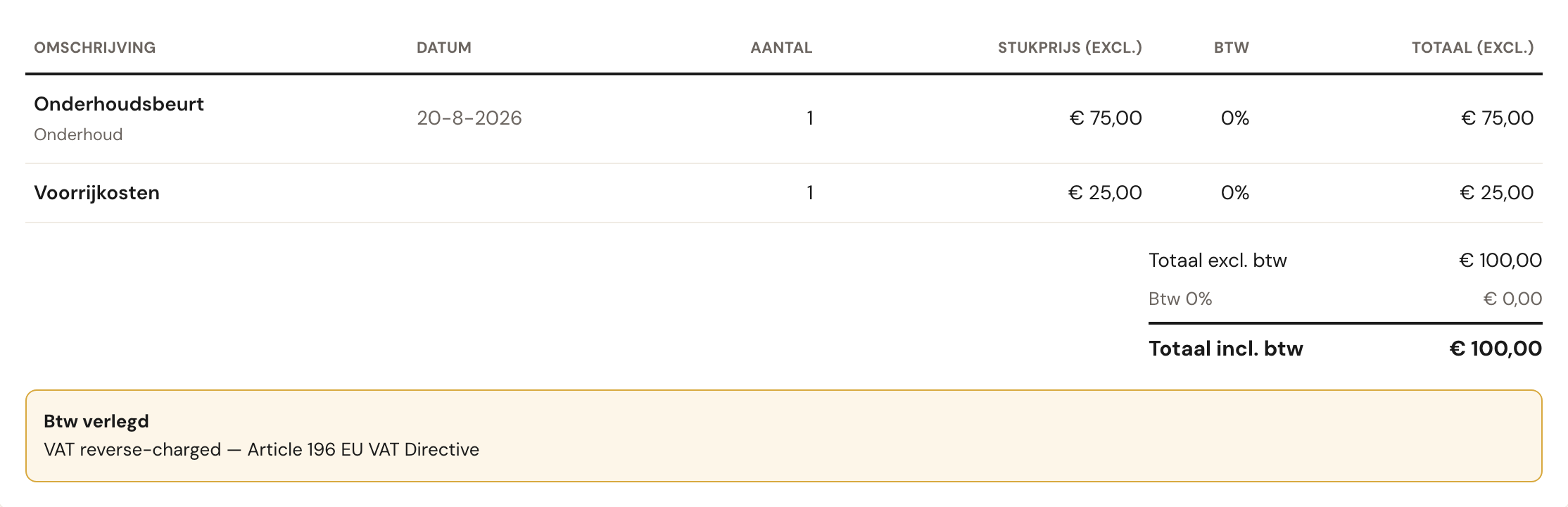
AutomatischFactureer je een klant van het type Zakelijk met een btw-nummer en een adres in een ander EU-land dan het jouwe, dan verlegt Schedulinq de btw: bij het opslaan van het concept gaat de btw van elke regel naar 0%, welk tarief er ook stond. Onder de totalen staat dan Btw verlegd, met de wettelijke grondslag eronder, en op de pdf ook.
Tussen bedrijven in twee EU-landen draagt je klant de btw af in zijn eigen land, dus breng jij die niet in rekening. Schedulinq bepaalt dat aan de hand van de klantkaart (klanttype, btw-nummer, land) en het land bij je bedrijfsgegevens, en doet dat bij elke keer opslaan opnieuw. Wordt de btw ten onrechte verlegd, pas dan de klantkaart aan, open het concept, zet de btw per regel terug en sla op: de 0% blijft op een regel staan tot je hem zelf verandert.
Kortingen en cadeaubonnen op de factuur
Heeft een klant bij het boeken een korting gekregen of met een cadeaubon betaald, dan neem je dat niet zelf over: het komt mee met Toevoegen uit afspraken.
- Een korting is een eigen regel, ingesprongen onder de afspraak, zoals Kortingscode WELKOM10 (10%) met een negatief bedrag en het btw-tarief van wat hij afhaalt. Op een concept kun je de omschrijving en het bedrag aanpassen, of de regel verwijderen. Het bedrag blijft nul of lager; vul je een bedrag boven nul in, dan staat er Een kortingsregel trekt iets af: de stukprijs is 0 of lager.
- Een cadeaubon is geen regel maar een betaling. De afspraak staat er voor de volle prijs op, met de btw daarover. Onder het totaal staat Betaald met cadeaubon met de code en het bedrag, en daaronder Te betalen. Zie Cadeaubonnen.
- Een factuur die een cadeaubon verkoopt heeft één regel met geen btw in de btw-kolom, en een opmerking onder de totalen waarom. Die factuur maak je vanaf de pagina van de bon; zie Een factuur voor de koper.
Een korting met de hand toevoegen kan niet: een gewone regel mag niet negatief zijn. Wil je een klant toch minder rekenen, pas dan het bedrag van de regel zelf aan.
Concept of definitief
Een factuur doorloopt een paar toestanden, en alleen de eerste is nog vrij bewerkbaar.
| Status | Wat je ermee kunt |
|---|---|
| Concept | Alles aanpassen, of weggooien. Geen nummer, geen datums. |
| Definitief | Vergrendeld. Versturen, betaald melden; terugzetten naar concept zolang het je laatste nummer is. |
| Verzonden | Idem, en de klant heeft hem ontvangen. |
| Betaald | Afgerond. Crediteer hem als er iets niet klopte. |
| Vervallen | Vervaldatum voorbij, nog niet betaald. |
| Gecrediteerd | Er is een creditfactuur voor gemaakt. |
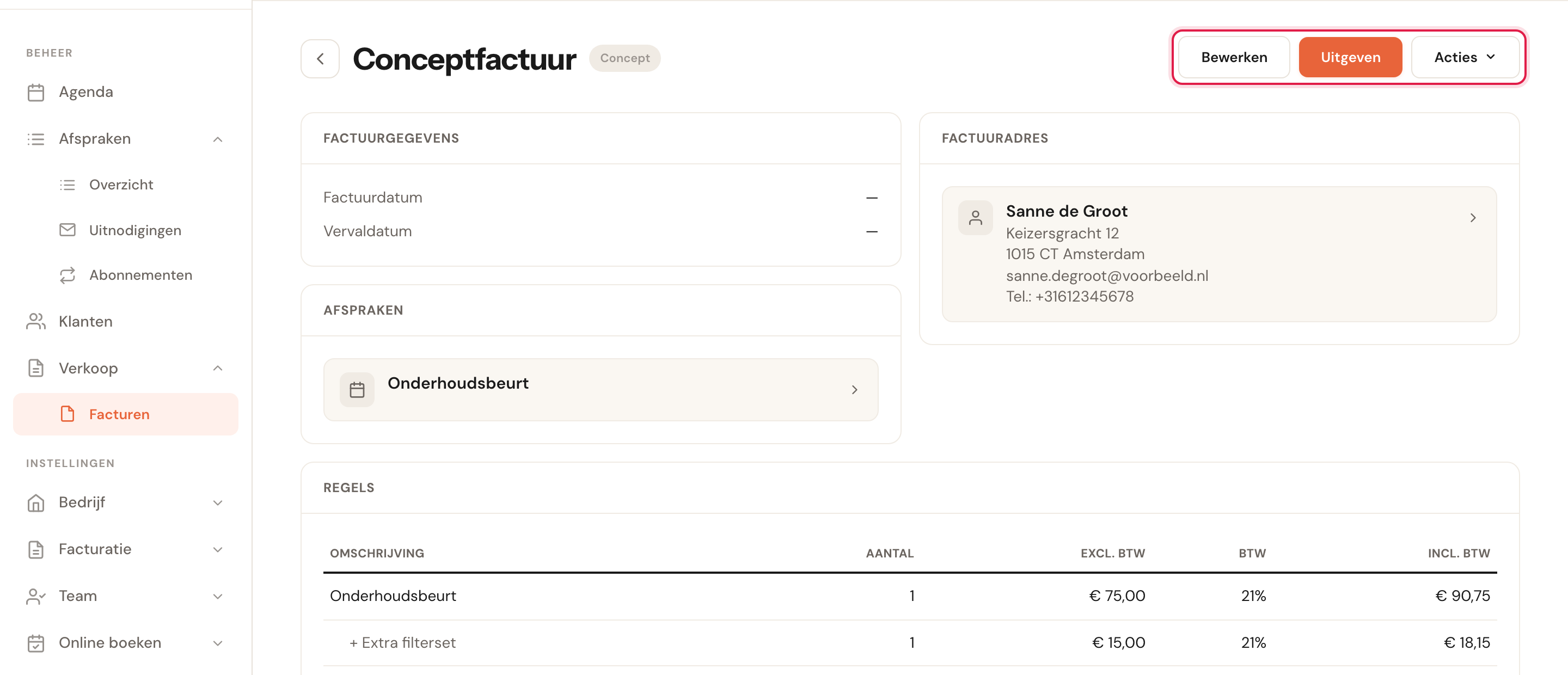
Zo ziet een opgeslagen concept eruit. Er staat nog geen nummer boven, de knop rechtsboven is Uitgeven, en onder Acties staat wat er verder mogelijk is.
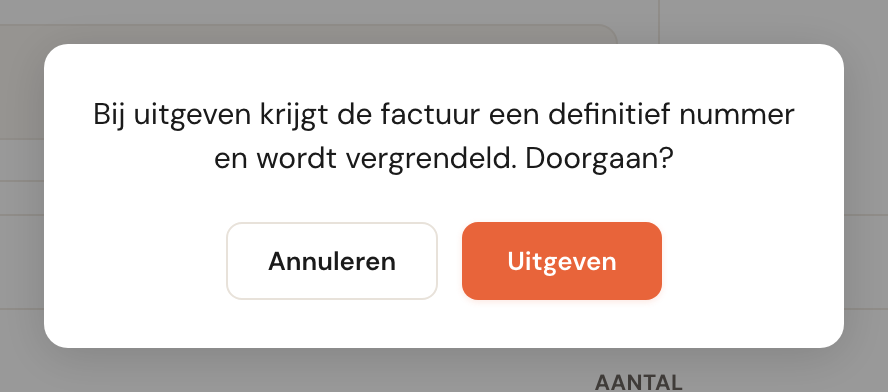
Uitgeven is het punt waarop het serieus wordt, en Schedulinq vraagt het daarom expliciet:
Op dat moment gebeuren drie dingen tegelijk: de factuur krijgt het volgende nummer in de reeks, de factuurdatum wordt vandaag en de vervaldatum is die datum plus je betaaltermijn.
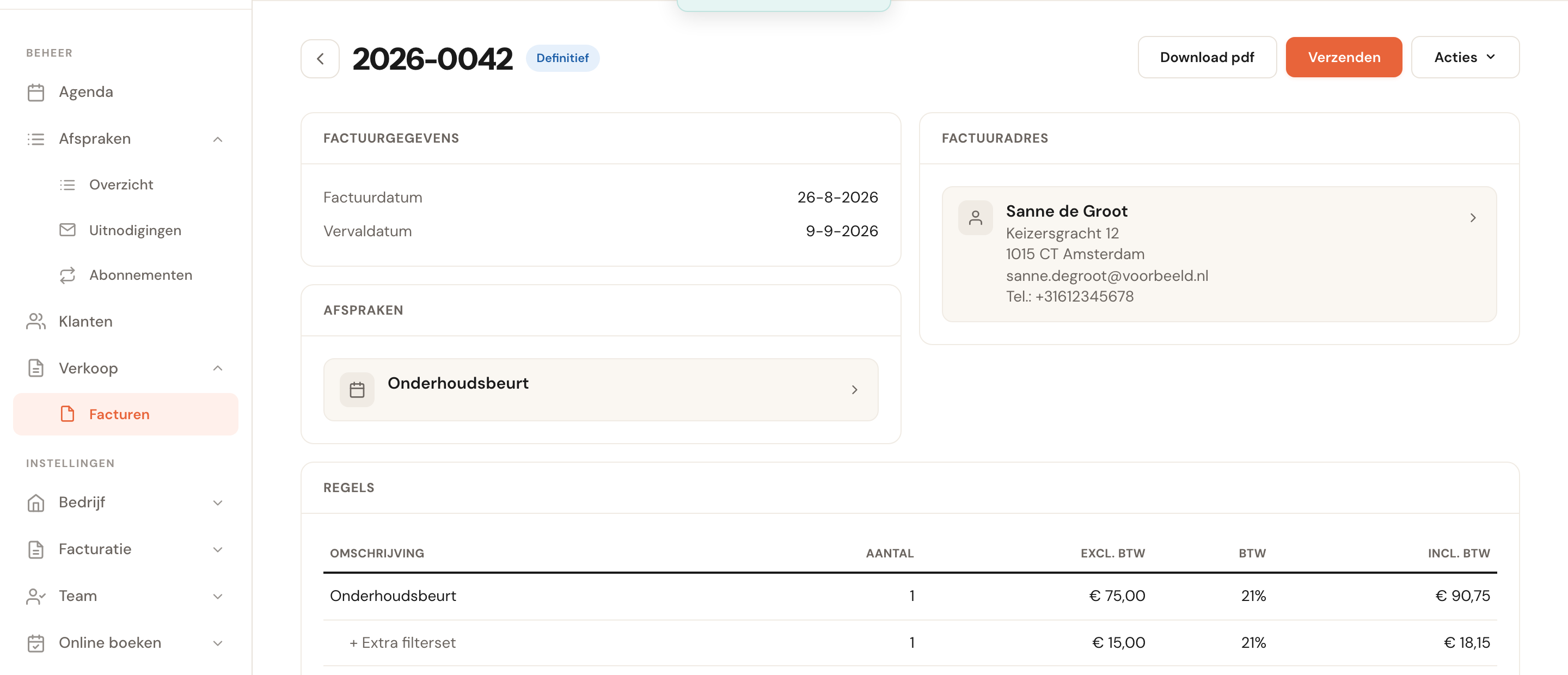
Na het uitgeven verandert de knop rechtsboven in Verzenden, en verschijnt Pdf downloaden. Het bestand krijgt het factuurnummer als naam — Factuur 2026-0042.pdf — zodat je het in je eigen administratie makkelijk terugvindt.
Nummering, en waarom je niet zomaar verwijdert
Factuurnummers moeten een aaneengesloten reeks vormen, zonder gaten. Daar hangt het hele verwijdergedrag van dit scherm aan vast:
- Een concept kun je altijd weggooien. Het heeft nog geen nummer, dus er ontstaat geen gat.
- Een uitgegeven factuur kun je alleen verwijderen als het de hoogste is. Het nummer rolt dan terug en wordt hergebruikt.
- Elke andere uitgegeven factuur kun je niet verwijderen. Klopt er iets niet, kijk dan bij Een fout herstellen.
Dat verklaart ook waarom in het overzicht alleen concepten een checkbox hebben: verwijderen in bulk zou de reeks kunnen breken.
Veelgestelde vragen
Kan ik een factuur maken zonder afspraak? Ja. Kies een klant en voeg lege regels toe. Handig voor materiaal, een aanbetaling of iets dat buiten je agenda om is geleverd.
Waarom staat er geen betaallink op mijn factuur? Online betalen is nog niet ingeschakeld in Schedulinq. Vermeld voorlopig je bankgegevens op de factuur, bijvoorbeeld in de voettekst onder Facturatie → Factuurtemplate.
Ik heb een factuur verstuurd met een fout erin. Is hij nog niet betaald en is het nog je laatste factuurnummer, zet hem dan terug naar concept, verbeter hem en geef hem opnieuw uit. Is hij al betaald, crediteer hem dan en maak een nieuwe. Is hij niet betaald maar wel vervallen, of is het niet meer je laatste nummer? Kijk dan bij Een fout herstellen.
Waar pas ik het factuurnummer of de betaaltermijn aan? Onder Facturatie → Factuurinstellingen. Het uiterlijk van de pdf regel je onder Factuurtemplate.