

Rollen en rechten
Bepaal per teamlid wat het mag zien en doen — met een rol voor de rechten en een aparte admin-checkbox daarbovenop.
Elk teamlid heeft precies één rol. Die rol bepaalt welke onderdelen van Schedulinq die persoon mag openen, of hij daar alleen mag kijken of ook mag wijzigen, en of hij alles ziet of alleen zijn eigen werk.
Waar je ze beheert
Ga naar Instellingen → Team → Rollen. Deze pagina is alleen voor admins: teamleden zonder de admin-checkbox zien het menu-item niet.
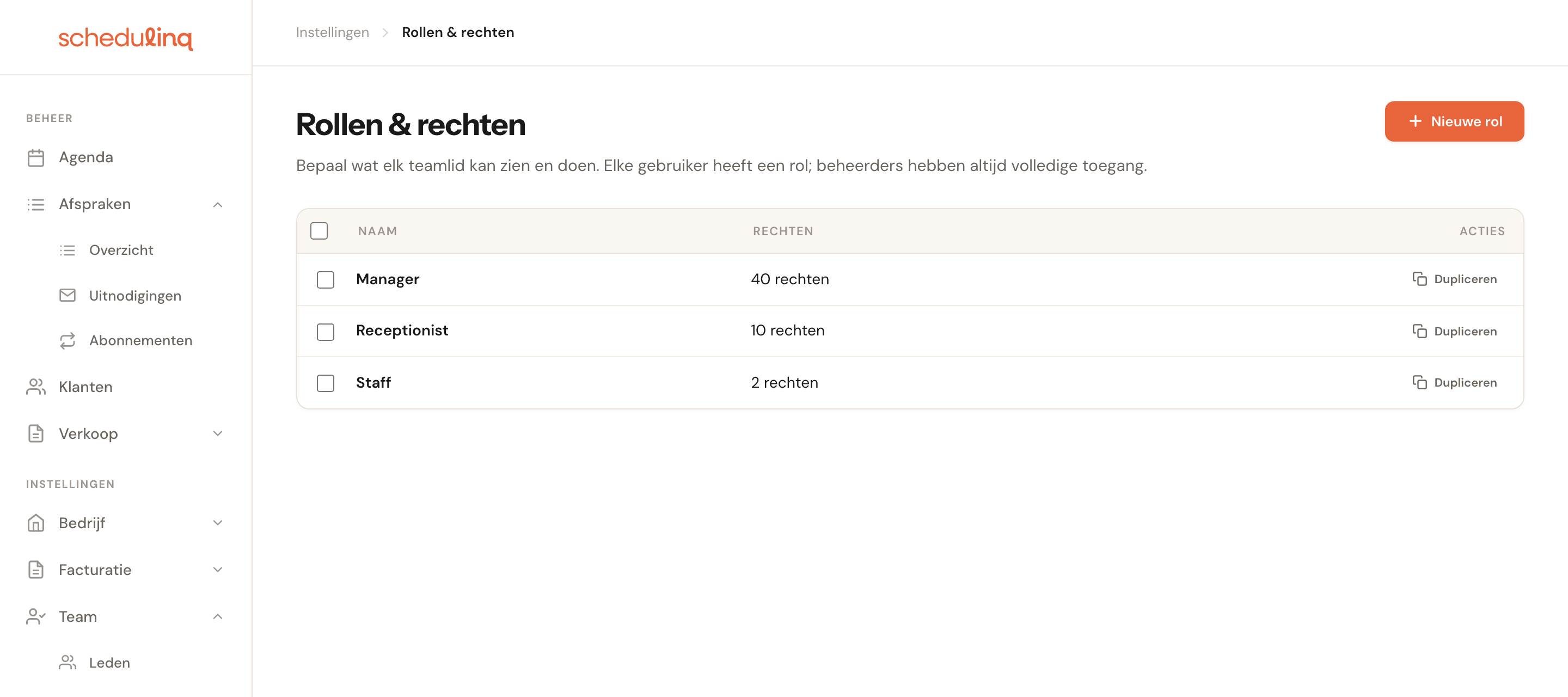
Achter elke rol staat hoeveel losse rechten hij bevat. Met Dupliceren begin je een nieuwe rol met dezelfde instellingen — meestal sneller dan bij nul beginnen.
De twee rollen die je al hebt
Elke organisatie begint met twee rollen. Je mag ze hernoemen, aanpassen en verwijderen — het zijn gewone rollen, geen vaste instellingen.
| Rol | Wat hij mag | Voor wie |
|---|---|---|
| Staff | Alleen bekijken: zijn eigen afspraken en de klanten die daarbij horen. Verder niets. | Het startpunt voor nieuwe teamleden |
| Manager | Bekijken én bewerken van alles wat er dagelijks speelt, plus team en gebruikersbeheer. Ziet alles van iedereen. | Iemand die de werkvloer draaiende houdt |
Manager kan bewust niet bij je Schedulinq-abonnement, de integraties en de organisatie-instellingen. Dat blijft bij admins.
Een rol bekijken en aanpassen
Open de rol
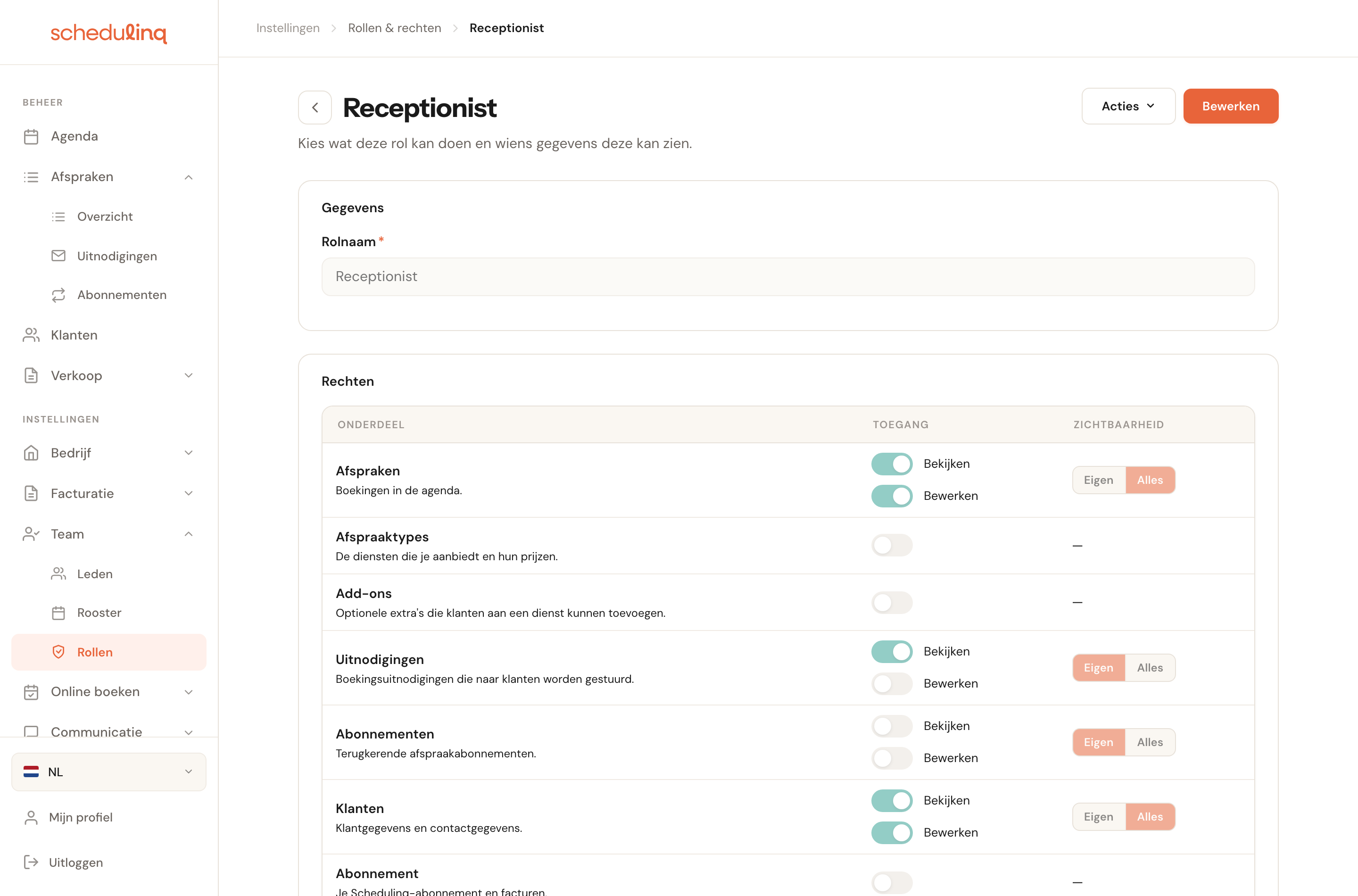
Klik op een rij. De rol opent eerst in leesmodus, zodat je hem veilig kunt doorlezen zonder per ongeluk iets te wijzigen.
Klik op Bewerken
Nu worden de checkboxes actief. Met Acties → Verwijderen haal je de rol weg; teamleden die hem hadden, moeten dan een nieuwe rol krijgen.
Geef de rol een herkenbare naam
De naam is wat je collega's in de teamlijst zien staan. Beschrijf de functie, niet de rechten: Receptionist leest beter dan Bekijken + klanten.

Zet per onderdeel de toegang
Loop de lijst langs en zet aan wat deze rol nodig heeft. Sla op als je klaar bent.
De twee kolommen: toegang en zichtbaarheid
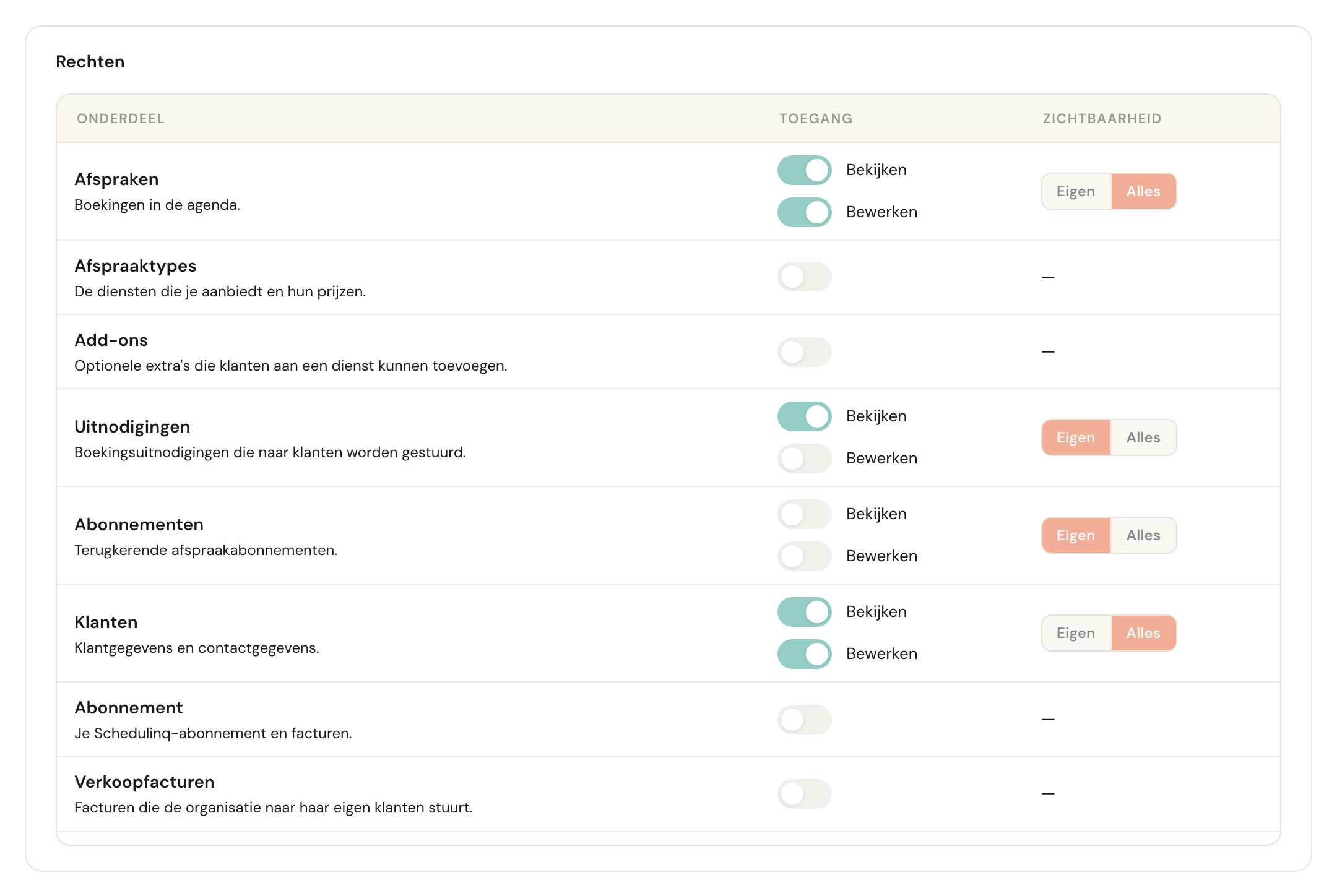
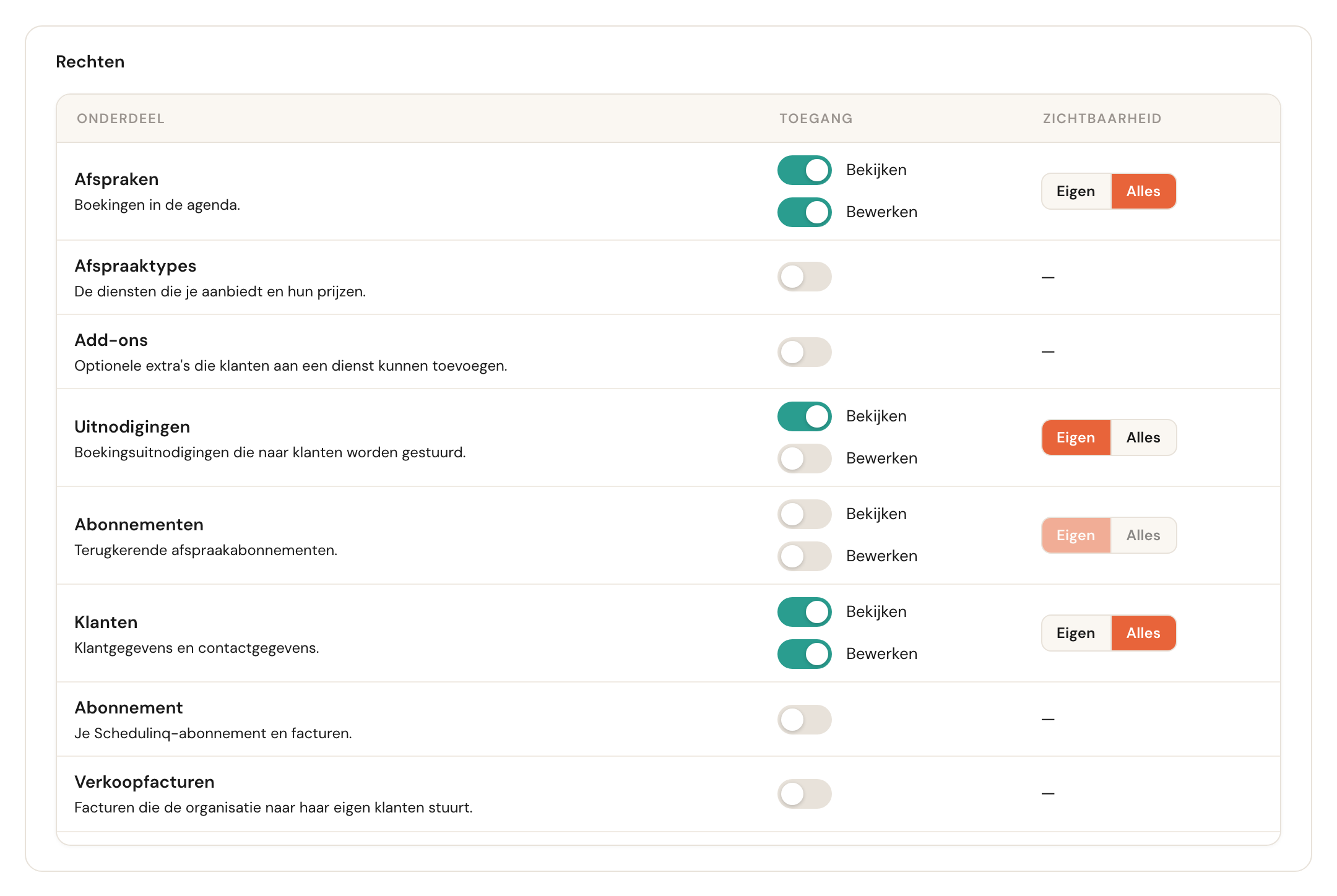
Toegang bepaalt wat iemand mag. Bij de meeste onderdelen is dat één checkbox: aan betekent bekijken én bewerken. Bij vier onderdelen — afspraken, uitnodigingen, abonnementen en klanten — staan er twee:
Bekijken
Mag de gegevens openen en lezen.
Zet je Bekijken uit, dan gaat Bewerken automatisch mee uit. Je kunt niets wijzigen wat je niet mag zien, dus die combinatie bestaat niet.
Bewerken
Mag aanmaken, wijzigen en verwijderen.
Bewerken zet Bekijken vanzelf aan. Andersom niet: iemand mag dus wel meekijken zonder een afspraak te kunnen verzetten — precies wat je wilt voor een collega die alleen de agenda moet kunnen raadplegen.
Zichtbaarheid bepaalt van wie iemand die gegevens ziet, en staat alleen bij diezelfde vier onderdelen. Bij de rest staat een streepje.

Eigen
Alleen wat aan deze persoon is toegewezen.
Dit is wat een uitvoerend teamlid meestal nodig heeft: zijn eigen agenda, zijn eigen klanten. Het scheelt ruis en het houdt klantgegevens bij de mensen die er iets mee moeten.
Eigen geldt ook bij een directe link: een afspraak, uitnodiging of abonnement van een ander opent als "niet gevonden", en een klantkaart toont alleen de notities over afspraken die deze persoon mag zien. Sommige acties raken het werk van alle collega's en vragen daarom Alles: een klant op non-actief zetten, weer activeren, samenvoegen, archiveren, terugzetten of verwijderen vraagt Alles bij Klanten; een klant uitnodigen voor een collega, of een abonnement voor een collega aanmaken, vraagt Alles bij Uitnodigingen of Abonnementen — met Eigen kies je alleen jezelf.
Alles
Alles van de hele organisatie.
Nodig voor iedereen die voor anderen inplant — een receptie of een planner kan niet werken met alleen zijn eigen agenda.
Alle onderdelen op een rij
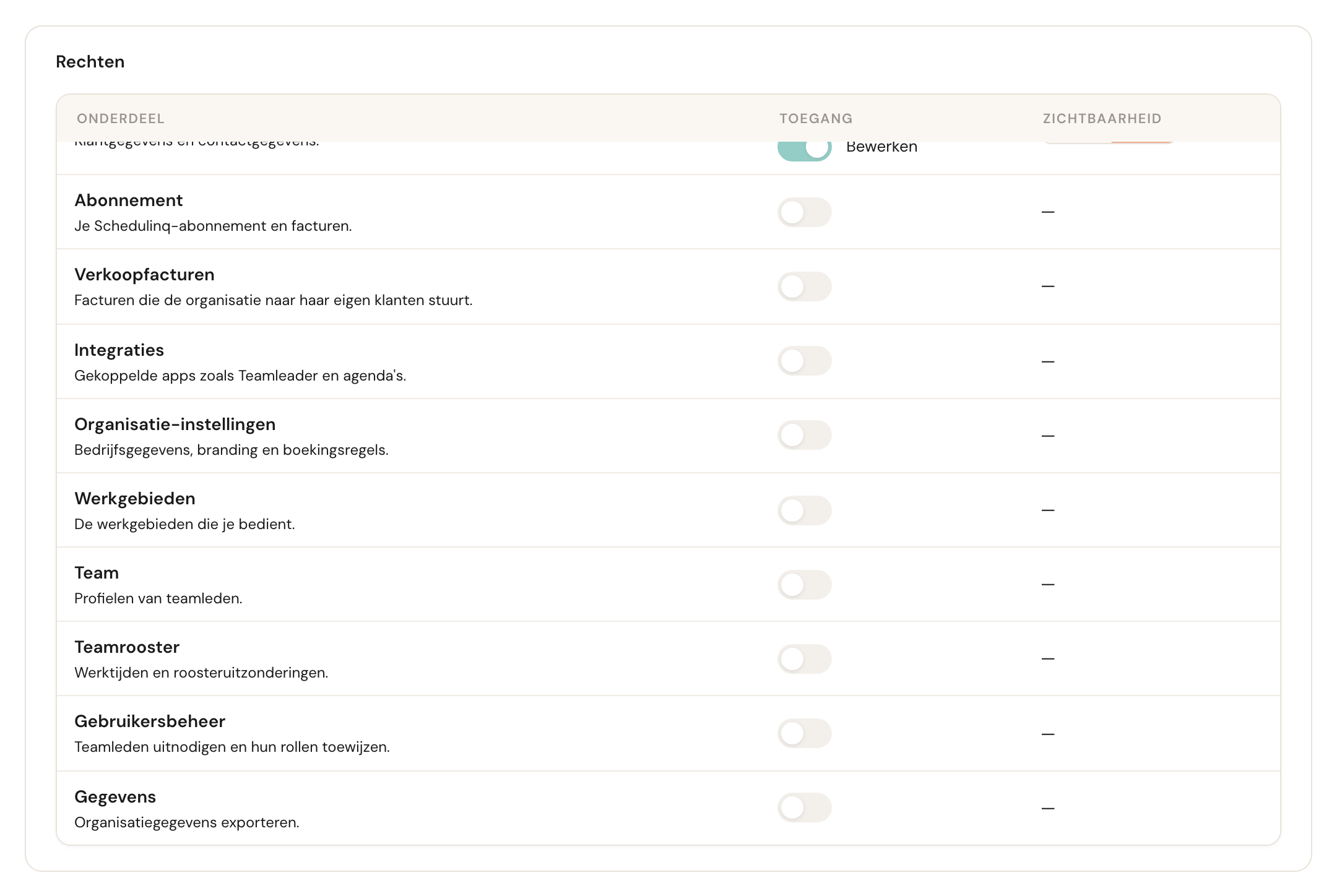
De lijst is langer dan het scherm — scroll binnen de tabel voor de rest.
| Onderdeel | Waar het over gaat | Eigen/Alles |
|---|---|---|
| Afspraken | Boekingen in de agenda | Ja |
| Afspraaktypes | De diensten die je aanbiedt en hun prijzen | — |
| Add-ons | Optionele extra's bij een dienst | — |
| Uitnodigingen | Boekingsuitnodigingen aan klanten | Ja |
| Abonnementen | Terugkerende afspraken van klanten | Ja |
| Klanten | Klantgegevens en contactgegevens | Ja |
| Abonnement | Jouw Schedulinq-abonnement en facturen | — |
| Verkoopfacturen | Facturen die jij naar je eigen klanten stuurt | — |
| Artikelen | De onderdelen, producten en voorrijkosten die op een factuur komen, de kortingen op de boekingspagina en de cadeaubonnen | — |
| Integraties | Gekoppelde apps zoals Teamleader en agenda's | — |
| Organisatie-instellingen | Bedrijfsgegevens, huisstijl en boekingsregels | — |
| Werkgebieden | De gebieden die je bedient | — |
| Team | Profielen van teamleden, ook hun extra velden | — |
| Teamrooster | Werktijden en roosteruitzonderingen | — |
| Gebruikersbeheer | Teamleden uitnodigen, rollen toewijzen en hun extra velden invullen | — |
Wie het team kan zien, kan de extra velden van teamleden lezen; alleen gebruikersbeheer kan ze invullen. Met Team kan iemand ook elders een collega kiezen — in de agenda, bij een afspraak, in de planner. Zonder dat recht bieden die lijsten geen andere collega's aan. De rij Integraties gaat over Teamleader en agenda's. Die geeft geen toegang tot Integraties → API: de API is alleen voor admins.
Wat alleen een admin kan
Een admin heeft altijd alle rechten en ziet altijd alles. Daarnaast is er werk dat aan de admin-checkbox hangt en dat je met geen enkele rol kunt geven:
- Rollen aanmaken, aanpassen en verwijderen — deze pagina zelf.
- De admin-checkbox bij iemand anders aan- of uitzetten.
- Een andere admin deactiveren. Iemand die alleen gebruikersbeheer heeft, kan dat niet — ook niet bij een collega met dezelfde rechten als hijzelf.
- De API beheren onder Integraties → API: de sleutels, de webhooks en de toegestane terug-URL's. Een sleutel handelt namens de hele organisatie, en een sleutel die teamleden mag uitnodigen, deelt ook rollen uit.
Veelgestelde vragen
Iemand mist een knop die ik wel zie. Schedulinq verbergt wat je niet mag gebruiken, dus een ontbrekende knop is bijna altijd een ontbrekend recht. Kijk welke rol de persoon heeft en of het bijbehorende onderdeel aan staat.
Kan ik iemand twee rollen geven? Nee, precies één. Heb je een combinatie nodig, dupliceer dan de dichtstbijzijnde rol en zet erbij wat er mist.
Ik heb een rol aangepast — wanneer merkt mijn collega dat? De eerstvolgende keer dat hij de pagina laadt of opnieuw inlogt.
Kan ik een rol verwijderen die in gebruik is? Je krijgt dan een melding dat het niet lukt. Wijs die teamleden eerst een andere rol toe.
Kan iemand er omheen werken door een link te plakken? Nee. Verbergen is wat je op het scherm ziet; de controle gebeurt op de server, ook bij een directe link.
Een rol die alleen de eigen afspraken ziet. Moeten teamleden elk alleen hun eigen werk zien — adviseurs of monteurs die hun afspraken uit je CRM krijgen, bijvoorbeeld — geef ze dan een rol met Afspraken: Bekijken, Eigen en Klanten uit. Daarmee zien ze hun eigen afspraken in de agenda en kunnen ze die openen. Ze zien geen afspraken van anderen, ook niet via een link, kunnen de klantenlijst en klantkaarten niet openen, en kunnen geen afspraken maken of wijzigen. Hoe je zulke teamleden vanuit je CRM toevoegt, staat in Teamleden.