

Een afspraak inplannen
Zelf een afspraak in de agenda zetten — van klant en dienst tot tijd, medewerker, locatie en prijs.
Niet elke afspraak komt via je boekingspagina binnen. Een klant belt, je spreekt iemand op locatie, of je plant een terugkomafspraak meteen in. Dan zet je de afspraak zelf in de agenda — met dezelfde gegevens als een online boeking, maar zonder de regels die voor klanten gelden.
In het kort
- Sleep in de Agenda over een leeg stuk van een dag, of klik op Afspraak aanmaken in de agenda of het afsprakenoverzicht.
- Kies de klant en het afspraaktype.
- Zet datum en tijd en controleer de duur.
- Vink aan bij wie de afspraak hoort.
- Klik op Aanmaken en kies of de klant een bevestiging krijgt.
Het afspraaktype kiezen
De keuze van de dienst gaat in drie stappen: eerst waar de afspraak plaatsvindt, dan de categorie, dan de dienst zelf. Dat komt doordat je dezelfde dienst op meerdere manieren kunt aanbieden — bij de klant, op een van je locaties, als Videogesprek of als Telefonisch gesprek — en die keuze bepaalt welk adres in de afspraak komt, of dat er helemaal geen adres is.
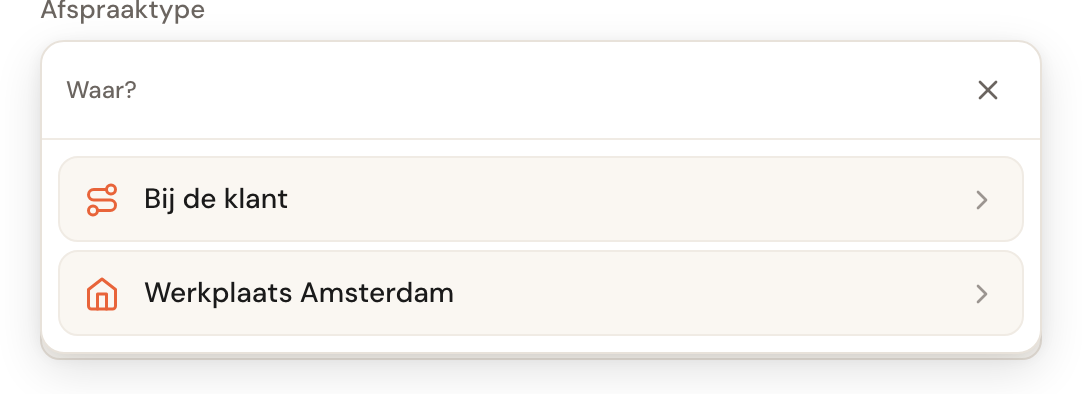
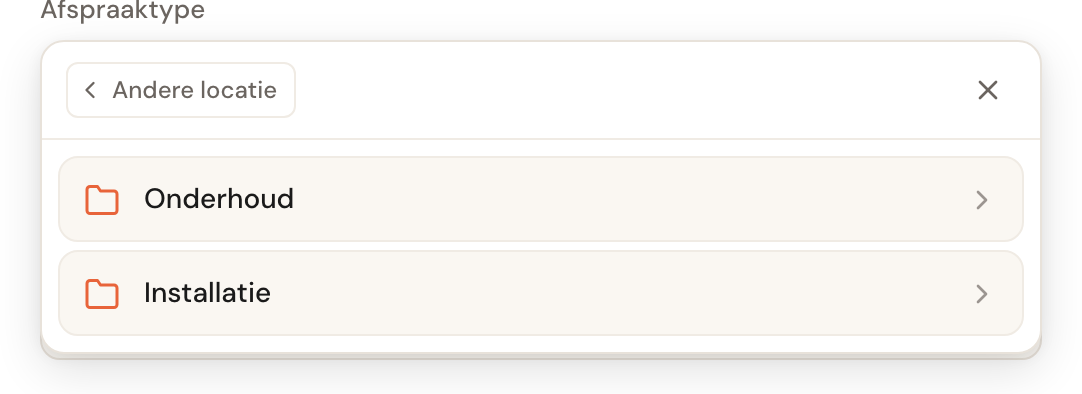
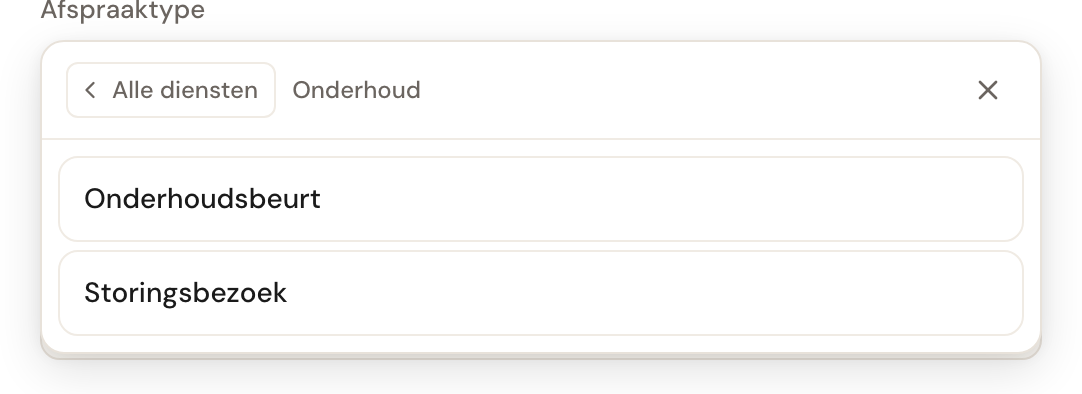
1Kies eerst waar de afspraak plaatsvindt.
Stap voor stap
Open een nieuwe afspraak
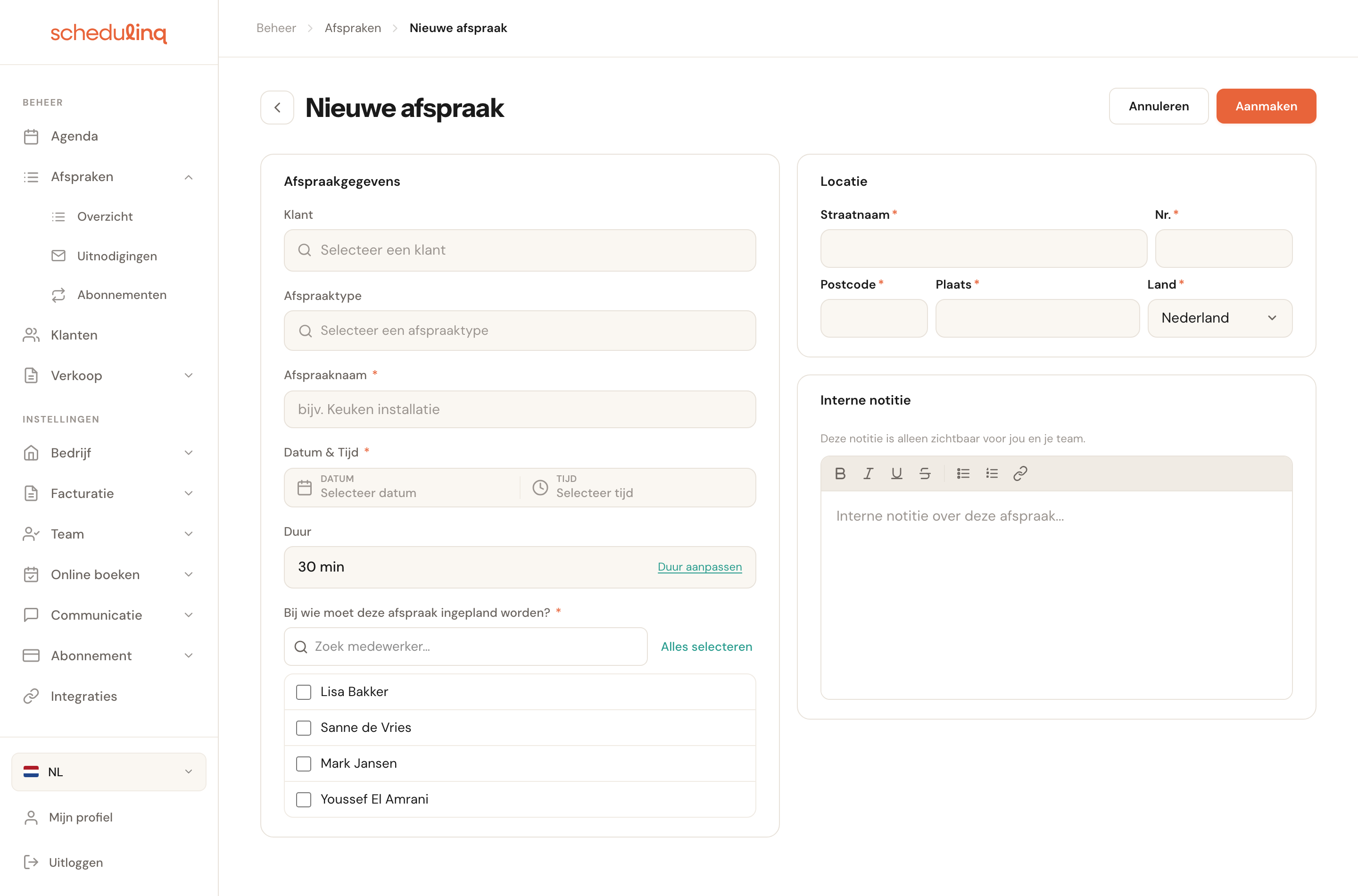
Sleep in de agenda over een leeg stuk van een dag, van de begintijd tot de eindtijd — datum, tijd, duur en medewerker staan dan al ingevuld, en kies je een dienst, dan blijft die duur staan. Alleen klikken op een leeg tijdvak doet niets. Of klik op Afspraak aanmaken, in de agenda of onder Afspraken → Overzicht; dan begin je met een leeg formulier. Vanuit de agenda staat de persoon van wie je de agenda bekijkt al aangevinkt.
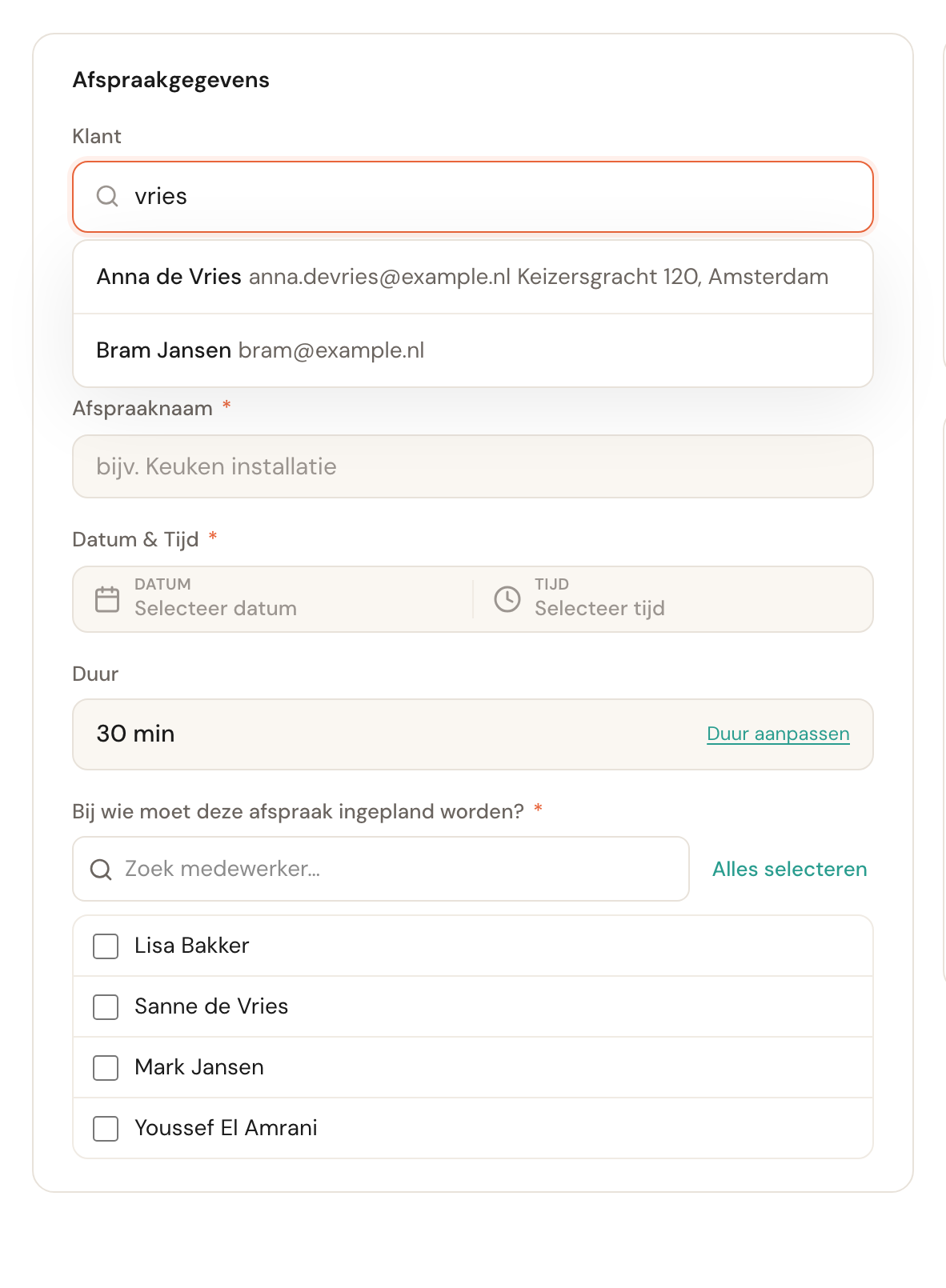
Kies de klant
Typ een naam of e-mailadres en kies iemand uit de lijst. Schedulinq neemt het adres van de klant daarna over in de kaart Locatie.
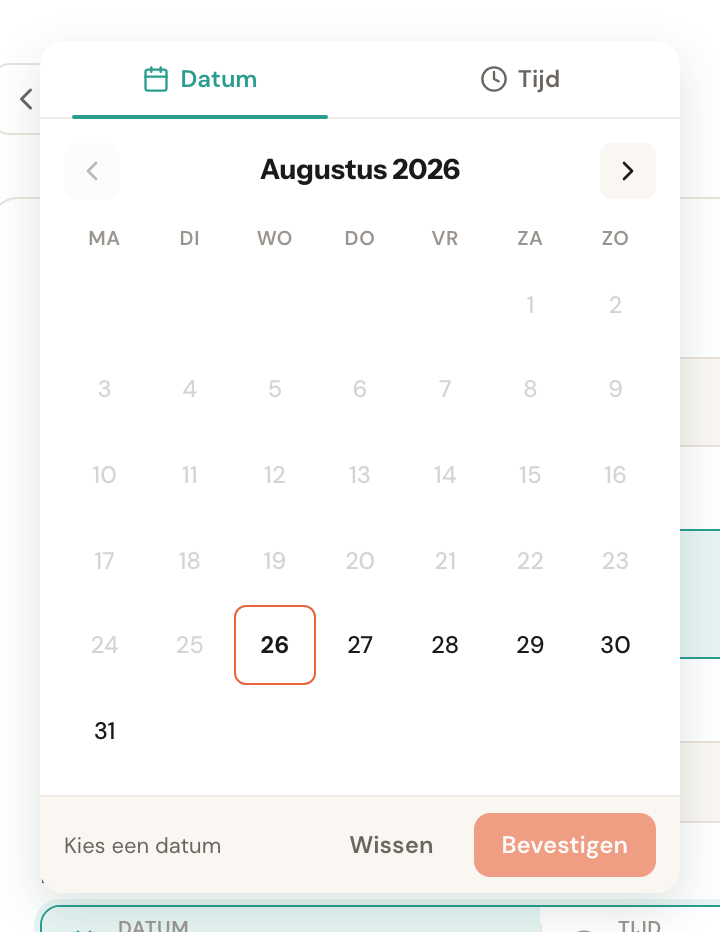
Zet datum, tijd en duur
Kies een datum in de kalender en daarna een tijd. De duur komt uit het afspraaktype, met de gekozen extra's er automatisch bij opgeteld.
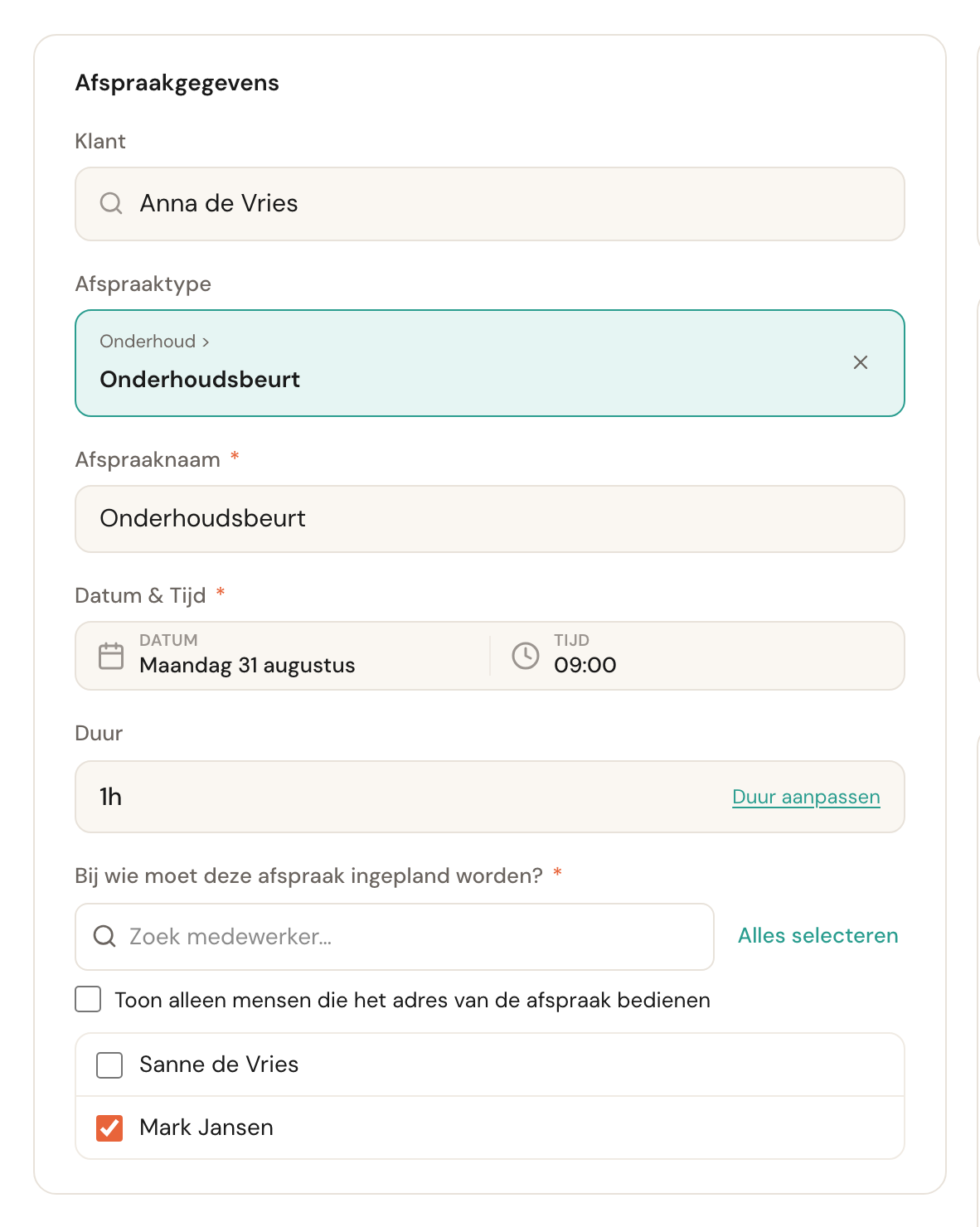
Kies bij wie de afspraak hoort
Vink een of meer medewerkers aan. Bij een afspraak op het adres van de klant kun je de lijst beperken tot mensen die dat gebied bedienen.
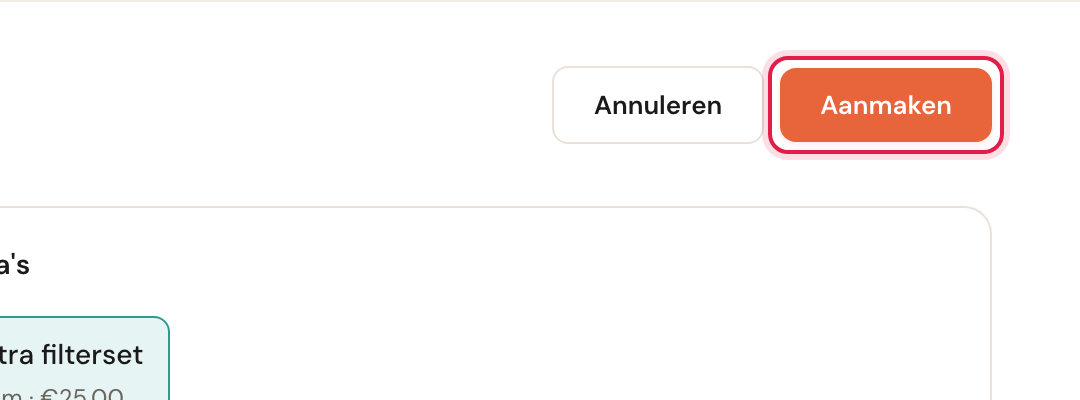
Sla de afspraak op
Klik rechtsboven op Aanmaken. Heeft de afspraak een klant, dan vraagt Schedulinq daarna of die een bevestiging moet krijgen — tenzij je geen bevestiging voor de klant hebt ingesteld.
Het formulier wordt daarna de pagina van de nieuwe afspraak, en ook de adresbalk van je browser wijst naar die afspraak. Herlaad je de pagina of stuur je de link door, dan opent de afspraak zelf — geen leeg formulier. Met de terugknop kom je uit waar je het formulier opende, bijvoorbeeld de agenda of de planner.
Veld voor veld
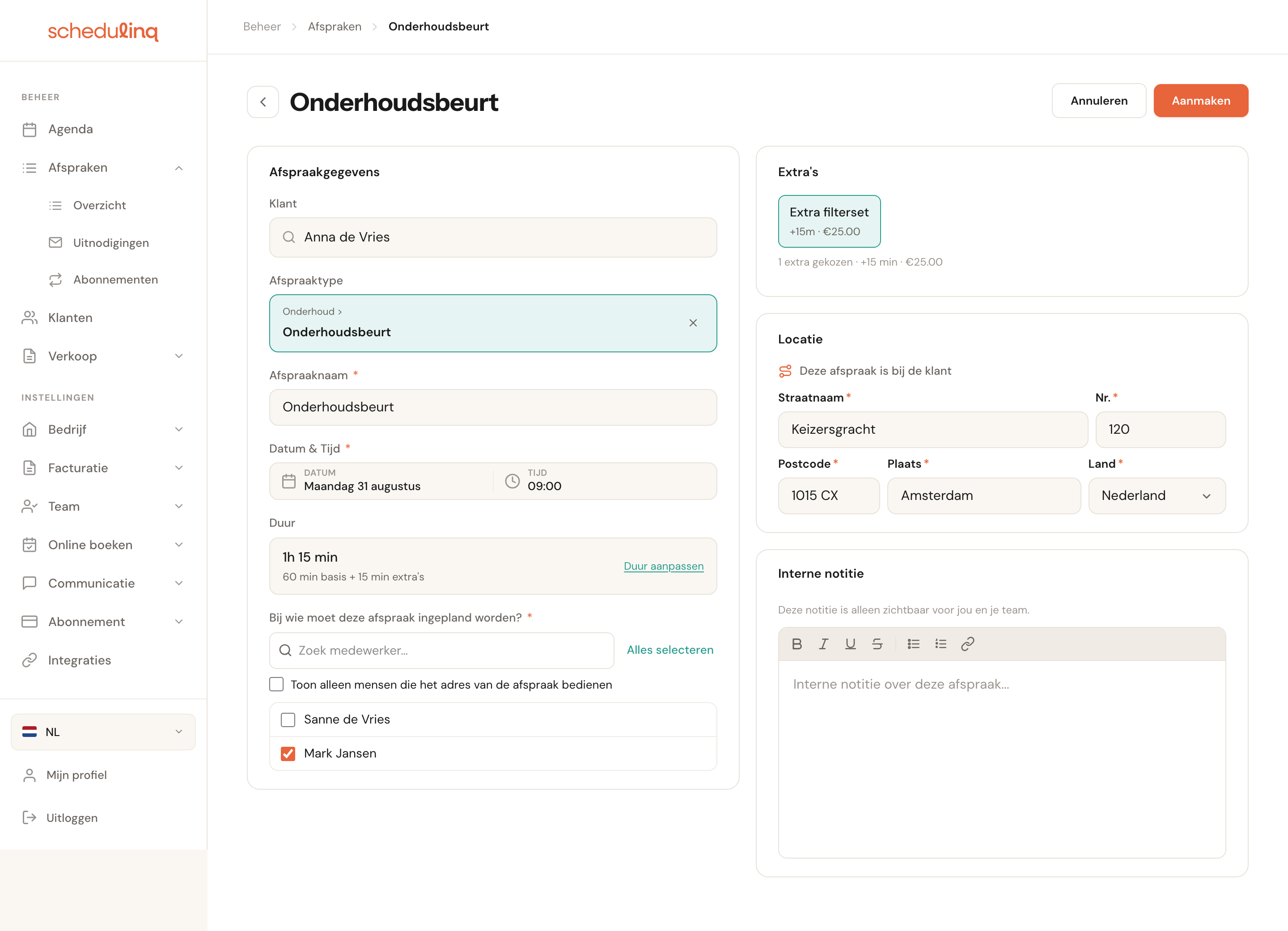
Klant
OptioneelZoek op naam of e-mailadres. Laat je het leeg, dan wordt de afspraak een blokkade in de agenda zonder ontvanger.
De gekozen klant bepaalt wie de bevestiging krijgt, in welke taal die wordt geschreven, en welk adres wordt voorgesteld. Een afspraak zonder klant is daarom geen half ingevulde afspraak maar iets heel anders.
Object
Alleen als de klant objecten heeftHoudt je organisatie objecten van klanten bij — een auto, een paard, een installatie — en heeft deze klant er een of meer, dan verschijnt onder de klant een keuzelijst om aan te geven waar deze afspraak over gaat, of Geen. Het veld heet zoals je organisatie die objecten noemt; standaard is dat Object.
Bij een klant met drie auto's weet je zo straks welke er voor de deur stond. Kies je een andere klant, dan gaat het object eruit. Kies je een andere dienst, dan blijft het staan; hoort het object niet bij die dienst, dan zegt het veld Deze dienst is niet voor dit type. Maak een andere keuze of kies ‘Geen’. en sla je pas op als je dat hebt gedaan.
Afspraaktype
Bepaalt duur en prijsDe dienst die je levert, gekozen via de drie stappen hierboven. Heeft je catalogus meer dan één plek, dan staat onder de gekozen dienst waar hij plaatsvindt — Werkplaats Utrecht, Bij de klant, Videogesprek — zodat je twee dezelfde diensten uit elkaar houdt. Op een opgeslagen afspraak staat die regel er ook.
Het type levert de standaardduur, de prijs, de beschikbare extra's en de medewerkers die de dienst mogen uitvoeren. Kies je een ander type, dan veranderen die allemaal mee.
Afspraaknaam
VerplichtSchedulinq vult hier automatisch de naam van het afspraaktype in. Je mag hem aanpassen.
Dit is de tekst die in de agenda op het blokje staat. Bij tien "Onderhoudsbeurt"-blokken op een dag helpt het om er iets onderscheidends van te maken, bijvoorbeeld de straatnaam of het type ketel.
Datum & tijd
VerplichtEerst een datum, dan een uur en een minuut. Tijden gaan per vijf minuten.
Bevestig je keuze met de knop in het keuzevenster — sluit je het met Escape, dan wordt de tijd niet overgenomen.
Duur
AutomatischStaat standaard op de duur van het afspraaktype plus de gekozen extra's, met de opbouw eronder ("60 min basis + 15 min extra's"). Met Duur aanpassen vul je zelf een andere tijd in.
Pas de duur alleen aan als je weet dat déze afspraak afwijkt. Moet elke afspraak van dit type langer duren, verander dan de duur op het afspraaktype zelf — anders herhaal je de correctie eindeloos.

Prijs
AutomatischExcl. btwWat de afspraak opbrengt: de prijs van de dienst plus de gekozen extra's, met de opbouw eronder. Je vult hier niets in.
Het bedrag komt uit de dienst en de extra's die je kiest, en wordt bij het opslaan vastgelegd op de afspraak — een prijswijziging in je catalogus achteraf verandert er niets meer aan. Alle bedragen in de beheeromgeving zijn exclusief btw; je klant ziet op de boekingspagina en op de factuur het bedrag inclusief btw.
Voorrijkosten en een toeslag die een artikel zelf toevoegt, staan hier nog niet: Schedulinq rekent ze uit bij het opslaan, en daarna staan ze op de afspraak — zie Artikelen die zichzelf toevoegen.
Bij wie moet deze afspraak ingepland worden?
VerplichtEén of meer medewerkers. De lijst toont wie het gekozen afspraaktype uitvoert.
Bij een afspraak op het adres van de klant verschijnt er een filter dat de lijst beperkt tot mensen die dat gebied bedienen voor de gekozen dienst — kies je een andere dienst, dan past de lijst zich aan. Dat filter kijkt naar het werkgebied, niet naar de agenda — zie de waarschuwing hieronder.
Extra's
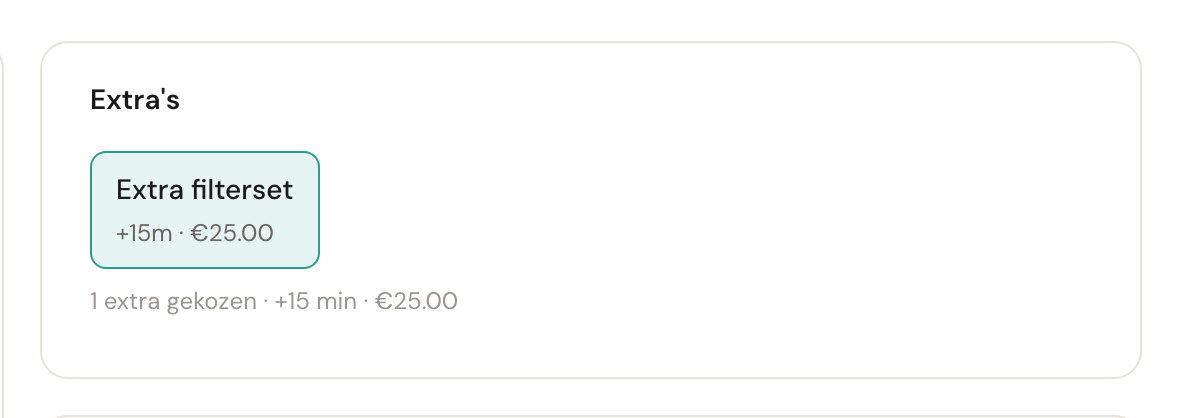
Als het type ze heeftVink de extra's aan in de lijst. Bij een extra met Meerdere stuks staat er een teller met − en + op de regel: stel daar het aantal in. Tijd en bedrag worden bij de afspraak opgeteld en onder de lijst samengevat.
Een extra die je hier aanzet werkt precies zoals wanneer een klant hem zelf bijboekt, dus de duur en de prijs kloppen met wat er op de factuur komt — bij drie ventielen drie keer de stukprijs én drie keer de tijd.
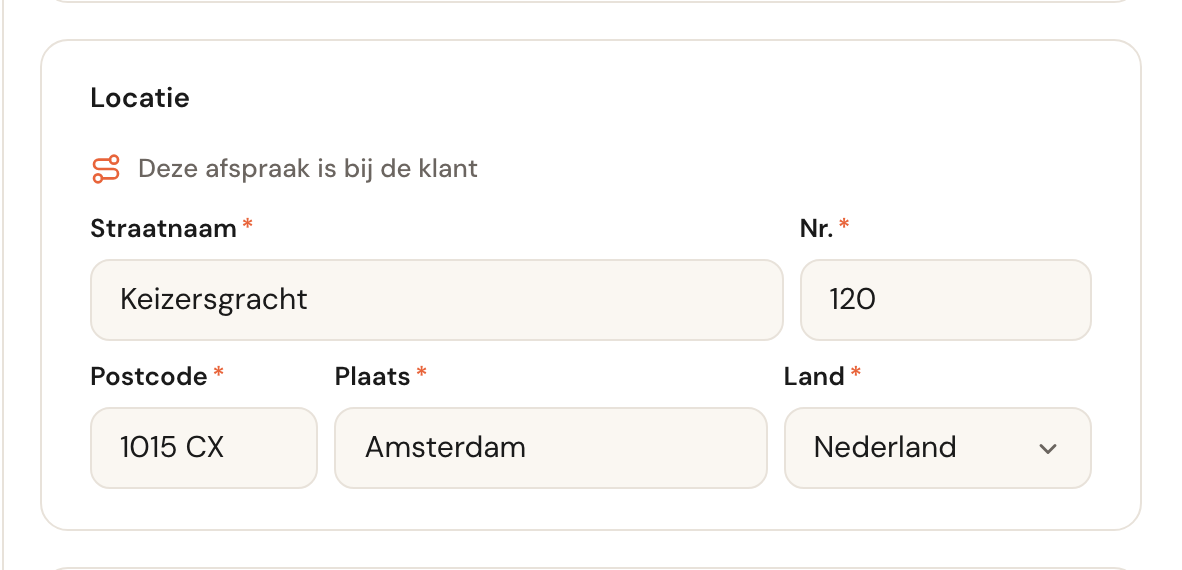
Locatie
Bij een afspraak op het adres van de klant staat hier het adres, overgenomen van de klantkaart en aanpasbaar. Bij een afspraak op een van je locaties staat er welke.
Dit adres gaat mee in de bevestiging en in de agenda-afspraak, en bepaalt de reistijd. Wijk je hier af van het adres op de klantkaart, dan geldt dat alleen voor deze ene afspraak.
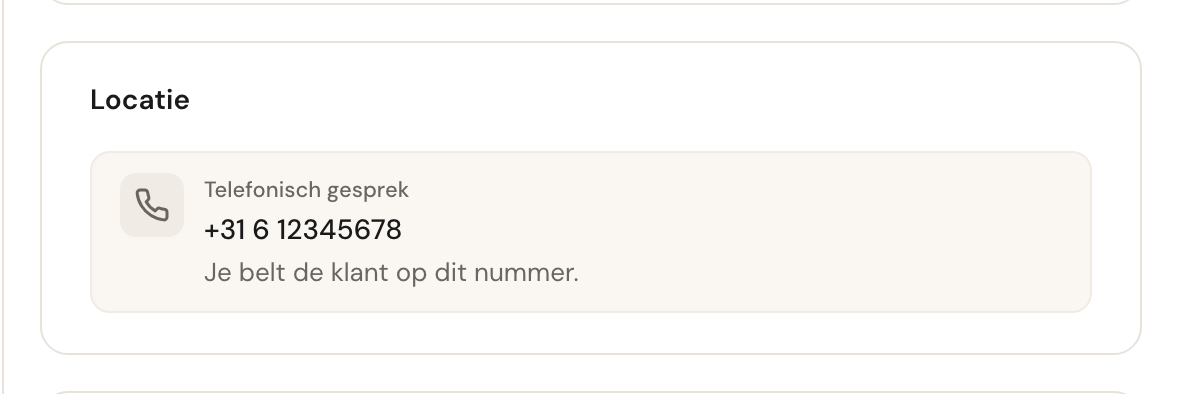
Een gesprek heeft geen adres. Bij een videogesprek staat hier Videogesprek, met De link wordt bij het opslaan gemaakt in de agenda van de collega. Bij een telefoongesprek staat Telefonisch gesprek met het nummer van de klant en Je belt de klant op dit nummer. — of Geen telefoonnummer bekend als er geen nummer bij de klant staat. Er wordt geen reistijd gerekend en het adres op de klantkaart blijft zoals het was.
Interne notitie
Alleen internRuimte voor wat je collega ter plekke moet weten. Foto's hang je aan de notitie zodra de afspraak is opgeslagen: zie Foto's toevoegen.
Deze tekst is niet zichtbaar voor de klant — het scherm zegt dat er ook bij. Alles wat de klant wél moet lezen hoort in de bevestiging thuis, niet hier.
Meer diensten achter elkaar
Moet je voor dezelfde klant meerdere diensten direct na elkaar inplannen — vijf auto's na elkaar, of een onderhoudsbeurt met meteen een storingsbezoek erachteraan — klik dan onderaan Afspraakgegevens op Nog een dienst toevoegen. De knop staat er alleen zolang je een nieuwe afspraak maakt.
Wat je al hebt ingevuld gaat mee — de klant, het adres, de dienst met zijn extra's en duur, de datum en tijd, de aangevinkte collega's en de notitie — naar de pagina Meerdere afspraken plannen, waar een tweede dienst voor je klaarstaat. Hoe die pagina werkt, staat in Meerdere afspraken achter elkaar inplannen.
Wat de klant ontvangt
Heeft de afspraak een klant, dan vraagt Schedulinq na het opslaan of die een bericht moet krijgen. De inhoud van dat bericht komt uit de communicatiestap voor een nieuwe afspraak — je schrijft hem dus niet per keer, maar één keer voor je hele bedrijf.
Zeg je nee, dan staat de afspraak gewoon in de agenda en weet de klant van niets. Dat is precies wat je wilt bij een afspraak die je telefonisch al hebt bevestigd.
Veelgestelde vragen
Kan ik iemand dubbel boeken? Ja. Bij handmatig inplannen controleert Schedulinq niet of de medewerker al bezet is of buiten werktijd zit. Online boekingen toetst Schedulinq wél aan de agenda.
Waarom staat mijn collega niet in de lijst? De lijst toont alleen medewerkers die aan dit afspraaktype zijn toegewezen. Staat er een filter aan voor het werkgebied, dan vallen mensen buiten dat gebied ook weg.
De duur klopt niet. Controleer of er extra's aanstaan — die worden bij de basisduur opgeteld. Klopt de basis niet, dan zit de fout in het afspraaktype zelf.