

Afspraaktype aanmaken
Maak een dienst aan die klanten kunnen boeken — van naam en duur tot medewerkers, locatie en prijs.
Een afspraaktype is één dienst die je aanbiedt — een onderhoudsbeurt, een consult, een installatie. Het bepaalt hoe lang de afspraak duurt, wie hem uitvoert, wat hij kost en of klanten hem zelf online kunnen boeken.
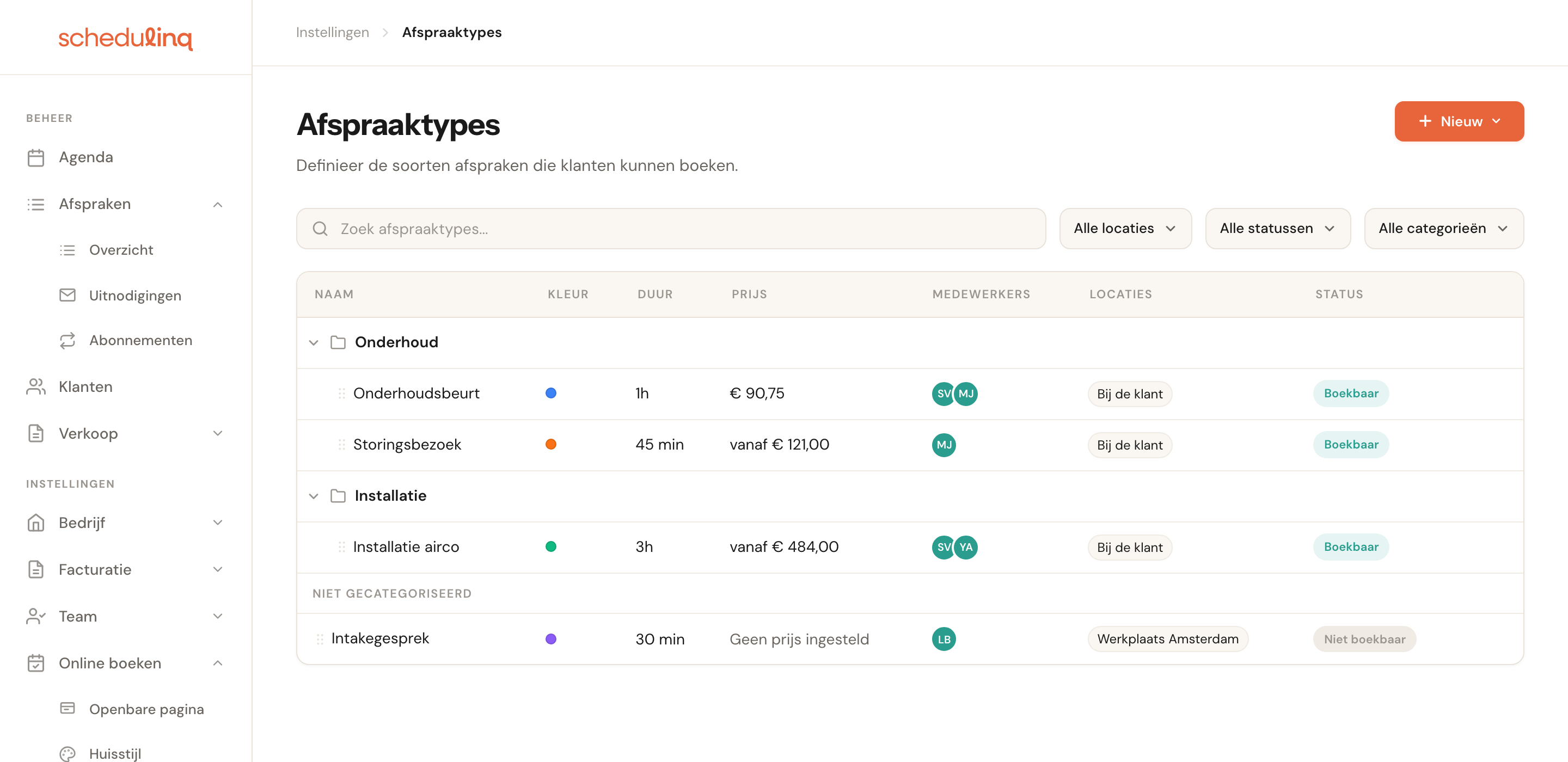
1Ga naar Diensten → Afspraaktypes.
In het kort
- Ga naar Diensten → Afspraaktypes.
- Klik rechtsboven op Nieuw en kies Afspraaktype toevoegen.
- Vul een Id en een naam in, en kies een duur.
- Vink de medewerkers aan die de dienst uitvoeren en zet Online boeken op Ja.
- Klik op Aanmaken.
Stap voor stap
Open het overzicht met afspraaktypes
Klik in het menu links onder Instellingen op Diensten en dan op Afspraaktypes. Je ziet nu je hele dienstenaanbod: mappen zijn categorieën, de regels daaronder zijn de afspraaktypes zelf. Diensten zonder categorie staan onderaan bij Niet gecategoriseerd.
Per regel zie je de kleur, de duur, de prijs, de medewerkers, de locatie en of de dienst boekbaar is.
Start een nieuw afspraaktype
Klik rechtsboven op de oranje knop Nieuw en kies Afspraaktype toevoegen. Via hetzelfde menu maak je ook categorieën aan.
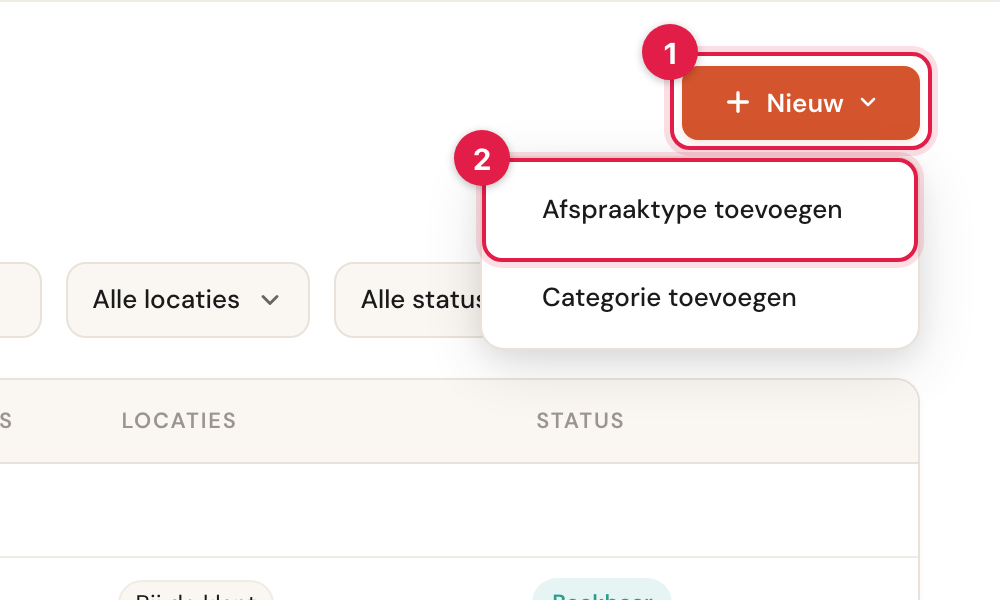
Op een smal scherm staat dezelfde knop als oranje rondje rechtsonder.
Vul het formulier in
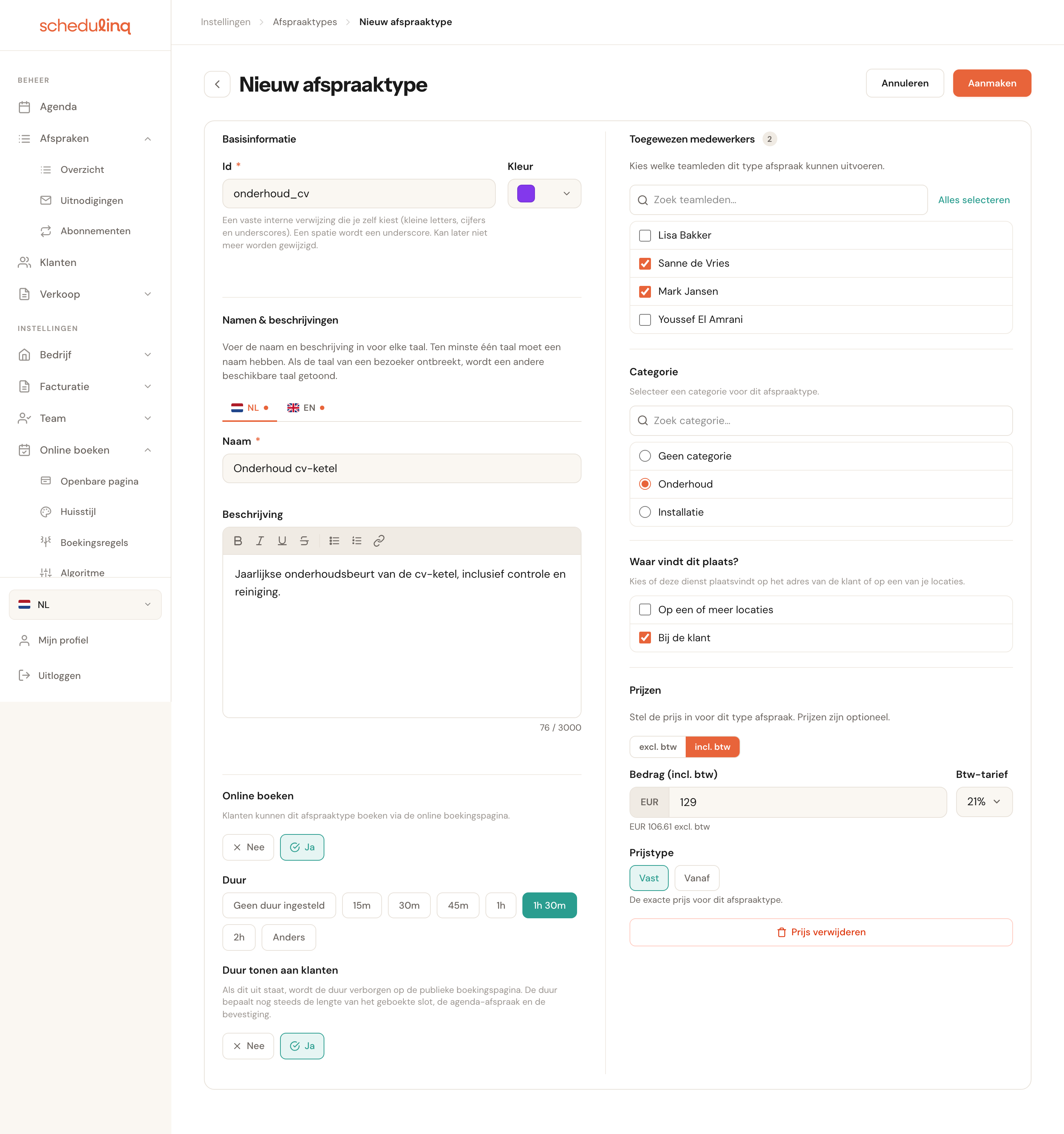
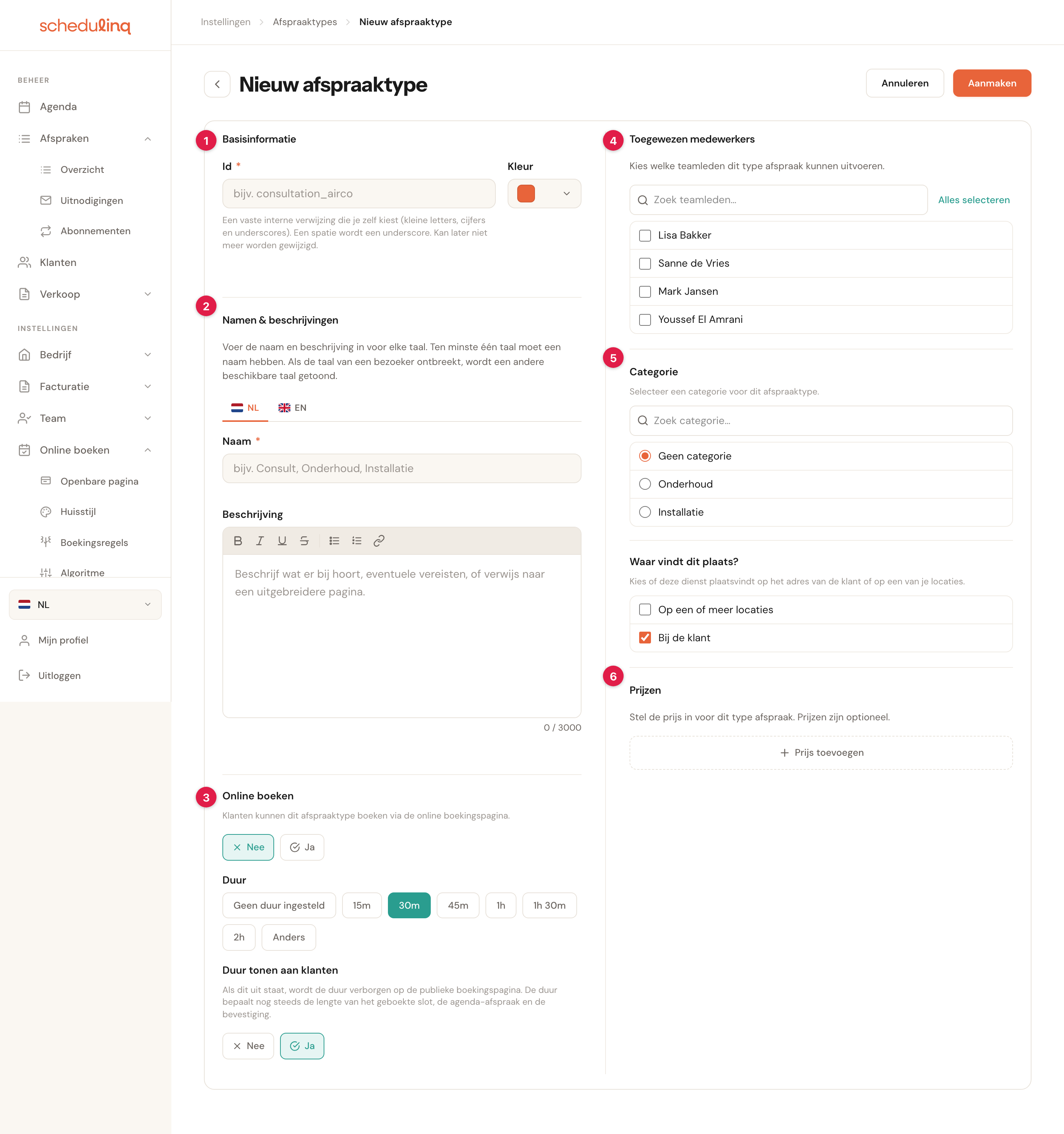
Het scherm Nieuw afspraaktype bestaat uit zeven blokken — acht als je objecten van klanten bijhoudt. Alleen het Id en één naam zijn verplicht — al het andere kun je nu of later invullen. Hieronder staat per veld wat het doet en waarom je het zou gebruiken.
Sla het afspraaktype op
Klik rechtsboven op Aanmaken. Klopt er iets niet, dan springt het scherm naar het veld in kwestie en staat de uitleg er direct onder.
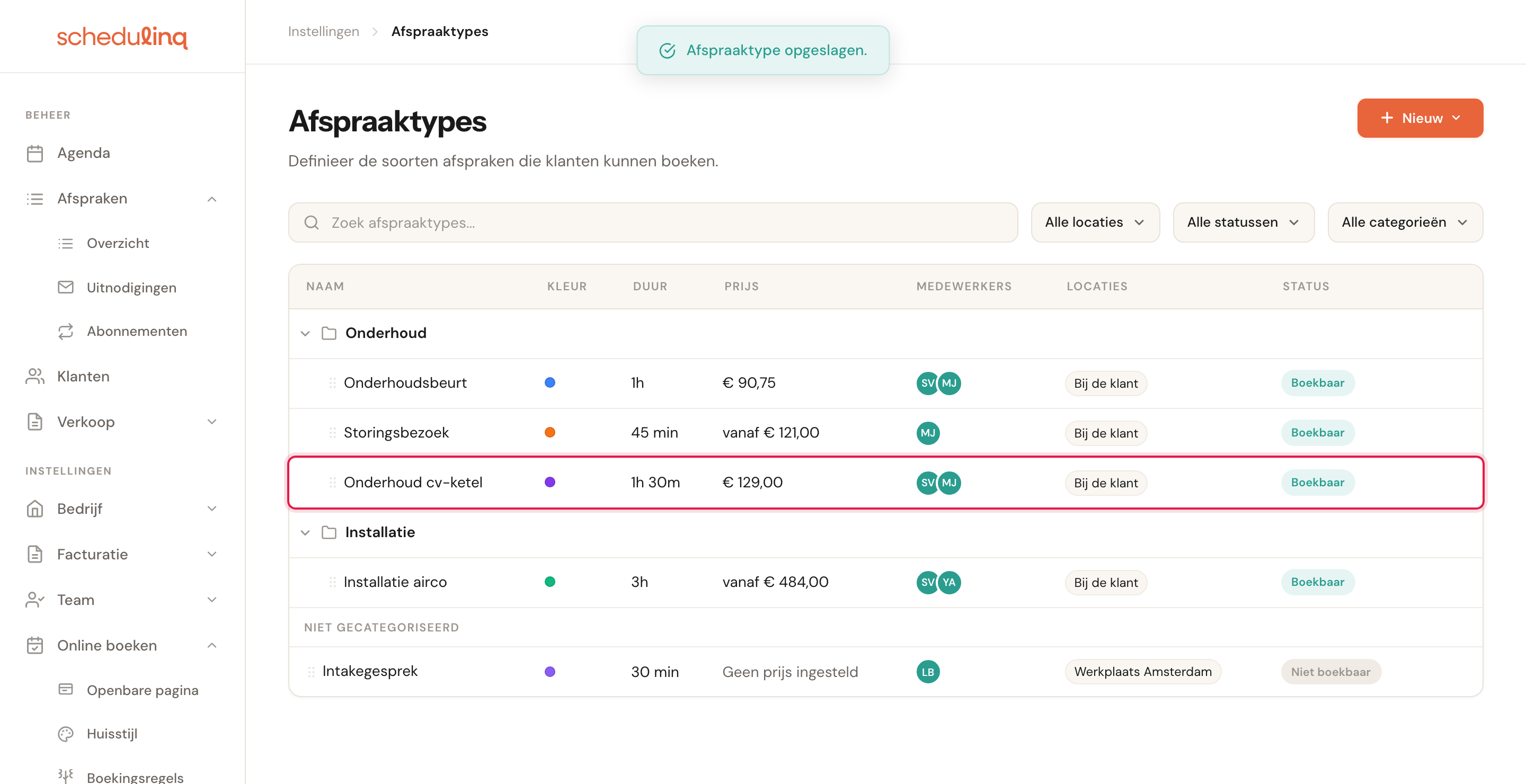
Klik op een regel om de dienst later te openen en aan te passen.
Blok 1 · Basisinformatie
Id
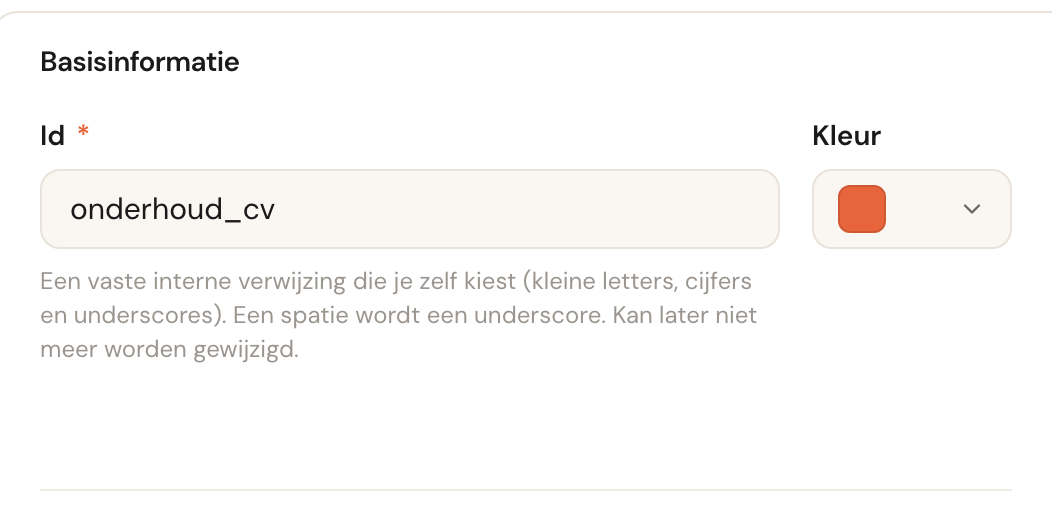
VerplichtLater niet te wijzigenDe interne naam van deze dienst: kleine letters, cijfers en underscores, beginnend met
een letter. Typ je een spatie of een leesteken, dan maakt Schedulinq daar automatisch
een underscore van — onderhoud cv wordt dus onderhoud_cv.
Je klanten zien dit veld nooit. Het is de vaste verwijzing die gelijk blijft als je de naam later aanpast of vertaalt, en waarmee koppelingen, exports en facturen deze dienst herkennen. Kies iets dat je over een jaar nog begrijpt en houd het kort.
Kleur
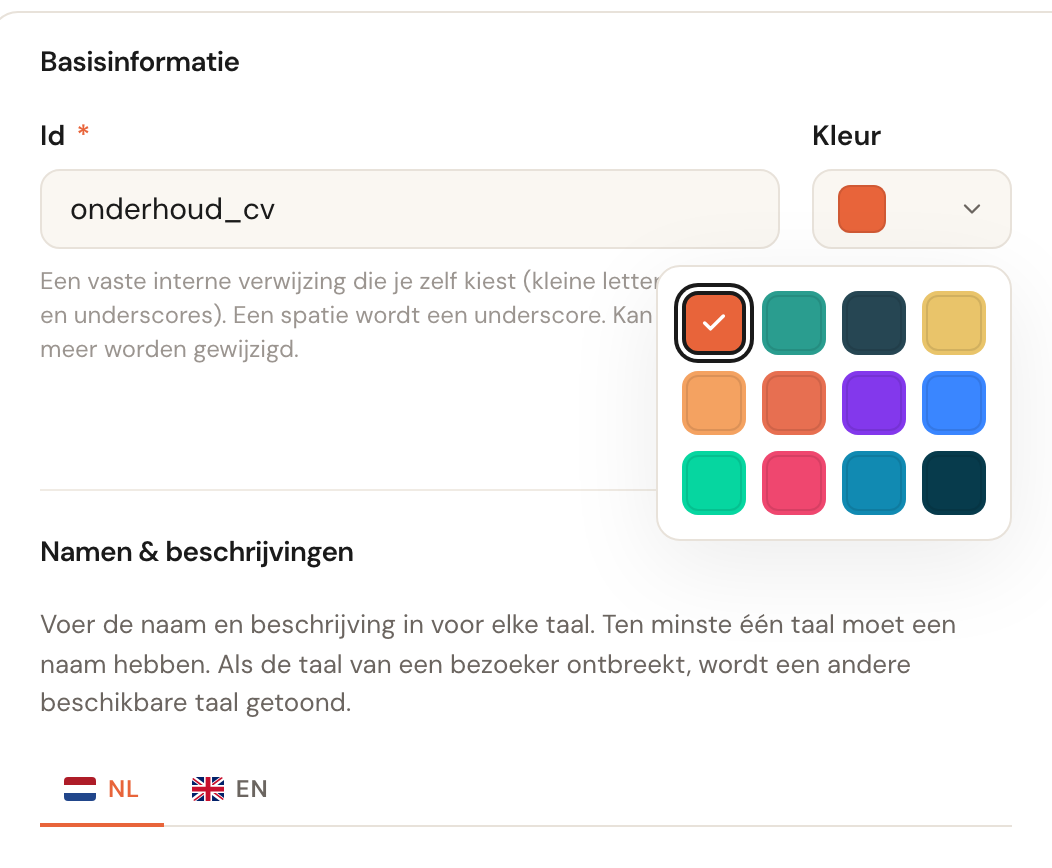
OptioneelKlik op het gekleurde vierkantje en kies er één uit het palet.
De kleur komt terug als stip in je agenda en in het overzicht. Geef diensten die op elkaar lijken bewust verschillende kleuren, dan zie je in één blik hoe je week eruitziet.
Blok 2 · Namen & beschrijvingen
Dit is de tekst die je klant te zien krijgt. Per taal die je bedrijf ondersteunt is er een tabblad.
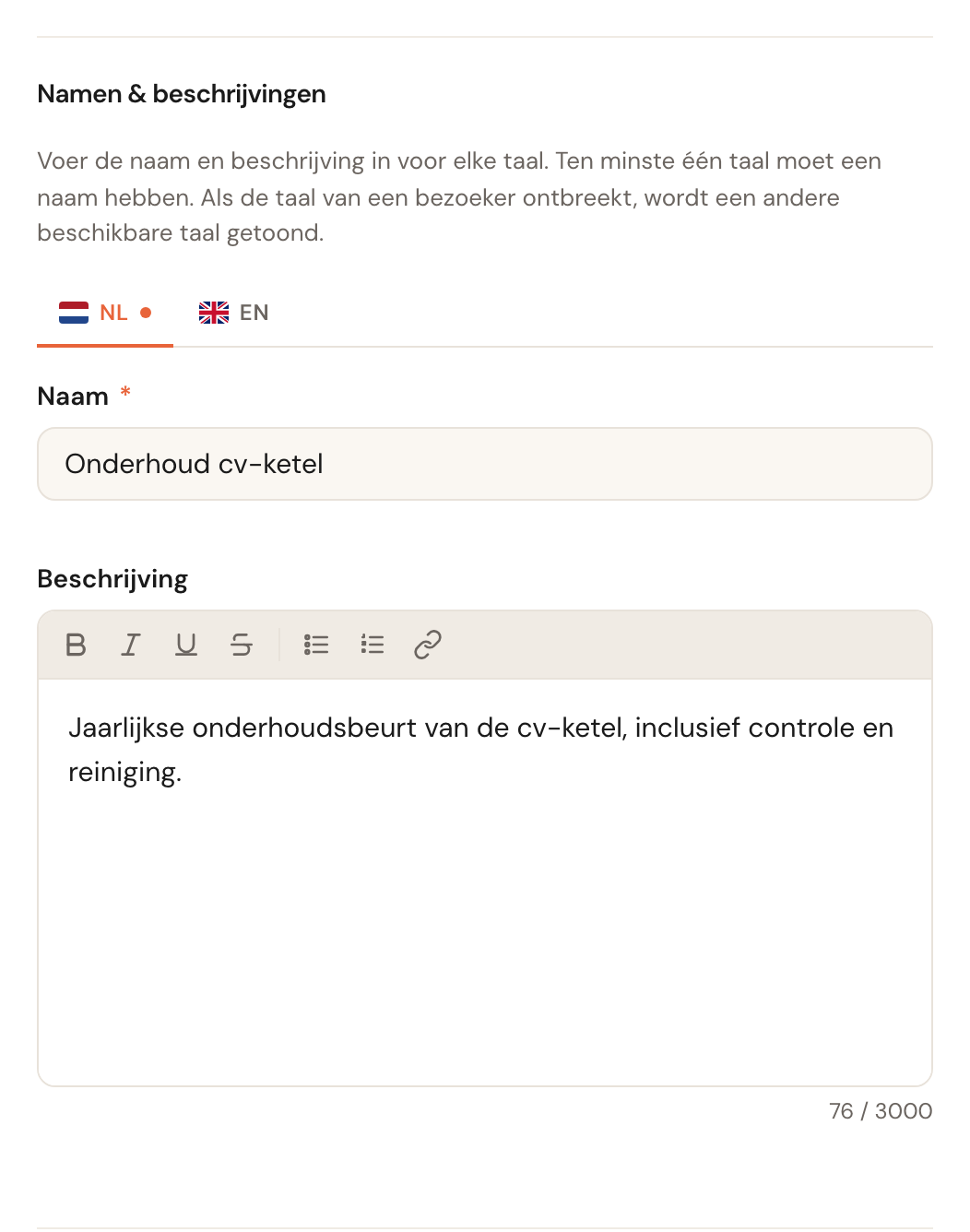
Naam
Verplicht in je eigen taalDe naam waaronder de dienst op je boekingspagina, in bevestigingsmails en op facturen verschijnt. Alleen de standaardtaal van je bedrijf is verplicht.
Schrijf op wat de klant zoekt, niet hoe je het intern noemt. “Onderhoud cv-ketel” werkt beter dan “Onderhoud type B”.
Beschrijving
OptioneelRuimte voor een korte toelichting, met opmaak zoals vet, cursief, opsommingen en links. Maximaal 3.000 tekens.
Dit is de plek om te voorkomen dat klanten vooraf bellen: wat is inbegrepen, wat moet de klant klaarzetten, wanneer duurt het langer.
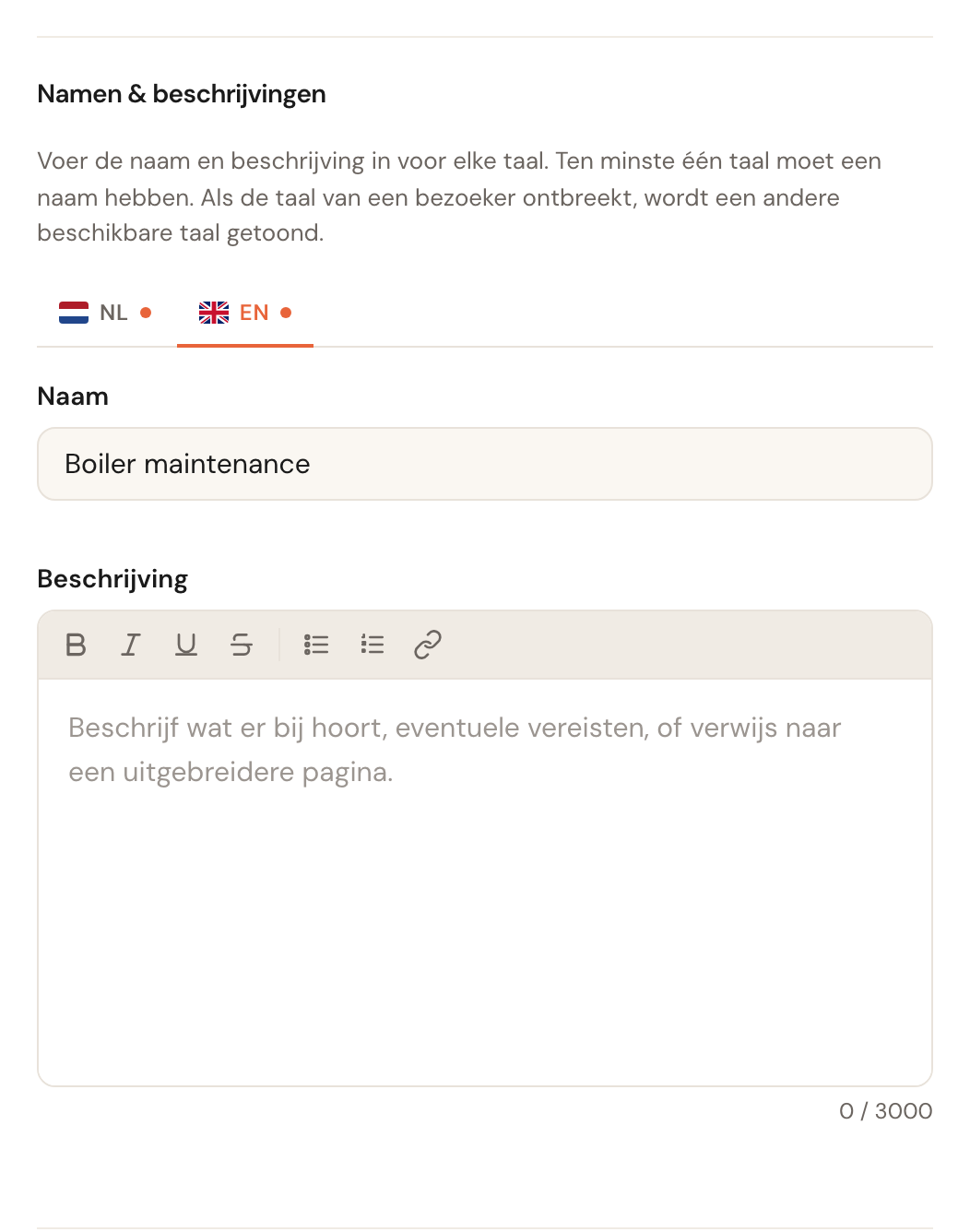
Andere talen
OptioneelKlik op een ander tabblad om dezelfde dienst in die taal te beschrijven. Een oranje stipje op een tabblad betekent dat daar iets is ingevuld.
Klanten zien je boekingspagina in hun eigen taal. Ontbreekt hun taal, dan valt Schedulinq terug op een taal die je wél hebt ingevuld — de dienst verdwijnt dus nooit, maar een vertaling leest prettiger.
Blok 3 · Online boeken & duur
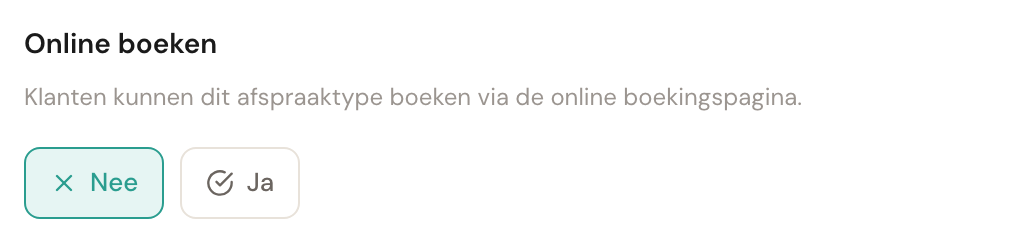
Online boeken
Standaard: NeeBepaalt of klanten deze dienst zelf kunnen boeken via je openbare boekingspagina.
Nieuwe afspraaktypes staan bewust op Nee, zodat je rustig kunt inrichten zonder dat er meteen geboekt wordt. Diensten die je alleen zelf inplant laat je op Nee staan; jij en je team kunnen ze gewoon handmatig inplannen.
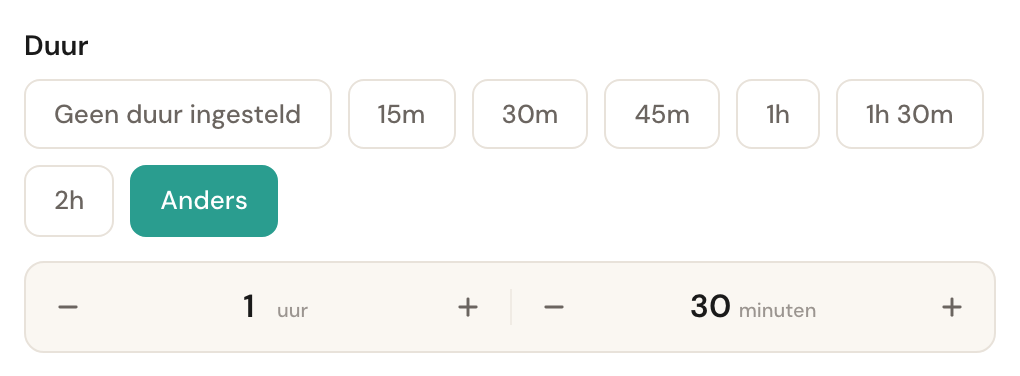
Duur
Standaard: 30 minutenKies een van de vaste knoppen, of klik op Anders om zelf uren en minuten in te stellen.
De duur bepaalt hoeveel tijd er in de agenda wordt geblokkeerd en welke tijdstippen een klant te zien krijgt. Reken realistisch: te kort loopt je dag vast, te ruim verkoop je jezelf tekort.
Duur tonen aan klanten
Standaard: JaBepaalt alleen of het aantal minuten zichtbaar is op je boekingspagina.
Zet dit op Nee als de duur meer vragen oproept dan hij beantwoordt. De afspraak blijft in je agenda even lang staan en de klant ziet gewoon begin- en eindtijd in de bevestiging.
Voorbereidingstijd
Standaard: GeenHoeveel dagen vooruit een klant minimaal moet boeken: Geen, 3 dagen, 7 dagen, of Aangepast voor elk aantal dagen tot 365.
Voor werk dat je moet voorbereiden — onderdelen bestellen, een offerte opstellen. Staat dit op 3 dagen, dan ziet iemand die vandaag boekt de eerste vrije tijd pas over drie dagen. Het geldt ook voor uitnodigingen. Hoe het samengaat met je boekingsregels, staat in Duur en beschikbaarheid.
Blok 4 · Toegewezen medewerkers
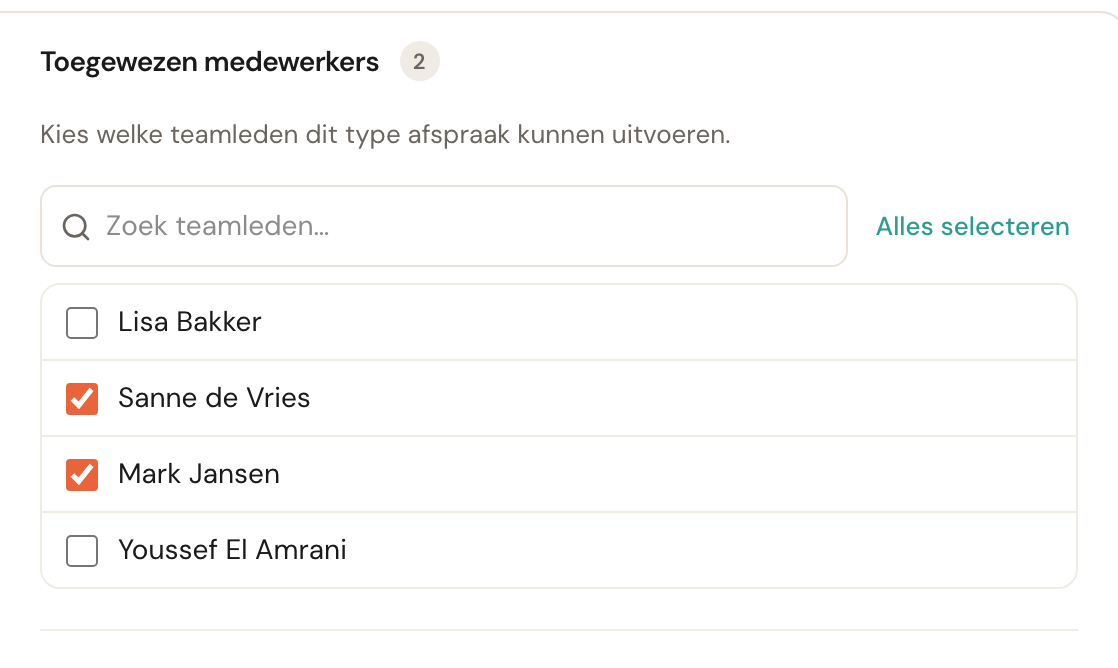
Medewerkers
Nodig om online te kunnen boekenVink iedereen aan die deze dienst mag uitvoeren. Met Alles selecteren zet je het hele team in één klik aan.
Schedulinq zoekt vrije tijdstippen alleen in de agenda's van deze mensen. Vink je niemand aan, dan zijn er geen beschikbare momenten en kan niemand de dienst online boeken.
Objecten
Leg je bij je klanten objecten vast — een auto, een paard, een warmtepomp — dan staat er tussen de medewerkers en de categorie nog een blok. Het heet zoals jij je objecten noemt (standaard Objecten, bij een manege bijvoorbeeld Paarden) en verschijnt alleen als je minstens één objecttype hebt aangemaakt onder Bedrijf → Objecttypen. Hoe je objecten vastlegt, staat in Objecten van klanten; hoe je het woord kiest, bij Hoe noem je ze?.
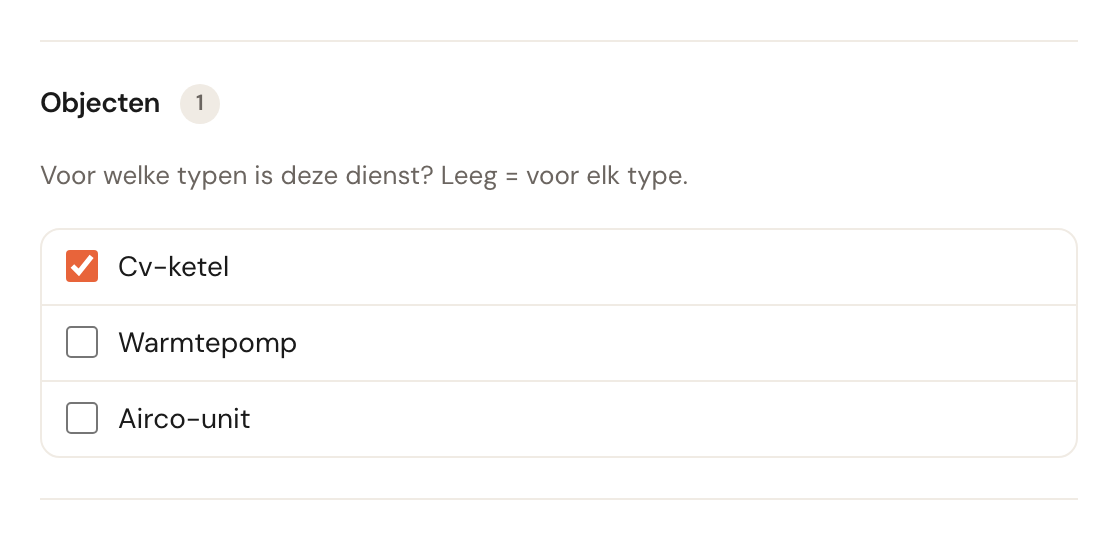
Voor welke typen is deze dienst?
OptioneelLeeg = elk typeVink de objecttypen aan waarvoor je deze dienst uitvoert. Vink je niets aan, dan is de dienst voor elk type. Na het opslaan staat er in het blok dan Geen ingesteld. met daaronder Geldt voor alle objecten. — met het woord dat je bedrijf gebruikt.
Een onderhoudsbeurt aan een cv-ketel is een andere klus dan een aan een warmtepomp. Plan je deze dienst in, dan biedt het formulier bij de klant alleen objecten van een aangevinkt type aan. Staat er al een object van een ander type op de afspraak, dan zegt het formulier dat eronder en slaat het pas op als je een ander object kiest of Geen.
Blok 5 · Categorie & locatie
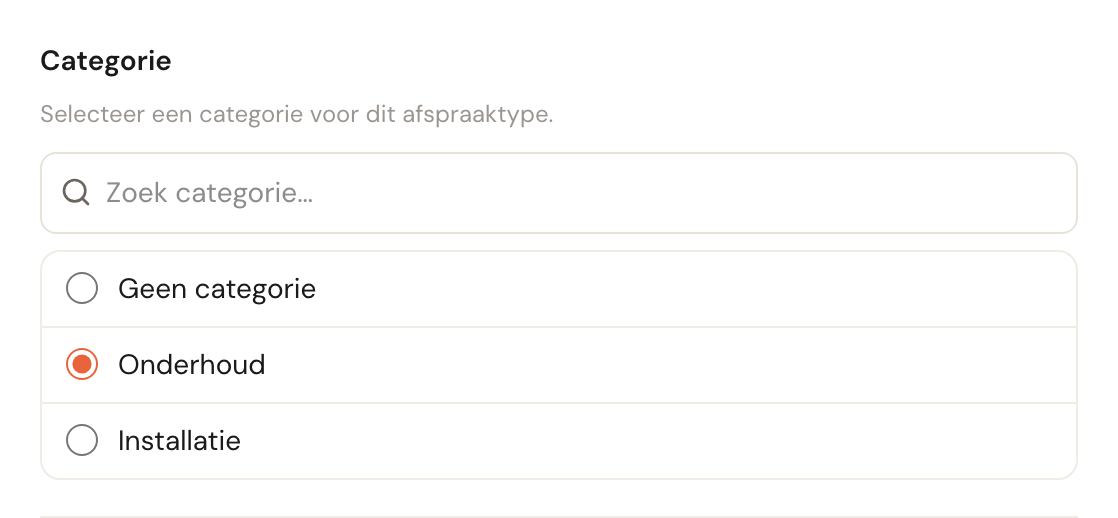
Categorie
OptioneelKies de map waarin deze dienst thuishoort. Heb je nog geen categorieën, dan slaat Schedulinq dit blok over.
Categorieën ordenen zowel je eigen overzicht als de keuzelijst die je klant ziet. Vanaf een stuk of tien diensten scheelt het je klant zoekwerk.
Waar vindt dit plaats?
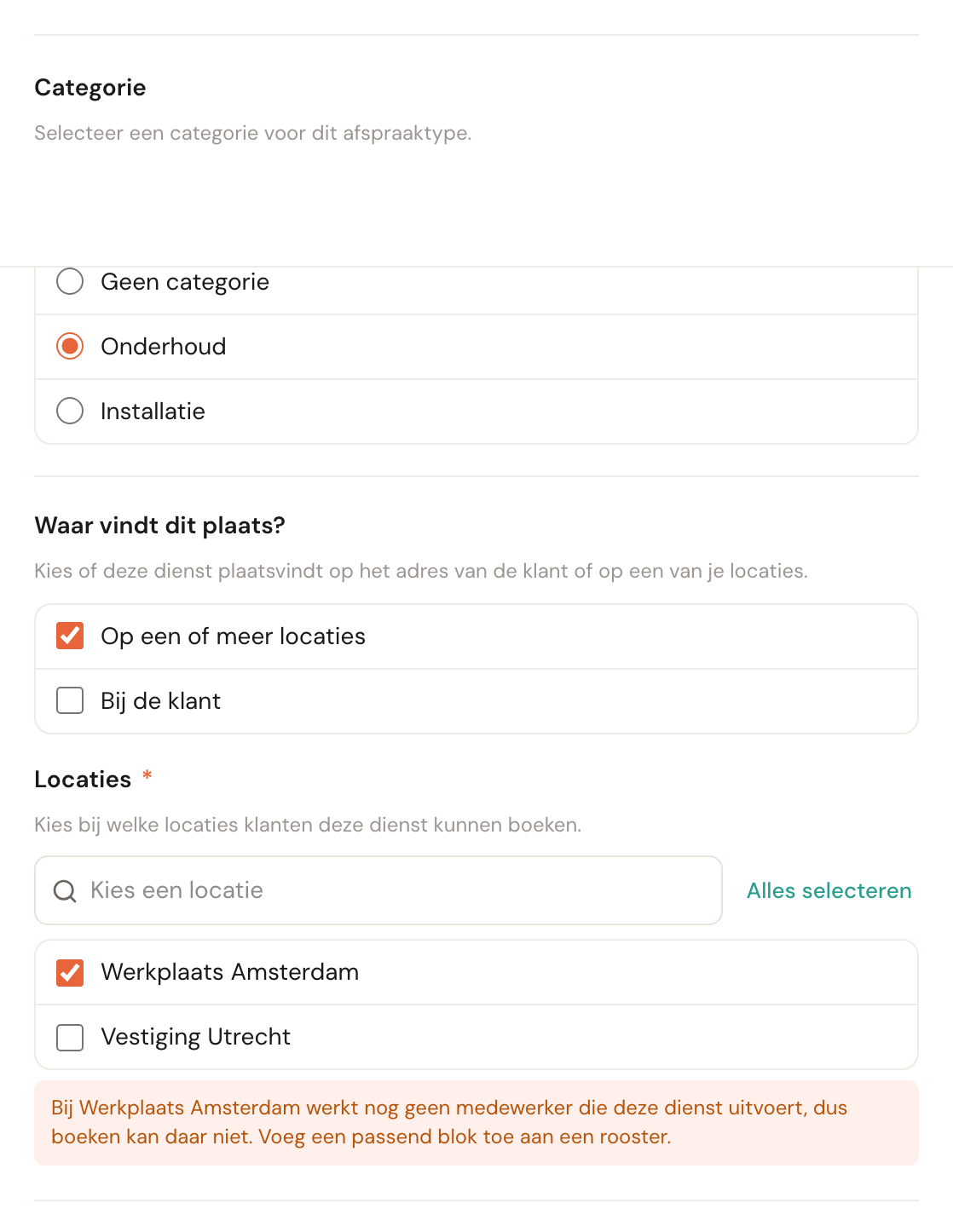
Minstens één keuzeVier losse vinkjes: Op een of meer locaties (de klant komt naar jou), Bij de klant (je gaat naar het adres van de klant), Videogesprek en Telefonisch. Meer dan één mag.
Deze keuze bepaalt welk adres in de afspraak en de bevestiging komt te staan, en of er reistijd wordt ingepland. Bied je de dienst op meer manieren aan, vink ze dan allemaal aan; de klant kiest zelf bij het boeken. Een gesprek vraagt geen adres en kost geen reistijd. Bij een telefoongesprek vraagt de boekingspagina altijd het telefoonnummer van de klant, ook als je dat veld op de gegevensstap hebt verborgen — jij belt hem.
Vindt de dienst plaats bij de klant thuis, maar heeft geen van de gekozen medewerkers een roosterblok waarin dat kan, dan staat er onder de vinkjes een waarschuwing: Geen enkele gekozen medewerker heeft een roosterblok waarin deze dienst bij de klant thuis kan worden uitgevoerd, dus daar kan niet geboekt worden. Voeg een passend blok toe aan een rooster. Dat gebeurt als niemands blokken op Bij de klant staan, of als al die blokken beperkt zijn tot andere afspraaktypes. Opslaan kan gewoon.
Kan de dienst een gesprek zijn, maar heeft geen van de gekozen medewerkers een roosterblok dat zo'n gesprek aanneemt, dan staat er onder de vinkjes een waarschuwing: Geen enkele gekozen medewerker heeft een roosterblok dat videogesprekken aanneemt, dus die kunnen niet geboekt worden. Zet Videogesprek aan in een roosterblok. Opslaan kan gewoon; boeken kan pas als iemand zo'n blok heeft — zie Werktijden instellen.
Locaties
Verplicht bij “op locatie”Vink je Op een of meer locaties aan, dan verschijnt er een lijst met je vestigingen.
Niet elke vestiging biedt elke dienst aan. Werkt er op een gekozen locatie nog niemand die de dienst uitvoert, dan waarschuwt Schedulinq je — voeg dan eerst een rooster toe.
Werkgebieden
Alleen-lezenHeb je meer dan één werkgebied, of bedient een gebied alleen bepaalde diensten, dan laat het formulier bij een dienst op het adres van de klant zien welke gebieden hem bedienen, met een link naar Werkgebieden beheren. Welke diensten een gebied bedient, kies je bij het gebied zelf, niet hier. Met één gebied voor alle diensten staat dit blok er niet: dat gebied bedient dan alles.
Heeft elk gebied een eigen lijst met diensten, dan wordt een nieuwe dienst door geen enkel gebied bediend totdat je hem ergens toevoegt — en kan een klant hem op geen enkel adres boeken. Het formulier waarschuwt je dan: Geen enkel werkgebied bedient deze dienst. Dat zie je liever hier dan dat een klant het je komt vertellen.
Blok 6 · Prijzen
Een prijs is optioneel. Zolang je er geen invult, staat er bij de dienst Geen prijs ingesteld en noemt je boekingspagina geen bedrag.
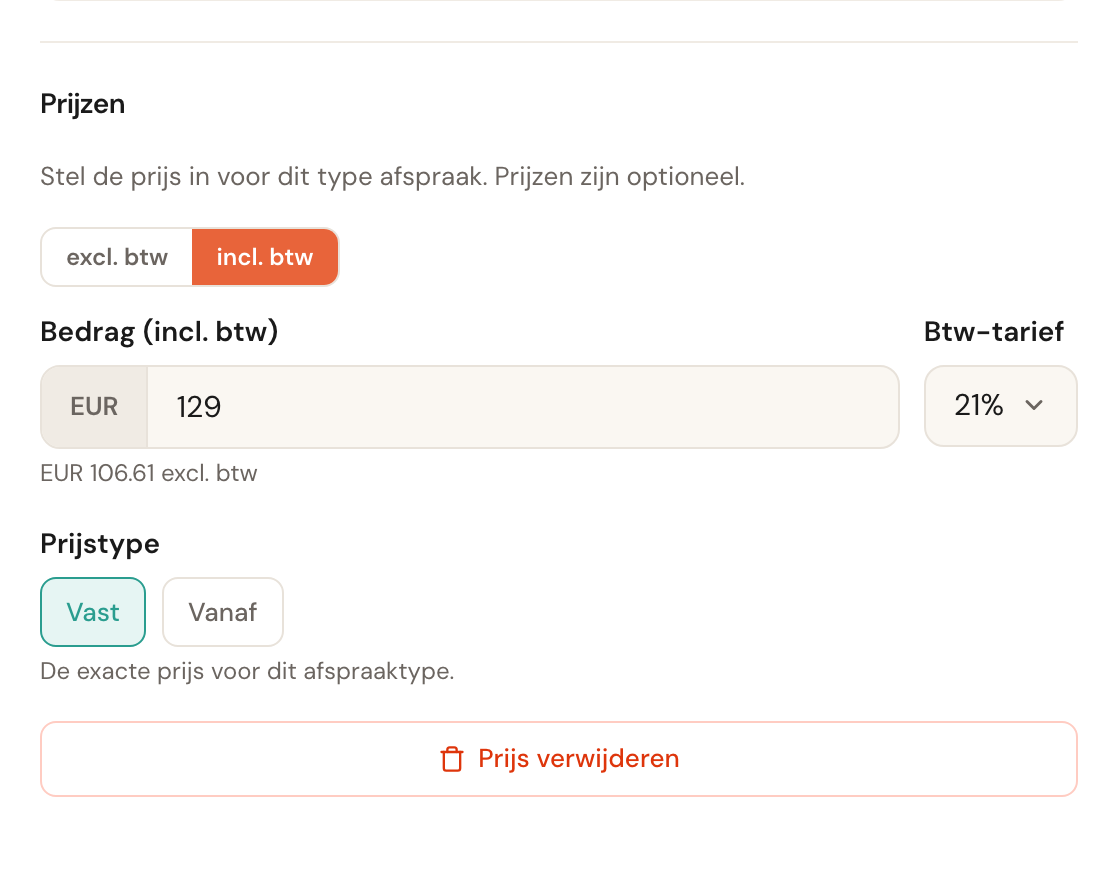
Excl. btw / incl. btw
Kies in welke vorm je het bedrag intypt. Onder het invoerveld rekent Schedulinq meteen de andere waarde voor je uit.
Werk je vooral voor consumenten, dan denk je in bedragen inclusief btw; werk je voor bedrijven, dan juist exclusief. Beide bedragen worden hoe dan ook opgeslagen.
Bedrag & btw-tarief
Vul het bedrag in en kies het btw-tarief dat bij deze dienst hoort. De beschikbare tarieven volgen het land van je bedrijf.
Dit bedrag komt terug op je boekingspagina en op de factuur. Een verkeerd tarief werkt door in je hele facturatie, dus controleer het bij twijfel per dienst.
Prijstype
Vast of VanafVast toont het bedrag als exacte prijs. Vanaf toont het als startprijs: de klant ziet “vanaf € 129,00”.
Kies Vanaf voor werk waarvan de eindprijs afhangt van wat je ter plekke aantreft. Zo weet de klant waar hij aan begint, zonder dat je je vastlegt op een bedrag dat je niet kunt waarmaken.
Blok 7 · Afbeelding
Onderaan het venster staat een blok Afbeelding: de foto die klanten op je boekingspagina bij deze dienst te zien krijgen.
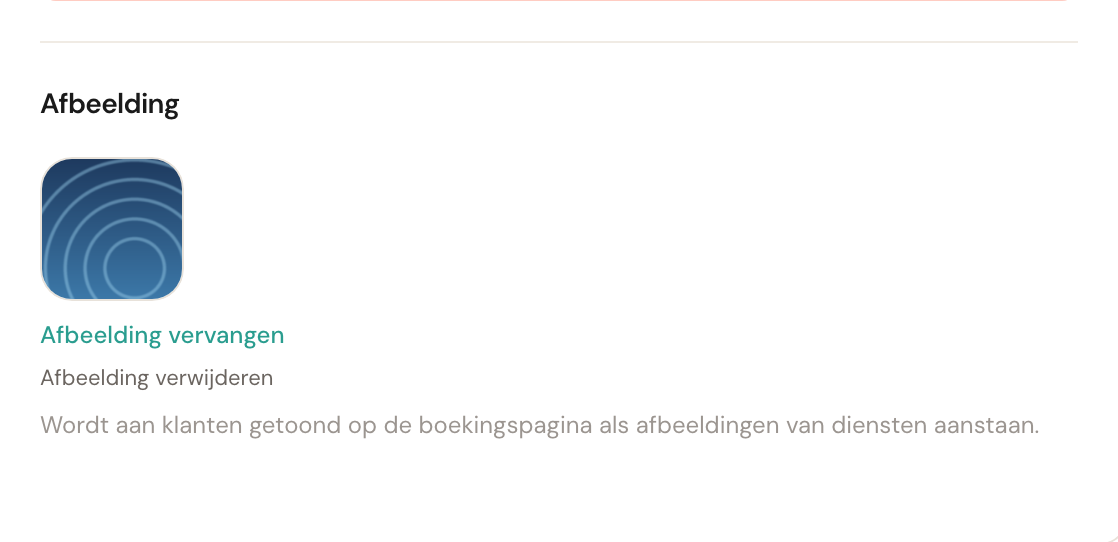
Afbeelding
OptioneelPNG, JPG, WebP of HEIC · max 12 MBKlik op Afbeelding uploaden en kies een bestand. Staat er al een, dan heten de knoppen Afbeelding vervangen en Afbeelding verwijderen. In de leesmodus van het venster staat er Geen afbeelding zolang je niets hebt gekozen. Weigert Schedulinq het bestand, dan wordt de dienst wel opgeslagen, maar blijft het venster open en staat onder de afbeelding waarom; kies een ander bestand en sla opnieuw op.
HEIC is het formaat waarin een iPhone standaard fotografeert, dus je kunt een foto van je telefoon rechtstreeks uploaden zonder hem eerst om te zetten.
Veelgestelde vragen
Mijn dienst staat niet op de boekingspagina. Loop drie punten na: staat Online boeken op Ja, is er een duur ingesteld, en is er minstens één medewerker aangevinkt die op de betreffende dagen werkt?
Kan ik het Id later nog aanpassen? Nee. Het Id ligt na het aanmaken vast, omdat koppelingen, exports en facturen ernaar verwijzen. De naam die klanten zien kun je altijd wijzigen.
Ik wil een dienst tijdelijk niet aanbieden. Zet Online boeken op Nee. De dienst verdwijnt van je boekingspagina, maar je kunt hem nog steeds handmatig inplannen en je houdt alle instellingen. Dat is bijna altijd beter dan verwijderen.