

Er zijn geen tijden beschikbaar
Je boekingspagina toont geen tijden, of veel minder dan je verwacht. Deze pagina loopt de vijf filters af die een moment moet passeren, en vertaalt elke pagina waarop een klant kan uitkomen naar het scherm waar je het oplost.
Je opent je eigen boekingspagina om te controleren of alles werkt, en er staan geen tijden. Of een klant belt: "ik kan niets kiezen." Er is dan bijna nooit iets kapot — er ontbreekt één schakel in de keten, en Schedulinq vertelt meestal precies welke.
Hoe een tijd tot stand komt
Een moment wordt alleen aangeboden als er iemand is die het kán uitvoeren. Die "iemand" moet vijf filters tegelijk passeren:
Wie mag deze dienst doen?
Bij elk afspraaktype staat een lijst toegewezen medewerkers. Wie daar niet bij staat, telt voor deze dienst niet mee.
Wie mag de gekozen extra's doen?
Elke extra heeft een eigen lijst toegewezen medewerkers. Kiest de klant een dienst plus een extra, dan blijven alleen de mensen over die allebei mogen doen.
Wie werkt er op die locatie?
Een roosterblok koppelt iemand aan een plek. Werkt een medewerker die dinsdag in Utrecht, dan is hij die dinsdag niet boekbaar in Amsterdam.
Wie is er op dat moment ingeroosterd?
De werktijden bepalen wanneer. Verlof en losse roosterblokken tellen hier mee.
Wie bedient het adres van de klant?
Alleen bij werk op locatie van de klant, en alleen als je per medewerker een werkgebied hebt ingesteld.
Werken jullie allemaal hetzelfde — iedereen doet elke dienst, vanaf dezelfde plek — dan is die doorsnede nooit leeg en merk je van dit hele mechanisme niets. Zodra niet iedereen hetzelfde doet, is een lege doorsnede de normaalste zaak van de wereld. Eén medewerker die de verkeerde dienst mag, is genoeg om een hele dag leeg te maken.
Online boeken kan helemaal niet
Twee pagina's sluiten niet één dienst af, maar de hele boekingspagina. Geen van beide heeft met roosters te maken.
"Online boeken is niet beschikbaar"
Je bedrijf neemt geen boekingen aan: het abonnement is verlopen — de proefperiode is afgelopen zonder betaald abonnement, of een betaling is mislukt — of je bedrijf staat ingepland om te worden verwijderd. De klant ziet dit meteen als hij de pagina opent, "Online boeken bij [jouw bedrijfsnaam] is tijdelijk niet beschikbaar", met je contactgegevens eronder. Uitnodigingen die je hebt verstuurd, werken dan op dezelfde manier niet meer.
Waar je het oplost: Abonnement en gebruikers. Zodra het abonnement weer actief is, gaat de pagina weer open.
Eerst liet de pagina een klant een dienst kiezen, een tijd kiezen en zijn gegevens invullen, om pas bij de allerlaatste klik te weigeren. Nu staat het er meteen, voordat iemand vijf minuten in een boeking steekt die toch niet door kan gaan.
"Online boeken is op dit moment niet mogelijk"
De pagina gaat open, maar er is geen enkele dienst die een klant kan boeken. Elke dienst staat er niet om een van de redenen uit deel 1 — of wordt alleen aangeboden op locaties waar klanten niet kunnen boeken.
Dat laatste is nieuw. Een dienst die alleen op locatie plaatsvindt, op locaties die allemaal op Online boeken: Nee staan of zijn verwijderd, staat helemaal niet meer op je boekingspagina. Vroeger stond hij er wel, en ging de boeking daarna stilletjes toch naar die locatie.
Waar je het oplost: zet minstens één locatie van de dienst op Online boeken: Ja — zie Locatie toevoegen — of vink bij de dienst een locatie aan waar klanten wel kunnen boeken. Uitnodigingen die je zelf verstuurt, kunnen nog steeds naar locaties die alleen voor jou zijn.
Deel 1 — De dienst staat er helemaal niet
Sla het afspraaktype op en Schedulinq waarschuwt je meteen: "Dit afspraaktype is niet zichtbaar voor klanten", met tussen haakjes de reden. Er zijn er vier, en ze kunnen samen voorkomen.
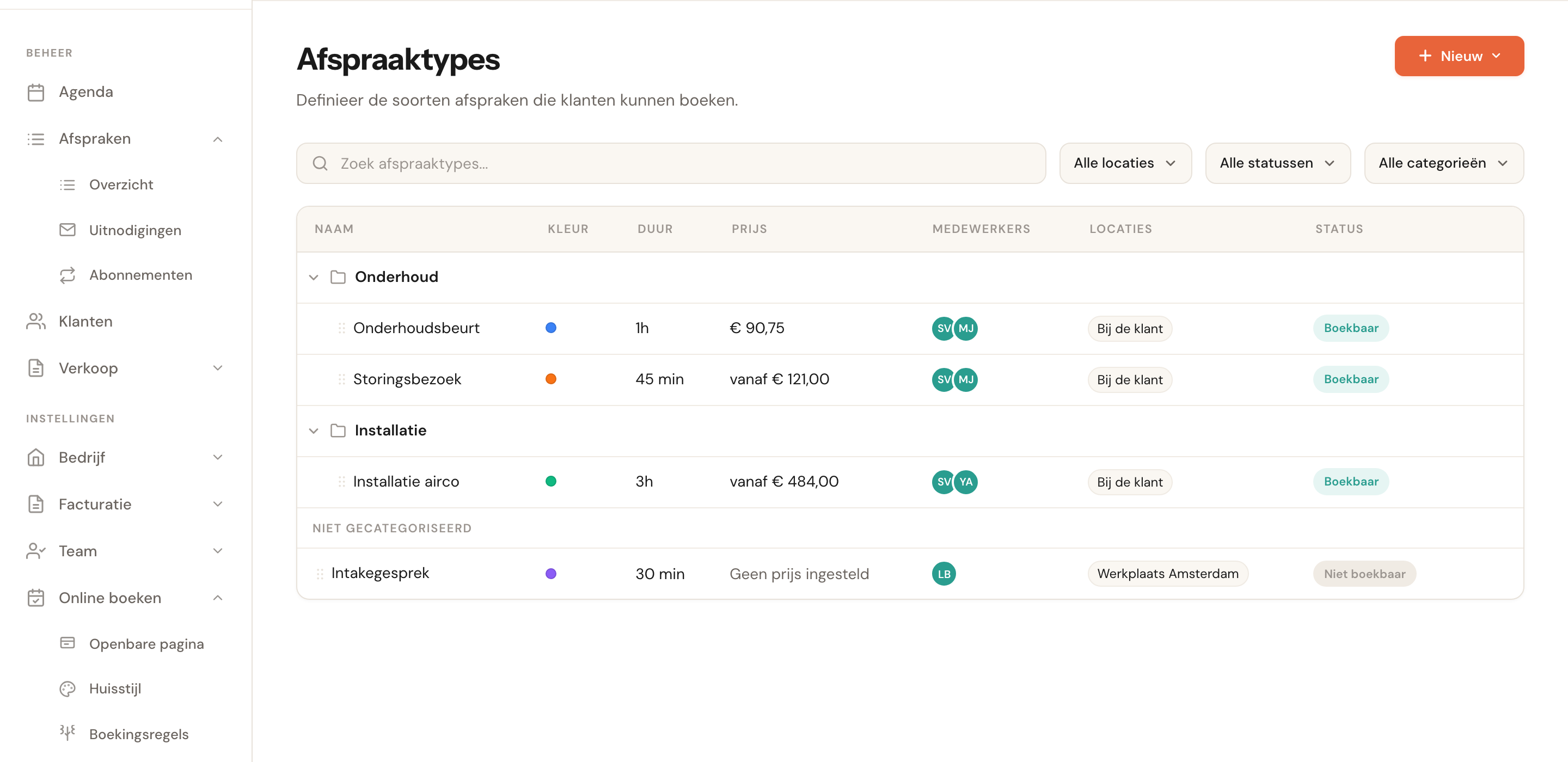
Het overzicht is meteen je snelste controle: de kolom Medewerkers toont per dienst de initialen van wie hem mag uitvoeren, en de kolom Status of hij boekbaar is. Een dienst zonder bolletjes in de medewerkerskolom is er één die niemand kan doen.
status is inactief
Het type staat op Inactief. Zet de status op Actief in de editor.
Inactief is bedoeld voor diensten die je niet kwijt wilt maar tijdelijk niet aanbiedt. Bestaande afspraken van dat type blijven gewoon staan — alleen nieuwe kunnen er niet bij.
online boeken is uitgeschakeld
Het type bestaat en is actief, maar Online boeken staat op Nee. Je kunt hem dan zelf wel inplannen; de klant ziet hem niet.
Dit is de juiste stand voor werk dat altijd via jou loopt — een offertebezoek, een intake, een nazorgafspraak. Zet je hem per ongeluk uit, dan lijkt dat op je boekingspagina precies op "de dienst bestaat niet".
geen medewerkers toegewezen
Er is expliciet een lege selectie opgeslagen, of iedereen die was toegewezen is inmiddels inactief of verwijderd.
Dit is de meest voorkomende oorzaak na een personeelswissel, en de vervelendste, omdat er verder niets aan het type mankeert. De dienst verdwijnt zonder dat iemand hem heeft aangeraakt.
geen duur ingesteld
Een dienst zonder duur kan het systeem niet inplannen — er is geen blok om ergens neer te leggen.
Dit is vaak een bewuste keuze bij werk waarvan je de omvang pas ter plekke ziet: je zet er een vanaf-prijs bij en plant zelf. Zie Duur en beschikbaarheid. Wil je hem tóch online aanbieden, geef hem dan een duur.
Controleer daarnaast of de dienst in een categorie staat die zelf zichtbaar is, en of hij bij de gekozen locatie hoort — zie Je catalogus indelen.
Deel 2 — De dienst staat er wel, maar er zijn geen tijden
De klant ziet dan "Deze dienst kan momenteel niet geboekt worden" met daaronder één regel uitleg — tenzij je die tekst hebt aangepast. Lees die regel — hij noemt precies welk van de vijf filters niets overlaat. Zoek hem hieronder op.
Voor een dienst op een van je locaties controleert Schedulinq dit zodra de klant bij zijn gekozen diensten op Volgende drukt, voordat hij zijn gegevens invult of een code krijgt. Voor een dienst op het adres van de klant gebeurt het zodra dat adres bekend is.
"Er zijn momenteel geen medewerkers beschikbaar voor deze dienst"
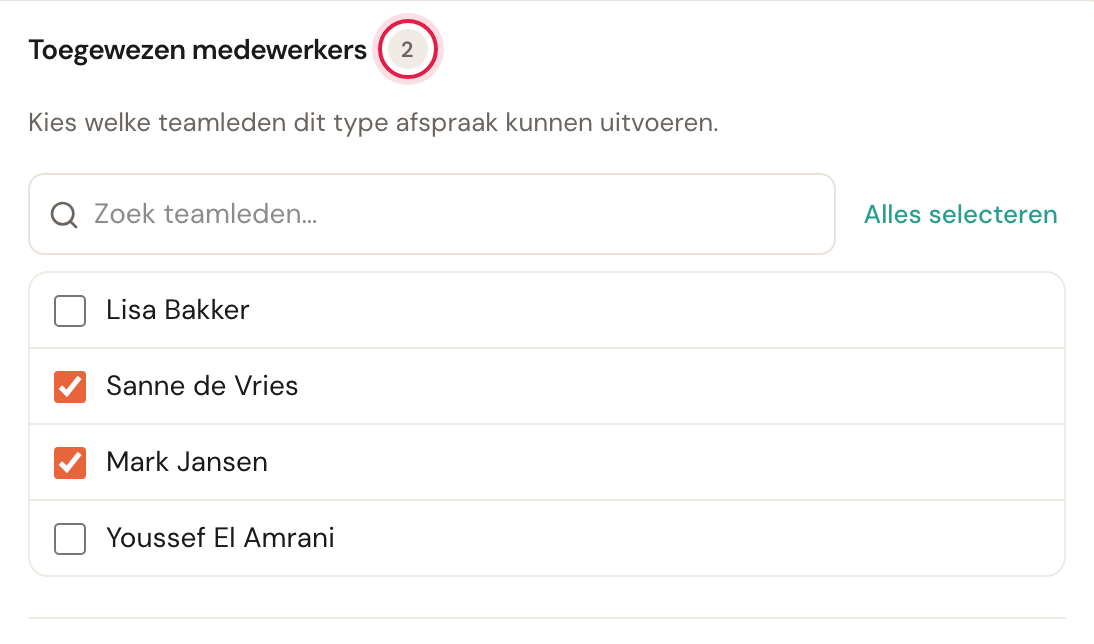
Niemand mag deze dienst uitvoeren. Filter 1.
Waar je het oplost: open het afspraaktype en kijk bij Toegewezen medewerkers in de rechterkolom. Staat er niemand aangevinkt, of alleen mensen die niet meer actief zijn, dan is dit je antwoord.
"Geen enkele medewerker biedt deze combinatie van opties aan"
De dienst is te boeken, maar niet mét de extra die de klant erbij koos. Filter 2.
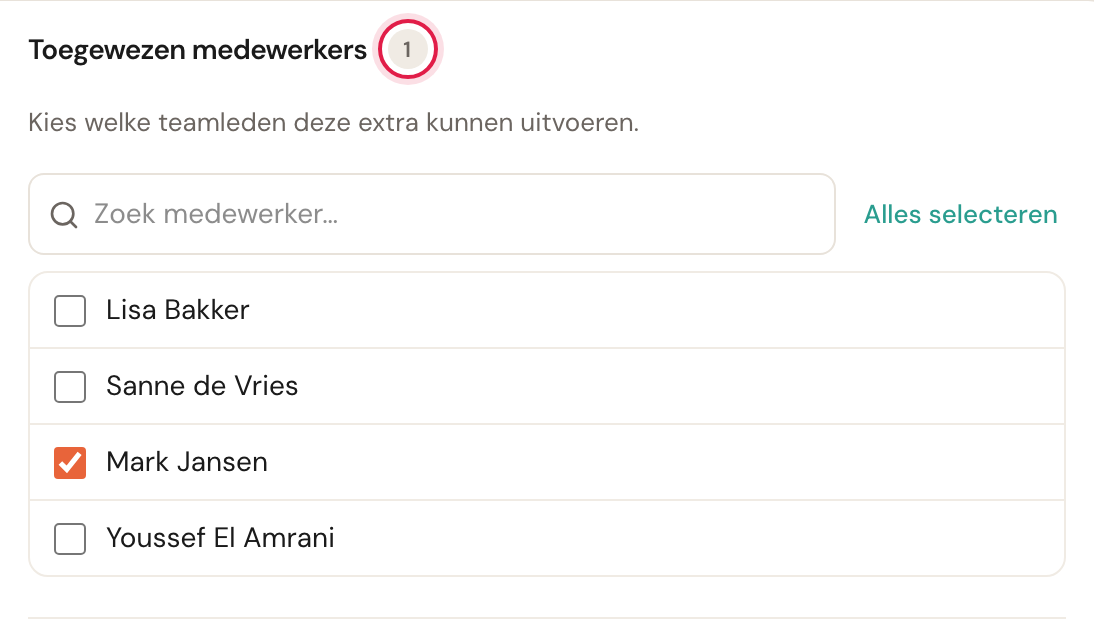
Dit is de lastigste om zelf te vinden, omdat de dienst gewoon werkt zolang je er niets bij kiest. Extra's hebben hun eigen lijst toegewezen medewerkers, en de klant kan alleen boeken bij iemand die de dienst én elke gekozen extra mag doen.
Waar je het oplost: open de extra en vergelijk zijn medewerkerslijst met die van het afspraaktype. Zie Extra's.
"Er zijn geen medewerkers ingeroosterd voor deze dienst"
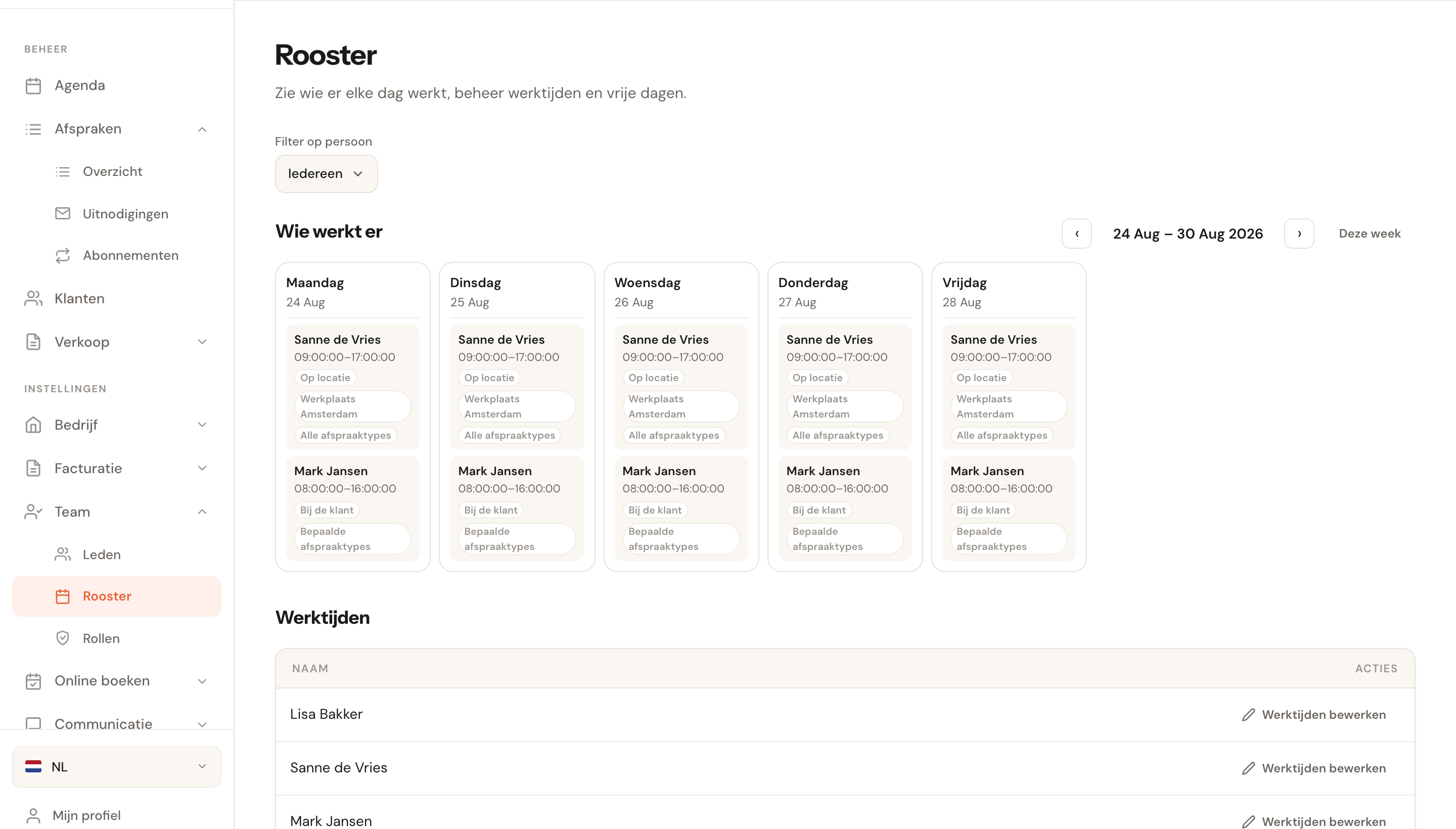
Er mág iemand, maar er staat niemand ingepland die het mag. Filter 4.
Let op de bijzondere variant: een roosterblok kan beperkt zijn tot bepaalde diensten. Werkt iemand de hele week, maar staat zijn blok op alleen "Onderhoudsbeurt", dan is hij voor elke andere dienst die hele week onzichtbaar — terwijl het rooster er vol uitziet.
Waar je het oplost: Werktijden, en controleer verlof en losse beschikbaarheid.
"Er werken geen medewerkers op de gekozen locatie voor deze dienst"
Wél iemand die het mag, wél ingeroosterd — maar ergens anders. Filter 3.
De editor van het afspraaktype waarschuwt hier zelfs vooraf voor: "Bij
{locatie} werkt nog geen medewerker die deze dienst uitvoert, dus boeken kan daar
niet. Voeg een passend blok toe aan een rooster."
Waar je het oplost: Werktijden — geef het roosterblok de juiste locatie mee, of voeg er een toe.
Heb je meer dan één locatie die klanten kunnen kiezen, dan biedt de pagina Kies een andere locatie aan: de klant gaat terug naar de locatiekeuze en houdt de diensten die hij had gekozen, zolang die daar ook worden aangeboden. Met maar één locatie staat er Kies een andere dienst.
"Je adres valt buiten het gebied dat [jouw bedrijfsnaam] voor deze dienst bedient"
Filter 5, en de enige melding die niets met roosters te maken heeft. Het adres van de klant ligt buiten elk werkgebied dat voor deze dienst geldt.
Waar je het oplost: Je werkgebied. Werk je met meerdere gebieden, kijk dan naar twee dingen: of het gebied dat het adres dekt deze dienst bedient, en of de mensen die déze dienst mogen doen in dat gebied staan — het is goed mogelijk dat een collega er wel komt, maar die de dienst niet mag.
Staan er meerdere diensten in het mandje, dan ziet de klant dit per dienst: een eigen blok voor elke dienst die niet op dat adres kan worden geboekt, terwijl hij de rest gewoon verder boekt.
"Deze diensten kunnen niet samen geboekt worden"
De klant heeft twee diensten in één afspraak gezet en er is niemand die ze allebei mag. Schedulinq stelt zelf de oplossing voor: los boeken. Deze pagina heeft nu een eigen titel — er stond eerst "Deze dienst kan momenteel niet geboekt worden", wat voor geen van beide diensten klopte.
Waar je het oplost: nergens, als dit klopt. Wil je dat de combinatie wél kan, dan moet er minstens één medewerker zijn die bij beide diensten is toegewezen.
"Deze dienst kan niet op je adres geboekt worden"
Alleen bij een dienst die je zowel bij de klant thuis als op een locatie aanbiedt. Niemand kan hem op het adres van de klant doen, maar op een van je locaties is hij wel te boeken — dus zegt de pagina "Deze dienst wordt niet op je adres aangeboden" in plaats van dat er helemaal geen tijden zijn, en biedt hij Kies een andere locatie aan. Staat Andere plekken aanbieden aan, dan staan die locaties er meteen bij.
Waar je het oplost: wil je wél naar de klant toe, dan heeft het rooster een blok nodig met Bij de klant in de werkplek voor iemand die de dienst uitvoert — zie Bij de klant of op locatie.
"Geen tijden beschikbaar"
Alle filters zijn gepasseerd — er is iemand die het mag, die is ingeroosterd en het adres dekt — maar in de hele periode waarin klanten vooruit mogen boeken is er geen enkel vrij moment. Hij is volgeboekt, of de werktijden beginnen pas na het einde van de boekingsperiode.
De klant kreeg eerst een kalender waarin elke dag grijs was, zonder uitleg. Nu krijgt hij deze pagina, met "Er zijn op dit moment geen tijden die online geboekt kunnen worden", je contactgegevens en de knoppen die kunnen helpen: Kies een andere dienst, Kies een andere locatie als die er is, en Kies iemand anders als hij een bepaald teamlid had gekozen. Dat werkt ook bij meerdere diensten in één boeking en bij uitnodigingen met meerdere teamleden.
Waar je het oplost: kijk verder vooruit in Werktijden, en naar de Maximale boekingsperiode in Boekingsregels.
"Geen beschikbare tijdslots voor deze datum."
Geen pagina, maar een regel in de kalender: op de dag die de klant koos is geen tijd vrij, op andere dagen wel. Er is niets mis; de klant kiest een andere dag. Staat dit bij een dag die je open verwachtte, zie dan Deel 3.
Deel 3 — Er zijn wél tijden, maar te weinig
Staan er tijden, maar minder dan je verwacht, dan zit het niet in de vijf filters maar in de regels die dáárna nog momenten wegnemen:
| Wat je ziet | Waar het vandaan komt |
|---|---|
| De eerste dagen zijn leeg | De aanlooptijd, en of boeken op de huidige dag aanstaat — Boekingsregels |
| Ver vooruit is alles leeg | Hoe ver vooruit klanten mogen boeken — Boekingsregels |
| Per dag maar een paar keuzes | Dat is opzet: het aantal opties per dag — Het planningsalgoritme |
| Losse gaten in een verder volle dag | Het filter op reistijd. Hoe strenger, hoe meer momenten afvallen als ze slecht aansluiten — Het planningsalgoritme |
| Eén dag helemaal leeg | Verlof, een feestdag, of een roosterblok dat die dag beperkt is — Verlof en extra beschikbaarheid |
Sneltest in vier stappen
Loop dit af in deze volgorde; het is de volgorde waarin het in de praktijk misgaat.
Open het afspraaktype
Actief? Online boeken aan? Een duur ingesteld? Staat er iemand bij Toegewezen medewerkers, en is die iemand nog in dienst?
Haal de extra's er even af
Zijn er zonder extra's wél tijden, dan zit het in de medewerkerslijst van een extra.
Kijk in het weekrooster
Staat er iemand ingepland die deze dienst mag — op de juiste locatie, en met een blok dat niet tot andere diensten beperkt is?
Test met een adres dichtbij
Blijft het bij één adres leeg en werkt een ander adres wel, dan is het het werkgebied.
Komt daar niets uit, dan is de dienst waarschijnlijk gewoon vol. Verruim tijdelijk het aantal opties per dag en kijk of er dan wél iets verschijnt — dan weet je dat het aan de selectie lag en niet aan de beschikbaarheid.
Na het boeken: de afspraakpagina en uitnodigingen
Drie pagina's waarop een klant buiten het boeken zelf kan uitkomen. Ook die kun je zelf verwoorden, onder Als boeken niet kan.
"Deze afspraak kan niet meer gewijzigd worden"
De klant opende zijn afspraak om die te verzetten of te annuleren, maar hij valt binnen je termijn voor annuleren en verzetten. De kaart zegt dat, met je telefoonnummer als je dat hebt, en biedt Nog een afspraak boeken aan. Een afspraak die al voorbij is, krijgt deze melding niet — alleen die knop.
Waar je het aanpast: de termijn zelf staat in Boekingsregels.
"Deze afspraak is geannuleerd."
Het label op een geannuleerde afspraak als de klant die opent. Je kunt het anders verwoorden, en er desgewenst Nog een afspraak boeken onder zetten (standaard uit).
"Deze uitnodiging kan niet meer gebruikt worden"
De klant opende een uitnodiging die al is gebruikt, is verlopen of is ingetrokken — of de teamleden die erin stonden, zijn niet meer beschikbaar. Vroeger kreeg hij een pagina die zei dat de pagina niet bestond. Nu ziet hij "Deze uitnodiging is al gebruikt of is niet meer geldig" met je contactgegevens, en je kunt er een knop naar je boekingspagina bij zetten. Zie Uitnodigingen versturen.