

Teamleden beheren
De teamlijst lezen, rollen wijzigen, iemand deactiveren en teamleden verwijderen.
Onder Instellingen → Team → Leden staat iedereen die toegang heeft tot je Schedulinq-omgeving: collega's die de uitnodiging hebben geaccepteerd, mensen die nog moeten reageren, en collega's die je op inactief hebt gezet.
Een nieuwe collega uitnodigen heeft een eigen handleiding: Je team uitnodigen. Deze pagina gaat over iedereen die er al staat.
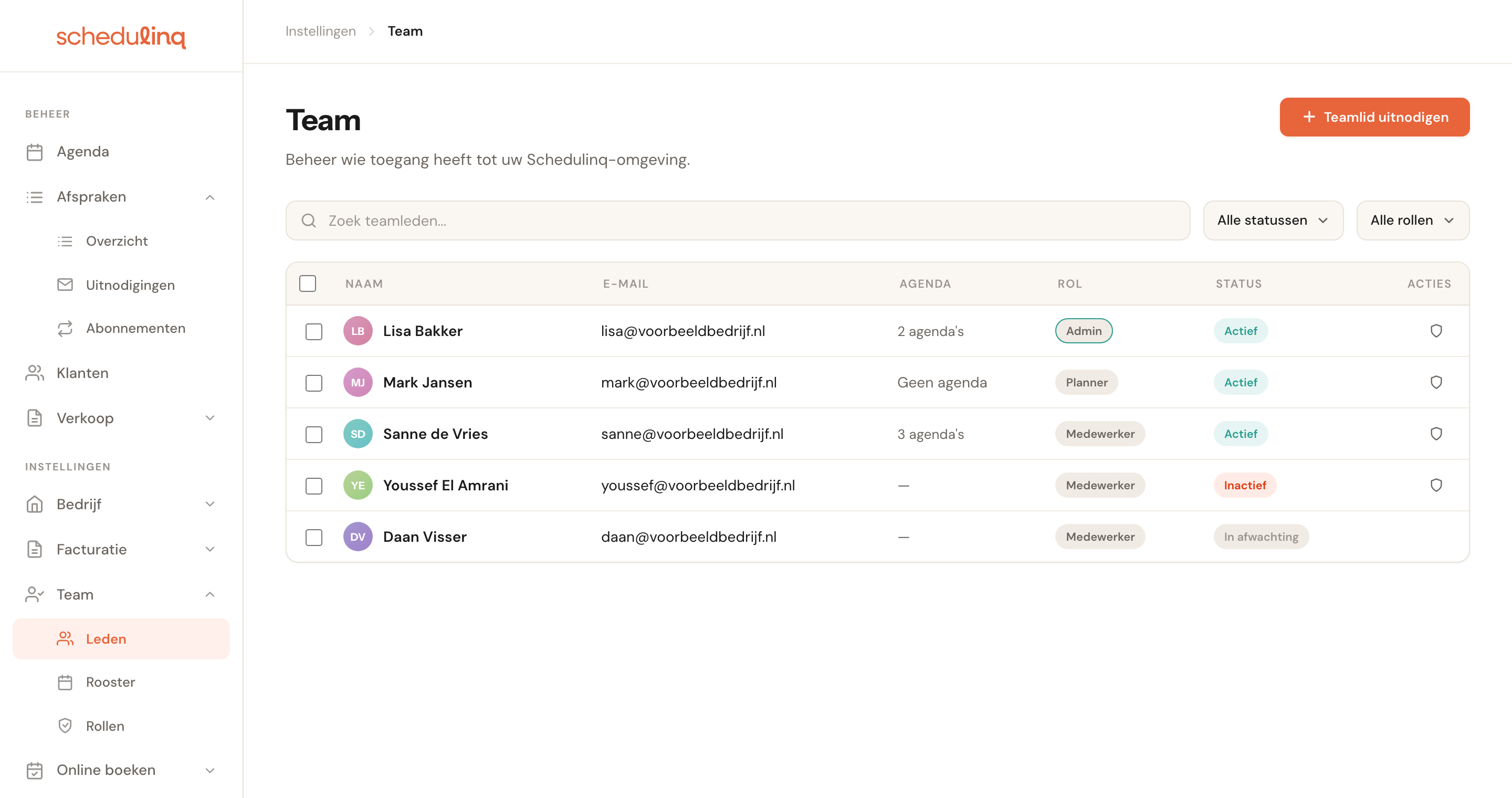
Elke regel vat iemand samen in vijf kolommen. De onderste twee regels zijn nog openstaande uitnodigingen, geen teamleden; de laatste kwam uit je CRM.
De lijst lezen
Status
| Status | Betekenis |
|---|---|
| Actief | Kan inloggen en kan worden ingepland. |
| Inactief | Kan niet inloggen en verdwijnt uit de planning. Met Acties → Activeren haal je die persoon terug — zie Iemand deactiveren. |
| In afwachting | De uitnodiging is verstuurd maar nog niet geaccepteerd. Een uitnodiging die je eigen software via de API verstuurde, zegt Via API en de naam van de sleutel onder de naam. |
Rol
Beheerders krijgen het label Admin. Bij de rest staat de naam van de rol die je hebt toegekend, zoals Medewerker of Planner. Staat er Gebruiker, dan is er nog geen rol gekoppeld en gelden alleen de standaardrechten.
Wat een rol precies mag, stel je in onder Team → Rollen.
Agenda
Hoeveel agenda's die collega synchroniseert. Staat er Geen agenda, dan is er wel een agenda gekoppeld maar wordt er niets gesynchroniseerd — dat ziet er van buiten hetzelfde uit als een werkende koppeling, en het betekent dat afspraken uit die agenda níét meetellen voor beschikbaarheid. Een streepje betekent dat er helemaal geen koppeling is.
Een actief teamlid dat geboekt kan worden en van wie Schedulinq geen agenda leest, krijgt ook het grijze label Agenda niet gekoppeld. Eigen afspraken van dat teamlid tellen dan niet mee als er iets bij hem of haar wordt ingepland. Het teamlid blijft wel boekbaar: het label is informatie over die collega, geen fout, en het blokkeert niemand. Een gekoppeld account waarin bij geen enkele agenda Lezen aanstaat, telt als niet gekoppeld. Hoe je het oplost, staat in Je agenda koppelen.
Werktijden
Een actief teamlid zonder enige werktijden krijgt onder de naam het label Geen werktijden — niet boekbaar. Zo staat een collega erbij die net een uitnodiging heeft geaccepteerd: accepteren maakt geen rooster aan, dus niemand kan die collega al boeken — ook niet voor een afspraaktype waar die als medewerker bij staat. Het label is een link: klik erop en je zit meteen in de werktijden van die persoon. Hoe je ze invult, staat in Werktijden instellen.
Bij een inactieve collega of een openstaande uitnodiging staat het label nooit: waarom die niet boekbaar is, zegt de status al.
Nieuwe teamleden hun agenda laten koppelen
Onder Acties rechtsboven op de Team-pagina staat één optie: Agenda koppelen bij activeren, met eronder hoe die nu staat (Nu: aan of Nu: uit). Die opent een venster met één schakelaar, Nieuwe teamleden koppelen hun agenda bij het activeren.
Staat die aan, dan kiest wie een uitnodiging accepteert eerst een wachtwoord en koppelt daarna Google of Microsoft, voordat hij of zij begint. Wat diegene ziet, staat in Je team uitnodigen. De schakelaar geldt voor uitnodigingen die vanaf dan worden geaccepteerd, ook door beheerders. Voor teamleden die er al zijn, verandert er niets.
Alleen wie teamleden beheert, ziet het menu: een beheerder, of een rol die teamleden mag uitnodigen.
Zoeken en filteren
Zoek op naam of e-mailadres, en filter op status en rol.

Een rol wijzigen
Klik op het schild-icoon achter een regel, of open het profiel en kies Acties → Rol wijzigen.
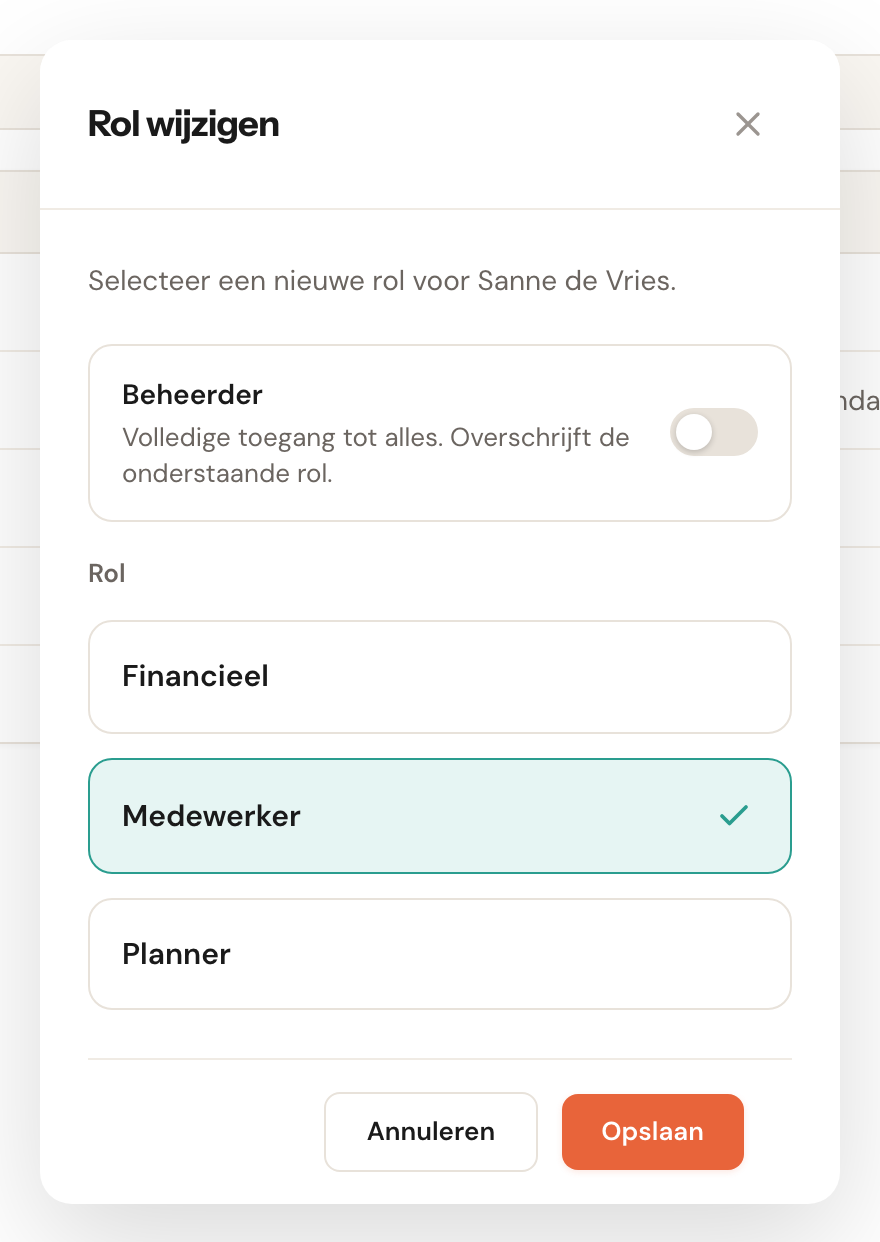
De checkbox Beheerder staat los van de rollen eronder: zet je hem aan, dan krijgt die persoon volledige toegang en doet de gekozen rol er niet meer toe. Daarom vervaagt de lijst zodra je de checkbox aanzet.
Iemand openen
Klik op een regel om het profiel te openen: naam, e-mailadres, telefoonnummer, taal en de persoonlijke boekings-URL. Rechtsboven staat Acties.
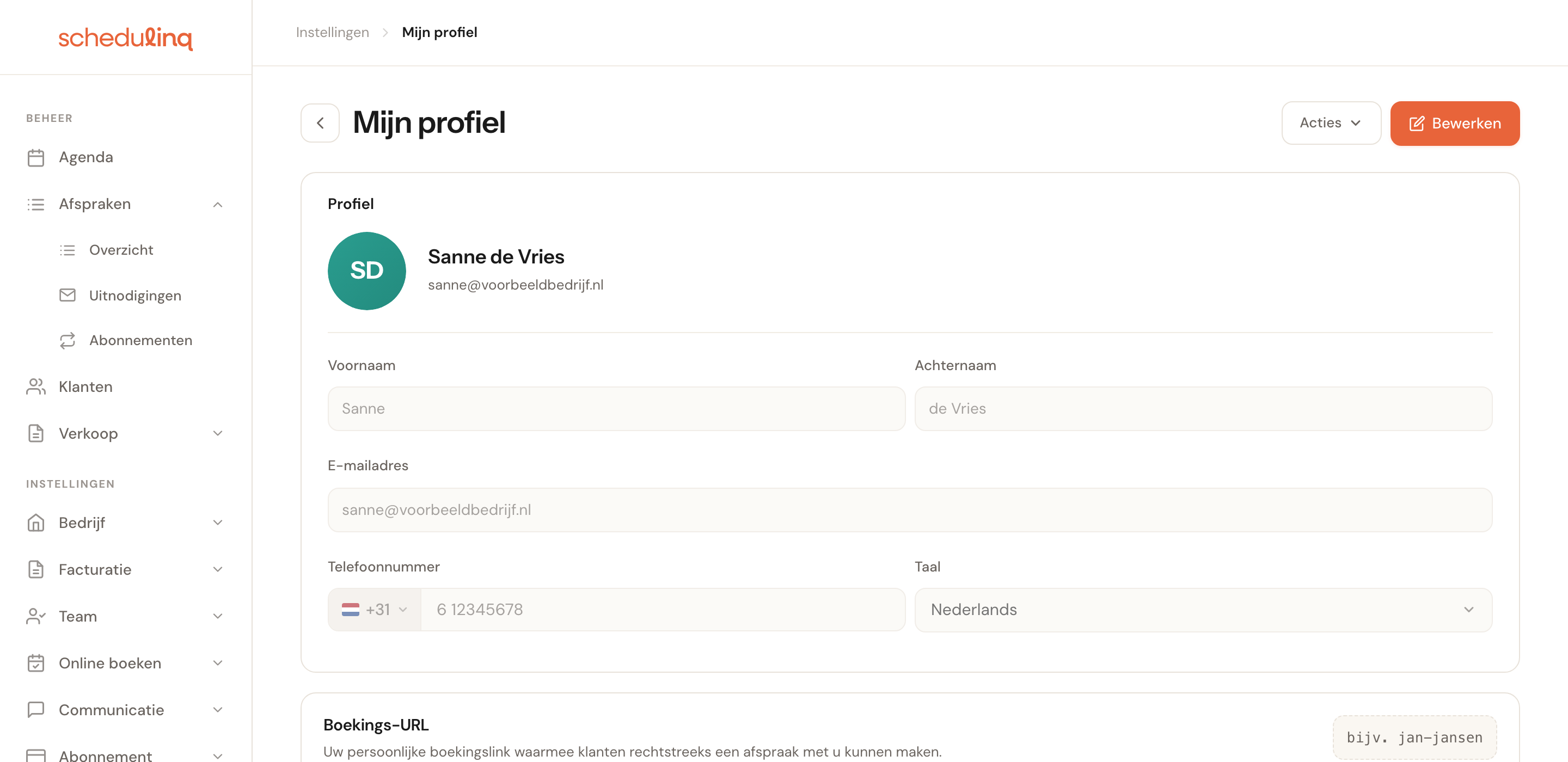
Boven de pagina staat de naam van de collega, met Teamleden ervoor in het kruimelpad bovenaan. Alleen je eigen profiel heet Mijn profiel.
Extra velden
Heeft je organisatie eigen velden voor medewerkers, dan heeft het profiel een kaart Extra velden, voor zaken als het personeelsnummer van een teamlid. Een beheerder of een rol die teamleden beheert, vult ze in via Bewerken. Iedereen anders, ook het teamlid zelf, ziet ze alleen, met de regel Alleen wie medewerkers beheert, kan deze velden aanpassen.
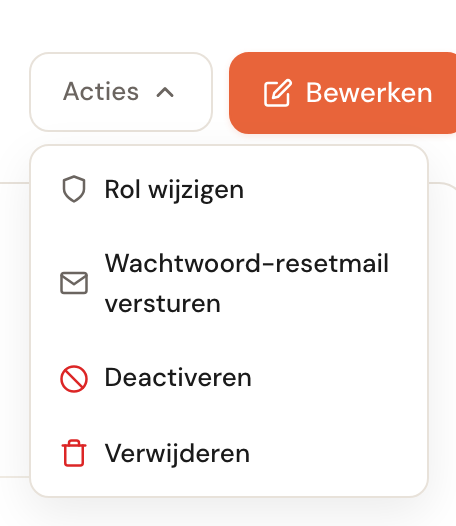
Je kunt het wachtwoord van een collega nooit zelf instellen. Je stuurt een wachtwoord-resetmail; die persoon kiest daarna zelf een nieuw wachtwoord.
Iemand deactiveren
Acties → Deactiveren blokkeert het inloggen en haalt iemand uit de planning. Schedulinq vraagt het eerst: Dit teamlid deactiveren? Het teamlid verschijnt daarna niet meer in de beschikbaarheid voor online boekingen.
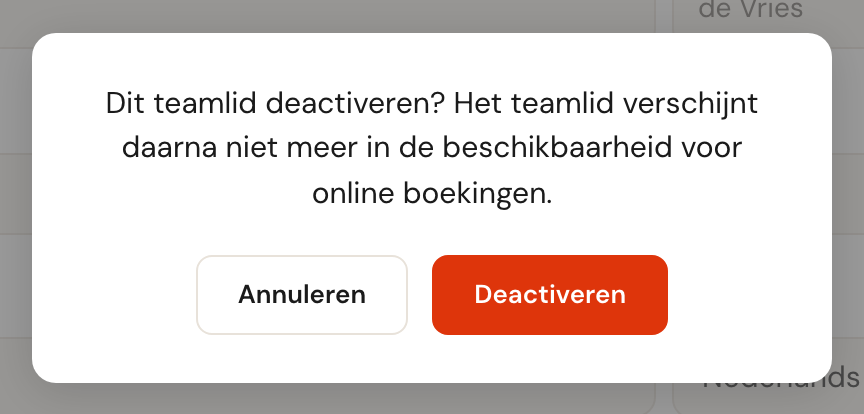
Acties → Activeren draait het terug, zonder bevestiging: de collega kan weer inloggen en klanten kunnen die weer boeken, met de werktijden en afspraaktypes van daarvoor. Afspraken die al in de agenda staan, blijven in beide gevallen staan.
Iemand verwijderen
Via Acties → Verwijderen, of vink meerdere regels aan in de lijst en gebruik de balk bovenaan.
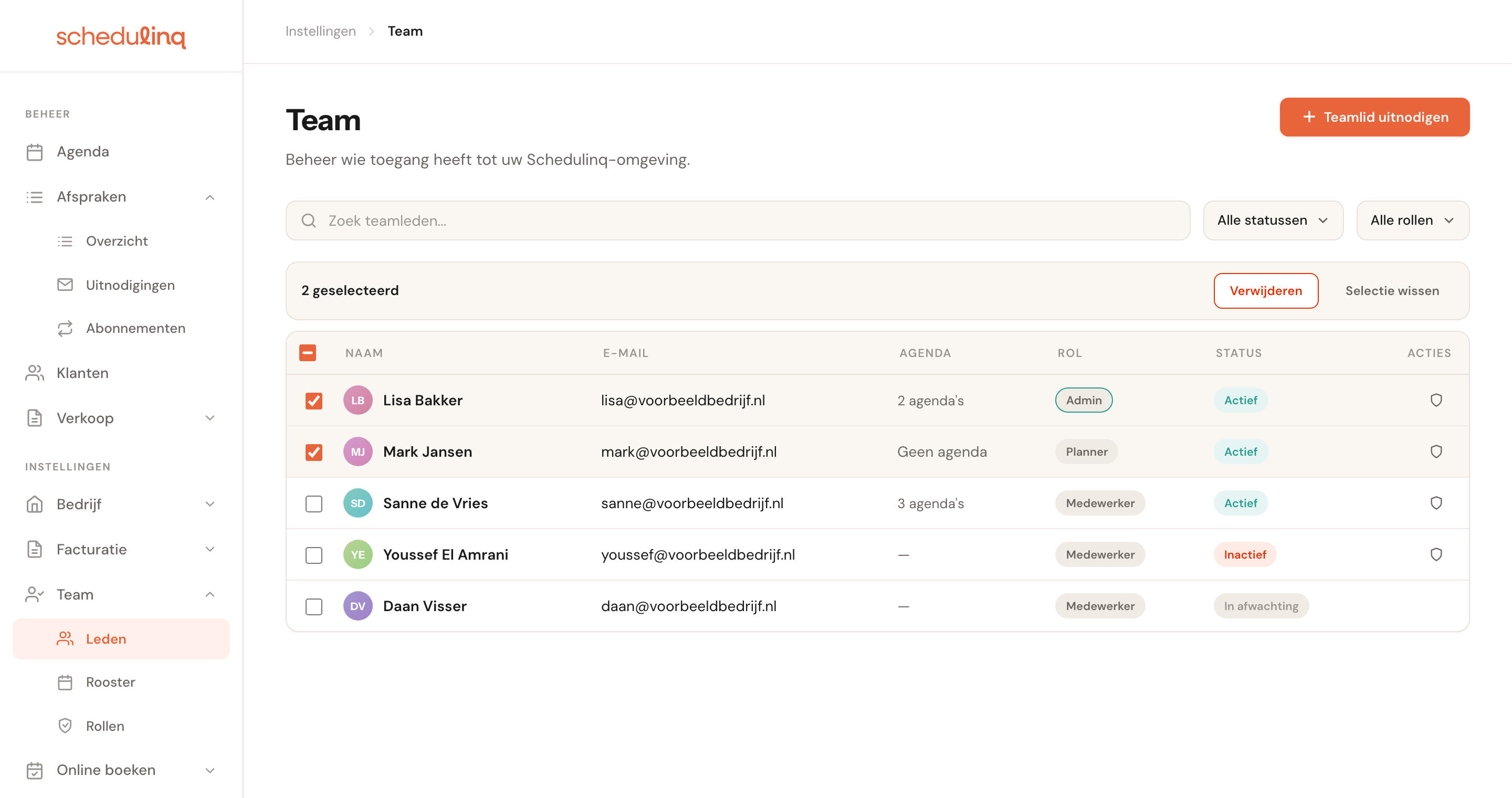
Bestaande afspraken en facturen blijven gewoon leesbaar — de collega verdwijnt uit je team, niet uit je historie. Je eigen account kun je niet verwijderen.
Veelgestelde vragen
Een collega staat op Actief maar krijgt geen afspraken. Boekbaar zijn is een ketting van drie schakels: de uitnodiging is geaccepteerd, de collega is toegewezen aan het afspraaktype, en er staan werktijden in het rooster. Ontbreekt er één, dan zijn er geen tijden. Er is geen aparte "boekbaar"-checkbox. Ontbrekende werktijden zie je in de lijst zelf: Geen werktijden — niet boekbaar onder de naam.
Ik heb iemand weer geactiveerd. Kunnen klanten die collega weer boeken? Ja. Activeren geeft zowel de toegang als de plek in online boeken terug. De werktijden zijn bewaard gebleven zolang de collega inactief was.
Kan ik iemands wachtwoord instellen? Nee. Stuur een wachtwoord-resetmail.
Ons CRM heeft iemand toegevoegd. Je eigen software kan teamleden uitnodigen via de API. Zo'n uitnodiging zegt Via API en de naam van de sleutel die haar verstuurde, op de regel en in het venster onder Uitgenodigd door, en laat daar de kenmerken van het CRM zien. Verder is het een gewone uitnodiging: je kunt haar opnieuw versturen of intrekken, en de persoon accepteert haar zoals ieder ander.
Waarom kan ik mezelf niet verwijderen? Om te voorkomen dat je jezelf buitensluit. Laat een andere beheerder het doen.