

Kolommen instellen
Bepaal welke kolommen het klantenoverzicht toont en in welke volgorde — inclusief je eigen velden.
Het klantenoverzicht toont niet alles wat Schedulinq van een klant weet. Welke kolommen je ziet, en in welke volgorde, stel je zelf in. Ook je eigen velden verschijnen hier als kolom zodra je ze hebt aangemaakt.
Het paneel openen
Klik rechtsboven het overzicht op Kolommen instellen.
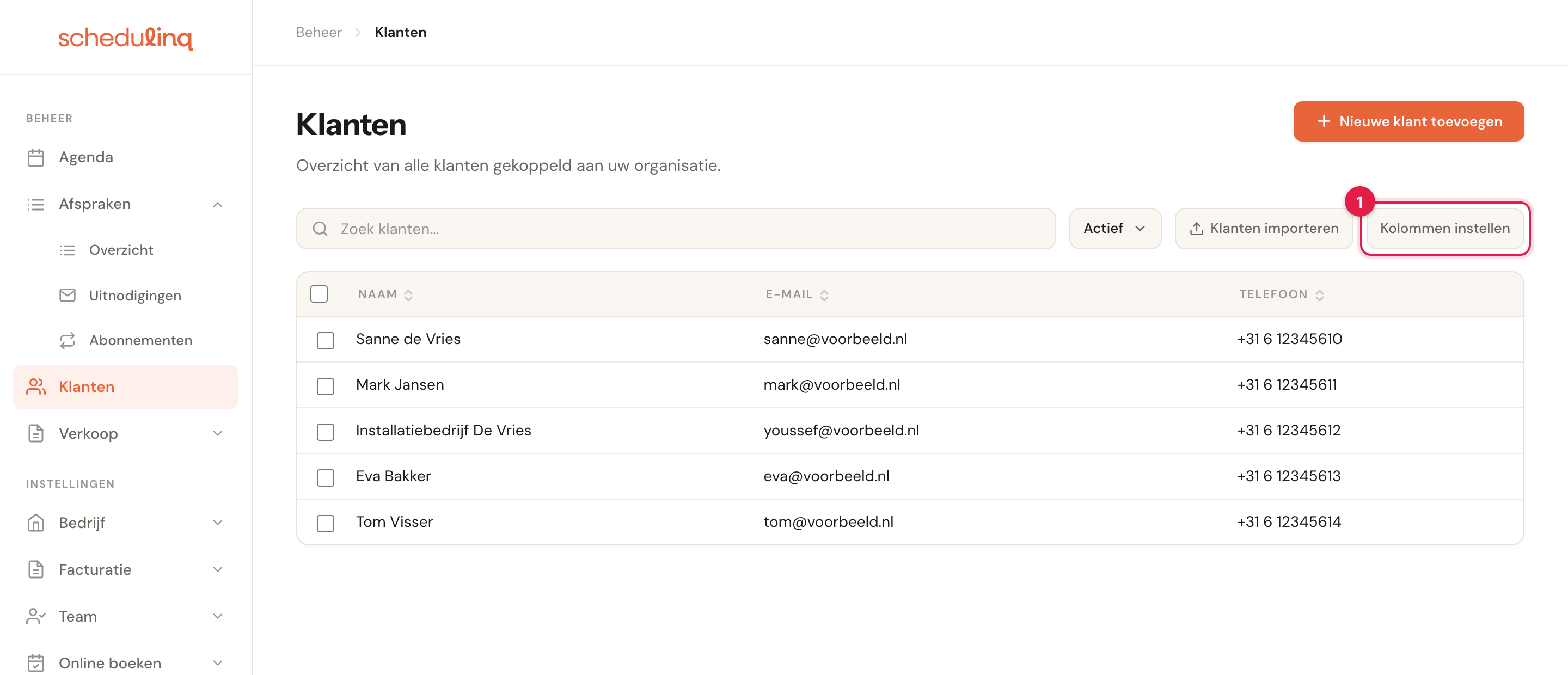
Er schuift een paneel open met elke kolom die het overzicht kán tonen. Een vinkje betekent zichtbaar.
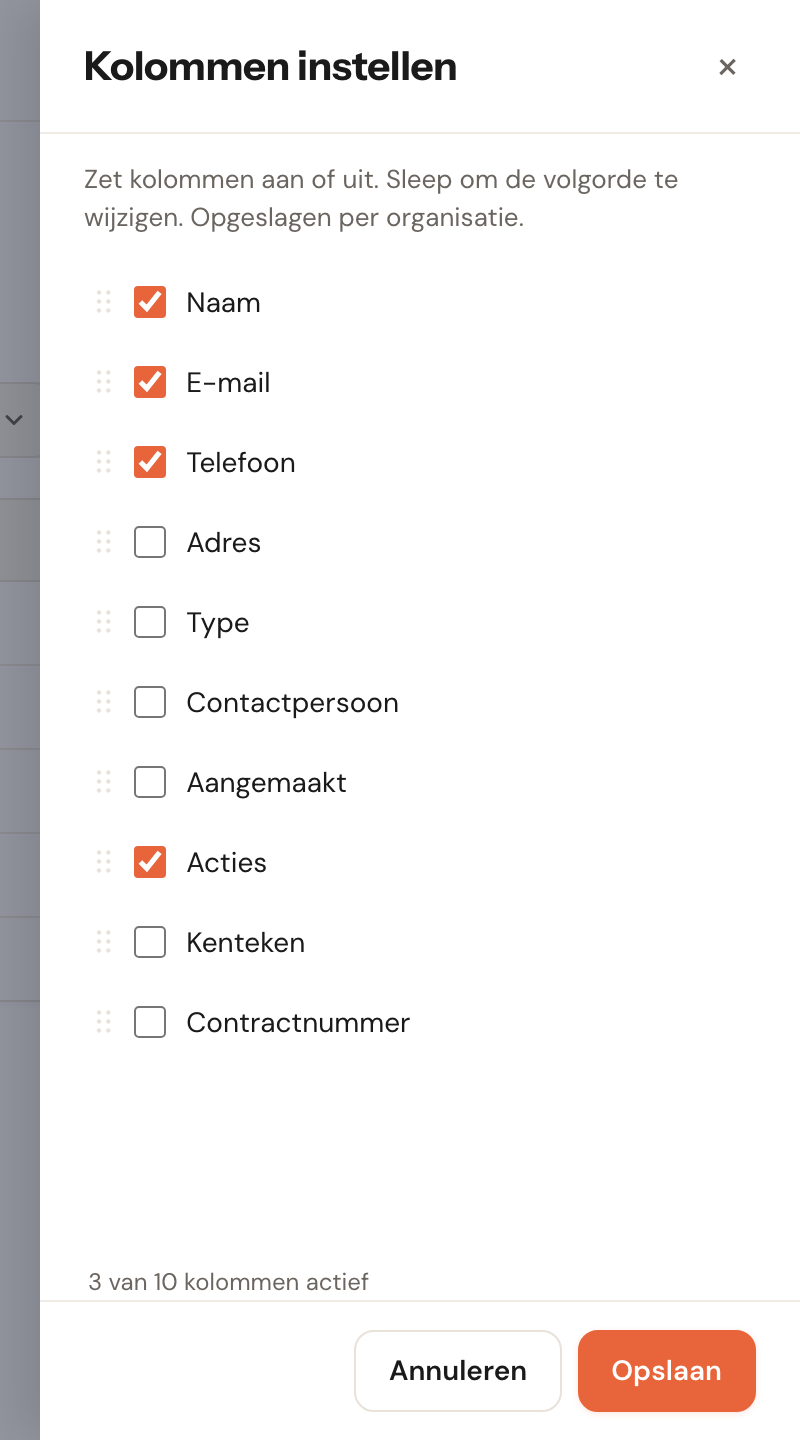
Kolommen aan- en uitzetten
Vink aan wat je wilt zien, vink uit wat je niet gebruikt. Onderaan houdt een teller bij hoeveel kolommen actief zijn.
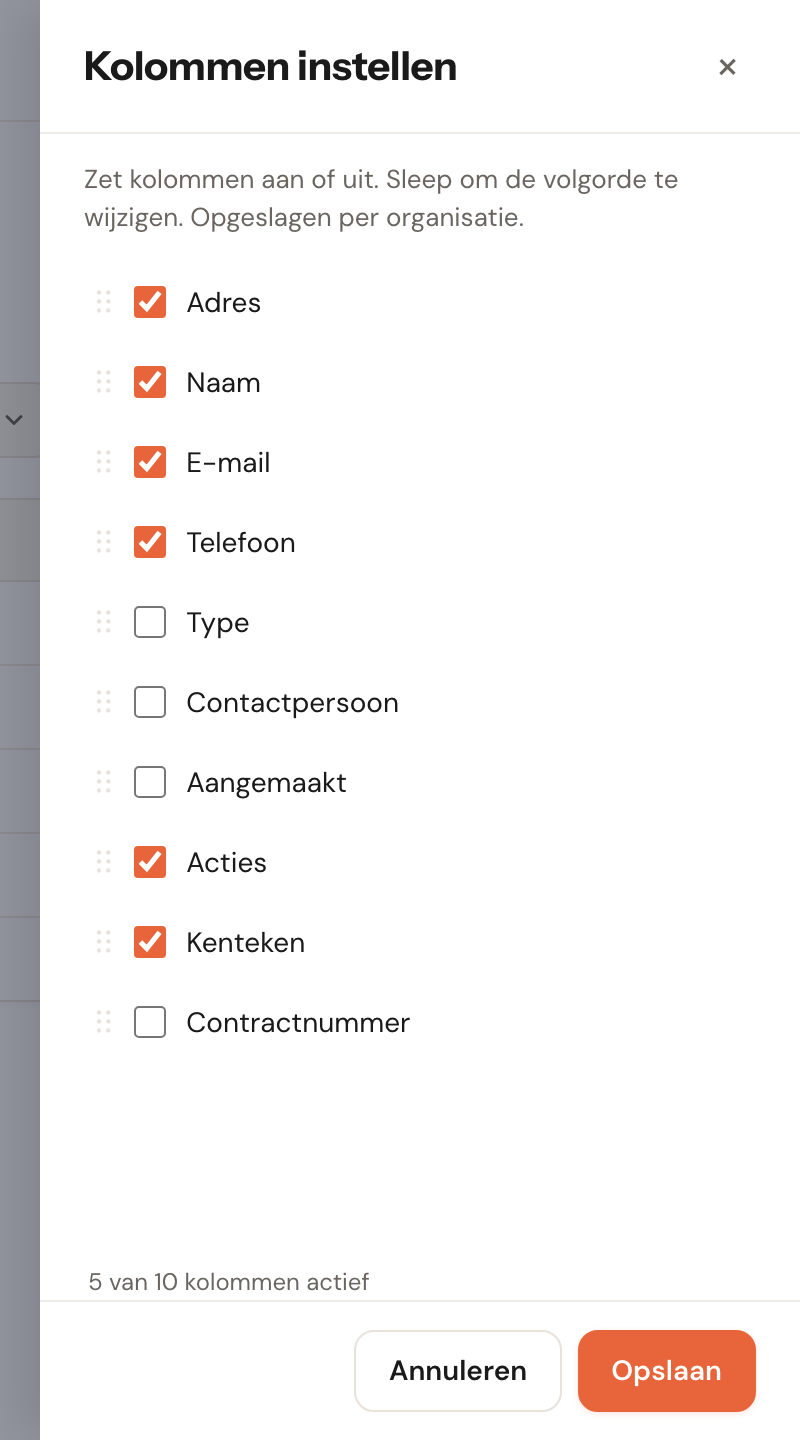
Maximaal 10 kolommen
Teller onderaanJe kunt maximaal tien kolommen tegelijk tonen. Zit je aan het maximum, dan worden de vinkjes van de uitgeschakelde kolommen grijs: je moet eerst iets uitzetten voordat je iets anders kunt aanzetten.
Een tabel met twintig kolommen leest niemand meer — je scrolt dan horizontaal langs informatie in plaats van de tabel te overzien. De grens dwingt je te kiezen wat je écht bij elke klant wilt zien; de rest staat altijd nog op de klantkaart zelf.

Je eigen velden als kolom
Heb je eigen velden voor klanten aangemaakt, dan staan die onderaan in dezelfde lijst. Je herkent ze aan je eigen label. Een veld van het type Bijlagen staat er niet tussen: een rij foto's of bestanden past niet in een kolom.
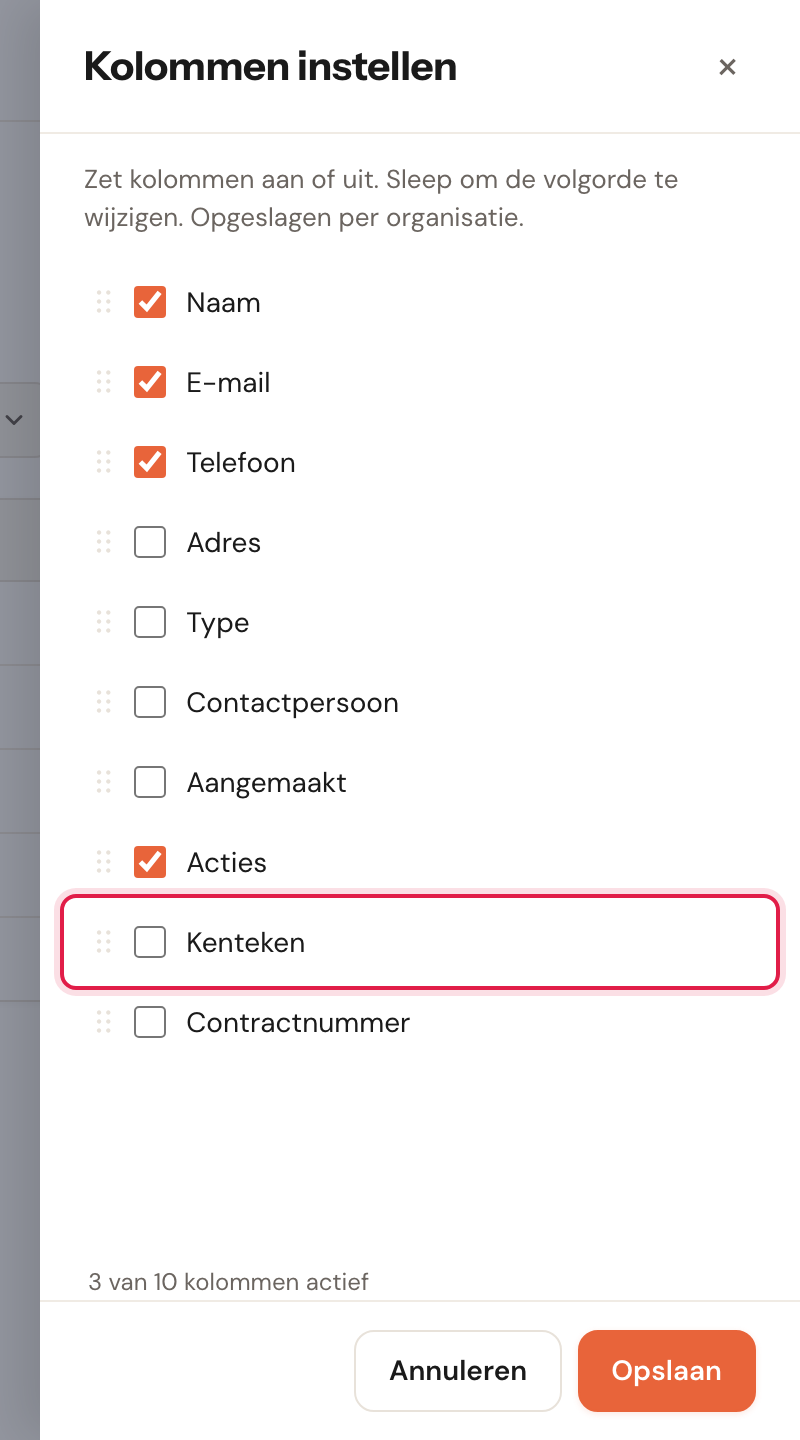
Dit is de reden om een eigen veld aan te maken: informatie die specifiek is voor jouw werk — een kenteken, een contractnummer, een pasnummer — zie je dan direct in het overzicht, in plaats van dat je elke klant apart moet openen.
De volgorde bepalen
Sleep een regel aan de greep links om hem te verplaatsen. De volgorde in het paneel is de volgorde van de kolommen in de tabel, van links naar rechts.
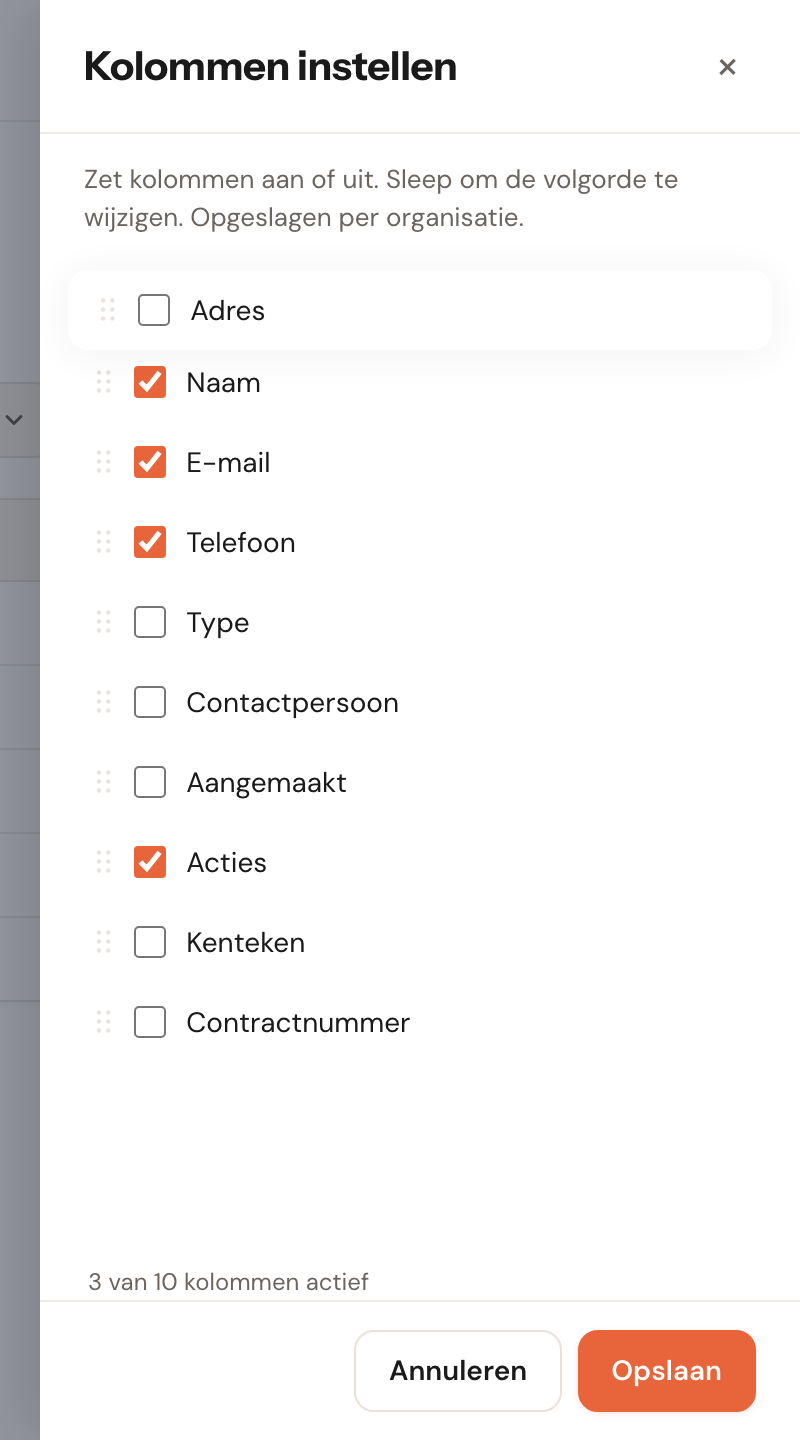
Wat je bovenaan zet, staat straks in de meest linkse kolom.
Opslaan
Klik op Opslaan. Het overzicht ververst meteen met je nieuwe kolommen.
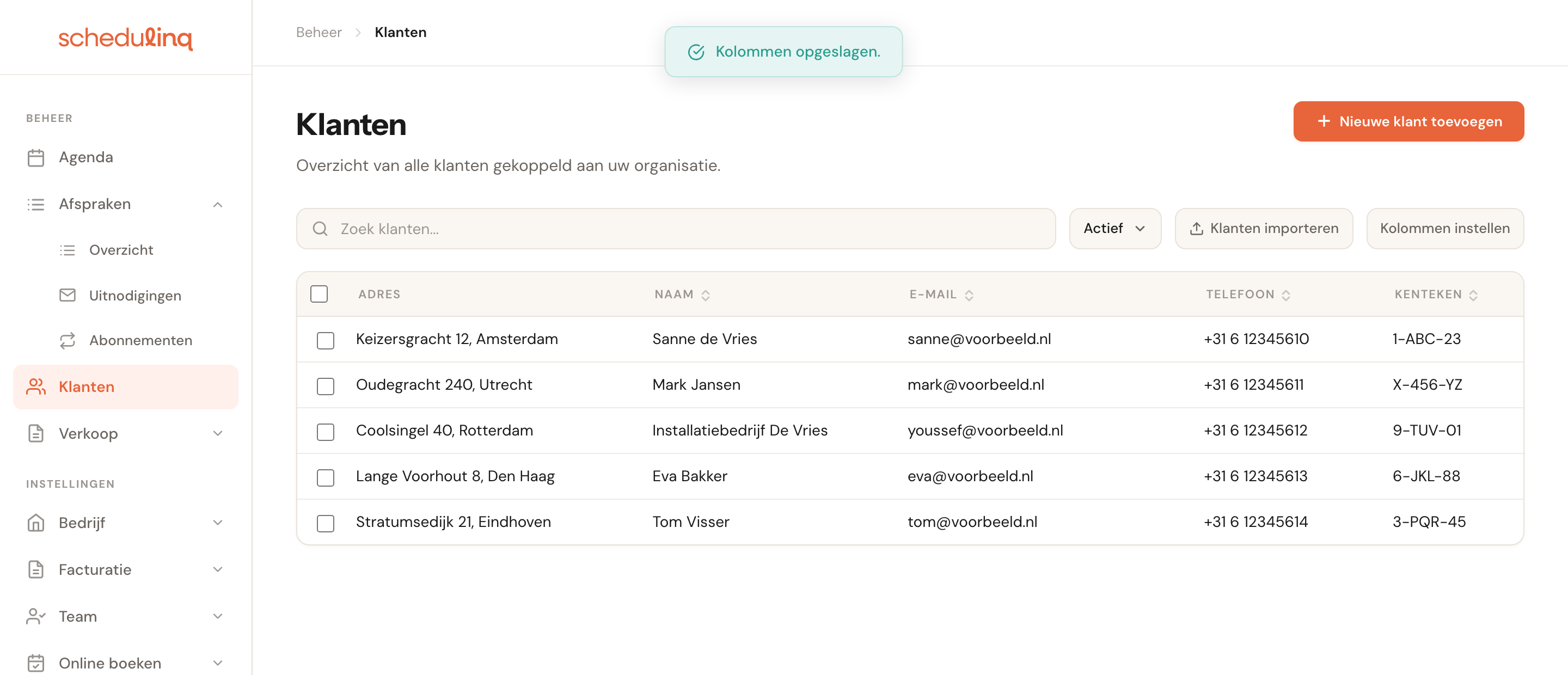
Adres staat nu vooraan omdat we die regel naar boven sleepten, en Kenteken is als laatste kolom bijgekomen.
Klik je op Annuleren, dan gaat er niets verloren — je wijzigingen worden dan simpelweg niet opgeslagen.
Ook hoe je sorteert onthoudt Schedulinq voor jou: klik op een kolomkop om op die kolom te sorteren, en het overzicht opent de volgende keer op dezelfde manier.
Veelgestelde vragen
Geldt dit ook voor andere overzichten? Nee. Je stelt de kolommen per overzicht in. Wat je hier bij Klanten instelt, verandert niets aan het afsprakenoverzicht, uitnodigingen, abonnementen of objecten — die hebben elk hun eigen kolominstelling, op dezelfde manier in te stellen.
Zien mijn collega's mijn kolommen? Nee. Iedereen heeft een eigen indeling. Wil je dat een collega dezelfde kolommen ziet, dan stelt die ze zelf zo in.
Waar zijn zoeken en filteren? Die staan los van de kolommen: je kunt op een klant zoeken zonder dat de bijbehorende kolom zichtbaar is. Hoe zoeken en filteren werken, lees je in Het klantenoverzicht.
Ik zie mijn eigen veld niet in de lijst. Is het een veld van het type Bijlagen, dan kan het geen kolom worden. Anders: kijk of het veld niet is gearchiveerd, onder Bedrijf → Aangepaste velden.