

Huisstijl instellen
Kleuren en lettertypen van je boekingspagina, met een live voorbeeld dat meteen meekleurt.
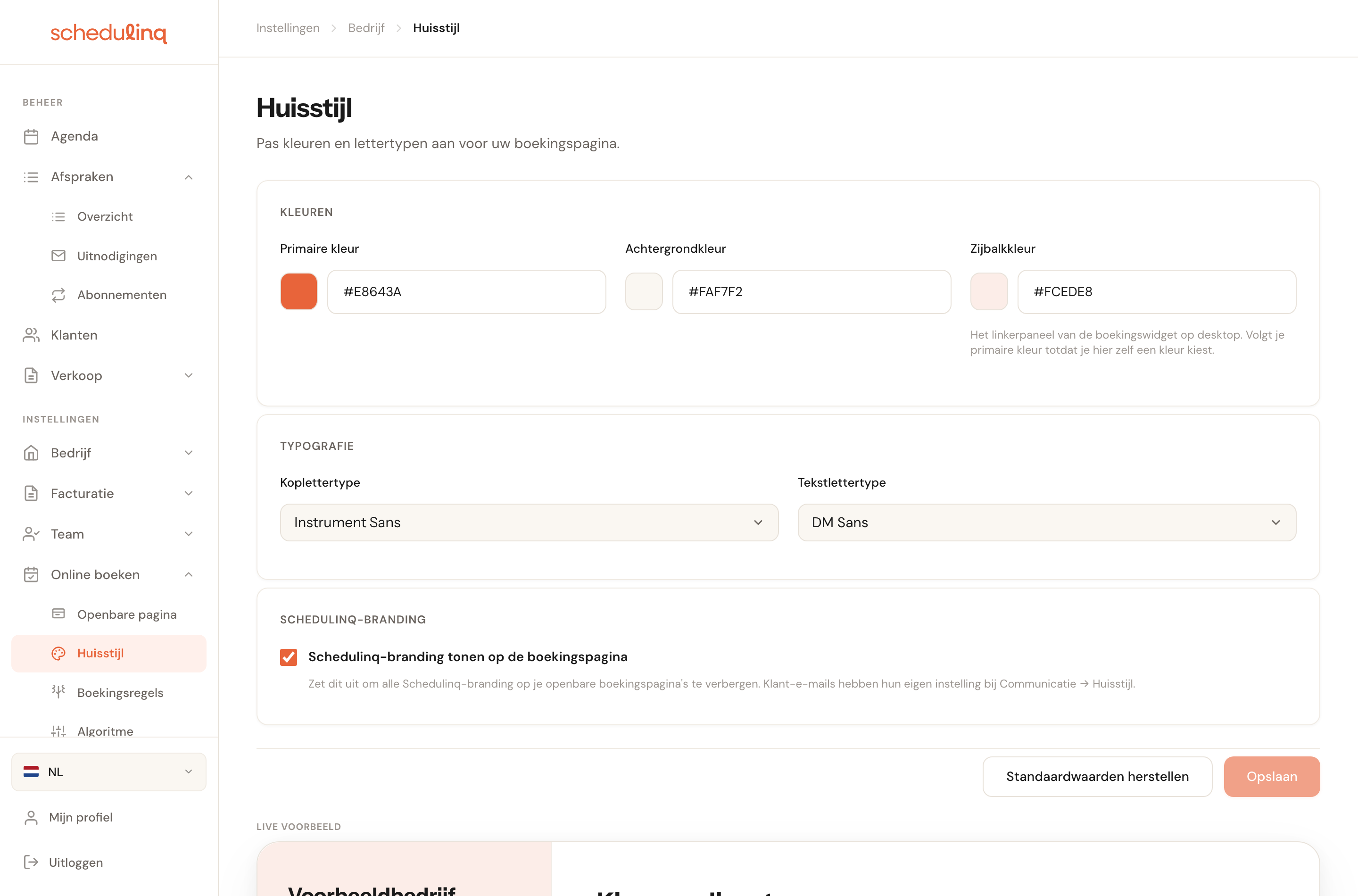
Op Online boeken → Huisstijl bepaal je hoe je boekingspagina eruitziet: twee kleuren, een tint voor de zijbalk, een kleur voor de invoervelden en twee lettertypen. Onder de instellingen staat een echt voorbeeld van je boekingspagina dat meekleurt terwijl je typt, dus je ziet het resultaat voordat je opslaat.
Eerst dit: huisstijl is per onderdeel
Schedulinq heeft drie plekken met een eigen huisstijl. Ze staan los van elkaar en gebruiken elk hun eigen waarden. Zoek je een kleur en vind je hem hier niet, dan hoort hij bij een van de andere twee.
| Wat je klant ziet | Waar je het instelt | Wat die pagina bepaalt |
|---|---|---|
| De boekingspagina | Online boeken → Huisstijl (deze pagina) | Primaire kleur, achtergrond, zijbalk, invoervelden, lettertypen, Schedulinq-vermelding |
| E-mails aan klanten | Communicatie → Huisstijl | Eigen kleuren en lettertypen, logohoogte, Schedulinq-logo |
| De factuur-pdf | Facturatie → Factuurtemplate | Accentkleur, lettertypen, logohoogte |
Stap voor stap
Open Online boeken → Huisstijl
Klik in het menu links op Online boeken en dan op Huisstijl. De pagina opent met de waarden die je nu gebruikt; heb je nog niets ingesteld, dan zie je de standaardwaarden van Schedulinq.
Kies je kleuren
Klik op het gekleurde vierkantje voor een kleurenkiezer, of typ een hexcode (
#E8643A) rechtstreeks in het veld ernaast.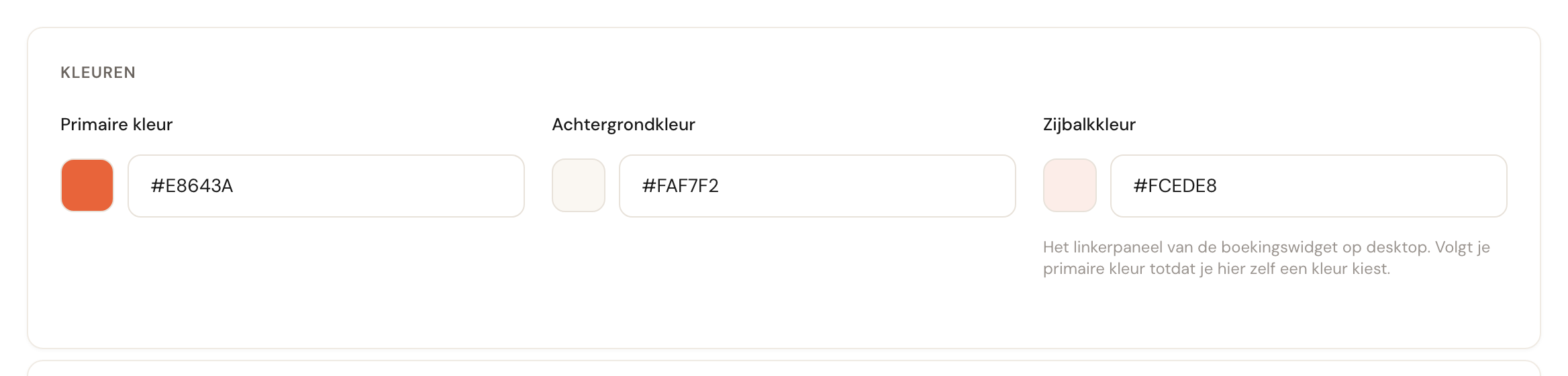
Kies je lettertypen
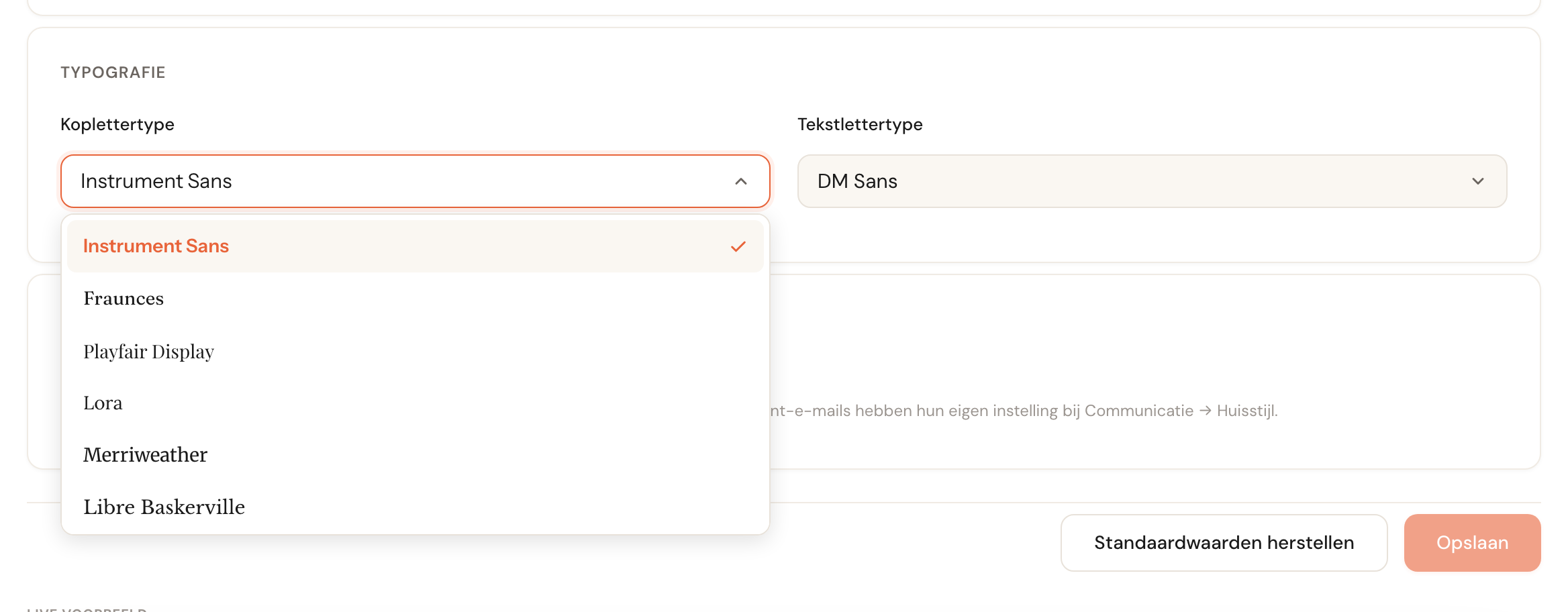
Twee keuzelijsten: één voor koppen, één voor lopende tekst. Elke naam wordt getoond in het lettertype zelf, dus je ziet meteen waar je naar kijkt.
Controleer het voorbeeld en sla op
Scroll naar Live voorbeeld onderaan. Dat is je echte boekingspagina, niet een plaatje. Klopt het, klik dan op Opslaan.

De velden
Primaire kleur
Standaard: #E8643ADe accentkleur van je boekingspagina: knoppen, de actieve stap in de zijbalk, de rand van een geselecteerde kaart.
Dit is de enige kleur die je klant echt opvalt, want alles waarop geklikt moet worden heeft hem. Neem de kleur uit je eigen logo of website, dan sluit de boekingspagina aan op de plek waar de klant vandaan komt.
Achtergrondkleur
Standaard: #FAF7F2De kleur achter de kaarten in het rechterdeel van de widget.
Houd hem licht en rustig. De kaarten zelf zijn wit, dus hoe donkerder deze kleur, hoe sterker het contrast — mooi in een screenshot, onrustig als iemand er drie stappen doorheen moet klikken.
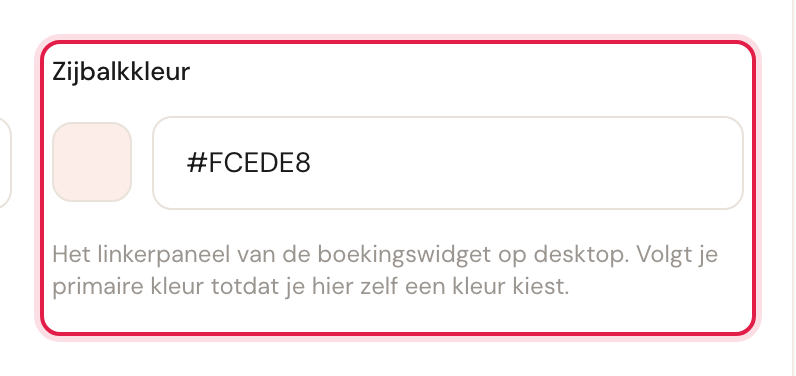
Zijbalkkleur
Volgt je primaire kleurHet linkerpaneel van de widget op desktop: je bedrijfsnaam, contactgegevens en de vier stappen.
Je hoeft hier meestal niets te doen. Zolang je zelf geen kleur kiest, leidt Schedulinq de zijbalk af van je primaire kleur — een lichte tint ervan — en kleurt hij automatisch mee als je die primaire kleur later aanpast. Kies je hier wél een kleur, dan ligt hij vast en volgt hij niet meer.
Achtergrond invoervelden
Volgt je achtergrondkleurDe kleur van de tekstvakken, keuzelijsten en datumvelden op je boekingspagina — waar je klant zijn naam, e-mailadres en adres typt.
Zolang je zelf geen kleur kiest, leidt Schedulinq hem af van je achtergrondkleur, net als de zijbalk van je primaire kleur. Kies je een opvallende achtergrond, zoals lichtblauw, dan krijgen de vakken op de witte kaart die kleur ook; wil je dat niet, kies hier dan een eigen kleur, bijvoorbeeld wit of lichtgrijs. Is de kleur donker, dan wordt de tekst in de vakken vanzelf wit.
Koplettertype
Standaard: Instrument SansHet lettertype van titels: "Kies een dienst", je bedrijfsnaam in de zijbalk.
Tekstlettertype
Standaard: DM SansHet lettertype van alle lopende tekst: dienstnamen, prijzen, uitleg, knoppen.
Kies hier iets rustigs. Een opvallend lettertype is leuk in een kop van vijf woorden en vermoeiend in een lijst van twaalf diensten met prijzen erachter.
Schedulinq-vermelding tonen
Standaard: aanBepaalt of "Powered by Schedulinq" onderaan je boekingspagina staat.
Dit geldt alleen voor je boekingspagina. Klant-e-mails hebben een eigen checkbox bij Communicatie → Huisstijl — je zet het dus op twee plekken uit als je het nergens wilt zien.

Het live voorbeeld
Onder de instellingen staat je echte boekingspagina — dezelfde widget die je klanten zien, met je eigen diensten en prijzen erin.
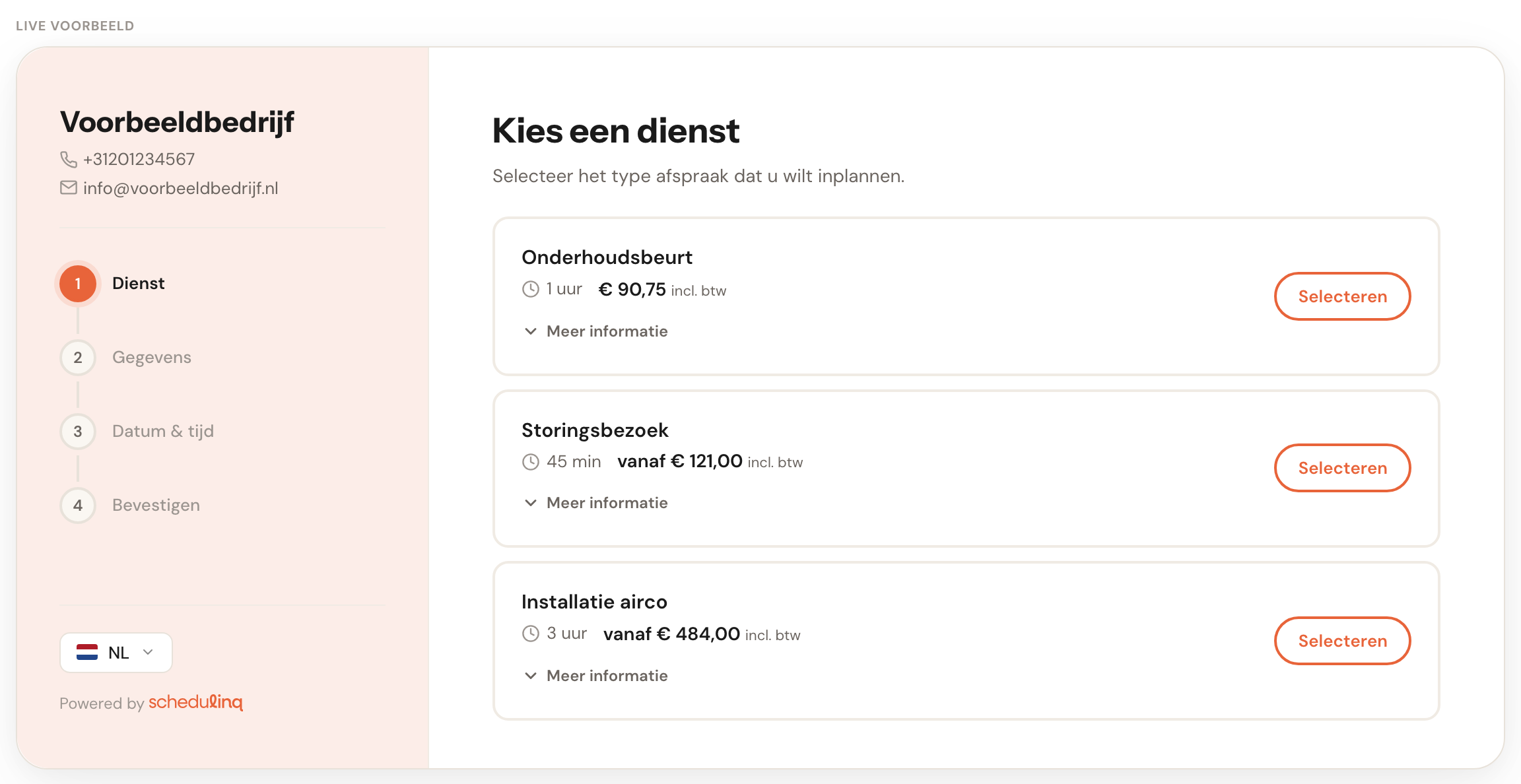
Het voorbeeld gaat uit van je niet-opgeslagen waarden. Typ je een andere primaire kleur, dan kleurt de widget meteen mee — inclusief de zijbalk, zolang die je primaire kleur nog volgt. Zo zie je het resultaat voordat je iets vastlegt.
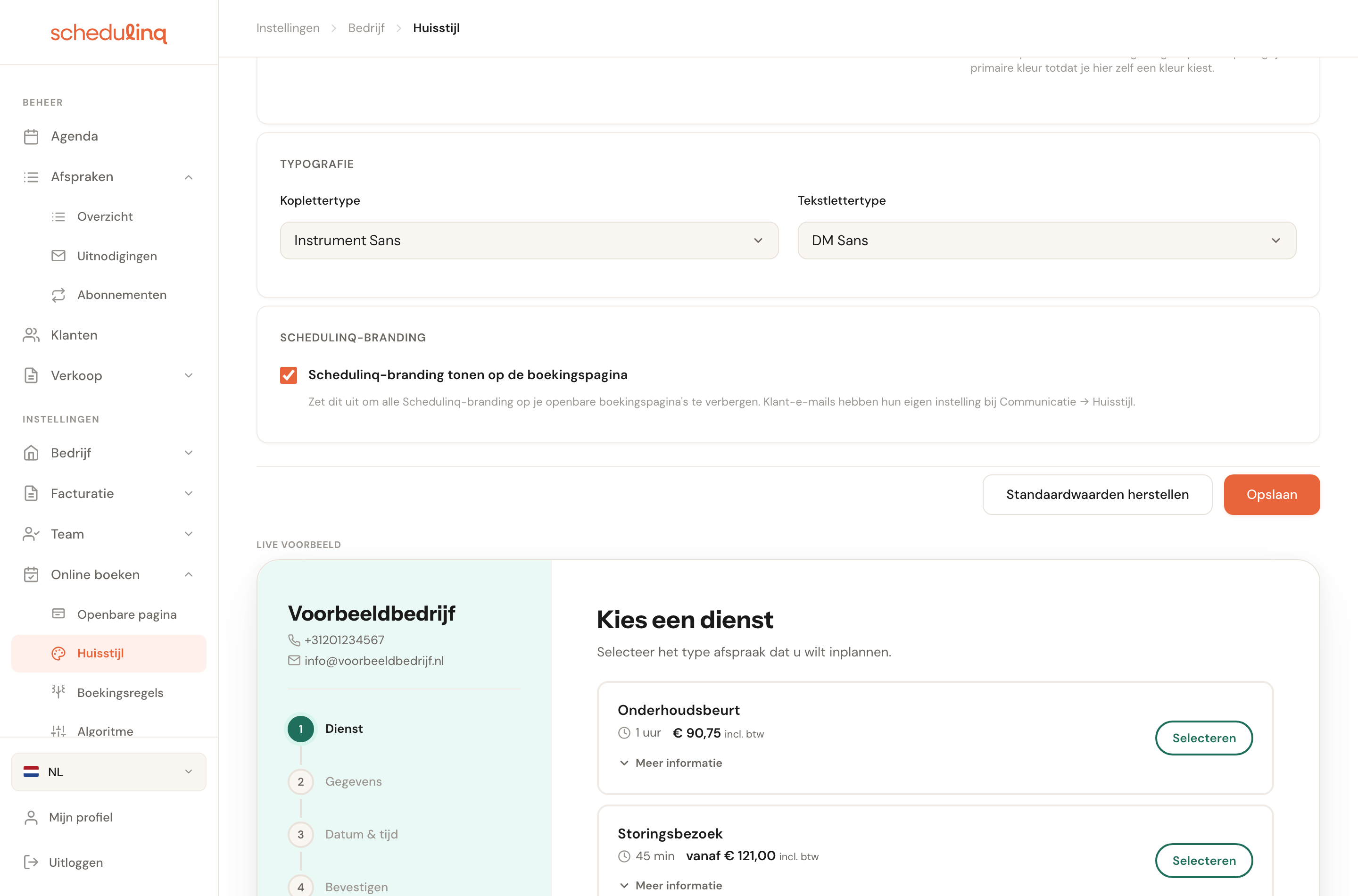
Standaardwaarden herstellen
De knop Standaardwaarden herstellen zet deze pagina terug naar de kleuren en lettertypen waarmee Schedulinq begint, en zet Schedulinq-vermelding tonen weer aan. Je bevestigt het eerst, en terugdraaien kan niet: wil je je kleuren misschien ooit terug, schrijf dan eerst de kleurcodes op.
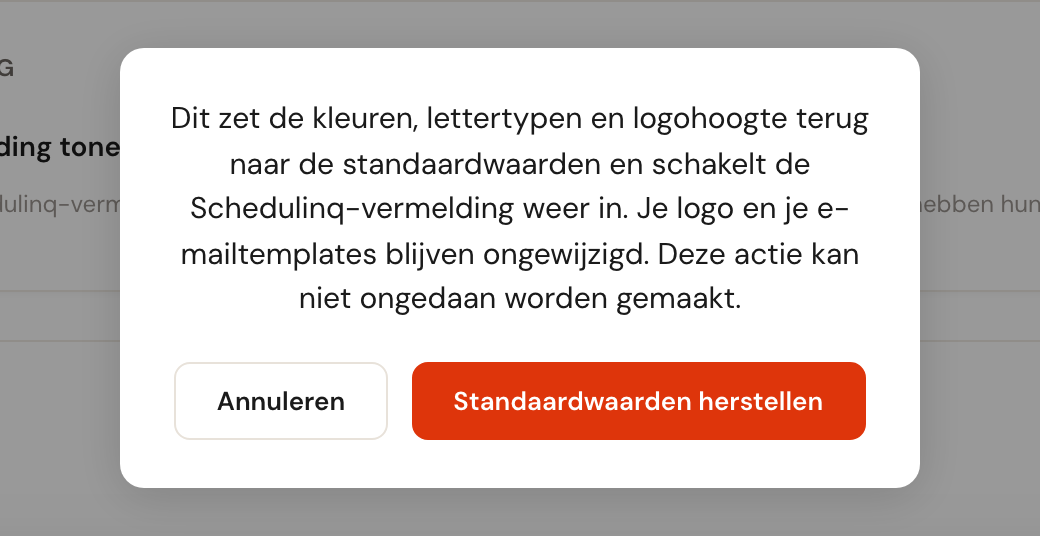
Je logo blijft staan, zoals het venster ook zegt: je vindt het daarna gewoon bij Bedrijf → Gegevens. Ook je e-mailtemplates blijven zoals ze zijn.
Veelgestelde vragen
Waar upload ik mijn logo? Bij Bedrijf → Gegevens, samen met je bedrijfsnaam en btw-nummer. Het logo is onderdeel van je identiteit en wordt op meerdere plekken gebruikt, dus het staat niet bij de kleuren van één pagina.
Waarom kan ik de hoogte van mijn logo hier niet instellen? Omdat de boekingswidget zijn logoformaat zelf bepaalt — een schuifje zou hier niets doen. Op de plekken waar de hoogte wél meetelt (klant-e-mails en de factuur-pdf) staat het schuifje er wel.
Ik heb een kleur aangepast maar mijn klanten zien het niet. Controleer of je op Opslaan hebt geklikt: het live voorbeeld werkt ook zonder opslaan, dus het kan er goed uitzien terwijl er nog niets vastligt.
Kan ik de kleuren van mijn e-mails hier instellen? Nee, die staan bij Communicatie → Huisstijl. Standaard volgen je e-mails de huisstijl van je boekingspagina, dus vaak hoef je daar niets te doen.