

Werktijden instellen
Per medewerker vastleggen wanneer, waar en waarvoor ze boekbaar zijn — met blokken, periodes en de valkuil van beperkte diensten.
Werktijden zijn de plek waar beschikbaarheid ontstaat. Een afspraaktype bepaalt wat een klant kan boeken; het rooster bepaalt wanneer en bij wie. Zonder werktijden zijn er geen tijdstippen, hoe goed je afspraaktypes verder ook staan ingesteld.
Wie heeft er al werktijden?
Ga naar Instellingen → Team → Rooster. Bovenaan staat Wie werkt er: de week in één oogopslag, met per dag wie er werkt, van hoe laat tot hoe laat, en waar.
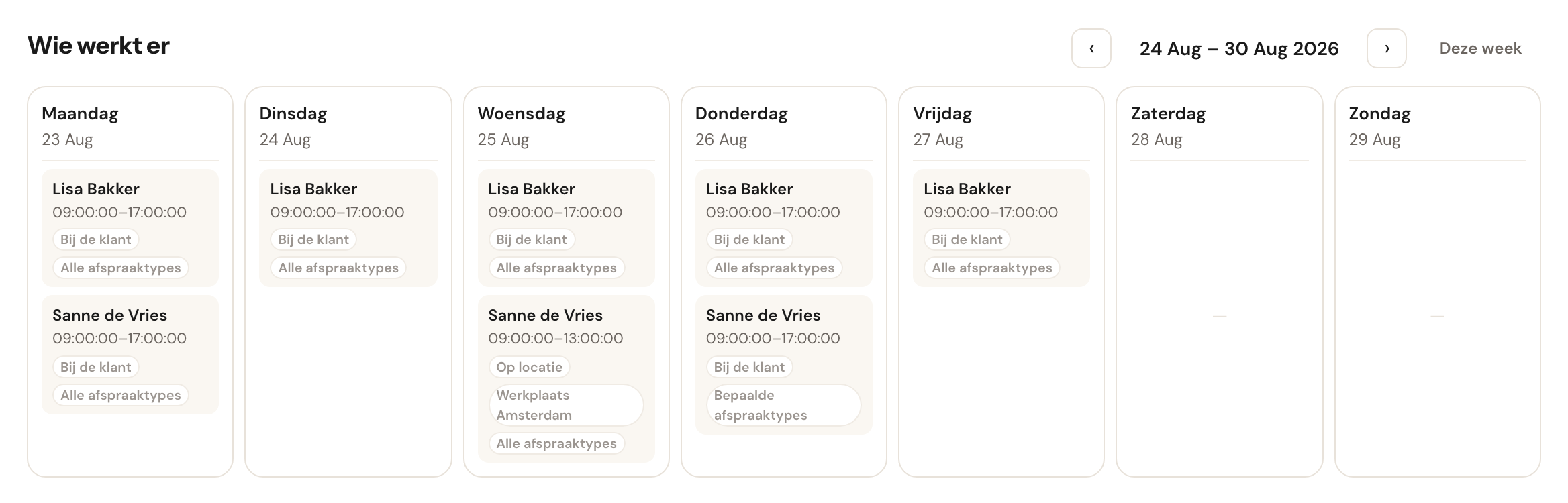
Dit is een leesscherm. Wijzigen doe je per persoon, in de tabel eronder.
Onder het rooster staat de lijst met teamleden. Klik achter iemands naam op Werktijden bewerken om die week te openen.
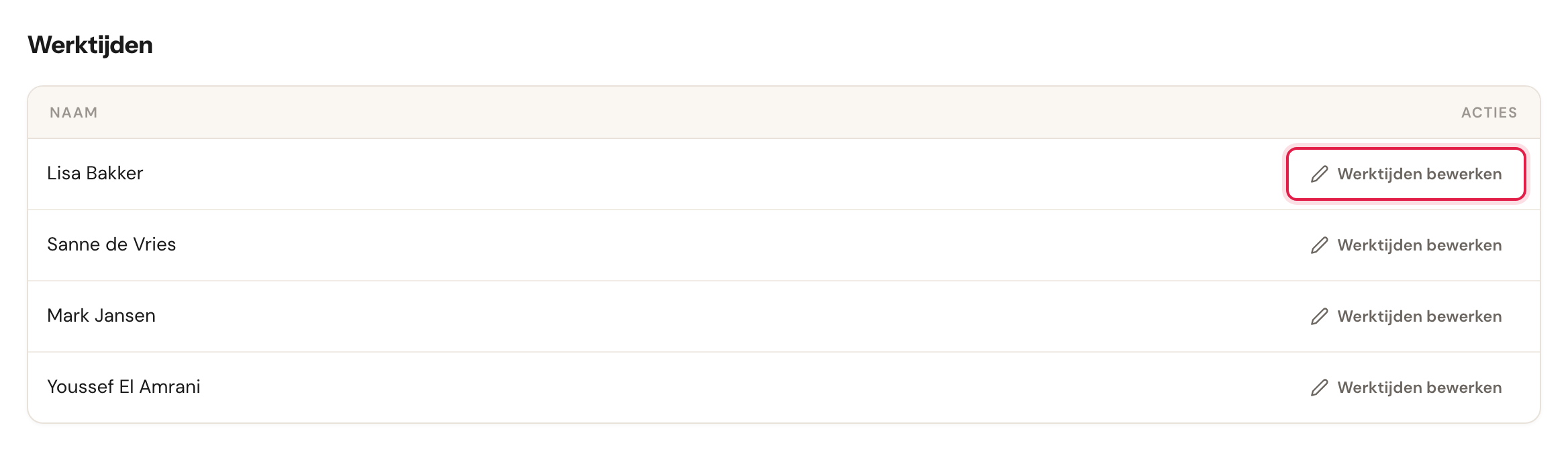
De week van één medewerker
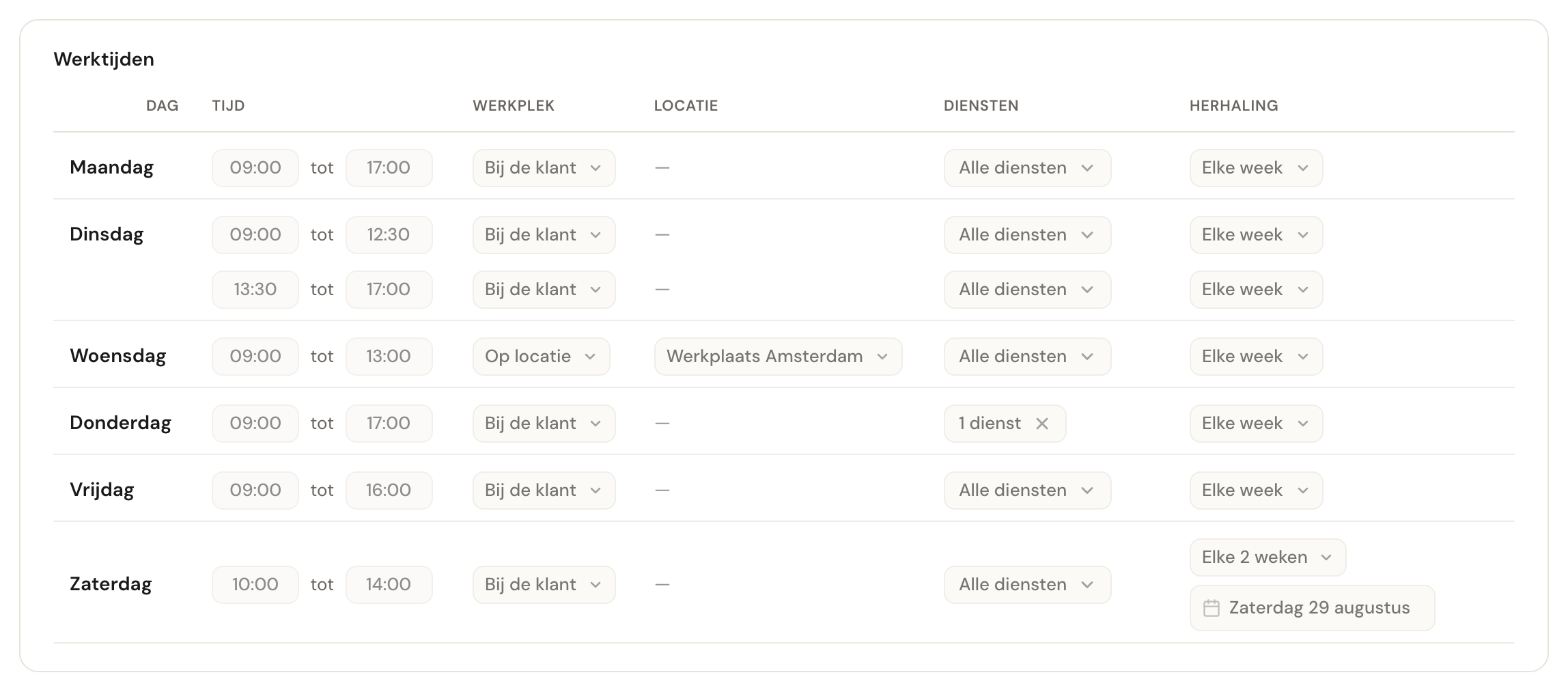
De pagina opent in leesmodus: je ziet alleen de dagen waarop iemand werkt. Gesloten dagen laat Schedulinq weg — een rij Gesloten zegt niets als er toch niets aan te zetten valt.
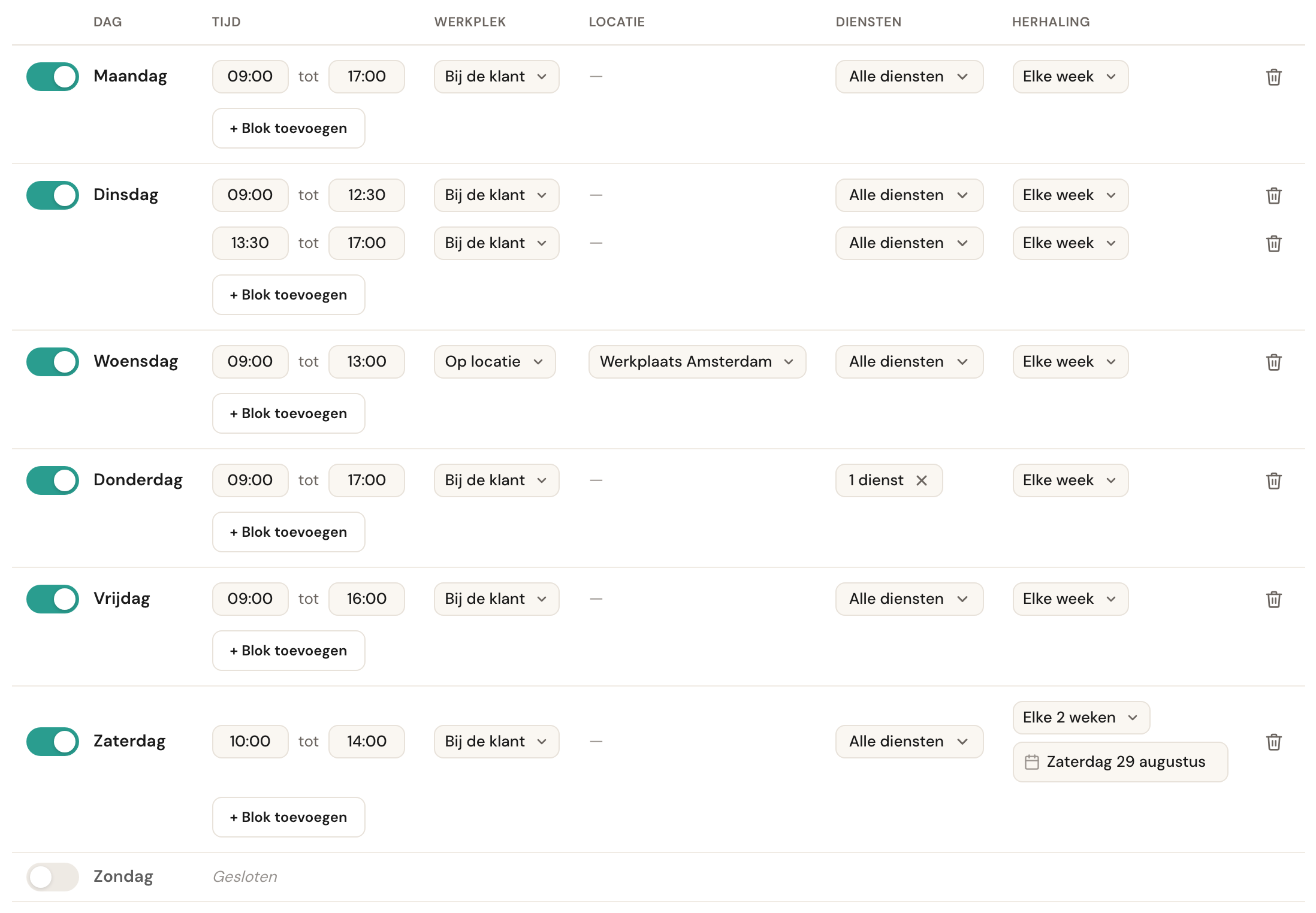
Klik rechtsboven op Bewerken om te wijzigen; dan verschijnen ook de gesloten dagen, zodat je ze aan kunt zetten.
Is je scherm smaller, of zoom je in je browser in, dan past de tabel op een gegeven moment niet meer. Hij wordt dan een kaart per dag, met de velden van elk blok naast elkaar. In lees- en bewerkmodus gebeurt dat bij dezelfde breedte, zodat de pagina niet van vorm verandert als je op Bewerken klikt.
Elke rij is een blok: een aaneengesloten stuk werktijd. Een dag mag meerdere blokken hebben, en dat is precies hoe je een pauze maakt — één blok tot de pauze, één blok erna. De tijd ertussen is simpelweg niet boekbaar.
Zet een dag aan of uit
De schakelaar links vóór de dagnaam. Uit betekent Gesloten: geen enkel blok, dus die dag niets boekbaar. Zet je een dag aan, dan krijg je meteen één blok van 09:00 tot 17:00 dat je kunt bijstellen.
Stel de tijden in
Begin- en eindtijd per blok. Wil je een middagpauze? Voeg met + Blok toevoegen een tweede blok toe op dezelfde dag en laat er een gat tussen.
Twee blokken op dezelfde plek mogen niet overlappen: allebei bij de klant, of allebei op dezelfde locatie. Bij het latere blok staat dan Dit blok overlapt met een ander blok op dezelfde dag en dezelfde locatie. Blokken op verschillende plekken mogen dat wel — tot 11:00 in de werkplaats en vanaf 10:00 onderweg naar klanten, bijvoorbeeld.
Kies de werkplek
Per blok, niet per persoon — iemand kan 's ochtends op locatie werken en 's middags bij klanten langsgaan, met videogesprekken ertussendoor.

Sla op
Rechtsboven op Opslaan. De pagina keert terug naar leesmodus met de opgeslagen week in beeld. Annuleren haalt de opgeslagen versie terug en gooit je wijzigingen weg.
De kolommen
Werkplek
Standaard: Bij de klantMinstens éénWaar er in dit blok gewerkt wordt. Vink er één of meer aan: Bij de klant, Op locatie, Videogesprek en Telefonisch. De cel noemt wat je hebt gekozen, bijvoorbeeld Bij de klant, Videogesprek.
Dit bepaalt welke afspraken in dit blok passen. Een afspraaktype dat alleen op locatie plaatsvindt, kan niet geboekt worden in een blok dat op Bij de klant staat — ook niet als de tijden kloppen. Een videogesprek past alleen in een blok met Videogesprek. Wil je tussen je bezoeken door ook gesprekken aannemen, vink dan Bij de klant en de gesprekken samen aan. Zonder werkplek kun je niet opslaan; het blok zegt dan Kies minstens één werkplek.
Locatie
Verplicht bij op locatieGeen kolom van zichzelf: de keuzelijst verschijnt onder de werkplek zodra Op locatie is aangevinkt. Kies op welke vestiging er in dit blok gewerkt wordt.
Zonder locatie kun je niet opslaan. Heb je nog geen locaties, dan staat Op locatie niet tussen de werkplekken — met de hint voeg eerst een locatie toe. Maak die dan eerst aan onder Bedrijf → Locaties. Een gesprek heeft geen locatie nodig.
Diensten
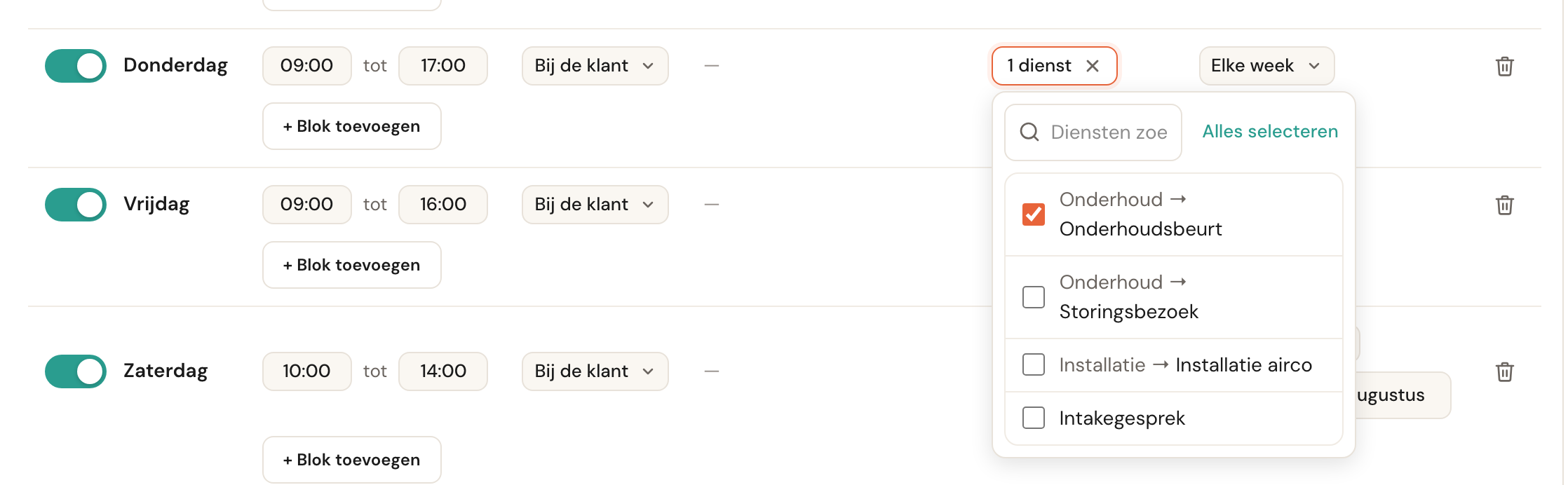
Standaard: Alle dienstenStandaard is een blok beschikbaar voor alles wat deze medewerker mag uitvoeren. Je kunt het beperken tot bepaalde afspraaktypes. Een dienst die je later uit je catalogus verwijdert, blijft hier aangevinkt staan met de vermelding gearchiveerd tot je hem uitvinkt.
Handig als iemand bepaald werk maar op vaste momenten doet — intakes alleen op donderdagochtend, bijvoorbeeld. Zolang je niets kiest staat er Alle diensten en hoef je je er niet mee bezig te houden.
Herhaling
Standaard: Elke weekEen blok kan ook om de week terugkomen: elke 2, 3 of 4 weken. Kies je meer dan één week, dan verschijnt er een datum ernaast.
Die datum is het ijkpunt: op die dag geldt het blok, en daarna telkens na het gekozen aantal weken. Zonder ijkpunt zou Schedulinq niet weten wélke zaterdag je bedoelt.

De valkuil: beperkte diensten
Dit is de meest voorkomende oorzaak van "mijn klant ziet geen tijden terwijl alles goed staat".
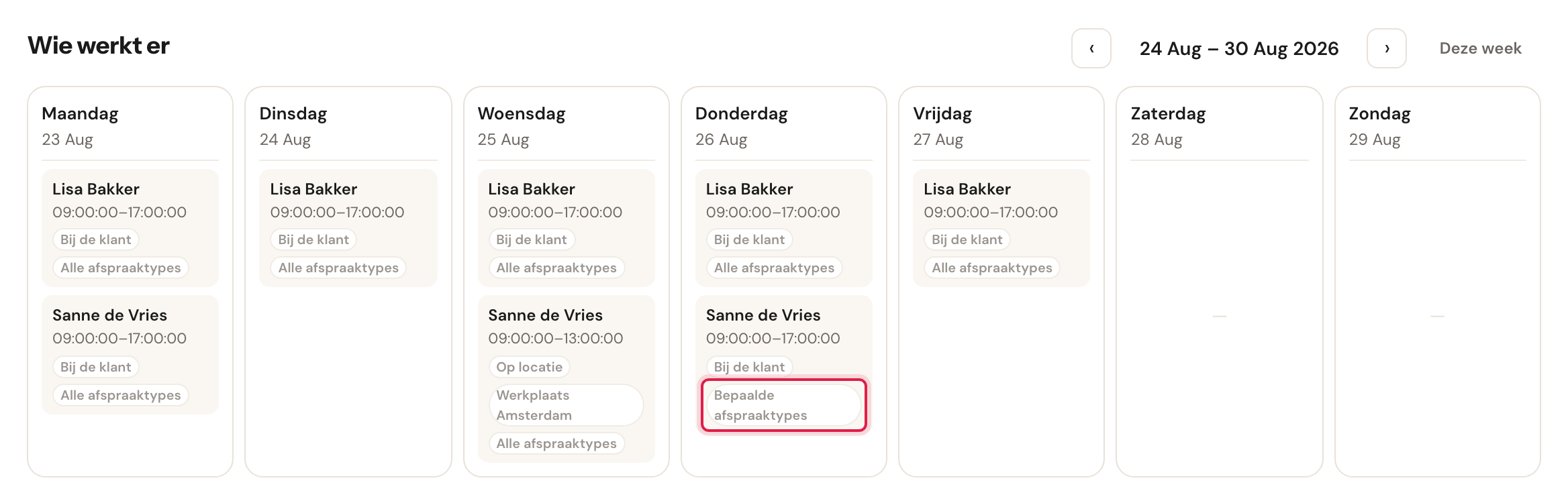
Een blok dat beperkt is tot bepaalde afspraaktypes levert alleen voor die types beschikbaarheid. Staat iemands hele week beperkt op Onderhoudsbeurt, dan is diezelfde persoon voor elk ander afspraaktype onvindbaar — met een volle werkweek in beeld.
Je herkent het aan de kolom Diensten: staat er iets anders dan Alle diensten — bijvoorbeeld 1 dienst — dan is dat blok beperkt. Klik erop om te zien welke.
In het weekrooster bovenaan staat bij zo'n blok het label Bepaalde afspraaktypes in plaats van Alle afspraaktypes. Beweeg erover om de namen te zien.
Kom je geen tijdstippen tegen, loop dan de hele keten na in Duur en beschikbaarheid of in de checklist voor livegang.
Werktijden die later veranderen
Verandert iemands rooster vanaf een bepaalde datum — een nieuw contract, een dag minder werken vanaf september — dan hoef je niet te wachten tot die dag. Met periodes leg je nu al vast wat er straks geldt.

Klik op Nieuwe periode
Zichtbaar in bewerkmodus, rechts van de periodebalk.
Kies de ingangsdatum
De huidige werktijden lopen tot die datum; vanaf die datum gelden de nieuwe.

Pas de nieuwe periode aan
De nieuwe periode begint als kopie van de oude, dus je wijzigt alleen wat er anders wordt. Wissel met de knoppen in de balk tussen de periodes; je bewerkt altijd de periode die geselecteerd is.
Vrije dagen en extra beschikbaarheid
Werktijden beschrijven de normale week. Uitzonderingen — vakantie, een feestdag, of juist een extra zaterdag — leg je vast onder Vrij & uitzonderingen, onderaan dezelfde roosterpagina. Die overschrijven de week zonder dat je hem hoeft aan te passen.
Veelgestelde vragen
Een collega staat bij het afspraaktype, maar levert geen tijdstippen op. Controleer in deze volgorde: heeft die persoon werktijden op de dagen die je verwacht, staat het blok op de juiste werkplek, en is het blok beperkt tot bepaalde afspraaktypes?
Kan ik mijn eigen werktijden aanpassen? Ja. Je vindt jezelf in dezelfde lijst; de pagina heet dan Mijn werktijden. Die lijst staat onder Team → Rooster, en dat staat alleen in je menu als je het recht Teamrooster hebt. Heb je dat niet, dan past degene die het rooster beheert je werktijden voor je aan — en legt die ook je vrije dagen vast. Zie Rollen en rechten.
Wat gebeurt er met afspraken die al geboekt zijn als ik werktijden inkort? Die blijven staan. Werktijden bepalen alleen welke nieuwe tijdstippen een klant krijgt aangeboden.
Kan ik alle dagen uitzetten? Ja, dat mag — bijvoorbeeld bij langdurige afwezigheid. Je krijgt dan de melding dat er geen werkdagen zijn ingesteld in deze periode.