

Teamleader Focus
Koppel Teamleader Focus aan Schedulinq — contacten, bedrijven, afspraken, deals en teamleden, in beide richtingen.
Met de Teamleader-koppeling houd je je klantenbestand op één plek bij, in welk van de twee systemen je ook werkt. Nieuwe en gewijzigde contacten, bedrijven en afspraken lopen daarna automatisch heen en weer.
Deze handleiding beschrijft de koppeling zoals je die vandaag in Schedulinq vindt: verbinden, wat er synchroniseert, eenmalig importeren en exporteren, deals aanmaken, teamleden koppelen, en hoe je de koppeling weer opheft.
Koppelen
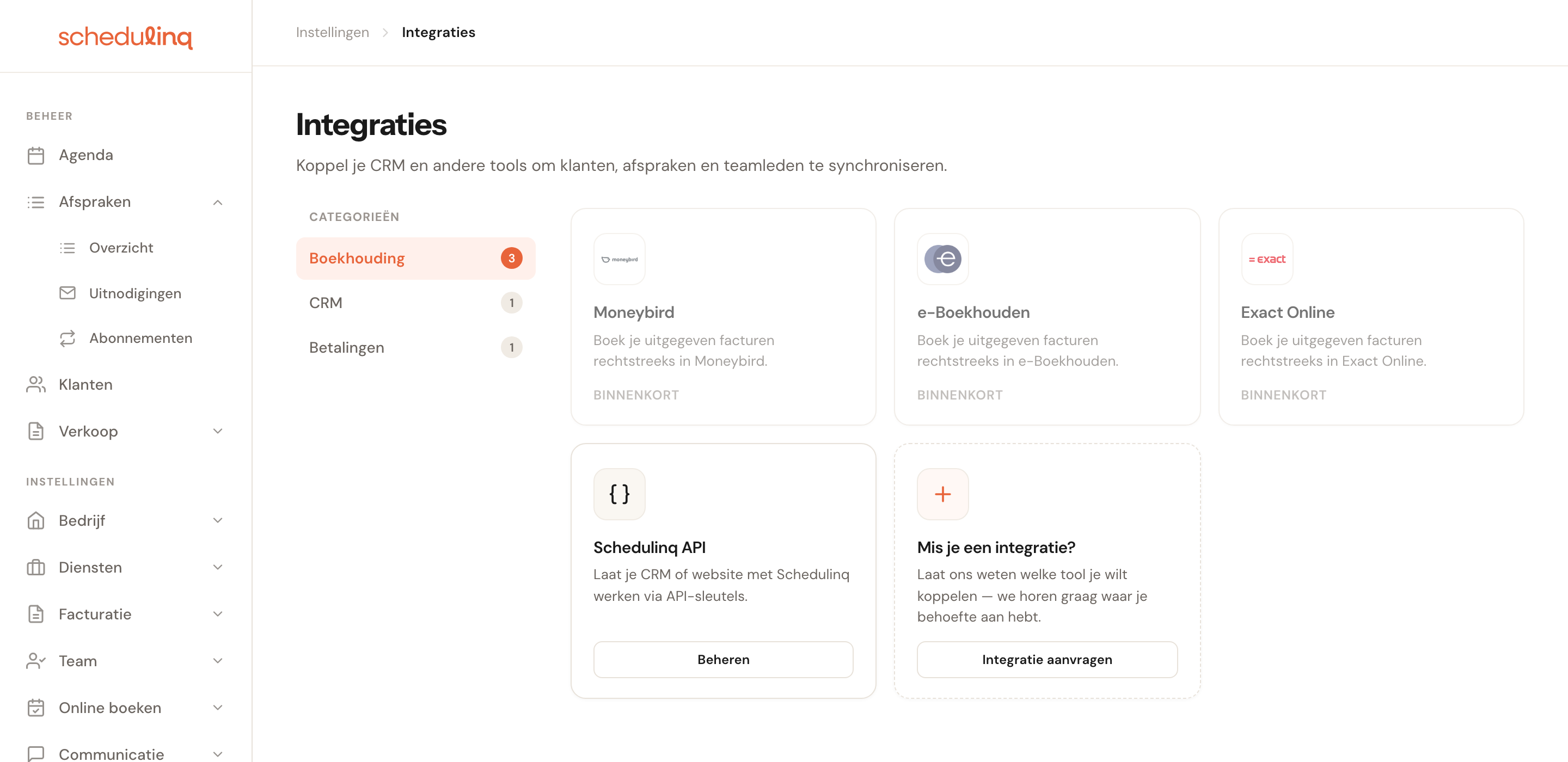
Je vindt Teamleader onder Instellingen → Integraties, in de categorie CRM. De pagina opent op Boekhouding, dus klik eerst op CRM.
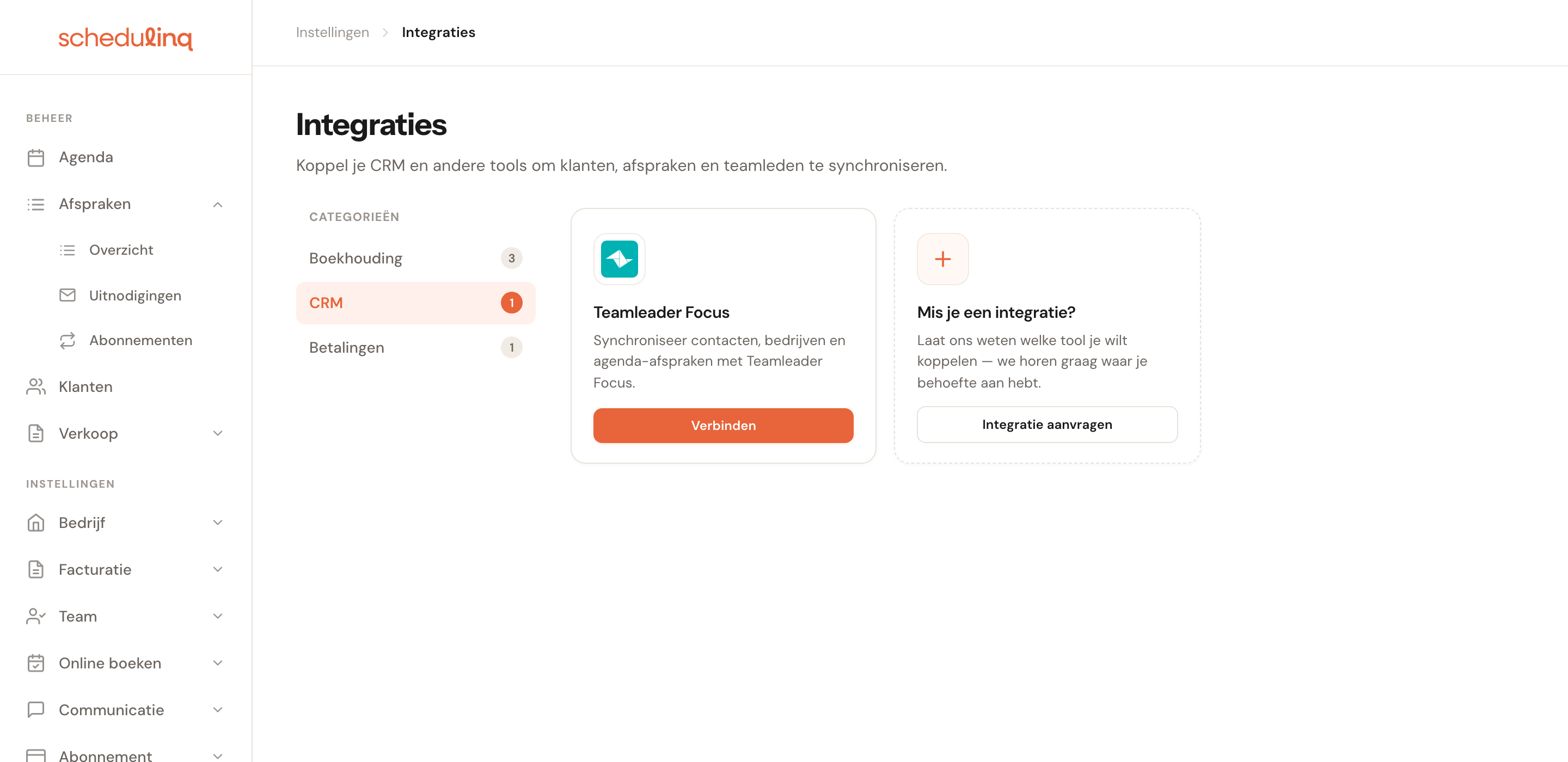
De categorieën links tellen hoeveel koppelingen er per soort zijn. Teamleader is de enige CRM-koppeling.
Klik op Koppelen
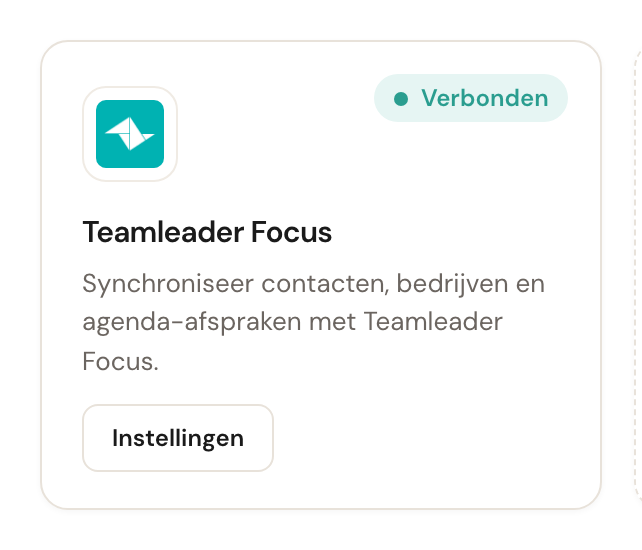
Schedulinq stuurt je door naar Teamleader om toestemming te geven. Je logt daar in met je eigen Teamleader-account.
Geef Schedulinq toegang
Het toestemmingsscherm is van Teamleader zelf, niet van Schedulinq. Je geeft daar toestemming namens het Teamleader-account waarmee je bent ingelogd — dus log in met het account dat de contacten en bedrijven bevat die je wilt koppelen, niet met een persoonlijk proefaccount.
Je komt terug in Schedulinq
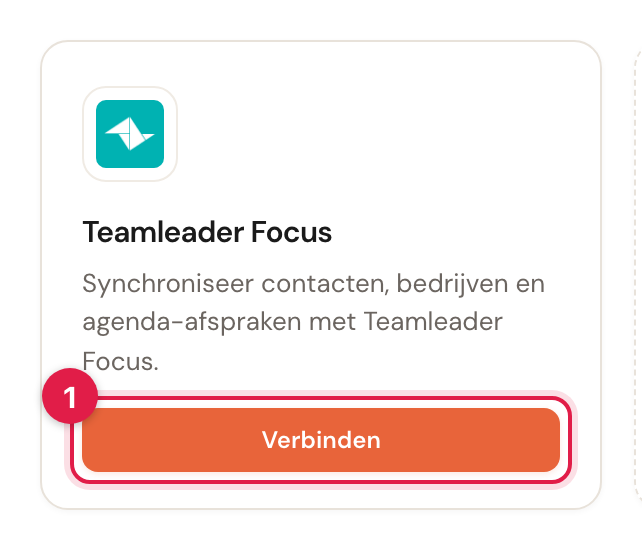
Na toestemming keer je automatisch terug en opent Schedulinq meteen de instellingenpagina van de koppeling. De kaart in het overzicht draagt vanaf nu het label Gekoppeld.
Installeren vanuit de Teamleader Marketplace
Je kunt ook aan de kant van Teamleader beginnen, door Schedulinq te installeren vanuit de Teamleader Marketplace. De volgorde is dan omgekeerd: je geeft eerst toestemming op het scherm van Teamleader, en komt pas daarna in Schedulinq.
- Ben je in Schedulinq ingelogd en heb je al een bedrijf? Dan wordt de koppeling meteen gelegd en opent de instellingenpagina.
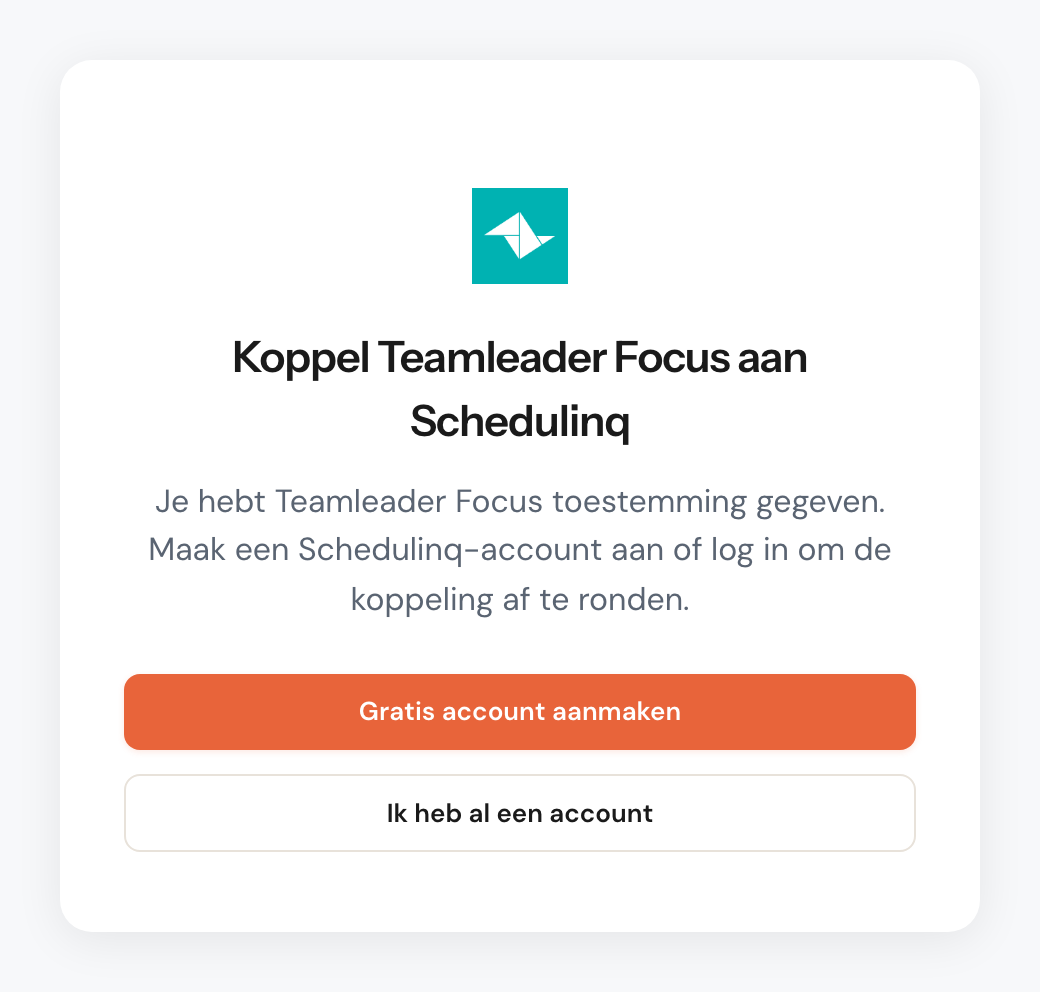
- Ben je niet ingelogd? Dan vraagt een pagina je om het af te ronden: Gratis account aanmaken of Ik heb al een account. Schedulinq onthoudt de installatie terwijl je je registreert, je e-mailadres bevestigt en je bedrijf aanmaakt, en legt de koppeling zodra je bedrijf er is.
Onderweg kun je nog drie andere schermen tegenkomen:
| Scherm | Wat het betekent |
|---|---|
| Teamleader Focus koppelen? | Schedulinq kon niet vaststellen dat je afrondt in de browser waarin je begon — omdat je de bevestigingsmail in een andere browser opende, bijvoorbeeld. Controleer of dit de koppeling is die je bedoelde en klik op Ja, koppelen. |
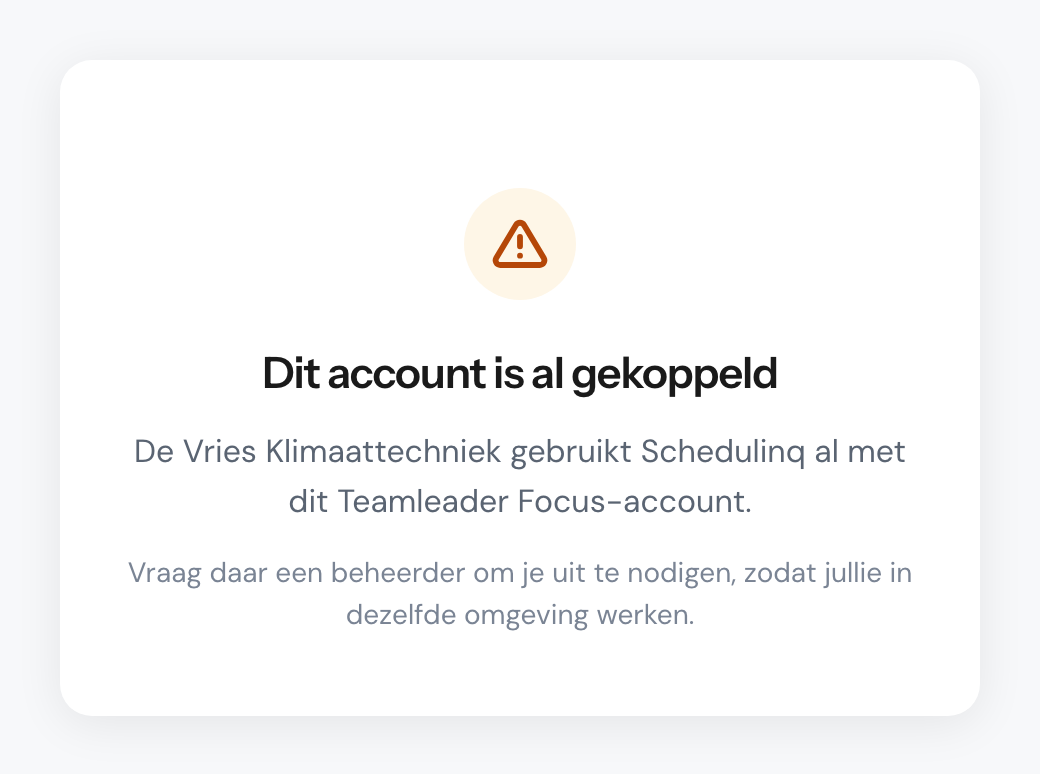
| Dit account is al gekoppeld | Dat Teamleader-account is al gekoppeld aan een andere Schedulinq-organisatie, die het scherm bij naam noemt: meestal je eigen bedrijf, ingericht door een collega. Eén Teamleader-account hoort bij één organisatie, dus vraag een beheerder daar om je uit te nodigen in plaats van een tweede organisatie op te zetten. |
| Dat duurde net te lang | De installatie is verlopen voordat hij was afgerond; Schedulinq bewaart hem twee uur. Klik op Naar integraties en koppel daar met Koppelen. |
Wat er verder op de pagina Integraties staat
Naast Teamleader vind je op de pagina:
- Boekhouding — Moneybird, e-Boekhouden en Exact Online. Bij alle drie staat Binnenkort: koppelen kan nog niet.
- Betalingen — Mollie, ook Binnenkort.
- Mis je een integratie? — Integratie aanvragen opent in je eigen mailprogramma een e-mail aan onze support, waarin je laat weten welke tool je graag zou koppelen.
- Schedulinq API — een kaart die alleen beheerders zien. Beheren brengt je naar je API-sleutels en webhooks; zie het API-deel.
De instellingenpagina
Alles wat je aan de koppeling kunt instellen staat op één scherm: Instellingen → Integraties → Teamleader Focus, of via de knop Instellingen op de kaart.
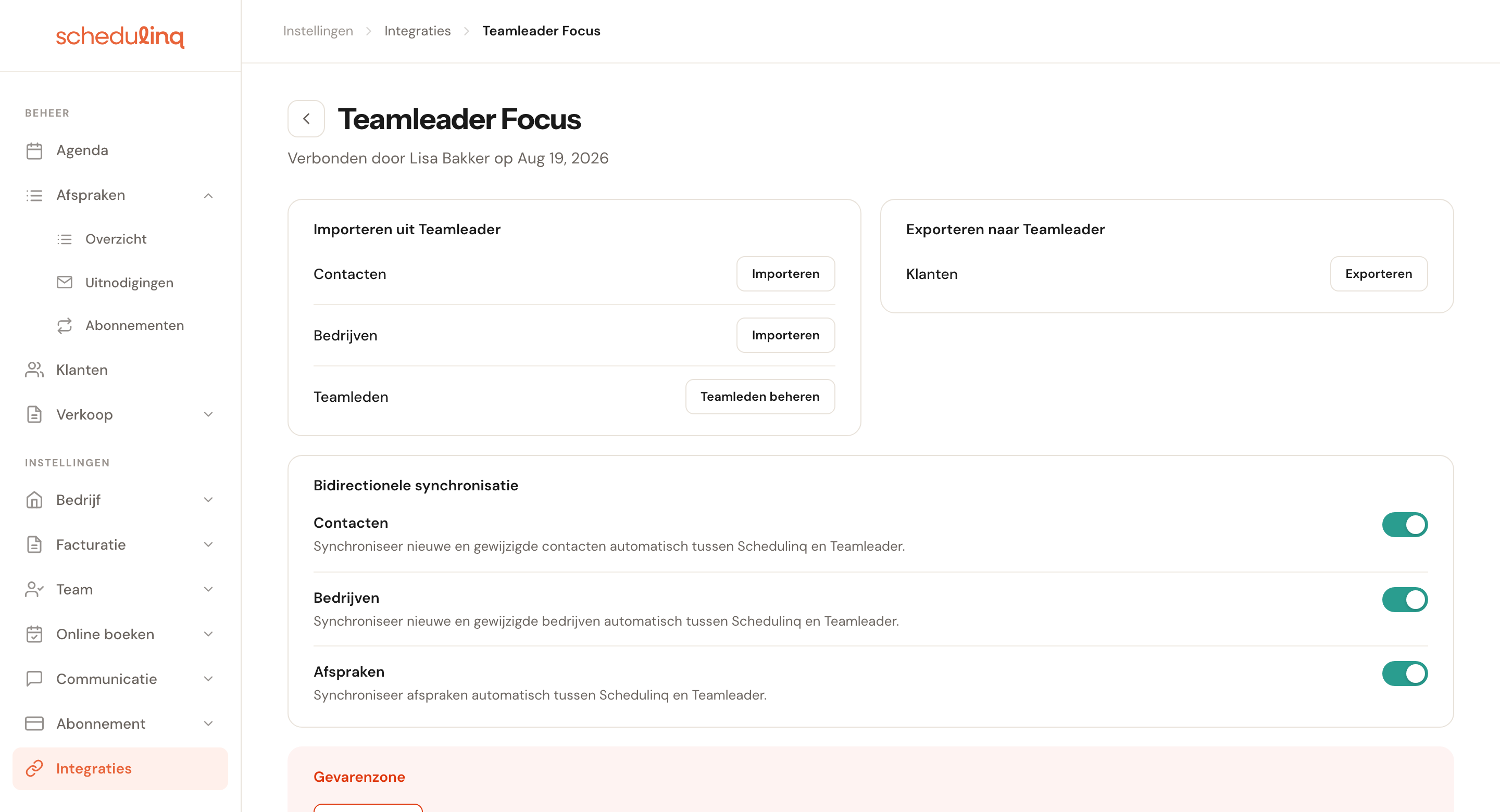
Het scherm valt uiteen in vijf delen, en ze doen echt verschillende dingen:
- Importeren uit Teamleader — een eenmalige actie die je zelf start.
- Exporteren naar Teamleader — idem, de andere kant op.
- Synchronisatie in twee richtingen — de doorlopende koppeling, die vanzelf loopt.
- Deals — een deal aanmaken in Teamleader zodra een dienst wordt geboekt.
- Gevarenzone — de koppeling opheffen.
Het onderscheid tussen de eerste twee en de derde is het belangrijkste op deze pagina. Import en export zijn inhaalslagen voor wat er al stond; de synchronisatie regelt alles wat daarna gebeurt.
Synchronisatie in twee richtingen
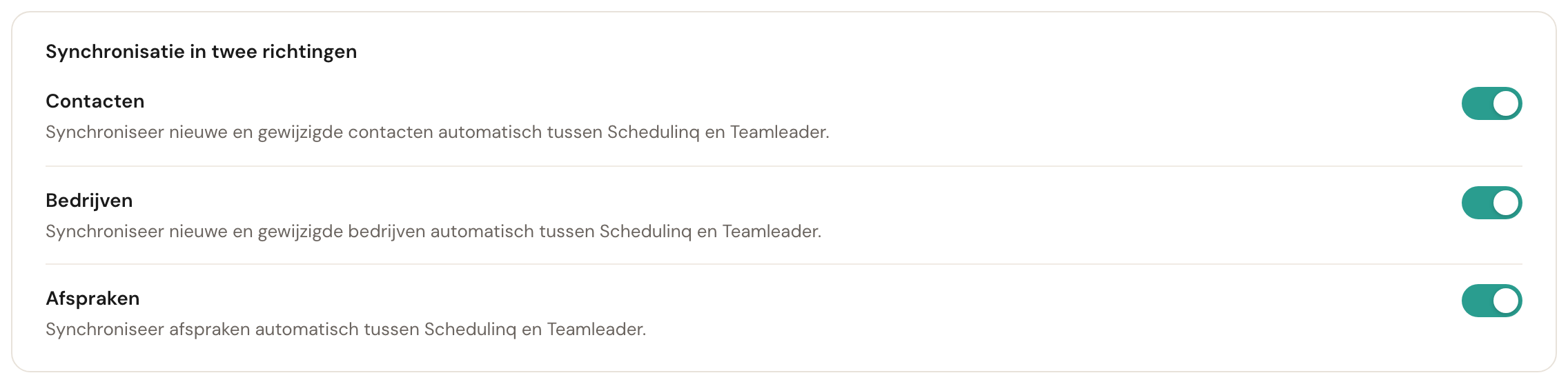
Deze drie schakelaars bepalen wat er doorlopend wordt bijgehouden, zonder dat je er iets voor doet.
Contacten
Standaard: aanNieuwe en gewijzigde particuliere klanten lopen in beide richtingen mee.
Dit is de schakelaar die je wilt aanhouden als Teamleader je klantadministratie is. Zet je hem uit, dan blijft een adreswijziging die je in Schedulinq doorvoert in Schedulinq staan — en dat merk je pas als je in Teamleader het oude adres ziet.
Bedrijven
Standaard: aanHetzelfde, maar voor zakelijke klanten. In Schedulinq is dat een klant van het type Zakelijk; in Teamleader een bedrijf.
Particuliere en zakelijke klanten volgen aparte routes, dus deze twee schakelaars staan los van elkaar. Werk je alleen voor consumenten, dan verandert deze schakelaar niets — maar hem uitzetten is netter dan hem aan laten staan "voor het geval dat".
Afspraken
Standaard: aanAfspraken uit Schedulinq verschijnen als afspraak in Teamleader en blijven daarna bijgewerkt.
Handig als je collega's Teamleader gebruiken als hun agenda en niet in Schedulinq kijken. Een afspraak zonder begin- of eindtijd wordt niet doorgestuurd — daar valt in Teamleader geen afspraak van te maken.
Zet je een schakelaar aan of uit, dan slaat Schedulinq dat meteen op; er is geen opslaanknop.
Eenmalig importeren
Importeren haalt binnen wat er al in Teamleader staat. Je gebruikt het één keer, vlak na het koppelen, om je klantenbestand in te halen; alles wat daarna gebeurt is werk voor de synchronisatie.
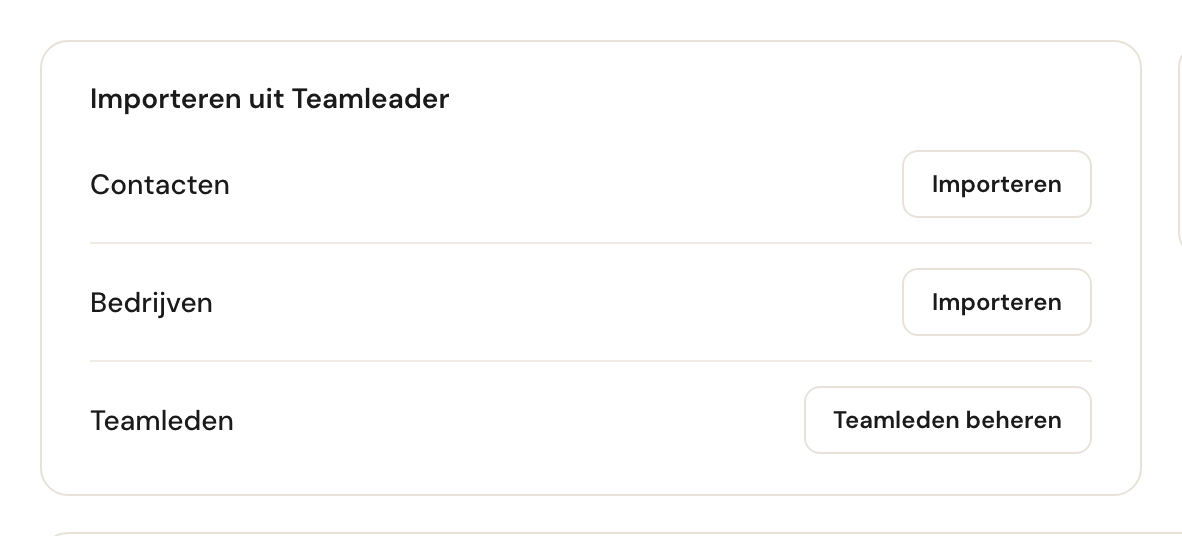
Drie rijen, elk met een eigen knop, zodat je met één ervan kunt beginnen. Teamleden staat eronder en brengt je naar een ander scherm — zie Teamleden koppelen.
Meekijken terwijl het loopt
Een paar duizend contacten kosten minuten en geen seconden, dus het werk gebeurt op de server en niet in je browser. Onder de rijen verschijnt een paneel dat per stap de stand bijhoudt.
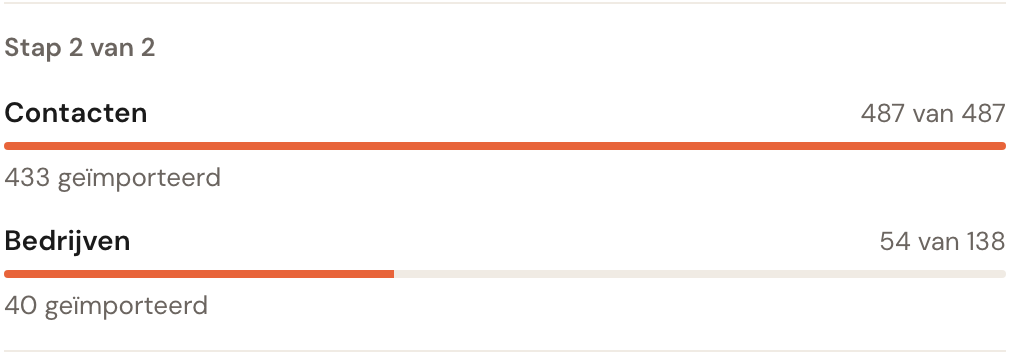
Je mag de pagina sluiten, of het hele tabblad. De import loopt door, en het paneel staat er weer zodra je terugkomt.
Meer dan één tegelijk starten
Je hoeft niet te wachten tot er één klaar is. Druk je op een tweede knop terwijl de eerste import nog loopt, dan sluit die achteraan aan: de rij ruilt zijn knop in voor zijn plek in de wachtrij en een × om er weer uit te stappen.
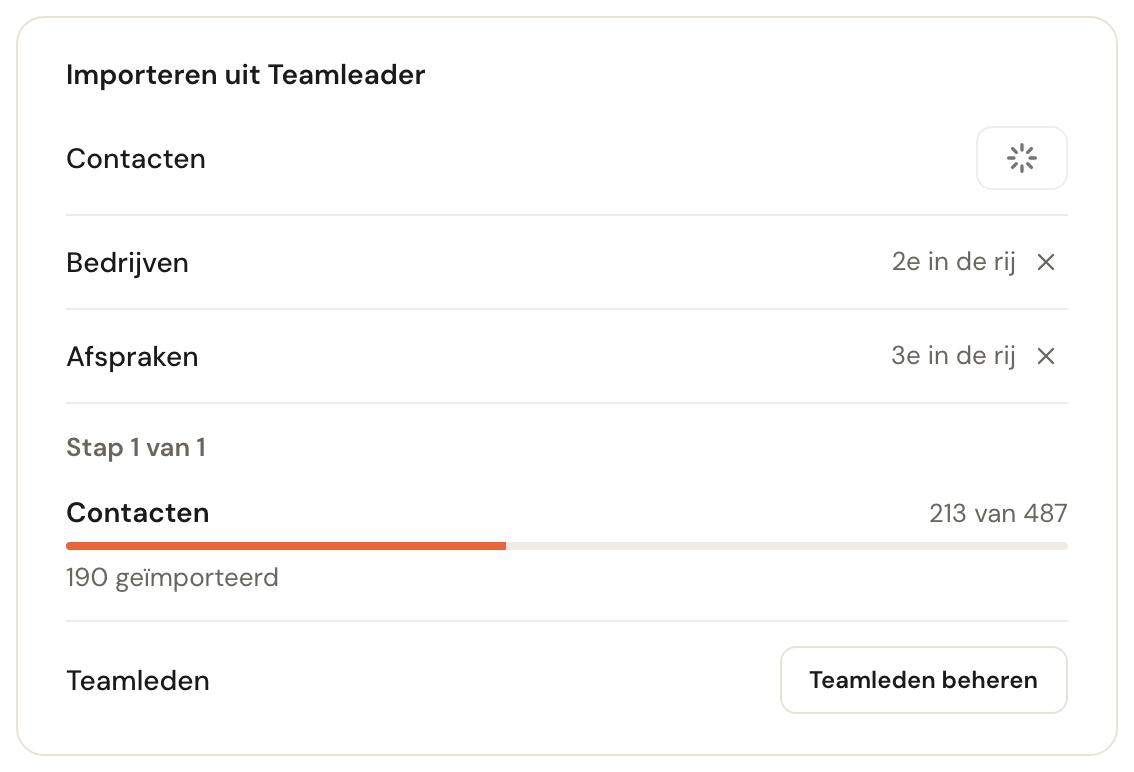
Er loopt er altijd maar één tegelijk, in welke richting dan ook, omdat beide richtingen dezelfde Teamleader-limiet delen. Een taak die al begonnen is kun je niet afbreken — die is midden in een gesprek met Teamleader — en daarom staat de × alleen bij een rij die nog staat te wachten.
De uitkomst lezen
Zodra er niets meer loopt is het paneel geen teller meer maar een verslag. Er staat Laatste import boven, met het tijdstip waarop hij klaar was, en een × om hem weg te klikken.
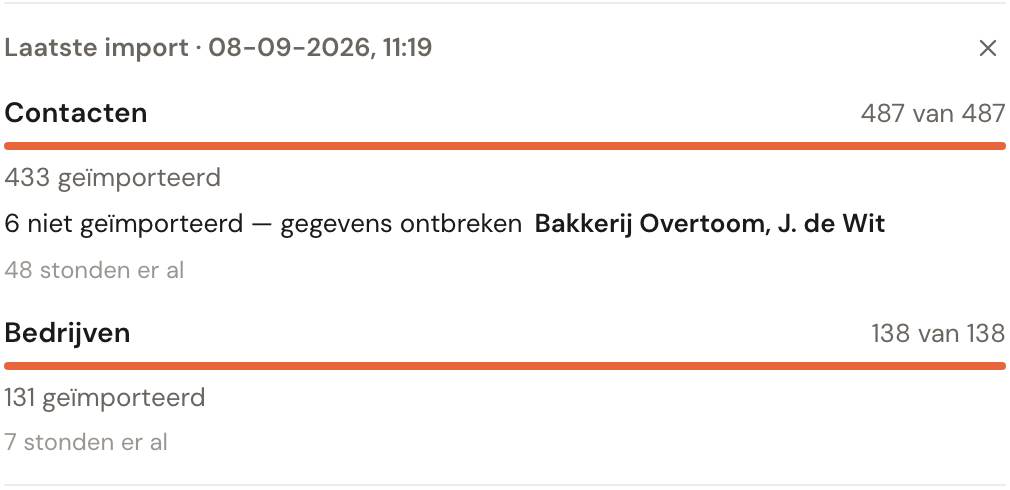
Er zijn drie soorten regels, en het verschil ertussen doet ertoe:
| Regel | Wat het betekent |
|---|---|
| … geïmporteerd | Aangemaakt in Schedulinq, of gekoppeld aan een klant die er al stond. |
| … niet geïmporteerd — reden | Hier valt iets aan te doen. Gegevens ontbreken, of de deelnemer is niet aan een Schedulinq-gebruiker gekoppeld — mét de namen, en een knop naar het scherm waar je dat oplost. |
| … stonden er al (grijs) | Niets te doen. Voer dezelfde import twee keer uit en alles komt op deze regel terecht. |
Eenmalig exporteren
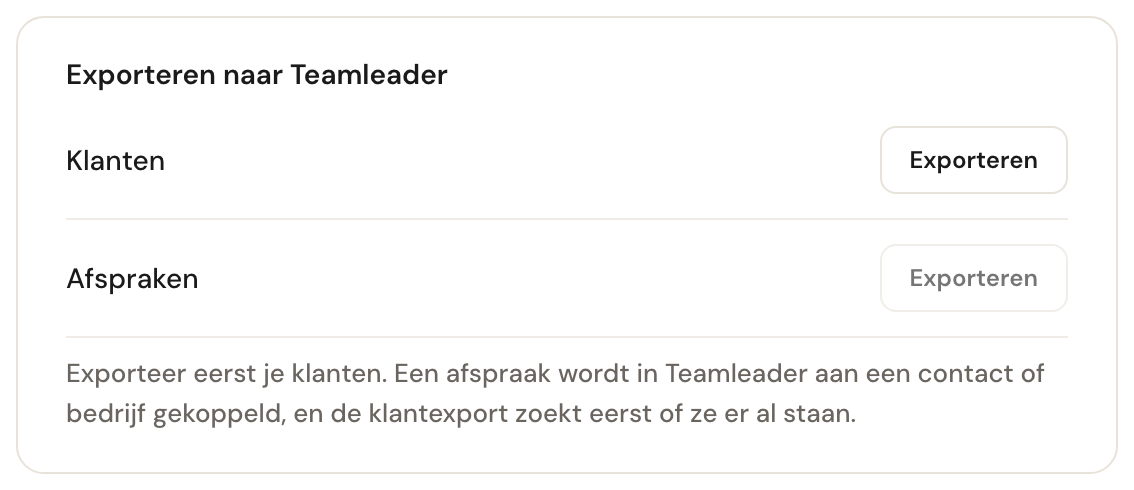
De andere richting — wat er in Schedulinq staat, in Teamleader zetten. Twee rijen, Klanten en Afspraken, met dezelfde wachtrij, hetzelfde voortgangspaneel en dezelfde drie soorten uitkomstregels als de import.
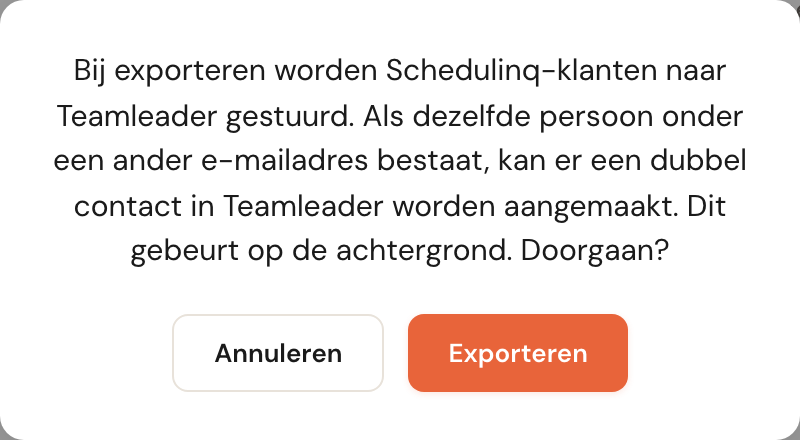
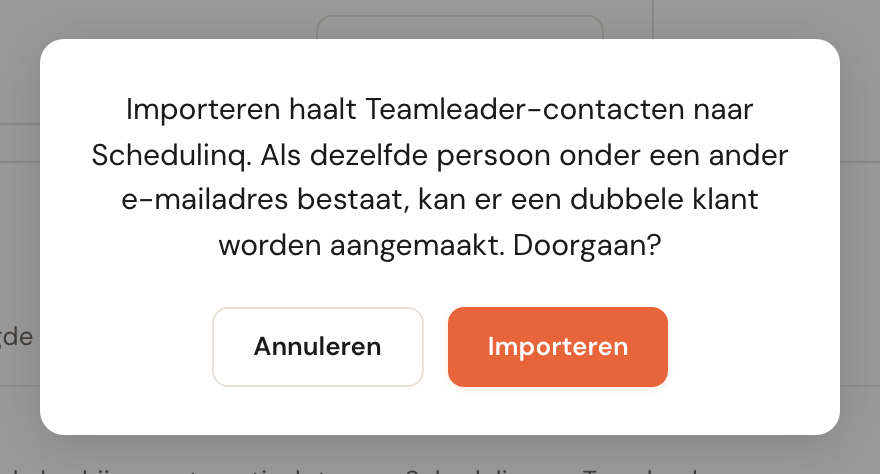
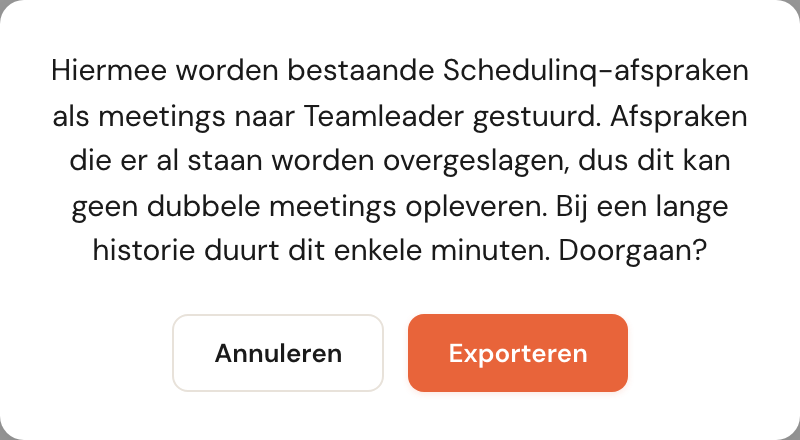
Afspraken exporteren heeft een eigen bevestiging, en die zegt iets wat bij de klantexport niet gezegd kan worden: deze export kun je gerust herhalen.
Dubbelen voorkomen
Dit is het deel dat de moeite waard is om te begrijpen, want het is de enige stap die je niet met één klik terugdraait.
Schedulinq zoekt de tegenhanger van een klant of contact op e-mailadres, en hanteert daarbij één regel:
| Aantal tegenhangers met hetzelfde e-mailadres | Wat er gebeurt |
|---|---|
| Precies één | Schedulinq koppelt de twee aan elkaar. Er komt niets bij. |
| Geen | Schedulinq maakt er een nieuwe aan. |
| Meer dan één | Schedulinq maakt er een nieuwe aan. |
Die laatste regel verrast mensen. Schedulinq kiest bewust niet uit meerdere
kandidaten: twee klanten mogen hetzelfde e-mailadres delen (denk aan een echtpaar
of een algemeen info@-adres), dus één ervan uitkiezen zou een gok zijn. Een gok
die fout gaat is erger dan een dubbele die je ziet staan.
Een klant of contact zonder e-mailadres heeft niets om op te zoeken en levert dus altijd een nieuwe tegenhanger op.
Deze regel geldt niet alleen voor de handmatige import en export. Ook de doorlopende synchronisatie gebruikt hem: bewerk je een klant die (nog) geen tegenhanger in Teamleader heeft, dan zoekt Schedulinq er eerst één op e-mailadres bij. Vindt hij niets, dan maakt die bewerking er meteen een nieuwe aan.
Deals
Een boeking kan een deal aanmaken in Teamleader: één deal per afspraak, in de fase van de pipeline die je kiest. Standaard staat het uit.
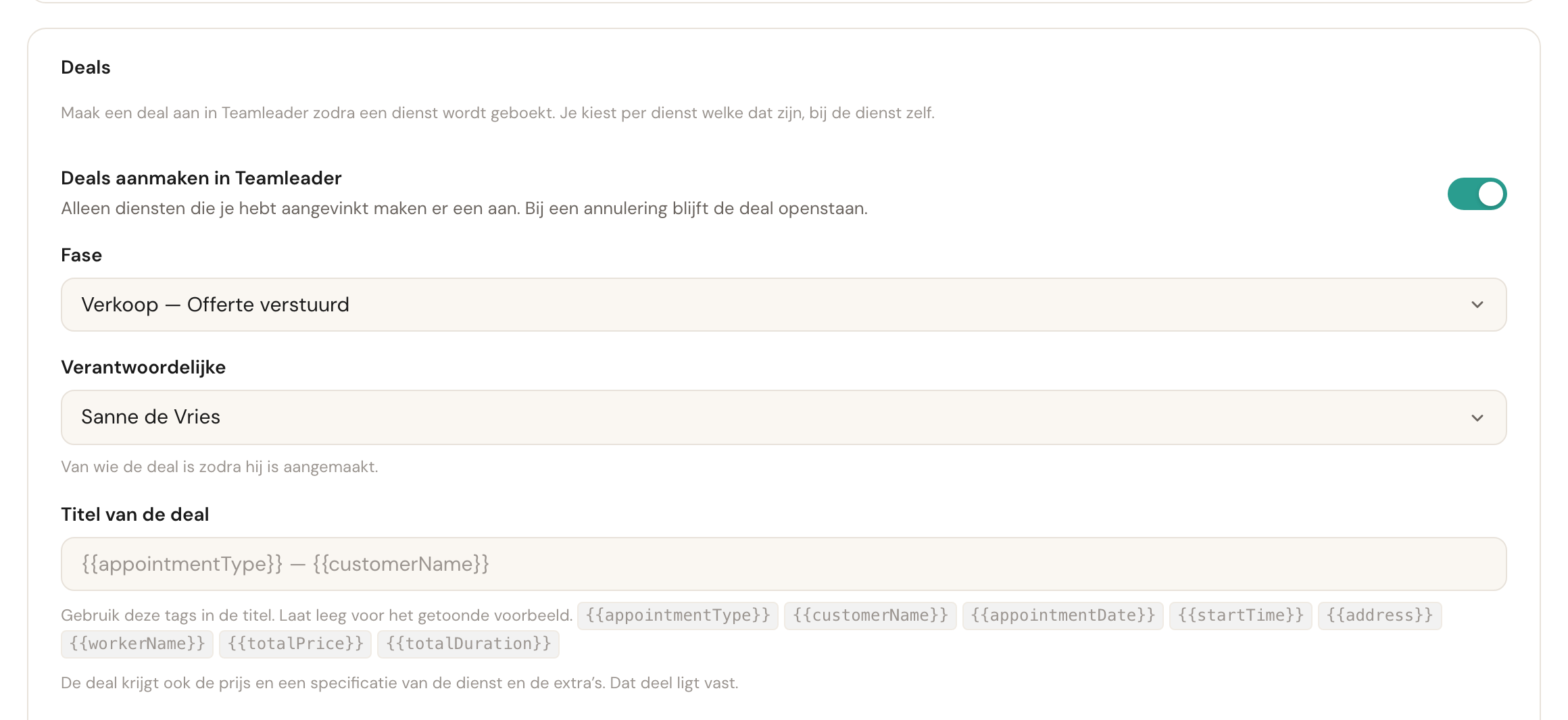
Deals aanmaken in Teamleader
Standaard: uitDe hoofdschakelaar. De rest van de kaart verschijnt pas zodra hij aan staat.
Op zichzelf doet hij niets: een deal ontstaat alleen bij de diensten die je verderop aanvinkt. Aanzetten en het daarbij laten is de enige combinatie die ingesteld lijkt en niets oplevert, en daarom meldt de kaart het als er nog geen dienst is aangevinkt.
Fase
VerplichtWaar een nieuwe deal terechtkomt. De lijst bestaat uit je eigen Teamleader-pipelines en hun fases, geschreven als pipeline — fase.
Een deal moet ergens landen, dus dit is het enige veld dat je niet leeg mag laten — opslaan met de schakelaar aan en zonder gekozen fase wordt geweigerd. Een lege lijst is geen lege pipeline: het betekent dat deze koppeling geen deals kan lezen uit je Teamleader-account, en opnieuw verbinden is dan de oplossing.
Verantwoordelijke
OptioneelVan wie de deal is zodra hij is aangemaakt. Laat het leeg om Teamleader te laten kiezen.
Dit is een Teamleader-gebruiker, geen Schedulinq-gebruiker — degene die met die pipeline werkt. Een Schedulinq-account heeft die persoon niet nodig.
Titel van de deal
OptioneelHoe de deal komt te heten. Laat het veld leeg en je krijgt het voorbeeld dat er grijs in staat: de dienst, een streepje, de klant.
Wil je een eigen titel, typ dan een van de tags die onder het veld staan:
{{appointmentType}}, {{customerName}}, {{appointmentDate}},
{{startTime}}, {{address}}, {{workerName}}, {{totalPrice}} en
{{totalDuration}}.
Prijs en duur tellen hier de extra's mee, en dat is met opzet: de waarde van de deal doet dat ook, dus een titel met de prijs erin komt overeen met het bedrag dat ernaast staat.
Elke deal krijgt daarnaast de prijs en een specificatie van de dienst en de extra's. Dat deel ligt vast en valt niet in te stellen.
Voor welke diensten
Onder de titel staat je dienstenlijst, en alleen aangevinkte diensten leveren een deal op. Zoek erin, of gebruik Alles selecteren.
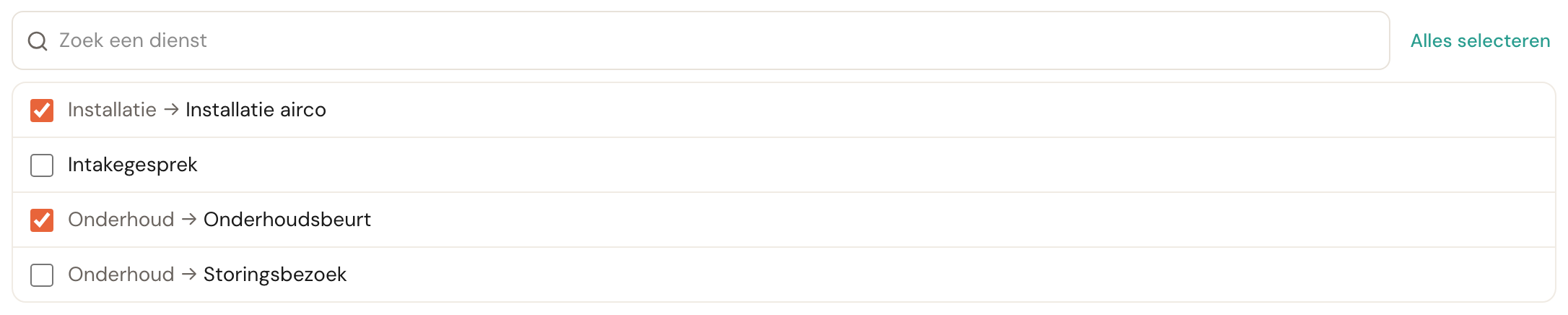
Diensten staan er met hun categoriepad bij — Onderhoud → Onderhoudsbeurt — omdat een kale naam ophoudt een antwoord te zijn zodra twee categorieën allebei een "Onderhoudsbeurt" bevatten.
Teamleden koppelen
Contacten zijn je klanten; teamleden zijn je collega's. Die krijgen een eigen scherm, via Teamleden beheren in het importblok.
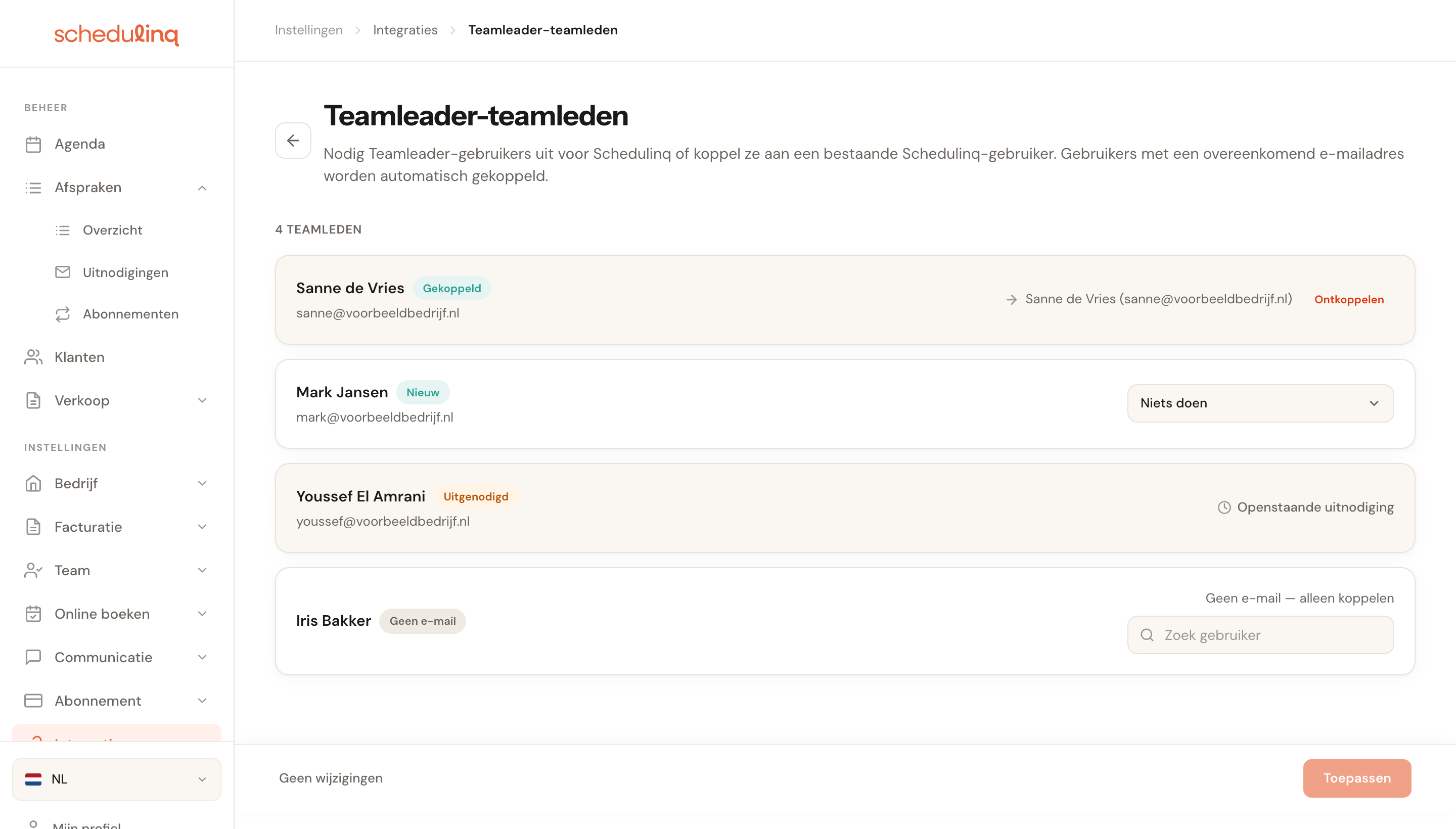
Elke Teamleader-gebruiker krijgt een rij, met een status die bepaalt wat je kunt doen:
Gekoppeld
Deze Teamleader-gebruiker en een Schedulinq-gebruiker zijn aan elkaar gekoppeld. Gebruikers met hetzelfde e-mailadres in beide systemen worden automatisch gekoppeld — daar hoef je niets voor te doen.
De koppeling bepaalt van wie een afspraak is als die uit Teamleader komt. Zonder koppeling weet Schedulinq niet welke medewerker erbij hoort.
Nieuw
Standaard: Niets doenDeze Teamleader-gebruiker is nog niet bekend in Schedulinq. Je kiest per rij: Uitnodigen (die persoon krijgt een uitnodiging voor Schedulinq) of Koppelen aan bestaande gebruiker (voor wie al een Schedulinq-account heeft onder een ander e-mailadres).
De standaard is bewust Niets doen, zodat je nooit per ongeluk je hele Teamleader-adresboek uitnodigt. Let op: elke uitgenodigde collega die het account accepteert telt mee voor je Schedulinq-abonnement.

Uitgenodigd
Er staat al een uitnodiging open voor deze persoon. Je hoeft niets te doen tot hij of zij hem accepteert.
Geen e-mail
Deze Teamleader-gebruiker heeft geen e-mailadres. Uitnodigen kan dus niet — koppelen aan een bestaande Schedulinq-gebruiker is de enige optie, en het zoekveld staat daarom meteen klaar.
Je keuzes worden pas doorgevoerd als je onderaan op Toepassen klikt. Tot dat moment kun je vrij aanpassen. Eén Schedulinq-gebruiker kan maar aan één Teamleader-gebruiker worden gekoppeld: iemand die al gekoppeld is, of die je in een andere rij hebt gekozen, verschijnt niet meer in de zoeklijst.
Ontkoppelen werkt anders: dat gebeurt meteen, buiten Toepassen om, na een bevestiging.
De koppeling opheffen
Onderaan de instellingenpagina staat de gevarenzone.

Ontkoppelen stopt de synchronisatie en neemt Schedulinq de toegang tot je Teamleader-account af. Wat je in beide systemen hebt staan — klanten, afspraken, contacten — blijft gewoon bestaan.
Schedulinq onthoudt ook welke gegevens bij elkaar horen, en wat je op deze pagina hebt ingesteld. Koppel je hetzelfde Teamleader-account later opnieuw met Koppelen op de kaart, dan gaat de synchronisatie verder waar hij was gebleven: met dezelfde verwijzingen tussen klanten, afspraken en teamleden, dezelfde schakelaars en dezelfde instellingen voor deals. De bevestiging heeft het over het verwijderen van alle integratiegegevens, maar alleen de toegang verdwijnt. Met een ander Teamleader-account begin je bij nul — zie Dubbelen voorkomen.
Veelgestelde vragen
Ik heb geïmporteerd en zie nu dubbele klanten. Dan hadden die klanten geen of meer dan één treffer op het e-mailadres. Voeg de dubbelen samen in Schedulinq en vul de e-mailadressen aan, zodat een volgende import ze wél herkent.
Een collega staat niet in de lijst met teamleden. De lijst komt rechtstreeks uit Teamleader. Staat iemand daar niet als gebruiker, dan verschijnt hij hier ook niet.
Mijn afspraken komen niet in Teamleader terecht. Controleer of de schakelaar Afspraken aanstaat, en of de afspraak een begin- en eindtijd heeft. Afspraken zonder tijd worden overgeslagen.
Kan ik alleen contacten synchroniseren en verder niets? Ja. De drie schakelaars staan los van elkaar; zet de andere twee uit.
Ik heb het tabblad gesloten terwijl er een import liep. Die is doorgegaan. Het werk draait op de server en niet in je browser — open de instellingenpagina opnieuw en het paneel laat zien hoe ver hij is, of waar hij mee is geëindigd.
Teamleader is vanzelf ontkoppeld. Accepteert Teamleader de toegang van Schedulinq niet meer — omdat die aan de kant van Teamleader is ingetrokken, bijvoorbeeld — dan ontkoppelt Schedulinq de integratie. Degene die de koppeling heeft gelegd, krijgt dan bovenaan de pagina een balk met de knop Reconnect (de melding is in het Engels). Die knop brengt je naar Integraties: klik onder CRM op Koppelen bij Teamleader en koppel hetzelfde Teamleader-account, dan gaat alles verder met dezelfde verwijzingen en instellingen.
De knop bij Afspraken is grijs. Importeer eerst contacten en bedrijven; gaat het om de export, exporteer dan eerst je klanten. De toelichting onder de rij zegt welke van de twee het is. De voorwaarde in de wachtrij zetten is genoeg — je hoeft niet te wachten tot hij klaar is voordat je op Afspraken drukt.
Ik heb Deals aangezet en er gebeurt niets. Een deal ontstaat alleen bij de diensten die je hebt aangevinkt onder Voor welke diensten. Staat er niets aangevinkt, dan meldt de kaart dat en levert geen enkele boeking een deal op.
Een deal heeft de verkeerde titel. De titel komt uit het veld Titel van de deal op de kaart Deals, en geldt voor deals die daarna ontstaan — deals die al in Teamleader staan worden niet herschreven.