

Je eigen profiel
Je naam, foto, telefoonnummer en taal — plus je wachtwoord en je persoonlijke boekingslink.
Alles wat Schedulinq over jóu weet, in plaats van over je bedrijf, staat op één pagina: Mijn profiel, onderaan het menu links. Je vindt er je gegevens, je wachtwoord, je persoonlijke boekingslink en je agendakoppeling.
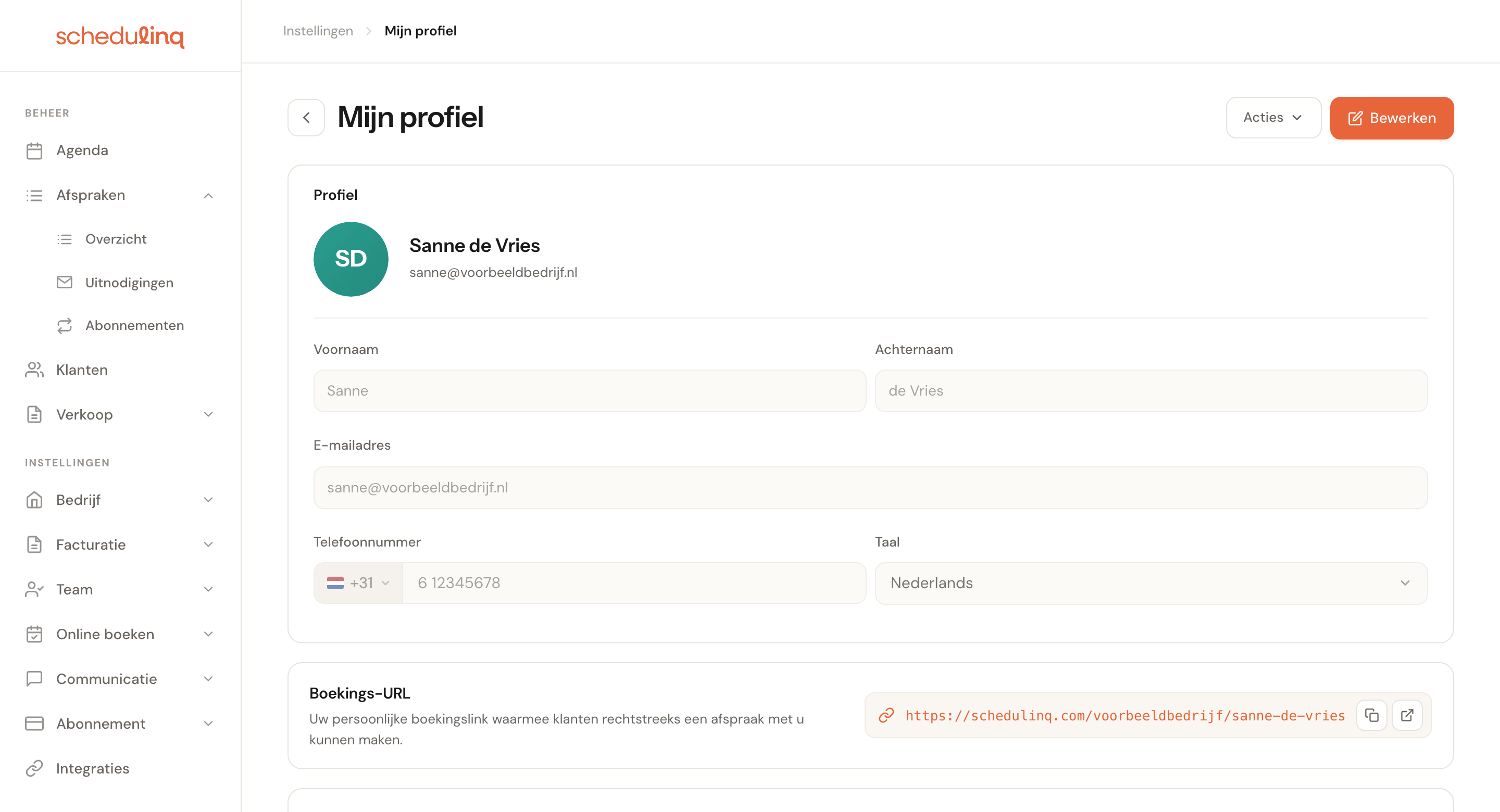
De pagina opent altijd in leesmodus. Klik rechtsboven op Bewerken voordat je iets kunt wijzigen, en op Opslaan als je klaar bent.
Je gegevens
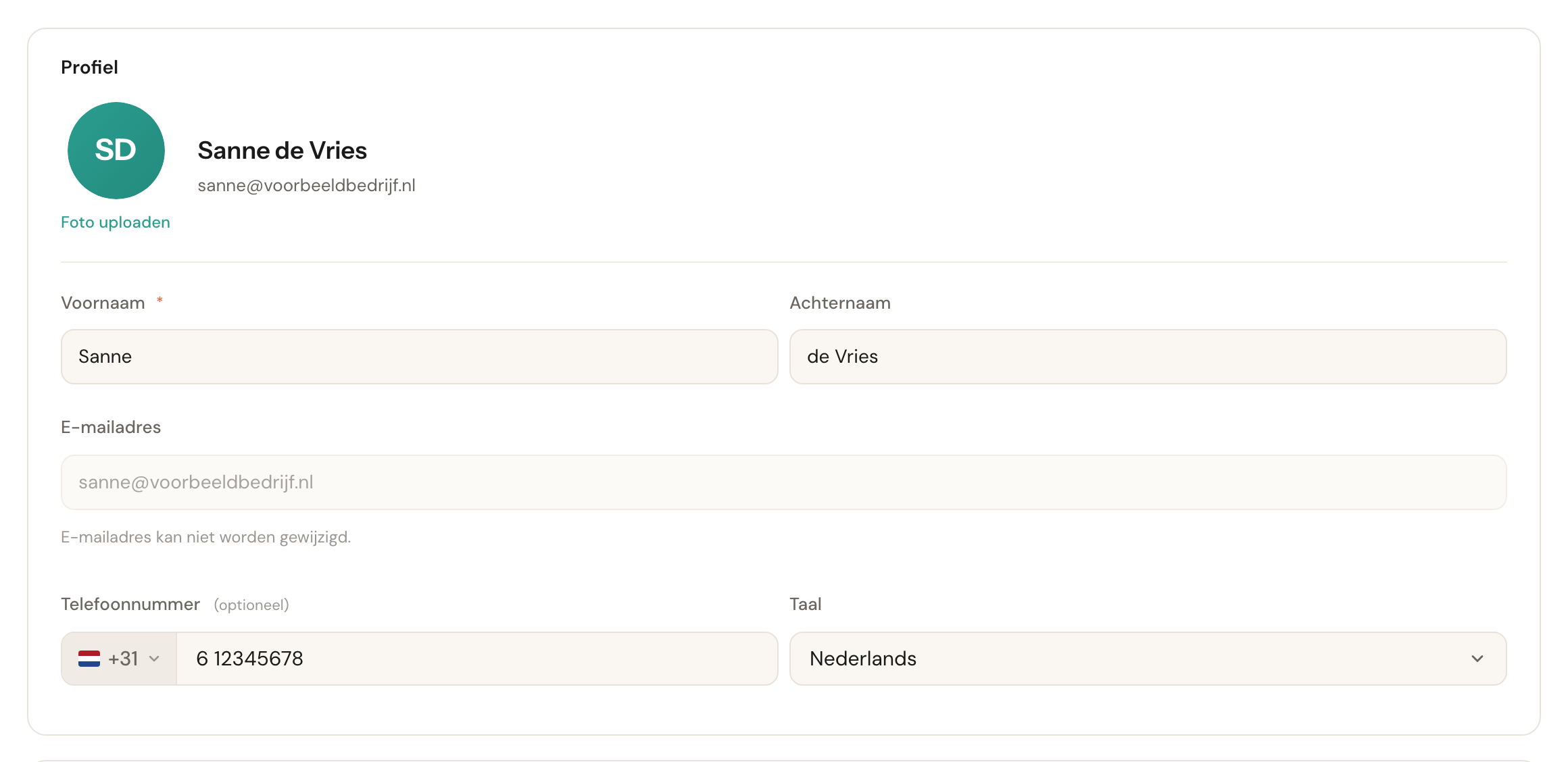
Voornaam en achternaam
Voornaam verplichtDeze naam zien je collega's in het teamoverzicht, en je klanten in bevestigingsmails van afspraken die jij uitvoert.
Het is dus geen interne bijnaam: wat je hier invult, staat in de mail die je klant leest. Je initialen worden ook je avatar zolang je geen foto uploadt.
E-mailadres
Niet aanpasbaarJe e-mailadres staat vast — het veld is grijs en niet aanpasbaar.
Je logt ermee in en het is de sleutel van je account. Moet het toch veranderen, bijvoorbeeld na een naamswijziging, dan regelt een beheerder dat via support; je kunt het niet zelf overzetten.
Telefoonnummer
OptioneelKies het landnummer in het keuzelijstje en typ de rest van het nummer erachter:
cijfers, spaties en + - ( ) . /. Met een letter erin zegt het veld Ongeldig
telefoonnummer en kun je niet opslaan.
Taal
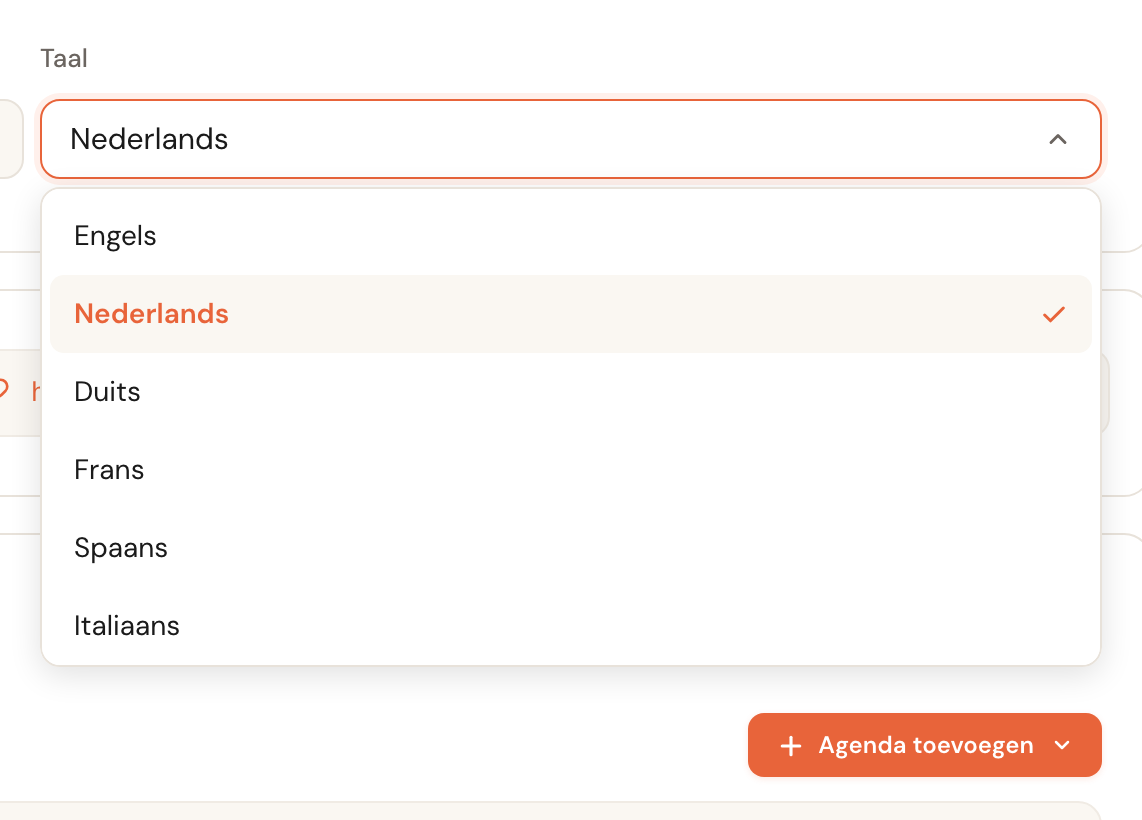
De taal waarin Schedulinq zelf met je praat: het beheerscherm en de mails die je van Schedulinq krijgt.
Dit is jouw persoonlijke instelling, niet die van je bedrijf. Werkt er een Duitstalige collega in een Nederlands bedrijf, dan zet die zijn eigen profiel op Duits zonder dat er voor iemand anders iets verandert. Wat je klant te zien krijgt, staat hier los van — dat volgt de taal van de klant zelf.
Extra velden
Houdt je organisatie velden over medewerkers bij, dan toont je profiel die in een kaart Extra velden — bijvoorbeeld je personeelsnummer. Je kunt ze lezen, maar alleen iemand die teamleden beheert, kan ze aanpassen; dat staat er ook bij. Het zijn de gegevens van de organisatie over jou, en ze kunnen in berichten aan je klanten staan.
Je profielfoto

Klik op Foto uploaden en kies een JPG, PNG, WebP of HEIC van maximaal 12 MB. Weigert Schedulinq het bestand, dan staat de reden onder de foto. Heb je al een foto, dan staan er Foto wijzigen en Verwijderen. Zonder foto toont Schedulinq je initialen in een gekleurde cirkel — dat werkt overal net zo goed, dus je hoeft niets te uploaden.
Je persoonlijke boekings-URL

Naast de boekingspagina van je bedrijf heb je een eigen link waarmee klanten rechtstreeks bij jóu een afspraak maken, in plaats van bij de eerste beschikbare collega. Handig onder een e-mailhandtekening of op een visitekaartje.
Met de knopjes rechts kopieer je de link, open je hem, of pas je hem aan. Klik je op bewerken, dan typ je alleen het laatste stukje: het bedrijfsgedeelte van de link staat er al voor. Terwijl je typt controleert Schedulinq of het stukje nog vrij is — een groen vinkje betekent van wel, een kruisje dat een collega het al gebruikt.
Je wachtwoord
Wachtwoorden zitten niet in het formulier maar onder Acties, rechtsboven naast Bewerken.
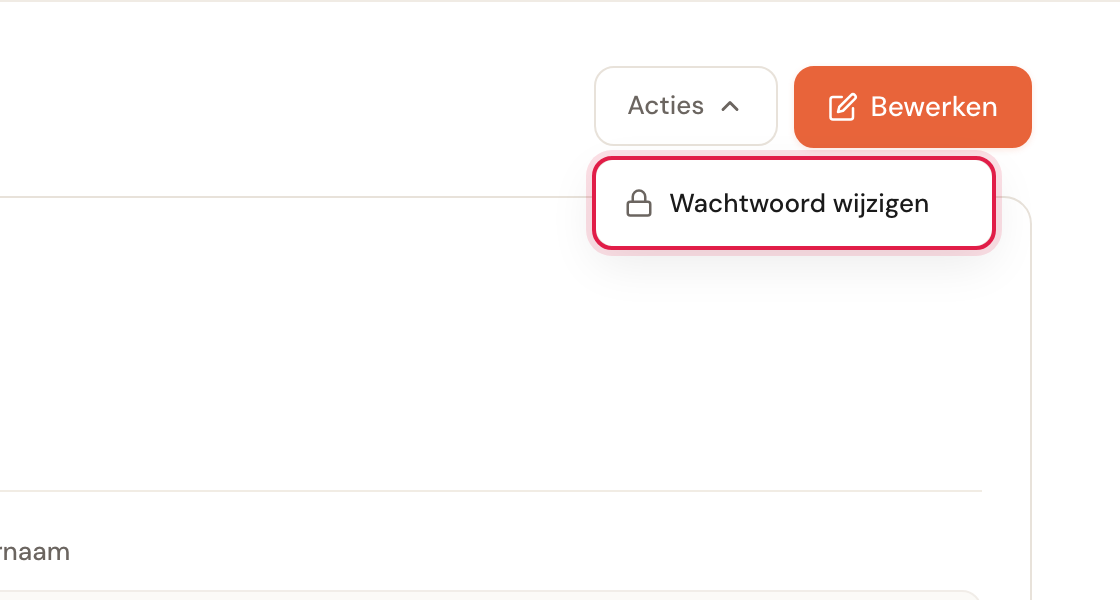
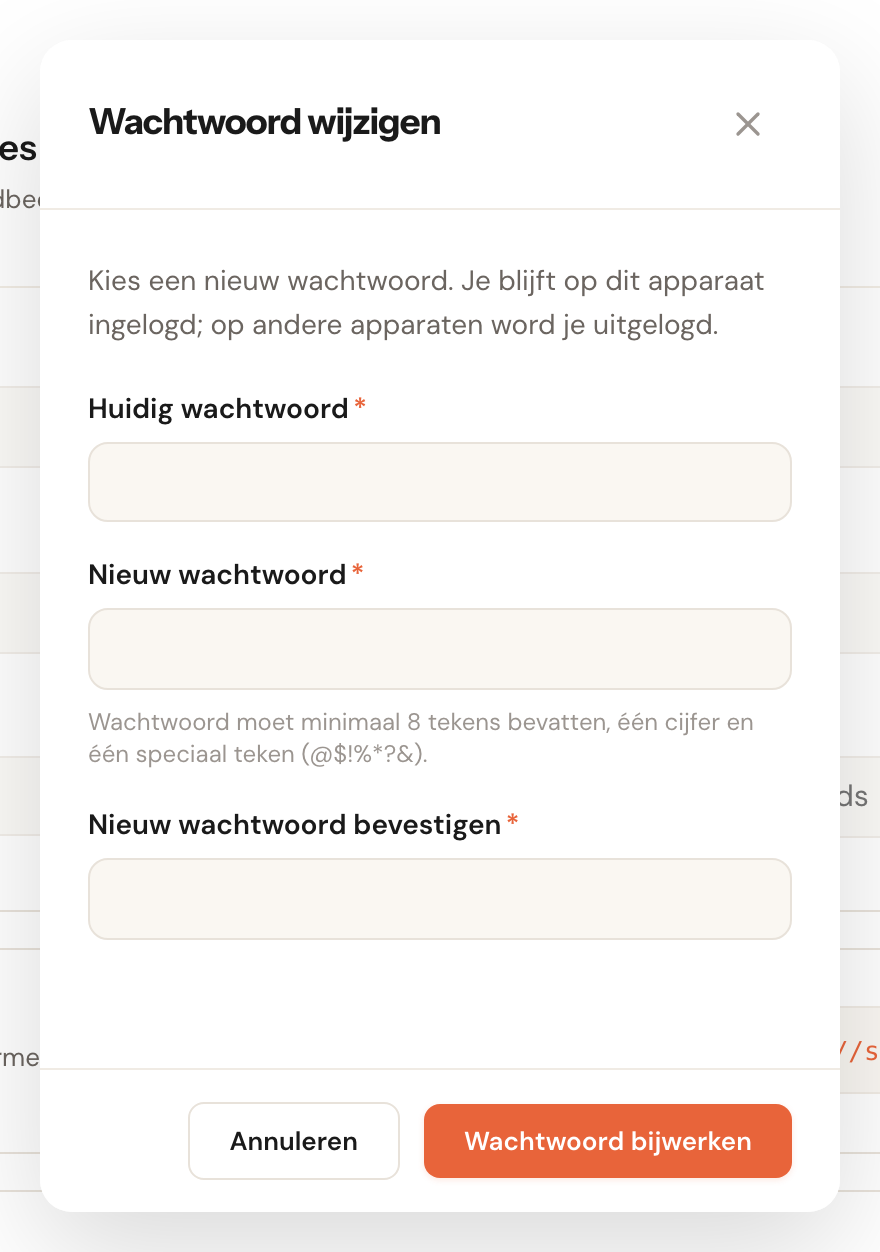
Je vult je huidige wachtwoord in, daarna twee keer het nieuwe. De eisen staan onder
het veld en gelden alle drie: minimaal 8 tekens, minstens één cijfer en minstens
één speciaal teken uit @$!%*?&.
Na het wijzigen blijf je op dit apparaat ingelogd; op je andere apparaten word je uitgelogd.
Je agenda koppelen
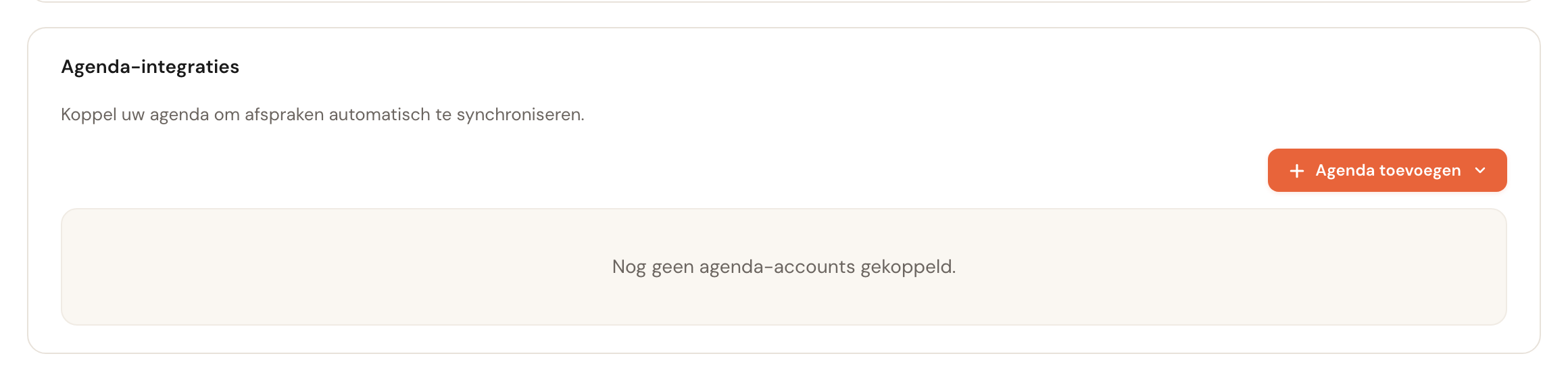
Onderaan de pagina koppel je je eigen Google- of Microsoft-agenda, zodat je afspraken van buiten Schedulinq je beschikbaarheid blokkeren. Dat is een verhaal apart — zie Je agenda koppelen.
Deze koppeling is per persoon. Een beheerder kan hem niet voor het hele team in één keer regelen, maar kan wel de agenda van een collega koppelen vanaf het profiel van die collega.
Veelgestelde vragen
Hoe ziet het profiel van een collega eruit? Open je als beheerder een teamlid via Team → Leden, dan zie je diens naam, e-mailadres en telefoonnummer. Boven de pagina staat de naam van die collega — zolang de pagina nog laadt Profiel van teamlid — en het pad erboven begint bij Teamleden. Alleen boven je eigen profiel staat Mijn profiel.
Kan ik het wachtwoord van een collega instellen? Nee. Op het profiel van iemand anders kun je alleen een resetmail versturen; die collega kiest het wachtwoord zelf.
Ik zie geen knop om mezelf te deactiveren of te verwijderen. Klopt — die acties verschijnen alleen op het profiel van iemand anders, en alleen als je daar de rechten voor hebt. Je kunt je eigen account niet vanaf deze pagina opheffen.