

Werken met de agenda
De agenda lezen en bedienen — weergaven, kleuren, een afspraak openen, verslepen of met een rechtsklik afhandelen, en de agenda van een collega bekijken.
De agenda is het scherm waar je de meeste tijd doorbrengt. Hij toont wat er gepland staat, wanneer je werkt en waar nog ruimte is. Deze handleiding gaat over het lezen en bedienen van de agenda; het inplannen van een nieuwe afspraak staat in Een afspraak inplannen.
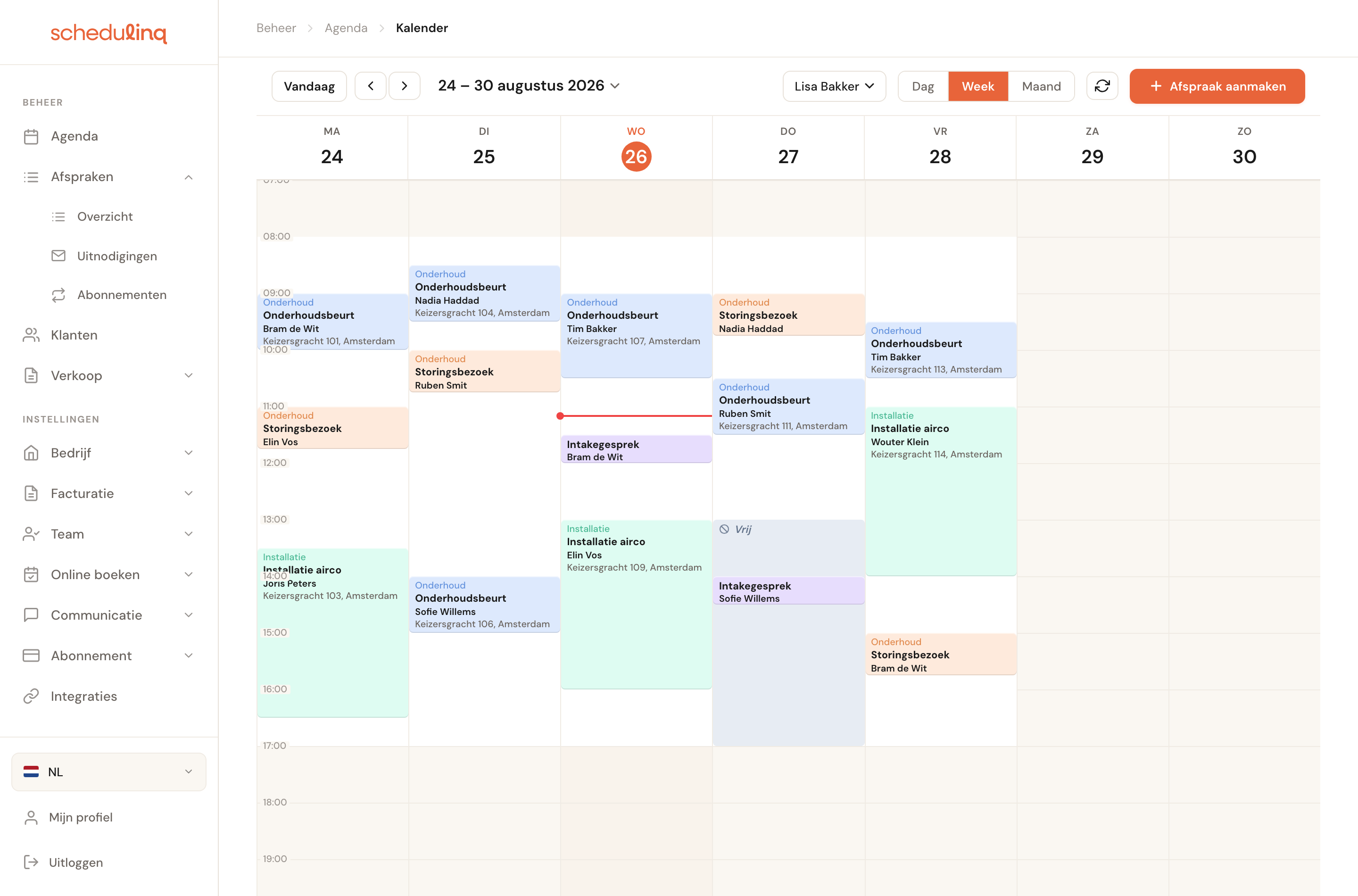
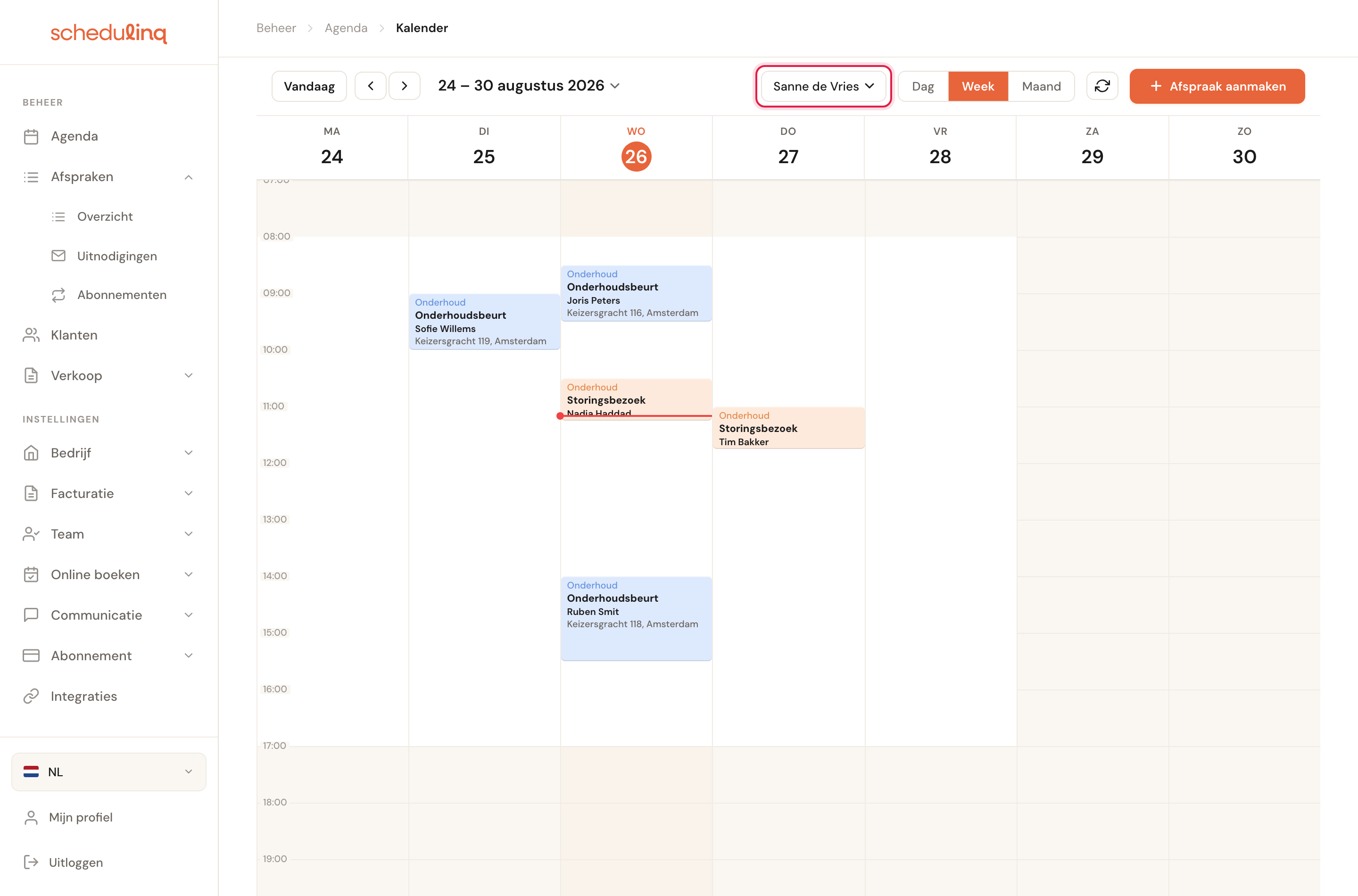
De weekweergave: vandaag is oranje gemarkeerd, de rode lijn is het huidige tijdstip en de lichte banen laten zien wanneer je werkt.
De werkbalk

- Vandaag springt terug naar de huidige dag, in welke weergave je ook staat.
- De pijlen gaan een dag, week of maand vooruit of terug — afhankelijk van je weergave. Klik op de datum ernaast om een minikalender te openen en direct naar een andere datum te springen.
- De medewerker van wie je de agenda bekijkt.
- Dag, Week of Maand.
Rechts staan nog drie knoppen: het rondje met pijlen haalt de afspraken op uit je gekoppelde agenda (Google of Outlook), Mogelijkheden zoeken laat Schedulinq de beste momenten voor een nieuwe afspraak voorstellen — zie Afspraakmogelijkheden zoeken — en Afspraak aanmaken opent het formulier voor een nieuwe afspraak.
De drie weergaven
Week is de standaard op een computer en de beste middenweg: je ziet je hele werkweek zonder in te zoomen.
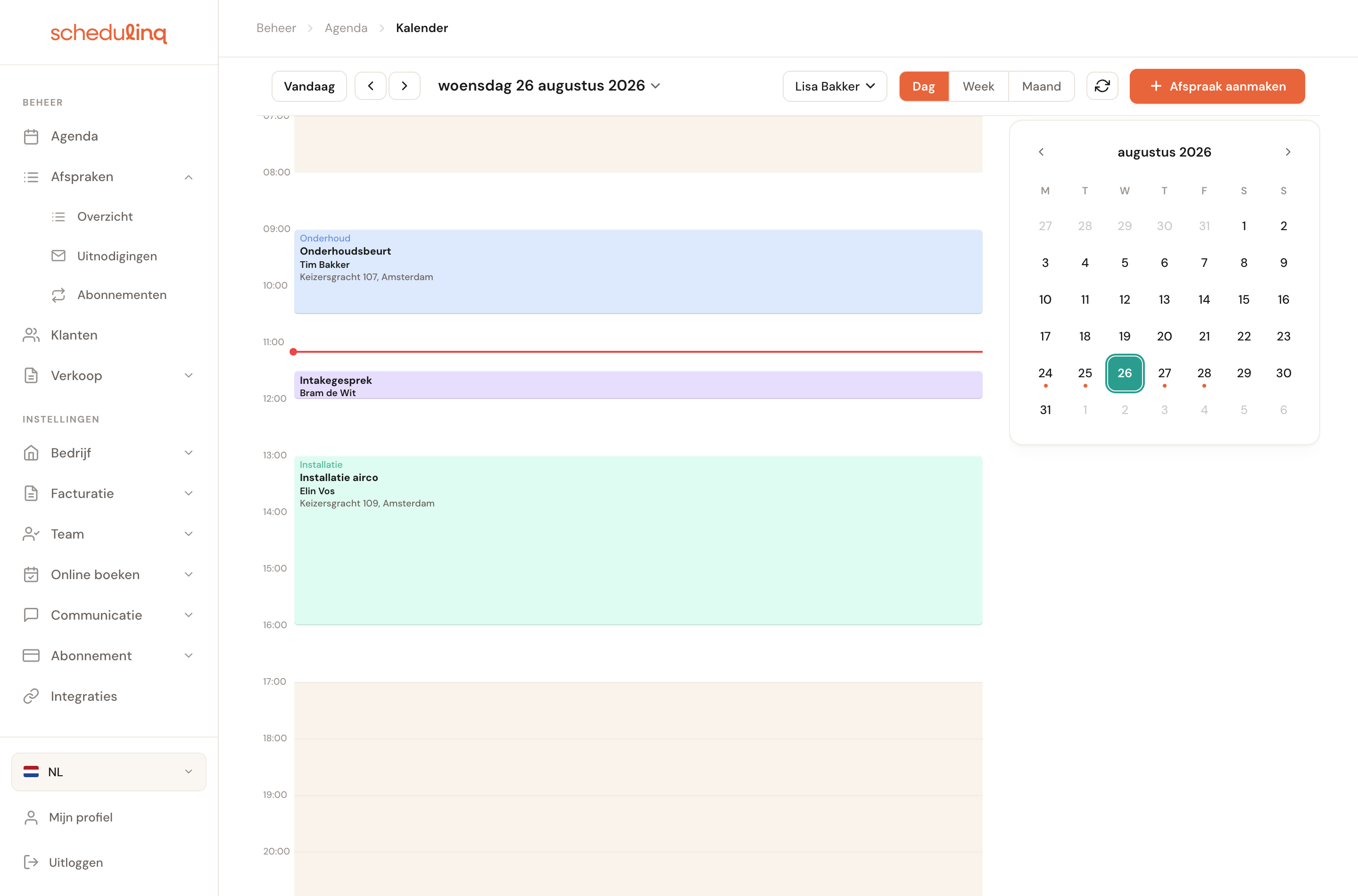
Dag toont één dag over de volle breedte, met een minikalender ernaast. Handig als een dag vol staat en de blokken in de weekweergave te smal worden. De stipjes onder de datums in die minikalender laten zien op welke dagen iets gepland staat.
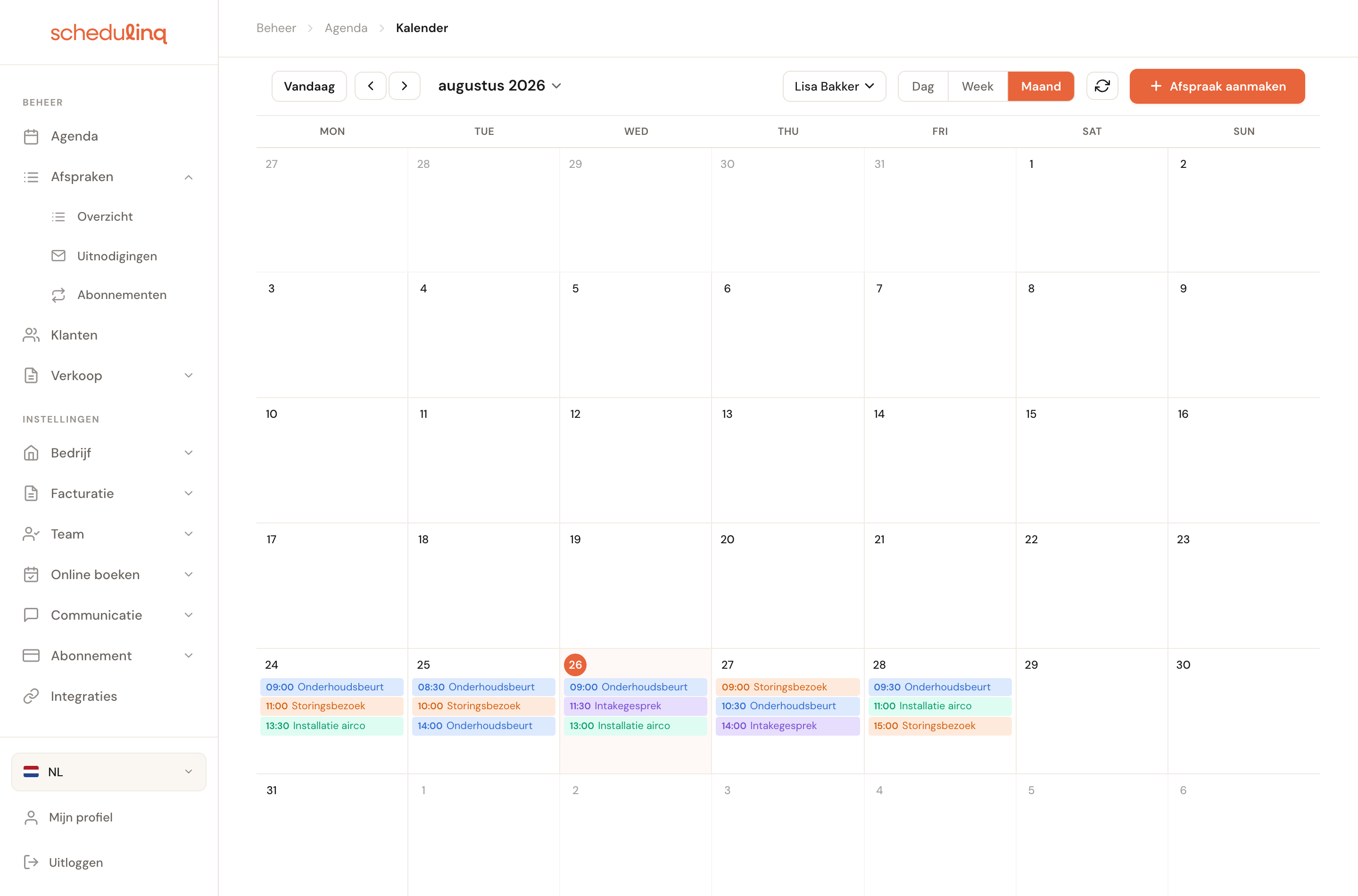
Maand geeft overzicht in plaats van detail: per dag een regel per afspraak, met begintijd en naam. Staan er meer afspraken op een dag dan passen, dan verschijnt onderaan de dag "+2 meer". Klik op een dag om hem in de dagweergave te openen.
Een afspraak lezen
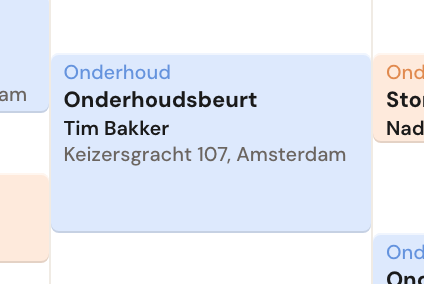
Een blok toont, van boven naar beneden: de categorie, het afspraaktype, de klant en het adres. Hoe langer de afspraak duurt, hoe hoger het blok en hoe meer er in past — bij een kort blok blijft alleen de naam over. Hoort de afspraak bij een object van de klant, zoals een auto of een paard, dan staat de naam daarvan achter de klantnaam: Jip Jansen · Bella.
De kleur komt van het afspraaktype. Dat is de kleur die je bij het afspraaktype zelf instelt, zie Afspraaktype aanmaken. Heb je geen kleur gekozen, dan wijst Schedulinq er automatisch een vaste kleur aan toe, zodat hetzelfde type altijd dezelfde kleur houdt.
Een klein icoontje met een cijfer, bijvoorbeeld 2/3, betekent dat deze afspraak deel uitmaakt van één boeking met meerdere afspraken.
Een videogesprek draagt een cameraatje vóór de naam, een telefoongesprek een telefoonhoorn — in het blok en in de maandweergave. Ga je met de muis op het blok staan, dan zegt het ook welk soort gesprek het is. Een bezoek heeft geen icoontje.
Behalve de afspraken zelf laat de agenda twee dingen zien die je er niet zelf in zet: de lichte banen achter de kolommen zijn je werktijden uit het rooster, en een grijs blok is een vrije periode, met de naam of notitie die je eraan gaf — of Afwezig als die er niet is. Beide stel je in onder Team → Rooster. In de kop van een dag staan de werkblokken die meer zeggen dan bij de klant: een blok op een locatie met de naam van die locatie, en een blok dat gesprekken aanneemt met een camera of telefoonhoorn en de tijd — Videogesprek · 13:00–17:00.
Openen, verplaatsen en aanmaken
- Klik op een afspraak om hem te openen. Daar wijzig je alles: tijd, klant, type en notities.
- Sleep een afspraak naar een ander moment om hem te verzetten. Zodra je loslaat, opent het venster Notificatie versturen met de nieuwe tijd erin — hetzelfde venster als na een wijziging op de afspraak zelf. Je kiest daar bewust: versturen, of Klant niet op de hoogte stellen. Alleen een afspraak die nog gepland staat kun je verslepen — een afgeronde of geannuleerde niet — en alleen als je rol afspraken mag bewerken.
- Klik met de rechtermuisknop op een afspraak voor een menu met alles wat je met die afspraak kunt doen, zonder de agenda te verlaten. Zie hieronder.
- Sleep over een leeg stuk van een dag om daar een nieuwe afspraak te beginnen: druk de muisknop in op de begintijd, ga omlaag tot de eindtijd en laat los. Het formulier voor een nieuwe afspraak opent met de datum, de begintijd, de persoon van wie je de agenda bekijkt en de gesleepte duur al ingevuld; kies je daarna een dienst, dan blijft die duur staan. Alleen klikken op een leeg tijdvak doet niets. Op een telefoon werkt dit niet: gebruik daar Afspraak aanmaken.
Rechtsklikken op een afspraak
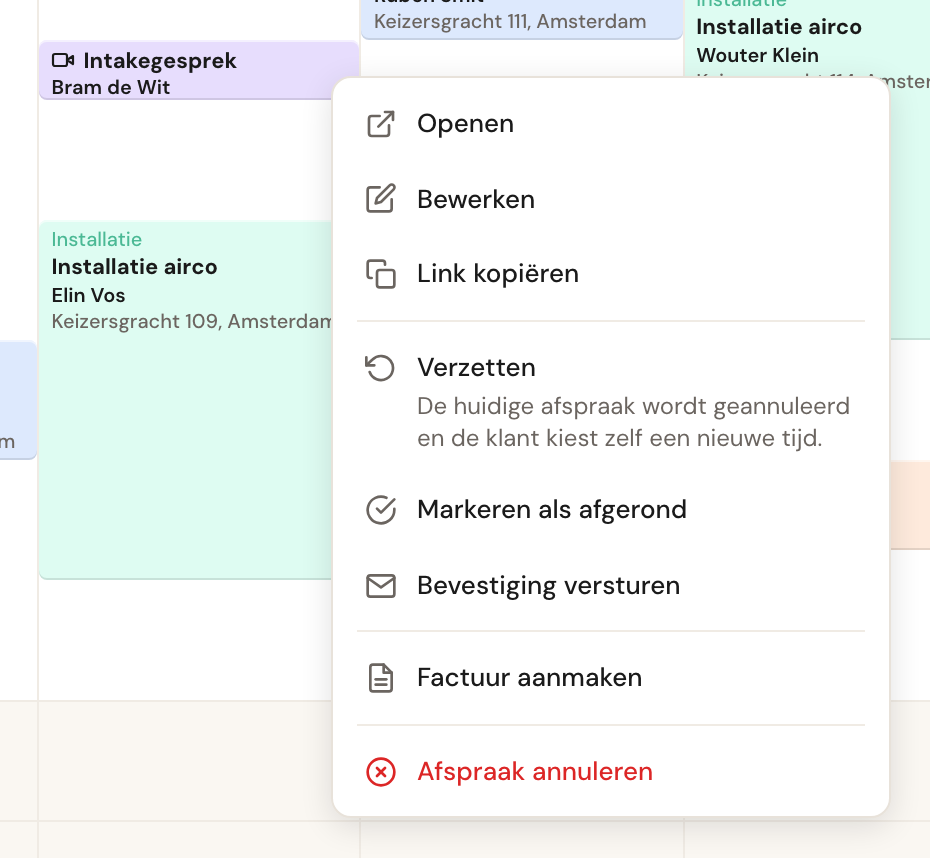
Klik met de rechtermuisknop op een afspraak — in de dag-, week- of maandweergave — en er opent een menu met wat je met die afspraak kunt doen. Een hele dag omzetten wordt zo: rechtsklik, Verzetten, volgende afspraak.
| Wat je kiest | Wat er gebeurt |
|---|---|
| Openen | De afspraak opent, net als bij een gewone klik. |
| Bewerken | De afspraak opent meteen in bewerkmodus. |
| Link kopiëren | Alleen bij een videogesprek dat al een link heeft: de link naar het gesprek staat op je klembord. |
| Verzetten | De afspraak wordt geannuleerd en de klant krijgt een link om zelf een nieuwe tijd te kiezen. Je bevestigt dat eerst in hetzelfde venster als op de afspraak zelf. Ook bij een afspraak zonder dienst; niet bij een blokkade zonder klant. Zie Afspraak wijzigen of annuleren. |
| Markeren als afgerond | De afspraak krijgt de status Afgerond. |
| Bevestiging versturen | Het venster Notificatie versturen opent, zodat je de klant zelf iets kunt laten weten. |
| Factuur aanmaken | Er wordt een conceptfactuur gemaakt en je blijft in de agenda. Is de afspraak nog niet afgerond, dan gebeurt dat eerst. Klik je daarna opnieuw met rechts op de afspraak, dan staat er Ga naar factuur … onder. |
| Afspraak annuleren | Schedulinq vraagt om bevestiging en opent daarna het venster voor de annuleringsmail. |
| Afspraak verwijderen | Alleen bij een afgeronde afspraak. Hij verdwijnt uit je agenda en overzichten; de notities van de klant blijven bewaard. |
Je ziet alleen wat bij die afspraak kan: een afgeronde afspraak kun je niet meer verzetten of annuleren, en wie afspraken alleen mag bekijken, ziet de acties die iets veranderen niet. Na elke actie ververst de agenda zich op dezelfde plek, zodat je meteen verder kunt met de volgende afspraak.
Een item uit je gekoppelde Google- of Outlook-agenda heeft geen menu: klik het gewoon aan, zie Items uit je eigen agenda. Op een telefoon werkt rechtsklikken niet; tik daar de afspraak aan om hem te openen.
Items uit je eigen agenda
Heb je je Google- of Outlook-agenda gekoppeld, dan staat wat daarin staat ook in de agenda van Schedulinq, in het grijs: de tandarts, een overleg, de klus die je in je telefoon zette voordat hij in Schedulinq stond. Een item zonder titel heet in het venster hieronder Bezet.
Een item van een hele dag staat er niet als blok uren, maar hoort bij de dag zelf:
- Bezet in je agenda: de hele dag wordt grijs, net als bij een vrije periode, met de titel van het item erop.
- Vrij in je agenda (in Google of Outlook op Vrij gezet): het staat in een balk boven de uren en blokkeert niets. Die balk verschijnt alleen in een week waarin zo'n item staat.
Klik op een item — bij een grijze dag op de titel — en er opent een venster met wat Schedulinq ervan weet.
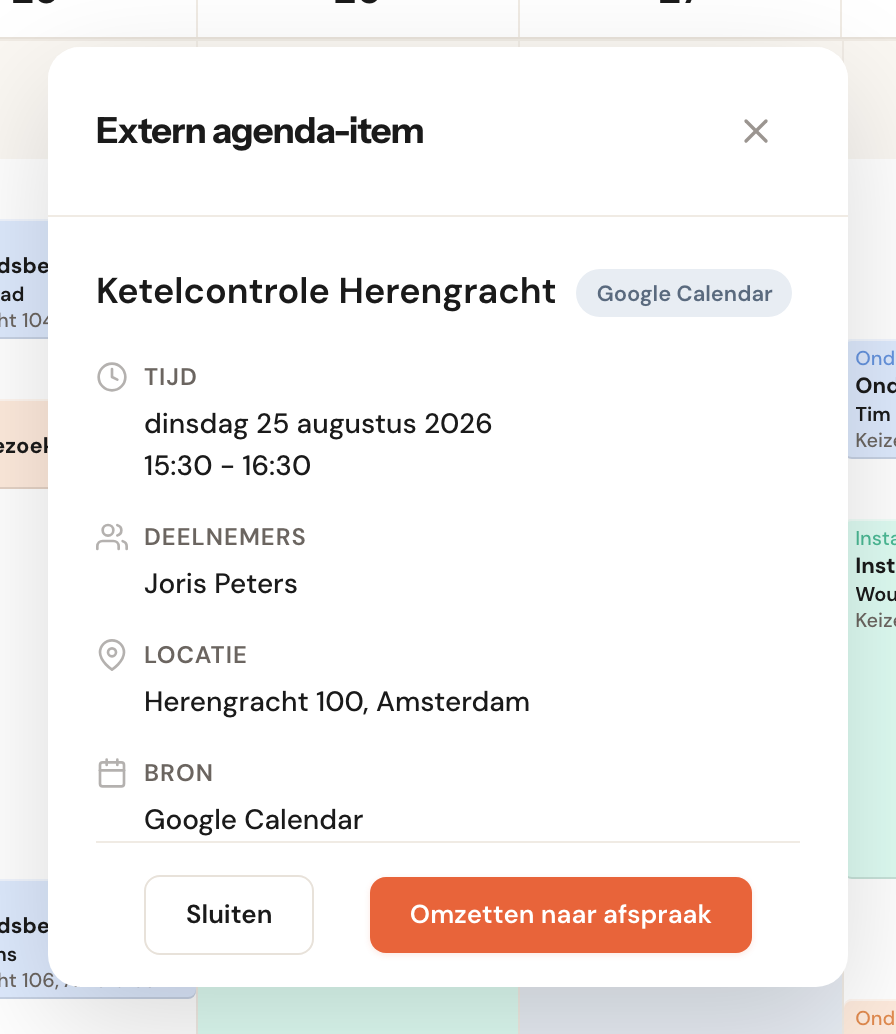
Je ziet de Tijd, de Deelnemers, de Locatie en de Bron (Google Calendar of Microsoft Calendar); deelnemers en locatie alleen als het item die heeft. Het item zelf pas je aan in Google of Outlook.
Een item omzetten naar een afspraak
Was het item eigenlijk een klus voor een klant? Met Omzetten naar afspraak wordt het een afspraak in Schedulinq: op de klantkaart, in de route en klaar om te factureren.
Klik op Omzetten naar afspraak
Het venster Klant koppelen opent. Heeft het item een locatie, dan staat het eerste stuk daarvan al in het zoekvak — meestal de straat — zodat de klant die daar woont vaak meteen in de lijst staat.
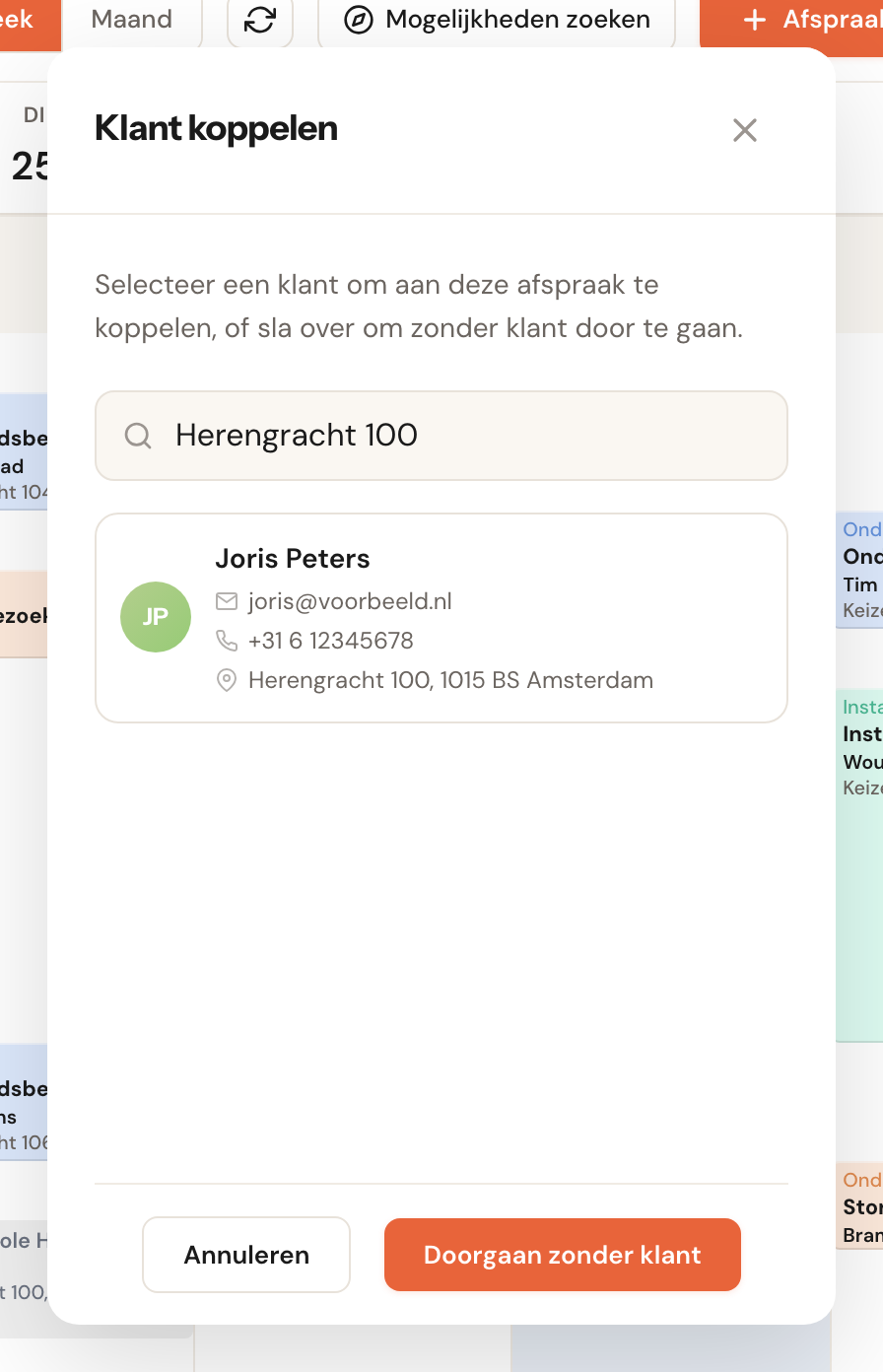
Kies de klant, of ga verder zonder
Kies je een klant, dan wordt de afspraak meteen gemaakt en geopend: de titel van het item als naam, de tijd en duur van het item, het adres van de klant en de persoon van wie je de agenda bekeek. Er hangt geen dienst aan. De klant krijgt geen bericht; wil je hem een bevestiging sturen, kies dan Acties → Bevestiging versturen.
Doorgaan zonder klant opent het formulier voor een nieuwe afspraak met de naam, datum, tijd, duur en collega ingevuld. Kies zelf de klant, de dienst en de plek en klik op Aanmaken — vanaf daar gaat het zoals in Een afspraak inplannen.
In beide gevallen wordt het item in Google of Outlook niet verwijderd: het is voortaan het item van de afspraak, zodat geen van beide agenda's dezelfde tijd twee keer laat zien.
De agenda van een collega
Ben je beheerder, of heeft je rol Alles bij afspraken, dan staat er een naam in de werkbalk. Klik erop en kies een collega om diens agenda te bekijken.
Je rol moet dan ook toegang geven tot Team: daar komt de lijst met collega's vandaan. Zonder die toegang zie je alleen je eigen agenda, en blijven ook de lijsten met medewerkers elders leeg — bij het inplannen van een afspraak, in de planner en bij meerdere afspraken achter elkaar. Zie Rollen en rechten.
Een agendaweergave delen
De agenda zet je weergave en datum in het webadres — en de collega, als je naar de agenda van iemand anders kijkt:
/agenda?view=week&date=2026-08-26&user=…
Dat betekent dat je een link naar een specifieke week kunt bewaren of doorsturen —
wie hem opent, ziet precies dezelfde week in dezelfde weergave. Een link vanuit je
eigen agenda bevat geen user=: een collega die hem opent, ziet die week in zijn of
haar eigen agenda. Een link vanuit de agenda van een collega opent de agenda van die
collega, maar alleen voor wie de agenda's van collega's mag bekijken; ieder ander ziet
zijn of haar eigen agenda.