

Communicatie-instellingen
De instellingen die voor élk bericht gelden — afzender, interne e-mailadressen, rustige uren en je nummers voor sms en WhatsApp.
De meeste communicatie regel je per stap: wélk bericht wanneer uitgaat, staat bij de stap zelf. Op deze pagina staat wat daar bóvenop geldt, voor elk bericht dat je verstuurt — van wie het komt, waar interne meldingen heen gaan, en op welke uren er niets de deur uit mag.
Je vindt hem onder Communicatie → Instellingen.
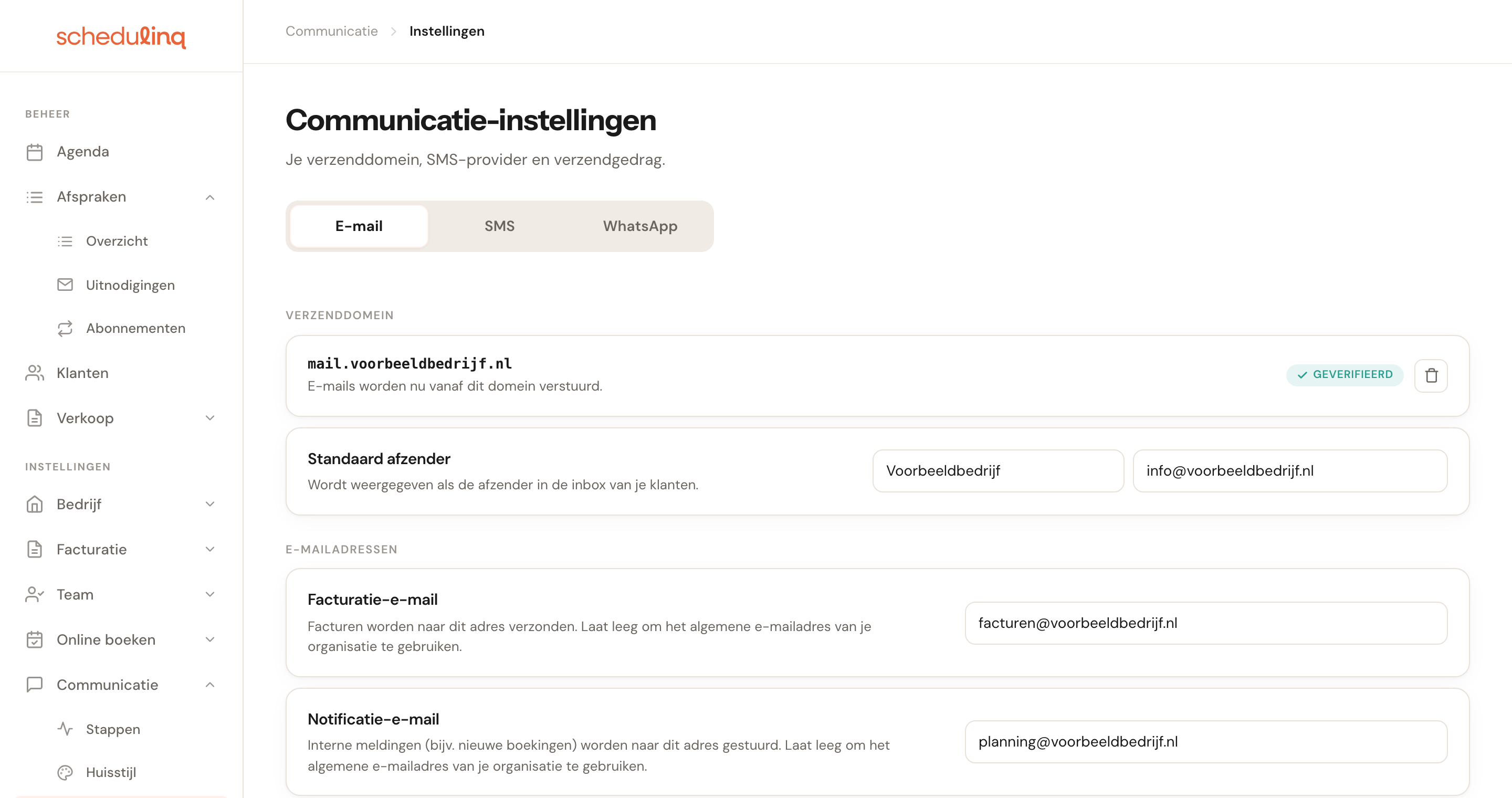
De pagina zoals hij opent: het tabblad E-mail, met een verzenddomein dat al geverifieerd is.
De drie tabbladen
De pagina is opgesplitst per kanaal. Wat je op het ene tabblad instelt, heeft geen effect op het andere.
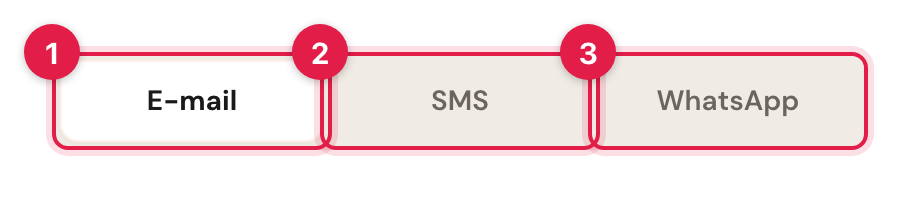
1 E-mail · 2 SMS · 3 WhatsApp

Tabblad E-mail
Verzenddomein
Standaard versturen we je e-mails vanaf schedulinq.com. Je kunt ook je eigen
domein koppelen, zodat er mail.jouwbedrijf.nl in de inbox van je klant staat.
Dat koppelen is een apart klusje — je moet er DNS-records voor toevoegen bij de partij waar je domein staat — en het heeft daarom zijn eigen handleiding: Verzenden vanaf je eigen domein.

Hier met een geverifieerd domein: de toelichting onder de titel noemt het. Zonder eigen domein staat daar dat de e-mails vanaf schedulinq.com komen.
Standaard afzender
Met of zonder eigen domeinTwee velden naast elkaar. Links de afzendernaam — de naam die je klant in zijn inbox ziet staan. Rechts het reply-to-adres: het adres waar een antwoord op je bericht terechtkomt.
Allebei werken ze ook zonder eigen domein: je e-mails komen dan van
schedulinq.com, onder jouw afzendernaam. Laat je de afzendernaam leeg, dan staat
de naam van je organisatie er. Laat je het antwoordadres leeg, dan gaat een
antwoord naar het e-mailadres van je organisatie — maar met een eigen domein
gaat het naar het adres waar de e-mail vandaan komt, notifications@ op dat
domein, wat de toelichting onder de titel ook zegt. Vul je een antwoordadres in,
dan weet je het zeker.
Je klant beantwoordt een bevestigingsmail vaker dan je denkt — om te verzetten, of met een vraag. Zonder reply-to komt dat antwoord op een adres dat niemand leest. Zet hier het adres waar je post echt binnenkomt, ook als dat een ander domein is dan waarvandaan je verstuurt.
E-mailadressen
Twee interne adressen. Allebei optioneel: laat je ze leeg, dan gebruiken we het algemene e-mailadres van je organisatie.

Facturatie-e-mail
OptioneelNog niet in gebruikBedoeld voor de facturen die je van Schedulinq krijgt — maar Schedulinq doet er nu nog niets mee. Onze facturen gaan naar het e-mailadres waarmee je organisatie is aangemeld, wat je hier ook invult. Je vindt ze altijd terug onder Abonnement → Facturen; zie Facturen van Schedulinq.
Wil je dat je boekhouder ze krijgt? Geef je boekhouder dan toegang tot die pagina. Dat is een apart recht (Facturen): daarmee haalt je boekhouder de facturen op, maar kan die je abonnement niet wijzigen.

Notificatie-e-mail
OptioneelHet adres waar interne meldingen heen gaan — bijvoorbeeld het bericht dat er een nieuwe boeking binnen is.
Dit is de kant van de communicatie die naar jóu gaat, niet naar de klant. Een gedeeld planningsadres werkt hier beter dan een persoonlijk adres: meldingen blijven dan doorkomen als degene die ze normaal leest een week weg is.
Reviews

Review/feedback link
OptioneelDe link naar de plek waar klanten een review kunnen achterlaten — je Google-bedrijfspagina bijvoorbeeld.
Dit veld invullen doet op zichzelf niets. Het maakt de variabele
{{reviewLink}} beschikbaar in je berichten, die je vervolgens in een stap
gebruikt — meestal in een bericht na afloop van de afspraak. Vul je hem hier
niet in, dan heeft die variabele niets om naar te wijzen.
Verzendgedrag

Stille uren
Standaard: aan, 21:00 → 08:00Kies een begin- en eindtijd, of zet ze uit. Valt een bericht aan een klant tussen die twee tijden, dan wacht het tot de eindtijd.
Sommige berichten worden nooit tegengehouden. Meldingen aan je organisatie en je team gaan meteen de deur uit. Dat geldt ook voor elk bericht over een afspraak die de klant zelf heeft geboekt, op je boekingspagina of via een uitnodiging — de herinneringen inbegrepen — en voor wat er uitgaat als een klant zelf een afspraak annuleert of verzet op zijn eigen beheerpagina.
Herinneringen worden vooruit ingepland en kunnen dus midden in de nacht uitkomen. Een sms om 03:00 over een afspraak van morgenmiddag maakt niemand blij. De tijden gelden in de tijdzone van je organisatie, niet in die van je klant.
Tabblad SMS

Notificatie-telefoonnummer
OptioneelHet nummer waarop jij sms-meldingen ontvangt, bijvoorbeeld bij een nieuwe boeking. Laat je het leeg, dan gebruiken we het telefoonnummer van je organisatie.
Dit is een inkomend nummer, geen afzender. Je klant ziet het nooit. Zet er het nummer neer van wie er die dag op de planning zit.
Een vast nummer mag ook, maar een mobiel nummer is beter: een vast nummer ontvangt een sms alleen als je provider hem voorleest.
Tabblad WhatsApp
Bovenaan dit tabblad staat de koppeling met WhatsApp Business. Die koppeling opzetten is een verhaal apart — het loopt via Meta — en staat in WhatsApp koppelen.
Daaronder staan twee instellingen die bij deze pagina horen.

WhatsApp-nummer op je boekingspagina
OptioneelVul hier een nummer in en er verschijnt een WhatsApp-link op je boekingspagina, waarmee een klant je een bericht kan sturen. Laat leeg om geen link te tonen.
Dit staat helemaal los van de koppeling erboven. Het is een link op een openbare pagina, geen verzendkanaal — je kunt hem dus aanzetten zonder ooit WhatsApp Business te koppelen. Handig als je gewoon bereikbaar wilt zijn via WhatsApp zonder er berichten mee te versturen.
De link staat in de zijbalk van je boekingspagina, op elke stap. Op de pagina die een klant ziet als boeken niet kan, staat hij standaard uit — zet hem daar aan bij Op elke niet-boekbare pagina, voor de hele organisatie of per locatie.

Terugval op SMS
Alleen na koppelingStandaard: uitAls een WhatsApp-bericht niet bezorgd kan worden — de klant heeft zich afgemeld, het sjabloon is nog niet goedgekeurd, of je zit aan je limiet — stuurt Schedulinq in plaats daarvan een sms.
Hij staat bewust uit: een sms kost meer dan een WhatsApp-bericht, dus je zet zelf aan dat je dat ervoor over hebt. Zet hem aan voor berichten die écht aan moeten komen, zoals een herinnering vlak voor de afspraak. Deze kaart verschijnt pas zodra er een WhatsApp-nummer gekoppeld is.
Veelgestelde vragen
Ik heb iets aangepast maar Opslaan blijft grijs. Er staat waarschijnlijk een ongeldig e-mailadres op het tabblad E-mail. De knop is op alle tabbladen uitgeschakeld zolang één van de drie adresvelden — reply-to, facturatie of notificatie — niet klopt. Op de tabbladen SMS en WhatsApp noemt een melding het veld.
Heb ik een eigen domein nodig voor mijn afzendernaam? Nee. De kaart Standaard
afzender staat er altijd. Zonder eigen domein versturen we vanaf
schedulinq.com, onder de afzendernaam die je instelt.
Gelden de stille uren ook voor mijn interne meldingen? Nee. Meldingen aan je organisatie en je team worden nooit tegengehouden, en berichten over een afspraak die de klant zelf heeft geboekt, geannuleerd of verzet ook niet. De stille uren houden de overige berichten aan je klanten tegen.
Waar stel ik in wélk bericht wanneer verstuurd wordt? Niet hier, maar bij de stappen zelf — onder Communicatie → Stappen. Deze pagina gaat alleen over wat voor elk bericht geldt.
En de kleuren en het logo in mijn e-mails? Die staan onder Communicatie → Huisstijl. Dat is een aparte pagina, met bewust eigen instellingen: de huisstijl van je e-mails staat los van die van je boekingspagina.